
Movavi Screen Recorder
Зачастую нам приходится сталкиваться с тем, что необходимо показать другому человеку происходящее на экране. Обычно мы ограничиваемся простыми скриншотами, однако они далеко не всегда позволяют полноценно передать всю необходимую информацию. Когда вы хотите продемонстрировать собеседнику инструкцию, как выполнить определенные действия на компьютере, то удобнее записать видео с голосовым сопровождением. Для этой задачи предназначена программа Movavi Screen Recorder.
Movavi Screen Recorder – удобная программа для захвата видео с экрана. С ее помощью вы без проблем сможете создать видеоинструкцию, сделать запись работы любой программы или игры и даже скачать любое видео из интернета. В этой статье мы расскажем, как пользоваться программой и какие функции особенно полезны.
Начало работы
Чтобы начать работу, запустите программу Movavi Screen Recorder. Выделите область, которую необходимо записать на видео. Ее вы можете указать вручную, перемещая границы окна, либо выбрать из предлагаемого набора.
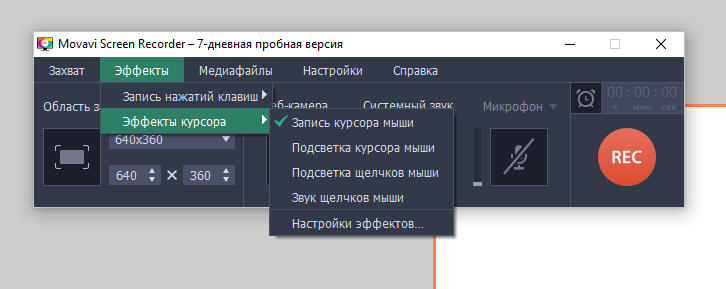
На рабочей панели можно установить настройки записи звука или веб-камеры. Просто нажмите на соответствующую иконку, чтобы активировать веб-камеру, запись системных звуков или запись с микрофона. Установите необходимую частоту кадров и настройте дополнительные параметры. Например, вы можете полностью управлять захватом нажатий клавиш и щелчков мыши. Среди установок доступны: отображение нажатий клавиш, подсвечивание курсора и изменение громкости щелчков мыши. После настройки нажимаем кнопку “REC”.
Редактирование видео
После записи видео мы можем отредактировать получившийся ролик, если быть точнее – сделать нарезку. Воспользуемся инструментом “Ножницы”. Установите ползунок в начале фрагмента, который хотите удалить. Нажмите на иконку “ножницы”. Повторите это же действие, установив ползунок в конец фрагмента. Затем кликните по полученному отрезку и нажмите на иконку “корзина”. Вот так просто производить нарезку.
Скачивание видео с интернета
С помощью программы Movavi Screen Recorder вы можете без проблем скачать любое видео из интернета, в том числе с Vimeo. Очень часто видеоплощадки не позволяют скачивать видеоролики, либо позволяют, но с какими-то ограничениями. Устанавливать стороннюю программу для скачивания видео можно, но не мал риск того, что ваш компьютер подхватит вирус. Movavi Screen Recorder позволяет сохранять видеоролики без малейшего риска для вашего ПК. Принцип скачивания прост: установите границы записи вокруг видеоролика и нажмите запись с системными звуками.
Итоги
Видеоинструкции – это удобный и простой способ продемонстрировать другому человеку информацию по работе с какой-либо программой. Их удобно создавать при помощи Movavi Screen Recorder. Эта программа позволяет записывать не только инструкции, но и игры, а также сохранять видео из интернете. Movavi Screen Recorder особенно полезна благодаря возможности записи системных звуков и звуков с микрофона. Помимо этого прямо в программе можно произвести нарезку записанного видео.
Скачайте бесплатную 7-дневную версию Movavi Screen Recorder, чтобы убедиться в том, насколько просто и удобно записывать видео с экрана.
Не нашли ответ на свой вопрос? Возможно, вы найдете решение проблемы на нашем канале в Youtube! Здесь мы собрали небольшие, но эффективные инструкции. Смотрите и подписывайтесь на наш youtube-канал!
Настройки Movavi Screen Recorder

Чтобы открыть параметры программы, нажмите кнопку шестерёнки на панели управления:
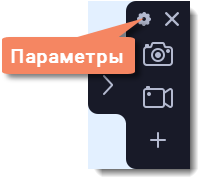
В окне настроек различные опции разделены на тематические группы: Общие , Файлы , Горячие Клавиши , Видео , Веб-камера , Эффекты , Планировщик и Аккаунты .
Захват экрана
Шаг 1: Откройте модуль захвата с экрана
Откройте программу запуска Movavi Video Suite и нажмите Видео на панели инструментов.
Нажмите Запустить на вкладке Запись экрана. В отдельном окне справа откроется панель управления, где вы можете настроить область захвата.
Если вы хотите сразу начать записывать, нажмите Начать запись на вкладке Запись экрана. Если вы запустили программу впервые, то она по умолчанию будет записывать полный экран. Если же вы записывали что-то ранее, то программа начнет записывать последнюю выбранную область.

Шаг 2: Настройте область захвата

1. На панели управления нажмите кнопку видеокамеры . Включится режим выбора области.

2. Укажите, какую часть экрана необходимо записать:
Чтобы выбрать произвольную область захвата, зажмите левую кнопку мыши и начертите диагональ необходимого размера.
Чтобы выбрать окно или часть окна для записи, наведите на него курсор мыши и нажмите, когда вокруг окна появится рамка.
Чтобы записать весь экран, нажмите пробел или щёлкните мышью в любой части экрана.
Чтобы настроить размер области, воспользуйтесь маркерами на рамке или введите точное значение в пикселях на панели сверху.

Шаг 3: Включите запись звука и веб-камеры
Обратите внимание: запись системного звука доступна только в активированной версии программы.
По умолчанию включена только запись системного звука (музыки и звуков с компьютера). Чтобы включить запись веб-камеры или микрофона, нажмите соответствующие иконки:

 – Веб-камера выкл./вкл.

 – Запись микрофона выкл./вкл.

 – Запись системного звука выкл./вкл.
Если у вас больше одного микрофона, нажмите стрелку рядом с кнопкой включения микрофона и выберите микрофон, который хотите использовать для записи.

Шаг 4: Начните запись
Чтобы начать записывать видео с экрана, нажмите кнопку REC на панели записи. Перед началом записи вам будет дан трёхсекундный обратный отсчёт.

Управлять процессом захвата вы можете с помощью специальных клавиш:
F9 – приостановить запись
F10 – завершить запись и открыть просмотр готового видео
F8 – сохранить скриншот выбранной области во время записи
Подсказка: стандартные клавиши управления захватом вы можете сменить в разделе Горячие клавиши в параметрах приложения.

Чтобы закончить запись, нажмите кнопку Стоп на панели записи или клавишу F10.
Шаг 5: Редактирование записи (необязательно)
Ваша запись готова и сохранена в MKV формате. По завершении записи откроется окно просмотра и редактирования. Здесь вы можете обрезать запись или сохранить её в другом формате.
Запись экрана: обзор Movavi Screen Recorder

Добрый день! Уважаемые читатели и гости одного из крупнейших IT блогов рунета Pyatilistnik.og. В эпоху всеобщей компьютеризации и диджитализации запись экрана становится одной из самых востребованных задач. И используют для этого специальные программы. В этой статье мы познакомимся с Movavi Screen Recorder. Что она из себя представляет, в чем ее достоинства и недостатки, что с ее помощью можно делать – обо всем этом в обзоре, который я подготовил для вас.
В 21 веке, одной из самых популярных профессий среди молодых людей является блогерство и связанного с ним творчества, очень бурно развивается онлайн обучение. В России оно только в зародыше, многие пользуются программами скринкастами, записывающими видео с экрана компьютера, телефона и я не исключение.
Для чего пригодится Movavi Screen Recorder
- сохранить вебинар или спортивную трансляцию
- записать обучающее видео по использованию программы
- создать отчет об ошибке в приложении
- записать звонок в Скайпе
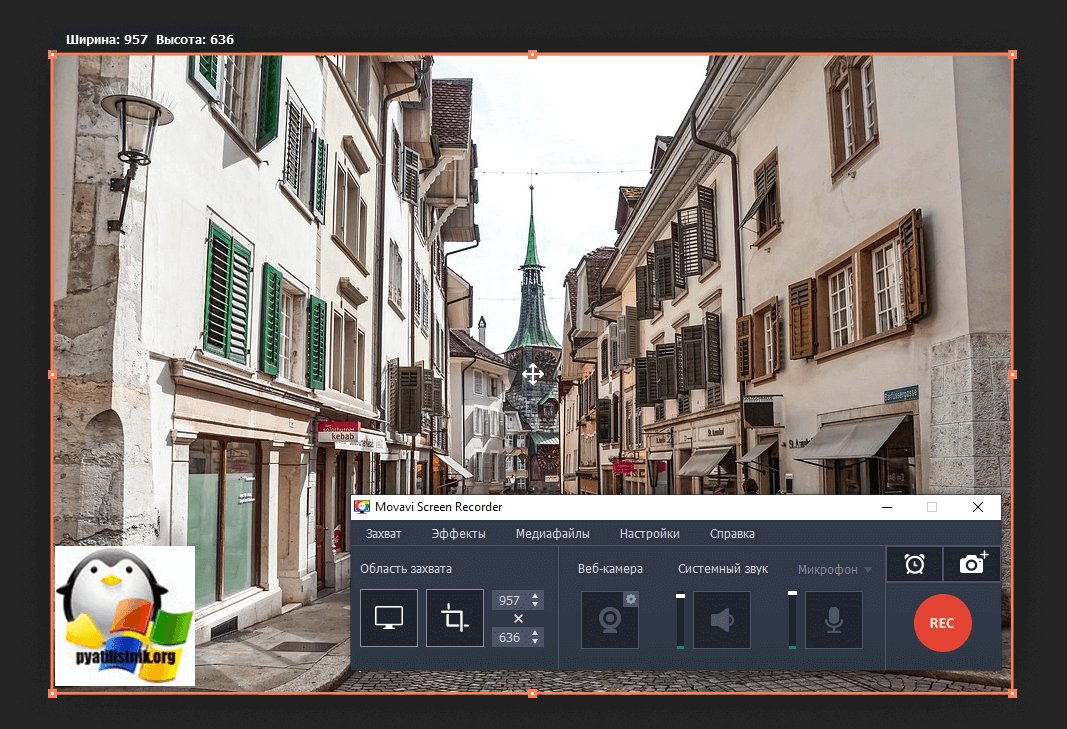
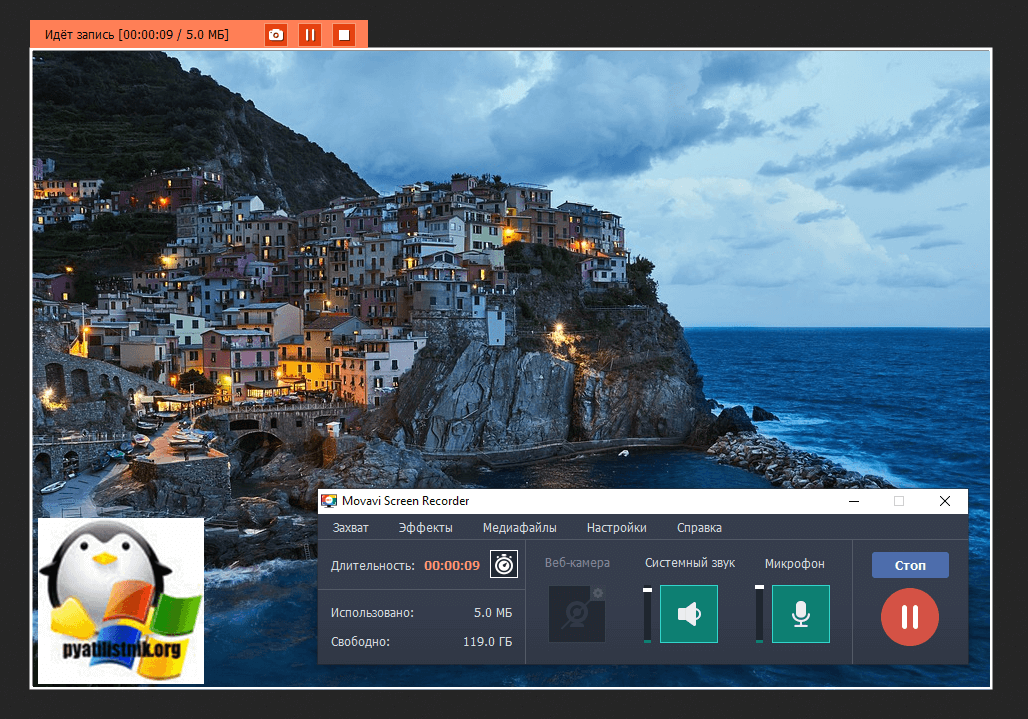
В программе есть возможность записывать видео с веб-камеры одновременно с экраном. Его размер и расположение тоже легко настраиваются. С видео разобрались, перейдем к аудио. Screen Recorder умеет записывать звук из любых источников: внешние динамики, наушники, микрофон, MIDI-клавиатуры. Также доступна одновременная запись системного звука и микрофона. Качество и громкость захватываемого аудио тоже можно настроить. Кстати, перед записью экрана советую проверить работу динамиков, чтобы все прошло без неприятных сюрпризов.
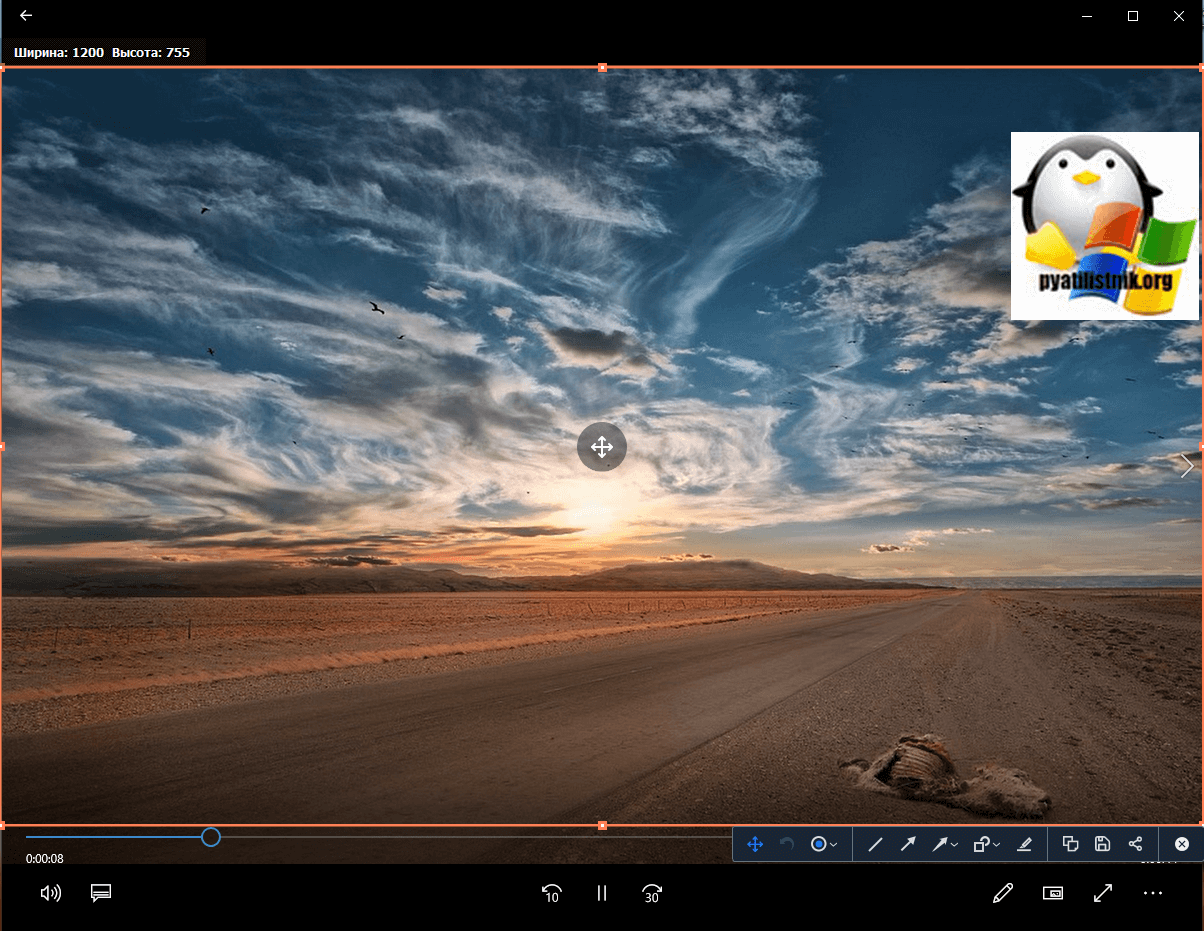
Если вы планируете использовать программу для создания различных туториалов, то обратите внимание на запись курсора и нажатий клавиатуры. Курсор можно подсветить, выбрать цвета и звуки для кликов мыши. Что касается клавиатуры – вы можете записывать вообще все нажатия, либо только горячие клавиши. Другая полезная функция программы – таймер для отложенной записи, с которым удобно записывать лайв-трансляции. Во-первых, можно указать время начала и конца записи и запланировать выключение компьютера или переход в спящий режим. Во-вторых, можно составить целое расписание: указать несколько дат с временем, и программа автоматически все запишет. Главное, чтобы был включен компьютер и открыто нужное окно с видео. В-третьих, автозавершение захвата можно активировать прямо во время записи видео, если по каким-то причинам вы не сможете сделать это вручную.
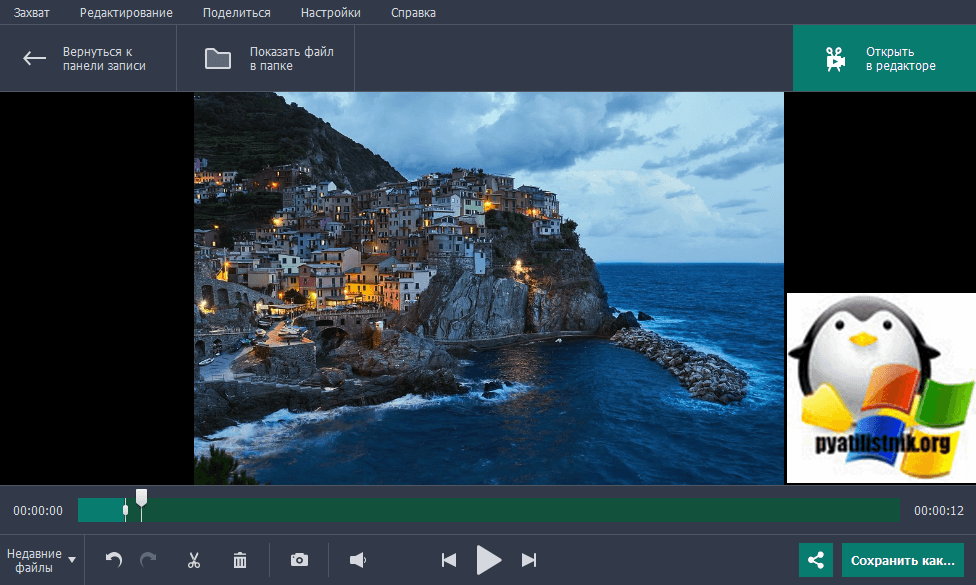
Когда видео будет записано, откроется окно предпросмотра. Здесь вы избавитесь ото всех лишних фрагментов: отметьте “ножницами” границы, а затем удалите клипы. Кстати говоря, тут тоже можно сделать скриншот, но уже без дополнительных элементов.
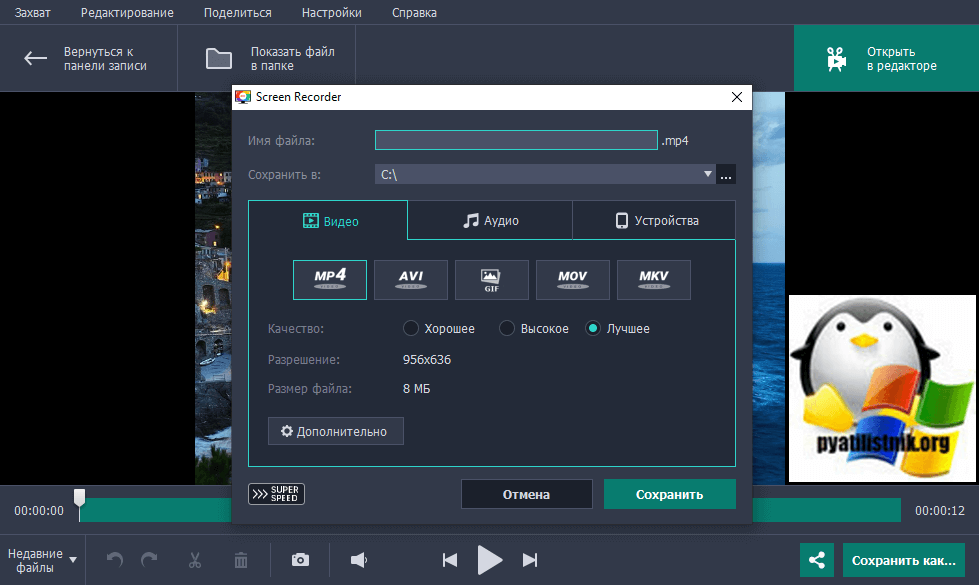
Переходим к сохранению результата. Вариантов экспорта несколько:
К тому же, можно “покрутить” настройки: разрешение, размещение в кадре, качество и другие. При обработке результата программа использует аппаратное ускорение, зависящее от вашей видеокарты: Intel, NVIDIA или AMD. Благодаря этому нагрузка на процессор снижается, и вы можете работать в других программах, пока видео обрабатывается. А режим SuperSpeed, доступный для MP4, MOV и MKV, сохраняет ролик за две-три секунды.
Подводя итог скажу, что Movavi Screen Recorder – это хороший вариант для тех, кто ищет простую, но функциональную программу. Пригодится как дома, так и на работе: записывайте трансляции и видеозвонки, делайте скриншоты фильмов, создавайте обучающие видео. Интуитивно-понятный интерфейс сочетается с необходимым набором функций: захват любой части экрана, запись по расписанию, создание и редактирование снимков экрана. Из минусов отмечу невозможность записывать игры в полноэкранном режиме и обрабатывать скриншоты уже после создания. А так, на мой взгляд, достаточно полезная программа, которую стоит иметь на своем ПК. На этом у меня все, с вами был Иван Семин, автор и создатель IT портала Pyatilistnik.org.
Популярные Похожие записи:
 Как записать видео с экрана компьютера: 3 простых способа
 ТОП-10 бесплатных программ для записи экрана со звуком
 Как сжать видео MP4: уменьшаем размер файла
 Как включить субтитры в Google Chrome
 Горячие клавиши Windows 12
 Как отключить Intel Intelligent Display
Авг 15, 2023 01:15 Автор — Сёмин Иван
2 Responses to Запись экрана: обзор Movavi Screen Recorder
Если бы автор еще рассказал о том, как удалить эту программу с ноутбука ? Сегодня установил Movavi Screen Recorder 11″, записал видео, при попытке воспроизвести запись требует ключ, который необходимо купить. Удалить программу с компа не удается. Крайне неприятные чувства и эмоции вызывают программы создающие проблемы при их удалении.