
Файл с расширением .mov
Файл MOV используется для хранения фильмов и других видеоматериалов. Формат файла и технология сжатия видео разработаны компанией Apple. Совместим как с платформой Mac OS, так и с Windows.
Проигрыватель Windows Media воспроизводит не все версии формата. Для просмотра файлов MOV поздних версий рекомендуется использовать программу Apple QuickTime Player.
Как, чем открыть файл .mov?


Инструкция — как выбрать программу из списка, скачать и использовать ее для открытия файла
Для более точного определения формата и программ для открытия файла используйте функцию определения формата файла по расширению и по данным (заголовку) файла.
Программы
- Проигрыватели аудио/видео
- Редакторы изображений
- Текстовые редакторы
- Web-браузеры
- Архиваторы
- Работа с дисками
- Офисные программы/пакеты
Файлы
- Аудио-файлы
- Видео-файлы
- Рисунки, изображения
- Растровые изображения
- Векторные изображения
- 3D-модели, изображения
- CAD-файлы
- Текст, документы
- Электронные таблицы
- Электронные книги
- Архивы, сжатые файлы
- Исполняемые файлы
- Интернет, web файлы
- Файлы игр
- Образы дисков
- Системные файлы
- Файлы шрифтов
- Зашифрованные файлы
- Размеченные документы
- Файлы резервных копий
- Файлы данных
- Файлы баз данных
- Скрипты, исходный код
- Подключаемые модули
- Файлы настроек
- Географические файлы
- Другие файлы
Формат файла MOV — описание, как открыть?
Файл формата MOV открывается специальными программами. Чтобы открыть данный формат, скачайте одну из предложенных программ.
Чем открыть файл в формате MOV
В 1992 году свет увидела первая версия одного из самых популярных мультимедийных плееров QuickTime от компании Apple. В то время он позиционировался как медийное дополнение для System Software 6 (платформа Macintosh). Тогда же появился и формат MOV (Apple QuickTime Movie), который является первоначальным и «родным» расширением для файлов воспроизводимых QuickTime.

Со временем плеер распространился практически на все популярные ОС. Соответственно, расширение тоже стало общим для разных систем и аппаратных конфигураций.
Назначение расширения mov
Данный формат не является расширением в привычном смысле слова. Формально он относится к типу видеофайлов, но это не совсем точно отражает его суть. Скорее, это мультимедийный контейнер. В нем могут содержаться несколько информационных дорожек. Видео, графика, анимация, субтитры (для VR), 3D, аудио – все это можно упаковать в MOV используя компрессию данных без потерь.
Файлы MOV предназначены в первую очередь для просмотра видео, а также его правки.

Треки, сжатые в файле, можно легко редактировать по отдельности не переписывая все содержимое контейнера. Такая возможность существует благодаря особому, иерархическому построению структуры файла. Подфайл может быть наполнен аудио, видео начинкой – но только чем-то одним. Эта особенность и позволяет работать с конкретным элементом, не затрагивая весь массив данных.
Чем открыть расширение mov
Сегодня практически все мультимедийные приложения поддерживают расширение рассматриваемого формата. Ниже приведен список наиболее известных программ для открытия этого расширения для всех ОС. В первую очередь это видеоплееры и видеоредакторы. В список также включены наиболее востребованные конвертеры, где можно сделать перекодировку данного формата.
- Windows (все версии):
- QuickTime
- Windows Media Player Classic
- BSPlayer
- Roxio Creator
- CyberLink PowerDVD
- Linux:
- VideoLAN VLC
- Mac OS X:
- QuickTime
- VideoLAN VLC
- Eltima Elmedia Player
- Roxio Toast 15 Titanium
- Roxio Popcorn
- Android:
- Google Диск
- IOS:
- olimsoft OPlayer
- VideoLAN VLC for iOS
Тип файла: Apple QuickTime Movie Разработчик: Apple Категория: Видео
Стандартный мультимедийный формат, часто применяемый для хранения фильмов и других видео-файлов. Использует собственный алгоритм сжатия, разработанный компанией Apple Computer. Совмести с платформами Macintosh и Windows.
Чем открыть файл в формате MOV (Apple QuickTime Movie)
Как воспроизводить файлы MOV в Windows 10 с проигрывателем Windows Media или без него
Вы можете воспроизводить файлы MOV в Windows 10 с помощью проигрывателя Windows Media, QuickTime и бесплатного проигрывателя Blu-ray. Чтобы воспроизвести с помощью бесплатного проигрывателя Blu-ray, перетащите файл MOV, чтобы открыть его.

Ноябрь 03, 2023 10: 30 Обновлено Бретань Гарсия в Воспроизвести видео
«Мой компьютер работает под управлением Windows 10, но прилагаемый к нему проигрыватель Windows Media не воспроизводит файлы MOV с моей видеокамеры Cannon, как это исправить?» Сегодня MOV стал широко используемым форматом видео. Он был создан Apple и подходит для устройств Mac и iOS. Тем не менее, он не работает нормально на ПК. Это руководство расскажет вам о трех способах воспроизводить файлы MOV в Windows 10, чтобы вы могли без проблем смотреть видео.
- Часть 1. Как воспроизвести MOV в проигрывателе Windows Media
- Часть 2. Альтернативные способы воспроизведения файлов MOV в Windows 10
- Часть 3. Часто задаваемые вопросы об игре в MOV в Windows 10
Часть 1. Как воспроизвести MOV в проигрывателе Windows Media
Microsoft обновила проигрыватель Windows Media, и последняя версия уже поддерживает воспроизведение MOV. Выполните следующие действия, чтобы проверить свой WMP и воспроизвести MOV в проигрывателе Windows Media без дополнительного программного обеспечения.
Шаг 1. Перейдите в Начать в нижнем левом углу введите Windows Media Player в поле поиска и откройте его в результате.
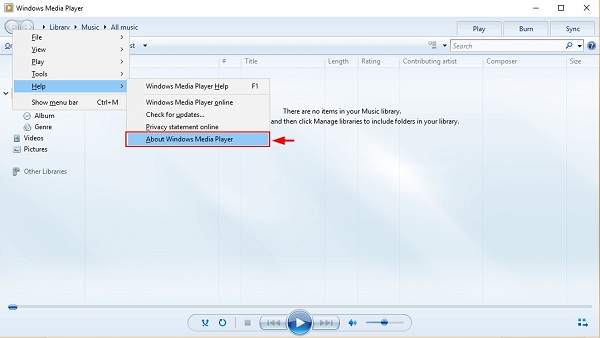
Шаг 2. Когда откроется Windows Media Player, нажмите Alt + H клавиши на клавиатуре и выберите О проигрывателе Windows Media . Здесь вы можете проверить версию во всплывающем диалоговом окне. Если ваша версия 12, переходите к следующему шагу. Если нет, вам нужно попробовать другой метод или обновить плеер.
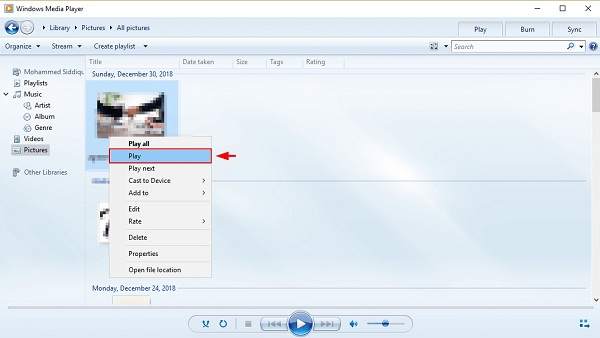
Шаг 3. По умолчанию проигрыватель Windows Media обнаруживает все видеофайлы на жестком диске. Перейти к видео на вкладке слева и найдите файл MOV. Щелкните видео правой кнопкой мыши и выберите Play , чтобы начать воспроизведение MOV в Windows Media Player 12.
Если вы не можете найти видео на панели «Видео», откройте окно «Обзор» и найдите файл MOV. Щелкните правой кнопкой мыши по видео, перейдите в Открыть с помощью и Windows Media Player . Для старых версий WMP вы также можете установить кодек MOV, чтобы получить то, что вам нужно.
Часть 2. Альтернативные способы воспроизведения файлов MOV в Windows 10
Метод 1: самый простой способ воспроизвести файлы MOV в Windows 10
Многим не нравится Windows Media Player, отчасти потому, что он поддерживает только ограниченные форматы видео. Альтернативным решением для воспроизведения MOV в Windows 10 является Blu-ray Master Бесплатный проигрыватель Blu-ray. Он может воспроизводить любые видеофайлы на вашем жестком диске, внешнем диске, диске Blu-ray и DVD.
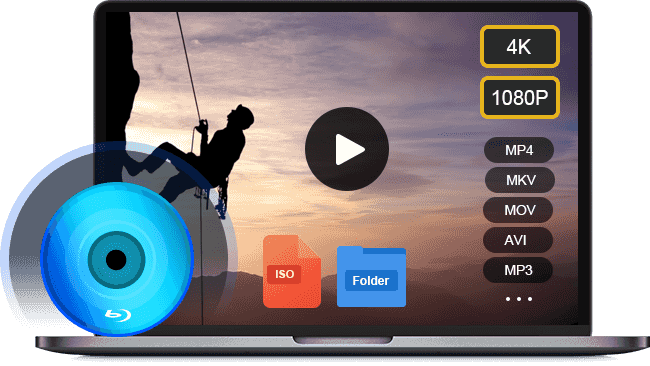
- Поддержка практически всех видеоформатов, включая MOV.
- Используйте аппаратное ускорение для повышения производительности.
- Оптимизируйте качество видео и звука автоматически или вручную.
Короче говоря, это лучшая альтернатива проигрывателю Windows Media для воспроизведения файлов MOV в Windows 10.
Как воспроизводить файлы MOV в Windows 10
Шаг 1. Откройте файл MOV
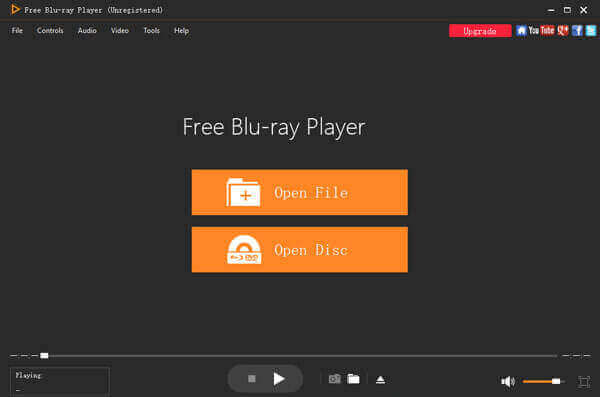
Запустите лучший проигрыватель MOV после того, как загрузите и установите его на свой компьютер. Это совершенно бесплатно без ограничений. Затем у вас есть два способа открыть файл MOV в Windows 10. Во-первых, щелкните значок Открыть файл в домашнем интерфейсе, найдите и откройте файл MOV во всплывающем диалоговом окне. Или перейдите к Файл меню и откройте целевое видео. Чтобы воспроизвести видео на оптическом диске, нажмите Открыть диск кнопка вместо.
Шаг 2. Управление воспроизведением MOV
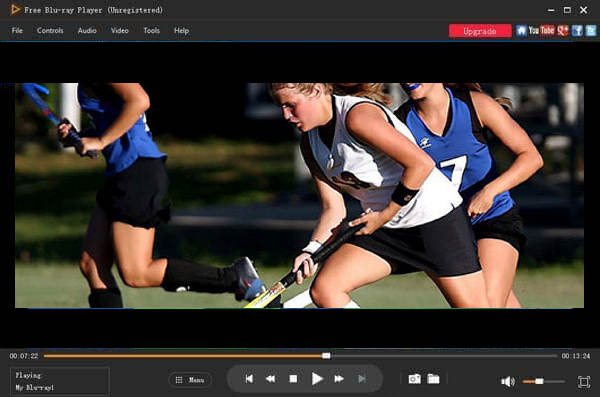
Как только файл MOV загружен, он начнет воспроизводиться. Теперь вы получите несколько элементов управления внизу, которые помогут вам быстро сделать паузу, перемотать вперед или назад. Значок камеры используется для создания снимков во время игры в MOV в Windows 10. Если вы хотите изучить дополнительные параметры, вы можете найти их в верхней строке меню.
Метод 2: как играть в MOV с QuickTime в Windows 10
Еще один способ воспроизведения файлов MOV в Windows — QuickTime для ПК. Однако имейте в виду, что с 2016 года Apple больше не поддерживает QuickTime для Windows. Другими словами, вы можете использовать только устаревшие версии QuickTime в Windows.
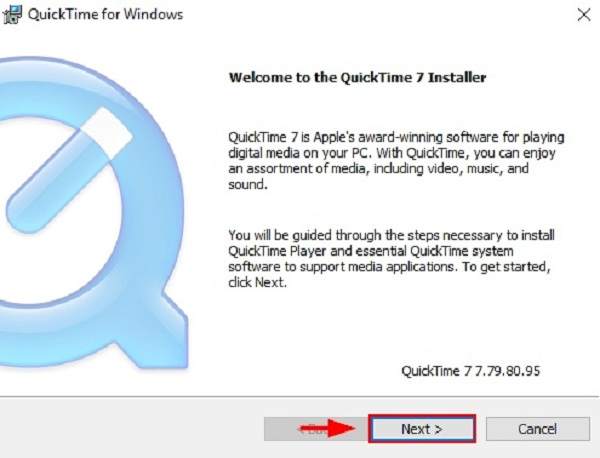
Загрузите QuickTime для Windows с официального сайта Apple. Последняя версия — QuickTime 7.7.9. Дважды щелкните файл установщика и установите его на свой компьютер.
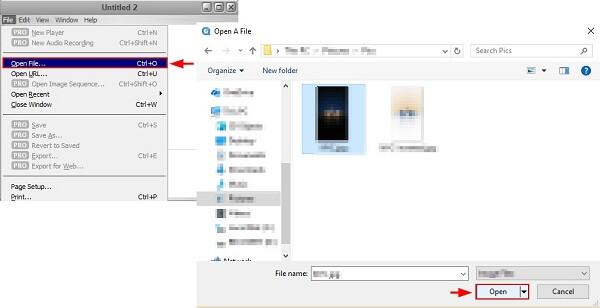
Найдите на жестком диске MOV-файл, который вы хотите воспроизвести, щелкните его правой кнопкой мыши, щелкните Открыть с помощью , а затем выбрать QuickTime Player . Или откройте QuickTime, щелкните значок Файл меню и выберите Открыть файл для импорта файла MOV.
Поскольку Apple больше не поддерживает QuickTime для Windows, вам придется запускать старую версию, которая уязвима с точки зрения безопасности. Если вы беспокоитесь о безопасности своих данных, не используйте QuickTime для Windows и попробуйте другие проигрыватели MOV напрямую. Или вы можете выбрать конвертировать MOV в MP4 формат, совместимый с Windows 10.
Часть 3. Часто задаваемые вопросы об игре в MOV в Windows 10
- Почему файлы MOV не воспроизводятся на моей Windows 10? Существует несколько причин, по которым Windows 10 не воспроизводит файлы MOV, и наиболее распространенными из них являются:
1. Ваш медиаплеер не имеет кодека MOV, поэтому он не может декодировать ваши файлы MOV.
2. Ваши файлы MOV сломаны или повреждены, и программное обеспечение медиаплеера не может их открыть.
3. MOV-файл слишком велик, и на вашем компьютере недостаточно места для его загрузки. - Может ли Windows 10 конвертировать MOV в MP4? По умолчанию Windows 10 не поддерживает преобразование видеофайлов, например MOV, в MP4. Если вы хотите перекодировать MOV в другие видеоформаты, вам понадобится дополнительная программа-конвертер видео, например HandBrake.
- MOV — лучший видеоформат для вывода? Существует множество видеоформатов, разработанных для разных целей. Является ли MOV лучшим форматом вывода видео, зависит от вашей ситуации. Если вы хотите посмотреть результат видео на Mac или iPhone, MOV — хороший вариант.
Подведение итогов
Теперь вы должны понять как воспроизводить файлы MOV в Windows 10. Встроенный проигрыватель Windows Media — хороший выбор для просмотра видео и фильмов, но только последняя версия поддерживает воспроизведение MOV. Конечно, вы можете открыть MOV в QuickTime для Windows. Медиаплеер недоступен для новых систем. Blu-ray Master Free Blu-ray Player — лучшая альтернатива для просмотра ваших файлов MOV в Windows 10. Он не только прост в использовании, но и бесплатен. Еще проблемы? Пожалуйста, оставьте сообщение под этим сообщением.
Выберите рейтинг продукта:
Рейтинг: 4.9 / 5 (на основе голосов 207)
Другие материалы от Blu-ray Master
- Что такое пакет кодеков для проигрывателя Windows Media и как его загрузить
- 6 способов устранения неполадок с проигрывателем Windows Media [Windows 10/8/7]
- Как сделать скриншот видео в проигрывателе Windows Media
- Как смотреть DVD на Windows 10 / 8 / 7 и Mac бесплатно (шаг за шагом)
Чем открыть MOV? Программы для работы с MOV
MOV — это формат компании Apple, в котором содержится мультимедиа контент в один или несколько потоков. В каждом потоке может быть как видео, так и аудио. Также поддерживаются субтитры. Каждый файл может включать цифровые кодированные данные, но также и ссылки на потоки из других файлов. MOV файлы можно импортировать и редактировать без необходимости предварительного копирования и повторного кодирования, что делает этот формат очень удобным для подстройки качества видео.
Для просмотра MOV файлов пользователю необходимо установить один из плееров, поддерживающих этот формат. В списке ниже вы можете скачать такие плееры. Однако, можно также воспользоваться конвертером видео файлов, чтобы преобразовать видео в другой формат. Что касается плееров, которые можно скачать из этого набора, то это очень популярные и функциональные плееры, способные проигрывать множество форматов. В функционал проигрывателя обычно входит быстро изменение воспроизводимого потока, отображение субтитров, точная настройка параметров видео и т.д.
Конвертеры, в свою очередь, пригодятся в тех случаях, когда пользователю нужно воспроизвести файлы, например, на мобильном устройстве, или на своем плеере на ПК, не работающим с MOV-форматом. Использование конвертеров, как правило, не требует специальных компьютерных навыков. Открыв нужный файл, вы должны будете выбрать приемлемый для вам новый формат, и, возможно, установить параметры конечного файла.