
Як завантажити й інсталювати macOS
Завантажте й інсталюйте поточну або попередню версію операційної системи Mac на сумісні комп’ютери Mac.
Щоб підтримувати безпеку, стабільність і сумісність, Apple рекомендує використовувати останню версію macOS, сумісну з вашим Mac. Оновлення macOS також містять найновіші функції та вбудовані програми, як-от Safari.
Скористайтеся функцією «Оновлення ПЗ»
«Оновлення ПЗ» — це найшвидший і найпростіший спосіб отримання оновлень macOS, який може використовувати менше місця для їх завантаження та інсталяції. У вікні «Оновлення ПЗ» відображається лише програмного забезпечення, сумісне з вашим комп’ютером Mac. Якщо функція «Оновлення ПЗ» повідомляє, що ваш комп’ютер Mac оновлено, це означає, що для вашої моделі Mac наразі немає нового програмного забезпечення. Як оновити macOS за допомогою функції «Оновлення ПЗ»

Як використовувати функцію відновлення macOS
Якщо вам потрібно повторно інсталювати macOS на комп’ютері Mac, ви можете скористатися вбудованою системою відновлення. Як повторно інсталювати macOS
Як використовувати App Store
Щоб завантажити macOS з App Store, використовуйте Mac, сумісний із цією macOS. Якщо ваш комп’ютер Mac несумісний, App Store затемнює кнопку «Отримати», повідомляє, що macOS несумісна з цим пристроєм, або повідомляє, що запитана версія macOS недоступна. Якщо ці посилання не працюють належним чином, спробуйте ще раз за допомогою браузера Safari, який розташовано в папці «Програми».
- Скористайтеся цими посиланнями, щоб знайти macOS в App Store.
- Натисніть кнопку «Отримати» в App Store, щоб почати завантаження. Може відкритися вікно «Оновлення ПЗ» та з’явитися запит на завантаження звідти.
- Після завантаження до папки «Програми» інсталятор відкриється автоматично. Дотримуйтесь інструкцій з інсталяції на екрані. Або закрийте програму без інсталяції, щоб залишити інсталятор у папці «Програми» для використання пізніше.
Як використовувати веббраузер
Ці старіші версії macOS доступні у вигляді образів дисків, які можна завантажити за допомогою веббраузера. Щоб отримати інсталятор з образу диска, використовуйте комп’ютер Mac, сумісний із відповідною macOS.
Якщо ці посилання не працюють належним чином, спробуйте ще раз за допомогою браузера Safari, який розташовано в папці «Програми».
- Скористайтеся цими посиланнями, щоб завантажити файл образу диска macOS (.dmg).
- Двічі клацніть файл .dmg, щоб відкрити його та знайти всередині файл пакета (.pkg).
- Двічі клацніть файл .pkg і дотримуйтесь інструкцій на екрані, щоб установити інсталятор macOS у папці «Програми».
- Відкрийте папку «Програми» та двічі клацніть інсталятор macOS із назвою «Інсталювати [ Назва версії ]». Дотримуйтесь інструкцій з інсталяції на екрані.
Як використовувати завантажувальний інсталятор
Завантажувальний інсталятор може бути корисним, якщо ви хочете інсталювати macOS на кілька комп’ютерів, не завантажуючи інсталятор щоразу, або якщо вам не вдається інсталювати систему іншими способами. Щоб завантажити інсталятор, придатний для створення завантажувального інсталятора, скористайтесь App Store або веббраузером для завантаження з комп’ютера Mac, сумісного з цією версією macOS. На Mac також має використовуватися macOS High Sierra або пізнішої версії, остання версія macOS Sierra або остання версія OS X El Capitan.
Как установить старую версию Mac OS X на Mac

Есть несколько причин, по которым вам может понадобиться «откатиться» на более старую версию программного обеспечения Mac. Возможно, программы, которыми вы пользуетесь, не работают корректно на новой прошивке. Или вы разработчик и вам нужно несколько версий ПО, чтобы тестировать на них работу приложений. Также, вам может просто не понравится новая версия mac OS. Процесс установки старой версии ПО зависит от модели Mac. В статье мы подробно разберем как установить старую версию Max OS X на старый и новый Mac, а также расскажем как запустить старое ПО с внешнего диска.
Как установить старую версию Mac OS X на старую модель Mac
На первый взгляд может показаться, что установка старой версии ПО на струю модель ноутбука не потребует особых усилий. Так и есть. Главное, на что нужно обратить внимание — старые Mac не поддерживают новые прошивки. На них нет нужных драйверов для работы системы. Если Mac был выпущен в 2012 году, на него можно установить любую прошивку, которая поддерживалась устройством в момент его выпуска и более новые версии ПО, которые подходят для этого поколения Mac. В таком случае это будут: Mountain Lion, Mavericks, Yosemite, El Capitan, mac OS Sierra, но не Lion, Snow Leopard и более новые версии.
Как установить старую версию прошивки на новый Mac
- Загрузить установщик нужной версии ПО из Mac App Store.
- Перенесет и установочный файл на внешний накопитель емкостью не меньше 12ГБ и создайте загрузочную флешку. О том, как создать загрузочную флешку, читайте тут.
- Удалите всю информацию с Mac, восстановите заводские настройки.
- Загрузите и установите старую версию ПО с внешнего накопителя.
Как запустить старую версию Mac OS X с внешнего диска
Если вы не хотите форматировать устройство, можно попробовать запустить старое ПО с внешнего диска. Для этого нужно установить нужную версию прошивки на внешний диск и создать загрузочную флешку.
При включении устройства зажмите Option/Alt и выберите вариант загрузки с этого диска. Преимущество такого метода в том, что вся информация остается на Mac. Недостаток — скорость загрузки будет зависеть от скорости передачи данных по USB.
Как загрузить и установить более старые версии MacOS

Получил старый Mac и хочу переустановить MacOS? Может быть, вы хотите откатить свой Mac на более раннюю версию MacOS, чем у вас в настоящее время?
Хотя процесс довольно прост, получение ваших рук на более легкие релизы MacOS не так просто.
Прежде чем ты начнешь
Важно понимать, что не все версии MacOS (или Mac OS X) работают со всеми аппаратными конфигурациями. Общие знания о том, что новые выпуски MacOS часто снижают поддержку для более старого оборудования, но то же самое верно для новых моделей Mac и более старое программное обеспечение.
Например, вы не можете установить какую-либо версию MacOS до Big Sur (выпущенные в 2020 году) на Mac с помощью Apple Clibon Chip, включая M1. Старые версии были написаны для чипов Intel, которые используют набор инструкций X86_64, а более новые чипсы Apple Clibon Используйте набор инструкций ARM Отказ
Ваша «самая ранняя» поддержанная версия MacOS — это тот, с которым она пришла. Если вы не уверены, с каким пришли ваш Mac, отправляйтесь в Apple поддержку и ищите вашу точную модель. Вы можете узнать, какой MAC вы имеете, нажав на логотип Apple в верхнем левом углу и выбираете «Об этом Mac», чтобы увидеть имя и год выпуска.

Если вы готовы, вы можете Установите новые версии MacOS, чем ваши Mac поддерживает с такими инструментами Заплатрованный сюрм Отказ После этого вы можете прийти к выводу, что более новые выпуски выполняются слишком плохо на вашем оборудовании, в какой момент вам нужно будет откатиться.
Это руководство может помочь вам откатиться до любой версии MacO. Если вы решите попробовать новую версию MacOS, и вы обратитесь к машине Time для ваших резервных копий, сопротивляйтесь резервным копий со временем, пока не убедитесь, что это где вы хотите остаться.
Старые версии MacOS могут испытывать проблемы, восстанавливающиеся от резервных копий времени, сделанные на последующих выпусках. Например, пытаясь восстановить резервное копирование машины времени, сделанное в Big Sur (выпущено в 2020 году) в Macos Catalina (выпущено в 2019 году), может оказаться трудным.
Вы можете обойти это, используя сторонний инструмент резервного копирования, как Carbon Copy Cloner или Chronosync. Отказ В крайнем случае, вы смогли вручную создать вашу важные документы, библиотеки и так по внешнему приводу. Мы рекомендуем управлять простыми экспериментальными установками MacOS на некоторое время, прежде чем делать.
Где скачать старые версии MacOS
Вы можете скачать самые старые версии MacOS, используя Mac App Store или прямые ссылки на веб-сайт Apple. К сожалению, Apple не индексирует записи Mac App Store, чтобы вы могли искать их в приложении. Чтобы получить их, вам нужно будет следовать прямым ссылкам, которые мы перечислили ниже.

Примечание: Если у вас возникли проблемы с выполнением этих ссылок на работу, сначала убедитесь, что вы используете Safari, а затем попробуйте закрыть App Store Mac и снова нажав на ссылку.
Mac App Store Ссылки для более старых загрузок MacOS
После того, как какая-то из этих загрузки заканчивается, не надо Откройте установщик, чтобы начать установку. Оставьте приложение для установки в папке ваших приложений.
- MacOS Big Sur (2020)
- Макос Каталина (2019)
- Macos Mojave. (2018)
- Macos High Sierra. (2017)
Ссылки на прямые диски для более старых загрузок MacOS
После того, как любая из этих загрузок завершена, установите файл .dmg и запустите установщик .pkg внутри. Это поместит приложение для установки в папку приложений, которые вы должны уйти туда.
- Макос Сьерра (2016)
- Mac OS X El Capitan (2015)
- Mac OS X yosemite (2014)
Получить даже более старые версии ОС X
Если у вас есть действующая учетная запись разработчика Apple, вы сможете загрузить более старые версии от developer.apple.com/downloads. Отказ Не разработчики могут купить ОС Х гор Лев ($ 19,99) и ОС Х льва ($ 19,99) от Apple напрямую. Apple по электронной почте вы поечте вам код разблокировки, который вы можете выкупить в магазине Mac App.

Там могут быть старые копии льва, горного льва и даже снежного леопарда на продажу на сайтах, таких как ebay. Отказ
Некоторые веб-сайты могут предлагать старые версии OS X для скачивания, но мы рекомендуем избегать их. Во-первых, установщик может содержать вредоносное ПО. Во-вторых, существуют юридические проблемы: OS X по-прежнему защищено авторским правом программного обеспечения. Даже если у вас есть лицензия, вы, возможно, не сможете юридически загружать ее в вашу юрисдикцию. Если вы можете, вы можете не сможете юридически использовать BitTorrent, чтобы загрузить его, так как ваш BitTorrent Client будет загружать части OS X другим людям во время процесса загрузки.
Переустановка старой версии MacOS
Создание загрузочного USB-накопителя необходимо для установки старой версии MacOS. Вы можете использовать этот диск несколько раз в разных машинах, выбросить его в ящик в следующий раз или стереть его, когда вы закончите и сделаете новый, когда пришло время переустановить снова.
Подготовьте свой USB-накопитель
Apple рекомендует USB-накопитель, который отформатирован в виде расширенных Mac OS, с 14 ГБ свободного места для последних версий MacOS. Мы использовали 8 ГБ дисков в прошлом, чтобы установить Каталина и ранее, поэтому ваш пробег может варьироваться.

Чтобы отформатировать свой диск, подключите его к своему Mac, а затем запустите утилиту диска (вы можете сделать это, используя Spotlight или, найдя приложение в ваших приложениях и GT; в папке утилит.). Найдите диск в боковой панели, нажмите на нее, а затем нажмите «Стереть» и нажмите его имя. В раскрывающемся списке выберите «Mac OS расширенные (журнал)», а затем нажмите «Стереть», чтобы начать процесс.
Создайте загрузочный USB в терминале
Мы будем использовать терминал, чтобы создать USB-накопитель, поэтому запускайте его через Spotlight или найдите приложение в ваших приложениях и GT; Коммунальная папка. Вы можете использовать одну команду для создания устанавливающей среды, но это отличается в зависимости от того, какая версия MacOS вы пытаетесь установить.
Это предполагает, что вы устанавливаете BIG SUR, что ваш диск помечен для «Macos_Installer», и что у вас есть соответствующие установщики MacOS в папке приложений:
sudo / applications / install \ macos \ big \ sur.app/contents/resources/createinstallmedia —volume / Тома / Macos_Installer
Вы можете изменить различные части этой команды, чтобы удовлетворить ваши собственные обстоятельства, с основным существом имени установщика. Помните, что любые пробелы должны предшествовать обратной косой черту. Например, «Установка Macos High Sierra.app» станет Установить \ macos \ high \ sierra.app в контексте.
Вот еще один пример, который создает MacOS High Sierra Установить USB на приводе с именем «MacOS Installer»:
sudo / applications / install \ macos \ high \ sierra.app/contents/resources/createinstallmedia —volume / Тома / Macos \ Установщик
Вы можете запустить облицовка Команда для перечисления всех подключенных томов, которые будут включать в себя вашу установочную среду USB на случай, если вам нужно проверить метку.
После того, как вы нажмете в Enter, вам нужно будет ввести свой пароль администратора, чтобы одобрить команду, а затем нажмите «y» на клавиатуре, чтобы подтвердить, что вы в порядке, когда содержимое USB-накопителя перезаписывается.
Установите MacOS с нуля
Как только ваши установочные файлы были скопированы, пришло время установить MacOS с нуля. Чтобы убедиться, что все проходит гладко, мы возьмем дополнительный шаг удаления существующего раздела перед установкой MacOS.
Сначала вставьте USB-накопитель и выключите Mac. Следующая инструкция будет отличаться в зависимости от того, какой тип Mac у вас есть ( Вот как сказать. ). Они следующие:
- Apple Silicon (микросхема M1 и новее): Нажмите и удерживайте кнопку питания, пока не увидите окна параметров запуска, а затем нажмите на громкость USB, который вы создали ранее, и нажмите «Продолжить».
- Mac Mac: Intel Нажмите и удерживайте опцию (ALT), когда вы включаете свой MAC. Отпустите, когда вы видите список загрузочных томов, выберите USB-накопитель, который вы создали, и нажмите на стрелку вверх по указывающей вверх.
Как только MacOS загружает (вам может сначала выбрать язык.), Нажмите на утилиты и GT; Дисковая утилита. Выберите свой диск (обычно помеченный как «Macintosh HD») в боковой панели, а затем нажмите «Стереть».

Предупреждение: Содержимое объема системы вашего Mac будет удалено на следующем шаге, поэтому убедитесь, что вы поддерживаете какие-либо данные, которые вы не хотите проиграть.
Если вы устанавливаете Macos Sierra или позже, выберите «APF». В противном случае вам нужно будет отформатировать на «Mac OS расширенные (журнал) для Эльписана и ранее. Когда вы уверены в своем решении, нажмите «Стереть» и подтвердить.

Наконец, выйдите из утилиты диска и выберите «Переустановить MacOS» или «Установить MacOS» (или Mac OS X, для более старых версий) из окна утилитов MacOS. Следуйте за остальными подсказками, чтобы закончить установку.
Идеально подходит для более старых компьютеров Apple
Вы можете заинтересовать это, если у вас есть старый Mac, который не совместим с последней версией MacOS, но это все еще может выиграть от Сквиженная чистая установка Отказ Это одна из немногих вещей, которые вы можете попробовать Улучшить производительность на старом Mac Отказ
Наконец, если это сработало для вас, рассмотрите возможность сохранения копии вашей предпочтительной отставной версии MacOS на запасной диске, на всякий случай, когда в следующий раз сложно найти это.
СВЯЗАННЫЕ С: Как ускорить свой старый Mac и дать ему новую жизнь
Как и где скачать старые версии macOS
Это один из тех вопросов, которые многие пользователи macOS задают нам в течение дня, и, хотя это правда, что советуем оставаться на последней доступной версии Чтобы не иметь проблем с безопасностью или подобных проблем, если мы когда-либо захотим загрузить предыдущую версию macOS, мы можем легко ее загрузить.
Наверняка многие из вас уже знают, где скачать предыдущую версию системы. Для нас лучший вариант, который у нас есть сегодня, — в Mac App Store.
Да, это может показаться простым ответом, но в случае, если нам нужно загрузить более старую версию той, которую мы установили на нашем Mac, лучше всего зайти в Mac App Store и напрямую скачиваем нужную нам версию со вкладки «Приобретенные».
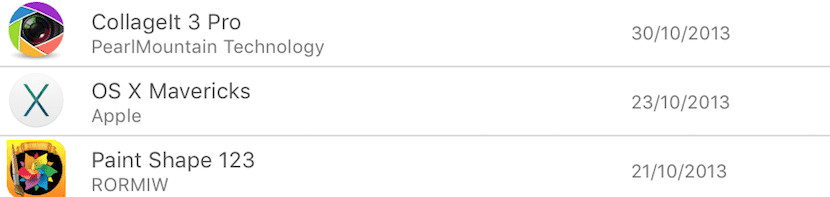
На этой вкладке, которая появляется в верхней части магазина приложений для Mac, мы найдем все версии, которые нам нужны до нашей. Таким образом мы можем скачать его, создать загрузочный USB и установить операционная система, когда нам нужно.
Лично я получаю версию OS X Mavericks как самую старую для загрузки в моей учетной записи Apple, я не знаю, связано ли это с компьютером или у нас действительно есть все пользователи Mac, доступные до этой версии. В любом случае, всегда иметь USB для выполнения чистой установки системы может пригодиться в некоторых случаях, поэтому даже текущую версию мы можем иметь прямо на USB или диске внешний на случай, если однажды он нам понадобится.
Содержание статьи соответствует нашим принципам редакционная этика. Чтобы сообщить об ошибке, нажмите здесь.
Полный путь к статье: Я с Mac » Apple » Учебники » Как и где скачать старые версии macOS
3 комментариев, оставьте свой