
Как перезагрузить iPhone 8 и iPhone 8 Plus. Очень непривычно
В закладки
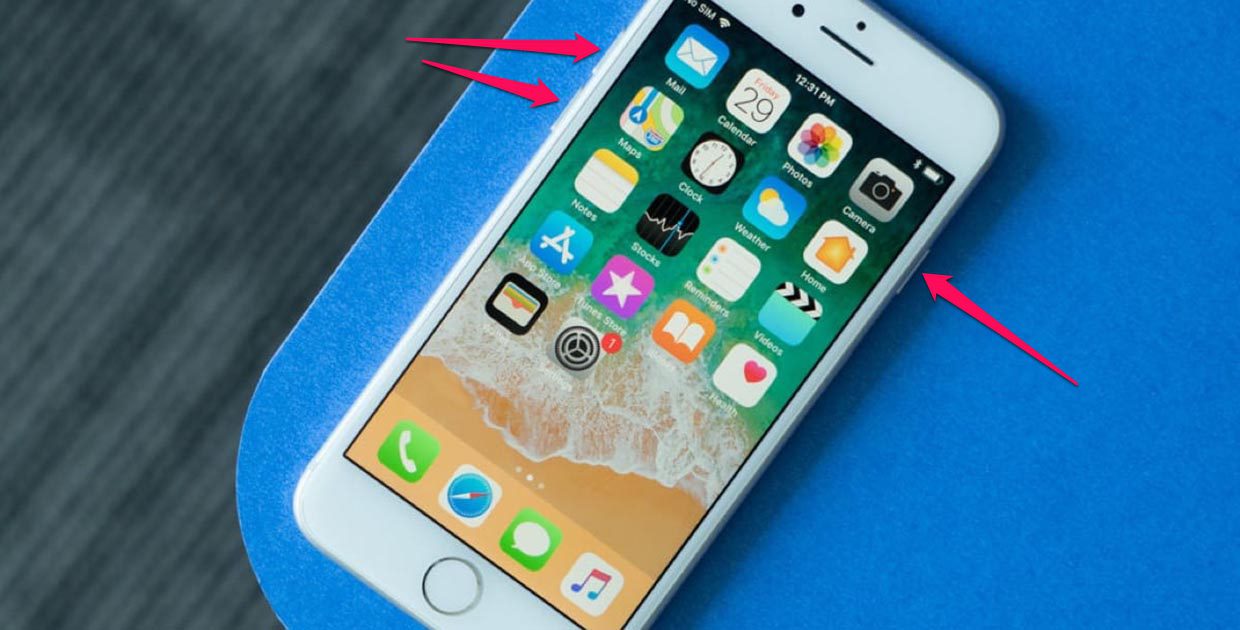
iPhone 8 начал официально продаваться с конца прошлого месяца, за это время продажи смартфона превзошли ожидания большинства аналитиков.
Если ты тоже задумался над приобретением смартфона или уже купил новый гаджет, запоминай новую инструкцию.
iPhone 8 внешне практически не отличается от старых моделей, имеет все те же органы управления, но разработчики решили изменить привычный способ перезагрузки девайса. Это пригодится, если смартфон зависнет и перестанет реагировать на действия пользователей.
Напоминаем:
- Для перезагрузки iPhone 7 и iPhone 7 Plus: нажмите и удерживайте кнопки Уменьшение громкости и Power около 10 секунд.
- Для перезагрузки более ранних моделей: нажмите и удерживайте кнопки Home и Power около 10 секунд.
Для перезагрузки iPhone 8 и iPhone 8 Plus сделайте следующее:
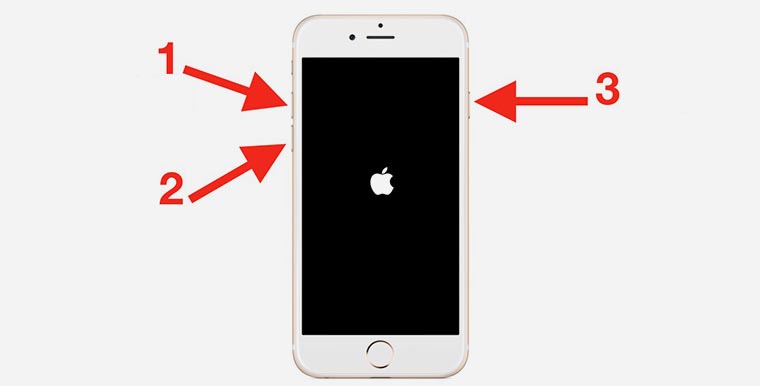
1. Нажмите и быстро отпустите кнопку увеличения громкости.
2. Нажмите и быстро отпустите кнопку уменьшения громкости.
3. Нажмите и удерживайте кнопку Power, пока не увидите логотип Apple.
⭐ Спасибо re:Store за полезную информацию.
Для наглядности предлагаем посмотреть видео:
(35 голосов, общий рейтинг: 4.49 из 5)
�� Хочешь ещё? Читай больше в Telegram
�� Ищешь ответ на вопрос? Приходи на Форум
Все не так как было раньше.
Артём Суровцев
Люблю технологии и все, что с ними связано. Верю, что величайшие открытия человечества еще впереди!
Минтранс установил минимальный вес ручной клади в 5 кг
В iOS 11.1 вернётся главный жест 3D Touch. Релиз до конца месяца
�� Читайте также . Всё по теме
Apple получила разрешение в США на использование диапазона Wi-Fi 6 ГГц в Vision Pro
Влюбился в iPhone 15 Pro за неделю. Три причины, почему пора избавляться от iPhone 13 Pro Max
Что случилось с моими AirPods Pro спустя четыре года непрерывного использования
Apple разрешила российским разработчикам использовать сторонние платёжные системы для покупок в своих приложениях
Apple нашла причину выгорания дисплеев iPhone 15 Pro. Это бета-версия iOS 17.1, но есть вопросы
В сети появились фотографии рабочего прототипа iPhone 8 с Touch ID на задней панели
iPhone 15 Pro стоит дешевле, чем iPhone 8 Plus. Как так получилось
В iOS 17 не будет поддержки iPhone 8 и iPhone X
�� Комментарии 18
UnclePerets 9 октябрь 2017
Только вчера столкнулся с этим,морочался минут десять,на затылке дыру протер в недоумении,полез в нэт,спасибо добрым людям,уже написали про этот способ)чудновато конечно…в конце концов ребята из эпла могли бы оповестить как то))
Kotiara 9 октябрь 2017
@UnclePerets , я оттуда.
Скажите, пожалуйста, кто вам запрещает использовать Google, Yandex если уже не хочется посмотреть на нашем сайте support.apple.com?
70% обращений в техподдержку решаются минутой поиска в Google или Яндекс.
UnclePerets 9 октябрь 2017
@Kotiara , страннее суппорта,чем у эпл я не встречал)По поиску ответ практически не найдешь,а вот гугл выполняет вашу работу,отправляя на правильные ваши же статьи)Согласен…ну уж могли б как то расстараться,коли вводите нововведения…откуда мне давнему пользователю фони,привыкшему к определенным функциям,отработанным до автоматизма,могло прийти в голову,что на новом аппарате,вы в очередной раз придумаете,какой то танец с бубном?))Вот и удивлен,снобизм купертиновцам не позволяет хомячкам что то рассказать о нововведениях?))))Но в целом,я эплманьяк,и все что не делается огрызком обожаю,вот и сейчас побежал и купил восьмерку…хотя порой и подбешиваете)))
PavelArtemyev 10 октябрь 2017
@Kotiara , уважаемый человек из техподдержки Apple, и как же вы предлагаете это всё погуглить, если завис девайс непосредственно гугления – iPhone, и погуглить собственно не с чего, как и зайти на ваш сайт? Если смартфон не отзывается на привычные действия – последнее, о чём человек подумает, это о том, что Apple сменила комбинацию, забыв сообщить об этом пользователям. Первой мыслью будет, что iPhone окончательно сломался. Maksim_ok ниже всё правильно написал об отсутствии преемственности в пользовательском опыте. Команда Тима Кука радует как всегда.
Alik86 10 октябрь 2017
@Kotiara , делай свою работу молча, если спрошу техподдержу где находится кнопка home, обязаны ответить.
Перезагрузка iPhone: несколько способов на все случаи жизни

Принудительная перезагрузка iPhone – самый простой способ справиться со всевозможными сбоями и проблемами в его работе. Рассказываем о том, как это сделать. В том числе, если смартфон намертво завис.


Любая техника со временем начинает глючить, и iPhone здесь не исключение. Время от времени смартфоны Apple могут зависать, переставая реагировать на касания. А самый простой способ восстановить их работоспособность — перезагрузка iPhone.
Некоторым может показаться странным, зачем писать подробный гайд по, казалось бы, пустяковой проблеме. Но владельцы iPhone версии 11 и старше прекрасно знают, что перезагрузить их смартфон вовсе не так просто. Привычная кнопка питания здесь не поможет — теперь она может лишь вызвать голосовой помощник Siri. Так что же делать?
Выключение и перезагрузка с помощью меню iPhone
Если ваш iPhone все-таки подает признаки жизни, лучше всего попробовать перезагрузить его через фирменную операционную систему.
- Зайдите в Настройки смартфона.
- Перейдите в меню Основные.
- Тапните на пункт Выключить (он находится в самом низу списка).
- Смахните появившийся на экране слайдер выключения вправо и выключите телефон кнопкой питания.
Как перезагрузить iPhone кнопками
Этот способ поможет выключить или перезагрузить даже заблокированный iPhone. Причем в процессе такого ребута на его экране появится кнопка экстренной связи SOS, с помощью которой можно позвонить в экстренные службы.
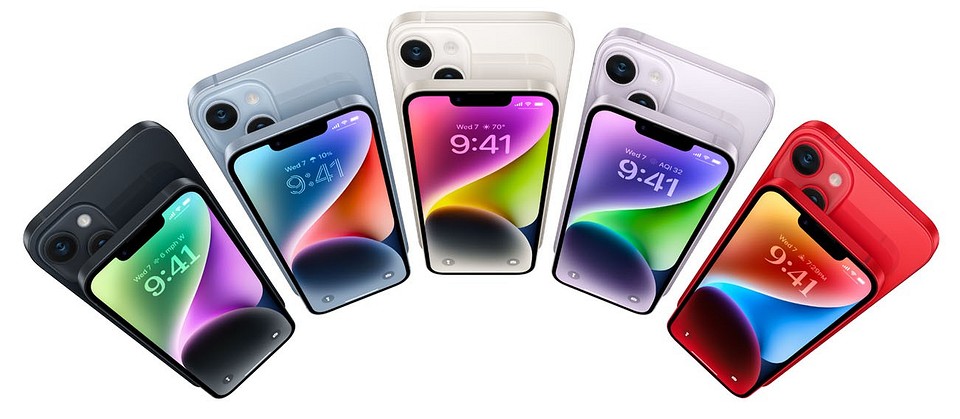
- Одновременно зажмите кнопку выключения и одну из клавиш управления громкости смартфона.
- Дождитесь появления экрана с меню выключения и экстренной связи.
- Для выключения телефона смахните слайдер вправо. Для совершения экстренного вызова проделайте эту же операцию со слайдером SOS.
Перезагрузка iPhone с помощью виртуальной кнопки
В смартфонах Apple есть интересная функция виртуальной кнопки. Ее можно создать в специальном меню AssistiveTouch и настроить такую кнопку на выполнение определенных действий. Изначально она создавалась для людей с ограниченными возможностями, позволяя легко управлять iPhone одной рукой. Но эта кнопка отлично подойдет и для нашей задачи.
- Зайдите в Настройки телефона
- Перейдите в раздел Универсальный доступ
- Откройте пункт меню Касание
- Выберите AssistiveTouch
Таким образом, вы активируете функцию AssistiveTouch. Остается лишь войти в Настройки действия и назначить виртуальной кнопке функцию перезагрузки. Ее можно, выполнить, например, при длительном нажатии на клавишу, что убережет вас от случайной перезагрузки iPhone в самый неподходящий момент.
Глубокая перезагрузка iPhone (Hard reset)
Бывают и ситуации, когда iPhone зависает, полностью переставая реагировать на действия пользователей. В этом случае воспользоваться виртуальной кнопкой или войти в меню перезагрузки с помощью интерфейса iOS может быть даже не сложно, а просто невозможно. И здесь на помощь придет принудительная перезагрузка iPhone с помощью физических кнопок. Для этого поочередно выполните следующие действия:
- Нажмите кнопку увеличения громкости
- Нажмите клавишу уменьшения громкости
- Нажмите и удерживайте кнопку питания
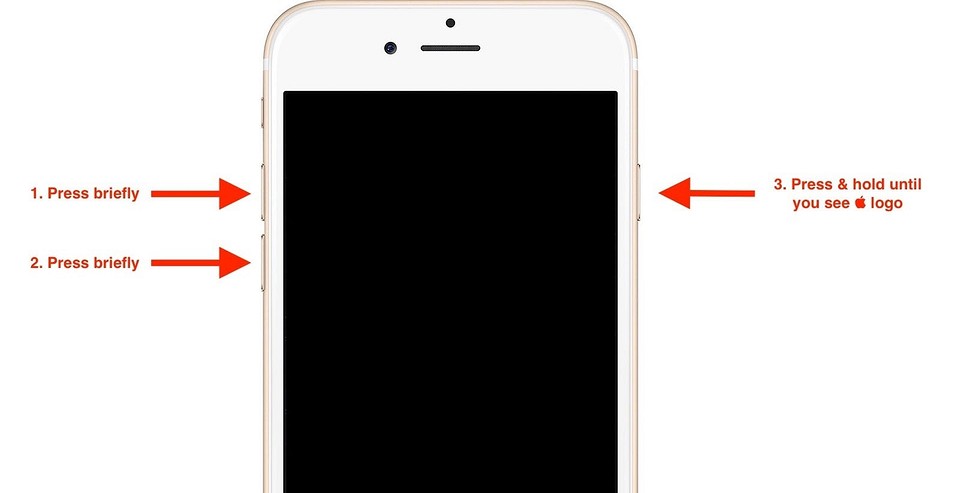
После всех этих действий на экране смартфона должен появиться уже знакомый нам слайдер Выключения / перезагрузки. Вы можете нажать его, уйдя в мягкую перезагрузку, или продолжить удерживать кнопку питания. В этом случае на экране появится логотип Apple и произойдет полная перезагрузка iPhone.
Как принудительно перезагрузить iPhone разных моделей
Процедура перезагрузки iPhone может отличаться в зависимости от модели смартфона. Давайте рассмотрим разные гаджеты купертиновцев и разберемся в том, как их перезагрузить.
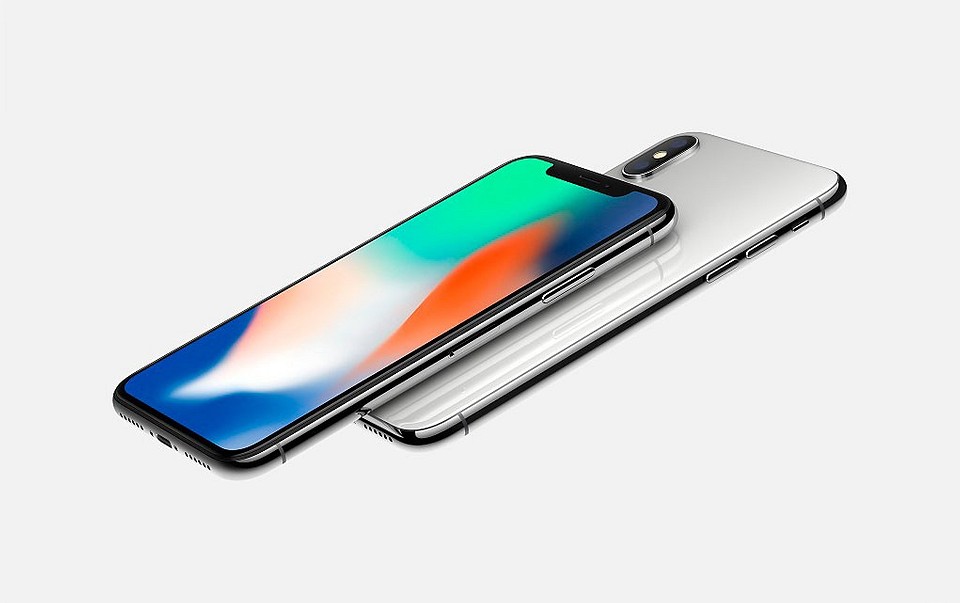
Перезагружаем iPhone 8, iPhone SE 2, iPhone X и более свежие модели
Собственно, об этом мы уже писали. Но на всякий случай повторим, что для этого нужно поочередно нажать кнопки увеличения и уменьшения громкости, после чего удерживать кнопку питания до появления логотипа Apple.
Перезагрузка iPhone 7
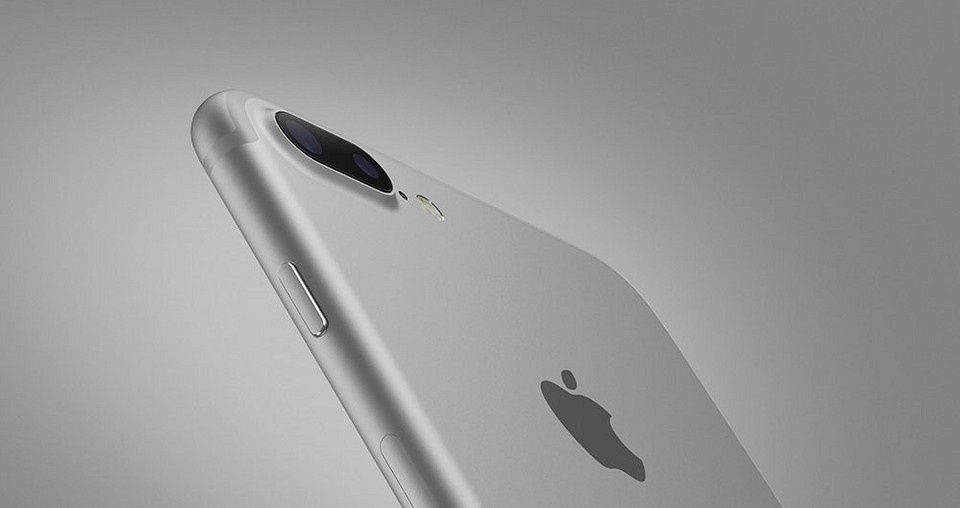
Перезагрузка iPhone 7 выглядит чуть проще. Здесь вам понадобиться лишь зажать кнопку питания и клавишу уменьшения громкости до появления на экране логотипа Apple.
Перезагрузка iPhone 6 и iPhone 6S
В случае с iPhone 6 и 6S на место кнопки управления громкостью приходит круглая домашняя клавиша под экраном. Одновременно зажмите эту кнопку и клавишу питания и дождитесь появления уже знакомого логотипа Apple.
Перезагрузка iPhone 5, iPhone SE и более старых смартфонов Apple
Для перезагрузки старых смартфонов Apple удерживайте верхнюю кнопку и домашнюю клавишу до появления на экране логотипа компании из Купертино.
Что делать в особо запущенных случаях
Иногда при обновлении или перепрошивке iPhone могут возникать ошибки, способные превратить ваш смартфон пусть и в симпатичный, но все-таки кирпич. Ну а для восстановления работоспособности гаджета в домашних условиях можно воспользоваться режимом восстановления.
- Установите последнюю версию iTunes, а в случае с macOS Catalina воспользуйтесь стандартным файловым менеджером Finder.
- Подключите iPhone к компьютеру по кабелю.
- Перезагрузите смартфон, воспользовавшись одним из предложенных выше способов, после чего на экране компьютера должно появиться окно подключения гаджета к iTunes или Finder.
- Подтвердите свое желание выполнить восстановление или обновление системы и дождитесь завершения процедуры.
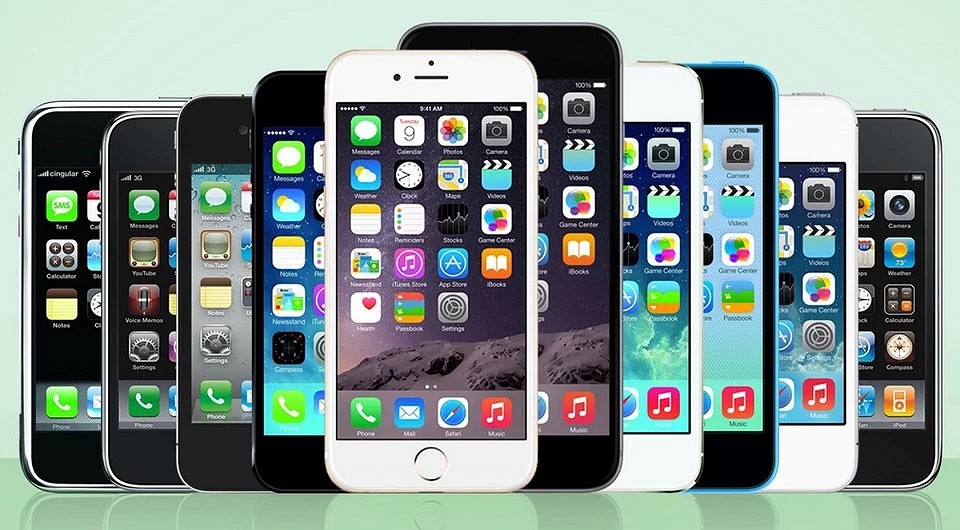
Если экстренная перезагрузка iPhone не помогает, и смартфон просто отказывается перезагружаться, никак не реагируя на ваши действия, можно попробовать воспользоваться режимом DFU, в ходе которого происходит полная переустановка операционной системы.
- Точно также подключите iPhone к компьютеру с запущенным iTunes или Finder.
- Вместо перезагрузки iPhone выполните следующую последовательность действий:
для iPhone 8, iPhone SE2, iPhone X и более свежих моделей: поочередно нажмите кнопки увеличения и уменьшения громкости, после чего зажмите кнопку питания. Дождитесь появления черного экрана и зажмите кнопку уменьшения громкости (не отпуская клавишу питания). Подождите 5 секунд и отпустите кнопку питания. Кнопку уменьшения громкости удерживайте до тех пор, пока iPhone не будет распознан.
для iPhone 7 и 7+: удерживайте кнопку питания и уменьшения громкости в течение 8 секунд. После этого отпустите кнопку питания, но продолжайте удерживать оставшуюся клавишу пока iPhone не будет распознан.
для более старых моделей iPhone: удерживайте верхнюю кнопку и домашнюю клавишу в течение 8 секунд. После этого отпустите верхнюю кнопку, но продолжайте удерживать клавишу «Домой» пока iPhone не будет распознан.
- Если все прошло хорошо, экран смартфона останется черным, а iTunes или Finder предложит восстановить iPhone в режиме DFU. В случае появления логотипа Apple вместо черного экрана повторите процедуру сначала — скорее всего, вы слишком долго удерживали одну из клавиш.
Итоги
Мы разобрали, как сделать жесткую перезагрузку iPhone, перезагрузить его в обычном режиме или просто выключить смартфон. Как вы видите, ничего сложного в этом нет. И хотя местами процедура кажется немного запутанной, разобраться в ней сможет пользователь, даже очень далекий от IT и современных технологий. Просто следуйте нашим инструкциям, и у вас все получится!
Сама же перезагрузка, как мы и писали, может потребоваться в самых разных ситуациях. Но ее главная задача — помочь в решении всевозможных сбоев и проблем в работе смартфона. Поэтому и знать о самых разных способах выключения и перезагрузки iPhone должен любой владелец смартфонов купертиновцев — эти знания могут пригодиться в любой момент.
Читайте также
- Айфон не заряжается: как диагностировать и решить проблему
- Компьютер не видит iPhone через USB: 10 рабочих способов исправить это
Как просто перезагрузить iPhone 8/8 Plus и, видимо, iPhone X
Тут и не захочешь, но по каким-то вопросам придётся писать мануал: и для людей полезно, и сам, если что, вспомнишь. Дело в том, что, пользуясь восьмёркой, периодически натыкаешься на всякие отличия от семёрки — и кнопка Home вибрирует там, где раньше не было вибрации, и возможностей настройки больше, и привычные штуки сделаны иначе. Например, перезагрузка. Я с этим столкнулся на отдыхе, когда что-то в iOS 11 подглючило, яркость понизилась сверх меры, и только под определённым углом, еле-еле можно было увидеть символы на экране. Стал нажимать кнопки, случайно включил сигнал SOS — пять нажатий на кнопку включения и вперёд, воет сирена. А я сижу около бассейна, вокруг люди, и понять, что происходит, не получается. Так вот, полез в гугл на телефоне жены, почитал, всё выяснил, теперь рассказываю вам.
Перезагрузка кнопочками
В iPhone 8/iPhone 8 Plus перезагрузка с помощью кнопок производится совсем не так, как это было у iPhone 7 — нужно было зажимать питание и кнопку уменьшения громкости, пока не появится логотип Apple. Собственно, на этот счёт есть даже официальные советы Apple: «На устройстве iPhone 7 или iPhone 7 Plus: одновременно нажмите и удерживайте боковую кнопку и кнопку уменьшения громкости. Продолжайте их удерживать, пока не отобразится экран режима восстановления. На устройстве iPhone 6s и более ранних моделях, iPad или iPod touch: нажмите и удерживайте кнопку «Домой» и верхнюю (или боковую) кнопку. Продолжайте их удерживать, пока не отобразится экран режима восстановления». Но в iPhone 8, по какой-то причине, процесс изменен, здесь теперь иной подход: «На устройстве iPhone 8 или iPhone 8 Plus: нажмите и быстро отпустите кнопку увеличения громкости. Затем нажмите и быстро отпустите кнопку уменьшения громкости. Наконец, нажмите и удерживайте боковую кнопку, пока не отобразится экран режима восстановления».
За то время, что пользуюсь iPhone 8 Plus, совет мне пригодился уже несколько раз — сбрасывалась на ноль яркость, аппарат наглухо зависал с разными приложениями. Помню точно, однажды это был телеграм, второй раз — пробки Яндекса. Непонятно, почему в Apple изменили сценарий: случайно перезагрузить iPhone 7 всё равно не получалось, теперь же приходится играть на кнопках, как на музыкальном инструменте.
В общем, запомните, увеличение громкости — уменьшение громкости — нажать и держать питание, пока не появится яблоко. Это если с кнопками всё ок, а если нет?
Перезагрузка без кнопочек?
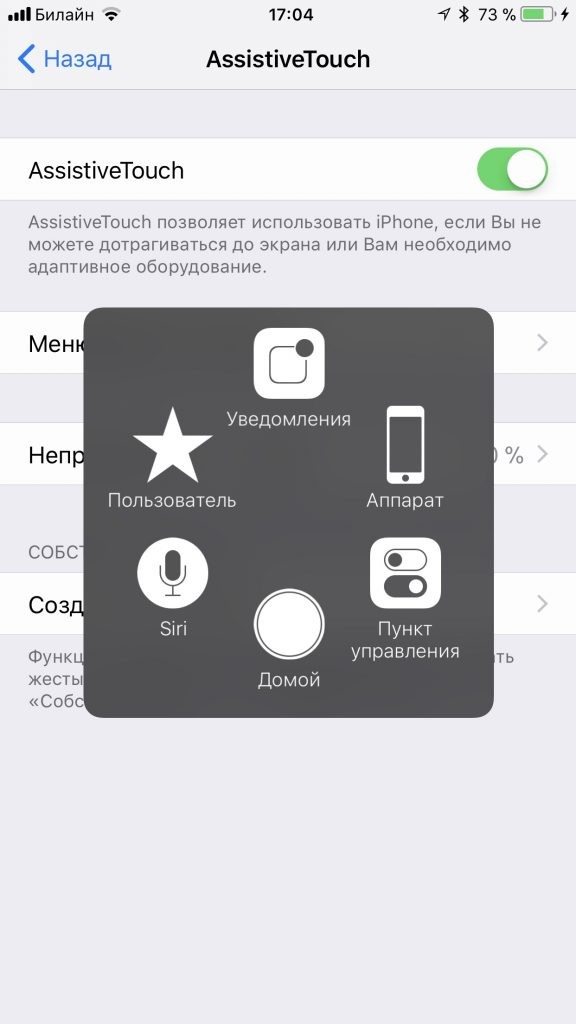
Тут надо сделать так: Основные — Универсальный доступ — включаем AssistiveTouch — ну и дальше в меню «Аппарат» есть пункт про перезагрузку. Нажимаете и без всяких кнопок получаете результат. Кстати, AssistiveTouch многие используют, потому что удобная фигня и при должной сноровке ускоряет общение с айфоном, ещё и настраивается.
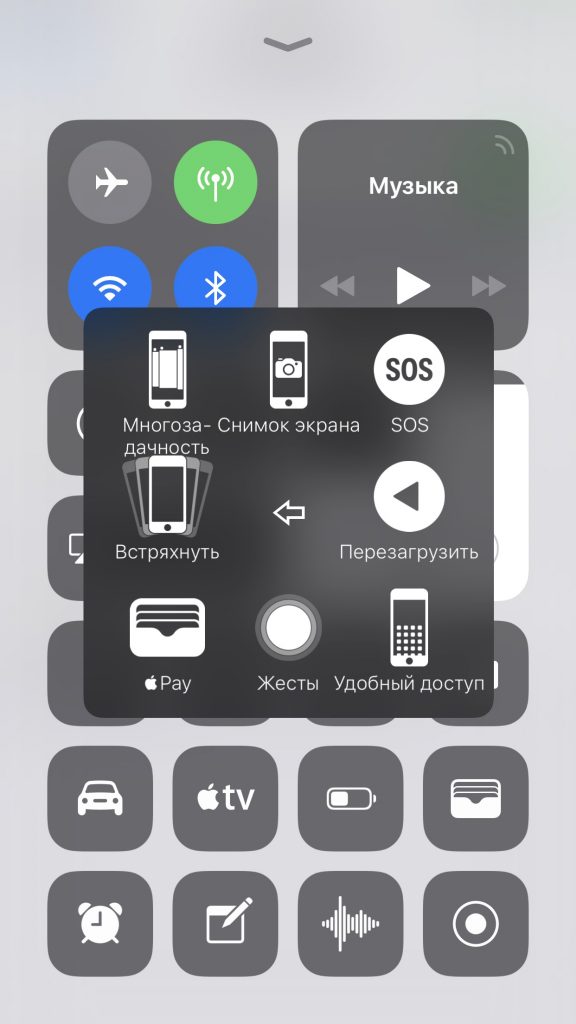
Перезагрузка iPhone X?
Видимо, будет происходить таким же образом, как и у iPhone 8 — мы это проверим уже на следующей неделе и дополним наш мануал.
Как перезагрузить Айфон
Hard Reset или же экстренная перезагрузка айфона – это базовый метод решения большинства мелких проблем в домашних условиях. Для выполнения перезапуска не требуется особых навыков, достаточно знать правильную последовательность нажатия клавиш. Если iPhone вдруг завис и не реагирует на ваши действия, то стоит попробовать его принудительно перезагрузить.
О том какие кнопки нужно нажимать (для каждой модели они отличаются), чтобы перезагрузить айфон немного позже. А сейчас давайте разберемся когда и зачем нужно перезагружать ваш айфон.
Зачем нужна экстренная перезагрузка iPhone
Принудительный перезапуск помогает вывести iPhone из состояния «временного ступора», если зависание не связано с выходом из строя аппаратных элементов. При возникновении системных ошибок или зависании достаточно нажать правильную комбинацию кнопок, чтобы перезагрузить устройство. К экстренному перезапуску прибегают, когда обычное отключение и включение девайса невозможно.
Принудительный перезапуск не влияет на сохранность ваших данных. Он решает вопросы мелких багов, но не решает классические подвисания из-за нехватки памяти. Такой способ целесообразен только в особых случаях.
Когда нужна экстренная перезагрузка iPhone
Жесткий перезапуск – базовый метод, к которому прибегают в случаях мелких проблем со смартфоном. Перезагрузка помогает пофиксить ошибки в работе, исправить системные сбои, разгрузить память, восстановить системные процессы устройства.
Экстренная перезагрузка помогает в ряде случаев:
- экран перестал реагировать на действия пользователя
- смартфон завис на яблоке
- iPhone завис на темном экране
- телефон «застрял» на приложении (запуске или на экране приложения после запуска)
- зависание на обновлении системы IOS
- устройство не видит SIM-карту
- в случаях неполадок беспроводных сетей, утилит или клавиатуры
Если ваша ситуация подходит под одну из вышеперечисленных, то принудительная перезагрузка айфона должна решить вашу проблему.
Но тут важно понимать, что iPhone не сломан: не был залит жидкостью, не подвергался механическим повреждениям. В противном случае — лучше обратиться в сервис, так как перезапуск не решит проблему. Сервисные инженеры без проблем выполнят диагностику и ремонт айфона любой сложности.
Как выполнить экстренную перезагрузку iPhone
Теперь вы понимаете поможет ли вам принудительная перезагрузка айфона. Давайте разбираться как ее выполнить.
Вызов экстренной перезагрузки iPhone зависит от модели устройства. Так как с выходом новых смартфонов комбинации кнопок для принудительного перезапуска тоже менялись. Что ж, пробежимся по этапам эволюции смартфонов Apple в обратном порядке и рассмотрим варианты спасительных комбинаций кнопок.
Hard Reset для моделей старше iPhone 8
Данный способ актуален для следующих моделей iPhone: 8, Х, XS, SX Max, XR, 11, 11 Pro, 11 Pro Max, SE 2, 12 mini, 12, 12 Pro, 12 Pro Max, 13 mini, 13, 13 Pro, 13 Pro Max и, скорее всего, более новых моделей.
Чтобы принудительно перезагрузить айфон необходимо использовать три кнопки в определенном порядке. Пошаговый алгоритм:
Нажать и почти сразу отпустить кнопку «Volume Up» (увеличить громкость)
После также нажать и почти сразу отпустить кнопку «Volume Down» (уменьшить громкость)
Потом зажать кнопку «Power» (включение/блокировка) и удерживать ее 10-15 секунд до появления яблока на экране айфона
Экстренная перезагрузка iPhone 7 и iPhone 7 Plus
Седьмая модель айфона стала переходным периодом в способе перезагрузки. Так как комбинация клавиш отличается от того, что было у ранних моделей и у более поздних. Алгоритм перезапуска устройства выглядит довольно просто и состоит из одного пункта:
Одновременно зажимаем кнопку «Power» (включение/блокировка) и кнопку Volume Down (уменьшения громкости), и удерживаем пока не появится сначала черный экран, а потом логотип Apple. После этого можно отпустить клавиши.
Способ принудительной перезагрузки для старых айфонов
До выхода седьмого айфона, все смартфоны Apple были оснащены механическими кнопками Home и Power. Соответственно комбинация для перезагрузки ранних моделей была стандартной. Одновременное зажатие кнопки Home с кнопкой, отвечающей за включение/блокировку, и удержание их до того, как устройство не отключится и снова включится.
Стоит помнить, что принудительная перезагрузка айфона равноценна кнопке reset компьютера. Не стоит злоупотреблять этой функцией. Если устройство нормально функционирует и есть возможность выключить его штатным образом, то лучше поступить именно так.
Хоть экстренная перезагрузка и не затрагивает никакие пользовательские данные, все же злоупотреблять принудительным отключением не стоит. Если ваш iPhone постоянно зависает и глючит, то лучше отнести его в сервисный центр FreshIT. Так как проблема может быть в вышедших из строя компонентах, которым нужен ремонт или замена.
У нас также есть статья о том как перезагрузить ноутбук если он завис. Если вы являетесь счастливым обладателем ноутбука и вам была полезна статья про перезагрзуку айфона, советуем вам прочесть и статью про перезагрузку ноутбука.
Ваш Сервисный Центр FreshIT.