
Если iPhone не включается или зависает
Узнайте, что делать, если экран iPhone не реагирует на прикосновения либо устройство зависает при включении.
- Экран iPhone темный или завис
- iPhone завис и отображает только логотип Apple
Если экран темный или завис
Выполните действия для соответствующего устройства.
На iPhone 8 или более поздней модели, включая iPhone SE (2-го и 3-го поколения)
- Нажмите и быстро отпустите кнопку увеличения громкости.
- Нажмите и быстро отпустите кнопку уменьшения громкости.
- Нажмите и удерживайте боковую кнопку, пока не отобразится логотип Apple.
- Если телефон не включается, выполните следующие действия, чтобы проверить оборудование и зарядить телефон. Может потребоваться зарядка в течение часа.
- Если телефон по-прежнему не включается, обратитесь в службу поддержки Apple.
На iPhone 7 или iPhone 7 Plus
- Нажмите и удерживайте боковую кнопку и кнопку уменьшения громкости, пока не появится логотип Apple.
- Если телефон не включается, выполните следующие действия, чтобы проверить оборудование и зарядить телефон. Может потребоваться зарядка в течение часа.
- Если телефон по-прежнему не включается, обратитесь в службу поддержки Apple.
На iPhone 6s или более ранней модели, включая iPhone SE (1-го поколения)
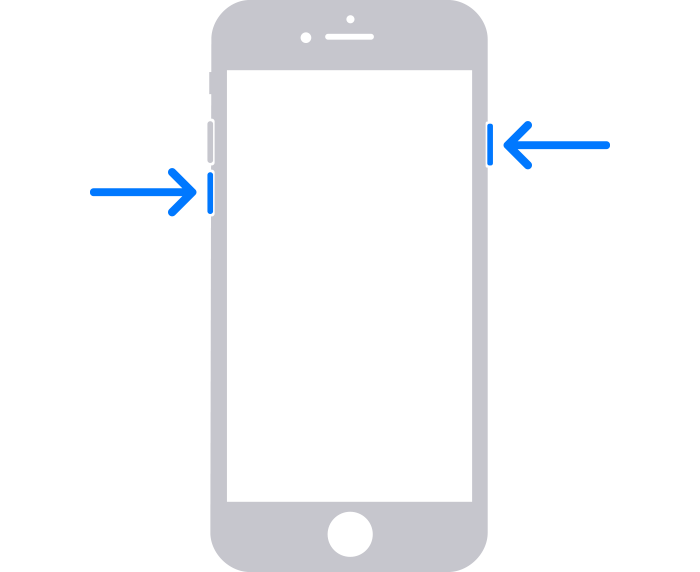
- Нажмите и удерживайте кнопку «Домой» и боковую или верхнюю кнопку, пока не появится логотип Apple.
- Если телефон не включается, выполните следующие действия, чтобы проверить оборудование и зарядить телефон. Может потребоваться зарядка в течение часа.
- Если телефон по-прежнему не включается, обратитесь в службу поддержки Apple.

Если iPhone включается, но зависает в процессе запуска
Если во время запуска появляется логотип Apple или красный либо синий экран, выполните следующие действия:
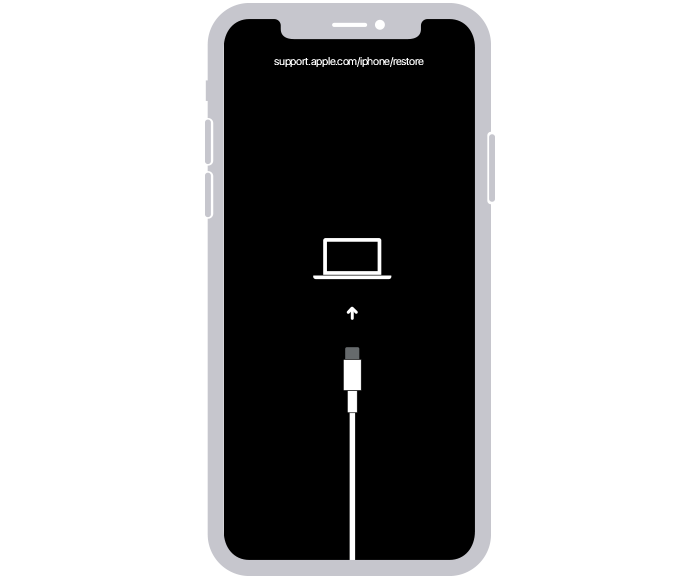
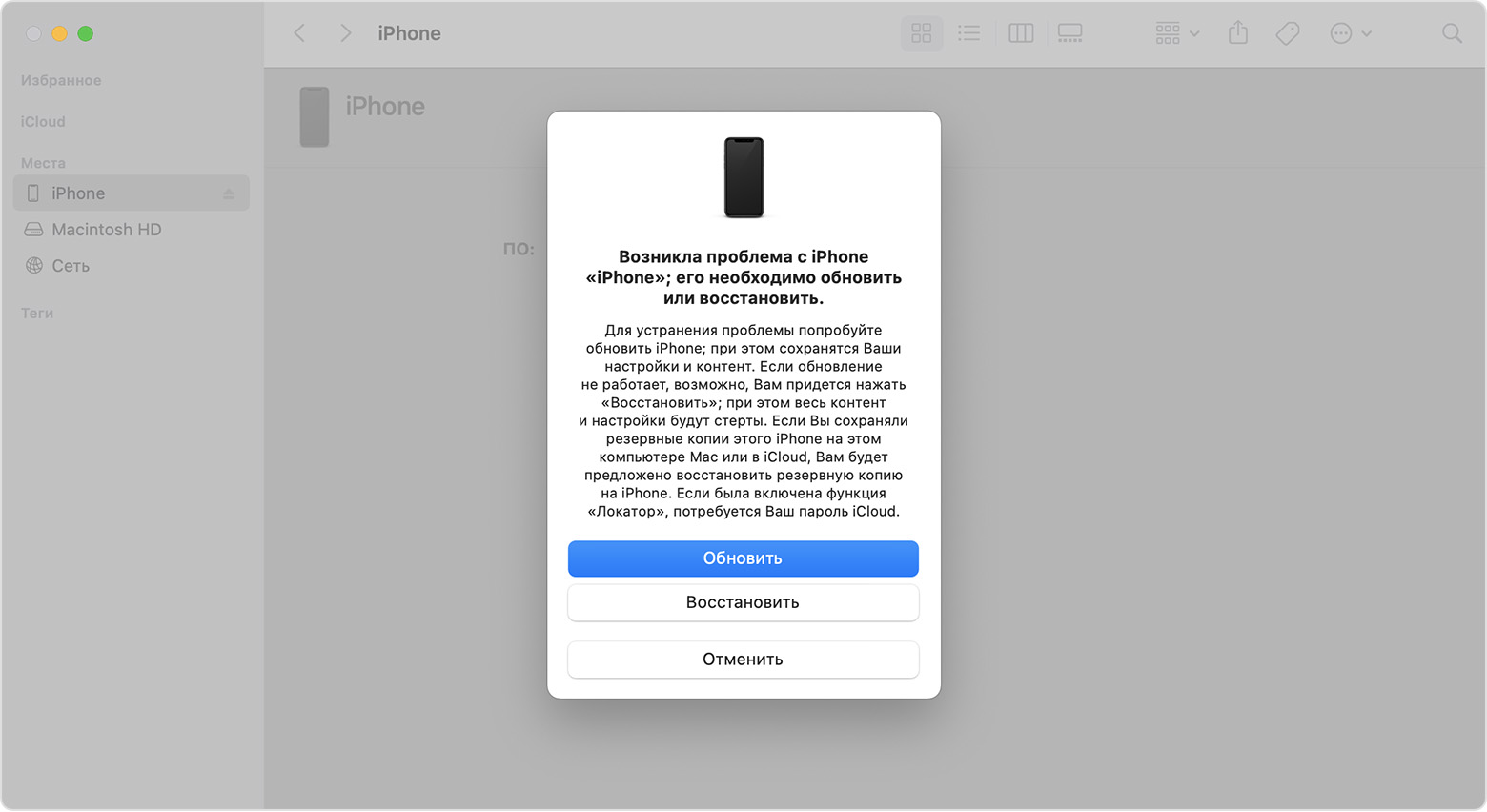
- Подключите iPhone к компьютеру. На компьютере Mac с macOS Catalina откройте приложение Finder. На компьютере Mac с macOS Mojave или более ранней версии либо на компьютере с Windows откройте приложение iTunes. Определение версии macOS, установленной на компьютере Mac.
- Выберите iPhone на компьютере.
- Подключив iPhone, выполните следующие действия:
- На iPhone 8 или более поздней модели, включая iPhone SE (2-го и 3-го поколения): нажмите и быстро отпустите кнопку увеличения громкости. Нажмите и быстро отпустите кнопку уменьшения громкости. Затем нажмите и удерживайте боковую кнопку.
Как перезагрузить айфон
Обычно с таким вопросом сталкиваются пользователи, чей айфон глючит или ведет себя не совсем корректно. Причин такому поведению айфонов может быть много, начиная от сбоя в работе конкретной программы или iOs в целом, заканчивая тотальной нехваткой свободной памяти или поломкой на материнской плате. И решения у этих причин разные. Но, прежде чем нести айфон в ремонт, рекомендуем сначала самостоятельно перезагрузить iPhone, что в большинстве случаев помогает остановить процессы, вызвавшие не корректную работу, после чего телефон продолжает работать исправно.
Бесплатная
диагностика
Даже если ремонт не потребуется, мы выполним диагностику бесплатно
Удобная
оплата
Вы можете оплатить ремонт наличными, картой, безналом, и постоплатой (для компаний)
Качественный
ремонт
Ремонт выполняют профессиональные инженеры оригинальными запчастями
Расширенная
гарантия
Мы даем гарантию от 6-ти месяцев до 3-х лет на выполненные работы
Конфиденциальность
данных
Мы уважаем личное пространство, и гарантируем сохранность персональной информации
Как перезагрузить зависший айфон
Часто бывает, что айфон не выключается и не реагирует на прикосновения к экрану. В большинстве случаев это означает, что айфон завис, точнее перестали обрабатываться команды, приходящие в операционную систему iOs от кнопок и сенсора экрана, при этом другие функции могут продолжать работать, звонки и смс могут проходить. Но вот принять их невозможно.
В этой ситуации Вам также, всего скорее, поможет перезагрузка айфона.
Суть перезагрузки заключается в том, чтобы нажать кнопки на корпусе в определенной последовательности. За отслеживанием этих нажатий наблюдает программное обеспечение процессора. Именно поэтому не важно в каком состоянии находится прошивка, и способна ли она реагировать на эти нажатия, так как процессор получая сигналы от этих кнопок, выполняет команду принудительной перезагрузки.
Перезагрузка iPhone – это самый простой и быстрый способ решения большинства программных проблем. Поэтому, прежде чем отдавать аппарат в ремонт, мы всегда рекомендуем сначала перезагрузить его, и только лишь после того, как это не помогло отдавать айфон на диагностику.
Принудительно перезагрузить iPhone SE 2-й генерации: как это делается
Казалось бы, новый iPhone SE 2 в отличном «кузове» 8-го и с мощным A13 Bionic «под капотом» должен быть просто «вжик!», притом всегда и постоянно. Но, и с ним тоже бывает всякое. Потому в этом посте — о том, как принудительно перезагрузить iPhone SE 2-го поколения…
У последних iPhone, и у нового iPhone SE 2 в том числе, так называемая принудительная перезагрузка, как известно, выполняется несколько иначе, чем просто отключение и перезагрузка обычная, то бишь просто перезапуск.
Собственно, и обычное выключение/перезапуск новых iPhone тоже выполняется не просто так.
Надо нажать и подержать кнопку «Питание», потом передвинуть слайдер «Выключить«, подождать еще полминуты, пока аппарат выключится и только потом его включать. А сделано это для того, чтобы все приложения и процессы в iOS закрылись правильно.
Сравнительно не быстро, надо сказать. Но зато в подавляющем большинстве ситуаций, то есть, для устранения подавляющего большинства, так сказать, сугубо житейских ошибок и багов (система явно подтормаживает, пункты меню неправильно отображаются, Bluetooth-сопряжение глючит и пр) такого простого перезапуска вполне хватает.
Однако, как мы все хорошо знаем, в жизни каждого iPhone бывают ситуации, когда обычный перезапуск путем выключения-включения либо проблему решить не помогает, либо вообще не работает.
Сильно тормозит или наглухо завис в Режиме DFU или в Режиме восстановления, а с помощью экранного меню и боковой кнопки добраться до слайдера «Выключить» никак не получается и т.д. и т.п. — в таком случае, вероятнее всего, остается только вариант с принудительной перезагрузкой.
Как принудительно перезагрузить iPhone SE 2-го поколения?
У второго iPhone SE, как и у всех предыдущих моделей, у которых кнопка Home, не предусмотрена, процедура принудительной перезагрузки запускается тоже комбинацией нажатий на определенные кнопки (то есть, не так, как у моделей iPhone 7, 6S и предыдущих). Следовательно, когда нужно перезагрузить iPhone SE 2-го поколения именно принудительно, то делаем следующее:
- быстро жмем и отпускаем кнопку «Увеличить громкость«;
- быстро жмем и отпускаем кнопку «Уменьшить громкость«;
- жмем и держим Боковую кнопку — через 10 секунд экран iPhone должен погаснуть (экран со слайдером «Выключить» в процессе игнорируем);
- продолжаем удерживать Боковую кнопку нажатой, пока не включится стандартный экран загрузки iPhone с логотипом Apple.
Лого Apple на черном фоне означает, что Боковую кнопку можно отпускать — процедура принудительной перезагрузки SE 2 выполнена. А значит, есть существенная вероятность того, что проблема, из-за которой смартфон пришлось так перезагружать, успешно устранена. Поздравляем!
Кроме того, если до SE2 у вас был iPhone из старых, которого перезагрузка выполнялась иначе, то поздравляем еще раз! Теперь вы умеете принудительно перезагружать не только свой новый iPhone SE 2, но и
И тем не менее, напомним, что такая принудительная перегрузка iPhone в плане воздействия на его софт — это примерно то же самое, как выключить комп из розетки без предварительного выключения операционной системы.
Поэтому, если смартфон не завис наглухо и нормально реагирует на нажатия, то лучше не прибегать лишний раз к столь радикальной мере, а перезагрузить его нормально, через стандартную процедуру выключения и включения.
Принудительный перезапуск (жесткий перезапуск) iPhone — пошаговая инструкция
Если ваш iPhone вдруг начал подвисать, «притормаживает» или вы просто не можете его выключить или включить, нужно произвести принудительный перезапуск.
Принудительный перезапуск (Force Restart) – является действенным способом решения многих проблем с программным обеспечением, которые время от времени могут возникать на вашем iPhone.
Это вполне безопасный и быстрый метод решить проблему, если какая-либо из программ или функций не работает или работает не так как следует. И вы не потеряете информацию, которая была сохранена на вашем iPhone, после принудительного перезапуска.
Принудительный перезапуск (Force Restart) или жесткий перезапуск (Hard Reset) используют в 90% случаев, когда ваш iPhone разрядился и не запускается.
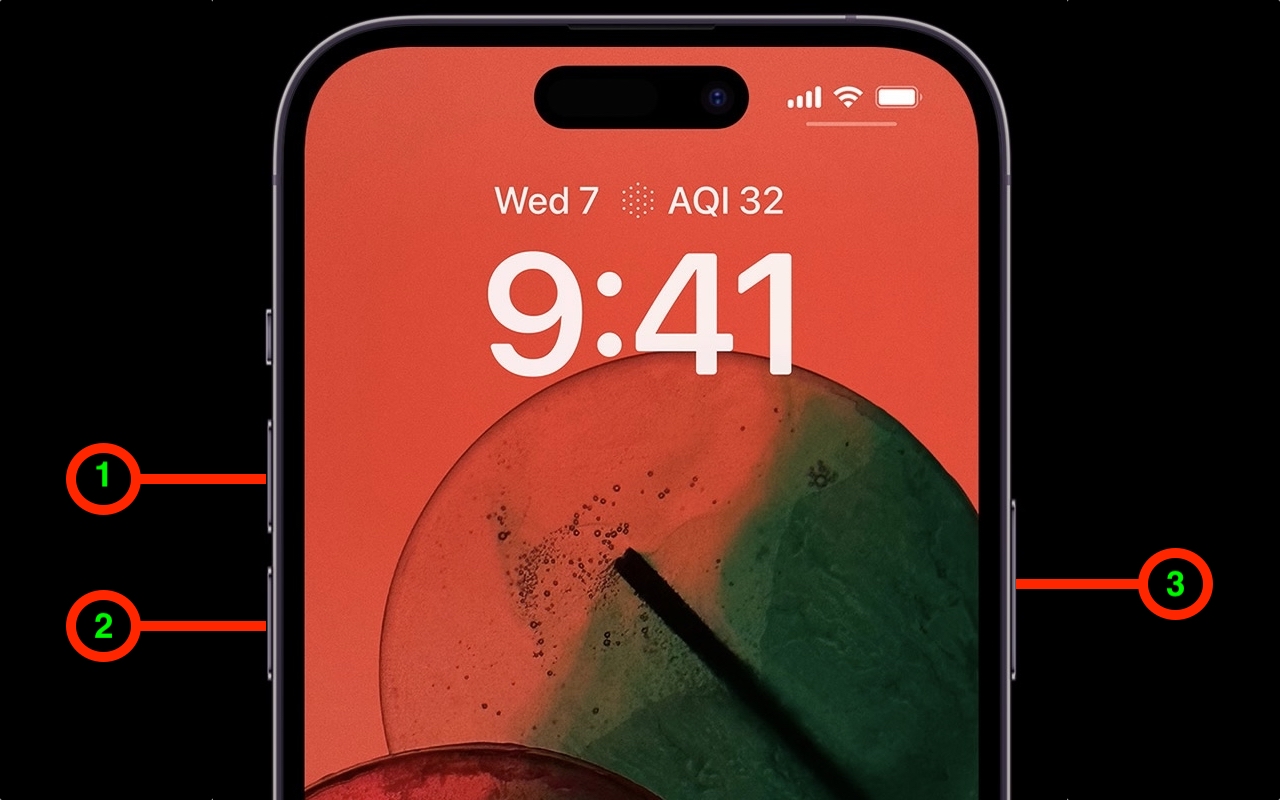
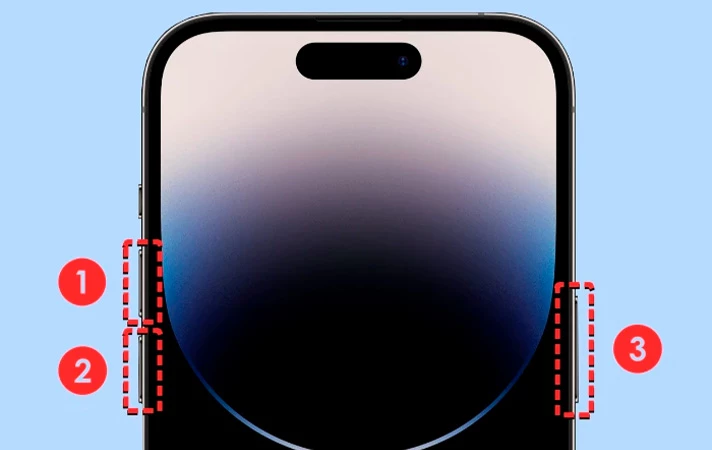
Если у вас iPhone 14 или старшая модель, поддерживающая iOS 16, и ваш смартфон не реагирует, для принудительного перезапуска или аппаратного сброса (Hard Reset) необходимо сделать следующие шаги:
- Нажмите и быстро отпустите кнопку увеличения громкости «Volume Up» .
- Нажмите и быстро отпустите кнопку громкости «Volume Down».
- Нажмите и удерживайте боковую кнопку «Side» (Спящий режим) в течение 10 секунд.
- Когда появится логотип Apple, отпустите боковую кнопку. Необходимо дождаться, когда iPhone включится.

Если вам необходимо сделать принудительный перезапуск или жесткий перезапуск (Hard Reset) для iPhone 7 и iPhone 7 Plus, сделайте следующие шаги:
- Нажмите и удерживайте одновременно кнопку увеличения громкости «Volume Down» и кнопку «Sleep/Wake» (Спящий режим) в течение 10 секунд.
- Дождитесь, когда появится логотип Apple. После этого устройство перезапустится.
Для iPhone 6S или старших моделей, а также iPhone SE (1-го поколения) для принудительного перезапуска необходимо выполнить следующие действия:
- Нажмите и удерживайте одновременно кнопку «Home» (Начальная) и кнопку «Sleep/Wake» (Спящий режим) (или кнопку «Side» на iPhone SE) в течение 10 секунд,
- Дождитесь появления логотипа Apple. После этого устройство перезапустится.

Если iPhone не перезагружается после выполнения всех этих процедур, попробуйте зарядить его.
В случае, если ваш iPhone продолжает низкопроизводительно работать после принудительной (жесткой) перезагрузки, рекомендуем обратиться в сервисный центр.