
Как полностью переименовать проект visual studio
БлогNot. Как переименовать решение и проект в Visual Studio 2019
Как переименовать решение и проект в Visual Studio 2019
По просьбам трудящихся. Обычная проблема в стиле «назвали решение WindowsFormsApp1 , а теперь что же, WindowsFormsApp2 создавать»?
Решение может включать в себя один или несколько проектов, при этом, в зависимости от выбора при создании проекта опции «Поместить решение и проект в одном каталоге», файлы единственного в решении проекта могут находиться в одноимённой с решением вложенной папке или же непосредственно в папке решения.
Во-первых, внешнюю папку решения можно спокойно переименовать «снаружи» средствами Windows, Visual Studio при этом должен быть выгружен, если решение отрывалось в текущем сеансе работы.
Во-вторых, есть штатные инструменты. Правая кнопка мыши на имени проекта в Обозревателе решений, команда Переименовать. Аналогично можно переименовать и само решение.
Также зайти в меню Проект — Свойства, вкладка Приложение, поменять «Имя сборки» и «Пространство имён по умолчанию». Наконец, можно нажать комбинацию клавиш Ctrl+Shift+H и заменить нужное слово во всём решении:
Найти и заменить имя во всём решении
У нас внутри переименованной папки решения всё равно осталась папка проекта WindowsFormsApp1 ? Так могло быть, если опция «Поместить решение и проект в одном каталоге» не выбиралась при создании решения. Если это смущает, закрываем Studio, переименовываем папку проекта и сам файл .sln средствами Windows, затем открываем в любом текстовом редакторе файл решения .sln и меняем в нём путь к файлу проекта.
Теперь замена сделана везде.

Изменить выделенное на новое имя папки проекта
21.01.2023, 21:46 [1058 просмотров]
Переименование проектов VS
Здравствуй,форум. К примеру,программист случайно(ха-ха) создал проект с именем по умолчанию»ConsoleApplication1″ Как можно безопасно переименовать проект чтобы впоследствии,он открывался как надо,и не вылезали всякого рода ошибки. Буду признателен,за развернутый ответ. P.S В гугле по этому поводу мало толковых ответов от специалистов
Отслеживать
25.9k 7 7 золотых знаков 31 31 серебряный знак 48 48 бронзовых знаков
задан 12 янв 2021 в 12:06
25 9 9 бронзовых знаков
Как переименовать проект полностью?
Добрый день! Подскажите пожалуйста как переименовать проэкт полностью чтобы было без лишних проблем и так чтобы сразу запускался под новым названием в visual studio 2012, как так зделать? Зарание спасибо!
94731 / 64177 / 26122
Регистрация: 12.04.2006
Сообщений: 116,782
Ответы с готовыми решениями:
Как переименовать проект?
Первый раз столкнулся, скажите, как переименовать проект, чтобы все файлики везде тоже.
Как переименовать опубликованный проект?
Есть готовое приложение, которое установлено на нескольких машинах и уже получило несколько.
Переименовать проект
Создал проект visual studio 2010 WFA как теперь переименовать его .
не полностью открывается проект
есть один и тот же проект, одна и та же версия Microsoft Visual Studio 2008 на компьютере и на.
Регистрация: 03.07.2013
Сообщений: 59
87844 / 49110 / 22898
Регистрация: 17.06.2006
Сообщений: 92,604
Помогаю со студенческими работами здесь
Не удалось полностью загрузить в проект все ресурсы библиотеки IronJS
Здравствуйте. Для работы с Ast деревьями , я установил либу IronJS на Visual Studio с помощью.
Не могу полностью открыть свой проект на Microsoft Visual C# 2008 Express Edition.
Сам код открывает, а графический интерфейс нет. Программа была написано лично, но правда на другом.
XE7 как полностью переименовать Unit1 на свой
всем драсти кто знает как полностью переименовать Unit1 на свой? хотел добавить свое название а.
Как переименовать проект?
Доброго всем здравия. Подскажите пожалуйста, как в Visual Studio 2013 переименовать уже созданный.
Как переименовать проект в eclipse?
Как переименовать проект в eclipse? И как сменить иконку приложения? Спасибо, жду 🙂
Переименование проекта в Azure DevOps
При переименовании проекта Azure DevOps обновляет имя проекта в следующих областях:
- Пути системы управления версиями
- Рабочие элементы
- Запросы
- Другие артефакты проекта
Вы можете переименовывать один проект несколько раз и повторно использовать старые имена. После переименования проекта могут потребоваться некоторые действия участников команды.
При переименовании проекта Azure DevOps отправляет Уведомления по электронной почте всем участникам проекта, если в нем менее 1000 пользователей. Если в проекте более 1000 пользователей, Уведомления по электронной почте получают только администраторы коллекции проектов.
Предварительные требования
- Необходимо быть участником группы «Администраторы проекта» или иметь разрешение » Переименовать командный проект » на уровне проекта, для параметра Разрешить. Дополнительные сведения см. в разделе Изменение разрешений на уровне проекта.
- Необходимо быть участником группы «Администраторы проекта» или иметь разрешение » Переименовать командный проект » на уровне проекта, для параметра Разрешить. Дополнительные сведения см. в разделе Изменение разрешений на уровне проекта.
Переименование проекта
- Войдите в свою организацию ( https://dev.azure.com/ ), а затем откройте проект, который вы хотите переименовать.
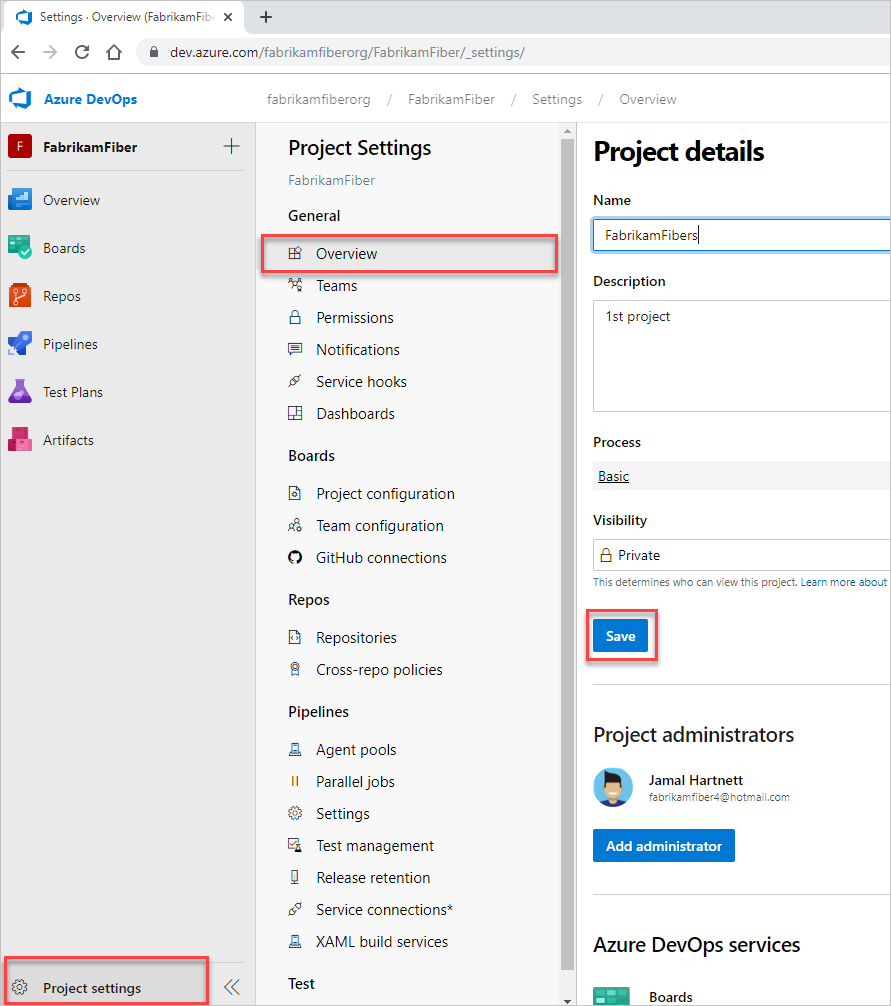
- Выберите Параметры> проектаОбзор, введите новое имя и нажмите кнопку Сохранить.
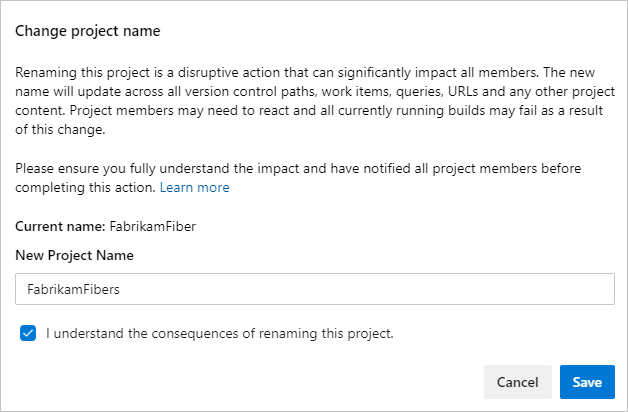
- Чтобы подтвердить переименование, введите имя нового проекта, проверка поле «Я понимаю последствия переименования этого проекта», а затем нажмите кнопку Сохранить.

- Войдите в свою организацию.
- На странице Проекты выберите действия для проекта, который требуется переименовать, а затем щелкните Переименовать.


Результаты переименования
Следующие результаты возникают после операции переименования.
- Azure DevOps переименовывает проект.
- Все участники проекта получают уведомление по электронной почте об изменении имени, если менее 1000 участников.
- URL-адрес по-прежнему работает как для нового, так и для старого имени команды. Эта функция предназначена для предотвращения разрыва ссылок.
- Если проект в URL-адресе является допустимым проектом в организации, отображается указанный идентификатор рабочего элемента. В следующем примере показана организация с проектами Example1 и Example2. https://dev.azure.com/MyOrg/Example1/_workitems/edit/40/ — Отображает рабочий элемент 40 https://dev.azure.com/MyOrg/Example2/_workitems/edit/40/ — отображает рабочий элемент 40 https://dev.azure.com/MyOrg/Potato/_workitems/edit/40/ — отображает ошибку 404
- Идентификаторы рабочих элементов являются уникальными в организации, поэтому срок действия ссылок не истекает.
- Старое имя проекта можно использовать снова.
Необходимые действия пользователя для работы с переименованным проектом
Каждый пользователь в команде должен перезапустить свои клиенты и выполнить некоторые из следующих действий в зависимости от используемых функций:
- Обновление удаленных репозитория Git
- Обновление рабочих областей сервера система управления версиями Team Foundation (TFVC)
- Обновление локальных рабочих областей TFVC
Перезапуск клиентов
Открытые клиенты хранят кэш всех имен проектов в памяти, но этот кэш не очищается автоматически после переименования проекта. Чтобы очистить кэш, перезапустите клиент, чтобы он заполнил новое имя проекта. Если не перезапустить клиент, операции, использующие кэшированное имя проекта, завершаются ошибкой с исключением «Проект не найден «.
Для следующих клиентов сохраните свою работу в каждом из них, а затем перезапустите:
- Обозреватель Team Explorer в Visual Studio
- Microsoft Excel, если ваша команда использует Azure DevOps Office Integration 2019
Обновление удаленных репозитория Git
Если в проекте используется Git, необходимо обновить удаленные ссылки на каждый репозиторий из переименованного проекта. Эти обновления необходимы, так как URL-адрес удаленный репозиторий содержит проект и имя репозитория. Git использует удаленные ссылки для получения и отправки изменений между локальным репозиторием и удаленной версией, хранящейся на сервере. Каждый участник вашей команды должен обновить свои локальные репозитории Git, чтобы продолжить подключение со своих компьютеров разработки.
Обновление рабочих областей сервера TFVC
Если в проекте используется TFVC с серверными рабочими областями, необходимо обновить эти рабочие области, указав новое имя проекта. Для клиентов Visual Studio выполните командлет get или проверка, а затем сопоставление рабочей области исправляется для использования нового имени проекта.
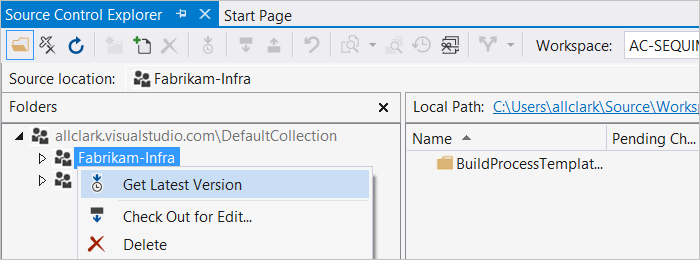
Обновление локальных рабочих областей TFVC
Если ваша команда использует TFVC с локальными рабочими областями, эти рабочие области необходимо обновить, указав новое имя проекта. Для Visual Studio выполните командлет get или проверка, и сопоставление рабочей области будет исправлено для использования нового имени проекта.
По возможности рекомендуется обновить клиенты до последнего обновления или выпуска. Для всех остальных поддерживаемых версий Visual Studio необходимо создать новую локальную рабочую область, сопоставленную с новым именем проекта.
Управление локальными рабочими областями осуществляется локально, а не на сервере. Старые клиенты без обновленной логики переименования не могут обновить локальные рабочие области до нового имени проекта.
Обновление интеграции TFS SharePoint и отчетов
Интеграции SharePoint и Reporting Services продолжают работать, но некоторые отчеты не работают должным образом, пока не будет заполнено новое имя проекта. Старое имя проекта по-прежнему присутствует до тех пор, пока кэши не будут обновлены новым именем. Администратор сервера отчетов и SharePoint могут вручную запустить эти задания, чтобы немедленно заполнить новое имя.
- Если ваша команда использует отчеты, они отражают новые имена после выполнения следующего задания добавочного анализа для хранилища данных. По умолчанию задание выполняется каждые два часа. Но можно вручную запустить задания хранилища и задания добавочного анализа. Затем новое имя синхронизируется с хранилищем, и отчеты начинают использовать новое имя. Отчеты не будут работать должным образом, пока не будут запущены задания.
- Если ваша команда использует интеграцию SharePoint и имеет настраиваемые запросы или веб-части, которые напрямую ссылаются на имя проекта, измените имя в каждом из них на новое имя проекта. Вам не нужно обновлять запросы и веб-части по умолчанию, так как они продолжают работать. Использование @project также продолжает работать после переименования проекта и не нуждается в обновлении.
- Отчеты Excel и веб-части Excel в MOSS не отображают нужные данные, пока вы не выполните указанные ниже действия.
- Задание хранилища — выполнение заданий хранилища , чтобы отчеты Excel содержали правильные данные. Если новое имя проекта не синхронизировано с хранилищем, в отчетах Excel не отображаются правильные данные. Чтобы избежать этого, вручную запустите задания хранилища.
- Задание таймера SharePoint . Запустите задание «Обновление панели мониторинга Team Foundation Server» от центрального администратора SharePoint, чтобы обновить веб-части Excel на панели мониторинга. По умолчанию он выполняется каждые 30 минут. Пока не будет запущено это задание, веб-части Excel на панели мониторинга и отчеты, поступающие непосредственно из папки отчетов, не будут работать. Эти веб-части используют неправильное имя проекта или неправильную папку отчетов.
- Кэш SharePoint. Вручную очистите кэш SharePoint, чтобы на панелях мониторинга не отображались устаревшие данные, такие как расположения папок отчетов. По умолчанию этот кэш очищается примерно каждый час. Вы также можете очистить некоторые кэши, относящиеся к TFS, используя URL-адрес перенаправления TFS и указав параметр clear_cache. Например:
http:///sites///_layouts/TfsRedirect.aspx?tf:type=Report&tf:clearcache=1 Похожие статьи
- Удаление проекта
- Восстановление проекта
- Git и Azure Repos
- Управление версиями Team Foundation
- Перейдите в visual Studio Team Обозреватель
- Интерфейс GIT в Visual Studio
Часто задаваемые вопросы (FAQ)
Вопрос. Почему попытка повторного использования имени проекта завершилась сбоем из-за существующих рабочих пространств?
О. Вы не сможете повторно использовать имя проекта, если по-прежнему существуют сопоставления рабочих областей, которые относятся к нему. Эта функция помогает избежать неоднозначности, когда рабочую область можно сопоставить с двумя проектами. Обратитесь к пользователям, у которых есть эти сопоставления, и удалите их или обновите, чтобы использовать новое имя.
Если компьютер пользователя, содержащий рабочую область, больше недоступен, ее можно удалить, выполнив следующую команду в командной строке разработчика Visual Studio: tf workspace /delete [/collection:TeamProjectCollectionUrl] workspacename[;workspaceowner]
Вопрос. Как переименование проекта влияет на навигацию в браузере?
О. После переименования проекта все браузеры с открытым проектом могут столкнуться с некоторыми ошибками. Эти ошибки вызваны кэшами, которые хранятся в браузере, включая старое имя проекта. Обновите, чтобы эти ошибки не отображались, так как кэш повторно заполняется новым именем проекта.
Вопрос. Будут ли переименованы другие артефакты в проекте при его переименовании?
Ответ. Да, все артефакты с одинаковым именем будут переименованы вместе с проектом. Единственными исключениями являются команда и репозиторий по умолчанию. Переименование этих артефактов выполняется наилучшим образом. Например, если проект Foo был переименован в Bar, команда foo по умолчанию не будет переименована , если в проекте уже существовала команда с именем Bar .
Вопрос. Почему не удается открыть запросы, сохраненные на диске после переименования?
О. Если вы используете Visual Studio 2010 и у вас есть запросы, сохраненные на диске, вы не сможете открыть их после переименования проекта. Для их открытия можно использовать Visual Studio 2012 или более поздней версии.