
Настройка Центра обновления Windows для Управления обновлениями службы автоматизации Azure
Управление обновлениями службы автоматизации Azure использует клиент Центра обновления Windows для загрузки и установки обновлений Windows. Существуют определенные параметры, которые клиент Центра обновления Windows использует при подключении к Windows Server Update Services (WSUS) или Центру обновления Windows. Большинство их этих параметров можно контролировать с помощью следующих средств:
- Редактор локальных групповых политик
- Групповая политика
- PowerShell
- Прямое редактирование реестра
Управление обновлениями учитывает многие параметры, заданные для управления клиентом Центра обновления Windows. Если вы настроите параметры для установки обновлений, отличающихся от Windows, Управление обновлениями будет также обрабатывать такие обновления. Если вы настроите скачивание обновлений перед развертыванием обновлений, развертывание обновлений будет выполняться быстрее, эффективнее и с меньшей вероятностью превышения периода обслуживания.
Дополнительные рекомендации по настройке WSUS в подписке Azure и безопасном сохранении актуальности виртуальных машин Windows см . в разделе «Планирование развертывания» для обновления виртуальных машин Windows в Azure с помощью WSUS.
Предварительная загрузка обновлений
Чтобы настроить автоматическую загрузку обновлений без автоматической установки, можно использовать групповую политику для настройки параметра автоматического Обновления. В зависимости от версии операционной системы рекомендуется использовать два рекомендуемых значения:
- Windows Server 2016 и более поздних версий установите значение 7.
- Windows Server 2012 R2 и более ранних версий установите значение 3.
Этот вариант означает, что необходимые обновления скачиваются в фоновом режиме, и вы получите уведомление, когда они будут готовы к установке. Это позволяет Управлению обновлениями контролировать расписание обновлений, но скачивать данные не в период обслуживания. Подробнее. Такое поведение предотвращает появление ошибок Maintenance window exceeded в Управлении обновлениями.
Чтобы включить этот параметр с помощью PowerShell, сделайте следующее.
$WUSettings = (New-Object -com "Microsoft.Update.AutoUpdate").Settings $WUSettings.NotificationLevel = $WUSettings.Save() Настройка параметров перезагрузки
Применение ключей реестра, перечисленных в статьях Управление дополнительными параметрами Центра обновления Windows и Управление перезапусками устройства после обновлений может привести к перезагрузке компьютеров, даже если выбран вариант Никогда не перезагружать в параметрах Развертывание обновлений. Укажите для этих ключей реестра значения, которые лучше подходят в вашей среде.
Включение обновлений для других продуктов Майкрософт
По умолчанию клиент Центра обновления Windows предоставляет обновления только для ОС Windows. Если вы включите параметр При обновлении Windows предоставить обновления для других продуктов Майкрософт, вы будете получать обновления и для других продуктов, в том числе исправления безопасности для SQL Server и другого программного обеспечения Майкрософт. Этот параметр можно настроить, если вы уже скачали и скопировали последние файлы административных шаблонов, которые доступны для Windows 2016 и более поздних версий.
Если у вас есть компьютеры под управлением Windows Server 2012 R2, вы не сможете настроить этот параметр в групповой политике. На таких компьютерах выполните следующую команду PowerShell:
$ServiceManager = (New-Object -com "Microsoft.Update.ServiceManager") $ServiceManager.Services $ServiceID = "7971f918-a847-4430-9279-4a52d1efe18d" $ServiceManager.AddService2($ServiceId,7,"") Настройки конфигурации WSUS
Управление обновлениями поддерживает параметры WSUS. Подробнее. Вы можете указать источники для сканирования и скачивания обновлений с помощью инструкций, указанных в статье Управление дополнительными параметрами Центра обновления Windows. По умолчанию клиент Центра обновления Windows скачивает обновления только из Центра обновления Windows. Если вы укажете сервер WSUS в качестве источника для своих компьютеров, развертывание будет завершаться сбоем, если обновления не утверждены в WSUS.
Чтобы компьютеры использовали только внутреннюю службу обновления, настройте параметр Не подключаться к расположениям Центра обновления Windows в Интернете.
Следующие шаги
Запланируйте развертывание обновлений, следуя инструкциям в разделе Управление обновлениями и исправлениями для ваших виртуальных машин.
Включение и отключение центра обновления Майкрософт
На веб-сайте центра обновления Windows есть обновления для системы безопасности для операционных систем Microsoft Windows. На веб-сайте центра обновления Майкрософт вы также можете добавить обновления для других программ Microsoft, таких как Microsoft Office. По умолчанию на компьютере с операционной системой Microsoft Windows 2000, на базе Microsoft Windows Server 2003 или Microsoft Windows XP, доступ к веб-сайту центра обновления Windows выполняется. Если вы хотите получать обновления для других программ Microsoft, выполните указанные ниже действия.
Дополнительная информация
В настоящее время используется обновление Windows. Как получить доступ к обновлению Microsoft?
Чтобы использовать Microsoft Update вместо центра обновления Windows, выполните указанные ниже действия.
- Обратитесь на веб-узел корпорации Майкрософт по адресу: http://update.microsoft.com/microsoftupdate
- Нажмите кнопку начать прямо сейчас.
- На странице Проверка лицензионного соглашения нажмите кнопку продолжить.
- Нажмите кнопку Установить.Примечание. Возможно, вам не будет предложено установить программное обеспечение центра обновления Майкрософт, если это программное обеспечение уже доступно на компьютере.
После успешной установки программного обеспечения в меню » Пуск» появляется ярлык Microsoft Update.
В настоящее время используется Microsoft Update. Как получить доступ к обновлению для Windows?
Чтобы прекратить использование веб-сайта центра обновления Майкрософт и начать работу с веб-сайта центра обновления Windows, выполните указанные ниже действия.
- На веб-сайте центра обновления Майкрософт нажмите кнопку изменить параметры.
- Прокрутите страницу вниз, установите флажок Отключить обновления Майкрософт и позволить мне использовать только Windows Update и нажмите кнопку Применить изменения сейчас.
- Появится следующее сообщение: Обновления из службы центра обновления Майкрософт не будут доставляться. Вы действительно хотите продолжить?Нажмите кнопку Да.
Чтобы получить дополнительные сведения о теме, щелкните следующий номер статьи базы знаний Майкрософт:
327838 Планирование автоматических обновлений в Windows Server 2003, Windows XP и Windows 2000
Получение обновлений для других продуктов Microsoft в Windows 7
Статья актуализирована для настройки получения обновлений для других продуктов Microsoft в 2021 году.
Windows 7, помимо получения обновлений для операционной системы (то есть для самой себя), так же может использоваться для скачивания и установки обновлений для других продуктов Microsoft (к примеру, Microsoft Office, Microsoft SQL Server и т. д.). Изначально, для этого требовалось лишь нажать пару кнопок в настройках Центра обновлений, но уже в 2021 начались проблемы — с окончанием поддержки Windows 7, разработчики решили убрать возможность включения получения обновлений на сайте Windows Update. Теперь, при попытке зайти в Windows Update, браузер Internet Explorer просто бесконечно переадресовывается с одной страницы на другую. К счастью, существует способ включить получение обновлений для других программных продуктов из Microsoft Update, минуя данный сайт, просто выполнив несколько манипуляций в системе.
Включение поиска обновлений для других продуктов Microsoft
- Остановить службу «Центр обновления Windows«
- Удалить файл DataStore.edb , который находится в директории C:\Windows\SoftwareDistribution\DataStore
- В ветке реестра HKEY_LOCAL_MACHINE\SOFTWARE\Microsoft\Windows\CurrentVersion\WindowsUpdate\Services создать строковой параметр под названием DefaultService и установить ему значение 7971f918-a847-4430-9279-4a52d1efe18d
- Запустить службу «Центр обновления Windows«
- Запустить поиск обновлений — при этом значение поля «Получать обновление» автоматически сменится с «Только для Windows» на «Для Windows и других программных продуктов из Microsoft Update»
Способ через командную строку
Проще всего выполнить выше описанные действия, поочередно выполнив следующие команды в командной строке (запущенной с правами администратора):
net stop wuauserv del C:\Windows\SoftwareDistribution\DataStore\DataStore.edb REG ADD HKEY_LOCAL_MACHINE\SOFTWARE\Microsoft\Windows\CurrentVersion\WindowsUpdate\Services /v DefaultService /t REG_SZ /d 7971f918-a847-4430-9279-4a52d1efe18d net start wuauservИ уже затем, самостоятельно запустить поиск обновлений.
Способ через графический интерфейс
Если вам не по душе способ с командной строкой, то можно воспользоваться графическим интерфейсом Windows.
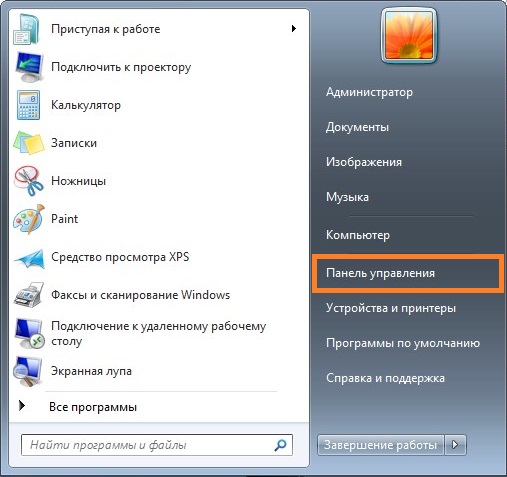
- Открываем меню «Пуск», и открываем «Панель управления».
- Если в Панели управления включен вид «Категория», то переходим к разделу «Система и безопасность».
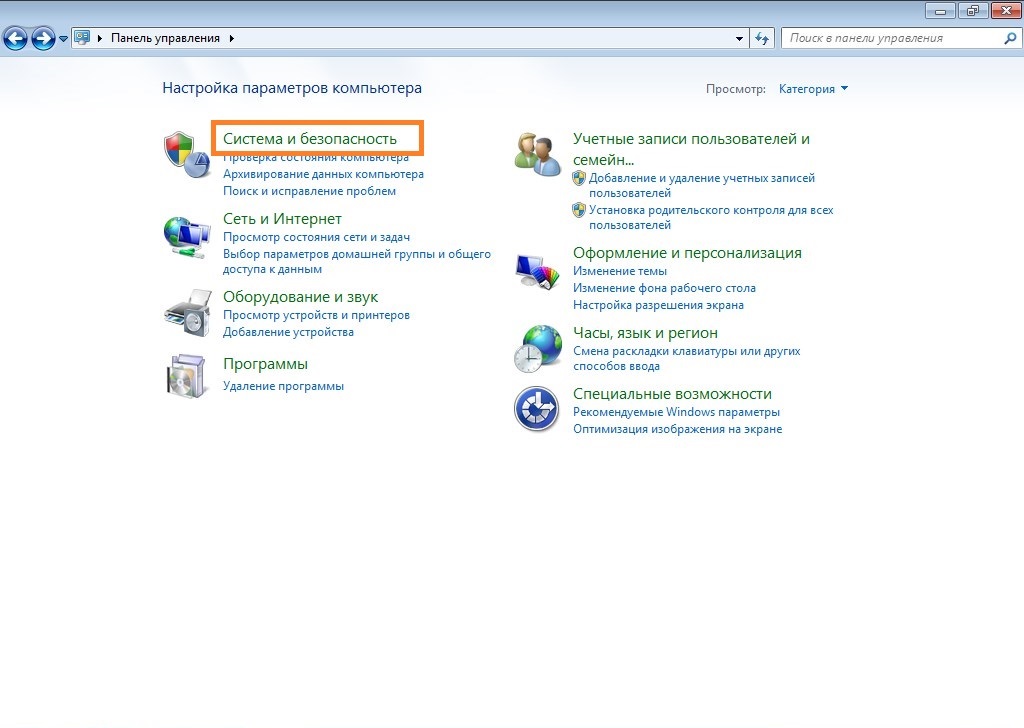
И там выбираем «Администрирование».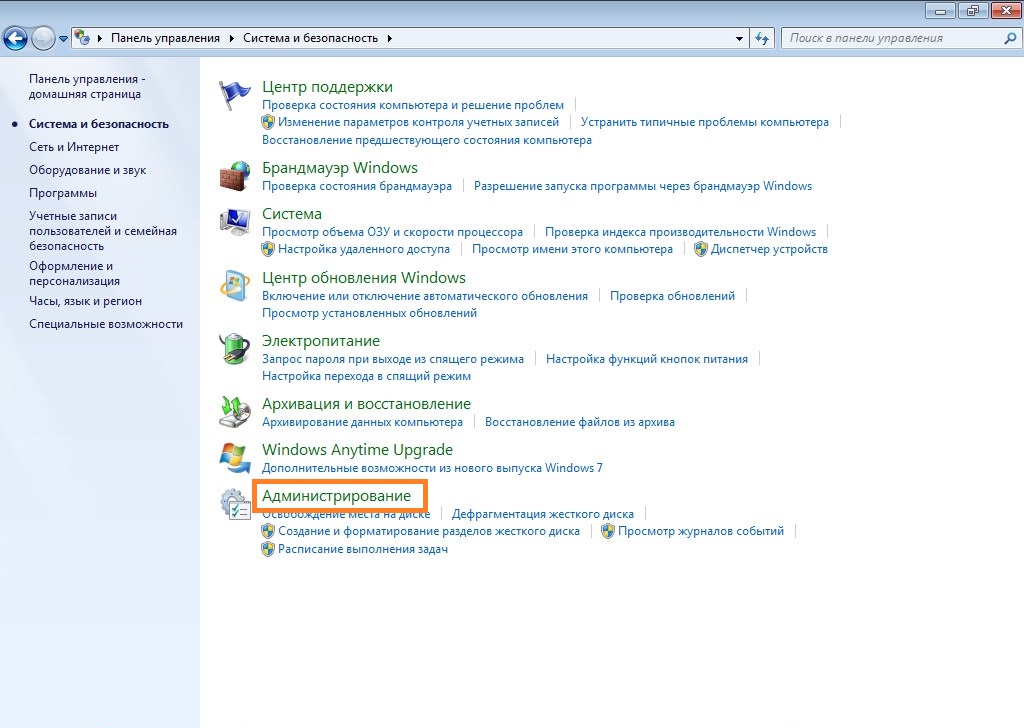 Если включен вид «Крупные значки» или «Мелкие значки», то выбираем раздел «Администрирование».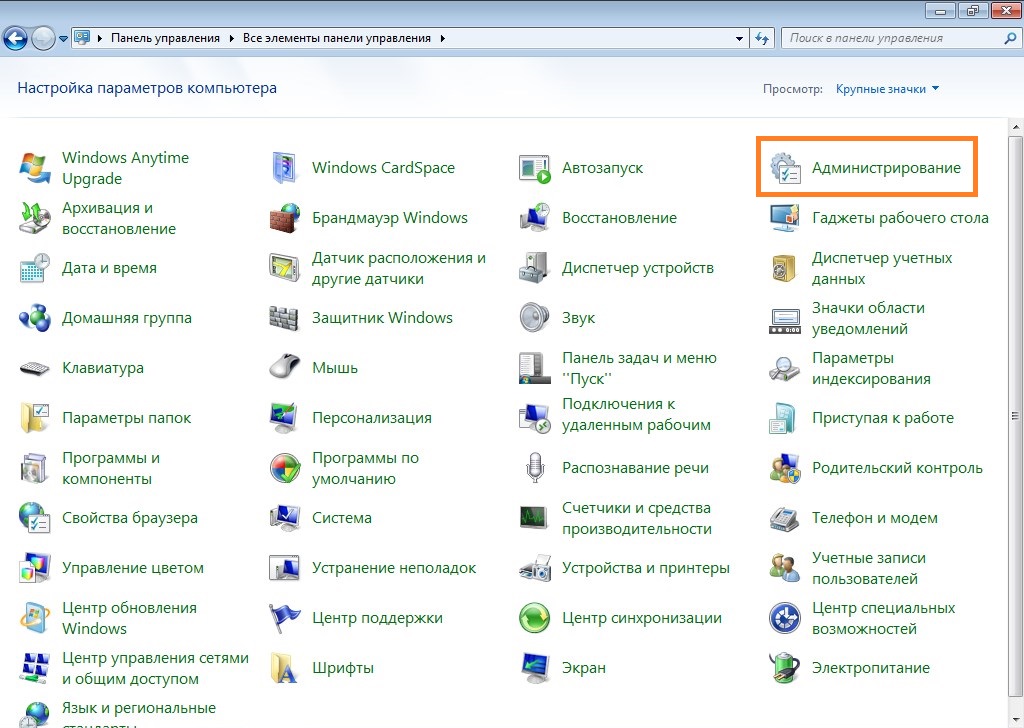
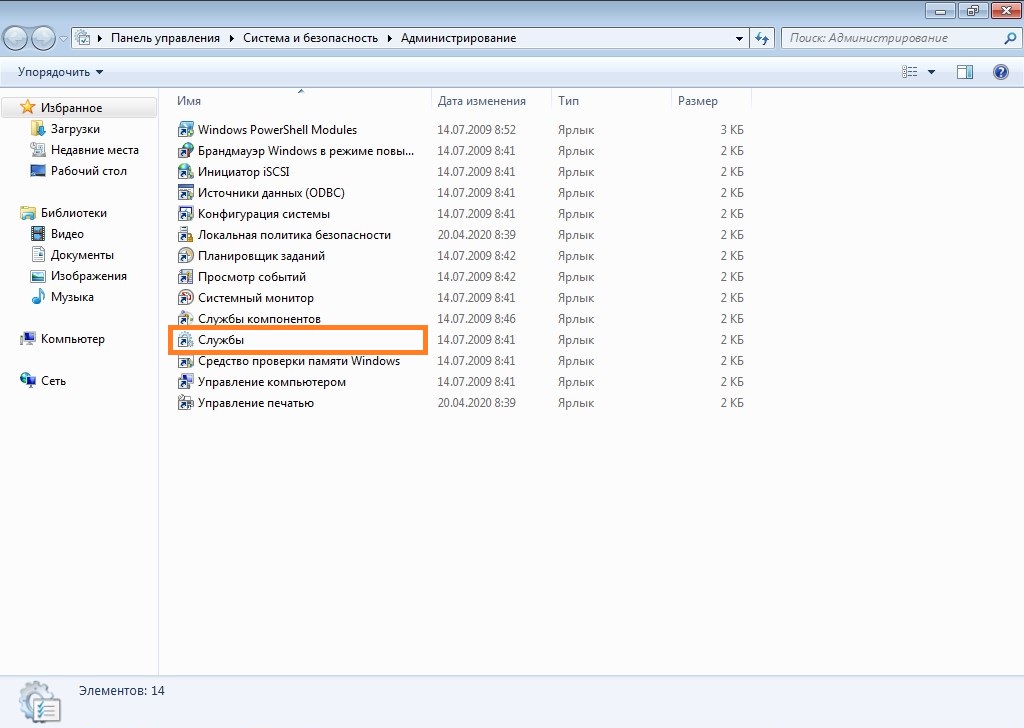
- В «Администрировании» открываем «Службы».
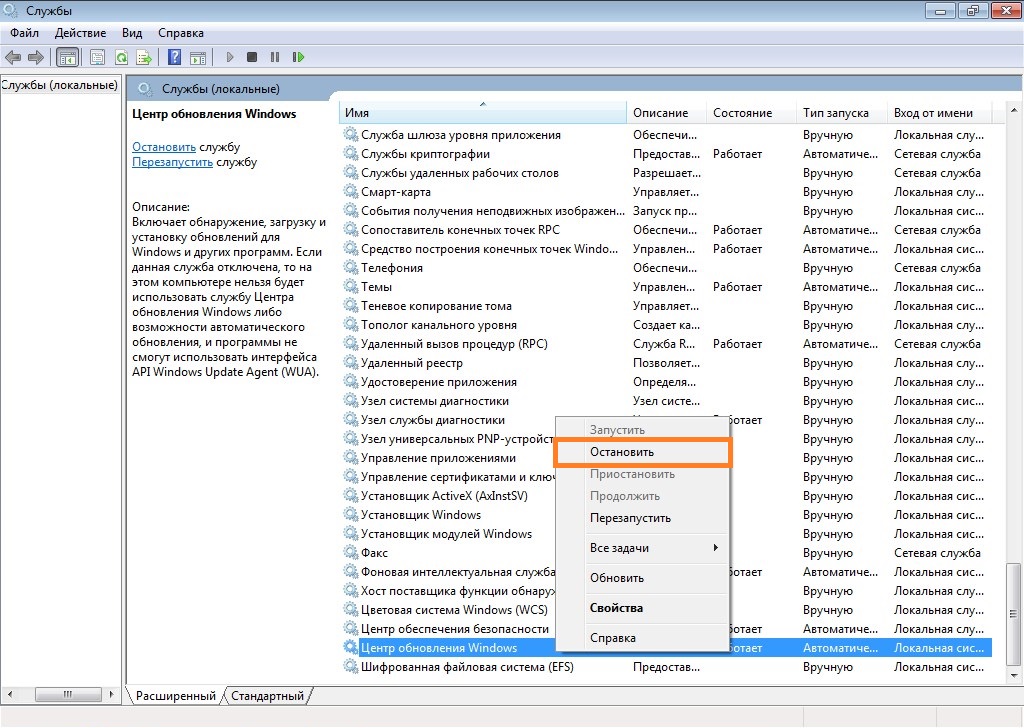
- Находим строчку с названием службы «Центр обновления Windows«, и нажимаем на ней правой кнопкой мыши — и в контекстном меню выбираем пункт «Остановить».
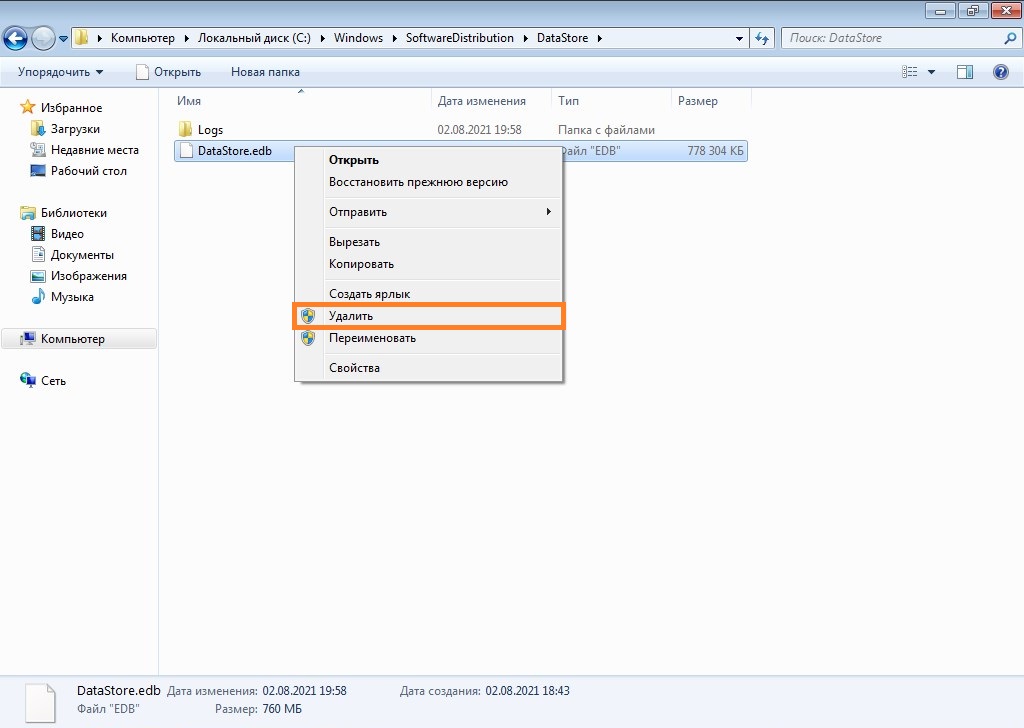
- Открываем «Проводник» или «Компьютер» и переходим по следующему пути: C:\Windows\SoftwareDistribution\DataStore . Там будет находиться файл с названием DataStore.edb , который нужно удалить.
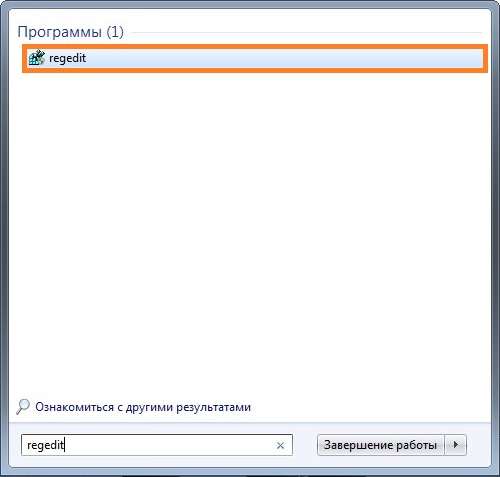
- В меню «Пуск» в поиске набираем regedit , и запускаем отобразившуюся в результатах поиска программу.
- В редакторе реестра переходим по пути HKEY_LOCAL_MACHINE\SOFTWARE\Microsoft\Windows\CurrentVersion\WindowsUpdate\Services . В разделе Services, нужно создать новый параметр реестра, кликнув по нему правой кнопкой мыши и выбрав «Создать — Строковой параметр».
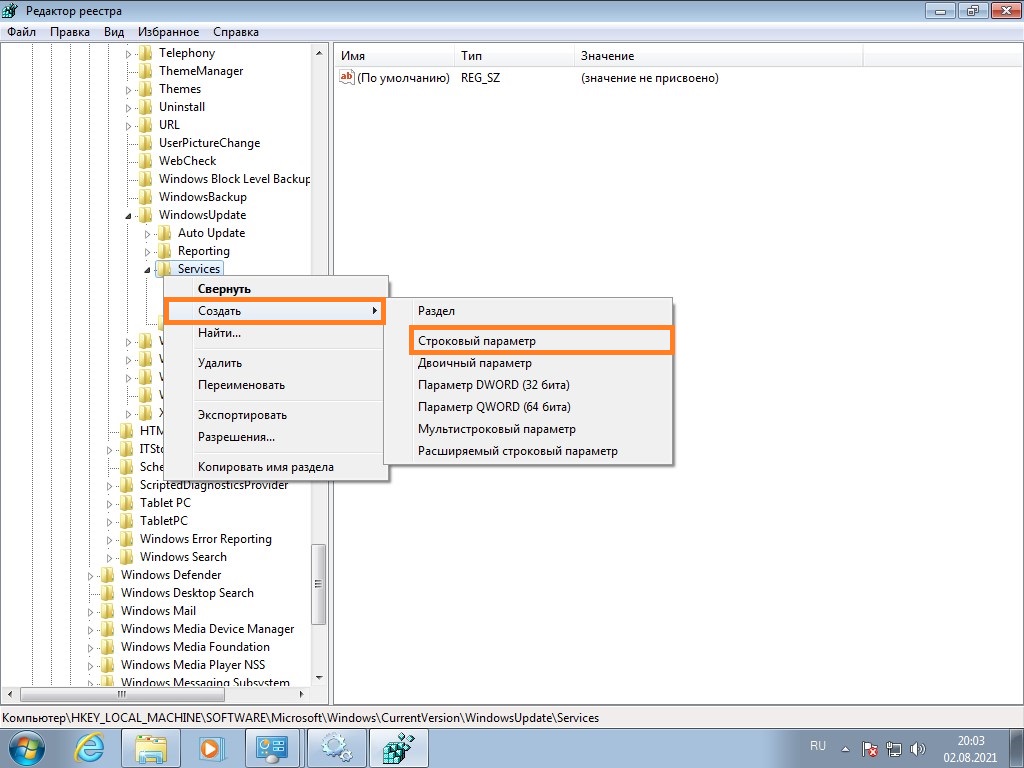
Свежесозданому параметру следует задать имя DefaultService, после чего кликнуть по нему два раза, и задать значение «7971f918-a847-4430-9279-4a52d1efe18d».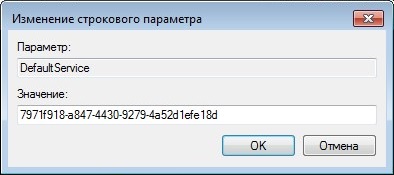
- Вновь открываем Службы, и ищем там службу «Центр обновления Windows«. Нажимаем на ней правой кнопкой мыши — и выбираем пункт «Запустить».
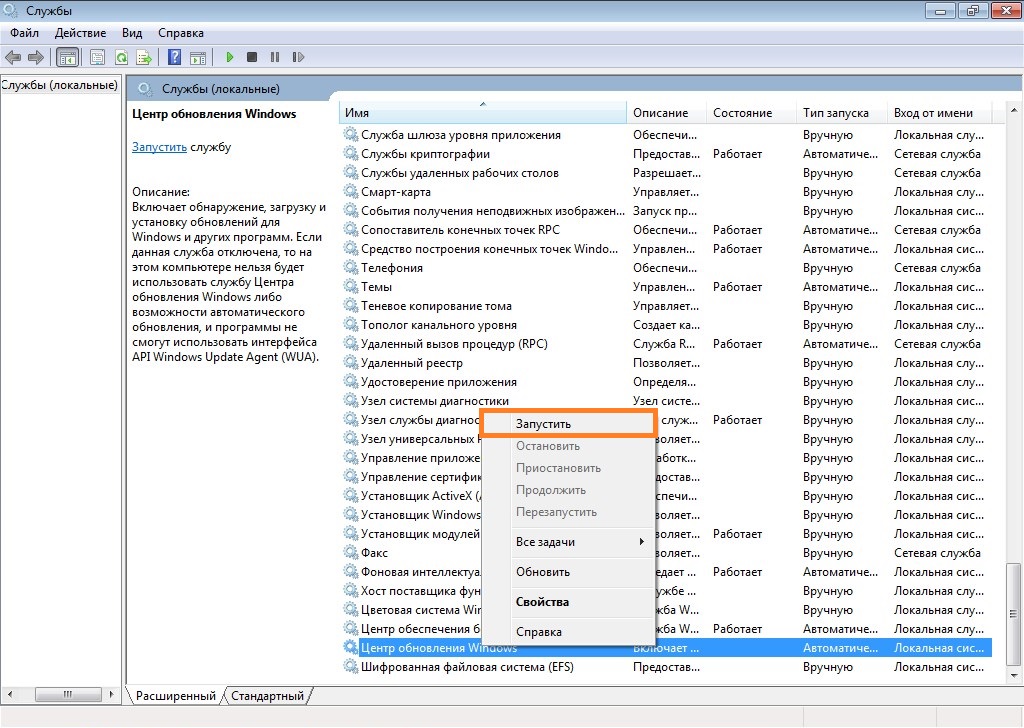
- Открываем Центр обновления Windows, и нажимаем на кнопку «Поиск обновлений».
Обновление Office с помощью Центра обновления Майкрософт
Если вы включаете автоматическое обновление Windows через Центр обновления Майкрософт, вы также будете получать обновления для предыдущих версий Office, таких как Office 2010, либо для установленных выпусков Office с корпоративной лицензией. Выберите ниже версию Windows, для которой нужно включить автоматическое обновление.
Совет: Для большинства версий Office можно включить автоматическое обновление или получать обновления вручную в самих приложениях Office. Дополнительные сведения см. в статье Установка обновлений Office. Сведения об обновлениях Office для Mac см. в статье Автоматический поиск обновлений Office для Mac.
Выберите версию Windows:
Включение автоматического обновления в Windows 10
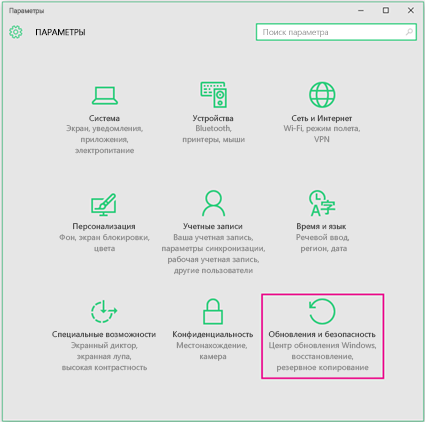
- Чтобы открыть Центр обновления Windows, нажмите Пуск >Параметры >Обновление и безопасность.
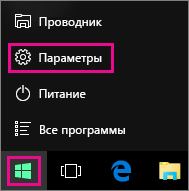
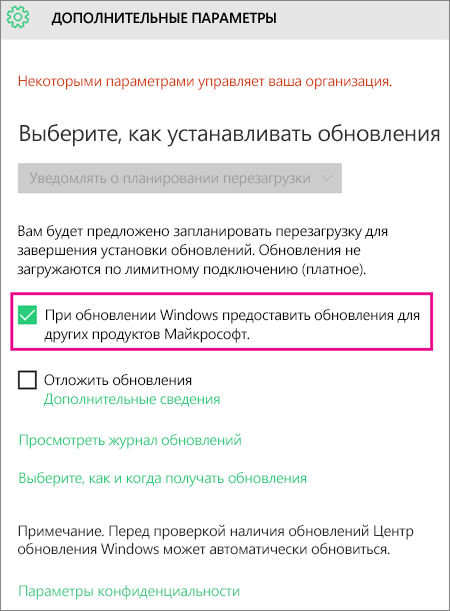
- Выберите Дополнительные параметры.
- Выберите нужные параметры в разделе Выберите, как устанавливать обновления. Например, вы можете установить флажок При обновлении Windows предоставить обновления для других продуктов Майкрософт, чтобы получать обновления Office.
Включение автоматического обновления в Windows 8 или 8.1
- Откройте панель управления. Для этого нажмите клавиши Windows+X, чтобы отобразить список команд и параметров, и выберите Панель управления.

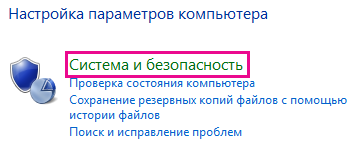
- Щелкните ссылку Система и безопасность.
- Щелкните ссылку Центр обновления Windows.

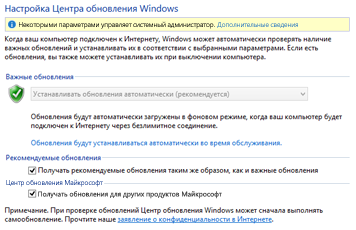
- Нажмите Изменить параметры и настройте нужные параметры. Чтобы получать обновления Office, установите флажок При обновлении Windows предоставить обновления других продуктов Майкрософт. Помните, что в то время, на которое запланирована установка обновлений, компьютер должен быть включен.
Включение автоматического обновления в Windows 7
- Закройте все открытые программы.
- Выберите команды Пуск >Панель управления.
- Выберите пункт Система и безопасность (отображается при просмотре панели управления по категориям).
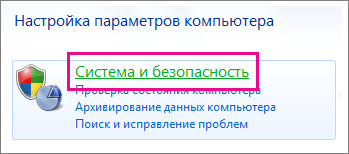
- Щелкните ссылку Центр обновления Windows.
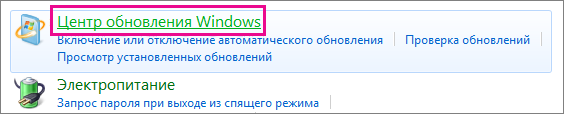
- На левой панели щелкните ссылку Настройка параметров.
- Чтобы получать обновления Office, в разделе Важные обновления выберите параметр Устанавливать обновления автоматически, а в разделе Центр обновления Майкрософт установите флажок При обновлении Windows предоставить обновления для продуктов Майкрософт и проверить наличие нового необязательного программного обеспечения Майкрософт. Сотрудники ИТ-отдела могут настроить для вас автоматическую установку обновлений. В этом случае на желтой полосе появится сообщение и вы не сможете использовать список Важные обновления или задать дату и время установки обновлений:
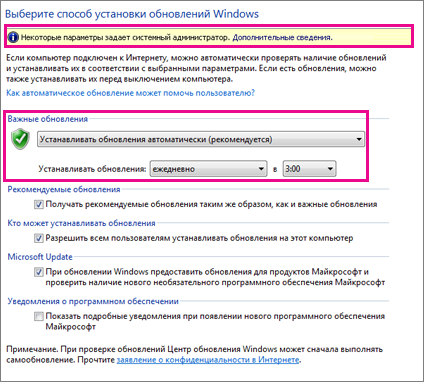
- Задайте другие параметры. Помните, что в то время, на которое запланирована установка обновлений, компьютер должен быть включен.
- Если элементы панели управления отображаются в виде значков, а не по категориям, последовательно щелкните ссылки Система >Центр обновления Windows >Настройка параметров.
- Вы будете получать обновления для Office, Windows и других продуктов, таких как Zune.
- Обновления бывают трех видов: важные, рекомендуемые и необязательные. Если не установить флажок Получать рекомендуемые обновления таким же образом, как и важные обновления, будут загружаться только важные обновления.
- Рекомендуемые обновления обычно следует устанавливать. Что касается необязательных обновлений, то они добавляют функции, которые могут не требоваться, например возможность изменять язык в программах Office. Устанавливать их не повредит, но их нужно получать вручную.
Включение автоматических обновлений в Windows Vista
- Нажмите кнопку Пуск и выберите пункт Все программы, а затем — Центр обновления Windows.
- Выполните одно из перечисленных ниже действий.
- Чтобы установить обновления, нажмите Установить обновления.
- Чтобы проверить наличие обновлений, щелкните элемент Поиск обновлений.
- Чтобы получить дополнительные сведения, щелкните элемент Просмотр доступных обновлений.
Для внесения изменений или получения дополнительных сведений о процессе обновления щелкните соответствующую ссылку в диалоговом окне Центр обновления Windows.
- Проверка наличия обновлений Используется для поиска доступных обновлений.
- Изменение параметров Используется для выбора параметров получения обновлений от корпорации Майкрософт.
- Просмотр журнала обновлений Используется для просмотра установленных обновлений и состояния их установки.
- Восстановление скрытых обновлений Используется для скрытия обновлений от компьютера и их более поздней установки.
- Обновления: вопросы и ответы Используется для получения дополнительных сведений о процессе обновления.
Включение автоматических обновлений в Windows XP
- Выберите команды Пуск >Панель управления.
- Щелкните элемент Производительность и обслуживание и дважды щелкните элемент Система.
- В диалоговом окне Свойства системы откройте вкладку Автоматическое обновление.
- Выберите требуемые параметры.
- Нажмите Применить >ОК.
Примечание: В классическом представлении дважды щелкните Система, а затем перейдите на вкладку Автоматические обновления.