
Как сделать полуторный интервал в Ворде
“MS WORD” – самая удобная программа для работы с форматированным текстом. Ею пользуются всё больше и больше людей в нашей стране, поэтому в интернете очень часто встречаются вопросы, связанные с форматированием текста в “Ворде”. Например, тот, что в названии этой статьи.
Прежде всего, нужно определиться со словом “Интервал”. Интервалом может быть расстояние между строчками текста, параграфами (вертикальное), а также символами в строке (горизонтальное). Поэтому рассмотрим все варианты.
Настройка расстояния между несколькими строками
Если нужно сделать так, чтобы полуторный межстрочный интервал, был только между конкретными строками, то необходимо выделить именно эти строки и применить к ним следующую настройку:
- В “MS WORD” 2007 и 2010, в разделе “Абзац” (“Главная” вкладка на ленте) щёлкните значок со стрелкой в правом нижнем углу. В открывшемся диалоговом окне, в нижней его части, раскройте выпадающий список под надписью “междустрочный”. В списке нужно выбрать значение “1,5 строки”. Можно выбрать “множитель”, а рядом настроить значение: 1,5 (назначить можно сколько угодно, по вашему вкусу). Этим способом устанавливается “полуторная” дистанция только между выделенными линиями и следующей сразу за ними.
- В “Офисе 2003” диалоговое окно вызывается из стандартного меню “Формат”. В остальном действия те же.
- В любой версии редактора можно открыть окно настроек из контекстного меню: правая клавиша мыши по выделенным строчкам > меню “Абзац”.


Для абзацев
Для того чтобы каждый раз не выделять весь параграф, не открывать диалог настроек, а устанавливать расстояние меж линиями 1 щелчком, можно установить специальный значок на панель быстрого доступа (в новых версиях) или на панель инструментов “Форматирование” (в версии 2003).
- В настройках панели быстрого доступа выберите “Другие команды”.
- В левой половине открывшегося окна, под надписью “Выбрать из”, в раскрывающемся списке выберите “Все команды”.
- Далее выделите кнопку “Междустрочный интервал” и нажмите “Добавить”. Положение значка на панели можно изменить, нажимая кнопки “Вверх-вниз”.

Теперь, чтобы сделать междустрочный интервал в тексте “полуторным” не нужно ничего выделять, достаточно щёлкнуть по этой кнопке на панели, и выбрать значение 1,5 (или столько, сколько хотите). Все строки абзаца, в котором на данный момент расположен курсор, будут иметь одна от другой такую дистанцию.
Для всего документа
Если хотите сделать расстояние между строками во всём документе одинаковым, лучше всего изменить эту настройку в используемом “по умолчанию” формате. Для этого выполните следующие действия:
- Щёлкните по кнопочке со стрелкой (правый нижний угол) в разделе “Стили” на “Главной” вкладке. (В программе “Ворд 2003” выполните команду “Формат > Стили > Обычный > изменить стиль”).
- В открывшейся панели нажмите третий значок в нижней части окна (Управление).
- Откроется диалоговое окно, в котором надо перейти на вкладку “По умолчанию”.
- Настроить полуторный интервал, как было описано выше.
- Для того чтобы эта опция применялась и к другим файлам, пометьте опцию “В новых документах, использующих этот шаблон”.

Эти свойства будут использоваться по умолчанию (“Обычный”).
Для изменения других стилей под свои предпочтения, щёлкаем правой кнопкой по нужному названию в “Экспресс коллекции ” на ленте или в панели “Стили”, и выбираем команду “Изменить”. В открывшемся окне, в левом нижнем углу, жмём кнопку “Формат” и команду “Абзац”. Дальше по накатанной схеме.
Использование стилей
Используя данную функцию, можно в несколько раз ускорить и облегчить работу в редакторе. Если нет выделения в документе, параметры применяются к текущему абзацу. В противном случае – к выделенному тексту. Одним щелчком изменяются следующие параметры:
- Семейство шрифта.
- Его начертание (жирный, курсив, подчёркивание и т. д.).
- Видоизменение (с тенью, приподнятый, утопленный, все заглавные и т. д.).
- Межсимвольные отступы (разреженные, уплотнённые или обычные).
- Расстояние между строками и параграфами (до и после) .
- Отступ красной линии.
- Граница вокруг текста и цвет заливки (или их отсутствие).
Установка одинарного междустрочного интервала в документе
С помощью кнопки Интервал между абзацами на вкладке Дизайн можно быстро применить одинарный интервал ко всему документу.
Применение одинарного интервала ко всему документу
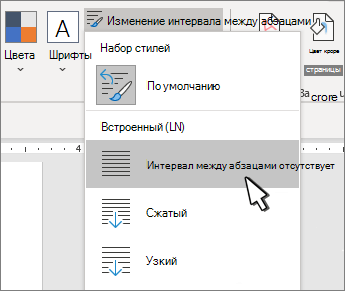
- Вы можете выбрать верхнюю часть документа.
- Перейдите в конструктор > между абзацами.
- Выберите пункт Интервал между абзацами отсутствует.
Это отменит параметры текущего стиля. Чтобы вернуться к исходным настройкам:
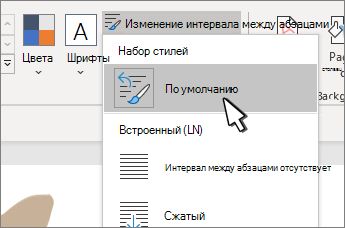
- Перейдите в конструктор > между абзацами.
- Выберите значение По умолчанию или название стиля, который вы используете в данный момент.
Применение одинарного интервала к части документа

- Выделите абзацы, которые нужно изменить.
- Перейдите на главная >междустрок и интервалов между .
- Выберите значение 1,0.
Применение одинарного интервала ко всему документу
- Перейдите в конструктор > между абзацами.
- Выберите пункт Интервал между абзацами отсутствует.
Это отменит параметры текущего стиля. Чтобы вернуться к исходным настройкам:
- Перейдите в конструктор > между абзацами.
- Выберите значение По умолчанию или название стиля, который вы используете в данный момент.
Применение одинарного интервала к части документа
- Выделите абзацы, которые нужно изменить.
- Перейдите на главная >междустрок и интервалов между .
- Выберите значение 1,0.
- Выделите абзацы, которые нужно изменить.
- Перейдите на главная >междустрок и интервалов между .
- Выберите значение 1,0.
Word в Интернете не имеет способа изменить значение по умолчанию. При этом будут внесены изменения только для этого документа.
Межстрочный интервал в MS Word
На удобство чтения текста набранного в MS Word (и в любом другом текстовом редакторе) влияют не только размеры и тип шрифтов, но и такая вещь как межстрочный интервал. Если межстрочный интервал чуть больше нормы — глаза начинают уставать, так как им слишком часто приходится «подтягиваться» за каждой новой строчкой. Если меньше — снова устанут глаза, но на этот раз из-за необходимости постоянно сосредотачиваться на лезущих друг на друга строчках. Сравните сами, что вам больше по душе:
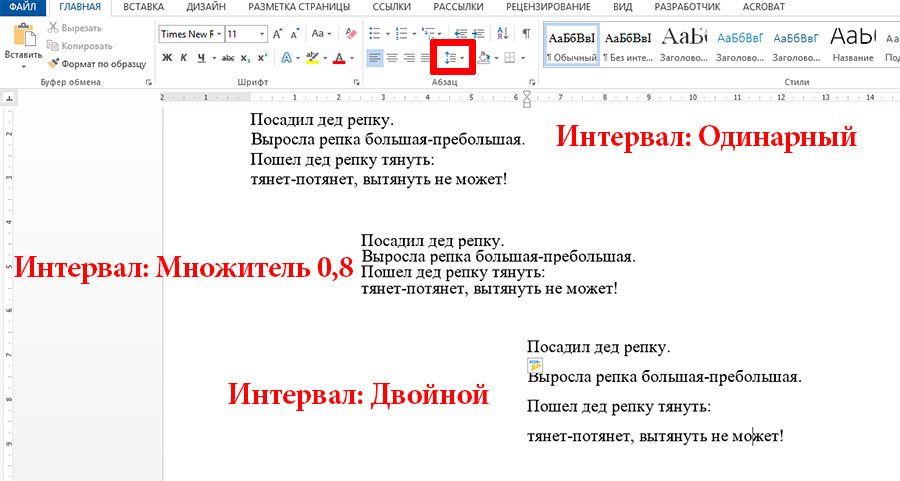
Варианты межстрочного интервала в MS Word
Да, неплох ни один из вариантов, но согласитесь, в каждом из случаев текст воспринимается немного по разному. Предлагаю поближе познакомится с межстрочными интервалами в MS Word и их настройки в рабочем документе.
Изменяем межстрочный интервал в MS Word
Чтобы изменить межстрочный интервал в текстовом редакторе word, выделите нужный текстовой фрагмент и перейдите на вкладку «Главная», где в группе «Абзац», воспользуйтесь инструментом «Интервал». На экран будет выведен список с часто используемыми значениями интервала, но только в сторону его увеличения.

Изменяем межстрочный интервал в MS Word
Чтобы уменьшить расстояние между строками необходимо выбрать пункт «Другие варианты междустрочных интервалов«, которое вызовет на экран окно «Абзац».
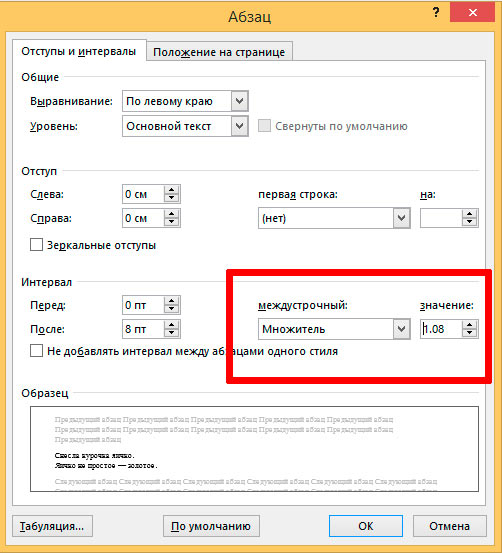
Тонкая настройка межстрочного интервала в Word
Обратите внимание в самый низ окна, где находятся два пункта: «Междустрочный» и «Значение». Нас интересует в первую очередь первый из них, содержащий несколько подпунктов:
- Одинарный — стандартный интервал по молчанию, соответствующий по высоте текущему шрифту. То есть если шрифт имеет размер 12, одинарный интервал соответствует 12х1=12. Если мы потом изменим размер шрифта на 14, межстрочный интервал автоматически увеличится пропорционально размеру шрифта: 14х1=14.
- Полуторный — одинарный умноженный на 1,5
- Двойной — одинарный умноженный на 2
- Минимум и Точно — высота строки указывается не в абстрактных единицах 1, 1,5, 2, а в виде точных указателей высоты строки в пунктах (например 12 пунктов). Обратите внимание — это не то же, что «одинарный» или «полуторный». Там высота строки рассчитывается из ТЕКУЩЕГО размера шрифта, а здесь — из указанного. Например, для шрифта размером 16 пунктов «двойной интервал» будет означать текущий (16) размер умноженный на 2, а при «точном», размер шрифта останется 16, и чтобы добиться тех же результатов, что при «двойном», его значение надо выставлять как 32 пт.
Что произойдет если мы поменяем размер шрифта у которого межстрочный интервал задан как «точный»? Правильно — размер шрифта увеличится, а размер интервала останется таким же как был.
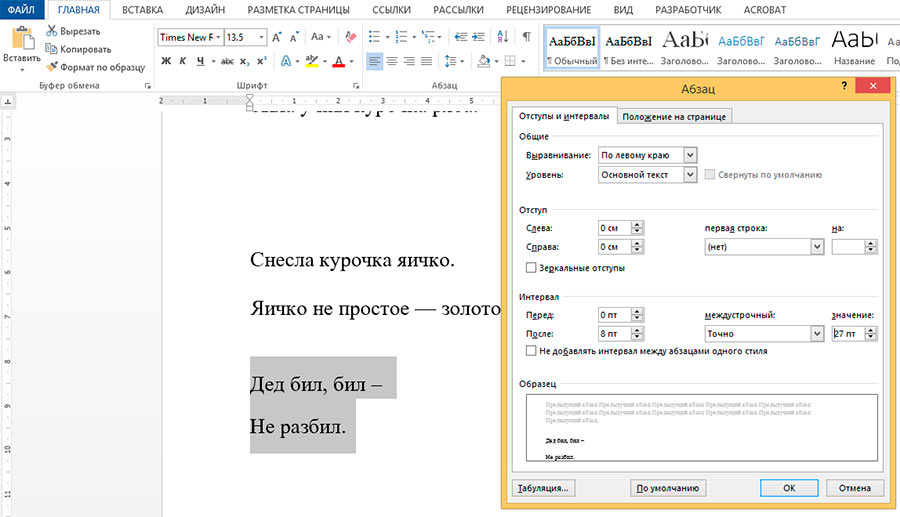
Наглядное отличие: первому абзацу (шрифт высотой 13,5 пунктов) применен двойной интервал, а во втором, указано точное значение (13,5х2=27). Результат одинаковый.
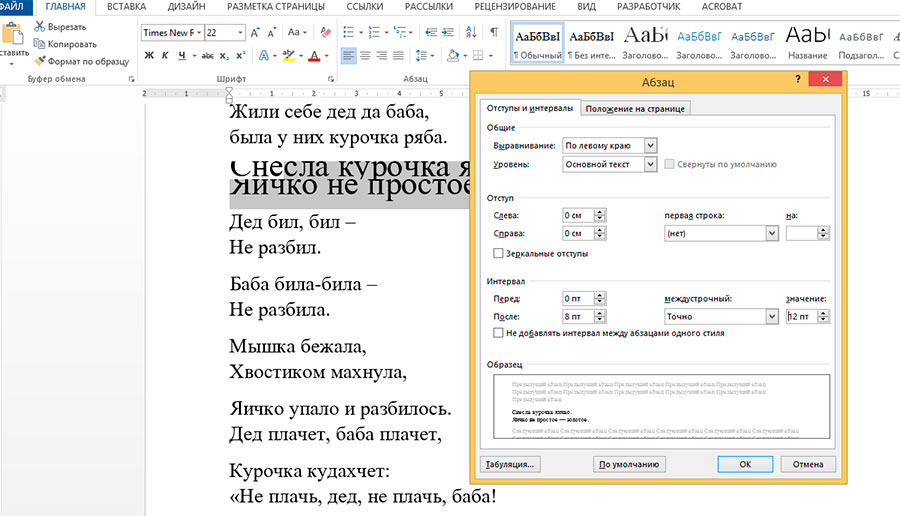
…казалось бы одно и тоже? Совсем нет — я увеличиваю размер строки с 12 пунктов до 24, а точно заданный интервал (12 пт) не изменяется! В отличие от одинарного, полуторного или двойного, которые подстраиваются автоматически
- Множитель — вариант позволяющий нам самостоятельно задать значение межстрочного интервала. Записывая в этом режиме в поле «Значение» число 1 вы получите полное соответствие одинарному интервалу, а, указав, к примеру 0.8, более «плотный» межстрочный интервал, по размеру меньше одинарного.
Как сделать полуторный интервал в ворде?

От правильности настройки Microsoft Word во многом зависит то, насколько интересно и привлекательно будет выглядеть напечатанный текст, и особенно это важно для тех, кто собирается потом переносить его на бумагу. Стандартные настройки во многом сделаны довольно неплохо, но иногда они сбиваются и приходится разбираться с тем, как сделать полуторный интервал в Ворде и установить еще множество других параметров, чтобы нормально печатать различные тексты.
Зачем он нужен?
В зависимости от выбранного интервала изменяется расстояние, которое устанавливается между строками или абзацами текста, поэтому выбор этого параметра достаточно важен. Если вы не будете настраивать эту характеристику, то в итоге может получиться так, что у вас будет сплошной текст с неразборчивой подачей или, наоборот, слишком большое расстояние между строками, вследствие чего лист будет заполняться быстрее, а сам текст от такого оформления только пострадает. В связи с этим каждому человеку, кто пользуется этой программой, будет полезно узнать о том, как настроить межстрочный интервал в Ворде.
Многие долго задавались вопросом: «Полуторный интервал – это сколько?», и по этой причине в более поздних версиях Microsoft решили убрать это название, а вместо него поставить «1.5 строки», чтобы было более понятно, о чем идет речь.
Как его поменять?
Есть два варианта изменения межстрочного интервала, и выбор между ними зависит только от того, чего именно вы хотите добиться. Если вы собираетесь использовать полуторный межстрочный интервал только в этом документе, то просто нажмите на соответствующий значок в группе «Абзац» и выберите значение «1.5».
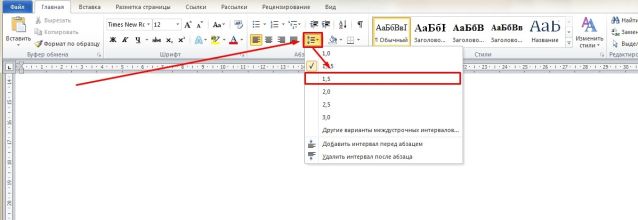
Если же вы хотите узнать, как сделать межстрочный интервал в Ворде для постоянного использования, то делается это следующим образом:
- Заходите в раздел «Разметка страницы».
- Нажимайте кнопку настроек в разделе «Абзац».
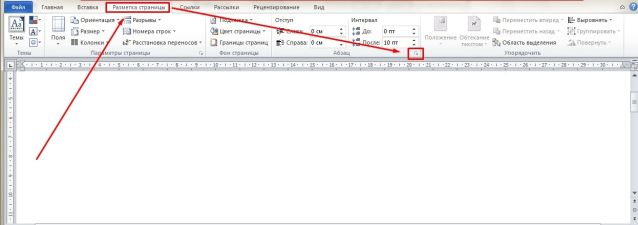
- В разделе интервал нажмите на настройки типа и выберите «1.5 строки».
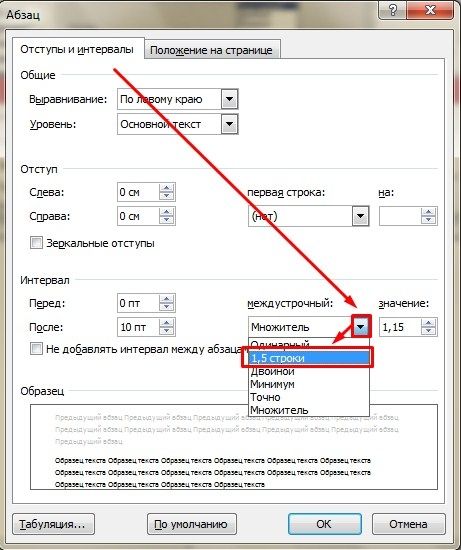
- Нажмите кнопку «По умолчанию» и выберите пункт «Во всех документах…».
Теперь между абзацами у вас будет использоваться полуторный интервал в каждом новом документе, который вы будете создавать.