
2 Способа Подключить Смартфон Самсунг Галакси к Ноутбуку или ПК на Windows через USB Провод
Если вы являетесь владельцем Samsung Galaxy, то можете не сомневаться, ваш телефон работает на операционной системе Android. А значит его можно дегко подключить кабелем к компьютеру через USB разъем для того, чтобы сбросить фото, видео документы с телефона на ПК. А также использовать смартфон в качестве USB модема для доступа в интернет и даже заряжать его от своего компьютера или ноутбука. Сегодня разберемся с самыми удобными способами, как правильно присоединить Самсунг Галакси к ноутбуку на Windows.
Прямое подключение телефона Самсунг к компьютеру проводом
Для того, чтобы использовать свой свой смартфон в качестве внешнего жесткого диска, для обмена файлами, достаточно просто подключить его кабелем к компьютеру или ноутбуку через USB разъем. В комплект к современным Samsung Galaxy кладется шнур с разъемом типа USB-C с обоих концов. В большинстве современных лэпотопов имеется данный порт, который позхволяет передавать документы на более высокой скорости по сравнению с «обычным» USB.
Если же такого разъема на панели нет, то воспользуемся стандартным проводом USB-A, который чаще всего используется для зарядки смартфонов и планшетов на Андроид.
Никаких драйверов для установки подключения устанавливать не нужно — система Windows (7,8, 10, 11) автоматически распознает вашу модель Самсунга. Единственное, смартфон должен быть разблокирован, иначе вместо документов вы увидите пустое окно
Итак, вставляем шнур USB одним концом в ноутбук или ПК, а другим — в разъем зарядки смартфона
На экране Samsung Galaxy появится уведомление об установке соединения. Если на него нажать, то попадем в детальные настройки подключения
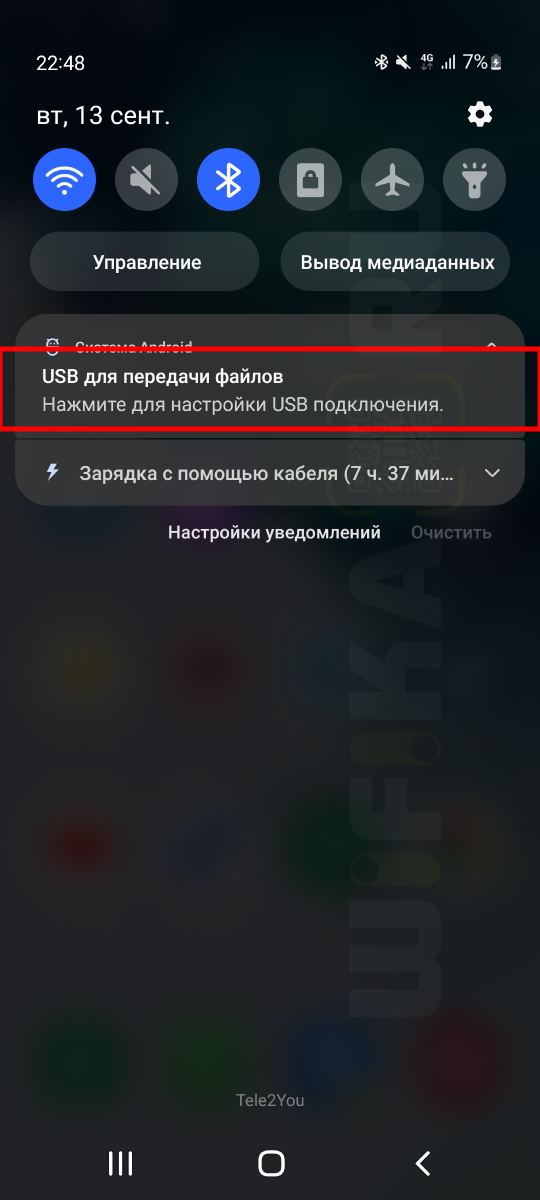
Здесь доступны следующие значения:
- Передача файлов/Android Auto — используем для того, чтобы внутренняя память смартфона определялась в Windows в качестве отдельного внешнего накопителя, как будто мы работаем с флешкой
- USB модем — смартфон используется в качестве 4G модема для компьютера для выхода его в интернет. Удобно, если нет возможности использовать беспроводное соединение или ПК не видит wifi адаптер в системе
- MIDI — телефон работает как внешнее звуковое устройство
- Передача изображений — из памяти телефона будут доступны только фото для обмена с компьютером
- Только зарядка — внутренняя память смартфона не будет доступна на ноутбуке
Как подключить телефон к телевизору Самсунг?
В статье опишем, как подключить телефон к телевизору Самсунг. Остановимся на каждом из доступных вариантов. Прежде чем пошагово указать, как подключить смартфон к телевизору, в том числе и Самсунг, стоит разобраться на каких именно моделях есть функция «Screen Mirroring».
Функция «Screen Mirroring» позволяет дублировать экран смартфона / планшетного компьютера от Самсунг, без каких-либо кабелей. Таким образом, все действия, производимые с телефоном / планшетом будут отображаться на экране телевизора.

Хотелось бы отметить, что не все современные ТВ обладают вышеуказанной функцией. Если у вас модель серии F, J, K и M, для более точной информации, необходимо проверить возможности именно вашего устройства. Посмотреть данную информацию можно:
- открыв инструкцию пользователя, а именно раздел «Соединение с мобильным…», не нашли упоминания о «Screen Mirroring» — значит ваше устройство не поддерживает данную функцию;
- обратившись в online чат Самсунга ежедневно с 9 до 20 (МСК), по ссылке на официальный сайт поддержки пользователей https://livechat.support.samsung.com/Customer/Notice.aspx?Code=-200
Таким же образом проверьте смартфон и планшет. Убедившись в том, что ваше устройство и мобильные устройства, поддерживают функцию, переходим к настройкам. Хотелось бы оговориться сразу, что функция «Screen Mirroring» намного упрощает передачу информации, но при ее отсутствии возможность также есть.
Screen Mirroring
Функция поможет легко и быстро настроить доступ к мультимедиа на вашем устройстве, выглядит это как на скриншоте ниже.

Для удобства разделим инструкцию согласно версий Андроида.
Android 4.x и 5.x
- включите телевизор и на пульте нажмите на кнопку «Source»;

- выберите в меню « Screen Mirroring». Владельцы моделей M и K серии этот шаг упустите.

- откройте «Меню» телефона / планшета;

- «Настройки»;

- раздел «Подключиться и отправить» → «Screen Mirroring» возможен также заголовок «All Share Cast».

- устройство начнет поиск и из предложенных в списке выберите свой Самсунг;

- начнется подключение;

- результат проделанных операций – это появление изображения экрана смартфона / планшета на экране ТВ.

Android 6.x

- на планшете / смартфоне откройте панель быстрых настроек – проведя пальцем по экрану сверху вниз;
- «Быстрое подключение» и в результате поиска выберите в списке ваш ТВ;
- далее нажмите на «Экран устр. на ТВ (Smart View)»;

- ожидаем подключение устройства к телевизору Самсунг,

- в итоге получаем дублирование экрана смартфона / планшета на телевизор.

Android 7.x

- на планшете / смартфоне открывает панель быстрых настроек, путем перемещения пальца сверху экрана вниз;
- разверните панель полностью потянув еще раз вниз → далее проведите слева – направо для отображения «Дополнительные настройки» → «Smart View».

- далее выбираем также из найденного списка наш ТВ и ждем подключения.
Переходник и кабели
Помимо зеркальной технологии, есть и другой способ подключить мобильный телефон к телевизору Самсунг, о том как — расскажем дальше. Итак, нам потребуется HDMI кабель и переходник MHL, ну и собственно телефон / планшет с поддержкой MHL технологии и смарт ТВ. Есть оригинальные переходники от Самсунг и прочие от разных производителей.


Переходим к подключению, детально показано на изображении:

- подключаете телефон / планшет к переходнику;
- кабель питания микро USB к розетке либо через power-bank – без дополнительного питания функционировать возможно не будет или передача будет затормаживать – читайте инструкцию производителя;
- HDMI соответственно в разъем на переходнике и в ТВ — разъем Самсунга.
Далее включаем телевизор и выбираем выход «HDMI …» номер зависит от номера на панели телевизора, и сразу видим экран нашего смартфона / планшета.
Вот несколько способов подключить телефон / смартфон к TV Самсунг.
Подключение телефона к телевизору Самсунг : 5 комментариев
- Сергей01.01.2019 в 15:13 Вот ситуация: телефон Самсунг галакси s4мини и тв самсунг смарт тв сколько ни пытался нет псоединнения. Выдает сбой и все. Долго не пытался, но вчера взял и попробывал и о чудо со второй попытки соеденился и все работало выкл. Сегодня 125 раз пытался сбой, сбой и сбой и так 125 раз. В чем проблема?
- Дмитрий Абрамов15.07.2019 в 08:00 Здравствуйте, Евгений.
Телевизор Смарт ТВ Самсунг подключается не только к Андроид, но и к смартфонах на базе других ОС. Самый удобный вариант подключения — через Миракаст
Как подключить Samsung Galaxy A5 к телевизору

Современные технологии позволяют выполнять самые разные операции, связанные со смартфонами. Многие из них заметно упрощают процесс взаимодействия с устройством и позволяют расширить его функционал. В частности, можно подключить Samsung Galaxy A5 к телевизору. Зачем необходимо подобное подключение, и как его выполнить?
Что даст подключение Samsung Galaxy A5 к телевизору?
Samsung Galaxy A5 является полноценным мультимедийным устройством, которое в стандартных сценариях использования не требует синхронизации с домашней техники. Но иногда смартфон требуется подключить к ТВ, чтобы получить доступ к следующим возможностям:
- просмотр видео на большом экране;
- прослушивание музыки через динамики телевизора;
- гейминг на экране ТВ-приемника;
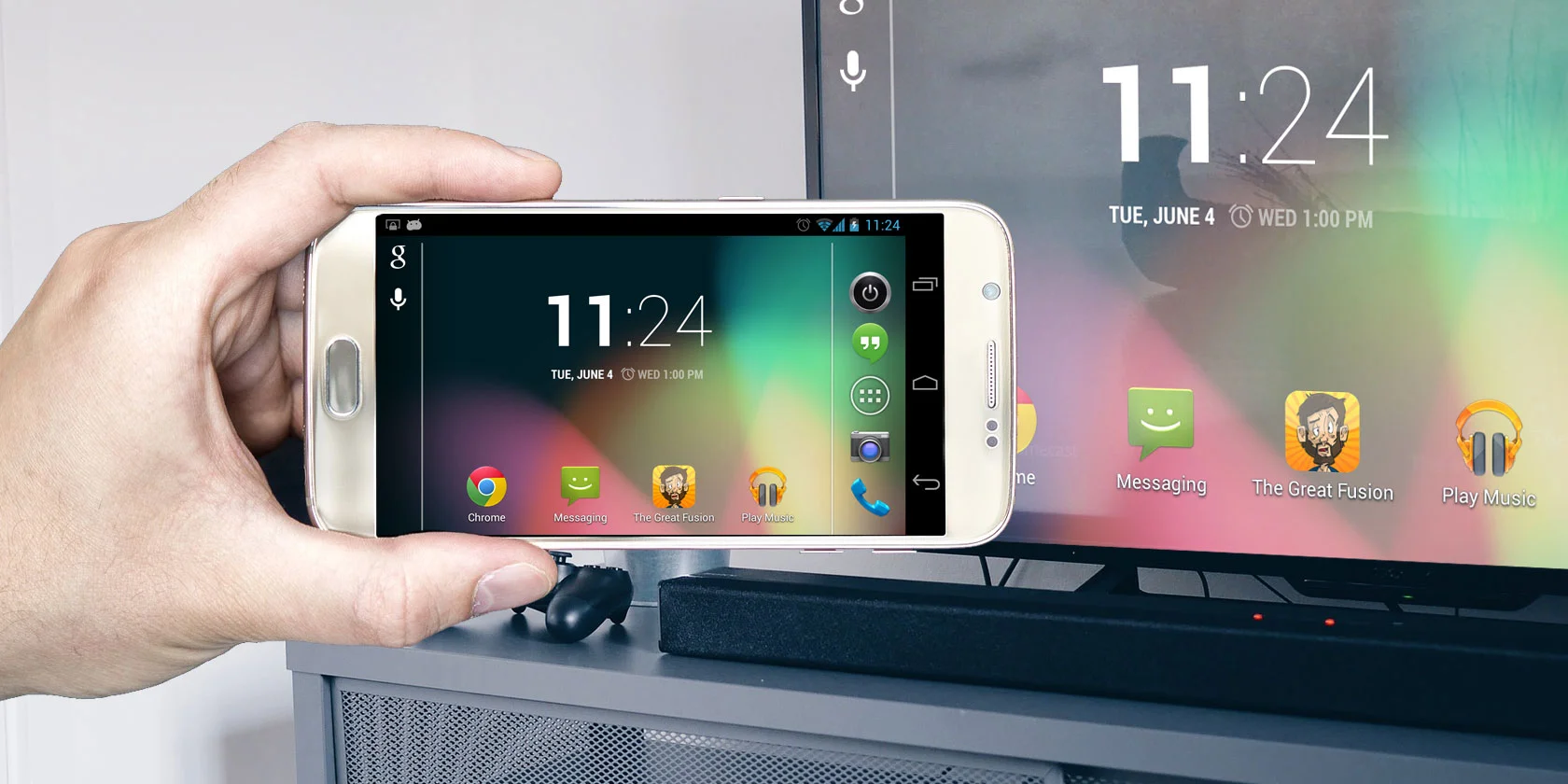
- вывод рабочего стола смартфона на ТВ;
- беспроводное управление телевизором.
Владелец Samsung Galaxy A5 может дополнить представленный список, проявив собственную фантазию. Но фактом остается то, что подключение телефона к телевизору – функция, которая заложена разработчиками в Samsung Galaxy A5.
Для настройки соединения между двумя устройствами можно воспользоваться несколькими способами синхронизации. Рассматриваются как проводные, так и беспроводные варианты. Выбор конкретного метода зависит от различных причин, включая техническое оснащение дома, а также функционал ТВ. Поэтому перед подключением рекомендуется рассмотреть все возможные способы.
Варианты подключения через провод
Проводные способы подключения Samsung Galaxy A5 к телевизору являются не самыми удобными в виду использования кабелей, но в то же время такие варианты не требуют продвинутого технического оснащения ТВ-приемника.
По USB
Это самый простой способ, позволяющий подключить телефон к домашнему экрану. Для его реализации владельцу Samsung Galaxy A5 понадобится USB-кабель, который идет в комплекте с устройством.
Далее необходимо одну часть кабеля вставить в смартфон, а другую – в ТВ-приемник. После этого останется открыть меню TV, используя пульт дистанционного управления, и в меню подключения выбрать задействованный USB-порт.
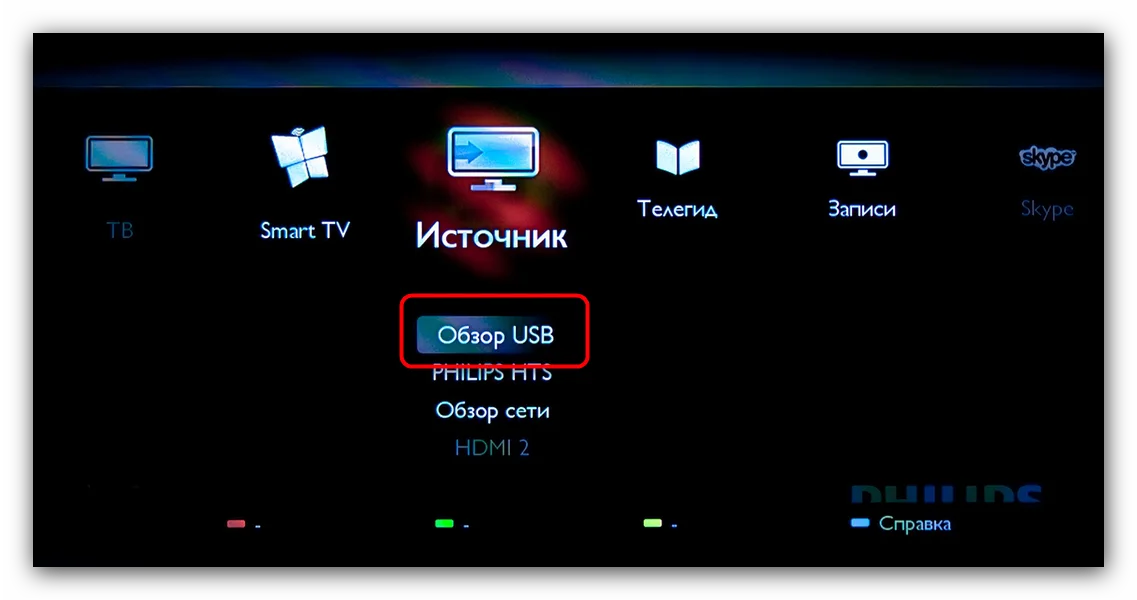
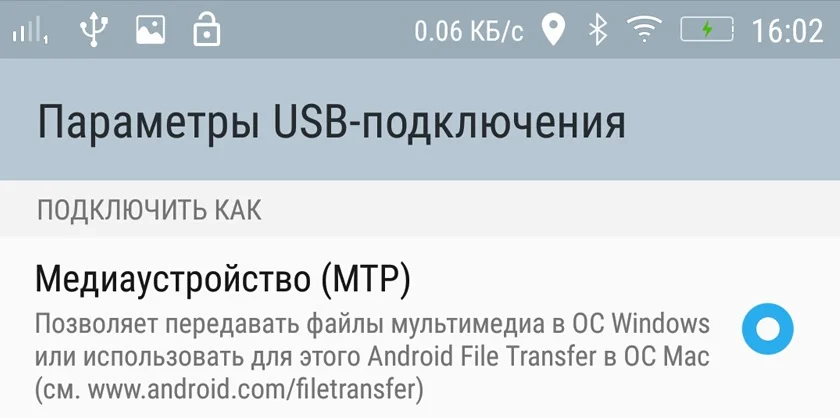
В то же время на самом смартфоне подтверждается обмен данными с телевизором, выбрав подключение в качестве медиа-устройства. Если все сделано правильно, ТВ-приемник определит Samsung Galaxy A5, как внешний накопитель, и с помощью пульта дистанционного управления вы воспроизведете фото, аудио и видео на экране TV.
По HDMI
Этот метод является более сложным, но в то же время и более функциональным. Если при подключении по USB перед владельцем устройств открывается базовый набор возможностей, позволяющих воспринимать Samsung Galaxy A5 в качестве внешнего накопителя, то при сопряжении через HDMI на экране приемника высветится рабочий стол смартфона, а также будут отображаться действия, выполненные на телефоне. В частности, запуск тех или иных программ.
Сложность способа заключается в том, что Samsung Galaxy A5 не оснащен портом HDMI для подключения к ТВ. Но этот недостаток можно обойти при помощи адаптера MHL или SlimPort. Приобрести соответствующий аксессуар можно в магазине электроники по цене 200-300 рублей.
Подключение будет происходить следующим образом:
- Штекер USB от MHL-адаптера или SlimPort вставляется в смартфон.
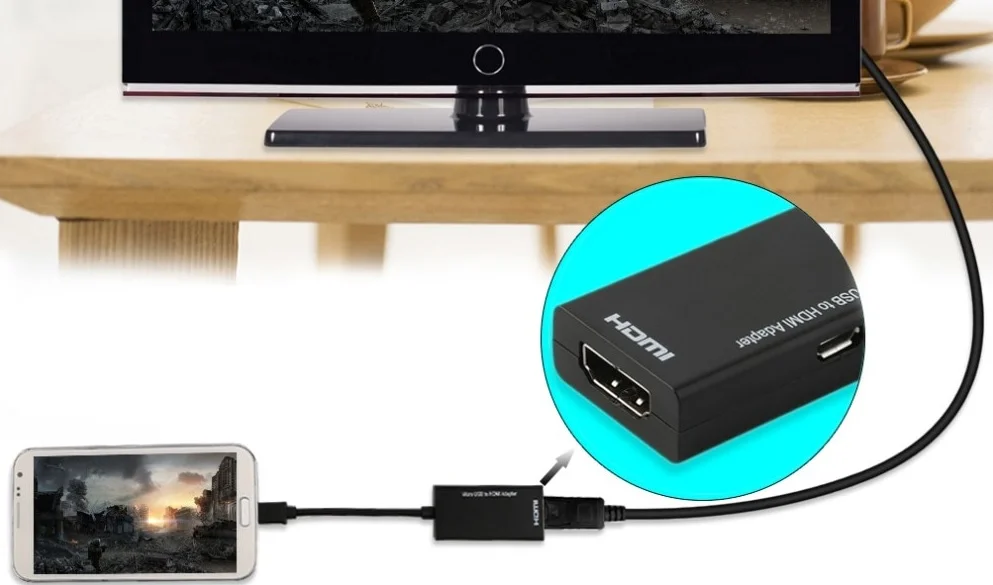
- При помощи кабеля HDMI соединяются аналогичные разъемы адаптера и приемника.
- Открываются настройки ТВ, а затем – список доступных подключений.
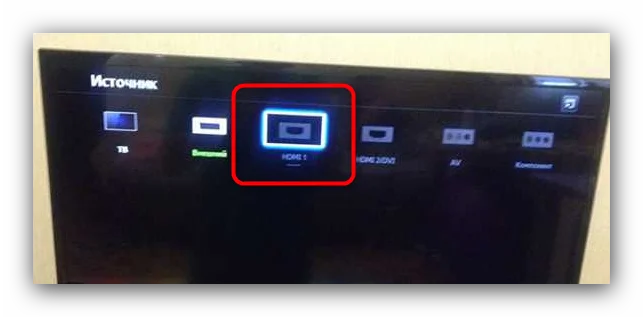
- Выбирается задействованный HDMI-разъем.
Если все сделано верно, то рабочий стол Samsung Galaxy A5 будет выведен на экран телевизионного приемника. После этого можно производить манипуляции со смартфоном, и перемещения отобразятся на ТВ-приемнике.
Беспроводные варианты подключения
Способы настройки соединения между устройствами без использования проводов являются наиболее удобными и востребованными. Но, чтобы подключить Samsung Galaxy A5 к телевизору по беспроводу, последний должен поддерживать технологию Smart TV. В противном случае подключиться удастся только через кабель.
Через Wi-Fi Direct
Wi-Fi Direct – это функция, которая поддерживается большинством моделей на Smart TV. Она позволяет вывести на ТВ-приемник изображение с экрана Samsung Galaxy A5. Чтобы выполнить подключение таким способом, необходимо:
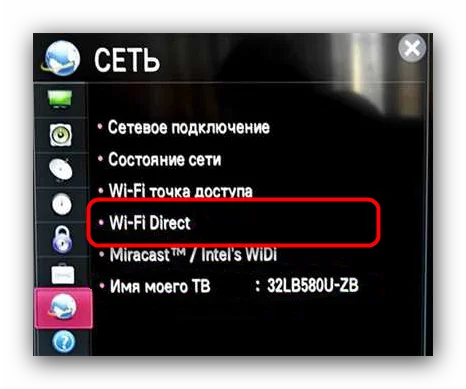
- Активировать Wi-Fi Direct в разделе «Сеть» настроек телевизора.
- На телефоне открыть настройки и перейти в раздел Wi-Fi.
- Нажать кнопку с тремя точками и выбрать Wi-Fi Direct.
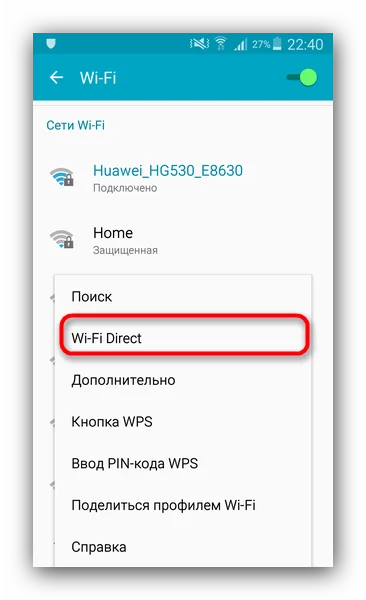
- В меню доступных устройств выбрать свой телевизионный приемник.
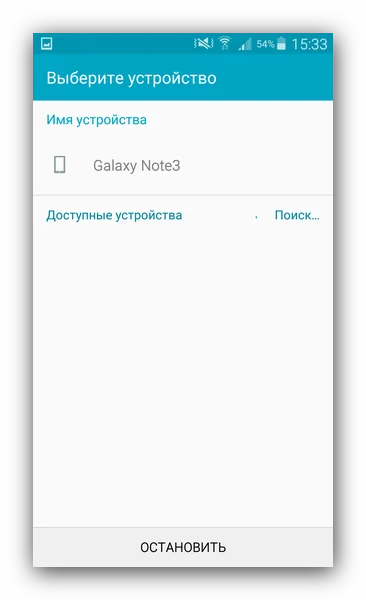
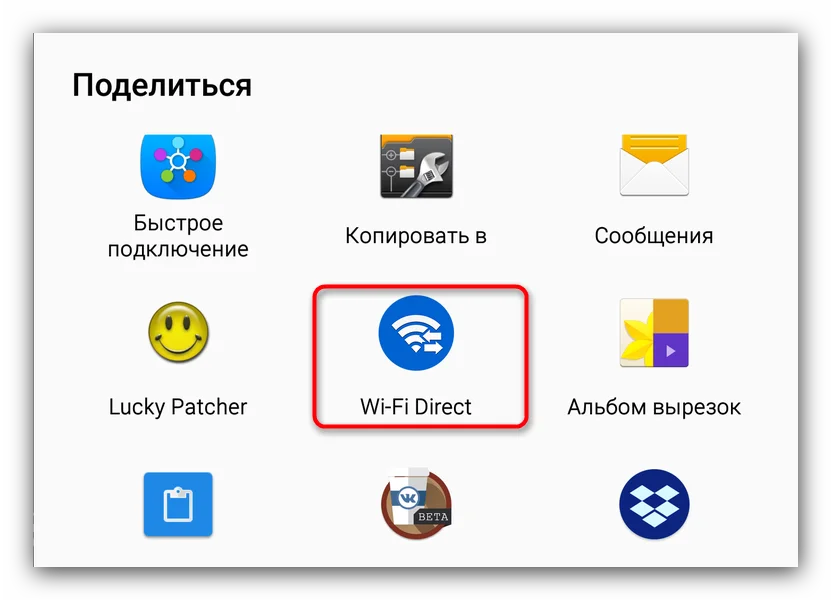
После выполнения этих манипуляций понадобится открыть файловый менеджер или галерею, выбрать необходимый файл, нажать кнопку «Поделиться» и в качестве способа отправки выбрать Wi-Fi Direct.
Через Miracast
Миракаст – еще одна беспроводная технология подключения, которая имеет более широкий функционал в сравнении с Wi-Fi Direct. К примеру, на экране телевизора в таком случае удается вывести не только отдельный файл, но и все перемещения по меню телефона.
Для настройки соединения нужно:
- В настройках TV активировать Miracast.
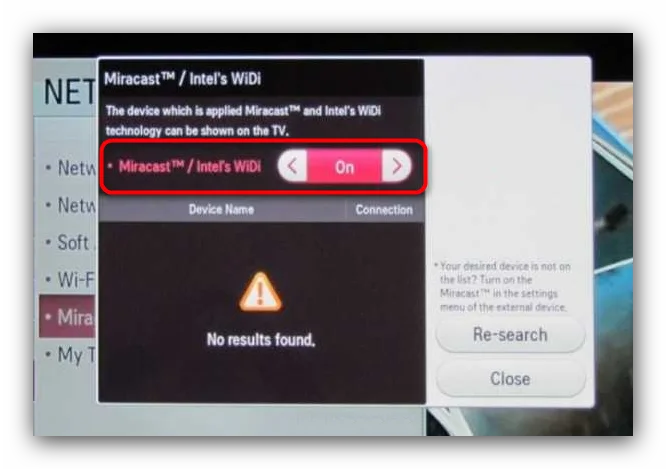
- На телефоне перейти в раздел настроек «Screen Mirroring», «Дублирование экрана» или «Беспроводной дисплей» (название может отличаться в зависимости от прошивки).
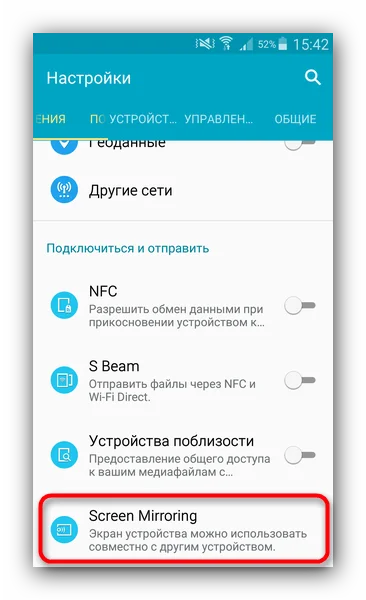
- Среди доступных устройств выбрать свой телевизор.
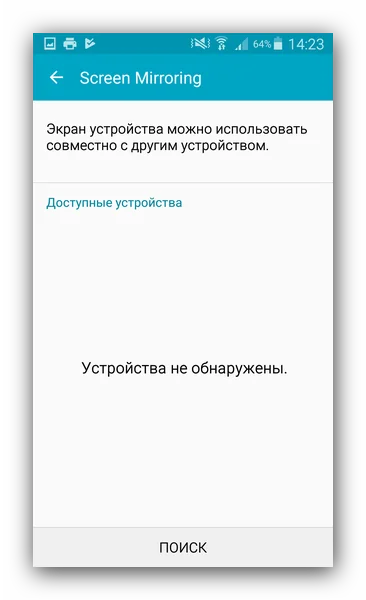
Затем изображение с экрана смартфона будет перенесено на ТВ-приемник. На крупном экране воспроизведутся любые перемещения пользователя, включая запуск отдельных игр или программ.
Если в настройках телевизора со Smart TV не удалось найти функцию Миракаст, то отчаиваться не стоит. Технологию поддерживают все модели со встроенным модулем Wi-Fi. Вам просто понадобится подключить к одной сети вайфай телевизор и смартфон, после чего в настройках Samsung Galaxy A5 активировать беспроводной дисплей.
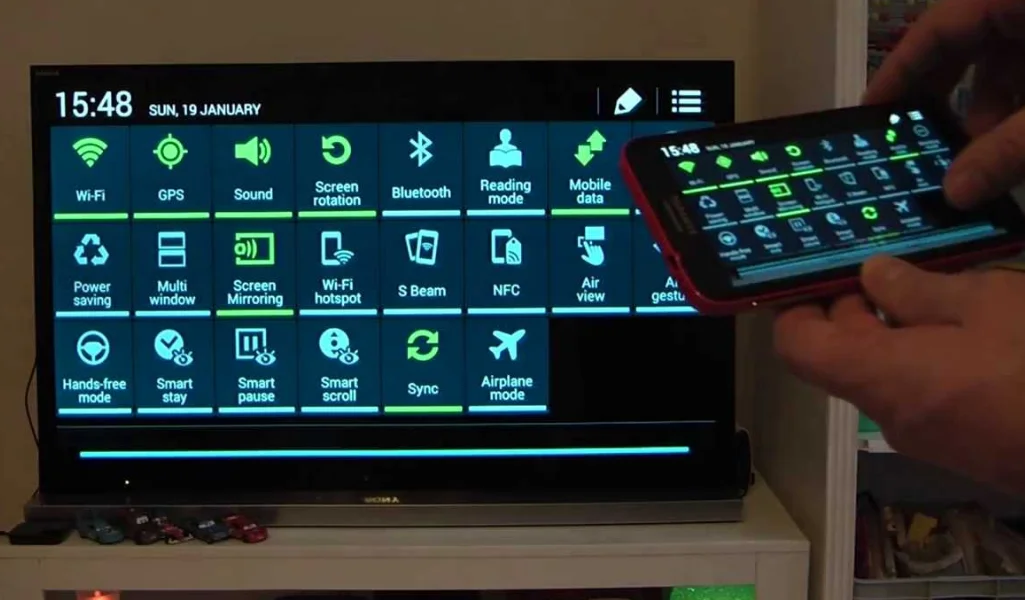
Также для выполнения операции можно использовать сторонние приложения из Google Play. Например, AirScreen или «Зеркальное отображение экрана». Подобных программ существует огромное множество, так что найти подходящую не составит труда.
Поделитесь страницей с друзьями:
Как подключить планшет или смартфон к телевизору Samsung

Чтобы подключить смартфон к телевизору Samsung, необходимо использовать специальное приложение для связи с ТВ. Как все настроить, рассказываем в статье.
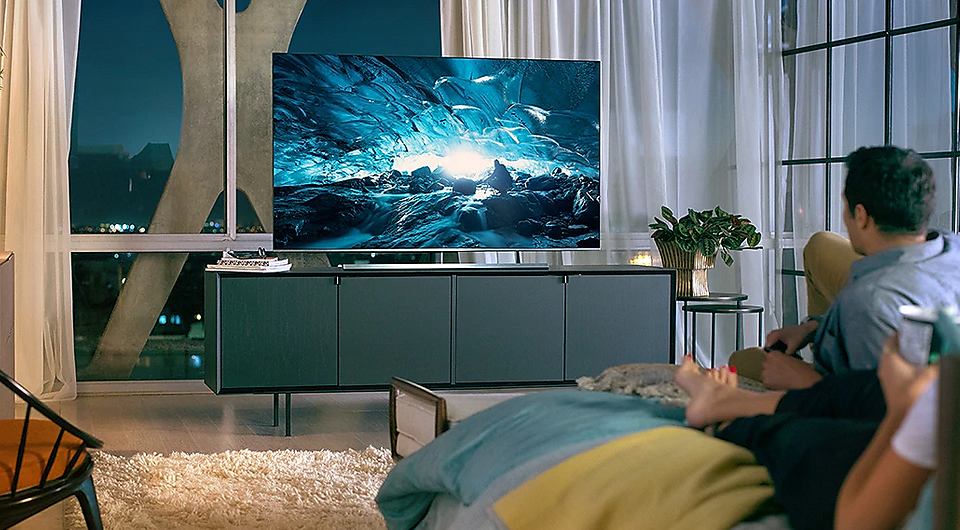
Подключаем планшет или смартфон Samsung к телевизору Samsung
Соединить устройства через стандартные программы Android, к сожалению, не получится — придется использовать специальный кабель или софт от Samsung. На смартфонах производителя он уже установлен, так что их будет проще подключить. Но учитывайте, что смартфон и телевизор должны находится в одной сети: оба устройства можно подключить к интернету через Wi-Fi или LAN.
На телевизоре откройте меню «Источники» и перейдите к плитке Screen Mirroring, чтобы включить функцию передачи данных с мобильного устройства.
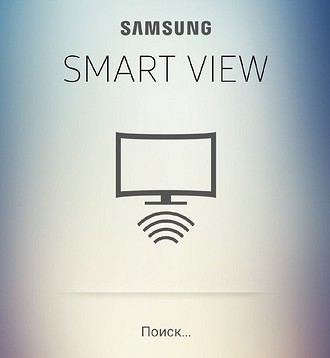
Как подключить любой смартфон к ТВ Samsung
Приложение, которое уже предустановлено на устройствах Samsung, можно самостоятельно загрузить на смартфон или планшет другого производителя. Samsung SmartView работает как на iOS, так и на Android.
Когда вы запустите приложение, телевизор обнаружится автоматически. Теперь вы можете использовать выше мобильное устройство в качестве пульта дистанционного управления и передавать контент на экран ТВ. Например, если вы откроете приложение YouTube на iOS или Android, то сможете транслировать все видео. Для этого нажмите стрелку в правом верхнем углу экрана и выберите телевизор Samsung.
Что делать, если не получается подключить смартфон к телевизору Samsung
Если вышеупомянутые способы по каким-то причинам не сработали, есть и другие методы подключения смартфона к телевизору Самсунг. Вместо того, чтобы использовать беспроводной способ, вы также можете подключить гаджет с помощью кабеля.
MHL-адаптер (microUSB на HDMI) позволяет подключать большинство Android-планшетов к любому телевизору Samsung. Такие адаптеры можно купить всего за пару сотен рублей. Чтобы подключить iPad или iPhone к телевизору, вам понадобится соответствующий HDMI-адаптер с разъемом Lightning.
Кроме того, попробуйте воспользоваться методами из статьи «Как подключить смартфон к телевизору: 10 способов».
Читайте также: