
Как убрать рекламу в правом нижнем углу рабочего стола, Chrome, Opera, Яндекс Браузера, Mozilla Firefox?
В этой статье я расскажу, как навсегда избавиться от всплывающей рекламы в правом нижнем углу рабочего стола, или окна браузера. Это даже не обязательно может быть реклама, а просто какие-то уведомления от сайта, которые вас раздражают и мешают. И вы хотите их убрать. Я бы наверное не написал эту инструкцию, если бы не звонки от моей знакомой каждое утро примерно с такой проблемой: «после запуска браузера в правом нижнем углу рабочего стола появляется какое-то окно с рекламой, что делать?». У нее ко всему еще и Opera почему-то зависала в этот момент.
Очень популярная и неприятная проблема. Вообще, любая всплывающая реклама всегда раздражает, но если она появляется на каком-то конкретном сайте, то его можно просто закрыть. А тут она выскакивает в любое, или в какое-то определенное время либо в браузере, либо в углу рабочего стола. Очень часто она появляется именно после запуска браузера Opera, Chrome, Яндекс Браузера, Mozilla Firefox, Microsoft Edge. Выглядит эта всплывающая реклама с правой стороны экрана на компьютере примерно так:
Ее можно закрыть, но если она появляется часто, то закрывать ее постоянно просто надоест. Более того, не редко там появляется реклама разных онлайн казино, товаров для взрослых и т. д. К тому же антивирусы и расширения в браузерах ее не блокируют.
Почему появляется эта реклама в углу экрана?
Здесь все очень просто. Во всех браузерах есть функция, которая позволяет оформить подписку на сайт прямо в браузере. Работает это следующим образом: при посещении сайта (который использует этот функционал) появляется запрос «Сайт запрашивает разрешение на показ уведомлений». И там два варианта: «Разрешить» или «Блокировать».

Если нажать «Разрешить» – вы подписываетесь на этот сайт и он сможет присылать вам всплывающие уведомления прямо в браузер (а если браузер запущен но свернут, то уведомление появляется на рабочем столе в правом нижнем углу) . Если браузер был закрыт, все уведомления появляться после его запуска.
И это вполне нормально. Этот функционал создан для быстрой и удобной подписки на новости тех сайтов, которые вам интересны. Но как вы уже наверное догадались, владельцы сайтов для заработка с помощью этих пуш-уведомлений рассылают не только информацию о новых публикациях, обновлениях и т. д., но и рекламу. Замечал, что некоторые сайты пишут что-то типа «нажмите «Разрешить», чтобы скачать файл». Тем самым собирают подписки не всем честным путем. Самое интересно, что загрузка файла начнется даже если нажать на кнопку «Блокировать», так как менять функционал браузера они не могут.
Как убрать всплывающую рекламу в браузере или на рабочем столе Windows?
Нужно просто отписаться от сайта, который присылает и показывает рекламу в правом углу экрана вашего ноутбука или монитора компьютера. Удалить подписку в браузере. Сделать это можно в настройках браузера, через который вы согласились на показ уведомлений. Как правило, в самом окне уведомления указан браузер, через который оно появляется.
Инструкция подойдет для Windows 10, Windows 8, Windows 7 и т. д. Дальше я более подробно покажу, как отключить эти уведомления и отписаться от сайта во всех популярных браузерах.
Google Chrome
Запустите Chrome. Перейдите в настройки. Затем слева откройте раздел «Конфиденциальность и безопасность», откройте «Настройки сайтов» и выберите пункт «Уведомления». Или просто скопируйте и перейдите по этой ссылке: chrome://settings/content/notifications.

В разделе «Блокировать» находятся сайты, на которых вы заблокировали показ уведомлений. А в разделе «Разрешить» можно увидеть сайты, которые могут присылать вам уведомления и рекламу в этих уведомлениях. Их нужно удалить.

Просто удалите те сайты, уведомления от которых вы не хотите получать. Если вы сами не подписывались, то можете удалить все сайты в разделе «Разрешить».
А если вы не хотите, чтобы появлялись эти запросы на показ уведомлений, то можете отключить функцию «Сайты могут запрашивать разрешения на отправку уведомлений».

С Google Chrome разобрались, идем дальше.
Opera
Зайдите в «Меню» – «Настройки», слева нажимаем на «Дополнительно» и выбираем пункт «Безопасность». Дальше открываем «Настройки сайтов» – «Уведомления». Можно скопировать ссылку opera://settings/content/notifications и перейти по ней в браузере Opera. Так вы сразу попадете в эти настройки.
Удалите все сайты в разделе «Разрешить». Или только те сайты, от которых вы хотите отписаться и которые показывают вам рекламу в углу экрана. Просто открываем меню сайта (. ) и нажимаем «Удалить».

После этого сайты больше ну будут присылать уведомления и рекламу в браузер и на рабочий стол.
Яндекс.Браузер
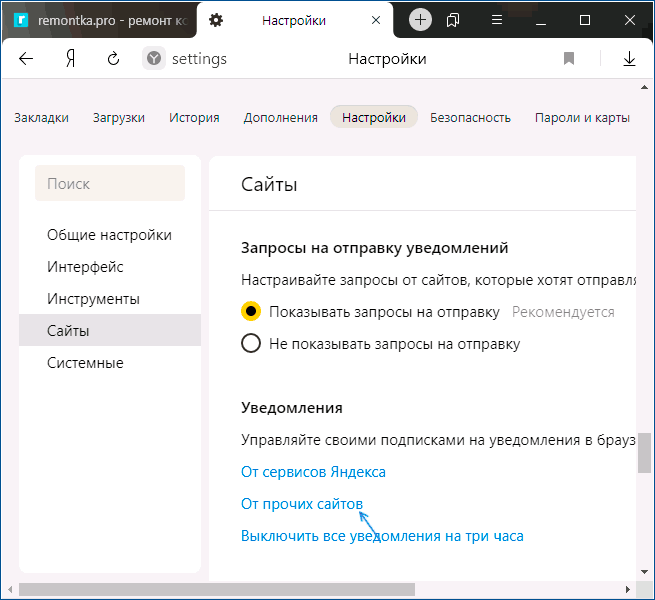
Открываем «Меню» – «Настройки». Дальше переходим на вкладку «Сайты» и нажимаем на пункт «От прочих сайтов» в разделе «Уведомления». Ссылка для быстрого доступа к настройкам: browser://settings/content/notifications (скопируйте в браузер и перейдите по ней) .

Удаляем сайты, уведомления от которых вы не хотите получать на свой компьютер.

Теперь реклама в правом нижнем углу Яндекс Браузера появляться не будет.
Mozilla Firefox
Нужно зайти в «Меню» – «Настройки». Перейти на вкладку «Приватность и защита», прокрутить страницу до раздела «Уведомления» и нажать на кнопку «Параметры» напротив соответствующего пункта.

Выделяем нужный сайт из списка и нажимаем на кнопку «Удалить веб-сайт». Так же можно «Удалить все веб-сайты». Когда все сделаете, нажмите на «Сохранить изменения».

Можете закрыть окно с настройками.
Microsoft Edge
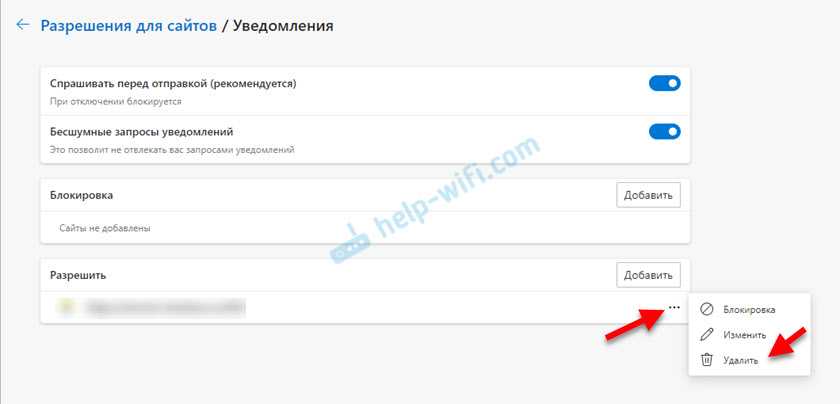
Нажмите на меню из трех точек и выберите пункт «Настройки». Слева перейдите в раздел «Сохраненные файлы cookie и данные» и нажмите на пункт «Уведомления».

Если в разделе «Разрешить» есть сайты, то удалите их. Это они показывают рекламу в углу рабочего стола и в браузере.
Если после выполнения этих действий реклама не исчезла, то возможно браузер здесь не при чем, а рекламу показывает какое-то вредоносное ПО. В таком случае я рекомендую проверить систему бесплатной утилитой Malwarebytes AdwCleaner. Она отлично находит и удаляет такое программное обеспечение. Так же можете еще просканировать компьютер с помощью Dr WEB CureIt!
Жду ваши отзывы и вопросы в комментариях. Всего хорошего!

9

47016

Сергей

Решение проблем и ошибок
Как убрать рекламу в правом нижнем углу экрана Windows 10

Появление всплывающей рекламы в углу экрана — очень распространенная сегодня проблема и, обычно, она имеет очень простое решение: хотя такой вариант и не исключён, но обычно это не вирус, а причина более простая.
В этой инструкции подробно о том, как убрать рекламу в правом нижнем углу рабочего стола и о том, чем эта проблема может быть вызвана.
- Реклама из Push-уведомлений браузера
- Всплывающие окна с рекламой от программ
- Вредоносное ПО
- Дополнительная информация
- Видео инструкция
Реклама в углу экрана, представляющая собой Push-уведомления браузера

Наиболее частая причина рассматриваемой проблемы — ваши подписки на уведомления в браузере — Google Chrome, Яндекс Браузере, Microsoft Edge или каком-либо ещё. Наверное, вы не раз замечали, что при посещении некоторых сайтов появляется предложение «Разрешить показ уведомлений». И часто это разрешение используется для одной цели — рекламы, которую вы и видите в виде уведомлений.
К счастью, отключаются такие уведомления легко, приведу примеры для трёх указанных выше браузеров (также далее в статье вы найдете видео, где все шаги показаны наглядно):
В Google Chrome
- Откройте меню (три точки справа вверху) и перейдите в «Настройки». В настройках, в разделе «Конфиденциальность и безопасность» найдите пункт «Настройки сайтов».
- В этом разделе перейдите в пункт «Уведомления».

- Обратите на раздел «Разрешить».

- Выберите сомнительные сайты, от которых может приходить реклама, нажмите по таким сайтам и запретите им присылать уведомления, также вы можете нажать кнопку «Сбросить все разрешения», что тоже отменит данное вами ранее разрешение.

В Яндекс Браузере
- Откройте меню браузера (три полосы в строке заголовка справа) и перейдите в «Настройки».
- Перейдите в раздел настроек «Сайты», а в нем, в подразделе «Уведомления» нажмите по пункту «От прочих сайтов».
- В списке «Разрешена» выберите мышью сайты, отправку уведомлений от которых нужно запретить (при наведении мыши появятся пункты «Запретить» и «Удалить») и отключите отправку уведомлений от них: если вы нажмете «Запретить», уведомления от сайтов приходить не будут. Если нажмите «Удалить» — разрешения для сайта будут сброшены (уведомления приходить не будут, но в следующий раз, когда вы зайдете на этот же сайт, он вам опять это предложит).

В Microsoft Edge
- Откройте меню браузера (три точки справа в верхней панели) и перейдите в «Настройки».
- Перейдите в раздел настроек «Файлы cookie и разрешения сайтов» (если вы не видите такой раздел, нажмите по кнопке меню слева).

- В разделе «Разрешения для сайтов» нажмите «Все сайты».

- Если в списке будут сайты, которым вы дали разрешение на отправку вам уведомлений, здесь их можно будет отозвать.

Как правило, причина окон с рекламой в углу экрана — именно в разрешении таких уведомлений, причем часто даже по всем параметрам «нормальный» сайт может, помимо обычных материалов, присылать и рекламные.
Всплывающие окна с рекламой от программ
Но возможен сценарий, что пользователю неизвестно, какая программа вызывает показ рекламы в углу, в этом случае мы можем это выяснить. Существуют различные методы для этих целей, один из вариантов — бесплатная утилита WinSpy, сделанная на AutoHotkey:
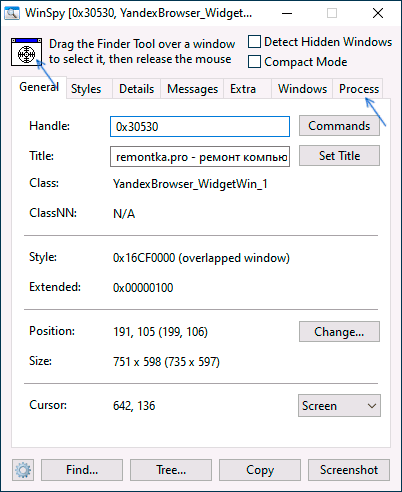
- Скачайте архив с WinSpy со страницы https://sourceforge.net/projects/winspyex/files/latest/download и распакуйте его.
- Запустите программу. В момент, когда появится окно с рекламой, перетащите мышью значок «прицела» из WinSpy на рекламное окно.
- В окне WinSpy должна появиться информация о процессе, которому принадлежит это окно, проще всего понять и увидеть путь — перейдя на вкладку «Process» в утилите.
- На этой же вкладке можно нажать «Open Folder» чтобы сразу перейти в папку с программой, которая вызвала появление рекламы.
- После того, как источник был обнаружен, решение об удалении или других действиях остается за вами.
Вредоносные программы на компьютере
Из рекомендуемых мною в первую очередь — AdwCleaner, бесплатный инструмент, обычно справляющийся с большинством таких случаев.
Дополнительная информация
В этой инструкции речь шла о рекламе, которая появляется в правом нижнем углу экрана Windows 10, но не в окне браузера. Если же такую рекламу вы видите внутри окна браузера, то причины могут быть следующими:
- Так захотел владелец сайта (тогда, при желании, можно использовать блокировщики рекламы).
- В вашем браузере в наличии нежелательные расширения (дополнения). Основной признак — подобная реклама появляется на всех посещаемых сайтах. Решение — попробовать отключить все расширения (даже на 100% полезные) и, если реклама пропала, включать их по одному, пока она снова не появится, чтобы выяснить, какое из них на самом деле оказалось не очень полезным.
Видео инструкция
Думаю, один из предложенных вариантов поможет в вашем случае и проблема будет успешно устранена.
А вдруг и это будет интересно:
- Лучшие бесплатные программы для Windows
- В манифесте указана неизвестная структура в Microsoft Store — варианты решения
- Как добавить комментарии, теги и рейтинги к папке Windows
- Не удается войти в учетную запись Windows — как исправить?
- Некоторые параметры задает системный администратор в параметрах электропитания — как исправить?
- Как удалить Галерею в Windows 11
- Windows 11
- Windows 10
- Android
- Загрузочная флешка
- Лечение вирусов
- Восстановление данных
- Установка с флешки
- Настройка роутера
- Всё про Windows
- В контакте
- Одноклассники
-
ЕЛЕНА 16.03.2021 в 11:47
- Dmitry 16.03.2021 в 15:05
- Dmitry 17.03.2021 в 09:38
Блокирование всплывающих окон в Microsoft Edge
Компонент Microsoft Edge, который блокирует всплывающие окна, эффективно предотвращает автоматическое открытие веб-сайтами нового окна или вкладки или частичного окна в верхней части текущей веб-страницы. Этот компонент включен по умолчанию.
Существует множество типов всплывающих окон, включая рекламу, уведомления, предложения или предупреждения, которые могут появляться в разное время на любой веб-странице. Некоторые из них могут быть полезны, например, когда веб-сайт банка отображает ежемесячную выписку по счету во всплывающем окне. Всплывающие окна также могут быть отвлекающими или вредоносными, используя тактику фишинга, такую как предупреждения, призы или бесплатные загрузки, чтобы вызвать у вас доверие к потенциальному мошенничеству.
Примечание: Если вы получаете нежелательные уведомления веб-сайтов, пожалуйста, обратитесь к разделу Управление уведомлениями веб-сайтов в Microsoft Edge. Уведомления веб-сайтов появляются в центре уведомлений, расположенном в правом нижнем углу вашего устройства.
Блокировка всплывающих элементов в Microsoft Edge
- В Edge перейдите в раздел Параметры и другое в верхней части браузера.

Если этот компонент включен, и всплывающий элемент заблокирован, Edge отобразит в строке навигации вашего браузера следующее изображение.

Что делать, если вы все еще видите всплывающие элементы
Если после активации этого компонента вы продолжаете получать всплывающие элементы, попробуйте сделать следующее:
- Убедитесь, что Edge обновлен.: выберите Параметры и другое >Параметры >О Microsoft Edge . Если обновление доступно, вы можете применить его отсюда.
- Сканируйте устройство на наличие вредоносных программ.:Дополнительные сведения см. в статье Защита с помощью системы безопасности Windows..
- Отключите свои расширения:. Проверьте, не в расширениях ли дело. Выберите Параметры и другое >Расширения >Управление расширением, а затем отключите каждое расширение. Если теперь всплывающие окна заблокированы, включите расширения одно за другим, чтобы определить, какое из них вызывает проблему.
- Заблокируйте сторонние файлы cookie.:для этого выберите Параметры и другое >Параметры >Файлы cookie и разрешения для сайтов >Управление и удаление файлов cookie и данных сайта, и активируйте параметр Блокировать сторонние файлы cookie.
- Очистите кеш браузера.. Дополнительные сведения см. в статье Просмотр и удаление истории браузера в Microsoft Edge.
Что не может быть заблокировано блокировщиком всплывающих элементов?
Если после того как вы включили этот компонент и попробовали перечисленные выше решения, вы по-прежнему видите всплывающие элементы, это может быть реклама веб-сайта, созданная так, чтобы выглядеть как всплывающие элементы. Рекламные объявления веб-сайтов не могут быть заблокированы блокировщиком всплывающих элементов Edge. Edge также не предотвращает открытие всплывающего элемента при выборе кнопки или ссылки на веб-странице.
Примечание. Этот раздел посвящен новому браузеру Microsoft Edge . Получите справку по устаревшей версии Microsoft Edge.
Как отключить рекламу и всплывающие окна в Яндекс Браузере на Android
Реклама и всплывающие окна могут значительно затруднить комфортное пользование Интернетом на устройствах с операционной системой Android. Они постоянно прерывают наше внимание, отвлекая от содержимого веб-страниц и замедляя загрузку сайтов. Чтобы избавиться от этих неприятностей, нужно знать, как отключить рекламу и всплывающие окна в популярном браузере Яндекс для Android.
Первым шагом для блокировки рекламы и всплывающих окон в Яндекс Браузере на Android является установка специального расширения. Для этого откройте браузер и нажмите на кнопку меню в верхнем правом углу экрана. В появившемся меню выберите раздел «Настройки».
Запустите Яндекс Браузер на своем Android-устройстве и перейдите в раздел «Настройки», где можно установить специальное расширение для блокировки рекламы и всплывающих окон.
В разделе «Настройки» пролистайте вниз до пункта «Блокировать рекламу». Включите переключатель рядом с этим пунктом, чтобы активировать функцию блокировки рекламы. Также нажмите на кнопку «Установить» рядом с пунктом «Расширения». В открывшемся окне выберите расширение для блокировки рекламы, например, «AdBlock» или «AdGuard», и нажмите на кнопку «Установить».
Теперь вы научились отключать рекламу и всплывающие окна в Яндекс Браузере на Android. Эти простые действия помогут сделать веб-серфинг более удобным и безопасным, а также сэкономят ваше время и трафик.
Изучение Яндекс Браузера
Одним из наиболее раздражающих аспектов при использовании любого браузера на Android является реклама и всплывающие окна. Они могут привлекать внимание пользователя, мешать просмотру или приводить к нежелательным переходам на незнакомые сайты. В этой статье мы рассмотрим несколько способов отключить рекламу и всплывающие окна в Яндекс Браузере на Android.
1. Используйте встроенный блокировщик рекламы: Яндекс Браузер имеет встроенную функцию блокировки рекламы, которая автоматически скрывает многие типы рекламного контента, включая баннеры, всплывающие окна и навязчивую рекламу на веб-страницах. Чтобы включить эту функцию, откройте настройки браузера, выберите «Режим без рекламы» и активируйте соответствующий переключатель.
2. Установите сторонние расширения блокировки рекламы: Если встроенный блокировщик рекламы не удовлетворяет ваши потребности, вы можете установить сторонние расширения, такие как Adblock Plus или uBlock Origin. Эти расширения предлагают дополнительные функции и настройки для более эффективной блокировки рекламы на всех веб-страницах.
3. Настройте безопасность и конфиденциальность: Яндекс Браузер предлагает ряд настроек безопасности и конфиденциальности, которые помогут вам избежать вредоносного контента и нежелательных переходов. Включите функцию «Безопасный поиск» для фильтрации вредоносных URL-адресов и настройте уровень блокировки всплывающих окон в разделе «Всплывающие окна» на экране настроек безопасности.
4. Установите приложение для блокировки рекламы: Множество приложений для блокировки рекламы доступны в магазине приложений Google Play. Вы можете установить одно из этих приложений и настроить его для работы в Яндекс Браузере. После установки приложения, вам может потребоваться активировать его в настройках браузера.
5. Обновляйте браузер и блокировщик рекламы: Компания Яндекс и разработчики сторонних расширений постоянно работают над улучшением своих продуктов и борьбой с новыми видами рекламы. Поэтому регулярное обновление Яндекс Браузера и блокировщика рекламы-ключевой фактор в эффективной блокировке рекламы и препятствии всплывающим окнам.
Следуя этим советам, вы можете значительно снизить количество рекламы и всплывающих окон в Яндекс Браузере на Android, обеспечивая себе более комфортное и безопасное онлайн-присутствие.
Понимание рекламы и всплывающих окон
Всплывающие окна (попапы) — это небольшие окна, которые появляются на экране веб-браузера и часто содержат рекламные материалы или информацию о дополнительных услугах. Они могут быть достаточно раздражающими, так как прерывают просмотр контента и могут отвлечь пользователя от целевой задачи.
Понимание того, как работает реклама и всплывающие окна, может помочь пользователям принять меры по ее блокировке или отключению. В яндекс браузере на Android это можно сделать с помощью специальных настроек, которые позволяют контролировать видимость рекламы и предотвращать появление всплывающих окон.
Отключение рекламы в настройках
Если вы хотите отключить рекламу и всплывающие окна в Яндекс Браузере на Android, вы можете воспользоваться встроенными настройками браузера.
1. Откройте Яндекс Браузер и нажмите на значок меню в правом верхнем углу экрана (три точки).
2. В открывшемся меню выберите «Настройки».
3. Пролистайте вниз и найдите раздел «Реклама».
4. В разделе «Реклама» установите переключатель в положение «Выключено». Это отключит рекламу и всплывающие окна.
После внесения изменений все рекламные баннеры и всплывающие окна не будут отображаться в Яндекс Браузере на Android. При этом важно отметить, что эта настройка будет применяться только в данном браузере, и другие приложения могут продолжать показывать рекламу.
Если вам все еще показывается реклама после отключения данной настройки, то, возможно, в приложении, которое вы используете или на посещаемом вами сайте, встроена собственная система показа рекламы. В этом случае вам может понадобиться использовать специальные инструменты или приложения для блокировки рекламы на уровне операционной системы.
Установка расширений для блокировки рекламы
Яндекс Браузер на Android предлагает возможность установки расширений, которые помогут заблокировать назойливую рекламу и всплывающие окна. Вот несколько популярных расширений, которые вы можете установить:
- AdGuard: это расширение, которое обеспечивает высокую степень защиты от рекламы. Оно блокирует рекламные баннеры, всплывающие окна, а также другие формы рекламы. Вы можете скачать AdGuard из Google Play Store и установить его в Яндекс Браузер.
- Adblock Plus: это еще одно расширение, которое эффективно блокирует рекламу на веб-страницах. Оно известно своей хорошей производительностью и простым интерфейсом. Adblock Plus также доступен для установки из Google Play Store.
- uBlock Origin: это расширение со свободным исходным кодом, которое помогает блокировать рекламу и нежелательный контент. Оно является легким и не оказывает значительного влияния на производительность вашего браузера. Вы также можете установить uBlock Origin из Google Play Store.
Чтобы установить эти расширения, вам понадобится открыть Яндекс Браузер на устройстве Android, зайти в меню, выбрать «Настройки» и перейти в раздел «Расширения». Здесь вы найдете список доступных расширений, которые вы можете установить и настроить по своему усмотрению.
После установки и настройки расширений для блокировки рекламы в Яндекс Браузере, вы сможете наслаждаться безопасным и чистым просмотром веб-страниц без назойливой рекламы и всплывающих окон.
Использование встроенного блокировщика
Яндекс Браузер для Android имеет встроенный блокировщик рекламы, который позволяет вам удалять рекламные баннеры и всплывающие окна с веб-страниц. Для использования этой функции, следуйте указанным ниже шагам:
Шаг 1:
Откройте Яндекс Браузер на своем Android устройстве.
Шаг 2:
Нажмите на значок «Настройки», который находится в правом нижнем углу экрана.
Шаг 3:
Прокрутите вниз и найдите раздел «Внешний вид».
Шаг 4:
В этом разделе найдите опцию «Блокировка рекламы» и переключите ее в положение «Включено».
Шаг 5:
После этого, встроенный блокировщик рекламы начнет блокировать рекламные баннеры и всплывающие окна на всех посещаемых вами страницах.
Вы также можете настроить дополнительные параметры блокировщика рекламы, нажав на опцию «Дополнительные настройки блокировки» в том же разделе «Внешний вид». Здесь вы можете добавлять исключения для определенных сайтов, настраивать фильтры и выполнять другие действия, связанные с блокировкой рекламы.
Примечание: Учитывайте, что блокировщик рекламы не всегда может блокировать все типы рекламных элементов и всплывающих окон на всех сайтах. Если вы все еще сталкиваетесь с проблемами с рекламой, вы можете попробовать использовать дополнительные приложения или расширения, доступные для Яндекс Браузера.
Фильтрация всплывающих окон
Для активации фильтрации всплывающих окон вам необходимо выполнить следующие шаги:
- Откройте Яндекс Браузер на вашем Android-устройстве.
- Откройте меню браузера, нажав на кнопку «≡» в верхнем левом углу экрана.
- Выберите пункт «Настройки» в меню браузера.
- Прокрутите список настроек вниз и найдите раздел «Блокировщик рекламы».
- Включите опцию «Блокировка всплывающих окон».
После активации фильтрации всплывающих окон в Яндекс Браузере, нежелательные окна больше не будут отображаться при посещении веб-сайтов. Вы сможете спокойно просматривать содержимое в интернете без прерываний и надоедливой рекламы.
Проверка результатов и дополнительные рекомендации
После выполнения всех указанных шагов, вы должны заметить значительное снижение количества рекламы и всплывающих окон в Яндекс Браузере на своем Android устройстве. Однако, в некоторых случаях могут оставаться небольшие проявления рекламы. Для их устранения и обеспечения более полной защиты от рекламы, рекомендуется:
1. Проверить установленные расширения: перейдите в настройки браузера, найдите раздел «Расширения» и убедитесь, что у вас не установлены нежелательные или подозрительные расширения. Если вы обнаружите такие расширения, удалите их.
2. Обновить браузер: убедитесь, что у вас установлена последняя версия Яндекс Браузера. Для этого откройте Google Play Store, найдите Яндекс Браузер в списке установленных приложений и проверьте, есть ли доступное обновление. Если обновление доступно, установите его.
3. Использовать антивирусное приложение: установите надежное антивирусное приложение из Google Play Store и выполните проверку вашего устройства на наличие вредоносных программ и рекламного ПО. При обнаружении подобных программ, удалите их.
4. Быть осторожными при установке новых приложений: при установке новых приложений, особенно из ненадежных источников, будьте внимательны и следите за процессом установки. Откажитесь от установки дополнительного ПО, если это возможно, и не соглашайтесь на использование нежелательных услуг.
Соблюдение этих рекомендаций поможет вам максимально уменьшить количество рекламы и всплывающих окон в Яндекс Браузере на вашем Android устройстве, обеспечивая вам более приятное и безопасное интернет-пользование.