
Как убрать всплывающую строку в нижнем левом углу?
Появляются надписи как «ожидание кеша», «создание безопасного подключения» и другие, которые мешают просмотру фильма. напрягает очень сильно.
Голосование за лучший ответ
Модель угадываем?
Александр ЯрцевУченик (105) 1 год назад
schegol™ Оракул (69585) Александр Ярцев, где убрать надо?
Похожие вопросы
Ваш браузер устарел
Мы постоянно добавляем новый функционал в основной интерфейс проекта. К сожалению, старые браузеры не в состоянии качественно работать с современными программными продуктами. Для корректной работы используйте последние версии браузеров Chrome, Mozilla Firefox, Opera, Microsoft Edge или установите браузер Atom.
«Ожидание кэша» в Chrome: как устранить неполадку
В момент перехода по ссылке в Google Chrome в левом нижнем углу можно видеть появление ряда сообщений, следующих одно за другим — определение хоста, подключение, создание безопасного подключения и так далее, после чего загружается уже сама веб-страница. Но иногда эта процедура внезапно приостанавливается, зависает, а в указанной информационной строке появляется сообщение «Ожидание кэша».
В большинстве случаев задержка длится 20-30 секунд, затем страница грузится как обычно, но ведь так быть не должно, при нормальном интернет-подключении вся процедура, включая обращение к кэшу, занимает доли секунды.
Если с интернетом и с самим-веб-ресурсом всё в порядке, скорее всего, источник проблемы скрывается у вас на компьютере. В частности, она может быть вызвана некорректной работой кэш-памяти Chrome, функции кэширования SSD и повреждением профиля пользователя.
Не исключено, что существуют и другие причины неполадки, но перечисленные выше являются основными. Для их устранения предпринимаем следующие действия.
Очистка кэша
Для начала следует попробовать очистить кэш Chrome.
Перейдите по внутреннему адресу chrome://settings/clearBrowserData , отметьте галками указанные на скриншоте опции и нажмите кнопку «Удалить данные».
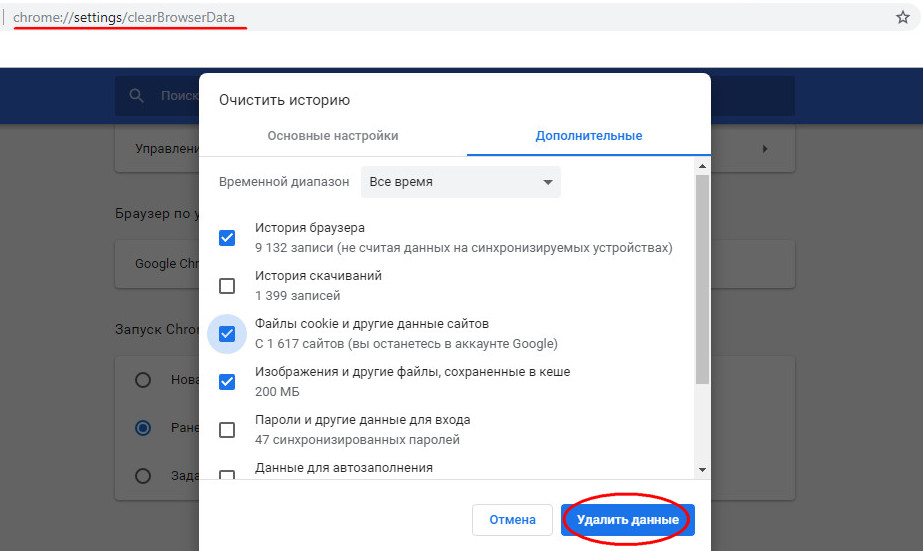
В результате будут очищены история , cookies и кэш . Для автоматизации процесса очистки только кэша страницы непосредственно перед ее загрузкой вы можете воспользоваться бесплатным расширением Classic Cache Killer, установив его из Магазина Chrome.
Отключение кеширования на SSD
Если у вас SSD -диск, проблема может появиться из-за слишком быстрого заполнения кэша, что весьма характерно для твердотельных накопителей. Решением в таком случае можете стать отключение записи кэша на SSD . Отключение записи кэша может привести к незначительному снижения скорости записи данных на диск, если вы готовы принести эту маленькую жертву, выполните следующее.
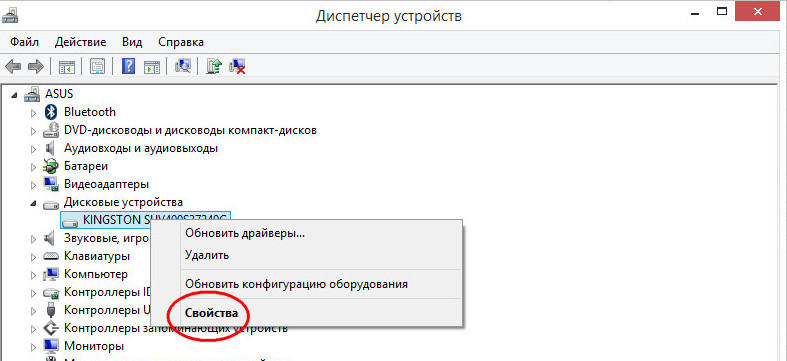
Запустите Диспетчер устройств, найдите в списке устройств ваш SSD-накопитель и откройте его свойства.
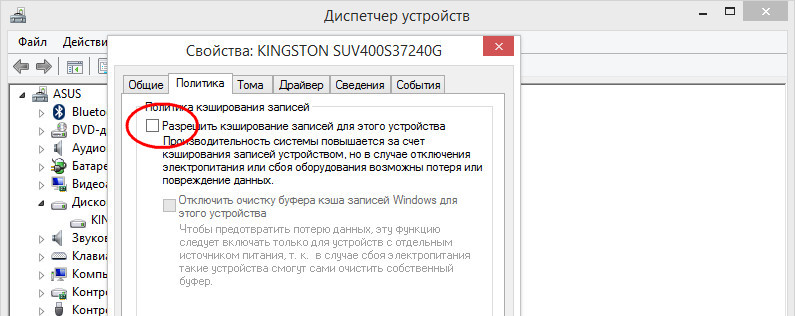
Переключитесь на вкладку «Политика» и снимите флажок с чекбокса «Разрешить кэширование записей для этого устройства».
Проверьте работу Chrome и, если способ окажется неэффективным, восстановите отключенную настройку и перейдите к следующему методу.
Создание нового пользователя
Реализация этого способа приведет к потере сохраненных настроек, закладок и прочих личных данных пользователя, но это не должно вас смущать, поскольку всю информацию можно импортировать из старого профиля.
Если же вы используете учетную запись Google с синхронизацией, то проблем вообще быть не должно.
Нажмите по иконке профиля в правом верхнем углу, выберите в меню «Управлять пользователями».
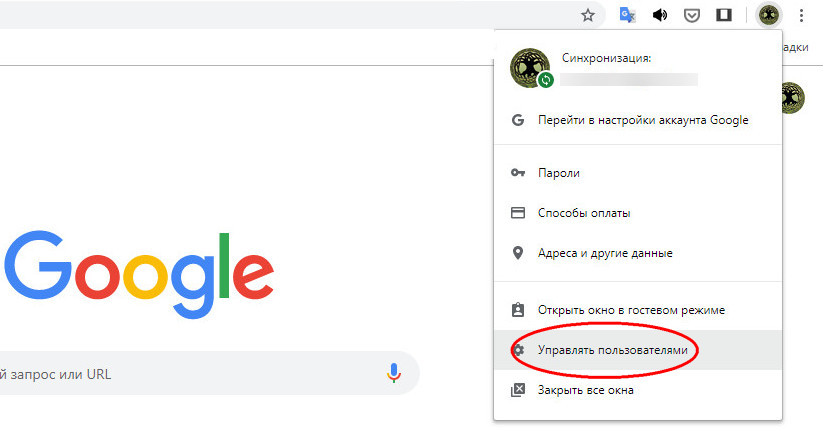
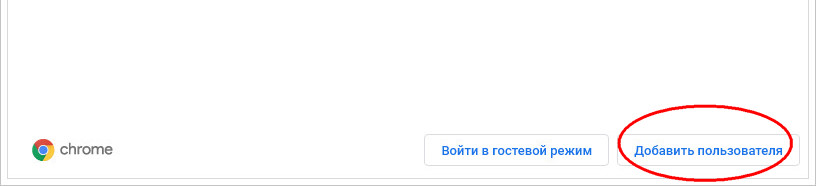
В открывшемся окне нажмите «Добавить пользователя».
Выберите для него любую иконку.
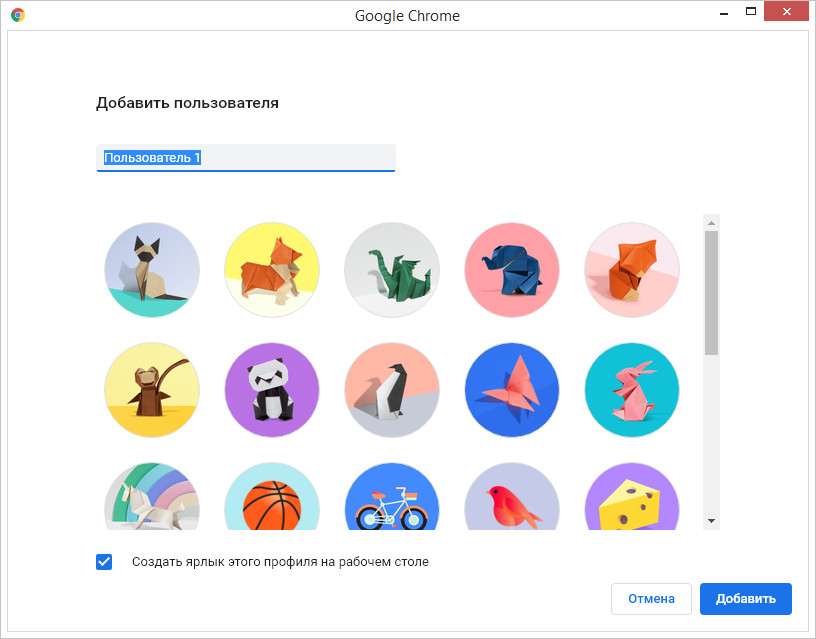
Сохраните настройки и выполните синхронизацию с учетной записью Google .
Сброс настроек или полная переустановка Chrome
Если все способы оказались неэффективными, остаётся лишь одно — выполнить сброс браузера к настройкам по умолчанию либо полностью его переустановить. В первом случае закладки, история просмотров и пароли будут сохранены, во втором — будут удалены все данные без исключения.
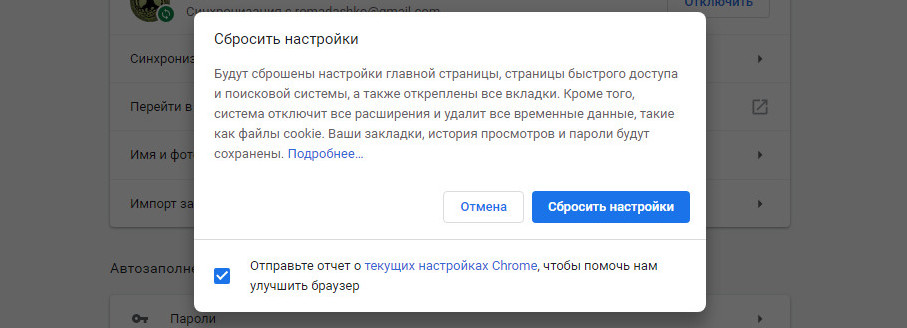
Для сброса перейдите по внутреннему адресу chrome://settings/resetProfileSettings?origin=userclick и нажмите кнопку «Сбросить настройки», для удаления воспользуйтесь стандартным апплетом установки и удаления программ.
После деинсталляции браузера вам также нужно будет зайти в каталог %USERPROFILE%/AppData/Local/Google и очистить содержимое папки Google .
Avast Mobile Security: часто задаваемые вопросы
Avast Mobile Security для Android — это приложение для обеспечения безопасности, защищающее мобильные устройства от фишинга, вредоносных и шпионских программ, а также опасных вирусов, таких как трояны. Кроме того, встроенная функция Anti-Theft позволяет находить и отслеживать потерянное или украденное устройство на карте с помощью нашего веб-портала, используя GPS и другие методы триангуляции.
Avast Mobile Security для iOS — это приложение, предназначенное для защиты конфиденциальности в Интернете, безопасного хранения фотографий, блокировки опасных сайтов и предупреждения пользователя об утечке в Интернет личных данных, связанных с его электронной почтой.
Как Avast Mobile Security защищает мое устройство?
Программа Avast Mobile Security защищает устройство с ОС Android от известных угроз и вредоносных программ, а также отслеживает входящие и исходящие потоки данных в соответствии с вашими предпочтениями. Мы делаем все возможное, чтобы защитить ваше устройство от любых угроз, но ни одно решение не может гарантировать безупречный результат.
Как и все продукты на рынке приложений для ОС Android, наша программа зависит от ограничений, которые накладываются версией операционной системы, установленной на устройстве. Наше приложение не может гарантировать защиту от угроз, целью которых являются определенные уязвимости ядра операционной системы, сетевого стека или других базовых элементов системы. Однако мы со всей серьезностью подходим к своей роли лидера индустрии кибербезопасности и постоянно сотрудничаем с поставщиками ОС Android, чтобы разрабатывать новые решения, которые смогут свести к минимуму угрозу таких атак.
Как Avast Mobile Security влияет на энергопотребление?
Минимизация энергопотребления — один из приоритетов, определенных при разработке приложения Avast Mobile Security для Android. Испытания, проведенные на различных устройствах, показывают, что энергопотребление всех служб приложения, взятых вместе, составляет менее 5 % от общего уровня (при этом на средство запуска может приходиться около 15 %, а на Gmail — порядка 8 %). Доля Avast Mobile Security в общем энергопотреблении может доходить до 20 % во время максимальной нагрузки на процессор (в течение 30–60 секунд).
Загрузка и установка
Каковы требования к системе для работы Avast Mobile Security?
- Google Android 8.0 (Oreo, API 26) или более новая версия
- Подключение к Интернету для скачивания, активации и обновления приложения
Приложение Avast Mobile Security совместимо как с телефонами, так и с планшетами Android. Оно совместимо со всеми устройствами с архитектурой ARM Android. Однако каждый поставщик или производитель делает небольшие изменения в своих устройствах, поэтому некоторые функции могут работать непредвиденным образом или (в редких случаях) не работать вовсе. Обратите внимание: компания Avast не может гарантировать совместимость приложения со всеми конфигурациями операционной системы, определяемыми поставщиками. Однако мы будем благодарны за сообщения обо всех возможных проблемах с совместимостью приложения при использовании на устройствах с ОС Android.
Если вы используете модифицированную ОС, в работе приложения возможны нарушения. Сообщайте о таких проблемах в службу поддержки Avast.
- Устройства с ОС Google Android 5.1 (Lollipop, API 22) или более старыми версиями. Однако при использовании более старой версии Avast Mobile Security в подобных системах вы сможете по-прежнему получать обновления вирусной базы данных.
- ОС Symbian, iOS, Microsoft Windows Phone/Mobile, Bada, WebOS и любые другие мобильные операционные системы, кроме Android. Это приложение не работает на устройствах iPhone и iPad.
Вы можете установить и запустить последнюю версию Avast Mobile Security на любом устройстве с операционной системой iOS 14.0 или более новой версией.
Как скачать и установить Avast Mobile Security?
Подробные инструкции по установке и активации приведены в статьях ниже.
-
- Установка Avast Mobile Security
- Активация подписки на Avast Mobile Security Premium
- Установка Avast Mobile Security
- Активация подписки на Avast Mobile Security Premium
Подписка и активация
Каковы преимущества подписки на Avast Mobile Security Premium?
Avast Mobile Security Premium — это платная версия приложения. С платной подпиской Premium вы можете пользоваться следующими дополнительными функциями.
- Без рекламы: Удаление сторонней рекламы из приложения Avast Mobile Security.
- Блокировка приложений: Защита доступа к приложениям с помощью PIN-кода.
- Автоматическое сканирование. Возможность выбрать день недели и время, когда приложение будет автоматически проверять устройство.
- Защита от мошенников: Сканирование ссылки перед открытием в браузере с целью защиты от фишинговых сайтов.
- Хранилище фотографий: Безопасное хранение неограниченного количества фотографий.
- Прямая поддержка Avast. Получайте ответы на свои запросы в службу поддержки в приоритетном порядке.
- Надежная VPN-защита. Защитите свою конфиденциальность с помощью виртуальной частной сети (VPN), чтобы никто не смог отследить ваши действия в Интернете.
- Неограниченный мониторинг утечки данных. Управляйте несколькими учетными записями электронной почты и получайте мгновенные уведомления об утечке в Интернет ваших личных данных.
- Неограниченное хранилище фотографий. Заблокируйте неограниченное количество фотографий в зашифрованном хранилище, чтобы никто другой не имел к ним доступа.
Помимо Avast Mobile Security Premium для Android мы предлагаем еще несколько других платных продуктов.
Приложение Avast Mobile Pro Plus доступно только при переходе с Avast Cleanup для Android.
- Avast Mobile Pro Plus: включает Avast Mobile Security Premium для Android и Avast Cleanup Premium для Android (обе программы можно использовать на 5 устройствах с ОС Android одновременно).
- Avast Mobile Ultimate: включает все продукты пакета Avast Mobile Pro Plus, а также функцию VPN в составе Avast Mobile Security для Android или Avast SecureLine VPN для Android (обе программы можно использовать на 5 устройствах с ОС Android одновременно).
Как купить платную версию Avast Mobile Security?
- Нажмите кнопку Перейти в правом верхнем углу главного экрана приложения.
- Выберите нужный продукт и нажмите кнопку Перейти.
- Чтобы завершить транзакцию, следуйте инструкциям на экране.
По завершении транзакции ваша подписка автоматически активируется на устройстве, которое использовалось во время покупки. Приобретенная подписка будет действительна на всех устройствах, связанных с вашей учетной записью Google, на которых установлена программа Avast Mobile Security.
Выбор доступных для покупки платных версий может отличаться в зависимости от региона и определенных законодательных ограничений. Вы сможете увидеть все пакеты подписки, предлагаемые компанией Avast, или некоторые из них.
Как перейти на Avast Mobile Security Premium?
- Коснитесь значка Avast Mobile Security на главном экране устройства, чтобы открыть приложение.
- Нажмите кнопку Перейти в верхнем правом углу.
- Выберите желаемый план подписки.
- Следуйте инструкциям на экране, чтобы завершить покупку.
Приложение Avast Mobile Security Premium активируется на вашем устройстве с iOS автоматически.
Моя подписка на Avast Mobile Security Premium действительна и для других платных приложений Avast?
Нет. При покупке Avast Mobile Security Premium ваша подписка будет действительна лишь для этого приложения. Продукты Avast Mobile Pro Plus и Avast Mobile Ultimate также включают подписки и на другие платные приложения Avast для Android.
Нет. При покупке Avast Mobile Security Premium для iOS ваша подписка будет действительна лишь для этого приложения на устройстве с iOS.
Что произойдет при переходе с моей текущей подписки на другую?
При переходе с одной платной версии Avast Mobile Security на другую (например, с Avast Mobile Security Premium на Avast Mobile Ultimate) магазин приложений Google Play автоматически определит, какая часть вашей исходной подписки не была использована. В качестве компенсации стоимости неиспользованной части подписки вы получите бесплатный доступ к новому платному продукту на определенное время. Таким образом, при активации новой платной подписки оплата не будет списана немедленно. Продолжительность бесплатного периода зависит от размера неиспользованной части первоначальной подписки. Когда бесплатный период истечет, автоматически активируется новая платная подписка, при этом будет списана плата за выбранный план подписки (1 год или 1 месяц). Дату первого платежа можно будет увидеть во время перехода на новую подписку.
Как начать использовать подписку на Avast Mobile Security на другом устройстве Android?
В случае приобретения платной версии Avast Mobile Security с помощью магазина Google Play ваша подписка автоматически активируется на устройстве с ОС Android, которое использовалось во время покупки. Чтобы начать использовать подписку на новом устройстве с ОС Android, выполните следующие действия.
- Выполните вход в магазин Google Play на новом устройстве с помощью учетной записи Google, которая использовалась для покупки Avast Mobile Security.
- Скачайте из магазина Google Play последнюю версию Avast Mobile Security и установите ее.
- После установки откройте Avast Mobile Security и нажмите Начало работы ▸ Далее.
- Нажмите Уже приобрели? ▸ Восстановить из Google Play.
Программа Avast Mobile Security автоматически получит вашу подписку из магазина Google Play и активирует ее.
Если вы не покупали платную версию Avast Mobile Security с помощью магазина Google Play, для активации подписки вам нужно будет использовать код активации или войти в приложение, введя данные своей учетной записи Avast. Подробные инструкции по активации приведены в статье ниже. Активация подписки на Avast Mobile Security Premium
Как отменить платную подписку на Avast Mobile Security?
Удаление программы Avast Mobile Security с устройства с ОС Android не отменяет вашу платную подписку. Оплата подписки будет взиматься до тех пор, пока вы не отмените ее. Чтобы отменить подписку, убедитесь, что вы вошли в магазин Google Play с помощью учетной записи Google, которая использовалась для покупки подписки, а затем выполните указанные ниже действия.
- На главном экране устройства нажмите значок Google Play, чтобы открыть этот магазин приложений.
- Коснитесь значка пользователя в правом верхнем углу, затем выберите Платежи и подписки ▸ Подписки.
- Нажмите подписку, которую нужно отменить, и выберите элемент Отменить подписку.
Google Play подтвердит отмену подписки. Ваша подписка будет отменена, ее действие прекратится по окончании текущего периода оплаты.
Если вы не покупали платную версию Avast Mobile Security через магазин Google Play, для отмены подписки вам нужно будет использовать свою учетную запись Avast. Подробные инструкции можно найти в статье ниже. Отмена подписки Avast: часто задаваемые вопросы
Удаление программы Avast Mobile Security с устройства с iOS не отменяет вашу платную подписку. Оплата подписки будет взиматься до тех пор, пока вы не отмените ее. Чтобы отменить подписку, приобретенную в магазине App Store, следуйте инструкциям в статье поддержки Apple ниже.
Что делать, если Avast Mobile Security не обнаруживает мою оплаченную подписку?
В редких случаях приложение Avast Mobile Security не обнаруживает действительную подписку и отображает сообщение Подписки не найдены при попытке ее восстановить. Инструкции по устранению этой проблемы приведены в статье ниже.
Существует ли бесплатная пробная версия приложения Avast Mobile Security Premium?
Да. Бесплатная пробная версия позволяет использовать все дополнительные функции бесплатно в течение 7 или 14 дней. 7-дневная бесплатная пробная версия активируется автоматически при выборе подписки на Avast Mobile Security Premium на месяц, а 14-дневная — при выборе подписки на Avast Mobile Security Premium на год. По завершении периода использования бесплатной пробной версии подписка на Avast Mobile Security Premium начинается автоматически.
Как повторно активировать подписку?
Если вы уже покупали подписку на Avast Mobile Security Premium в магазине App Store и желаете активировать ее повторно, например на новом устройстве или после сброса его настроек, выполните следующие действия.
- Войдите в App Store с помощью того же идентификатора Apple ID, который использовали для покупки Avast Mobile Security Premium.
- Установите Avast Mobile Security.
- Откройте приложение Avast Mobile Security и коснитесь пункта Не сейчас.
- Нажмите кнопку Перейти в верхнем правом углу.
- Коснитесь элемента Уже приобрели?, затем выберите Восстановление из iTunes.
Приложение Avast Mobile Security подключится к App Store и автоматически активирует вашу подписку на устройстве с iOS.
Более подробные сведения об активации приложения Avast Mobile Security для iOS можно найти в статье ниже.
Функции
Что собой представляет функция «Сканировать»?
С помощью кнопки Сканировать на главном экране приложения можно просканировать все установленные на устройстве приложения и отобразить все риски для безопасности, вызванные изменением настроек системы Android, заданных по умолчанию.
Программа Avast Mobile Security автоматически проверяет устанавливаемые приложения при первом их запуске. При обнаружении вредоносной программы Avast Mobile Security предложит удалить приложение или файл. Если приложение или файл были определены как вредоносные ошибочно, можно сообщить о ложном срабатывании непосредственно в лабораторию анализа угроз Avast.
Чтобы запланировать автоматические сканирования, нажмите Подробнее ▸ Центр сканирований и выберите Автоматически сканировать на наличие угроз. Убедитесь, что ползунок имеет зеленый цвет (ВКЛ.), и выберите Время сканирования (дн.) и Время сканирования когда сканирование должно запускаться автоматически.
Что представляет собой функция «Оповещения о взломе»?
Функция Оповещения о взломе отслеживает все учетные записи в Интернете, связанные с вашим адресом электронной почты, и уведомляет о взломах и утечках, которые их затрагивают.
Чтобы проверить наличие скомпрометированных паролей, выполните следующие действия.
- Нажмите Оповещения о взломе.
- Войдите в учетную запись электронной почты или продолжите работу с ранее подключенной учетной записью.
- Дождитесь, пока Avast Mobile Security выполнит сканирование на наличие утечек данных, связанных с вашим адресом электронной почты.
По результатам сканирования будут показаны все учетные записи в Интернете, которые были скомпрометированы, или появится сообщение Утечки не обнаружены.
Когда функция «Оповещения о взломе» будет включена, вы сможете вручную проверять наличие утечек в любое время, нажав Узнать, добавив адрес электронной почты, требующий проверки, и нажав Проверить утечки данных.
Пользователи бесплатной версии могут одновременно отслеживать только один адрес. Пользователи платной версии могут отслеживать до 5 адресов.
Что представляет собой функция «Очистить от ненужного»?
При нажатии плитки Удалить ненужные программы и файлы на главном экране приложения программа Avast Mobile Security проанализирует устройство и сообщит, какой объем занимают ненужные файлы. Коснувшись плитки Быстрая очистка, можно просмотреть информацию о конкретных типах ненужных файлов на вашем устройстве. Снимите флажки элементов, которые не нужно удалять, а затем освободите место на своем устройстве, коснувшись кнопки Приступить к очистке.
С помощью функции «Очистить от ненужного» можно удалить файлы трех типов, указанных ниже.
- Временные файлы приложений: временные данные, которые можно удалить без ущерба для работы приложения.
- Использованные установочные файлы: файлы APK, использованные не Google Play, а другими источниками.
- Кэш рекламы: данные из папок, в которых рекламные системы сохраняют свои ресурсы.
Чтобы освободить больше места, установите приложение Avast Cleanup непосредственно с экрана результатов функции Быстрая очистка.
Что собой представляют функции «Сканировать Wi-Fi» и «Анализ сети»?
С помощью плитки Сканировать Wi-Fi на главном экране приложения осуществляется проверка сети на наличие проблем, связанных с маршрутизатором, шифрованием, Wi-Fi и подключением. По завершении процедуры приложение сообщит, является ли сеть, к которой вы подключены, безопасной. Описываются обнаруженные проблемы и предоставляются их решения. После сканирования плитка «Сканировать Wi-Fi» меняется на Проверить скорость.
Что собой представляют функции «Проверить скорость» и «Проверка скорости Wi-Fi»?
После проверки сети Wi-Fi, к которой вы подключены, на наличие проблем при помощи функции Сканировать Wi-Fi плитка этой функции будет заменена плиткой Проверить скорость. При нажатии элемента Проверить скорость приложение измерит скорость передачи входящих и исходящих данных и отобразит полученные результаты. Доступ к этой функции также можно получить в разделе Подробнее ▸ Проверка скорости Wi-Fi.
Что представляет собой функция «Веб-защита»?
Веб-защита автоматически блокирует подозрительные URL-адреса, которые могут причинить вред устройству или украсть ваши личные данные и пароли. Вы всегда можете разблокировать эти URL-адреса на свой страх и риск или добавить в список блокировки новые сайты. Кроме того, «Веб-защита» предупредит, если вы откроете потенциально опасный сайт, и посоветует включить VPN для дополнительной защиты.
Для доступа к функции «Веб-защита» нажмите Подробнее ▸ Веб-защита.
Что представляет собой функция «Защита от мошенников»?
Защита от мошенников — это премиум-функция, защищающая вас от попадания на фишинговые сайты, которые пытаются украсть данные вашей кредитной карты, пароли и другую личную информацию.
При включении этой функции Avast Mobile Security будет работать незаметно, быстро сканируя ссылки вне браузера (например, в электронной почте, SMS-сообщениях и приложениях для переписки). Если ссылка безопасна, она откроется в браузере по умолчанию, как обычно. Если ссылка опасна, появится всплывающее предупреждение и вы сможете сами решить, безопасно вернуться назад или продолжить на свой страх и риск. Чтобы включить эту функцию, выполните следующие действия.
Эта функция не будет работать, если на устройстве не установлено браузера.
- Нажмите Подробнее ▸ Защита от мошенников.
- Если функция «Защита от мошенников» используется впервые, коснитесь элемента Начать установку. Или же нажмите Включить.
- Нажмите Установить как браузер по умолчанию, чтобы открыть настройки устройства.
- Нажмите Приложение браузера, а затем выберите Avast Mobile Security в качестве браузера по умолчанию в настройках Android. Это требование — лишь формальность при работе с системой, позволяющая Avast Mobile Security выполнять сканирование на наличие угроз. Выполнив проверку, функция «Защита от мошенников» может открывать ссылки в стороннем браузере.
Расположение настроек браузера по умолчанию в параметрах Android зависит от версии операционной системы и производителя устройства. Например, для выбора Avast Mobile Security в качестве браузера по умолчанию может понадобиться нажать Настройки ▸ Приложение ▸ Дополнительно (если применимо) ▸ Приложение по умолчанию ▸ Приложение браузера.
Функция «Защита от мошенников» будет включена.
Что представляет собой функция «Блокировка приложений»?
Блокировка приложений — это дополнительная функция программы Avast Mobile Security Premium, которая защищает конфиденциальные приложения при помощи PIN-кода или графического ключа. Если экран устройства разблокируется по отпечатку пальца, эта возможность будет доступна и для функции «Блокировка приложений». Чтобы включить эту функцию, выполните следующие действия.
- Нажмите Подробнее ▸ Блокировка приложений.
- Если функция «Блокировка приложений» используется впервые, коснитесь элемента Начало работы.
- Если отобразится запрос, следуйте указаниям на экране, чтобы выполнить Установить PIN-код и Предоставление разрешений. Дополнительно можно определить графический ключ или настроить разблокировку по отпечатку пальца.
- Нажмите Включить блокировку приложений.
- Для защиты приложения коснитесь соответствующего ползунка, чтобы его цвет сменился на зеленый (ВКЛ.). Приложения, доступ к которым заблокирован, будут перечислены под заголовком Заблокированные приложения. Приложения, доступ к которым разблокирован, будут перечислены под заголовком Рекомендуемые приложения.
Когда функция «Блокировка приложений» включена, можно изменять ее настройки, нажав ⋮ Дополнительные параметры (три точки) ▸ Настройки в верхнем правом углу главного экрана этой функции. Доступны следующие возможности:
- Выберите элемент PIN-код и графический ключ, чтобы создать или изменить свой PIN-код, установить графический ключ или настроить разблокировку по отпечатку пальца.
- Выберите элемент Время до блокировки приложения, чтобы указать, когда следует блокировать доступ к приложениям.
После этого функция «Блокировка приложений» будет настроена и готова к использованию. Чтобы отключить ее, коснитесь ползунка в нижней части главного экрана функции «Блокировка приложений», переведя его в положение «Выкл.».
Что представляет собой функция «Хранилище фотографий»?
Функция Хранилище фотографий позволяет защитить доступ к фотографиям с помощью PIN-кода. Фотографии, перемещенные в хранилище, будут зашифрованы и скрыты. Доступ к хранилищу фотографий можно получить в меню Подробнее ▸ Хранилище фотографий. Чтобы добавить фотографию в хранилище фотографий, коснитесь значка плюса + в правом нижнем углу экрана и выберите один из описанных ниже вариантов.
- Восстановить старое хранилище: этот параметр отображается, если приложение Avast Mobile Security было удалено вместе с фотографиями, хранящимися в хранилище фотографий, а затем переустановлено. Когда выбран этот параметр, фотографии из предыдущего хранилища автоматически добавляются в новое.
- Сделать новую фотографию: сделать фотографию и добавить ее непосредственно в хранилище.
- Сделайте фотографию при помощи своей камеры.
- Нажмите OК, чтобы поместить ее в хранилище, или Повторить, чтобы сделать другую фотографию.
- Импортировать из галереи: выберите фотографии из существующей галереи и добавьте их в хранилище фотографий.
- Отметьте фотографии, которые нужно защитить.
- Нажмите Скрыть.
Чтобы удалить фотографии из хранилища, отметьте нужные и коснитесь соответствующего значка в верхней части экрана.
- Значок экспорта: экспорт фотографии в ее исходное расположение, что сделает ее видимой для других пользователей.
- Значок корзины: удаление фотографии из хранилища и из исходного местоположения. Это действие нельзя отменить.
Если вспомнить PIN-код не удается, следуйте инструкции ниже.
- При запросе PIN-кода коснитесь элемента ⋮ Дополнительные параметры (три точки) в правом верхнем углу и выберите пункт Изменить PIN-код.
- Следуйте инструкциям на экране, чтобы сбросить PIN-код при помощи данных вашей учетной записи Google.
Бесплатная версия программы Avast Mobile Security позволяет защитить до 10 фотографий. Чтобы защитить неограниченное количество фотографий, перейдите на платную версию Avast Mobile Security.
Что представляет собой функция «Безопасное подключение VPN»?
Функция Безопасное подключение VPN (раннее известная как «Защита Wi-Fi») использует инфраструктуру нашей виртуальной частной сети (VPN), чтобы создать защищенное VPN-подключение. Это позволяет обезопасить данные, отправляемые с устройства, а также входящий и исходящий интернет-трафик, обеспечивая полную конфиденциальность ваших действий в Интернете. Функция «Защита Wi-Fi» входит в подписку на Avast Mobile Security Premium.
Чтобы активировать «Безопасное подключение VPN», выполните следующие действия.
- Нажмите Включить на плитке Безопасное подключение VPN.
- Нажмите Включить.
- Если отобразится соответствующий запрос, нажмите Разрешить, чтобы добавить конфигурацию VPN.
Функция «Безопасное подключение VPN» теперь активирована, и вы подключены к ближайшему от вас серверу. Чтобы выключить VPN, нажмите Остановить на главном экране Avast Mobile Security.
В чем разница между функцией «Безопасное подключение VPN» и приложением Avast SecureLine VPN?
И функция «Безопасное подключение VPN», и приложение Avast SecureLine VPN обеспечивают надежное VPN-подключение, защищающее ваши действия в Интернете. Функция «Безопасное подключение VPN» подключается к ближайшему к вам серверу, а приложение Avast SecureLine VPN позволяет выбрать, к какому серверу подключиться.
Что представляет собой функция «Мониторинг утечки данных»?
Функция Мониторинг утечки данных защищает все ваши учетные записи в Интернете, проверяя, не затронуты ли ваши пароли от электронной почты утечками в Интернете. При обнаружении утечки функция «Мониторинг утечки данных» сразу уведомляет вас об этом и предлагает изменить скомпрометированный пароль.
Чтобы активировать «Мониторинг утечки данных», выполните следующие действия.
- Нажмите Сканировать на наличие новых адресов эл. почты на плитке Мониторинг утечки данных.
- Введите ваш адрес электронной почты, а затем коснитесь элемента Сканировать на наличие утечек.
- Нажмите Включить предупреждения об утечках, чтобы отслеживать новые утечки.
Функция «Мониторинг утечки данных» сразу же проверяет наличие утечек данных, связанных с вашим адресом, в Интернет. Если утечка будет обнаружена, вы получите уведомление. Функция «Мониторинг утечки данных» останется активной и снова уведомит вас, если обнаружит утечку данных, связанных с вашим адресом электронной почты.
Чтобы добавить несколько адресов электронной почты в функцию «Мониторинг утечки данных», вам потребуется подписка на Avast Mobile Security Premium. Перейдите на Avast Mobile Security Premium и следуйте инструкциям ниже.
- Коснитесь плитки Мониторинг утечки данных на главном экране Avast Mobile Security.
- Нажмите Сканировать на наличие новых адресов эл. почты.
- Введите адрес электронной почты, который хотите добавить, и нажмите Сканировать на наличие утечек.
Что представляет собой функция «Хранилище фотографий»?
Функция Хранилище фотографий позволяет спрятать снимки и изображения от посторонних глаз, поместив их в зашифрованное хранилище под защитой пароля. В хранилище можно поместить до 40 фотографий или изображений с устройства или камеры. Пользователи с подпиской на Avast Mobile Security Premium могут поместить в хранилище фотографий неограниченное количество снимков или изображений.
Чтобы активировать функцию «Хранилище фотографий», сначала необходимо установить код-пароль.
- Нажмите Добавить фотографии на плитке Хранилище фотографий.
- Нажмите Установить код-пароль.
- Укажите код-пароль из четырех цифр, введите его повторно и подтвердите.
Хранилище фотографий будет активировано. Вы сможете добавить в него фотографии и изображения, чтобы предотвратить доступ к ним другими пользователями вашего устройства с iOS.
Вы можете добавить в хранилище фотографий уже имеющиеся снимки или изображения из приложения «Библиотека изображений» на вашем устройстве или сделать фотографию с помощью камеры на устройстве и импортировать ее непосредственно в хранилище фотографий.
Чтобы добавить в хранилище фотографий снимки или изображения, выполните следующие действия.
- Нажмите Открыть на плитке Хранилище фотографий.
- Введите код-пароль, затем коснитесь значка плюса +.
- Выберите Библиотека изображений или Камера, а затем выполните соответствующие действия, описанные ниже.
- При появлении запроса нажмите OК чтобы разрешить приложению Avast Mobile Security доступ к вашему приложению «Библиотека изображений».
- Коснитесь фотографии, чтобы выбрать ее, а затем нажмите Выбрать.
- Можно также нажать Удалить, чтобы удалить фотографию из фотогалереи.
- При появлении запроса нажмите OК, чтобы разрешить приложению Avast Mobile Security доступ к вашей камере.
- Сделайте снимок и коснитесь элемента Использовать фото или Переснять.
Ваш снимок будет импортирован в хранилище фотографий.
Если удалить Avast Mobile Security, все снимки, которые находятся в хранилище фотографий, будут удалены вместе с приложением без возможности восстановления. Перед удалением приложения рекомендуем экспортировать файлы из хранилища фотографий.
Чтобы экспортировать снимки из хранилища фотографий, выполните следующие действия.
- Нажмите Открыть на плитке Хранилище фотографий.
- Введите код-пароль.
- Нажмите Выбрать.
- Коснитесь снимков, которые хотите экспортировать. Вокруг выбранных снимков появится зеленая рамка.
- Коснитесь элемента Поделиться в нижнем левом углу.
- Выберите предпочитаемый способ экспорта или сохранения файлов и следуйте инструкциям на экране.
Что такое «Защитник почты»?
Функция Защитник почты сканирует входящие электронные письма, когда вы проверяете их с помощью браузера. Все вредоносные и фишинговые электронные письма помечаются значком «Avast: подозрительно». Это платная функция, доступная только пользователям с подпиской на несколько устройств. Чтобы включить функцию «Защитник почты», сначала необходимо настроить ее в версии Avast Premium Security для ПК Windows или MacOS и убедиться, что вы вошли в одну и ту же учетную запись Avast на обоих устройствах.

Для доступа к функции «Защитник почты» нажмите Подробнее ▸ Защитник почты.
Подробнее о настройке этой функции см. в следующей статье: Avast Mobile Security для Android: начало работы
Что собой представляет функция «Аналитика приложений»?
Функция Аналитика приложений предоставляет сведения об использовании приложений на вашем устройстве, а также позволяет увидеть, какие разрешения требуются каждому из установленных приложений. Чтобы перейти к «Аналитике приложений», нажмите Подробнее ▸ Аналитика приложений.
Выберите вверху экрана одну из указанных ниже вкладок.
- Приложения: отображает список установленных приложений и позволяет удалить их или просмотреть информацию.
- Разрешения: позволяет просмотреть различные типы разрешений, которые требуются каждому из приложений.
Защита VPN
Что собой представляет функция «Защита VPN»?
Функция Подключение VPN обеспечивает подключение к Интернету через безопасные VPN-серверы Avast, использующие зашифрованный туннель, чтобы предотвратить перехват данных о ваших действиях в Интернете. Функция VPN приложения Avast Mobile Security для Android служит нескольким целям.
- Защита. Если к одной общедоступной сети подключается множество людей, злоумышленники могут перехватить конфиденциальные данные, включая имена пользователей и пароли. Зашифрованное VPN-подключение обеспечивает эффективную защиту от подобных атак.
- Анонимизация. При использовании широкополосного подключения многие пользователи имеют фиксированные IP-адреса, которые можно отследить при посещении сайтов, требующих конфиденциальности. VPN-подключение позволяет анонимизировать сеанс соединения с Интернетом, так как удаленный сервер получает IP-адрес сервера VPN, а не самого пользователя.
- Доступ к контенту со всего мира. Подключение к серверу VPN, имеющему другое местоположение, позволяет получить доступ к материалам, заблокированным в вашем регионе. Это позволяет без ограничений просматривать веб-ресурсы даже в странах с цензурой в Интернете.
В чем разница между функцией VPN в приложении Avast Mobile Security для Android и приложением Avast SecureLine VPN?
Функция «Подключение VPN» в Avast Mobile Security для Android и приложение Avast SecureLine VPN позволяют подключаться к Интернету через защищенные VPN-серверы компании Avast, защищая ваши конфиденциальные данные и эффективно скрывая действия в Интернете. При подключении к нашим VPN-серверам с помощью функции «Подключение VPN» в Avast Mobile Security для Android можно выбрать местонахождение серверов из того же списка, что и в Avast SecureLine VPN.
В приложении Avast SecureLine VPN доступны определенные дополнительные настройки, которых нет в Avast Mobile Security для Android, включая Автоподключение и Раздельное туннелирование. Более подробную информацию можно найти в статье ниже.
Использование функции «Подключение VPN» в Avast Mobile Security для Android невозможно без Avast Mobile Ultimate. Эти подписки позволяют использовать либо функцию «Подключение VPN», либо приложение Avast SecureLine VPN.
Как добавить функцию VPN в приложение Avast Mobile Security для Android?
Функция VPN в приложении Avast Mobile Security доступна на устройствах с ОС Android с подпиской на версию Avast Mobile Ultimate.
Можно ли использовать свою подписку на Avast SecureLine VPN, чтобы активировать функцию VPN в приложении Avast Mobile Security для Android?
Нет. В таком случае вы продолжите использовать Avast SecureLine VPN в качестве отдельного приложения. Однако код активации, который был получен с подпиской на Avast Mobile Ultimate, можно использовать для активации функции VPN в приложении Avast Mobile Security или Avast SecureLine VPN (с возможностью одновременного использования на 5 устройствах с ОС Android).
Настройки
Как изменить уведомления, которые отображаются в приложении Avast Mobile Security?
Для управления уведомлениями в Avast Mobile Security нажмите Учетная запись ▸ Настройки ▸ Уведомления.
Подробную информацию об уведомлениях можно найти в следующей статье: Управление уведомлениями и рекламой в приложении Avast Mobile Security.
Как отключить или настроить функцию постоянного уведомления?
Постоянное уведомление обеспечивает полную защиту устройства, не позволяя ОС Android останавливать процессы приложения Avast Mobile Security. На устройствах с ОС Android 8.0 или более новой версией отключение постоянного уведомления недоступно. Тем не менее, в настройках вашего устройства уведомление можно свести к минимуму или настроить так, чтобы оно не отвлекало. Более подробную информацию можно найти в статье ниже.
Как менять настройки защиты?
Функции из раздела Защита в Avast Mobile Security проверяют устройство и отслеживают его состояние, выявляя подозрительные действия и защищая его от вирусов и вредоносных программ.
Нажмите Учетная запись ▸ Настройки ▸ Защита, чтобы получить доступ к указанным ниже параметрам.
- Автоматическое сканирование: возможность задать график сканирования. Выберите день недели и время, когда приложение будет автоматически проверять устройство.
- Защита от приложений: сканирование приложений после установки.
- Защита от файлов: сканирование устройства на наличие вредоносных файлов.
- Вирусная база данных: показывает версию приложения и сведения об обновлениях.
Как изменить настройки времени ожидания, заданные для функции «Блокировка приложений»?
Чтобы указать, когда функция Блокировка приложений должна блокировать приложения, нажмите Учетная запись ▸ Настройки ▸ Настройки блокировки, а затем Время до блокировки приложения. Доступны следующие возможности:
- Немедленно: незамедлительная блокировка приложения после его перехода в фоновый режим.
- Через 10 секунд: блокировка приложения через 10 секунд после его перехода в фоновый режим.
- Через 30 секунд: блокировка приложения через 30 секунд после его перехода в фоновый режим.
- Через 1 минуту: блокировка приложения через 1 минуту после его перехода в фоновый режим.
- Когда погаснет экран: блокировка приложения при отключении экрана устройства.
Если это или другое приложение, доступ к которому контролируется функцией «Блокировка приложений», запускается в течение выбранного времени ожидания, счетчик останавливается и перезапускается. Вне зависимости от настроек времени ожидания функция «Блокировка приложений» всегда будет блокировать приложения после выключения экрана.
Если одно приложение будет разблокировано, все остальные приложения, доступ к которым контролируется функцией «Блокировка приложений», также разблокируются, позволяя получать к ним доступ в течение заданного времени ожидания.
Как проверить, какая версия приложения Avast Mobile Security установлена на устройстве?
- Откройте Avast Mobile Security и нажмите Учетная запись ▸ О программе.
- Проверьте вашу текущую версию приложения в разделе Avast Mobile Security.

Чтобы проверить номер версии вашего приложения Avast Mobile Security, откройте его и перейдите в раздел Настройки (значок шестеренки) ▸ О программе. Версия приложения будет указана в нижней части экрана под надписью Текущая версия.
Где можно просмотреть статистику?
Моя статистика находится в разделе Учетная запись ▸ Моя статистика.
Раздел «Моя статистика» позволяет увидеть все действия, осуществляемые программой Avast Mobile Security для Android. В их число входят преимущественно обновления и сканирования.
Как определить, к каким данным я предоставляю доступ Avast и сторонним компаниям?
Используя Avast Mobile Security, вы делитесь анонимными статистическими данными об использовании и отчетами об ошибках с Avast и сторонними компаниями, что помогает совершенствовать приложение. Чтобы настроить свои предпочтения передачи данных, нажмите Учетная запись ▸ Настройки ▸ Политика конфиденциальности. Нажмите ползунок рядом с одним из параметров ниже, чтобы его цвет сменился на зеленый (ВКЛ.) или серый (ВЫКЛ.).
- Улучшения
- Передавать данные об угрозах
- Передавать данные об использовании приложения
- Собирать данные об использовании приложения
- Передавать данные об использовании приложения (В бесплатной версии Avast Mobile Security этот параметр включен по умолчанию и не отображается.)
Передача данных об использовании приложения компании Avast и инструментам аналитики третьих сторон автоматически включена и необходима для улучшения приложения. Эти настройки можно отключить, выбрав Настройки (значок шестеренки) ▸ Настройки▸ Настройки данных, а затем нажав зеленый ползунок (ВКЛ.) рядом с каждым параметром, чтобы он стал серым (ВЫКЛ.).
Как проверить, обновлена ли вирусная база данных?
Вирусная база данных обновляется автоматически. Нажмите Учетная запись ▸ Настройки ▸ Защита ▸ Вирусная база данных, чтобы проверить текущую версию вирусной базы данных и дату ее установки. Чтобы программа Avast Mobile Security не выполняла обновление при использовании мобильной сети для доступа к Интернету, коснитесь ползунка рядом с элементом Автоматически обновлять через Wi-Fi, чтобы его цвет сменился на зеленый (ВКЛ.). Оставлять эту настройку активной не рекомендуется.
Устранение неисправностей
Как удалить приложение Avast Mobile Security?
Если вы больше не хотите использовать Avast Mobile Security, необходимо отменить подписку, прежде чем удалять приложение с устройства.
Подробные инструкции по удалению можно найти в статье ниже.
- Удаление Avast Mobile Security
- Удаление Avast Mobile Security
Как отключить стороннюю рекламу в приложении Avast Mobile Security для Android?
Для поддержки работы над приложением Avast Mobile Security в его бесплатной версии отображается сторонняя реклама, не мешающая использованию программы. Платные версии Avast Mobile Security не содержат рекламы и включают несколько дополнительных функций и преимуществ. Платную версию Avast Mobile Security можно приобрести, нажав кнопку Перейти в правом верхнем углу главного экрана приложения.
Кроме того, можно приобрести подписку без рекламы. При таком варианте сторонняя реклама из Avast Mobile Security удаляется, но дополнительные функции и преимущества премиум-версии недоступны. Подписка без рекламы доступна только после использования бесплатной версии Avast Mobile Security в течение примерно 40–50 дней. Когда этот вариант подписки доступен, на главном экране приложения появляется панель «Убрать рекламу». Чтобы приобрести подписку без рекламы, коснитесь серого ползунка (ВЫКЛ.) рядом с пунктом Без рекламы и следуйте инструкциям на экране.
Что делать, если разрешение на доступ к специальным возможностям постоянно отключается?
Чтобы повысить производительность, некоторые устройства Android принудительно отключают приложения, когда гаснет экран устройства. Из-за этого приложения, имеющие разрешение на доступ к специальным возможностям, часто его теряют.
Чтобы включить данное разрешение повторно, перейдите в раздел настроек своего устройства, найдите пункт Специальные возможности , а затем предоставьте такое разрешение приложению Avast Mobile Security.
Чтобы приложение Avast Mobile Security не потеряло разрешение, рекомендуется изменить настройки системы. Подробные инструкции можно найти в статье ниже. Предотвращение остановки работы приложений Avast на устройствах с ОС Android
Как сбросить PIN-код функции «Блокировка приложений»?
Если вы забыли PIN-код функции Блокировка приложений, выполните следующие действия, чтобы сбросить его.
- Нажмите Подробнее ▸ Блокировка приложений.
- Коснитесь значка Дополнительные параметры ⋮ (три точки) в правом верхнем углу и выберите пункт Сбросить PIN-код.
- Следуйте инструкциям на экране, чтобы сбросить PIN-код при помощи данных вашей учетной записи Google.
Что делать в случае сбоя программы Avast Mobile Security для Android или прекращения ее работы?
Воспользуйтесь одной из возможностей, описанных ниже.
- Полностью удалите, а затем переустановите Avast Mobile Security.
- Сообщите о проблеме в службу поддержки Avast, чтобы наши специалисты тщательно проанализировали ее.
- Станьте участником программы бета-тестирования Avast, чтобы тестировать новейшие версии приложений Avast для Android до того, как они станут доступны широкому кругу пользователей. При этом вы будете раньше других получать обновления программ и исправления ошибок.
- Если используется Android 7.9 или более старая версия, убедитесь, что функция Постоянное уведомление включена. Если она отключена, ОС Android сможет останавливать процессы Avast Mobile Security и прекращать работу приложения. В ОС Android 8 и более новых версиях отключение функции «Постоянное уведомление» недоступно.
Что делать, если приложению Avast Mobile Security для Android не удается удалить вредоносную программу?
В редких случаях приложение Avast Mobile Security обнаруживает вредоносные программы, но не может их удалить. Причиной часто являются разрешения, предоставленные подозрительному приложению, или его установка в качестве системного. Более подробную информацию можно найти в статье ниже.
Как сообщить о ложноположительном результате в лабораторию анализа угроз Avast?
В редких случаях приложение Avast Mobile Security может принять безопасный файл за вредоносную программу. Сообщить в лабораторию анализа угроз Avast о ложном обнаружении угрозы можно прямо с экрана результатов сканирования.
- Коснитесь элемента ⋮ Дополнительные параметры (три точки) рядом с обнаруженным файлом, о котором хотите сообщить.
- Выберите пункт Сообщить о ложном срабатывании.
- Введите описание проблемы и свой адрес электронной почты (если хотите получить уведомление, когда анализ файла будет завершен).
- Нажмите Отправить.
Как отключить звуковые оповещения фоновых уведомлений от Avast Mobile Security?
На некоторых устройствах Honor и Huawei звук воспроизводится при каждом получении уведомления от Avast Mobile Security. Чтобы избежать этого, выполните на своем устройстве Honor или Huawei следующие действия.
- Откройте Настройки устройства и нажмите пункт Приложения и уведомления.
- Выберите пункт Управление уведомлениями.
- Коснитесь элемента Avast Mobile Security для Android, после чего выберите пункт Фоновые службы.
- Коснитесь голубого ползунка (ВКЛ.) рядом с элементом Сигнал, чтобы он изменил цвет на серый (ВЫКЛ.).
Теперь звук больше не будет воспроизводиться при каждом уведомлении от Avast Mobile Security.
Почему приложению Avast Mobile Security нужно так много разрешений?
Приложению Avast Mobile Security для Android необходимо получить много разрешений; некоторые из которых на первый взгляд могут показаться излишними. Дело в том, что при классификации разрешений в системе Android присваиваемые им имена отражают наиболее распространенный способ их использования, но не описывают все типы процессов, которым требуется такое разрешение. Например, для обновления определений вредоносных программ необходимо разрешение на полный доступ к Интернету, а функциям Сканирование и Веб-защита требуется разрешение на чтение данных телефона, чтобы сканировать их на наличие угроз.
Мы крайне серьезно относимся к вашей конфиденциальности. Запрашиваемые нами разрешения — это минимальный набор, необходимый для надлежащей работы приложения Avast Mobile Security для Android. Более подробную информацию можно найти в статье ниже.
Как сообщить о проблеме в службу поддержки Avast?
На страницах поддержки Avast можно найти множество статей, которые помогут самостоятельно решить проблему. Однако некоторые проблемы могут потребовать более глубокого исследования со стороны службы поддержки Avast.
Чтобы сообщить в службу поддержки о различных проблемах, воспользуйтесь инструкциями в статье ниже.
Вы можете обратиться в нашу службу технической поддержки или в службу поддержки отдела продаж, отправить нам сообщение или стать участником специального форума с помощью приложения Avast Mobile Security. Нажмите Настройки ▸ Связаться с поддержкой и выберите нужный вариант.
Как оставить отзыв о приложении?
Отзыв о приложении Avast Mobile Security для iOS можно оставить несколькими способами.
- Написать отзыв в магазине App Store.
- Расскажите своим друзьям о наших программах в Facebook или Twitter.
- Опубликуйте обзоры на форумах, связанных с iOS.
- Отправьте нам сообщение через приложение, нажав Настройки (значок шестеренки) ▸ Справка и поддержка ▸ Отправьте нам сообщение.
- Avast Mobile Security Premium 23.x для Android
- Avast Mobile Security 23.x для Android
- Avast Mobile Security 23.x для iOS
- Google Android 8.0 (Oreo, API 26) или более новая версия
- Apple iOS 14.0 или более поздняя версия
- Совместимо с iPhone, iPad и iPod touch
Совместное использование содержимого во время собрания Adobe Connect
В комнате собраний Adobe Connect и виртуальных сеансах можно применять различные модули для совместного использования экрана, документов, белой доски, файлов и других возможностей.
Совместное использование и соответствующий модуль
Организаторы, докладчики и участники с соответствующими правами могут применять модуль совместного использования для показа содержимого посетителям.
В режиме совместного использования посетители могут видеть, как вы перемещаете указатель в пределах модуля «Совместное использование». Посетители могут видеть процесс выполнения всех действий, совершаемых в окне общего приложения или документа. В модуле совместного использования поддерживаются файлы следующих форматов: JPG, PNG, PPT, PPTX, PDF, MP3, MP4 и ZIP.
Содержимое, для которого можно включить общий доступ.
- Выбранные элементы на экране своего компьютера, включая одно или несколько открытых окон, одно или более приложений или весь рабочий стол. См. Совместное использование экрана.
- Документ, например презентация, файл Adobe PDF, файл JPEG или файл другого формата. См. Совместное использование документа или файла PDF.
- Белая доска с набором средств для написания и рисования. Можно совместно использовать отдельную белую доску или наложение белой доски, которая отображается поверх прочего общего содержимого. См. Совместное использование белой доски.

Посетители могут просматривать все документы, к которым включен общий доступ в модуле «Совместное использование»; загружать их посетители не могут. Чтобы разрешить посетителям загрузку документов, организатору или докладчику необходимо использовать модуль «Совместное использование».
В настоящее время посетители, которые присоединяются к собранию с помощью HTML-клиента, могут просматривать ваши экраны, окна или открытые приложения, доступ к которым вы предоставляете в модуле «Совместное использование». Они также могут просматривать белые доски с совместным доступом и все поддерживаемые файлы в модуле «Совместное использование». Connect также поддерживает собственные представления PDF, PPT, MP3, MP4, Presenter, Captivate и белые доски в HTML-клиенте. Организаторы могут скрывать панель воспроизведения для участников HTML в видеофайлах в формате MP3 и MP4. Из-за политики автозапуска, применяемой во всех браузерах, участники HTML должны разрешать воспроизведение видео- и аудиофайлов с совместным доступом.
Примечание.
Чтобы соответствовать стандартам управления, администраторы Adobe Connect могут изменять параметры модулей, совместного использования и другие параметры. Эти параметры оказывают влияние на макет комнат для проведения собраний, а также на набор доступных операций в пределах этой комнаты. Дополнительную информацию см. в разделе Настройка параметров соблюдения и контроля.
Установка приложения Adobe Connect для настольных ПК
Автономное приложение Adobe Connect заменяет предыдущую надстройку. Оно совместимо с Adobe Connect 9 и более поздних версий. Если у вас не установлено необходимое приложение или надстройка Adobe Connect, появляется запрос на загрузку или установку одного из этих продуктов. Актуальную версию приложения Adobe Connect (а также другие обновления) можно установить со страницы Загрузка и обновления.
Примечание.
Для загрузки файлов PPTX требуется приложение Adobe Connect. Файлы всех остальных типов можно загрузить посредством браузера.
Использование модуля «Совместное использование» для общего доступа к содержимому
Модуль «Совместное использование» позволяет организаторам и докладчикам настраивать совместное использование содержимого различными способами. Чтобы увеличить площадь отображения содержимого, можно развернуть окно модуля.
В режиме совместного использования посетители могут видеть, как вы перемещаете указатель в пределах модуля «Совместное использование». Посетители могут видеть процесс выполнения всех действий, совершаемых в окне общего приложения или документа. В модуле совместного использования поддерживаются файлы следующих форматов: JPG, PNG, PPT, PPTX, PDF, MP3, MP4 и ZIP.
Изменение содержимого, отображаемого в модуле «Совместное использование»

В правом верхнем углу окна модуля «Совместное использование» щелкните значок параметров меню , нажмите кнопку Совместное использование и выберите элемент «Мой экран», «Документ» или «Белая доска». Можно также снова предоставить доступ к элементам, недавно добавленным в общий доступ.
С помощью параметра «Мой экран» организаторы и докладчики могут предоставить общий доступ ко всему рабочему столу, открытым приложениям, а также ко всем или некоторым открытым окнам.
С помощью параметра «Документ» организаторы и докладчики могут предоставить общий доступ к доске, заранее загруженным файлам, содержимому из библиотеки содержимого и из общего доступа.

Отображение в полноэкранном режиме

Чтобы увеличить площадь отображения содержимого, можно развернуть окно модуля или предоставить к нему доступ в полноэкранном режиме. Для отображения окна модуля «Совместное использование» во весь экран щелкните значок «Во весь экран» в правом верхнем углу окна модуля. Для возврата к обычному размеру нажмите эту кнопку повторно.
Примечание.
Находясь в полноэкранном режиме, используйте комбинацию клавиш Alt + Tab для перехода к окну, которое требуется сделать доступным для совместного использования.
Скрытие панели заголовка в модуле «Совместное использование»
Чтобы участники не могли переключить модуль «Совместное использование» в полноэкранный режим или сменить вид, скройте строку заголовка. Чтобы скрыть строку заголовка в модуле «Совместное использование», организаторы и докладчики могут нажать значок параметров меню и выбрать команду Скрыть.
Примечание.
Для доступа к значку параметров меню переместите указатель мыши в верхнюю часть модуля «Совместное использование», и отобразится строка заголовка.
Распространение изменений в модуле «Совместное использование» докладчика на аналогичные модули всех участников
Можно сделать так, чтобы при изменении размеров модуля докладчиком эти изменения автоматически применялись для всех посетителей. Например, если докладчик выбирает для модуля «Совместное использование» полноэкранный режим, такой же режим будет использовать и для посетителей.
В правом верхнем углу окна модуля «Совместное использование» щелкните значок параметров меню и выберите Принудительный вид докладчика.
Отключение совместного использования без закрытия модуля «Совместное использование»
Щелкните Прекратить совместное использование в окне модуля «Совместное использование».
Показывать содержимое, недавно добавленное в общий доступ
В правом верхнем углу модуля «Совместное использование» щелкните значок параметров меню . Выберите Совместное использование > Недавно добавленное в общий доступ, а затем выберите общий документ или белую доску в подменю.
Примечание.
В подменю содержится пять последних документов. Для просмотра документов, добавленных ранее в общий доступ, выберите Совместное использование > Документ.
Использование указателя в модуле «Совместное использование»
При отображении содержимого в модуле «Совместное использование» можно обратить внимание посетителей на определенный элемент, использовав указатель.

В правом верхнем углу окна модуля «Совместное использование» щелкните значок «Указатель» .
Поддержка содержимого в HTML-клиенте
Connect отображает только гибридное содержимое Captivate и Presenter для пользователей HTML-клиентов. Если вы, будучи организатором собрания, загружаете новое негибридное содержимое Captivate и Presenter, в Connect появится предупреждение о том, что содержимое не будет отображаться для пользователей HTML. Если вы снова предоставите доступ к ранее загруженным файлам PPT, Connect предложит запустить процесс преобразования, чтобы содержимое отображалось для участников HTML и Flash. Если вы снова предоставите доступ к существующему негибридному содержимому Presenter и Captivate, появится предупреждение о том, что содержимое не будет отображаться для участников HTML.
Новое содержимое Presenter и Captivate поддерживается для версий Presenter 11 и Captivate 9 и более поздних версий. Если вы загружаете неподдерживаемые версии содержимого, будучи организатором, в Connect отображается сообщение об ошибке. Если вы снова предоставите доступ к существующему содержимому в неподдерживаемых версиях, в Connect отображается предупреждение.
Совместное использование экрана
Будучи организатором или докладчиком, вы можете сделать ваши окна, приложения или весь рабочий стол доступным для просмотра другим участникам. Ваш администратор учетных записей может ограничить приложения и процессы, к которым можно открыть совместный доступ. Если участнику собрания необходимо предоставить совместный доступ к своему экрану, организатор должен дать ему разрешение или сделать его организатором или докладчиком. Если компьютер пользователя оснащен двумя мониторами, то при нажатии кнопки «Совместное использование экрана» пользователь сможет предоставить совместный доступ к любому из двух мониторов. Однако, предоставить совместный доступ одновременно к двум мониторам нельзя.
При использовании данного режима все действия, предпринимаемые вами в пределах доступной для просмотра области, видны участникам собрания. Участники могут следить за перемещениями указателя по экрану. При совместном использовании экрана организаторы и докладчики могут принудительно применить свои настройки для всех участников. Модуль «Совместное использование» можно развернуть на полный экран для более удобного просмотра.
Примечание.
Организаторы могут демонстрировать перемещение своего указателя без предоставления общего доступа к своему экрану. Выберите «Собрание» > «Установки», затем выберите параметр «Курсоры организаторов».
Для того чтобы посетители, использующие модуль «Совместное использование», смогли видеть область или области, предполагаемые для совместного использования, они должны быть видны на вашем рабочем столе. Место наложения окон на рабочем столе в модуле «Совместное использование» отображается в виде голубого решетчатого узора. При совместном использовании экрана приложения, для которого требуется показывать его собственный указатель мыши, можно включить параметр «Показывать курсор приложения» на вкладке «Совместное использование экрана» в диалоговом окне «Параметры».
Adobe рекомендует
Adobe Connect: совместное использование экрана
Adobe Connect: совместное использование экрана
Оптимизация совместного использования экрана
Выберите Собрание > Установки > Совместное использование модуля > Экран.
- Высокое — 8 кадров/с
- Стандартное — 6 кадров/с
- Среднее — 4 кадра/с
- Низкое — 2 кадра/с
Настройки пропускной способности комнаты в разделе «Администрирование» -> «Соблюдение и контроль» -> «Настройки совместного использования» позволяют настроить качество совместного использования экрана. Независимо от выбранного здесь значения качество при совместном использовании экрана отражает те же параметры.
Например, если изменения на совместно используемом экране отображаются с большой задержкой, уменьшите значение «Качество».
(Необязательно) Для отключения предварительного просмотра с веб-камеры до запуска канала выберите Видео > Конфиденциальность > Отключить предварительный просмотр с веб-камеры.
(Необязательно) Для выделения видеоканала текущих докладчиков в модуле видео выберите Видео > Конфиденциальность > Выделять выступающих докладчиков.
Совместное использование экрана (организатор или докладчик)
Для открытия общего модуля выполните одно из перечисленных ниже действий.

- Выберите Макеты > Совм. исп..
- Выберите Совместное использование > Добавить новую папку совместного использования в меню в верхней части панели заголовка.
Щелкните раскрывающееся меню в центре модуля «Совместное использование» и перетащите файл для начала совместного использования.
Примечание.
Если вы являетесь участником, дождитесь включения докладчиком режима совместного использования.(Необязательно) Чтобы участники просматривали общее содержимое в полноэкранном режиме, выберите параметр «Модуль совместного использования на полный экран» в нижней части окна «Совместное использование экрана».
Для активации режима совместного использования нажмите на кнопку «Совместное использование», которая находится внизу окна «Начать совместное использование экрана».
Совместное использование экрана (участник)
Примечание.
Если вы являетесь посетителем или подключились через HTML-клиент, то в настоящее время вы не сможете открыть общий доступ к своему экрану.
Попросите организатора выбрать ваше имя в модуле «Посетители» и щелкнуть команду Запросить совместное использование экрана.
У вас на экране появится уведомление с текстом Начать совместное использование рабочего стола?. Выберите «Начать».
Для активации режима совместного использования нажмите на кнопку «Совместное использование», которая находится внизу окна «Начать совместное использование экрана».
Параметры совместного использования экрана
Примечание.
Эти параметры доступны только в режиме приложения (не в режиме браузера).
Общий доступ к содержимому рабочего стола. При наличии нескольких подключенных мониторов рабочий стол отобразится на каждом из них. Выберите рабочий стол, который требуется сделать доступным для совместного использования.
Параметр «Безопасный совместный доступ к экрану» появляется, только если администратор учетной записи ограничил список приложений и процессов, разрешенных для совместного использования. Параметр «Рабочий стол» позволяет открыть совместный доступ к содержимому рабочего стола.
Включает совместное использование разрешенного приложения и всех его окон. Выберите приложение или приложения, которые требуется сделать доступными для совместного использования.
Включает совместное использование одного или нескольких разрешенных и открытых на компьютере окон. Выберите окно или окна, которые требуется сделать доступными для совместного использования.
Использование минипанели управления MiniControl при общем доступе к экрану (в приложениях со стандартным видом)
Примечание.
Эти параметры НЕ доступны в режиме браузера.
Организаторы и докладчики, просматривающие экран общего доступа, могут совместно использовать экран, совместно работать и предпринимать определенные действия в ходе собраний непосредственно с мини-палитры управления, которая отображается только для пользователей, совместно использующих экран. Вы можете использовать новый набор инструментов на палитре с новым дизайном, которую можно переместить в любую часть экрана.

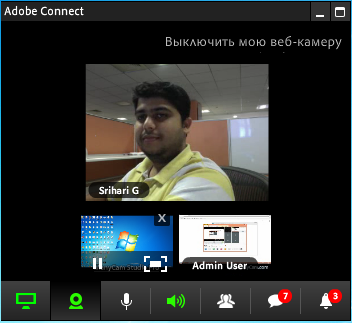
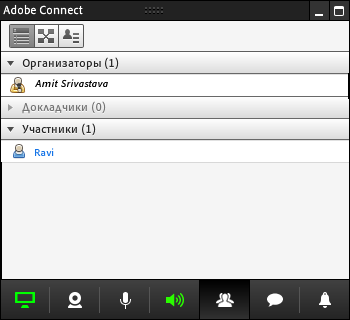
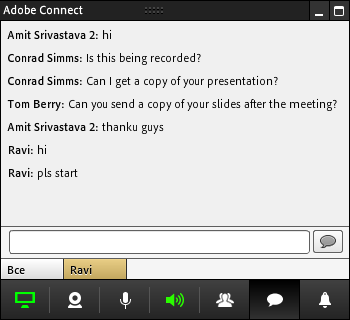
A. Возврат в комнату Connect B. Совместный предварительный просмотр C. Громкость D. Микрофон E. Видео F. Список посетителей G. Чат H. Уведомления I. Приостановка и добавление аннотации
Возврат в комнату Connect
Возврат в основную комнату без остановки совместного доступа к экрану.
При совместном использовании приложения, окна или экрана организатор может видеть окно просмотра, показывающее, что видят участники в модуле «Совместное использование».
Управление громкостью собрания с помощью ползунка. Управляет звуком моста телефонии, VoIP и чата. Чтобы выключить звук, перетащите ползунок в самое левое положение.
Подключение к микрофону. Если собрание не поддерживает телефонию и не подключено к микрофону, по умолчанию будет использоваться встроенный микрофон компьютера. Однако в случае подключения к аудиомосту также отображаются значки телефонии. Можно быстро отключить и включить звук, нажав значок.
Предоставление доступа к веб-камере и просмотр камеры других участников. Организатор также может запускать совместное использование, приостанавливать собрание и останавливать совместное использование.
Отображение списка посетителей. Организатор может перетаскивать участников для изменения их ролей.
Предоставление администратору разрешения на просмотр сообщений чата, отправленных любым участником. Однако организатор не может запустить чат с помощью этой палитры. Если организатор получает новые сообщения чата, на значке чата отображается красная точка. Нажмите значок, чтобы посмотреть все сообщения чата.
Просмотр и принятие решений относительно уведомлений в ходе собраний. Если у вас есть новые уведомления, например о начале или остановке записи, ожидании доступа нового пользователя и т. д., на значке колокольчика появится красная точка. Для просмотра уведомлений нажмите значок колокольчика.
Приостановка совместного использования и добавление аннотации
Приостановка текущего сеанса совместного использования экрана и доступ к инструментам белой доски для добавления аннотаций на экране. Организатор может самостоятельно продолжить или остановить совместное использование экрана на палитре.

Управление совместным доступом к экрану на панели задач
Значок Adobe Connect отображается на панели задач (Windows), когда вы совместно используете свой экран. Нажмите этот значок для просмотра меню, где можно получить доступ к таким параметрам, как приостановка совместного использования и добавление аннотации, выбор окна для совместного использования и остановка совместного использования.
Совместное использование экрана в компактном режиме с помощью панели MiniControl (в приложениях со стандартным видом)
Организаторы и докладчики, просматривающие экран общего доступа, могут совместно использовать экран, совместно работать и предпринимать определенные действия в ходе собраний непосредственно с панели MiniControl, которая открывается в компактном режиме. Панель отображается только для пользователя, просматривающего экран общего доступа.
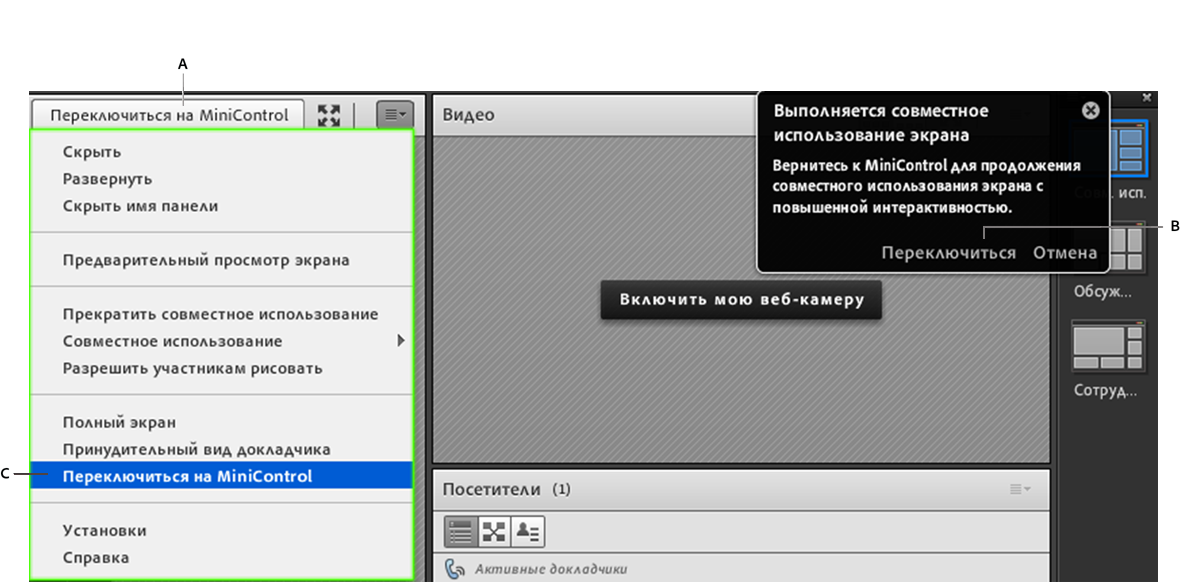
A. Используйте значок в верхней строке модуля «Совместное использование» B. Используйте средство уведомлений в верхнем правом углу комнаты собрания C. Используйте параметр в контекстном меню модуля «Совместное использование»
Докладчик может предпринять несколько действий на панели MiniControl и получать доступ к таким модулям, как «Чат» и «Участники». Если модуль недоступен в кабинете собрания, его значок на панели MiniControl будет отключен. Докладчик может также видеть на панели уведомления, получаемые в ходе собраний.

В зависимости от имеющихся у пользователя прав доступа он может выполнять следующие действия на панели:
- Перейдите в классический кабинет собрания, нажав кнопку «Переключиться на кабинет собрания» в правом верхнем углу панели MiniControl.
- Запуск и остановка совместного использования экрана и предварительный просмотр совместно используемого экрана.
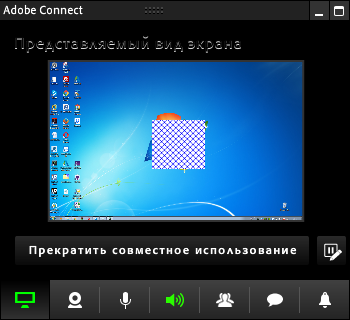
- Сделайте паузу и прокомментируйте общий экран.
- Управление параметрами камеры, динамиков и микрофона в комнате собрания. Просмотр каналов веб-камеры, доступных в комнате собрания, в макете сетки или ленты и переход к основному каналу.
- Получите доступ к модулю «Участники» и используйте его.
- Получение доступа и использование модуля чата.
- Просмотр и принятие решений относительно уведомлений в ходе собраний.
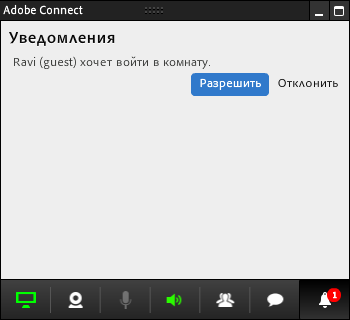
Можно отключить MiniControl в меню «Настройки собрания». Для этого в меню «Настройки собрания» выберите «Общий экран» и отмените выбор панели MiniControl для функции совместного использования экрана. Эта настройка присутствует по умолчанию, но она не является обязательной.
Совместное управление экраном
В режиме совместного использования можно передать управление рабочим столом или приложением другому организатору или докладчику.
Включите совместное использование экрана.
Организатор или докладчик щелкает команду «Запросить контроль» в панели заголовка модуля «Совместное использование».
В правом верхнем углу комнаты собрания появится соответствующий запрос. Выполните одно из следующих действий.
- Нажмите Принять, чтобы передать право управления своим экраном.
- Нажмите Отклонить, чтобы не передавать право управления своим экраном.
Запрос контроля над общим экраном
Организаторы и докладчики могут запросить контроль над экраном. Они могут контролировать экран сразу же после получения необходимых разрешений.
На панели заголовка модуля «Совместное использование» нажмите на кнопку «Запросить контроль».
Если противоположная сторона принимает запрос, вам выводится сообщение «Вам предоставили контроль над экраном». Надпись на кнопке «Запросить контроль» заменяется на «Снять контроль». Теперь можно управлять общим экраном.
Снятие контроля над общим экраном
На панели управления модуля «Совместное использование» нажмите кнопку «Снять контроль», чтобы передать управление экраном исходному организатору или докладчику.
Изменение вида совместно используемого экрана
Если другой докладчик транслирует вам изображение со своего экрана, можно изменить его размер так, чтобы оно полностью вошло в модуль «Совместное использование». Можно также увеличивать содержимое для удобства просмотра.
В правом верхнем углу окна модуля «Совместное использование» выберите Изменить вид, а затем выберите команду Масштабировать по размеру экрана или Увеличение.
Совместное использование экрана в браузере
Организаторы и докладчики, которые присоединяются к мероприятию в комнатах с поддержкой нового интерфейса для работы с аудио и видео с полным эффектом присутствия, используя для этого браузер, теперь смогут совместно использовать экран без использования приложения Adobe Connect для настольных ПК.
Примечание. Мини-палитра недоступна при совместном использовании экрана в браузере.
Совместное использование целого экрана
В модуле «Совместное использование» нажмите Экран. Отобразятся следующие параметры.
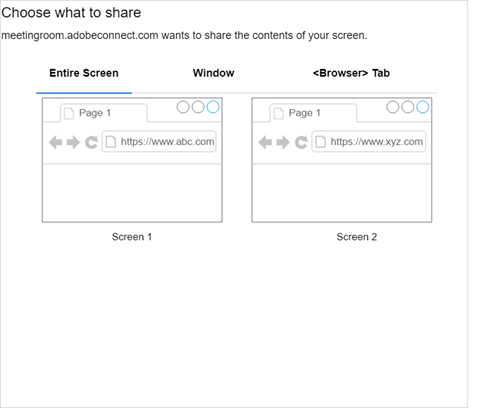
Количество экранов зависит от числа мониторов или других устройств отображения, к которым вы подключены. Выберите любой экран и нажмите «Совместное использование».
Совместное использование приложения
При выборе параметра Окно отобразится список всех активных приложений, которые можно совместно использовать в браузере.

Пользователям macOS потребуется предоставить браузеру разрешения для доступа ко всем приложениям.Перейдите в раздел системных установок и разрешите доступ ко всем приложениям.См. раздел ниже.
Совместное использование вкладки браузера
При выборе параметра «Вкладка браузера» отобразится список всех вкладок браузера, которые открыты для конкретного экрана.Выберите вкладку, к которой требуется предоставить общий доступ.

Предоставление разрешений для браузеров в macOS
При первом выборе параметра Совместное использования отобразится диалоговое окно, в котором вам будет предложено перейти к разделу системных установок. Microsoft Edge

Firefox

Google Chrome

Нажмите Открыть системные установки и предоставьте необходимые разрешения для совместного использования экрана.
Если вы нажмете Запретить, а затем попытаетесь совместно использовать экран в браузере, это будет невозможно.Кроме того, вы не увидите подтверждений или сообщений об этом.
Настройки совместного использования экрана
Администратор может отключить совместное использование экрана из браузера.
Совместное использование экрана можно отключить в разделе «Администрирование» -> «Соблюдение и контроль» -> «Настройки совместного использования».

Если этот параметр включен и участник пытается совместно использовать экран в браузере, отобразится запрос, предлагающий запустить Adobe Сonnect и совместно использовать экран в этом приложении.

Совместное использование документа
Будучи организатором или докладчиком, вы можете делать доступными для совместного использования документы, которые были загружены в библиотеку содержимого или находящиеся на вашем компьютере. Использование библиотеки содержимого обеспечивает ряд преимуществ.
- Более высокая точность отображения содержимого.
- Более низкие требования к пропускной способности докладчиков и участников.
- Возможность использовать для навигации боковую панель Adobe Presenter.
- Возможность предварительно загружать и упорядочивать документы в комнате собрания.
- Более удобная организация презентации с участием нескольких докладчиков.
При отключении совместного использования, изменении содержимого в модуле «Совместное использование» или закрытии этого модуля данный документ по-прежнему будет являться частью комнаты собрания. Ее можно снова вывести на экран. Чтобы изменить общий документ, необходимо изменить исходный документ и повторно загрузить его в комнату собрания.
Adobe рекомендует
Предоставление общего доступа к документам
Учебный центр UOIT
PDF-файлы в приложении для настольных ПК
В библиотеке содержимого файлы PDF хранятся в собственном формате. Файлы PDF, выбранные для совместного использования в комнате собрания, преобразуются в формат SWF для обеспечения синхронизированной навигации и возможностей для работы с доской.
Организаторы и докладчики могут загружать файлы PDF из модуля «Совместное использование». Участники могут загружать файлы PDF, если организаторы или докладчики нажимают кнопку «Синхронизировать», чтобы отключить синхронизацию экрана.
Портфели и файлы PDF, защищенные паролем, не преобразуются в формат SWF и не могут быть выбраны для совместного использования в Adobe Connect. Кроме того, некоторые функции файлов PDF не поддерживаются при их совместном использовании в Adobe Connect. В некоторых случаях объекты в файлах PDF могут не отображаться или заменяться миниатюрами изображения.
Следующие объекты в Adobe Connect не отображаются:
- Текст комментария (отображается только значок заметки)
- Вложенные файлы
- Закладки
- Аудиоклипы (отображается только значок кнопки воспроизведения)
Следующие объекты в Adobe Connect заменяются миниатюрами изображений:
- Формы
- Трехмерные объекты
- Объекты мультимедиа (аудио, видео и файлы SWF)
Примечание.
При совместном использовании в общем модуле PDF-файлы в HTML-приложении по умолчанию открываются в синхронизированном режиме.
Загрузка PDF
По умолчанию участники не могут загружать документы PDF из модуля «Обмен файлами». Эта функция включается только организатором и докладчиками.

Когда документ PDF отображается в модуле «Совместное использование», нажмите кнопку Синхронизация навигации с участниками в правом верхнем углу для отключения синхронизации.

После отключения участники получат возможность загружать содержимое с помощью команды « Сохранить как » в меню «Параметры» в правом верхнем углу модуля «Совместное использование».

Печать PDF
Будучи организатором или докладчиком, вы также можете распечатать документы PDF, загруженные в библиотеку содержимого.

Когда документ PDF отображается в модуле «Совместное использование», нажмите кнопку Рисовать в правом верхнем углу, чтобы включить ее.

После включения участники получат возможность печатать содержимое с помощью меню «Параметры» в правом верхнем углу модуля «Совместное использование».

Совместное использование документов
Организаторы и докладчики могут предоставлять совместный доступ к файлам поддерживаемых типов из библиотеки содержимого или с локального компьютера. Библиотека содержимого доступна в Adobe Connect Central. В ходе собраний можно предоставить доступ к GIF-файлам из библиотеки содержимого. Однако, формат GIF не поддерживается при предоставлении доступа к содержимому путем перехода к локальной файловой системе с использованием диалогового окна выбора файла.
Примечание.
Используйте Adobe Presenter для создания презентаций из презентаций PowerPoint. Adobe Connect не поддерживает файлы изображений JPEG с прогрессивной разверткой.
Выполните одно из следующих действий.
- Для начала совместного использования перетащите файл в пустой модуль «Совместное использование».
- В правом верхнем углу модуля «Совместное использование» щелкните значок параметров меню и выберите Совместное использование > Документ.
Выберите один из следующих вариантов:
Белые доски
Отображение белых досок, созданных для текущего собрания.
Отправленные файлыОтображение содержимого, отправленного для текущего собрания. Для отправки содержимого в текущее собрание щелкните «Обзор моего компьютера». Данный документ добавляется в папку «Отправленное содержимое» и привязывается к соответствующей комнате собрания Adobe Connect Central. Администратор может переместить данный документ в папку «Общее содержимое», чтобы документ стал доступен для использования на других собраниях.
Мое содержимое
Отображение содержимого пользовательской папки в Adobe Connect Central.
Совместное использование историиОтображение содержимого папок других пользователей в Adobe Connect Central. Для доступа к папке другого пользователя необходимо, чтобы этот пользователь предоставил вам право на просмотр его папки.
Примечание.
Поддерживаемые типы файлов В новом приложении CEF для функции Обзор моего компьютера по умолчанию отображаются только типы файлов JPG и JPEG. Мы работаем над этим и скоро выпустим исправление с поддержкой всех остальных форматов, поддерживаемых в обновленном приложении CEF.
Общее содержимое
Отображение содержимого, доступного в Adobe Connect Central всем владельцам учетных записей с соответствующими правами.
Выберите документ, который требуется сделать доступным для совместного использования, и нажмите ОК.
Выбранный документ появится в модуле «Совместное использование». Название документа появится в строке заголовка модуля.
Отключение синхронизации экранов для документов
По умолчанию Adobe Connect синхронизирует отображение документов. Это делается для того, чтобы посетители видели те же самые кадры, что и докладчик. Для отключения синхронизации организатор или докладчик может нажать кнопку «Синхронизировать». Это позволит участникам самостоятельно перемещаться по презентациям и документам PDF.
Примечание.
Кнопка «Синхронизировать» доступна только при использовании многокадрового содержимого в модуле «Совместное использование».

Когда содержимое загружено в модуль «Совместное использование», щелкните Синхронизация навигации с участниками в правом верхнем углу для отключения синхронизации. Средства управления воспроизведением находятся в нижней части окна модуля «Совместное использование».
Совместное использование презентации
Организаторам и докладчикам, предоставляющим для совместного использования презентацию, находящуюся в модуле «Совместное использование», доступен ряд средств для осуществления навигации и отображения презентации. В макете презентации существуют следующие области:
Презентация
Основное окно для отображения слайдов презентации.
Боковая панель презентации

Область справа в окне браузера используется для отображения названия презентации, а также вкладок «Конспект», «Примечания» и «Поиск». Если боковая панель не отображается, щелкните Показать боковую панель в левом нижнем углу презентации.
Панель управления презентацией
Панель внизу окна презентации, где находятся средства для управления показом презентации, параметрами аудио, приложениями и размером экрана. По умолчанию эта панель видна только организаторам, однако организатор может сделать ее видимой и для участников. (Для отображения всех элементов панели инструментов необходимо загрузить в библиотеку содержимого файл презентации Adobe Presenter. При загрузке файла PowerPoint (PPT или PPTX) в модуль «Совместное использование» непосредственно с компьютера видны будут не все элементы панели инструментов презентации. Снимите флажок Синхронизация навигации с участниками в правом верхнем углу презентации.
Примечание.
Чтобы соответствовать стандартам управления, администраторы Adobe Connect могут изменять параметры модулей, совместного использования и другие параметры. Эти параметры оказывают влияние на макет комнат для проведения собраний, а также на набор доступных операций в пределах этой комнаты. Дополнительную информацию см. в разделе Настройка параметров соблюдения и контроля.
Вкладка «Конспект»
Вкладка «Конспект» находится на боковых панелях большинства презентаций. На данной вкладке отображается название и длительность каждого слайда. Используя эту вкладку можно просматривать информацию о слайдах презентации и перемещаться между ними. Текущий слайд выделяется ярким цветом, который можно изменить в теме. Можно настроить подсветку конспекта для всех посетителей или только для организаторов и докладчиков.