
Подключить телефон Samsung как USB флешку
Как подключить телефон Самсунг к компьютеру и использовать в качестве USB-флешки.
Подключаем телефон Samsung посредством кабеля формата USB-microUSB к компьютеру. Начнется стандартная процедура автоматической установки драйверов, если телефон подключен к компьютеру с операционной системой Windows. Если драйверов не будет, то система выдаст соответствующее сообщение и попросить установить их вручную. Также в диспетчере устройств ОС Windows можно увидеть неопознанное устройство желтого цвета. Обычно проблема решается установкой программы SmartSwitch куда и входят драйвера для работы с телефонами Самсунг.
После установки драйверов в проводнике Windows или в Мой Компьютер можно увидеть подключенное устройство с именем модели телефона. Щелкнув на него мы больше ничего не увидим
Это говорит о том, что телефон по умолчанию работает в режиме зарядки. Можно это увидеть по характерному значку в верхней части экрана на самом телефоне.
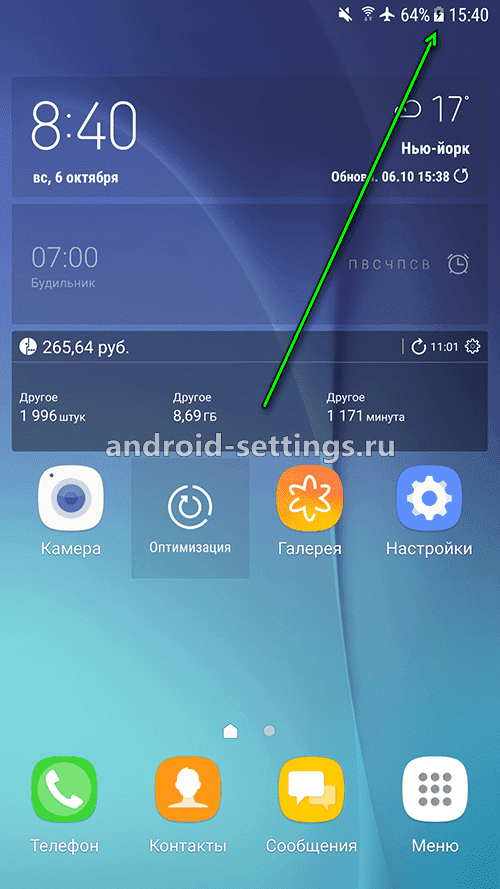
Опустив шторку телефона вниз можно в этом убедится по соответствующему статусу Зарядка по USB.
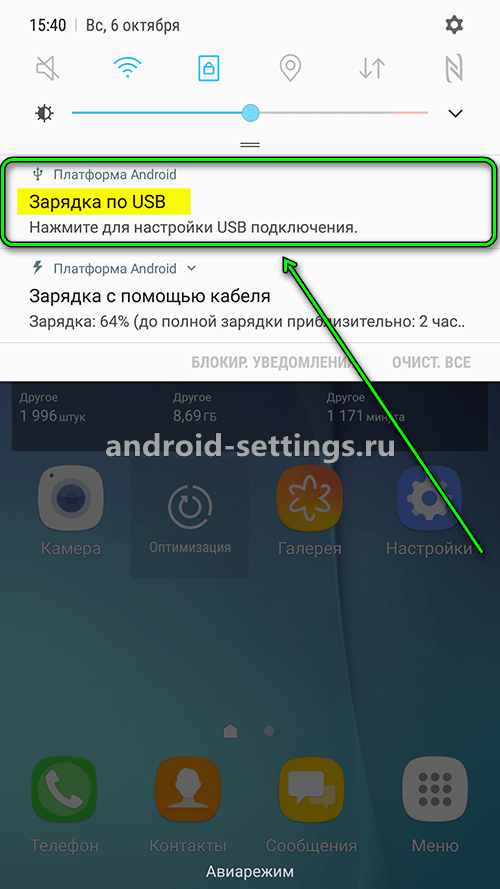
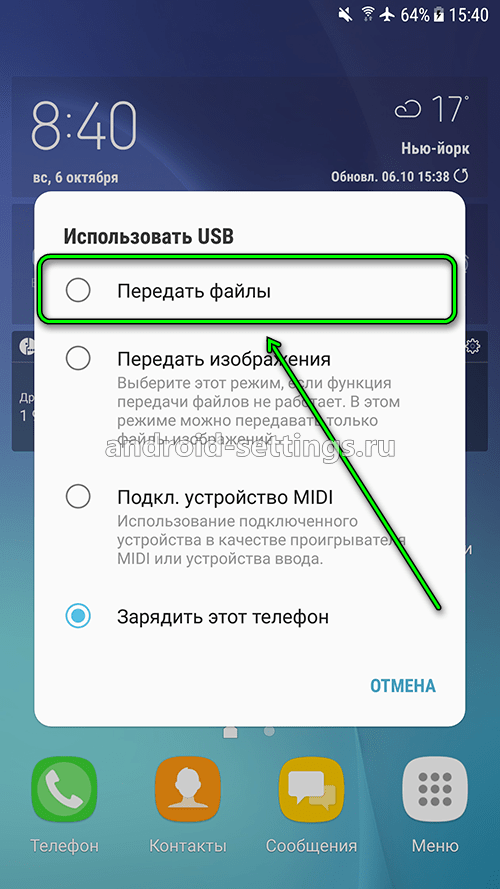
Нажав на меню Зарядка по USB можно поменять режим работы на Передать файлы.
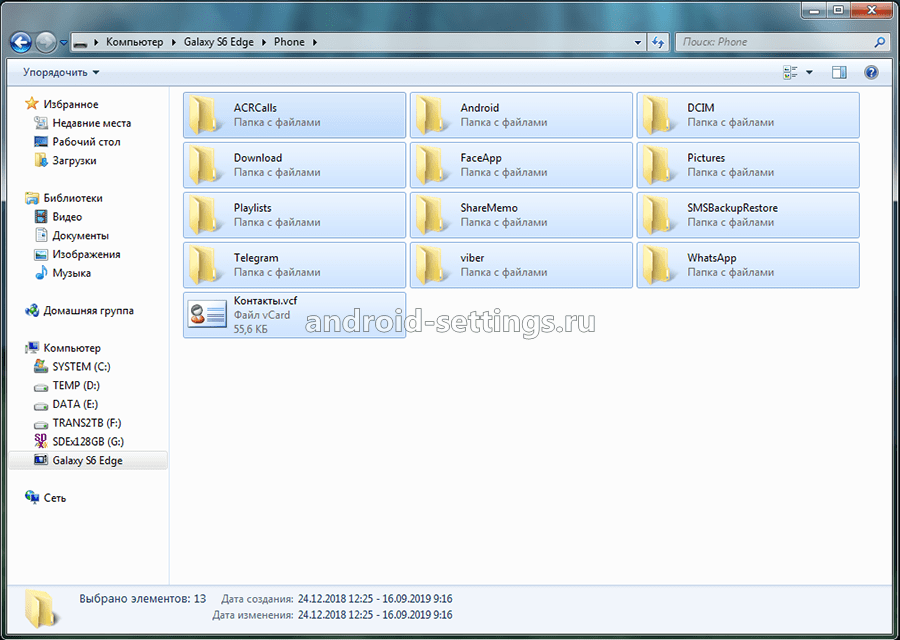
Если снова зайти в Проводник Windows или в Мой Компьютер и щелкнуть на подключенное устройство с именем модели телефона, то увидим его уже в качестве подключенной флешки.
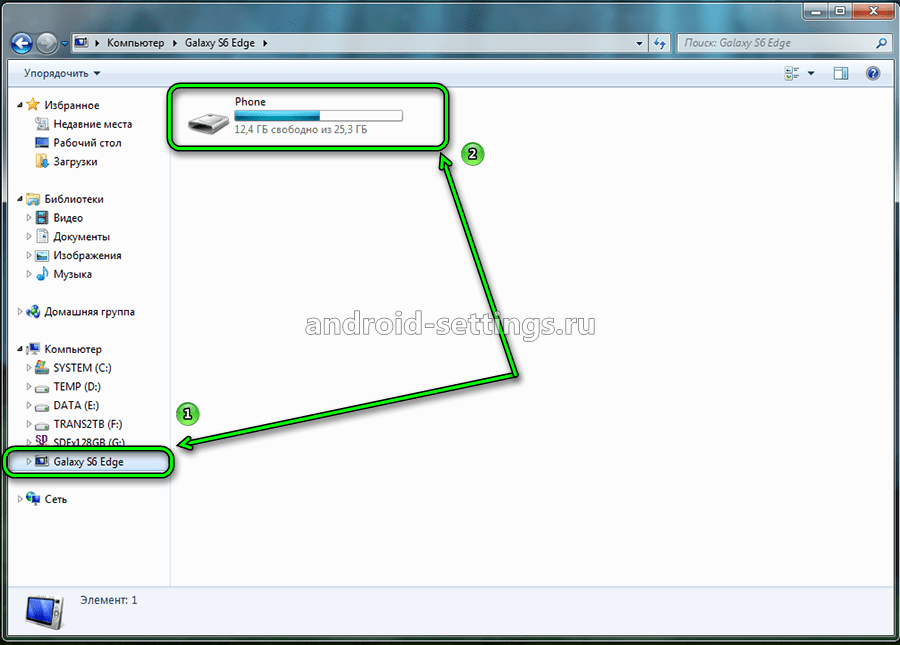
Двойной щелчек по флешке и увидим типичные файлы и папки. Можно уже над ними проводить операции Выделение/Редактирования/Копирования/Перемещения. Как пример, перед сбросом телефона на заводские настройки, можно скопировать таким образом все данные на локальный диск компьютера. А то, что нельзя скопировать сделать резервную копию через программу SmartSwitchPC.
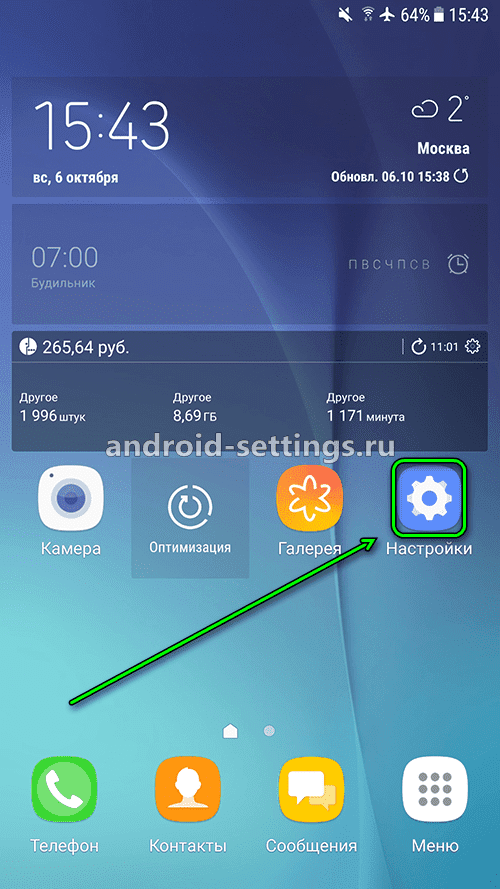
Можно изменить режим работы USB, чтобы при подключении телефон сразу отображался как USB-флешка. Для этого зайдем в меню Настройки.
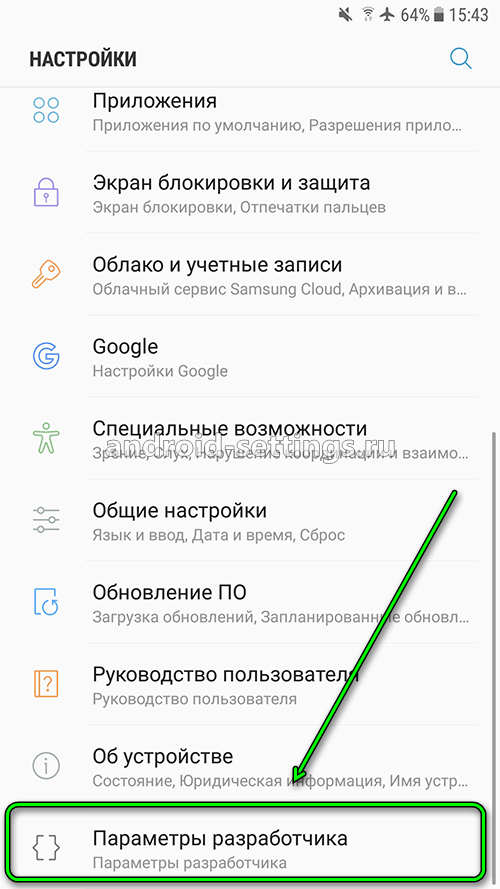
Спустимся вниз и нажмем на меню Параметры разработчика.
Пролистаем экран вниз.
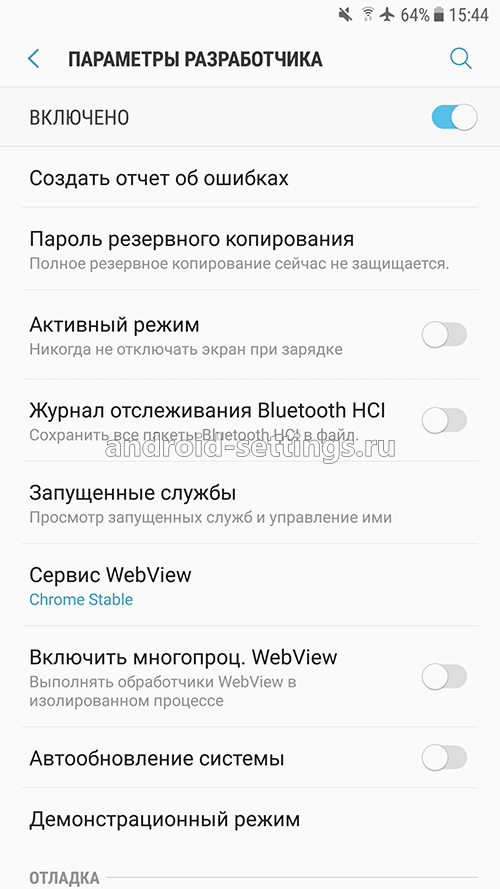
И найдем меню Конфигурация USB. Обратим внимание, что по умолчанию стоит Зарядить этот телефон, т.е. при подключении телефон будет работать в режиме зарядки.
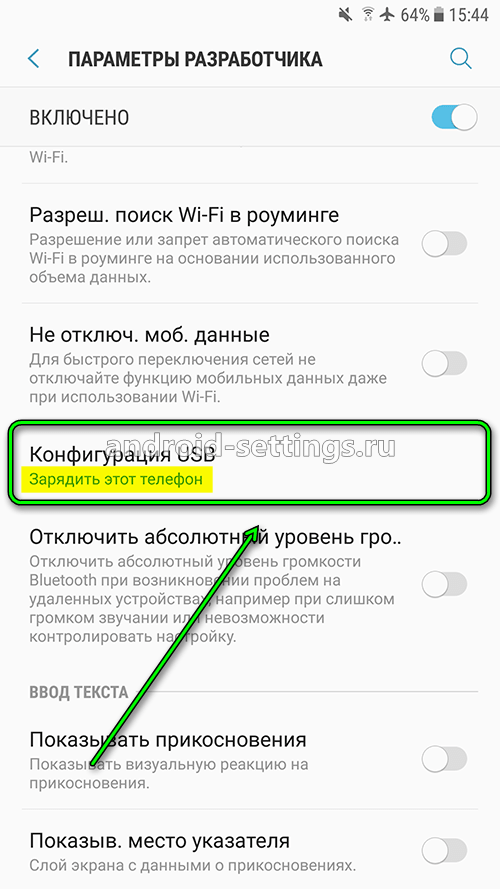
Нажмем на меню и выберем опцию MTP (Media Transfer Protocol) для изменения режима работы USB.
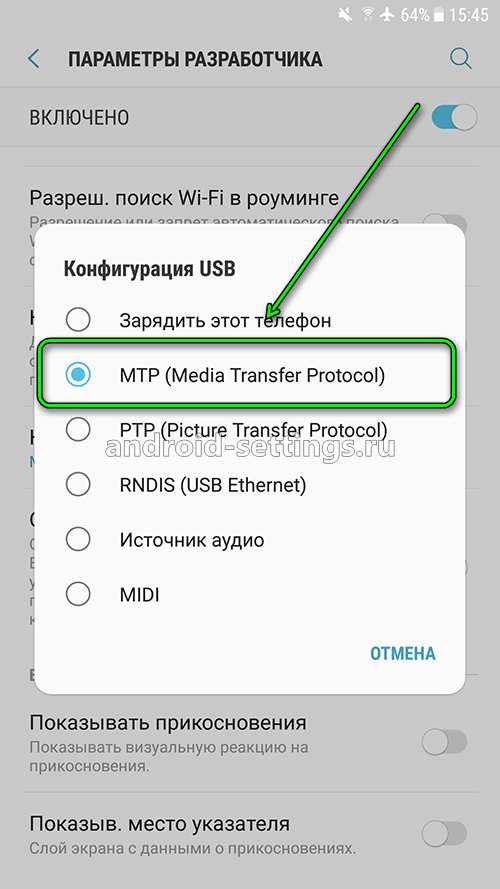
В меню Конфигурация USB теперь изменился протокол передачи данных
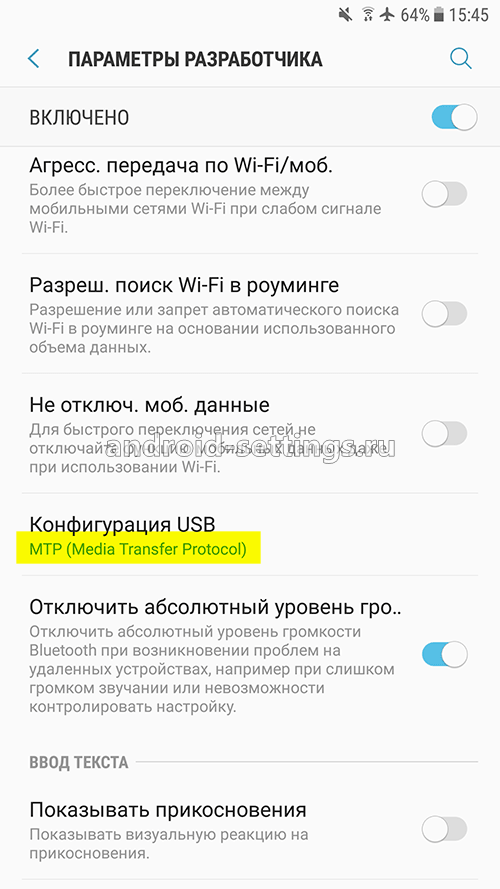
Теперь при подключении телефона к компьютеру через USB, если опустить шторку на телефоне можно увидеть, что режим изменился с зарядки на передачу файлов. И в проводнике Windows телефон будет отображаться сразу как USB-флешка.
Как подключить Samsung Galaxy/Note к компьютеру или ноутбуку
Многие пользователи смартфонов Samsung рано когда-то сталкиваются с тем, что ваш «любимец» уже до отказа заполнен фотографиями, видеофайлами и различным контентом, скаченным с интернета. Но как подключить Samsung Galaxy к компьютеру или ноутбуку знают не все.
Есть два способа подсоединить эту модель к ПК или ноутбуку. Если на вашем компьютере или ноутбуке установлена OC Windows 7 и Windows 8, то дело за малым. Как известно, эти операционные системы уже содержат необходимые драйвера и никаких программ с интернета скачивать не нужно.
Мы ремонтируем всю технику Samsung
* Обращаем внимание: проделывая самостоятельно описанное в статьях — вы действуете на свой страх и риск. Наша компания не несет отвественности за ваши действия.
Просто берете телефон и подключаете его к ПК идущим в комплекте USB-кабелем, через несколько минут производят совместимость устройств. По окончании, в меню «Мой компьютер» можно обнаружить новый съемный диск. Этот диск и будет вашим телефоном. У вас теперь появилась возможность скачивать и загружать те файлы, что вам и нужно.

Также передачу данных можно осуществить с помощью программы Finder, она изначально установлена на всех компьютерах или ноутбуках с операционной системой Mac OS.
С помощью программы Samsung ExpressConnect, которую необходимо для начала скачать, далее запустить и подождать окончание инсталляции (этот процесс не займет у вас много времени). Программа очень удобная для подобных операций. Нужно убедиться в хорошей зарядке батареи телефона, она должен быть не менее половины. Далее, подключить смартфон при помощи кабеля USB. Этот процесс позволит вам:
- работать с адресной книгой;
- загружать новые темы, картинки и так далее;
- менять настройки;
- устанавливать или удалять приложения;
- удалять или создавать новые СМС.
Альтернативный способ подключения телефона к вашему компьютеру — через Wi-Fi.
Вам потребуется скачать и установить приложение AirDroid. После установки будет получен адрес, который нужно ввести в вашем браузере, а также пароль. Несложная операция, которая позволит за считанные минуты получить доступ к вашему телефону. В данной программе можно посмотреть последние звонки, СМС, фотографии, картинки и так далее. Плюс этого подключения – не нужно носить с собой шнур USB. Единственное что необходимо знать, установлен ли на вашем компьютере или ноутбуке модуль Wi-Fi.

Компьютер не может найти Samsung Galaxy/Note через кабель USB, что делать? Перед подключением смартфона к ПК следует, зайти в настройки, раздел USB – подключение и кликнуть на кнопку «подключить через USB», после этой операции компьютер воспринимает телефон как флешку. Также при подключении к компьютеру через кабель, может идти только зарядка. Нужно убедиться в его исправности.
Также можно использовать программу Kies. Перед ее использованием, убедитесь, соответствует ли компьютер всем техническим данным программы. Отключить антивирус и все работающие приложения. Перезапустите ПК и уже без антивируса установите Kies.
Также можно проверить подключение USB в панели уведомлений. Если подключения нет, то всё-таки неисправен сам кабель, который необходимо заменить на другой.
Что делать если компьютер не видит телефон Samsung?

Если компьютер не видит телефон Samsung через USB, доступ к файлам отсутствует, а на экране смартфона отображается только процесс зарядки, то прочитайте о возможных проблемах и их решении ниже.
Надеемся, эта статья сможет вам помочь.
Выбор неверного типа подключения
При подключении смартфона Samsung к ПК через USB на его экране должно появиться сообщение с выбором типа подключения.

Возможно вы выбрали тип « Только зарядка «. Отсоедините кабель и попробуйте подключиться ещё раз, выбрав тип подключения « Как съёмный диск »
Повреждение USB-кабеля
Неисправность кабеля не всегда можно увидеть сразу. Очень часто зарядный провод может выйти из строя без явных внешних признаков. При этом, процесс зарядки может идти нормально.
Для проверки работоспособности USB-кабеля можно попробовать подсоединить его к другому компьютеру или ноутбуку, или попробовать соединить им другой телефон.
Повреждение порта USB в ПК
Починить порт без помощи специалиста не выйдет, но проверить его можно элементарно. Если компьютер не опознает смартфон, то можно попробовать подключение через другой USB-порт. Помогло – значит причина найдена, нет – идём дальше.
Кстати, как наладите подключение к компьютеру, рекомендуем перенести на него видео с вашего смартфона. Тем самым вы сможете освободить место во внутренней памяти вашего Samsung Galaxy. Сделать это можно несколькими способами.
Системные проблемы в телефоне
Попробуйте перезагрузить смартфон. Если не помогло — смотрите далее. Если совсем ничего не поможет, то возможно придётся делать сброс вашего Samsung до заводских настроек с предварительным созданием резервной копии.
Поломка разъёма в телефоне или его загрязнение
Возможно в разъём телефона что-то попало или он был случайно подвергнут механическим повреждениям. Осмотрите его и при необходимости почистите. Если чистка гнезда не результата не даст, а вы видите то поможет только замена поврежденной детали.
Проблемы с драйверами
В “ Диспетчере устройств ” пункт “ Переносные устройства ” должен быть без каких-либо предупреждающих знаков.
Проблема решается установкой драйверов с “родного” диска, либо скачиванием их с официального сайта Samsung.
Вирус на телефоне или ПК
Некоторые вирусы могут препятствовать нормальной работе USB-портов. Рекомендуем в любом случае проверить компьютер и ноутбук с помощью антивируса.
Как видите, причин того что компьютер не видит телефон Samsung может быть много. Если один из способов решения вам помог, проголосуйте за него ниже, чтобы другие пользователи могли верно начать решение своей проблемы.
Помимо проблем с компьютером, может возникнуть ситуация, что телефон Samsung мигает и не включается. Если вдруг у вас возникнет такая проблема, то надеемся, это решение вам поможет.
Как соединить самсунг а71 с компьютером
Здравствуйте.
У меня телефон новый недавно купленный как неделю. Сначала было хорошо температа была стабильно 25-28 при пользовании, заряжала по кабелю где 1 или полтора часа, и беспроводной зарядкой выходило 6 часов. Не грелся. Потом спустя где-то дней 5, телефон при использовании нагревается стал 31-35 как только что-то включаю, заряжается так же только по кабелю греется, по беспроводной нет и так же 6 часов, а заряд держит намного меньше чем было. Приложения много скачивала для смартфона, не помогали, удаляла.В чем может быть причина?
Елена Администратор
29.08.2023 в 10:40
Добрый день,
А 2амперная зарядка в исправном состоянии, вы проверяли?
Yana Yukhnouskaya
28.08.2023 в 16:36
2амперной не заряжает, 5амперной заряжает? Что делать?
Елена Администратор
16.08.2023 в 12:53
Добрый день,
Нет, прогресс не получится восстановить. Единственный вариант — если в самой игре есть возможность сохранить прогресс и перенести его.
Oksana Balakleets
16.08.2023 в 09:21
Здравствуйте,играю в игру gems of war во втором пространстве,хочу удалить второе пространство,получится ли восстановить прогресс игры в первом
Елена Администратор
14.08.2023 в 11:45
Добрый день!
Скажите, смартфон всегда грелся или только недавно начал? И не падал ли он?
Если нет, возможно, несколько вариантов:
1. Открыто много приложений фоново. Это значит, что вы закрыли приложения, но система все равно продолжает поддерживать их работу. Для этого нужно нажать на левую кнопку внизу экрана — там высветятся все приложения, которые находятся в фоновом режиме, и просто закрыть их.
2. Да, действительно дело может быть в высокой температуре воздуха на улице, или если смартфон долго находится возле нагретых предметов.
3.Возможно, дело в зарядке — это оригинальная зарядка смартфона? Она не повреждена?
4. Возможно, дело в прошивке, она заставляет смартфон греться. Нужно обновить прошивку.
5. Не исключаем так же и заводской брак, тогда нужно будет обратиться в сервисный центр, чтобы они посмотрели смартфон.
6. Ну и кроме того, смартфон вышел в начале 2021 года, сейчас 2023 — некоторые программы уже стали тяжелее, чем были раньше, а железо само по себе не может обновляться) Чипсету нужно больше энергии, чтобы поддерживать работу таких программ.
Sanechka Kar
13.08.2023 в 19:27
Здравствуйте, у меня редми нот 10 про. С покупки прошло 8 месяцев, телефон перегревается от минимальной нагрузки т.е. когда заходишь в него и через пару минут нагревается. У меня есть предположение что это от температуры на улице +25 . Даже сейчас пока я писала этот комент он нагрелся. И да чехол я снимаю очень часто что бы он не перегревался, но это не помогает.
Елена Администратор
28.07.2023 в 11:27
Добрый день,
Что вы имеете ввиду?
CLICK SANTA
28.07.2023 в 07:22
Можно узнать есть ли в этом телефон боковая понель
Samsung Galaxy A71 появился в январе 2020 года на смену нашумевшему Galaxy A70. “Семидесятка” разлеталась, как горячие пирожки, настолько аппарат был хорош. Смогла ли компания повторить свой успех и вновь сделать народный смартфон? Мы пообщались с владельцем Galaxy A71, и она поделилась с нами своими впечатлениями от аппарата.
Samsung Galaxy A71 появился в январе 2020 года на смену нашумевшему Galaxy A70. “Семидесятка” разлеталась, как горячие пирожки, настолько аппарат был хорош. Смогла ли компания повторить свой успех и вновь сделать народный смартфон? Мы пообщались с владельцем Galaxy A71, и она поделилась с нами своими впечатлениями от аппарата.
Характеристики смартфона Samsung Galaxy A71
- Qualcomm Snapdragon 730
- Диагональ 6,7”
- Матрица SuperAMOLED Plus
- Защитное стекло Corning Gorilla Glass 3
- Камера 64+ 12+ 5+ 5Мп
- Основной модуль камеры от Samsung
- Электронная стабилизация FullHD-видео
- Фронтальная камера 32 Мп от Samsung
- NFC
- Система защиты Samsung Knox
- Аккумулятор 4500 мАч
- Супербыстрая зарядка 25 Вт
А теперь сам отзыв, поехали!
Упаковка
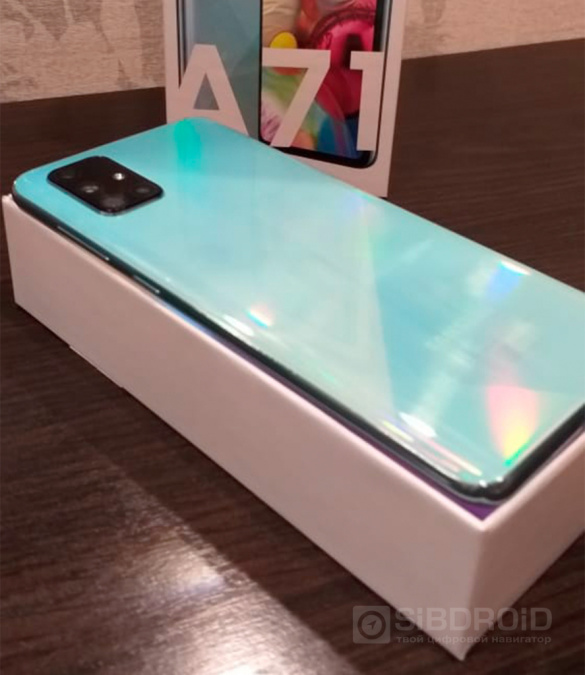
Коробка маленькая, в нее все очень плотно упаковано: телефон, инструкции, кабель, блок питания, наушники. Чехла не было, но я и не знала, что где-то их кладут в коробку. Наушники стали приятным бонусом, но об этом позже.
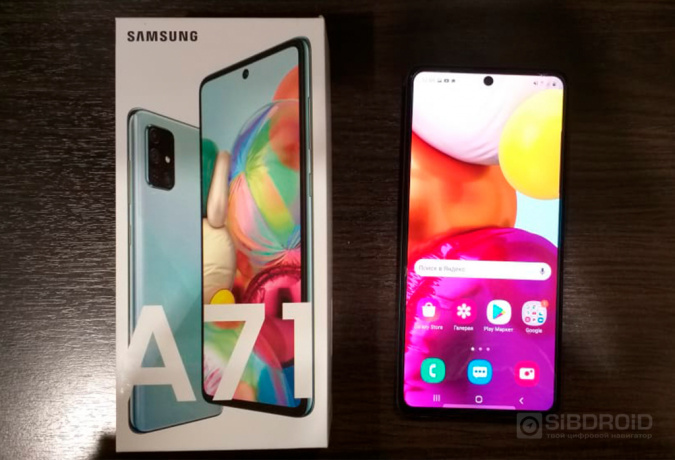
Внешний вид
До этого у меня был телефон намного меньше, поэтому пользоваться этим пока неудобно. Он тяжеловат, хотя я выбирала в магазине самый легкий. То есть, остальные были еще тяжелее. И вроде вес распределен равномерно по корпусу, верхняя часть перевешивает, когда держишь телефон в руках. Держу ведь за одну треть, а остальные две трети перевешивают. Не совсем понятно, зачем он такой длинный, и как его можно держать, не испытывая дискомфорта. Мне приходится пальцы растопыривать, по-другому не помещается. Но это у меня тоже с непривычки, наверно, лишь вопрос времени.
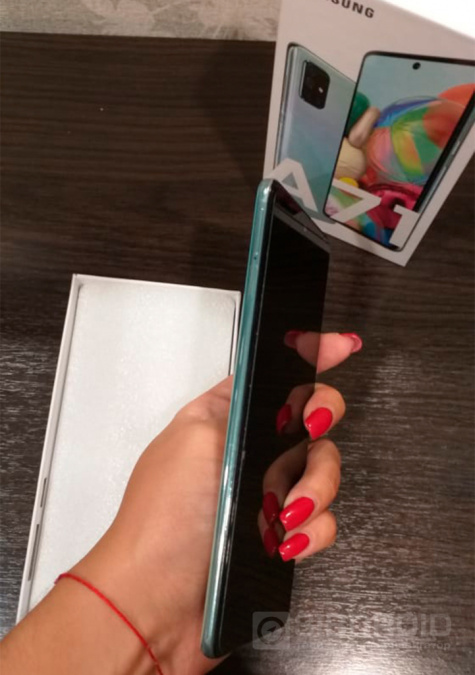
Из-за того, что часть перевешивается, печатать мне тоже пока неудобно, иногда это прям бесит. Привыкла печатать двумя руками, а теперь надо одной держать смартфон, а другой печатать, иначе он упадет.
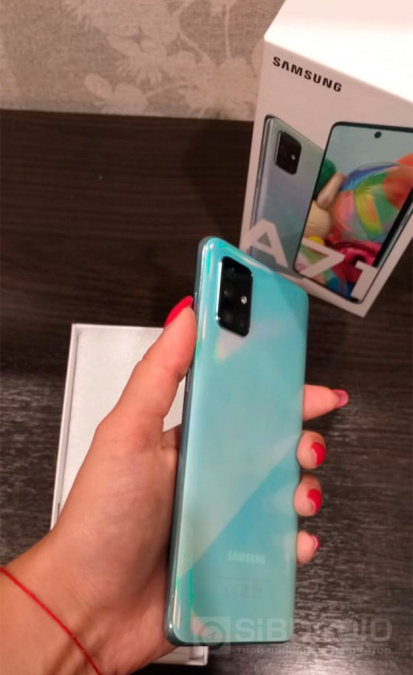
Зато дизайн мне нравится. Крышка как будто стеклянная, цвет красивый и приятно переливается. Но лучше его не сравнивать с другими телефонами — становится видно, что это не стекло, а пластик, особенно если телефон, с которым сравнивают, со стеклянной крышкой. Я так сравнила с Note 8T у подруги и была немного разочарована.
Производительность
В сравнении с предыдущим моим телефоном, этот просто летает. Приложения открываются мгновенно, у меня может быть одновременно открыто до десяти приложений для работы, и это никак не влияет на смартфон. Между программами тоже быстро переключается. В игры я не играю, и в целом мне хватает мощности.
Батарея — то, с чем не обманули, я даже перестала зарядку на работу брать. Она огромная, при этом телефон заряжается быстро. И опять же, если сравнить с моим прошлым смартфоном — просто небо и земля. Я часто слушаю музыку, смотрю видео, многие рабочие моменты решаю с помощью телефона, и за день он не садится. Обычно заряжаю его вечером, когда возвращаюсь домой, ставлю на час-полтора на зарядку, но даже если я забуду это сделать — еще на полдня батареи хватит. В комплекте был блок для быстрой зарядки, а в магазине предлагали взять мощнее, но мне и этого хватает, очень быстро заряжается. Но есть один минус — шнур для зарядки с обеих сторон имеет выход Type-C. Не поняла, зачем это сделано, неудобно. Чтобы к компьютеру подключить, нужно другой шнур брать.
Экран
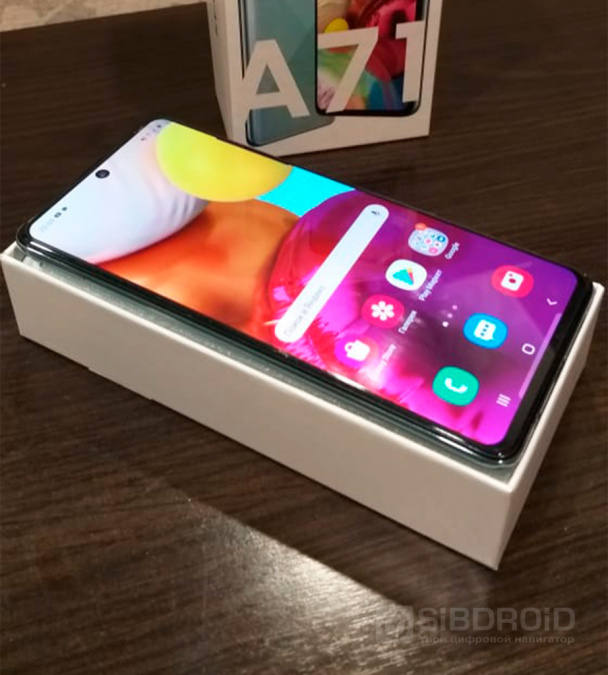
Еще одна загадка — зачем нужен такой узкий экран. Как по мне, он реально слишком узкий для длины телефона. Но! Он супер четкий и прекрасный, мне на нем все видно. Я не знаю, какие характеристики есть у экранов, но скажу, что тут экран прекрасен во всем. Он не бликует, и на солнце ему яркости в целом хватает. Конечно, если будет очень яркое тропическое солнце — разглядеть что-то на экране будет сложно, но все равно возможно.
Камера
Камеры — 10 из 10, снимки получаются отличные что на заднюю, что на фронталку. Сказать тут нечего, просто посмотрите фото.
Фото днем при ярком освещении без каких-либо настроек.

Еще понравились разные режимы — мультикадр, замедленная съемка, в результате получаются хорошие фотографии и видео.
Реакция на жесты мне тоже понравилась, ею удобно пользоваться, особенно когда телефон неудобно держать, но сфотографироваться хочется.
А еще понравилось расположение фронталки. Она внутри экрана! Не вырез, не капля, а внутри. Технологии. Выглядит это красиво, но тут тоже есть небольшая проблема. Если ты параноик и боишься, что за тобой следят через камеру — закрыть ее ты не сможешь, экран на действия реагирует. Так что об этом тоже подумайте перед тем, как брать телефон.
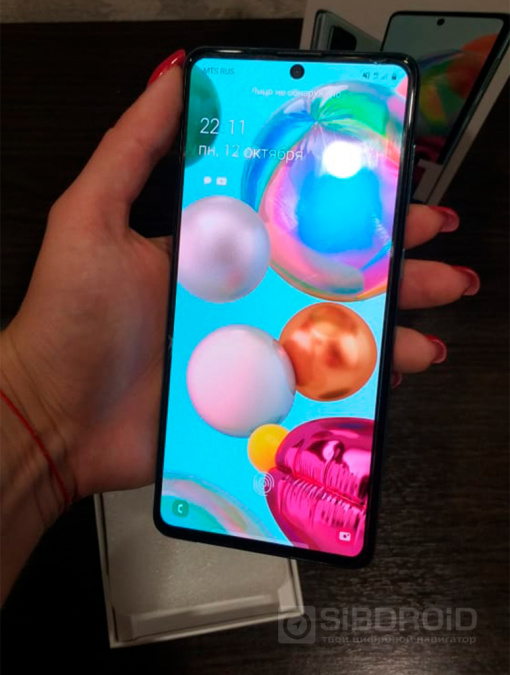
Другие фишки
NFC я не пользуюсь, поэтому про него ничего сказать не могу.
Есть проблема с распознаванием по лицу. Я специально сделала два фото, с макияжем и без, но телефон узнает меня через раз. А если сделать немного другую прическу, поменять макияж — всё, ты не пройдешь, делай разблокировку другим способом.
Зато с отпечатками все отлично, датчик находится внутри экрана. Сначала были проблемы, сканер реагировал через раз, но потом я перенастроила, и он стал работать, как положено.
Селфимоджи — еще одна любовь. Собственные стикеры, точность 10 из 10. Мелочь, а приятно, больше про такую функцию ни у кого не слышала.
В коробке с телефоном кроме блока, кабеля и инструкции еще были наушники. Думала, что ничего особенного, но тоже приятно удивили, звук в них отличный. С непривычки не знала, как это — слушать нормальные звуки без косяков, к которым я привыкла в своих старых наушниках?
Общие впечатления
Сначала я была расстроена, потому что хотела взять телефон из линейки S, но теперь я довольна этим устройством. Недочеты есть, но в целом он мне нравится. Удобство в использовании — дело привычки, а со своими функциями он справляется. Мощностей мне хватает, яркости и четкости экрана, разрешения камер — тоже.
Лайк — лучшее спасибо! 🙂
У кого такой же смартфон, поделитесь своими наблюдениями?