
Что делать, если не работает один наушник AirPods?
Неполадка может произойти с любым, даже максимально качественным мобильным устройством. Например, Вы обнаружили, что не работает один наушник на AirPods. Важно правильно и своевременно диагностировать неисправность или сбой в работе и качественно его устранить. Вариантов решения проблем может быть несколько, самый оптимальный- обратиться за консультацией в наш сервисный центр в Нижнем Новгороде.
Причины, по которым при подключении Airpods не работает одно ухо
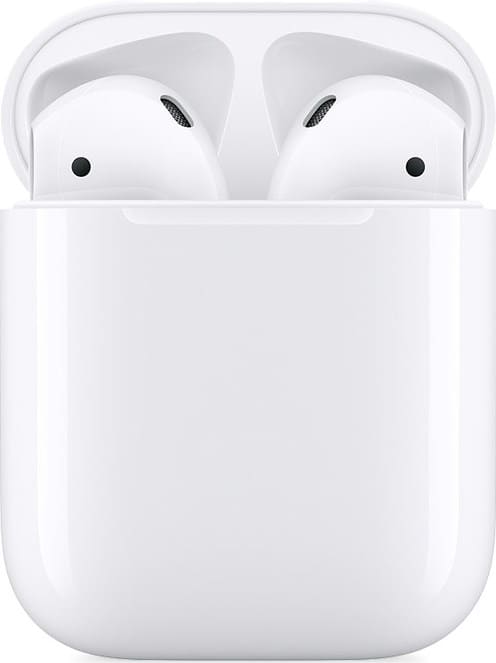
- Недостаточный уровень заряда аккумулятора – реальная причина, по которой AirPods pro не работает один наушник.
- Динамик загрязнен, мембрана засорилась, поэтому один наушник стал тише другого АирПодс.
- Пропала активация блютус-модуля, в результате чего устройство отключается через минуту.
- Устарела прошивка устройства. Из за этого подключается только 1 беспроводной наушник или оба не активируются. Проблему решает апгрейд системы.
- На iPhone или iPad зависла система, в результате айфон не видит правый наушники AirPods.
- Вкладыши наушников рассинхронизированы, как итог — не подключается левый наушник AirPods.
Возможны и другие варианты неисправностей, каждая из которых имеет свое решение.
Пошаговый алгоритм действий, если не заряжается правый наушники AirPods
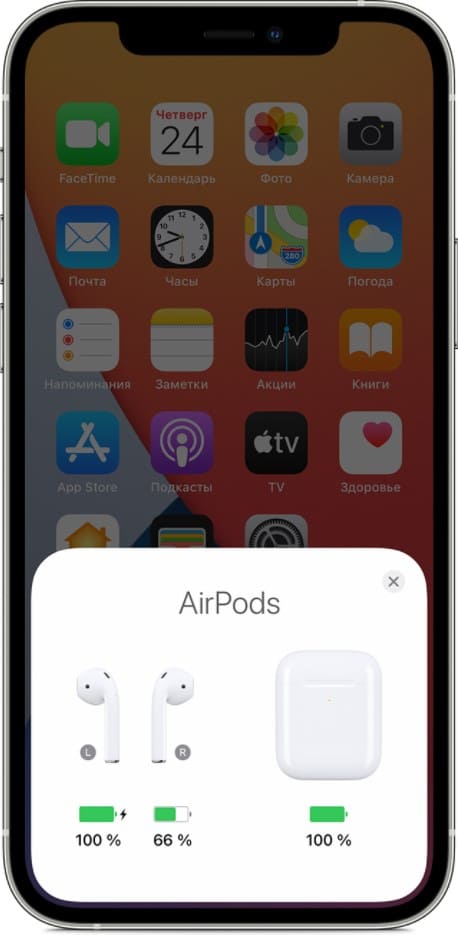
- Футляр должен быть полностью заряжен, если нет, подключите его к зарядке.
- Если оба наушника не работают одновременно, установите их на свои места в кейсе, оставьте на 30-60 секунд.
- Откройте крышку кейса рядом с айпад или айфон, на экране которого отразиться уровень заряда и кейса, и наушников.
- Вставьте наушники в уши, включите музыкальный трек. Если один АирПодс не работает или музыка совсем не играет, рекомендуется провести сброс наушников через меню «Настройки».
В большинстве случаев, если перестал работать один наушник AirPod, перенастройка помогает.
Перезагрузка ЭйрПодс
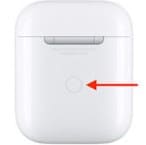
Когда на ЭирПодс не работает один наушник, первое, что рекомендуют все специалисты, — перезагрузите устройство. Подробную инструкцию всегда можно найти на страницах интернета. Важное условие – и кейс, и наушники рекомендуется зарядить. Далее активируется опция «Забыть устройство».
- Поместить вкладыши в кейс, закрыть крышку.
- Через 30 секунд открыть крышку, удерживать кнопку на задней стороне бокса, дождаться оранжевого цвета индикатора, отпустить его.
- Белый цвет светодиода сообщает, что операция проведена успешно.
Если проблема, когда не работает левый АирПодс, или в другом случае не работает правое ухо, не устранена, ищем решение дальше.
Обновление прошивки
Если во время воспроизведения не работает левый наушник AirPods pro, вы замечаете дисконнект в работе вкладышей, не работает правый наушник АирПодс есть смысл постараться обновить прошивку. Для этого необходимо использовать iPhone, к которому нужно подключить помещенные в зарядный футляр вкладыши. Индикатор должен показывать процесс зарядки. Процедура обновления ПО завершится автоматически, версия ПО обновится.
Некачественный звук в одном наушнике
- Проверяем сетки динамика и микрофона на обоих вкладышах.
- Очищаем пыль очень аккуратно: не промывать водой, влажная чистка тканью без ворса.
- Использовать наушники только после полного высыхания.
- Проверяем и центруем «Баланс» наушников в меню «Настройки», регулируя положение бегунка между каналами «Л» и «П».
Если ничего не помогло
Вы предприняли все описанные выше попытки, но ситуация не изменилась, по-прежнему отключается левый наушник AirPods? В таком случае стоит обратиться в наш сервисный центр, инженеры которого оперативно определят, почему не работает или не заряжается правый наушник АирПодс, откуда вообще происходит проблема. Если неисправность возникла из-за некорректной эксплуатации, можно заменить один наушник, купив его в нашем магазине. Если случай гарантийный – ремонт или замена будет проведена бесплатно.
Всегда рады Вам помочь!
Как подключить Apple Airpods к смартфону с Android

Беспроводные наушники Apple Airpods с первых дней продаж стали самой популярной аудио гарнитурой. Они очень удобны в использовании, ведь для их активации достаточно лишь достать вкладыши из кейса вставить в уши.
65003 , Украина , Одесская область , Одесса , улица Одария, 2/1
Если вы ищете интернет-магазин Apple Airpods в Одессе и желаете купить дешево Apple Airpods со склада по хорошей цене от поставщика — рекомендуем ознакомиться с ассортиментом нашего каталога.
Беспроводные наушники Apple Airpods с первых дней продаж стали самой популярной аудио гарнитурой. Они очень удобны в использовании, ведь для их активации достаточно лишь достать вкладыши из кейса вставить в уши. Переключение треков, прием звонков, вызов голосового помощника можно делать одним нажатием на наушник. Но среди пользователей бытует ошибочное мнение, что Airpods поддерживают сопряжение только с техникой Apple. Получается, что многочисленная армия владельцев гаджетов на ОС Android не может использовать данную гарнитуру. Но это не так, и в данной статье мы рассмотрим, как можно подключить беспроводные наушники к андроид-устройствам.
Особенности сопряжения наушников Apple Airpods со смартфонами

Чтобы подключить беспроводную гарнитуру Apple к айфону, нужно лишь открыть крышку футляра. После этого на экране отобразится анимированная заставка с настройками, где необходимо тапнуть по пункту «Подключить». В результате выполнения таких простых функций можно полноценно пользоваться наушниками. Для смартфонов на базе операционной системы Android сопряжение с беспроводными наушниками Airpods происходит несколько сложнее. Для начала нужно открыть крышку фирменного кейса и зажать белую кнопку на задней его части на несколько секунд. Затем вы увидите, как засветится голубой светодиод, расположенный под крышкой. Он начнет мигать, что означает поиск доступных для сопряжения устройств. В этот момент на самом смартфоне должен быть активен Bluetooth. Затем в списке подключенных устройств на Android нужно выбрать Apple Airpods. После этого действия на экране появится запрос на разрешение доступа к контактам и журналу вызовов, который необходимо подтвердить. Выполнив все в такой последовательности, вы можете пользоваться беспроводной гарнитурой Apple в паре с андроид-смартфоном.
Дополнительное программное обеспечение для Airpods на Android
- Получение уведомлений при сопряжении с Airpods.
- Двойное касание по наушнику вызывает интеллектуального помощника Google Assistant (или Bixby для владельцев смартфонов Samsung).
- Поддержка таких устройств, как AirPods 1-го и 2-го поколения, Airpods Pro, Powerbeats Pro.
- Просмотр уровня заряда батареи наушников при открытом кейсе.
Данные функции приложения доступны в базовой версии Assistant Trigger. Обновившись до платной Pro-версии, вы получите и другие расширенные возможности:
- Автоматическое отображение уровня заряда батареи наушников в панели уведомлений при подключении гарнитуры.
- Управление воспроизведением музыки нажатием по наушнику (первый двойной тап по наушнику означает паузу/воспроизведение трека, второй двойной тап – вызов интеллектуального помощника).
Чтобы контролировать уровень заряда кейса, а также каждого наушника в отдельности, следует установить приложение AirBattery. Оно запускается автоматически при подключении гарнитуры и отображает в строке уведомлений информацию о наушнике с самым низким зарядом. Данные о состоянии аккумулятора кейса и двух AirPods появляются в маленьком всплывающем окне.
Заключение
Несмотря на многочисленные споры в сети, с помощью простых настроек и установки приложений можно полноценно использовать беспроводные наушники Apple Airpods со смартфонами на базе операционной системы Android. Если гарнитуру достать из уха, то воспроизведение музыки приостановится, а при установке наушников в кейс, они автоматически переходят в режим сна. Кроме того, будут доступны многие другие функции.

Поэтому, если вы пользуетесь смартфоном с ОС Android и хотите приобрести к нему классную современную гарнитуру, то смело покупайте беспроводные наушники Apple Airpods. Сделать это можно прямо сейчас в нашем интернет-магазине. MobilePlanet — доступные цены на все товары и оперативная доставка в любую точку Украины!
Как соединить самсунг 20s c наушниками apple
https://ria.ru/20210915/naushniki-1750164690.html
Как подключить беспроводные наушники: пошаговая инструкция
Как подключить беспроводные наушники к телефону через Bluetooth: инструкция для iOS и Андроид
Как подключить беспроводные наушники: пошаговая инструкция
Беспроводные наушники — небольшой современный девайс, позволяющий ощутить свободу движений и мобильность в любом месте. О том, как подключить беспроводные. РИА Новости, 15.10.2021
2021-09-15T15:04
2021-09-15T15:04
2021-10-15T11:01
технологии
МОСКВА, 15 сен – РИА Новости. Беспроводные наушники — небольшой современный девайс, позволяющий ощутить свободу движений и мобильность в любом месте. О том, как подключить беспроводные наушники ктелефону через bluetooth, как работает гарнитура для Android и Apple и какие основные проблемы встречаются при подключении наушников wireless к смартфону через блютуз — в материале РИА Новости.Как работают беспроводные наушники?На сегодняшний день беспроводные наушники — это выбор большинства пользователей. Такая гарнитура считается наиболее удобным способом прослушивания музыки, передачи голоса или просмотра видео со звуком. В первую очередь, за счет отсутствия лишних проводов и кнопок. Принцип работы подобных наушников заключается в получении сигнала “по воздуху”. Технологически это работает следующим образом:Как пользоваться наушниками?Эксплуатация беспроводных наушников дается намного легче, чем в случае с проводными, но и тут стоит придерживаться нескольких правил:Что нужно для подключения?Для подключения беспроводной гарнитуры требуется само устройство для приема звука и смартфон.Требования к телефонуДля прослушивания аудио через беспроводные наушники подойдет любая модель телефона, но с одним условием — она должна поддерживать работу Bluetooth или NFC (в зависимости от того, какой девайс был выбран). Для того, чтобы в этом убедиться, еще в магазине можно попросить консультанта проверить возможность соединения и произвести настройку устройств.Как подключить наушники к телефону на Android?Перед настройкой работы беспроводной гарнитуры на Android важно убедиться в том, что она заряжена, после чего обратиться к рекомендованной производителем схеме подключения. Как правило, она стандартная для большинства устройств.Включение и подготовка наушниковНекоторые модели включаются автоматически, как только их извлекают из зарядного бокса. После того, как девайс вошел в режим сопряжения с телефоном, можно приступать к прослушиванию музыки.Подключение через BluetoothЧтобы установить соединение, нужно выполнить несколько действий:Подключение наушников по NFCДля подключения по NFC для Android требуется всего несколько действий:Разрешение подключения на телефонеДля того чтобы устройства смогли соединиться, важно не забыть дать согласие на подключение гарнитуры.Как подключить AirPods к AndroidAirPods — это универсальные наушники, которые подключаются даже к ноутбуку. В случае с системой Android, процесс настройки почти ничем не отличается от iPhone:Как подключить наушники к телефону на iOS?Алгоритм действий при подключении беспроводных наушников к устройству на iOS аналогичен соединению с Android.Включение и подготовка наушниковВне зависимости от модели гарнитуры нужно убедиться в том, что устройство заряжено и готово к работе.Подключение через BluetoothЧтобы установить соединение, нужно выполнить несколько действий:Особенности настройки наушников разных брендовНесмотря на то, что разные бренды гарнитур имеют одинаковый принцип действия, процесс эксплуатации может иметь свои особенности.AirPodsНаушниками от бренда Apple можно управлять жестами, которые пользователь устанавливает на свое усмотрение. Также девайс успешно активируется голосом и двойным касанием, и выключает звук, когда один из наушников вынимается.JBLБеспроводная гарнитура этой марки также поддерживает управлением касанием. Кроме того, корпус оснащен LED-индикатором, который отображает уровень заряда, отсутствие/присутствие подключения и включение/выключение устройства.TWS isНастройка наушников этой марки предполагает похожий порядок действий. Но если, к примеру, пользователь захочет сбросить все настройки, для этого достаточно в течение 30 секунд удерживать сенсорную кнопку, дожидаясь появления красно-синего цвета индикатора.XiaomiAirDots подразумевает раздельное подключение каждого наушника, что может вызвать трудности. Чтобы настроить гарнитуру, необходимо достать наушники, сбросить настройки, удерживая кнопку на боксе до появления светового индикатора, затем снова вставить наушники обратно и снова одновременно вынуть. При правильном порядке действий устройство должно быть доступно для подключения. Рекомендуется подключать сначала правый наушник (в разделе блютуз телефона), а потом левый наушник, зажав на нем кнопку до появления сигнала. Как только устройства синхронизируются, все индикаторы погаснут.SamsungГарнитура от “Самсунг” поддерживает автоматическое подключение к телефону, поэтому настройка не отличается от AirPods.Возможные проблемы и решенияХотя подключение беспроводных наушников это довольно простая процедура, тем не менее могут возникать сложности при настройке и синхронизации устройств.Нет подключенияДаже если пользователь сделал все по инструкции, гаджет может не появиться в разделе “доступные устройства” на телефоне. В таком случае нужно выполнить следующие действия:Не находит устройствоПричин тому, что телефон “не видит” гарнитуру, может быть несколько:Чтобы установить соединение, нужно зарядить гаджет с наушниками, поднести гарнитуру к нему поближе и на всякий случай перезагрузить оба устройства.Работает только один наушникТакая проблема часто возникает, если наушники вынимали из бокса не одновременно и, как правило, решается следующими простыми действиями:Пропал звукОтсутствие звука может быть вызвано:Стоит убедиться, что выбран вариант получения аудиосигнала именно через наушники, удалить новые программы, которые возможно стали причиной проблем с передачей звука, и перезагрузить оба устройства. Если это не поможет, обратиться в службу поддержки пользователей или отправить гаджет на диагностику.
Подарок за предзаказ Samsung Galaxy S20 | S20+ и S20 Ultra!
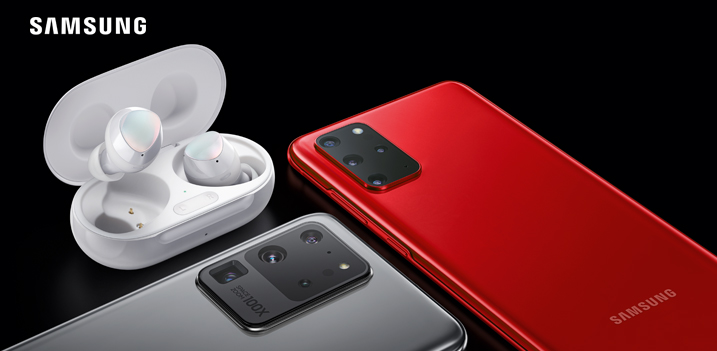
С 20 февраля до 12 марта 2020 года, оформив предзаказ новинок Samsung Galaxy S20, S20+ и S20 Ultra, вы получаете наушники Galaxy Buds+ White в подарок!
Акция действует в интернет-магазине Билайн. Возможна ранняя выдача предзаказа — с 4 марта.
Выдача смартфонов Samsung Galaxy S20 Ultra Gray возможна с 13.03.2020 г.
Подарок получат клиенты, оформившие и оплатившие предзаказ.
В акции участвуют смартфоны Samsung Galaxy S20, S20+ и Samsung Galaxy S20 Ultra*, а также наушники Samsung Galaxy Buds**+ White. Смартфоны работают в сетях 4G, информацию о поддержке 5G уточняйте на сайте samsung.com. Клиент, оплативший полную стоимость акционного смартфона, получает подарок, при условии его наличия в офисе продаж или на складе интернет-магазина. Акция действует отдельно от других акций и предложений. Количество товаров ограничено. Цены указаны с учетом НДС. Организатор акции — ПАО «ВымпелКом», РФ, 127083, г. Москва, ул. 8 Марта, д. 10, стр. 14, ОГРН 1027700166636. Организатор вправе изменять порядок, условия и сроки проведения акции, а также стоимость оборудования, участвующего в акции, в одностороннем порядке, при этом информация об изменениях публикуется на сайте beeline.ru.