
Dfc в мониторе lg что это такое
Компания LG продолжительное время является разработчиком в мониторах с максимальной контрастностью, затем представляет в своем единственном времени модель с преимуществом 1600:1, 200:1 и 3000:1. В 2007 году компания представила монитор LG с технологией DFC. DFC LG что это значит? Технология Digital Fine Contrast (DFC) – это технология, создающая более четкое, чистое и яркое изображение. Данная технология позволяет получить контрастность 5000:1.
У технологий DFC есть концентрацияй контроль уровня концентрации. Яркость меняется по мере того, как на экране меняется изображение, тем больше всего охватывает уровень защиты. Помимо этого анализируется источник сигнала и прибыль из доходов, корректируется настройка монитора. Тема монитора LG лучше всего смотреть телепередач, фильмов и сериалов на одном из самых технологичных уровней.
Данная технология позволяет получить максимально возможный черный цвет и очень отличные различия цветов в темных сценах. Таким образом можно избежать перенапряжения глаз, глядя в монитор, за счет высокого качества изображения.
DFC в мониторе LG что это? Рассмотрим более подробно. Технология Digital Fine Contrast (DFC) состоит из трех составляющих: ACR, DCE и DCM.
ACR (Auto Content Recognition) – это технология автоматического распознования контента. Суть технологии в том, чтобы определить тип просматриваемого изображения и в зависимости от типа изображения добавить необходимые уровни яркости, контрастности и насыщенности цвета.
DCE (Digital Contrast Enhancer) — это цифровое усиление контрастности за счет объединения свечения черных участков изображения.
DCM (Digital Contrast Mapper) — это технология распределения контрастных зон, которая позволяет использовать различные уровни контрастности.
Существует два понятия контрастности – динамическая и статическая. Обычно контрастность оценивается как соотношение белого и черного цветов. При статической контрастности, характерной для ЖК-дисплеев, яркость яркости при измерении остается неизменной, измерение контрастности ощущения в пределах одного и того же изображения на дисплее. Поэтому статическая контрастность является характеристикой ЖК-дисплеев. При динамической контрастности таких пределов нет и яркости белого и черного заливки, которые измеряются отдельно, то есть при различном уровне измерения. Поэтому, чтобы увеличить показатель динамической контрастности, необходимо снизить яркость черного поля. Этого можно добиться путем увеличения яркости лампы до минимального значения.
Технология DFC от LG как раз и занимается отслеживанием того, как проявляется яркость изображения по полю дисплея, и затем подстраивает режим работы лампы подсветки соответствующим образом. При этом, если на обнаружение объекта белого цвета (R=G=B=255), то возможная вероятность достижения объекта не будет отличаться от статического показателя, DFC никак не может измениться и улучшить ее. Если же белыми объектами нет, то возможность снизить вероятность столкновения с лампой подсветки, при этом выполнив пересчет изображения в сторону увеличения вероятности. И в большинстве случаев снижается уровень резкости черного, что положительно скажется на восприятии картинки для пользователя.
Данная технология имеет важное значение для просмотра фильмов или игр, так как там довольно часто встречаются темные сцены.
В 2007 году технология Digital Fine Contrast применена на всех моделях мониторов LG, кроме моделей M8W, L18, L196WS и серии Emotional. И анонсируется выход двух новых моделей – модель 20-дюймового ЖК-монитора L206WU и игрового 23-дюймового монитора W2363D.
Модель ЖК-монитор L206WU подходит тем пользователям, которым необходимо несколько мониторов, но нет необходимости в дополнительной графической плате. Пользователь USB через возможность подключить до 6 мониторов. Помимо этого данного многоцелевого подключения DVI-D и D-Sub. Он автоматически определяет это соединение и в соответствии с конфигурирует оперативную систему. Модель L206WU сертифицирована для Windows Vista. Широкий 20-дюймовый экран с технологией DFC. Это динамическая контрастность 5000:1 с быстротой реакции матрицы до 2 м/с, что обеспечивает четкое и чистое изображение.
Модель монитора W2363D имеет три разъема для подключения к компьютеру. Один разъем DVI-D и два HDMI. При этом на сенсорной панели управления есть клавиши, которые позволяют выбирать источник сигнала. За счет этого монитора W2363D одновременно можно подключать к трем компьютерам и переключаться между ними с помощью кнопок выбора источника сигнала. Особо следует обратить внимание на то, что среди технических характеристик монитора обнаружена частота развертки кадров.Так, как определяется модель с поддержкой NVIDIA 3D Vision, частота кадровой развертки составляет 120 Гц, в то время как для обычного ЖК-монитора она составляет всего 60 или 75 Гц. Установить частоту кадровой развертки 20 Гц при разрешении монитора 1920×1080 можно только с использованием интерфейса DVI-D. Кабель DVI-D Double Link входит в комплект поставки монитора. Так же в комплект входят активные 3D-очки компании NVIDIA с инвертированным шифрованием.
Дополнительные услуги по настенному монтажу
Ваш специалист установит настенное крепление и повесит телевизор на стене по вашему выбору. Пожалуйста, добавьте настенное крепление, если у вас нет собственного крепления. Крепления должны быть совместимы с телевизором.
Введите свой адрес электронной почты ниже, чтобы получить уведомление, как только этот товар появится в наличии.
Зарегистрируйтесь, чтобы получать советы и рекомендации по продуктам, специальные предложения и многое другое от LG. Подписываясь на эти электронные письма, вы соглашаетесь с Политикой конфиденциальности LG
Ваше письмо получено. Мы сообщим вам, когда этот товар появится в наличии.
Спасибо за ваш запрос
Игры становятся реальностью
Монитор LG UM57 UltraWide погружает вас своим панорамным масштабом, реалистичными цветами и великолепной четкостью. Геймеры никогда не сидят на месте — нет проблем, IPS-экран LG отлично смотрится практически со всех сторон. Dynamic Action Sync позволяет вам ловить каждый момент в режиме реального времени. А благодаря стабилизатору черного от LG вам не скрыться, он делает темные сцены ярче, чтобы вы могли учуять врага. LG UM57 — воплощение мечты геймера. В нем есть 3 игровых режима, 2 режима шутера от первого лица и предустановленный режим RT.
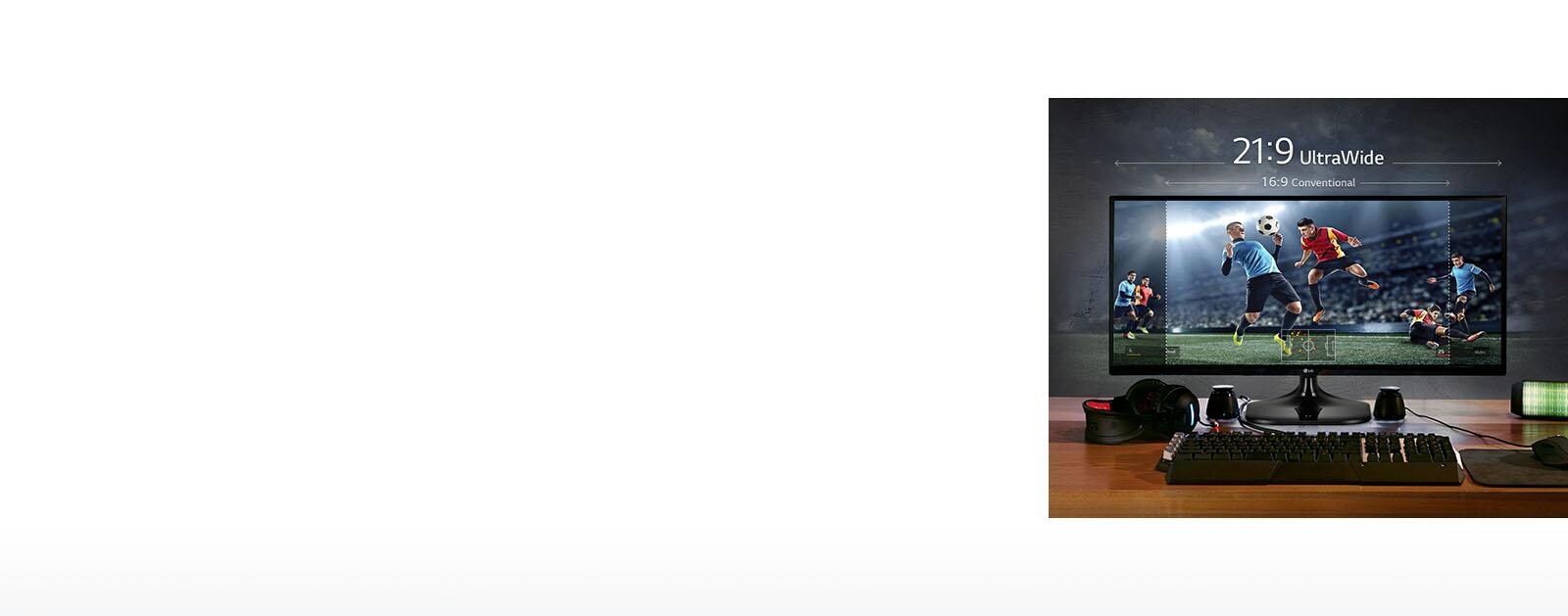
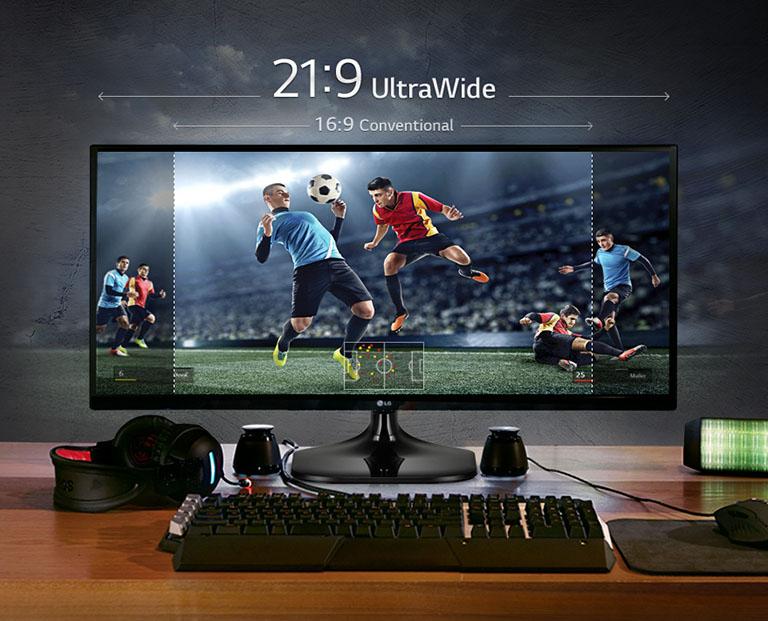
Сверхширокий® 21:9
Соотношение сторон UltraWide 21:9 делает фильмы и игры более захватывающими, чем когда-либо. Вам тоже нужно поработать? Все эти возможности UltraWide позволяют легко просматривать несколько документов одновременно, поэтому вам не нужно переключаться между ними.
IPS с SRGB более 99%
Ссылка динамического действия
Стабилизатор черного
Сохраняйте видимость даже в темных сценах. Black Stabilizer от LG распознает темные сцены и помогает сделать их ярче, чтобы вы могли найти врагов, которые прячутся и ждут, чтобы напасть на вашего игрока в темноте.
Игровой режим
Настройте для игрового режима оптимальные игровые условия. Есть 3 игровых режима, 2 режима шутера от первого лица и даже предустановленный режим RTS, поэтому вы можете выбрать лучший режим для себя.
4-экранное разделение
Многозадачность не обязательно означает переключение между окнами*. Одним щелчком мыши функция 4-Screen Split делит экран на четыре настраиваемых сегмента, два на два. Теперь вы можете видеть четыре разных окна одновременно. Отказ от ответственности: * Программное обеспечение для разделения экрана работает в Windows Vista/7/8 и Mac OS.
Без мерцания
Применяется новая технология затемнения, чтобы свести к минимуму уровень мерцания, которое может вызвать утомление глаз. Благодаря технологии почти нулевого мерцания* смотреть на экран компьютера в течение более длительного периода времени может быть более комфортно. * Новая система LG Flicker Safe сертифицирована TUV за практически полное отсутствие мерцания


Соответствие стандарту ENERGY STAR®
Получение рейтинга ENERGY STAR® означает, что продукт соответствует строгим требованиям по энергоэффективности, установленным Агентством по охране окружающей среды США и Министерством энергетики. Для мониторов это означает, что они экономят энергию как в режиме ожидания, так и в активном (включенном) режиме. Мониторы, соответствующие стандарту ENERGY STAR, потребляют примерно на 24 % меньше энергии, чем стандартные устройства.
ОБЗОР
ЗВУК
КАЧЕСТВО ИЗОБРАЖЕНИЯ
-
- Разрешение
- 2560 x 1080
- Тип панели
- IPS
- Соотношение сторон
- 21:9
- Яркость
- 250 кд/м2
- Цветовая гамма
- sRGB более 99%
- Время ответа
- ГТГ 5 мс
- Частота обновления
- 60 Гц
- Коэффициент контрастности (DFC)
- 5M:1
ИНТЕРФЕЙС
ФУНКЦИИ
ПРОГРАММНОЕ ОБЕСПЕЧЕНИЕ
СИЛА
Что говорят люди
Оценка 5 из 5 от Harold711 по версии As Advertisement Great Purchase; ну стоимость и ожидание его получения
Оценка 4 из 5 от Hal711 от Great Refrigerator Это совершенно новый холодильник, наш первый LG. Продукты высоко оценены, и мы довольны, за исключением одного возможного сбоя. Пока рано говорить, но не удалось добиться температуры в холодильной камере ниже 40 градусов, что, как я понимаю, является желаемой температурой. Я еще не устанавливал регулятор на самую холодную настройку, но я полагаю, что смогу опустить его ниже 40 градусов в средней настройке. Может быть, вы можете сказать мне, если у меня есть проблема. В остальном все хорошо; морозильник стоит на 0 в средней точке, это хорошо. Но нужно ли устанавливать холодильник на максимальную мощность, чтобы достичь желаемой температуры «ниже 40 градусов»?
Оценка 5 из 5 от FutchJr84 за все, что я ожидал, и многое другое. Мне нравится возможность настроить двойной монитор с другим продуктом LG на моем телевизоре.
- г_2022, м_3, д_20, ч_19
- bvseo_bulk, prod_bvrr, vn_bulk_3.0.21
- cp_1, bvpage1
- co_hasreviews, tv_0, tr_18
- loc_en_US, sid_MD05186801, prod, sort_[SortEntry(order=SUBMISSION_TIME, direction=DESCENDING)]
- clientName_lg
- bvseo_sdk, java_sdk, bvseo-4.0.0
- ОБЛАКО, getReviews, 3 мс
- ОТЗЫВЫ, ПРОДУКТ
Мы здесь, чтобы поддержать вас с нашим продуктом.
Просмотр поддержки продукта 29UM57-P
Выберите вариант поддержки ниже:
- Срок службы: 1 год.
- Детали: 1 год
- При покупке по коммерческому контракту (PO):
работа 3 года
детали 3 года
Если вам требуется ремонт, отправьте онлайн-запрос на ремонт или свяжитесь с нами. Пожалуйста, подготовьте серийный номер вашего продукта и подтверждение покупки. За диагностику, запасные части и работу может взиматься плата за негарантийное обслуживание.
СПРОСИТЬ И ОТВЕЧАТЬ
Задавайте вопросы. Поделитесь своими ответами.
Перед публикацией вопроса ознакомьтесь с подробной информацией о продукте и справочными руководствами в разделе
Поддержка продукта для этого продукта.У меня есть этот монитор, но я не уверен в его драйверах. Есть ли у него программное обеспечение для управления им? И есть ли возможность сохранения настроек в профилях?
У моего ноутбука HP envy 3000 есть порт дисплея. Вопрос в том, подключу ли я порт дисплея к HDMI на этом мониторе, обеспечит ли он мне максимальное разрешение?
Чтобы получить максимальное разрешение, лучше использовать прямое соединение, например HDMI-HDMI, чтобы обеспечить максимальное разрешение. Если это порт HDMI для отображения, не гарантируется максимальное разрешение монитора. Для получения дополнительной помощи, пожалуйста, позвоните нам по телефону 1-800-243-0000. ^АС
у монитора отсутствует нижний джойстик кнопки питания. можно ли включить монитор другим способом?
К моему монитору не прикручен ни один винт. Какие винты нужны для этого монитора?
Как заставить звук работать на мониторе?
У меня не хватает винтов, которыми монитор крепится к подставке. Не могли бы вы сообщить мне размер резьбы и длину, чтобы я мог купить их в хозяйственном магазине. Спасибо.
Пожалуйста, скажите, скоро в обновлении будут добавлены возможности Freesync через поддержку hdmi? Я недавно купил под впечатлением, что это был монитор с бесплатной синхронизацией. Вскоре понял, что 29um65-p — это модель с фрисинком. Пожалуйста, обновите программное обеспечение монитора!
Это невозможно, так как HDMI пока не поддерживает Freesync. От Displayport к Displayport — все, что имеет эту функцию. Freesync работает только с DisplayPort. Однако на выставке Computex 2015 в Тайбэе была показана демонстрация FreeSync через HDMI, для которой AMD использовала модифицированную версию с проприетарными протоколами стандарта HDMI 1.4a. Результат был таким же, как если бы использовался DisplayPort, а это означает, что технология FreeSync вскоре может быть реализована в следующем стандарте HDMI. Это не означает, что текущий стандарт HDMI совместим, но это не так.
- г_2022, м_3, д_20, ч_19CST
- bvseo_bulk, prod_bvqa, vn_bulk_3.0.21
- cp_1, bvpage1
- co_hasquestionsanswers, tq_39
- loc_en_US, sid_MD05186801, prod, sort_[SortEntry(order=LAST_APPROVED_ANSWER_SUBMISSION_TIME, direction=DESCENDING)]
- clientName_lg
- bvseo_sdk, java_sdk, bvseo-4.0.0
- ОБЛАКО, getContent, 3 мс
- ВОПРОСЫ, ПРОДУКТ
Сравнить ( 0 )
1 Бесплатная доставка недоступна для запчастей и аксессуаров. Бесплатная доставка в соответствующие пункты назначения в США на территории США; недоступен для P.O. Ящики, адреса за пределами 48 смежных штатов, международные адреса, почтовое отделение армии (APO), дипломатическое почтовое отделение (DPO) и почтовое отделение флота (FPO).
*Стоимость доставки запчастей и аксессуаров может варьироваться.
Цены, акции и доступность могут различаться в зависимости от модели, магазина и интернет-магазина. Цены могут быть изменены без предварительного уведомления. Количество ограничено. Окончательную цену и наличие уточняйте у местных продавцов.
• Изогнутые сверхширокие мониторы. Если вам нужен один большой панорамный вид или нужно разделить экран на 4 экрана, чтобы вы могли видеть больше своей работы одновременно, наши изогнутые сверхширокие мониторы сделают все это возможным. Их соотношение сторон 21:9 и технология IPS гарантируют истинную точность цветопередачи под любым углом, что делает их одними из лучших компьютерных мониторов для дизайнеров, фотографов, геймеров и других профессионалов, которым нужно больше места для больших идей.
• Мониторы UltraFine™. Наша коллекция UltraFine включает великолепные мониторы с разрешением 4K, а также потрясающие мониторы с разрешением 5K различных размеров. Но независимо от того, какое решение подходит лучше всего, вы все равно получите потрясающий IPS-дисплей с яркими цветами, невероятной четкостью и высокой детализацией.
• Игровые мониторы UltraGear™: широкоэкранные мониторы, созданные для игр. Благодаря новейшим характеристикам оборудования, функциям, ориентированным на игры, таким как совместимость с NVIDIA G-SYNC™ и технология AMD Radeon™ FreeSync™ 2, яркому IPS-дисплею, времени отклика GTG 1 мс и настройкам профессионального уровня, вы не сможете просто погрузиться в игру. – вы можете доминировать над ним.Неважно, ищете ли вы изогнутые мониторы для работы, решение с разрешением 4K или 5K для домашнего офиса или новый игровой монитор для повышения уровня игры, мы предоставим вам все необходимое. Ознакомьтесь со всеми новейшими мониторами LG, включая наши 4K, IPS и игровые мониторы, а также наши светодиодные мониторы и наши коллекции UltraWide, UltraFine, и найдите подходящий монитор для вашего пространства и вашей жизни.
Подходящие телевизоры: OLED65G1PUA, OLED55G1PUA, OLED77G1PUA
NCAA и March Madness являются товарными знаками Национальной студенческой спортивной ассоциации.

Wir verwenden Cookies, um Ihnen ein angenehmes Surferlebnis im Internet zu bieten, Ihnen personalisierte Anzeigen vorschlagen zu können und die Nutzung durch Traffic-Analysen stetig zu verbessern. Verwendung фон Cookies цу. Нажмите Sie auf «Cookie-Einstellungen», um auszuwählen, ob bestimmte Cookies akzeptiert oder abgelehnt werden sollen. Weitere Informationen finden Sie in unseren Datenschutzbestimmungen. | Cookie-Einstellungen
Diese Cookies werden dazu genutzt, um Ihnen Werbung anzuzeigen, die für Ihre InteressenСоответствующие ist.
Многочисленные файлы cookie включают в себя недействующую функциональность веб-сайта во время анализа посещаемости веб-сайта, вербального и персонализированного отображения информации.
Куки-файлы передаются, если они используются для серфинга в Интернете на практических функциях, связанных с производством продуктов и просмотром видео о продуктах.
Действительно отключена функция управления файлами cookie.
Zur Aktivierung klicken Sie auf den Ссылка «Cookie-Einstellungen Bearbeiten» в der Oberen
rechten Ecke der Seite.
Действительно отключена функция управления файлами cookie. Zur Aktivierung klicken Sie auf den Link «Cookie-Einstellungen beiten» in der oberen rechten Ecke der Seite.


Как изменить настройки монитора LG?
Компания LG знает, что теперь мониторы должны быть мощными машинами, которые люди используют для работы, просмотра фильмов, игр, графического дизайна или монтажа фильмов. Вам не нужно быть профессионалом, чтобы иметь доступ к продвинутым программам и инструментам. Вы можете использовать их для создания семейных фотоальбомов и фильмов. Вот почему мониторы должны быть как можно более регулируемыми.

Вы можете купить монитор LG, отвечающий всем вашим потребностям и обладающий всеми функциями, наиболее подходящими для того способа, которым вы хотите его использовать. Однако после его покупки стоит задуматься об изменении настроек, которые были запрограммированы для общего пользования. Здесь вы найдете подробную инструкцию, которая поможет вам сделать это быстро и без проблем.

Активация главного меню
— Нажмите кнопку джойстика в нижней части монитора. — Переместите джойстик вверх/вниз и влево/вправо, чтобы установить параметры. — Нажмите кнопку джойстика еще раз, чтобы выйти из главного меню.

Функции главного меню
Input – устанавливает режим ввода. Power Off – выключает монитор. Settings – настраивает параметры экрана. Game – устанавливает игровой режим для игр. Exit – выходит из главного меню.
Изменение пользовательских настроек в мониторе LG
-
- Чтобы просмотреть меню настроек, нажмите кнопку джойстика в нижней части монитора, а затем войдите в настройки.
- Когда вы войдете в меню, инструкции по использованию кнопки появятся в правом нижнем углу экрана.
- Настройте параметры, перемещая джойстик вверх/вниз/влево/вправо.
- Чтобы вернуться к верхним настройкам или установить другие элементы настройки, переместите джойстик влево или нажмите кнопку ВКЛ/ВЫКЛ.
- Если вы хотите выйти из меню настроек, перемещайте джойстик влево, пока не выйдете.
Яркость, контрастность — регулирует цветовой контраст и яркость экрана. Громкость – регулирует уровень громкости. Вы можете настроить Отключение/Включение звука, переместив кнопку джойстика вниз в меню Громкость. Цветовая температура: Пользовательская — вы можете настроить ее на красный, зеленый или синий по индивидуальному заказу. Теплый – устанавливает цвет экрана в красноватый оттенок. Medium – устанавливает цвет экрана между красным и синим тоном. Прохладный – придает цвету экрана голубоватый оттенок. Отключение экрана — отключает подсветку монитора и воспроизводит только звук с подключенного входа или устройства Bluetooth. Звук продолжает воспроизводиться даже после выключения экрана. Чтобы снова включить экран, нажмите кнопку джойстика Bluetooth Audio — повторное подключение к ранее подключенным устройствам Bluetooth или отключение от уже подключенных устройств Bluetooth. Монитор может повторно подключиться только в том случае, если он ранее был подключен к устройству Bluetooth.
Основной список ввода — выбор режима ввода. Соотношение сторон — регулирует соотношение сторон экрана • Full Wide — отображает видео в широкоэкранном режиме, независимо от входного видеосигнала. • Исходное — видео отображается в соответствии с соотношением сторон входного видеосигнала. • 1:1 — соотношение сторон не отличается от исходного. • Cinema 1 — увеличивает экран с соотношением сторон 21:9 (при 1080p) • Cinema 2 — увеличивает экран с соотношением сторон 21:9, включая черный прямоугольник внизу для субтитров (при 1080p) PBP — Отображает экраны двух режимов ввода на одном мониторе. Изменение основного/дополнительного экрана – переключение между главным экраном и дополнительным экраном в режиме PBP. Изменение основного/вспомогательного звука — переключение между звуком основного экрана и вспомогательного экрана в режиме PBP.
Режим изображения:
- Пользовательский — позволяет настраивать каждый элемент и сохранять настройки
- Reader — оптимизирует экран для просмотра документов. Вы можете сделать экран ярче в экранном меню.
- Фото — оптимизирует экран для просмотра фотографий.
- Кино — оптимизирует экран для видео.
- Эффект HDR – оптимизирует экран для обеспечения расширенного динамического диапазона.
- Темная комната 1 – настраивает яркость на оптимальный уровень для работы в темноте.
- Темная комната 2 — настраивает яркость на более низкий уровень, чем в темной комнате 1.
- Color Weakness — режим, специально разработанный для пользователей, которые не различают красный и зеленый цвета. Это позволяет пользователям со слабой цветопередачей легко различать два цвета.
- Игра FPS 1 – оптимизирована для игр FPS.
- Игра FPS 2 – имеет более высокое значение стабилизатора черного, чем игра FPS 1. Она подходит для очень темных игр FPS.
- Игра в реальном времени — оптимизирована для игры в реальном времени.
- Пользовательский (игровой): вы можете настраивать различные элементы, включая параметры, связанные с игрой.
Настройка изображения:
• Яркость, контрастность, резкость — регулирует цветовой контраст, яркость и резкость экрана. • СУПЕР РАЗРЕШЕНИЕ + — Высокое — оптимизирует экран для получения кристально чистых изображений. — Средний — оптимизирует экран для комфортного просмотра с изображением на среднем уровне между низким и высоким режимами. Лучше всего подходит для видео UCC или SD. — Низкий – оптимизирует экран для плавного и естественного изображения. Лучше всего подходит для неподвижных изображений или изображений с меньшим количеством движения. — Выкл. – отображается в наиболее распространенных настройках. Отключает СУПЕР РАЗРЕШЕНИЕ +. • Уровень черного — устанавливает уровень смещения (только для HDMI) — Высокий — сохраняет текущий коэффициент контрастности экрана — Низкий — снижает уровень черного и повышает уровень белого по сравнению с текущим коэффициентом контрастности экрана • DFC: — Вкл. — Автоматически регулирует яркость в соответствии с экраном. Выкл. — отключает функцию DFC.
Настройка игры:
• Время отклика — устанавливает время отклика для отображаемых изображений в зависимости от скорости экрана. Для нормальной среды рекомендуется использовать Fast. Для быстро движущегося изображения рекомендуется использовать Быстрее. Однако установка значения «Быстрее» может привести к залипанию изображения. • FreeSync — Обеспечивает бесшовные и естественные изображения путем синхронизации вертикальной частоты входного сигнала с частотой выходного сигнала. • Стабилизатор черного — вы можете управлять контрастностью черного, чтобы улучшить видимость в темных сценах. Увеличение его значения увеличивает яркость области с низким уровнем серого на экране. Уменьшение значения параметра «Стабилизатор черного» затемняет область с низким уровнем серого и увеличивает динамическую контрастность экрана.
Настройка цвета:
• Гамма — чем выше значение гаммы, тем темнее становится изображение. Аналогичным образом, чем ниже значение гаммы, тем светлее становится изображение. • Цветовая температура: — Пользовательская — пользователь может установить красный, зеленый или синий цвет в соответствии с настройками. — Теплый – делает цвет экрана красноватым. — Medium – устанавливает цвет экрана между красным и синим тоном. — Прохладный – придает цвету экрана голубоватый оттенок. • Красный, зеленый, синий — можно настроить цвет изображения с помощью красного, зеленого и синего цветов • Шесть цветов — отвечает требованиям пользователя к цветам, регулируя оттенок и насыщенность шести цветов (красный, зеленый, синий, голубой, пурпурный). и желтый), а затем сохраните настройки. • Экран выключен – отключает подсветку монитора и воспроизводит только звук с подключенного входа или устройства Bluetooth. • Сброс изображения — возвращает изображение к настройкам по умолчанию
Громкость — регулирует уровень громкости Bluetooth Audio — вы можете включить его, что означает подключение к ранее подключенному устройству Bluetooth, или выключить его, что означает отключение от уже подключенного устройства Bluetooth.
Язык — вы можете настроить экран меню на нужный язык. ИНТЕЛЛЕКТУАЛЬНАЯ ЭНЕРГОСБЕРЕЖЕНИЕ — этот режим экономит энергию, используя алгоритм яркости. Вы можете установить его на Высокий или Низкий уровень эффективности. Выбрав опцию Off, вы отключите функцию SMART ENERGY SAVING. Индикатор питания — включает или выключает индикатор питания на передней панели монитора. Автоматический переход в режим ожидания — автоматически выключает монитор, если в течение определенного времени на экране нет движения. Вы можете установить таймер для функции автоматического отключения. Режим совместимости с HDMI — он может распознавать устаревшее оборудование, не поддерживающее HDMI 2.0 DisplayPort 1.2 — включает или отключает зуммер DisplayPort 1.2 — эта функция позволяет настроить звук, генерируемый зуммером при включении монитора. Блокировка экранного меню — отключает настройку и настройку меню. Режим «Глубокий сон» — при включении этого режима энергопотребление сводится к минимуму, пока монитор находится в режиме ожидания. Информация — показывает модель, серийный номер, общее время включения, разрешение. можете сбросить настройки

Как насчет этого контента?
Ответить в нашем веб-опросе
* Google ist eine Marke von Google LLC
*Preise, Aktionen und Verfügbarkeit können je nach Geschäft und Online variieren. Preisänderungen ohne Vorankündigung vorbehalten. Die Mengen sind begrenzt. Erkundigen Sie sich bei Ihren lokalen Händlern nach dem Endpreis und der Verfügbarkeit.
LG Electronics gehört zu den weltweit führenden Herstellern für die Bereiche Verbraucherelektronik, mobile Communikation und Haushaltsgeräte. Seit der Gründung des Unternehmens im Jahre 1958 ist es unser Ziel, das Leben und den Lebensstil unserer Kunden durch Intelligente Produktfunktionen, интуитивно понятный Funktionalität und außergewöhnliche Leistung zu verbessern. LG Consumer & Business Electronics отличалась интуитивно понятным, энергосберегающим и инновационным оборудованием Verbraucherelektronik, которое стало новой системой массового производства. Von TV-Geräten über Mobiltelefone bis hin zu Klimaanlagen und Waschmaschinen – широкая палитра продуктов от LG Deutschland überzeugt durch Bedienkomfort, Intelle Technologien, exzellentes Design und einen niedrigen Energieverbrauch. Подтвердите свое превосходство над неизведанными новаторскими продуктами и моделями, вдохновленными LG Consumer & Business Electronics.
LG siempre está innovando para llevar a tu hogar la mejor tecnología. Y es por eso que las pantallas FLATRON de LCD Vienen Equipment Con la Technologia Contrast Ratio.
Pero, ¿por qué debería interesarnos esta tecnologia?
Эль-контраст эс-ла-калидад-де-лос-колорес desplegados en tu pantalla, tomando como referencia el blanco y negro. Dicho esto, en tu televisor las escenas oscuras se verán muy bien los negros, pero si es demasiado para la resolución de la pantalla, pierdes detalles.
Como ejemplo, digamos que hay una escena en un puente, donde el cielo detrás es negro. Это очень контрастно, эль-негр се вера невероятен, pero cabe la posibilidad de fundirse con el puente y anularlo.
Entonces ¿Cómo funciona esto?
LG, лидер в области потребления электроники, имеет новый ЖК-монитор FLATRON LG, оснащенный технологией DFC для контраста.
Esta tecnología genera imágenes con mayor nitidez y claridad. Es perfect para imágenes en movimiento y potente en zonas de mayor oscuridad, allowiendo al usuario una Vision perfecta y sin distorsión, independiente de la zona de estrés a la que esté sometida la pantalla (incluso en luz directa).
Es por eso que en la nueva era de entretenimiento, los colores necesitan ser mejor de lo que se podría esperar. Я не се usan соло пункт эль trabajo, porque ahora nuestros monitores cumplen con otra función: entretenernos.
Лос-мониторы LG, связанные с технологией: Digital Fine Contrast, которая обеспечивает превосходную калибровку изображений, а-ля-вес, что система цветов очень яркая.
Эль вице-президент ejecutivo de LG, ya lo ha dicho:
«Философия LG, su consumo diario, y de hecho, su consumo global, está orientado en entregar, la mejor experiencia de usuario. Digital Fine Contrast (DFC) является одним из лучших способов. Y LG seguirá potenciando esta tendencia en el mercado hoy”
Es decir, tenemos pantallas de una calidad increíble, aseguradas por mucho tiempo.
Читайте также:
- Сочетания клавиш
- Силиконовая долина, где флешка
- Как сделать загрузочную флешку через командную строку
- Как настроить монитор samsung syncmaster sa100
- Как отобразить чат на втором мониторе Twitch
Что такое DFC в мониторе LG?
Компания LG продолжительное время является одним из лидеров в разработке мониторов с самой высокой контрастностью, представив в свое время модель с показателем 1600:1, затем 2000:1 и 3000:1. В 2007 году компания представила монитор LG с технологией DFC. DFC LG что это значит? Технология Digital Fine Contrast (DFC) – это технология, создающая более четкое, чистое и яркое изображение. Данная технология позволяет устанавливать контрастность 5000:1.
У технологии DFC есть динамический контроль уровня яркости. Яркость меняется по мере того, как на экране меняется изображение, тем самым достигается гарантийный оптимальный уровень. Помимо этого анализируется и источник сигнала и, исходя из полученных данных, корректируется настройка монитора. Тем самым монитор LG обеспечивает просмотр телепередач, фильмов и сериалов на одном из самых технологичных уровней.
Данная технология позволяет получить максимально возможный черный цвет и очень высокую разницу цветов в темных сценах. Таким образом можно избежать перенапряжения глаз, глядя в монитор, за счет высокого качества изображения.
DFC в мониторе LG что это? Рассмотрим более подробно. Технология Digital Fine Contrast (DFC) состоит из трех составляющих: ACR, DCE и DCM.
ACR (Auto Contents Recognition) – это технология автоматического распознования контента. Суть технологии заключается в том, чтобы определять тип просматриваемого изображения и в зависимости от типа изображения устанавливать нужные уровни яркости, контрастности и насыщенности цвета.
DCE (Digital Contrast Enhancer) – это цифровое улучшение контрастности за счет уменьшения свечения черных участков изображения.
DCM (Digital Contrast Mapper) – это технология распределения контрастных зон, которая позволяет обеспечить оптимальный уровень контрастности.
Существует два понятия контрастности – динамическая и статическая. Вообще контрастность определяется как соотношение яркости белого и черного цветов. При статической контрастности, которая характерна для ЖК-дисплеев, яркость подсветки при измерениях остается неизменной, измерения контрастности проводятся в рамках одного и того же изображения на экране. Поэтому статическая контрастность является характеристикой ЖК-дисплеев. При динамической контрастности такого ограничения нет и яркость белой и черной заливки измеряется отдельно, то есть при различном уровне яркости. Поэтому, чтобы увеличить показатель динамической контрастности, необходимо снизить яркость черного поля. Этого можно достичь путем снижения яркости ламп подсветки до минимального значения.
Технология DFC от LG как раз и занимается отслеживанием того, как распределяется яркость изображения по полю дисплея, и затем подстраивает режим работы ламп подсветки соответствующим образом. При этом, если на экране присутствует объект белого цвета (R=G=B=255), то контрастность на данном объекте не будет отличаться от статического показателя, DFC никак не сможет изменить и улучшить ее. Если же белых объектов нет, то появляется возможность снизить интенсивность излучения ламп подсветки, при этом выполнив пересчет изображения в сторону повышения яркости соответственно. И в данном случае снизится уровень яркости черного, что положительно скажется на восприятии картинки для пользователя.
Данная технология имеет весомое значение при просмотре фильмов или при играх, так как там довольно часто встречаются темные сцены.
В 2007 года технология Digital Fine Contrast устанавливается на все существующие модели мониторов LG, кроме моделей M8W, L18, L196WS и серии Emotional. И анонсируется выход двух новых моделей – модель 20-дюймового LCD монитора L206WU и игрового 23-дюймового монитора W2363D.
Модель LCD монитора L206WU подойдет тем пользователем, кому необходимо несколько мониторов, но нет желания подключать дополнительную графическую плату. Пользователь через USB сможет подключить до 6 мониторов. Помимо этого данный многоцелевой монитор оснащен DVI-D и D-Sub. Он автоматически определяет оптимальное соединение и в соответствии с этим конфигурирует оперативную систему. Модель L206WU сертифицирована Windows Vista. А широкий 20-дюймовый экран оснащен технологией DFC. Это динамическая контрастность 5000:1 со скоростью реакции матрицы до 2 м/с, что гарантирует четкое и чистое изображение.
Модель монитора W2363D предусматривает три разъема для подключения к компьютеру. Один разъем DVI-D и два HDMI. При этом на сенсорной панели управления есть клавиша, которая позволяет выбрать источник сигнала. За счет этого монитор W2363D можно одновременно подключить к трем компьютерам и переключаться между ними с помощью клавиши выбора источника сигнала. Дополнительно следует обратить внимание, что среди технических характеристик монитора выделяется частота кадровой развертки. Так как данная модель идет с поддержкой NVIDIA 3D Vision, частота кадровой развертки составляет 120 Гц, в то время как для обычного ЖК-монитора она составит всего 60 или 75 Гц. Установить частоту кадровой развертки 20 Гц при разрешении монитора 1920×1080 можно только с использованием интерфейса DVI-D. Кабель DVI-D Double Link входит в комплект поставки монитора. Так же в комплект входят активные 3D-очки компании NVIDIA с инфракрасным передатчиком.
Что такое DFS в мониторе LG можно только включить и выключить.
Если Вы про Distributed File System, то оно Ваша Виндя, а не монитор.
У меня есть такая функция, но включив ее я не заметил разницы что и при выключенной функции))
ВЫ НЕ ПРАВЫ, НА ДНЯХ ВЗЯЛ ЕСТЬ ТАКАЯ ФУНКЦИЯ
Мне абсолютно мешает эта функция. Словно кто-то сидит и крутит контрастность, когда его не просят.DFC — Автоматическая регулировка яркости в соответствии с состоянием экрана.
Взято из Руководстава Пользователя Мониторов LG с сайта LGПохожие вопросы
Ваш браузер устарелМы постоянно добавляем новый функционал в основной интерфейс проекта. К сожалению, старые браузеры не в состоянии качественно работать с современными программными продуктами. Для корректной работы используйте последние версии браузеров Chrome, Mozilla Firefox, Opera, Microsoft Edge или установите браузер Atom.
Обзор игрового монитора LG 27GL650F

По данным исследования российской «Высшей школы экономики», в 2019 году в мире насчитывалось около 2,5 млрд. игроков (из них 65 млн. – в России). При этом средний возраст российских игроков составляет 36 лет. С тестом этого довольно интересного исследования можно ознакомиться тут.
На середину 2020 года число геймеров достигло уже 3,1 млрд. человек (по данным аналитической фирмы DFC Intelligence). Это тот случай, когда ты считаешь, что после 40 играть уже не солидно, а оказывается, что гейминг в этом возрасте чуть ли не начинается.
Для комфортной игры просто необходим игровой монитор. Например, LG 27GL650F с диагональю 27”. О нем и пойдет речь в этом обзоре.
Распаковка и комплект поставки
Большому монитору – большая коробка. Весит она 9,3 кг. Благо, есть ручки для удобного хвата. Комплект поставки аскетичный: сам монитор с подставкой, внешний блок питания, кабель DisplayPort, держатели для проводов и инструкции.
Основные характеристики монитора
Технология динамического обновления экрана:
Частота при максимальном разрешении:
Цветовой охват sRGB:
Полный список характеристик можно посмотреть на странице в каталоге ДНС или на сайте производителя.
Сборка и установка монитора
Сборка монитора не представляет трудностей. Сначала прикрепляем корпус подставки к монитору, для чего вставляем пластину в пазы до щелчка (см. фото). Для отсоединения нужно будет сдвинуть фиксатор вниз (находится под механизмом крепления).

Обратите внимание на четыре винта в углублении корпуса. Это места крепления кронштейна VESA (100х100 мм). В соответствии с инструкцией, для крепления кронштейна необходимо использовать винты с длиной резьбы не более 8 мм.
Далее прикручиваем основание подставки к корпусу при помощи винта. Основание металлическое, но красно-черная накладка – это пластик. Присутствуют резиновые вставки для предотвращение скольжения.

Монитор в собранном состоянии весит 6,4 кг, что не мало. За счет приличного веса и удачной конструкции монитор стоит на столе устойчиво, не скользит, почти не шатается.
На корпус подставки можно прикрепить держатель для проводов. Наверное, он может быть полезен, но занимает дополнительное пространство. Если вам нужно придвинуть монитор поближе к стене, его лучше снять. Расстояние от задней стенки экрана до стены: с держателем около 17 см, без держателя — 13 см.

У монитора регулируется наклон: 5 градусов вперед и 15 – назад.

Также регулируется высота: от 10 до 21 см от поверхности стола. Для того, чтобы отрегулировать высоту, необходимо просто потянуть монитор вверх или вниз до нужного уровня. Никаких жестких фиксирующих механизмов нет.

Также монитор можно повернуть на 90 градусов (портретный режим). Хотя, мне сложно представить, для чего это может быть нужно. Разве что комменты на Youtube читать удобнее.

Монитор не вращается вокруг вертикальной оси, так что поворачивать монитор придется вместе с подставкой.
Управление монитором осуществляется при помощи единственной кнопки-джойстика, расположенного под экраном. Рядом с кнопкой – отверстие для кенсингтонского замка.

Кроме того, слева и справа под экраном есть еще два отверстия для держателя провода мыши. Это гениальное изобретение позволяет избежать трения провода о край стола.
С обратной стороны монитора расположены разъемы: 2 порта HDMI (v2.0), один DisplayPort (v1.4), выход на наушники и разъем питания.

Жаль, что вставки из красного пластика не подсвечиваются. Выглядело бы прикольно.
Меню монитора
Кратко пройдемся по пунктам меню.
Движение джойстика влево/вправо управляет громкостью наушников.

Движение вперед/назад (соответствует движению вверх/вниз на экране, что требует некоторого привыкания) позволяет изменить яркость.

Нажатие на джойстик открывает основное меню.

Движение влево – выбор источника сигнала. Вверх – выключение. Вниз – выбор активного профиля. Также здесь видно, какие опции включаются при активации каждого профиля.

Движение вправо открывает основное меню, в верхней части которого отображается краткая информация о текущем режиме работы. Остановимся подробнее на отдельных функциях.

Подменю «Режим игры» позволяет выбрать несколько наборов настроек, в частности:
Игрок 1 и Игрок 2 – это наборы пользовательских настроек, между которыми можно быстро переключиться. Настраивать можно «Время отклика» и параметры из подменю «Регулировка картинки» (яркость, цвета и т.п.). Режимы «Motion Blur Reduction», «Freesync», «Crosshair» активируются отдельно.
Режимы FPS, RTS и Яркий производят какие-то манипуляции с контрастностью и гаммой, а также меняют время отклика на «Fast». При этом в подменю «Регулировка картинки» блокируются все настройки кроме яркости и контрастности. Абсолютно бесполезные пункты, добавленные для галочки.
Режим чтения снижает уровень синего цвета, из-за чего картинка становится значительно более теплой (5000К). А вот HDR Эффект наоборот, делает изображение более холодным (8000К) и контрастным. Эти два режима недоступны при отображении HDR-контента (при активации в Win10 соответствующего режима).
Далее важное подменю «Настройки игры».

1ms Motion Blur Reduction – уменьшение смаза в динамичных сценах. Подробное описание работы этого режима будет ниже.
FreeSync Premium – включение переменного фреймрейта. В независимости от подключенной видеокарты (AMD/Nvidia) опция будет называться именно так (и никакого вам G-Sync). Опция работает при подключении видеокарт Nvidia как по HDMI, так и по DP.
Стабилизатор черного – регулировка уровня черного, некий аналог контрастности. При уменьшении параметра черный цвет будет чернеть.
Время отклика – уровень разгона матрицы, меняется от «Выкл» до «Быстрее» (Faster). Влияние на картинку минимальное.
Cross Hair – отображение прицела в центре экрана в виде крестика или точки. Если игра косит под реализм и не рисует прицел, функция может быть полезна.
Переходим к «Регулировке картинки». С яркостью и контрастностью все понятно и так (в режиме HDR регулировка контрастности недоступна). Четкость нужно ставить минимум на 60, иначе шрифты будут слегка размазанными.

У меню есть несколько установок гаммы, которые визуально почти не отличаются. Режим без коррекции называется «Режим 4». Я устанавливал Режим 3, так как он ближе к стандартному значению гаммы 2.2.
Температуру цвета можно выбрать из нескольких предустановок. Если выбрать предустановку «Пользователь», то станет доступен пункт «R/G/B», где можно отдельно настроить уровень яркости каждого канала.
Более тонкая настройка доступна в подпункте «Шесть цветов», где можно настроить оттенок и яркость как трех основных цветов, так и трех дополнительных (голубой, пурпурный, желтый). Не советую крутить эти крутилки, так как могут появляться артефакты в градиентах.
«Уровень черного» настраивается для подключения через HDMI и слегка влияет на контрастность картинки.
Автоматическая настройка яркости или DCF почему-то ни на что не влияет, по крайней мере я этого не заметил.
Пункты меню «Вход» и «Основные» используются для настройки второстепенных параметров типа энергосбережения и языка.
Далее перейдем к проведению тестов.
Тестирование монитора
Уровень яркости
По яркости у монитора запас отличный. В «обычном» режиме яркость меняется в диапазоне 36 – 518 кд/кв.м. Если активирован режим HDR, то максимальная яркость снижается примерно на 45%, до 283 кд/кв.м. Зависимость уровня яркости в канделах на кв.м. от настройки уровня в меню отражена на следующей диаграмме. Измерения проводились в центре экрана.

Равномерность подсветки
Я измерил яркость подсветки в 25 точках экрана при максимальном (100) и среднем (50) уровне яркости. Отклонение от среднего уровня оказалось довольно большим: от -9% до +9% при максимальной яркости и от -14% до +11% при средней.
Невооруженным глазом это не заметно, но все равно 20-25% разницы в яркости между центром и углами это много. Если сфотографировать белый экран и уменьшить контраст, то можно воочию увидеть неравномерность подсветки. Картина в целом совпадает с результатами измерений.

Засветы, glow-эффект и отражения
Теперь посмотрим как выглядит абсолютно черный экран. В темноте можно заметить два небольших засвета в правом нижнем углу (уровень яркости на фото увеличен). В остальном с засветами порядок.

Glow-эффект, связанный с особенностями строение IPS-матриц, присутствует в полном объеме. Если смотреть на черный экран прямо, то он почти не заметен. Зато под углом четко видны переливы.

При работе это не бросается в глаза, за исключением каких-то очень темных сцен в кино или играх.
Покрытие экрана матовое, что уменьшает отражения. Тем не менее, они есть и на темном фоне их заметно, особенно, если на столе лежит что-то яркое. На фото ниже я добавил яркости, чтобы было хоть что-то видно.

Странный «Smart Energy Saving»
Выделил это «фичу» в отдельный пункт из-за её коварства. Находится она в меню «Основные» и по умолчанию эта функция включена (!). Занимается она тем, что экономит электроэнергию (при том, что монитор потребляет 30Вт), как я понял, путем понижения яркости в темных сценах.
С одной стороны, это логично. Зачем держать включенной подсветку, если экран всё равно тёмный? Но на практике это работает так: если большая часть экрана закрыта темным окном, то яркость всего экрана снижается (см. фото). Это очень хорошо заметно на светлых участках изображения. При начальной яркости белого цвета в 420 кд/кв.м., яркость могла снижаться до 300 кд/кв.м.

Если окно убрать, то яркость в течении примерно 5 секунд опять возвращается к первоначальному значению. Это очень отвлекает и сбивает с толку. Я сначала думал, что это DFC так работает, но DFC был отключен.
Цветопередача
Монитор оснащен 8-битной матрицей и, по заявлению производителя, обеспечивает цветовой охват в объеме от 90% до 99% стандарта sRGB.
В комплекте присутствует отчет о калибровке, из которого следует, что отклонение в цветах (ΔE) не превышает 5, что считается удовлетворительным результатом.

С сайта производителя можно скачать файл с готовым цветовым профилем, который позволяет чуть точнее отображать цвета.
Измерения цветопередачи производились в программах HCFR и DisplayCAL при настройках Яркость=60, Контраст=70, Гамма=»Режим3″ и показали следующее.
Уровни RGB немного расходятся (немного занижен уровень красного и синего), но погрешность (ΔE) не превышает 3.2 в светлых оттенках. Средний же уровень погрешности по шкале серого равен 1.5, что является хорошим результатом. Цветовой охват немного не соответствует стандарту sRGB в красных и синих оттенках.
Если обратиться к сухим цифрам, то получается следующая картина.

Не стоит пугаться красных надписей «NOT OK» в разделе Summary. Максимальная погрешность наблюдается в синем цвете и равна 4.75, что не превышает заявленного производителем уровня в 5 единиц. Средняя погрешность в 1.61 — вообще отличный результат.
При большом желании можно провести калибровку монитора, слегка поправив основные уровни RGB (я использовал R=50, G=49, B=50).

Покрытие цветового диапазона равно 96,7%sRGB, что является неплохим результатом. Удалось заметно снизить погрешности при отображении отдельных цветов. Единственное, никак не хотела убираться погрешность в измерении точки белого.

Градиенты отображаются плавно, без заметного шума. Оттенки цветов не сливаются, все отлично видно.
Углы обзора
Производителем заявлены большие углы обзора в 178° и на самом деле для IPS-матриц это не проблема. Картинка на мониторе почти не меняется при просмотре под углом. Цвета становятся чуть менее насыщенными и не более того.
Скорость матрицы
Довольно высокая частота обновления в 144 Гц требует быстрой матрицы. Производитель заявляет о времени отклика в 5 мс (GtG или Grey-to-Grey), что для IPS матрицы отличный показатель.
Вообще, производители любят этот параметр, показывающий время переключение серого цвета с примерно 90% до 10% яркости, так как это позволяет нарисовать на коробке «более лучшие» цифры. К примеру, время на переключение пикселя от 0 до 100% яркости (BtW или black to white) может быть намного больше.
Кроме того, производитель применяет в данном мониторе функцию снижения размытия при движении (1 мс Motion Blur Reduction), что позволяет четче видеть быстро движущееся изображение (актуально для соревновательных игр типа CS:GO и т.п.).
Измерить время отклика без специального оборудования не получится, но нам это и не нужно. Существует похожий показатель, который называется MPRT или Moving Picture Response Time. Это время, в течении которого отдельно взятый кадр отображается на экране, после чего заменяется следующим кадром (также одновременно могут отображаться несколько кадров). MPRT не может быть меньше времени кадра (1 / частота обновления), но легко может быть больше. Именно остаточное изображение приводит к появлению смаза при движении изображения на экране.
Например, возьмем популярный UFO Test. Если внимательно присмотреться к летящему пришельцу, то заметно, что изображение слегка смазано. Ниже фото экрана с выдержкой 1/1000 с и разными значениями параметра «Время отклика» (для примера: «Выкл» и «Быстрее»).

Как видно, в обоих случаях на экране присутствуют одновременно несколько изображений. Учитывая, что экран монитора обновляется каждую 1/144 секунды (или 6.94 мс), и на экране присутствует 2-2.5 изображения, можно посчитать примерное время MPRT: от 13.9 до 17.4 мс, что несколько выше ожидаемых пользователем 5 мс.
Вообще, параметр монитора «Время отклика» не слишком сильно влияет на появление смаза, хотя при значении «Быстрее» смаз все-таки чуть меньше.
Артефакты разгона матрицы незначительны, по крайней мере мне не удалось их четко разглядеть. Ниже фото (статичное) из теста «Ghosting Test». На правом фото присутствует небольшой эффект ghosting`а.

Функция 1 ms Motion Blur Reduction
Для того, чтобы уменьшить смаз в динамичных играх, компании идут на различные ухищрения. В данной модели применяется кратковременное отключение подсветки между кадрами (предположу, что как раз на 1мс, но это не точно). Ниже приведена примерная схема, отражающая принцип работы этой технологии.

У меня нет информации о точных таймингах, но смысл, я думаю, понятен. Кроме того, на этой схеме четко видно, что убрать смаз невозможно в приниципе, так как отдельным пикселям необходимо время на изменение своего состояния (в данном случае в среднем 5 мс согласно спецификациям производителя).
Кратковременное отключение подсветки позволяет слегка «замаскировать» смаз. Фото ниже иллюстрирует работу этой технологии. Гашение LED-подсветки происходит волнами, само изображение на матрице не затрагивается.

В результате движущееся изображение на экране субъективно становится более четким. Поскольку сфотографировать это эффект невозможно (эффект действует только на человеческое зрение), приведу иллюстрацию собственного восприятия (в стиле «я художник, я так вижу»).

Как видно, уменьшение смаза не избавляет от «задвоения» контрастных объектов на экране.
Это неплохой режим для игры в онлайн-шутеры, когда нужно быстро крутить виртуальной головой и раздавать хэдшоты, но не более того. Из побочных эффектов нужно отметить снижение яркости картинки. Так, если 100%-ная яркость картинки в «обычном режиме» равна 518 кд/кв.м., то в режиме уменьшения смаза она падает до 282 кд/кв.м., то есть почти вдвое. В режиме HDR максимальная яркость падает еще сильнее – с 283 до 146 кд/кв.м.
Вторым минусом является мерцание. Хотя невооруженным глазом оно незаметно, это может привести к повышенной утомляемости. Для того, чтобы убедиться в наличии мерцания, можно помахать карандашом перед экраном или воспользоваться камерой смартфона.

К слову, производитель декларирует отсутствие мерцания (технология Flicker safe). Левое фото подтверждает, что мерцание действительно отсутствует (мерцания нет даже на нулевом уровне яркости).
Компания-производитель не рекомендует постоянно использовать этот режим.

Также стоит упомянуть следующие нюансы. Во-первых, данный режим работы включается только на частотах развертки 120 и 144 Гц. Во-вторых, он не совместим с технологией FreeSync, так что придется выбирать, какая «фича» для вас важнее.
Режим HDR
Еще одна передовая важная технология, присутствующая в данной модели – поддержка расширенного цветового диапазона (HDR). Характеристики монитора (8-битная матрица, яркость 400 кд/кв.м.) близки к требованиям стандарта VESA DisplayHDR 400 (это самый «простой» из этого семейства стандартов), но в списке характеристик это не указано.
Вместо этого заявлена поддержка стандарта HDR10, который также является базовым и широко распространен. Этот стандарт поддерживается Windows10.
Для включения HDR в Windows нужно зайти в «Параметры экрана» и активировать опцию «Использование игр и приложений HDR». После активации режима изображение становится менее контрастным, а в правом верхнем углу появляется иконка «HDR». Яркость нужно настраивать отдельно для каждого режима. 100% яркости в HDR-режиме примерно равны 53% яркости в обычном режиме.
HDR-контент уже не является экзотикой. К примеру, HDR-режим распознается Ютубом и если доступен соответствующий контент, он будет демонстрировать его.

Разница с обычным контентом небольшая. Яркие цвета становятся чуть ярче, плюс деталей в светах отображается чуть больше. В целом увеличивается контраст изображения. Фото ниже сделаны с одинаковыми настройками фотоаппарата в ручном режиме (HDR справа).
На самом деле, отличия приходится выискивать, и если не заморачиваться разглядыванием пикселей под лупой, то разница почти неощутима. Через некоторое время привыкаешь к чуть более контрастной картинке и всё.
Современные игры также имеют поддержку HDR-мониторов. К примеру Assassin`s Creed Odyssey. Соответствующий режим включается в настройках самой игры, заранее активировать режим в параметрах экрана не нужно.
С настройками по умолчанию в игре также увеличивается контраст, но мне результат не понравился. Картинка выглядела пересвеченной на светлых участках и слишком контрастной. Возня с настройками HDR в самой игре ни к чему не привела, она позволяла снизить контраст, но обычный режим всё равно выглядел лучше (более сбалансированным по тонам, что-ли). На фото ниже HDR картинка находится справа.
Что касается использования режима HDR для работы. Я попробовал измерить точность цветопередачи и откалибровать монитор в этом режиме. Цветопередача стала заметно хуже и калибровка не смогла это исправить (но всё равно это лучше, чем с профилем для обычного режима).
Диаграмма цветности почти не изменилась, то есть никакого расширения диапазона цветов монитор нам предложить не может. И это не удивительно, ведь матрица монитора имеет разрядность 8 бит. Все, что мы можем получить, это манипуляции с яркостью плюс некий алгоритм тональной компрессии, который проецирует 10-битные данные на 8-битную матрицу. Из-за этого цвета «плывут».
Для кино и игр это решение вполне применимо, а вот цвета на фотографиях будут искажены.
Выводы
В целом монитор неплохой, хотя и не такой идеальный, как можно подумать, глядя на характеристики.
Из плюсов отмечу:
- большую диагональ
- хорошую цветопередачу (не в HDR)
- отличные углы обзора
- 144 Гц
- наличие выхода на наушники
- поддержку freesync на видеокартах AMD и Nvidia
Серьезных минусов я у него не нашел, тем более что монитор относительно недорогой. Но, стоит отметить следующие моменты:
- режим уменьшения смаза можно использовать только для динамичных игр и он не совместим с режимом динамической частоты обновления экрана (freesync). Придется выбирать что-то одно.
- HDR годится только для просмотра фильмов и, возможно, для игр (если грамотно реализуют)
- режим «Smart Energy Saving» лучше отключать