
Как соединить два видео в одно в movavi video editor
Movavi Video Editor
Вопросы и ответы по «Movavi Video Editor»
Вопрос и ответы были вам полезны?
Да

Нет
Попробуйте также:

Похожие вопросы :
- Как убрать надпись (Movavi Video Editor Trial Version) которая всё время появляется. (Ответов: 6)
- Как скачать ключ Movavi Video Editor бесплатно (Ответов: 14)
- Как сократить длительность проекта? (Ответов: 1)
- Никак не могу сохранить в нормальном формате в movavi video editor 10. (Ответов: 1)
- Скачала Movavi Video Editor 10 создала слайд (Ответов: 2)
- Нужен ключ для Movavi Video Editor! (Ответов: 13)
- Мне нужен регистрационный ключ активации «Movavi Video Editor»12 (Ответов: 1)
- Я скачал программа Movavi Video Editor 9.0.1 но не открывает (Ответов: 1)
- Нужен ключ активации для Movavi Video Editor Mac 2.1 (Ответов: 1)
- Где скачать Movavi Video Editor 9? (Ответов: 1)
Как совместить два видео в одном кадре – 15 лучших программ, сервисов и приложений
Несколько видео в одном кадре – это технология разделения экрана сплит-скрин. Такие ролики часто используют для ощущения массовости, обзора больших временных периодов и просто для wow-эффекта. Два видео в одном кадре совмещают и при записи онлайн-интервью, при подготовке обучающих и информационных роликов. Кстати, для этого не обязательно профессионально заниматься монтажом. Расскажем о том, как совместить два видео в одном кадре при помощи программ, онлайн-сервисов и мобильных приложений.
Программа
Платформа
Цена
Ключевые особенности
Windows и macOS
Бесплатная пробная версия
от 1 089 Kč в год
Интуитивно понятный интерфейс на русском языке, расширенный функционал, библиотека эффектов, поддержка всех популярных форматов
от 1690 руб. в месяц
Мощный функционал для профессионального видеомонтажа, расширенный набор инструментов, неограниченное количество видео- и аудиодорожек
Windows и macOS
от 1622,4 руб. в месяц
Профессиональные инструменты, многие процессы автоматизированы, расширенный функционал, большая база шаблонов и эффектов
Интуитивно понятный пользовательский интерфейс, разнообразие шаблонов и эффектов, программа предназначена только для устройств на базе macOS и iOS
Условно бесплатно, стоимость версии с технической поддержкой – от $10
Условно бесплатный редактор видео, простой пользовательский интерфейс, ограниченный набор опций, более всего подходит для новичков
от 190 рублей за видео, от 290 рублей в месяц или бесплатно с ограничениями
Простой онлайн-сервис для редактирования видео и наложения эффектов, в частности для создания сплит-скринов
от $4,89 за видео, от $14,87 в месяц
Интуитивно понятный интерфейс на английском языке, расширенный набор опций, коллекция визуальных эффектов
Простой онлайн-сервис для создания сплит-скрин видео с несколькими роликами на одном экране. Также подходит для коллажей из изображений и анимации.
Удобный онлайн-редактор видео на английском языке. Обладает достаточным функционалом для новичков и любителей
Несложный онлайн сервис для быстрого видеомонтажа с широким функционалом и миллионом изображений и роликов в собственной базе
Бесплатно, но для разблокировки большинства опций нужен PRO-аккаунт
Простое приложение с интуитивно понятным пользовательским интерфейсом на русском языке и набором популярных инструментов для редактирования видео
Бесплатно, но есть отдельные платные опции и реклама
Приложение, созданное специально для совмещения роликов на одном экране
Предельно простое, с минимальным набором опций
Мощное приложение с удобным интерфейсом на русском языке
Обладает расширенным функционалом для редактирования видео
Бесплатно, есть платные опции и реклама
Приложение для автоматической разрезки роликов на фрагменты, также оснащенное опцией сплит-скрин
Бесплатно, есть реклама, отдельный контент может быть платным
Удобное и простое приложение, разработанное специально для создания видеоколлажей Обладает большой базой шаблонов
Показать больше
Команда Movavi стремится предоставлять только актуальную и проверенную информацию. Вот что мы делаем для этого:
- Изучили спрос и популярность программ и сервисов, упомянутых в данной статье.
- Все продукты в этой статье протестированы командой Movavi.
- При тестировании мы сравниваем ключевые параметры, включая обрезку видео и аудио, визуальные эффекты, стабилизацию, настройку качества видео, сохранение видео и другие важные характеристики.
- Изучили отзывы пользователей на популярных платформах и учли эту информацию при написании обзоров.
- Собрали отзывы пользователей и учли их мнение о программах Movavi, а также о продуктах других компаний.
Как совместить несколько видео в одном кадре на ПК и ноутбуках
Удобный инструмент для творчества с предельно простым и интуитивно понятным пользовательским интерфейсом. Обладает расширенным набором инструментов и собственной библиотекой эффектов.
Плюсы:
- Простой и удобный пользовательский интерфейс
- Официальная версия программы на русском языке
- Применение опции сплит-скрин для роликов любого качества
- Множество инструментов и визуальных эффектов
Минусы:
- Бесплатно только во время тестового периода
Как сделать два видео на одном экране при помощи Movavi Video Editor:
- Скачайте и установите программу, запустите ее.
- Нажмите на кнопку Добавить файлы и укажите путь к роликам или перетащите их на рабочую панель.
- Поместите все ролики на таймлайн. Затем дважды кликните по верхнему видео, в меню над ним выберите пункт Другие эффекты, разверните подпункт Изменение видео и перейдите в опцию Наложение. Здесь выберите положение ролика на экране. Проделайте то же самое со всеми остальными видео и нажмите на кнопку Применить.
- Настройте звук – вы можете оставить звучание одного видео или добавить совершенно новую аудиодорожку.
- Как только все будет готово – жмите на кнопку Сохранить, указывайте параметры файла и нажимайте на Старт.
Vegas Pro
Программа предназначена для профессионального видеомонтажа, однако некоторые ее опции могут использоваться и новичками. Но обычно только после просмотра обучающих роликов.
- Широкий функционал
- Неограниченное количество файлов и дорожек
- Официальная версия на русском языке
- Широкая тарифная сетка, некоторые опции доступны только для самых дорогих версий
- По мнению экспертов, программа больше ориентирована на профессионалов и новичкам будет сложно использовать ее
- Нет официальной версии для macOS
Как совместить два видео в одно в Vegas Pro:
- Загрузите и установите программу, запустите ее.
- Перетащите на рабочую панель нужные ролики и расположите их на таймлайне.
- Кликните на первый ролик, выберите опцию Панорамирование, выделите нужную область и перетащите картинку в нужное место на экране предпросмотра.
- Проделайте то же самое со вторым роликом.
- Нажмите на кнопку Сохранить, укажите настройки для готового ролика и подтвердите действие.
Adobe ® Premiere ®
Программа для профессионального редактирование аудио и видео. Может использоваться как для монтажа любительских роликов, так и для создания профессиональных фильмов.
- Инструменты для профессионального видеомонтажа
- Большая база шаблонов и визуальных эффектов
- Многие процессы автоматизированы
- Бесплатно только во время пробного периода
- Может потребоваться установка дополнительного софта, например, Adobe ® Photoshop ®
Как соединить 2, 3, 4 и более видео на одном экране:
- Проще всего параллельно установить Adobe ® Premiere ® и Adobe ® Photoshop ® , запустить обе программы.
- Создать и сохранить в Adobe ® Photoshop ® шаблон с разделением экрана на нужное количество областей.
- Далее открыть Adobe ® Premiere ® , добавить на таймлайн все нужные ролики, сверху поместить заранее подготовленный шаблон.
- Выбрать первое видео, перейти в раздел Эффекты, выбрать подпункт Видеоэффекты и нажать на кнопку Преобразовать. Здесь выбираем опцию Обрезка и обрезаем видео по шаблону.
- То же самое проделываем с другими роликами, перетаскиваем их в нужную область на экране и сохраняем результат.
Программа для любительского видеомонтажа от Apple, предназначенная специально для устройств на базе macOS и iOS.
- Простой, интуитивно понятный пользовательский интерфейс
- Разнообразные эффекты и шаблоны для творчества
- Программа предназначена только для устройств марки Apple
- По отзывам пользователей, могут возникать сбои в работе софта на некоторых версиях операционных систем
Объединение нескольких видео на одном экране происходит следующим образом:
- Установите и запустите программу.
- Загрузите нужные ролики и последовательно перетащите их на таймлайн.
- Нажмите на кнопку Настройка наложения, а затем выберите пункт Разделение экрана в появившемся слева меню.
- При необходимости перейдите в раздел Настройки наложения, чтобы изменить расположение роликов на экране.
- Сохраните результат.
VSDC Free Video Editor
По мнению экспертов, программа более всего подходит для новичков, так как является условно-бесплатной, но при этом имеет ограниченный функционал.
- Наличие полностью бесплатной версии
- Достаточный функционал для реализации эффекта сплит-скрин
- Ограниченный набор опций
- Без службы технической поддержки при использовании бесплатной версии
Как одновременно поместить 2 ролика на экран:
- Скачайте, установите и запустите программу.
- В меню Свойства выберите Окно свойств.
- В появившемся меню выберите Общие параметры, затем подпункт Координаты и опцию Ширина. Уменьшите ширину ролика вдвое. Проделайте то же самое со вторым видео.
- Перетащите ролики в нужные части экрана.
- Перейдите во вкладку Экспорт проекта и сохраните видео в нужном формате.
Как совместить два видео на одном экране с помощью онлайн-сервисов
Простой онлайн-сервис в интуитивно понятным пользовательским интерфейсом и множеством возможностей для редактирования видео.
- Широкий набор инструментов для творчества
- Работа в браузере без загрузки дополнительного софта
- Интуитивно понятный интерфейс на русском языке
- Возможность работать без регистрации и авторизации
- В бесплатной версии на видео накладывается водяной знак
Совмещение нескольких видео на одном экране происходит следующим образом:
- Перейдите на официальный сайт сервиса и выберите опцию Совместить несколько видео в одном кадре.
- Выберите подходящий шаблон.
- Нажмите на кнопку Загрузить файл и добавьте нужные ролики.
- При необходимости отключите звук у всех видео.
- Нажмите на кнопку Сохранить результат и скачайте готовый ролик.
Pixiko
Онлайн-сервис с интуитивно понятным интерфейсом и возможностью редактировать видео без регистрации и авторизации.
- Удобный интерфейс
- Коллекция шаблонов и визуальных эффектов
- Редактирование видео в браузере без предварительной авторизации
- Отсутствие русскоязычной версии
- Некоторые опции доступны только после покупки лицензии на месяц
- Медленная загрузка роликов при невысокой скорости Интернета
Как использовать опцию сплит-скрин:
- Перейдите на официальный сайт сервиса и выберите опцию Split screen effect.
- Нажмите на кнопку Get started и дождитесь загрузки редактора.
- Перетащите нужные ролики на рабочую область и дождитесь их загрузки.
- Обрежьте видео и перетащите их в нужную область экрана, при необходимости замените аудиодорожку.
- Нажмите на кнопку Done и сохраните результат.
Kapwing
Простой сервис, предназначенный для создания коллажей из изображений, анимации и видеороликов. Подходит для создания сплит-скрин видео.
- Простой и понятный интерфейс
- Возможность начать работу без регистрации и покупки лицензии
- Ограниченные возможности редактирования видео
- Отсутствие русскоязычной версии – сайт на английском языке
- Водяные знаки в бесплатной версии
Как поместить несколько видео на экран одновременно:
- Откройте официальный сайт сервиса и нажмите на кнопку Get Started.
- В новом окне нажмите на кнопку Upload и укажите путь к роликам, которые хотите добавить.
- Передвигая рамку, задайте им нужный размер, после чего разместите на экране в нужной последовательности.
- Задайте дополнительные настройки, при необходимости добавьте звук.
- Скачайте готовый ролик на свой компьютер
WeVideo
Простой англоязычный редактор видео, который позволяет размещать 2 и более роликов на одном экране. Не требует загрузки дополнительного софта.
- Расширенный функционал для редактирования роликов
- Интуитивно понятный интерфейс
- Собственная база эффектов и шаблонов
- Интерфейс полностью на английском языке
- В бесплатной версии есть ограничения по размеру и длительности видео, на готовый ролик накладывается водяной знак
Как создать сплит-скрин видео с помощью онлайн-сервиса:
- Перейдите на официальный сайт сервиса и откройте рабочую панель в браузере.
- Добавьте ролики или выберите готовые из коллекции ресурса, переместите их на таймлайн.
- Поочередно нажимайте на видео, во всплывающей плашке Transform задавайте настройки для роликов и перетаскивайте их на экран, устанавливая нужный размер.
- При необходимости отключите звук или добавьте аудиодорожку.
- Нажмите на кнопку Done Editing, чтобы сохранить результат.
FlexClip
Онлайн-сервис для редактирования видео с расширенным функционалом. Помогает создавать сплит-скрин ролики в браузере.
- Интуитивно понятный интерфейс
- Широкий функционал
- Свыше 1 миллиона роликов и картинок в собственной базе
- Многие материалы и шаблоны, судя по отзывам пользователей, однотипные
- Нет версии на русском языке
- Ограничения по размеру и продолжительности видео не только в бесплатных версиях, но и при подключении тарифа с наименьшей ценой
Как одновременно разместить несколько видеороликов на экране:
- Перейдите на официальный сайт онлайн-сервиса и откройте редактор.
- Перетащите видео на рабочую панель или укажите путь к ним после нажатия на кнопку Browse.
- Расположите ролики на таймлайне. Нажмите на первый, измените его размер при помощи рамки и разместите в нужной области экрана. Повторите то же самое со вторым и последующими роликами.
- Отключите или добавьте звук.
- Сохраните результат и скачайте готовый файл.
Как совместить два видео на одном экране в приложениях для смартфонов
Perfect Video
Простое приложение для Айфон и Айпад, которое подходит для всех обновленных версий iOS. Не перегружен избыточными опциями, обладает простым интерфейсом на русском языке.
Интуитивно понятный русскоязычный интерфейс
Все популярные опции для редактирования видео
По отзывам пользователей может работать со сбоями на некоторых версиях операционной системы
Не располагает широкой библиотекой эффектов и шаблонов
Как совместить 2 видео на одном экране Айфона с помощью приложения:
Загрузите и запустите Perfect Video.
Подгрузите интересующие вас ролики.
Выберите опцию Разделение экрана.
Активируйте предварительный просмотр.
Задайте дополнительные настройки и сохраните результат.
Программа для склеивания видео в один файл
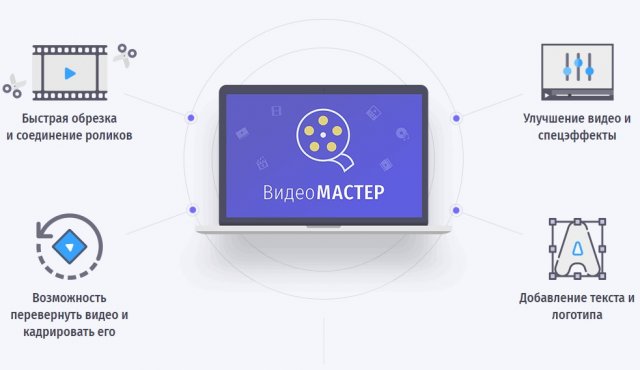
Существует довольно много редакторов для склеивания различных отрезков видео в один видеофрагмент, но большинство из них нагромождены довольно специфическими функциями, а порой в интерфейсе программы тяжело разобраться простому пользователю, так как программы в основном предназначены для профессионального использования. Но иногда нужно совершить простые операции с видео: соединить два видео в одно, объединить видео, обрезать видео и сделать простой монтаж. Все это может простенькая программа по видеомонтажу под названием ВидеоМАСТЕР: https://video-converter.ru/
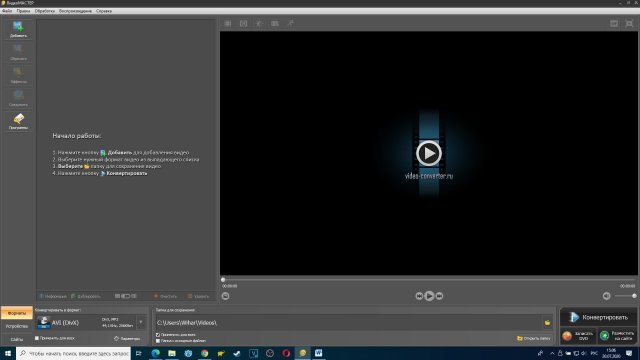
Итак, при запуске программы нас встречает главное окно программы, где мы видим основные функциональные возможности приложения. Сюда можем добавить видео, обрезать его, сделать переход, разделить на несколько частей и отрендерить финальный вариант.
Добавление видео в программу видеомонтажа
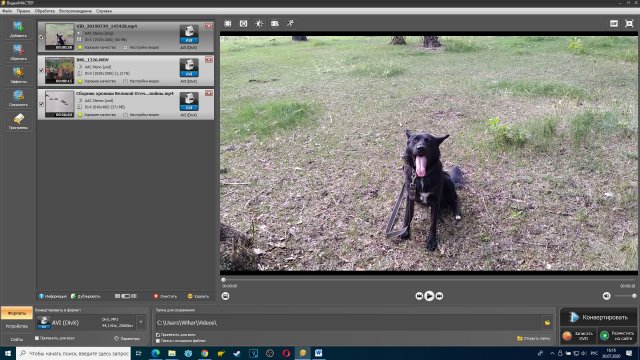
Для начала с помощью функции «Добавить» добавляем нужные нам файлы, а затем приступаем к осуществлению монтажа. Редактор поддерживает всевозможные форматы и кодеки (MP4, AVI; H.264,H.265), а также множество устройств, таких как камеры Sony или смартфоны от Apple.
Обрезание видео
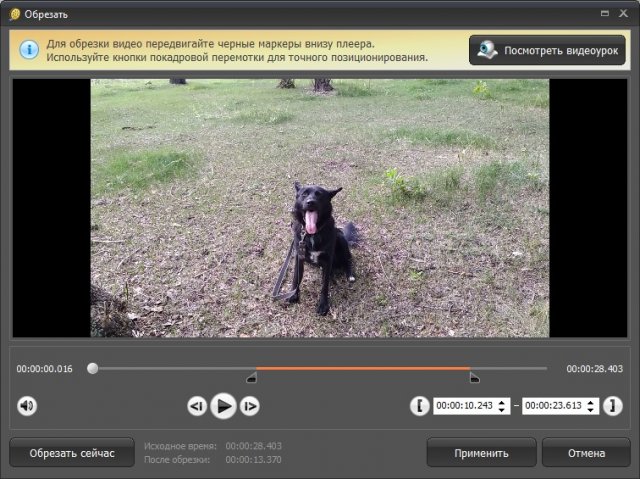
Функция «Обрезать» позволяет разделить видео на части. К примеру, вы ходите разделить видео на два отрезка, то вы выбираете опцию «Разделить на части», после чего выскакивает окно раздела видео и двигая маркеры выбираете необходимый вам отрезок, после чего применяете настройки. При этом можно обрезать без потери качества с сохранением оригинального формата, а можно и сконвертировать в AVI-формат.
Эффекты
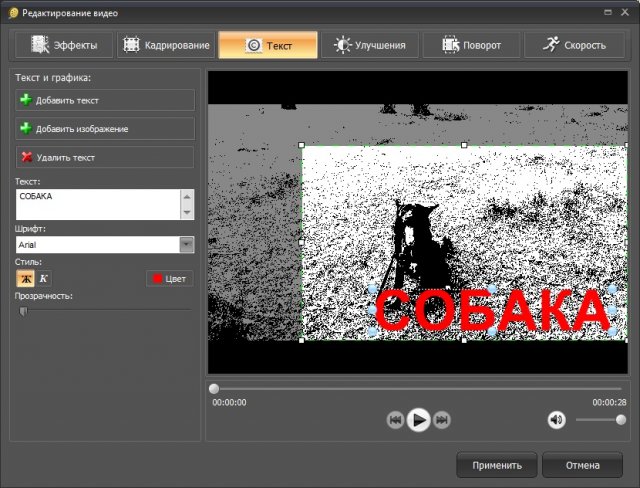
Вкладка «Эффекты» позволяет наложить на ролик различного рода фильтров, добавить текст, сделать кадрирование, добавить контрастность/яркость/насыщенность/цветовой тон, совершить поворот ролика, а также изменить скорость видео.
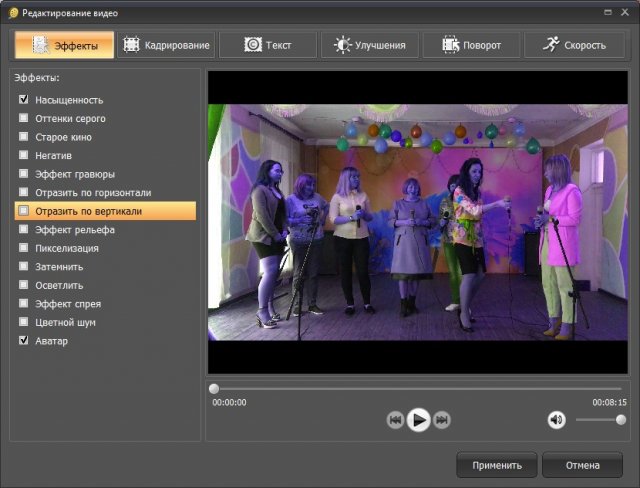
Программа обладает функциями простого фоторедактора, что позволяет сделать простые цветовые эффекты в ролике. К примеру, вы можете применить такие эффекты: аватар, эффект рельефа, отразить ролик по горизонтали/по вертикали, наложить фильтр старого кино, добавить цветовой шум, осветлить, а также затемнить саму картинку.
Как соединить два видео в одно (объединить видео)
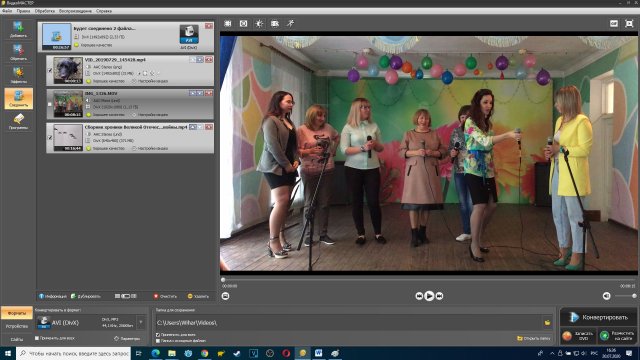
Благодаря опции «Соединить» вы можете соединить определенные отрезки видео. К примеру, из нескольких роликов выбираем 2 видео и соединяем между собой их, выбираем при этом нужные нам ролики. Эта программа для соединения видео позволяет после монтажа также, и обрезать ненужные моменты. Также после всех этих операций можно их склеить опять между собой (соединить).
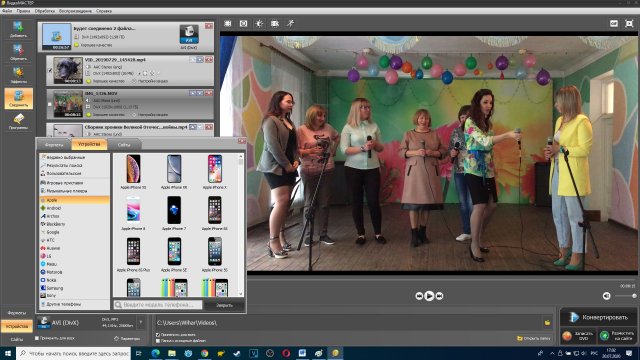
После подготовки можно приступать к самому рендерингу. Выбираете нужный вам формат, а также устройство записи, и нажимаете на кнопочку «Конвертировать». Да, эта программа также позволяет заодно и сконвертировать в нужный вам формат и записать на DVD, если это потребуется. Также можно и разметить видео сразу на сайт, такая опция в программе тоже присутствует.
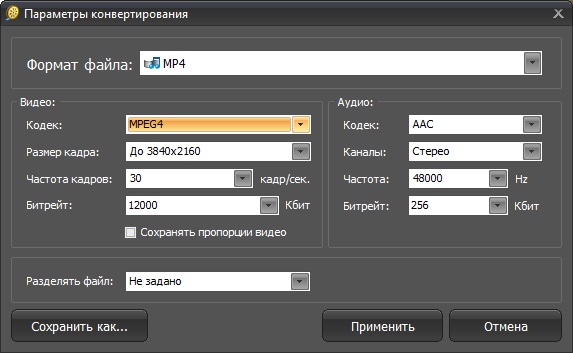
В разделе «Параметры» вы можете указать более точные характеристики для видео, а именно: битрейт, формат файла, кодек, размер кадра, частота, а также установить разделение файлов ( по 30—60 секунд или по 5-10 Мб).
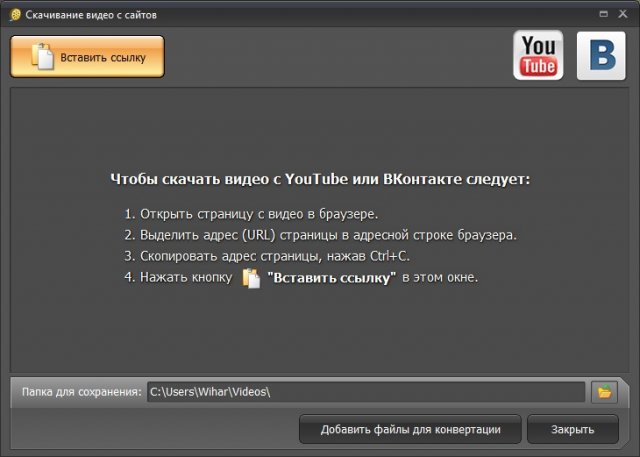
Еще хочется отметить полезную опцию – это скачивание видео с видеохостингов YouTube и ВКонтакте, что может быть очень кстати, если нужные видео есть только там.
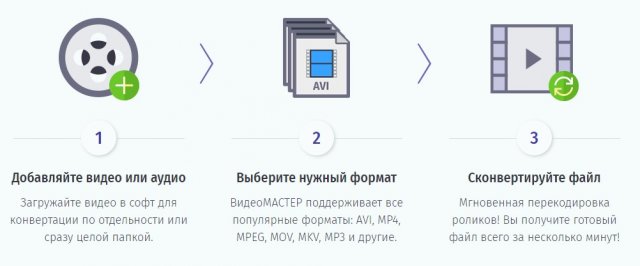
В целом, ВидеоМАСТЕР – это хорошая программа для простого монтажа роликов, которая, к тому же, полностью на русском языке, при этом работает на компьютере под управлением Windows. Скачать данную программу вы может по ссылке ниже.
Как объединить несколько видео в одно на ПК / телефоне

Технический эксперт по написанию текстов, который умеет писать сообщения об устранении неполадок в любой проблеме Mac и помог многим читателям спасти свои компьютеры Mac.
При работе над кинопроектом или любым другим проектом, который включает видео, вам часто потребуется возможность редактировать видео по своему усмотрению. В большинстве случаев видео поступают из разных источников, и вам необходимо загружать их отдельно в виде отдельных файлов.
Поскольку ваша цель — объединить их все вместе, чтобы создать идеальный проект, вам сначала нужно собрать их вместе, в связи с чем возникает вопрос: «Как объединить несколько видео в одно?» В этой статье будет рассказано о нескольких способах объединения нескольких видео в один проект с помощью инструментов, доступных на разных устройствах. Начнем с того, как это можно сделать на ПК.
Часть 1. Как объединить видеоклипы в одно видео на ПК?
Пользователи ПК с Windows могут выбирать из множества вариантов, если они хотят научиться объединять несколько видео вместе. Это в основном потому, что существует множество инструменты для редактирования видео в Интернете. Однако обратите внимание, что эти инструменты могут быть совместимы с ПК с Windows, но не с Mac, и наоборот. Начнем с лучшего инструмента для Windows.
Объединение нескольких видео в одно в Windows Movie Maker (Windows)
Как пользователь ПК с Windows вы, должно быть, уже слышали о Windows Movie Maker. Это встроенный видеоредактор на компьютерах с Windows, хотя на некоторых устройствах эта программа не установлена по умолчанию. В любом случае, вы должны сначала убедиться, что он установлен, прежде чем пытаться объединить несколько видео. После установки программного обеспечения выполните следующие действия:
- Добавить видео и фото
Откройте Windows Movie Maker на вашем компьютере с Windows. В верхнем левом углу окна вы увидите кнопку «Добавить видео и фото». Нажмите эту кнопку, и появится всплывающее окно. Используйте это окно, чтобы найти видео, которые вы хотите добавить.
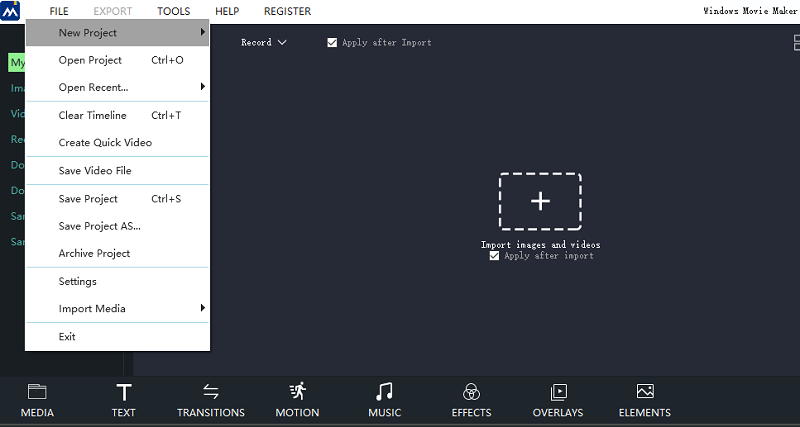
Примечание: Windows Movie Maker поддерживает M2TS, MOV, AVI, MP4, WMV и другие определенные форматы. Если вы не смотрите свое видео, вам может потребоваться сначала преобразовать файлы.
- Упорядочить видео
Теперь, если вы планируете создать идеальный проект, вам нужно сначала расположить видео. Вы можете сделать это, перетащив клипы, находящиеся в правой части окна, так, чтобы видео можно было расположить по порядку. Вы также можете обрезать некоторые части видео, если хотите катить именно так. Нажав на клип, вы получите его предварительный просмотр в левой части, поэтому вероятность ошибки меньше.
- Сохранить проект
Чтобы завершить процесс объединения, просто нажмите меню Movie Maker в верхнем левом углу. Теперь нажмите «Сохранить фильм». Если вы не хотите выбирать формат вручную, вы можете выбрать «Рекомендовано для этого проекта». Но если вы все еще думаете, что в проекте есть что изменить, вы всегда можете использовать кнопку «Воспроизведение / предварительный просмотр», чтобы проверить, есть ли какие-либо проблемы.
Поскольку Windows Movie Maker — это базовый видеоредактор, многого от него ожидать не приходится. Однако, если ваша цель — объединить только видео, это будет отличная работа.
Объединить видео в VLC (Mac)
Найти хороший видеоредактор для Windows довольно просто, но вы не можете ожидать того же от Mac, тем более что Apple немного ограничивает его. К счастью, есть популярный медиаплеер, способный объединять видео, доступный на большинстве платформ.
VLC — широко используемый медиаплеер многими пользователями, независимо от платформы. Он совместим с Windows, Linux и, что наиболее важно, Mac. Хотя его основная функция — воспроизведение видео, у него также есть несколько других функций, таких как объединение клипов. Ниже приведены шаги, которые вам необходимо выполнить:
- Установить VLC Media Player
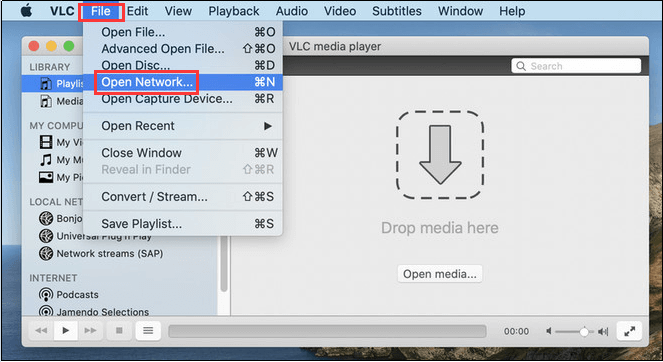
Прежде всего, убедитесь, что на вашем компьютере установлен VLC. Как только это будет сделано, откройте медиаплеер на своем Mac. Затем щелкните вкладку «Медиа» в строке меню. Вы получите раскрывающееся меню, в котором вы выберете «Открыть несколько файлов». Вы также можете нажать Ctrl + Shift O.
Появится всплывающее окно. В этом окне вы увидите четыре вкладки: Файл, Диск, Сеть и Устройство захвата. На вкладке File будет поле File Selection. Просто нажмите кнопку + Добавить справа. После этого найдите файлы, которые хотите добавить.
- Конвертировать клипы
Щелкните стрелку вниз рядом с кнопкой воспроизведения. Его можно найти в правом нижнем углу окна. Теперь выберите опцию Convert. Появится новое всплывающее окно, и все, что вам нужно сделать, это нажать кнопку «Обзор» и перейти туда, где вы хотите сохранить файлы. Наконец, нажмите Пуск.
Единственным недостатком использования VLC является то, что вы не можете упорядочить видео. Хорошей новостью является то, что последний добавленный клип будет в последней части, так что вы можете решить проблему.
Часть 2. Как объединить видео на iPhone?
Да, даже на мобильных устройствах вы можете объединить несколько видео в один проект. Поскольку мы говорим об iPhone, очевидно, что мы будем использовать его встроенный редактор фильмов iMovie.
iMovie — бесплатное приложение для редактирования видео, которое по умолчанию устанавливается на большинство устройств iPhone. Однако, если вы не видите это приложение, вы можете начать с установки iMovie. После этого выполните следующие действия:
- Откройте приложение iMovie на своем iPhone и нажмите «Продолжить», когда появится сообщение.
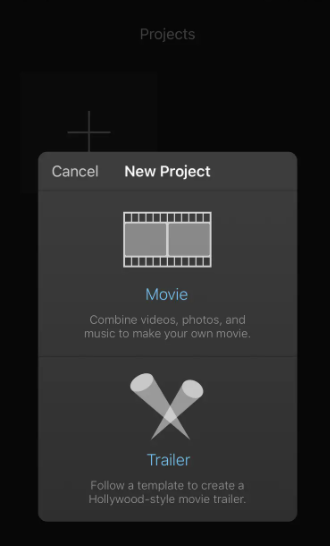
- Нажмите на кнопку «Создать проект».
- Вам будет предложено выбрать из фильма или трейлера. Выберите фильм.
- Теперь, когда вы выберете фильм, вам будут показаны медиа-файлы, которые можно использовать для фильма. Просто перейдите в «Медиа» в верхнем левом углу экрана и выберите «Видео».
- На экране видео выберите Все. Это покажет вам все видео на вашем iPhone. Выберите видео, которые вы хотите объединить, установив флажки.
- После добавления файлов нажмите кнопку «Создать фильм».
- Теперь это позволит вам вносить изменения на вкладке «Мой фильм». Вы можете выбрать Dissolve, чтобы обрезать видео так, как вам нужно.
- После того, как вы закончите редактирование, нажмите Готово.
Так оно и есть. Как видите, пользоваться iMovie довольно просто, если вы уже привыкли к приложениям для iPhone.
Часть 3. Как объединить видео на Android?
Как объединить несколько видео в одно на Android? Мы уже обсуждали, как это сделать на Windows, Mac и даже на iPhone. Теперь рассмотрим, как это можно сделать на Android. К сожалению, на этот раз на Android нет приложения по умолчанию, способного объединять видео. Что вы можете сделать, так это установить приложение, которое относится к категории «объединение видео». Некоторые примеры отличных приложений — Video Joiner и VideoShow.
Хорошая новость заключается в том, что для пользователей Samsung Galaxy есть приложение по умолчанию — Галерея. Здесь вы можете объединить видео, выполнив следующие действия:
- Открыть галерею.
- Найдите одно видео, которое вам нужно объединить, и нажмите кнопку «Изменить», обозначенную значком карандаша.
- Теперь нажмите кнопку «Добавить» вверху.
- Выберите видео, которые хотите добавить, и нажмите Готово.
- Выберите Dissolve и расположите видео по своему усмотрению.
- Нажмите на Сохранить.
Вот как вы можете объединить несколько видео в один проект на Android. Как видите, он очень похож на iPhone. Теперь, когда мы все это обсудили, ваша работа сделана, верно? Неправильно.
К сожалению, бывают случаи, когда видео несовместимо с видеоредактором. Возьмем, к примеру, Windows Movie Maker. Поддерживаются некоторые форматы, но не все. В этом случае вам понадобится конвертер, который поможет вам в работе.
Часть 4. Бонус: конвертируйте несколько видео на Mac
Так же, как существует множество видеоредакторов, вы также найдете бесчисленное количество конвертеров, и среди этих конвертеров, Конвертер видео iMyMac один из лучших. Это конвертер с быстрым преобразованием и поддержкой множества форматов. Хотя он не такой великолепный, как преобразователи премиум-класса, вы все же можете рассчитывать на него. Ниже приведены некоторые особенности iMyMac:
- Технология ускорения. Благодаря технологии аппаратного ускорения iMyMac может конвертировать файлы в шесть раз быстрее, чем обычные конвертеры. Кроме того, вы можете включать несколько видео и конвертировать их в пакетном режиме, что делает его идеальным помощником для редакторов видео.
- Преобразование формата. Поскольку вы, скорее всего, будете иметь дело с видео разных форматов, важно иметь инструмент, поддерживающий множество видеоформатов, таких как iMyMac. Этот инструмент поддерживает такие форматы, как MP4, M2TS, WAV, AIFF и другие.
- Поддерживаемые устройства. Видео, преобразованные с помощью iMyMac, можно воспроизводить на различных устройствах, таких как Samsung Galaxy, Kindle Fire, и даже на устройствах iOS, таких как iPhone и iPad.
- Улучшение видео. В качестве бонуса iMyMac предлагает функции улучшения видео. Следовательно, вы можете улучшить качество видео файлов и исправить такие проблемы, как дрожание, темнота, передержка.
Просто скачайте бесплатную версию iMyMac Video Converter, чтобы конвертировать видео без потери качества прямо сейчас!
Рейтинг: 4.8 / 5 (на основе 75 рейтинги)
iMyMac Video Converter предоставляет вам высокоскоростное преобразование для преобразования видео и аудио в любые форматы без потерь. Универсальный видео конвертер, редактор, плеер.