
Простые способы объединения видео на Android с этими приложениями
Если вы хотите объединить несколько видео из своей галереи с помощью приложения для Android, больше не беспокойтесь. В настоящее время телефоны Android имеют функцию редактирования в приложении галереи, которая может объединять два или более видео в одно. Но не на всех телефонах Android есть функция редактирования галереи. К счастью, в Playstore доступны приложения, которые помогут вам объединить видео на вашем телефоне Android. Итак, прочитайте этот пост, чтобы узнать как объединить видео на андроиде.
- Часть 1: Как объединить видео вместе на Android
- Часть 2: 2 способа объединения видео с помощью приложений для Android
- Часть 3: Бонус: лучший способ объединить видео на компьютере
- Часть 4. Часто задаваемые вопросы об объединении видео на Android
Часть 1. Как объединить видео вместе на Android
Вы можете объединить видео в одно с помощью телефона Android. Многие люди загружают приложения из Playstore, чтобы объединить видео в одно. Но некоторые пользователи не знают, что приложение галереи, созданное для устройств Android, имеет функцию редактирования, позволяющую объединять видео. Однако не все приложения-галереи имеют функцию объединения видео. Так что, если он есть на вашем телефоне Android, вам повезло. Прочтите эту часть, чтобы узнать, как объединить видео на Android.
Примечание. Мы будем использовать телефон Samsung Galaxy S10.
Шаги о том, как объединить видео на Android в галерее:
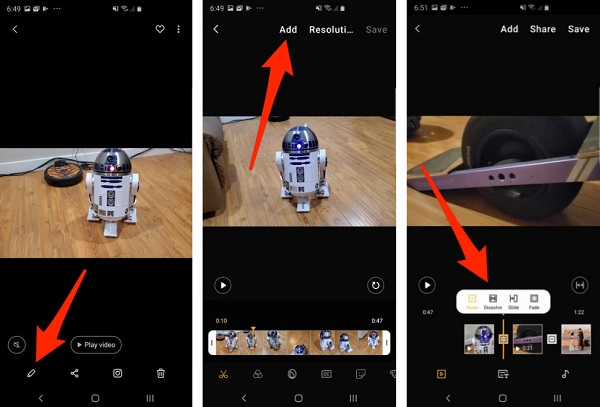
Шаг 1 Откройте приложение Галерея app, найдите видео, которое хотите объединить, и выберите его.
Шаг 2 Нажмите значок карандаша (редактировать) расположенный в нижней левой части экрана.
Шаг 3 А затем нажмите кнопку Добавить в верхней части экрана, затем выберите второе видео, которое хотите объединить. Обычно вы можете выбрать несколько видео в своей галерее и нажать Готово когда вы закончите выбор.
Шаг 4 На вашем Лента , ваше новое видео появится. Вы можете редактировать стили перехода вашего видео между видеоклипами, которые вы объединяете.
Шаг 5 Наконец, коснитесь Save. кнопку, чтобы сохранить объединенное видео в галерею. Вот и все! Вы можете так же легко объединить два или более видео в одно.
Часть 2. 2 способа объединения видео с помощью приложений для Android
Но если вы ищете приложение, которое может объединять ваши видео и редактировать их одновременно, у нас есть рекомендуемые приложения, которые вы можете попробовать. Прочтите эту часть, чтобы узнать, как микшировать два видео вместе на Android с самыми выдающимися приложениями в Playstore.
InShot
Многие пользователи Android предпочитают редактировать видео с помощью приложения InShot. Это один из лучших вариантов объединения нескольких видео в одно. Кроме того, это приложение имеет множество функций редактирования, таких как добавление переходов, эффектов, наклеек и т. д. Это приложение популярно среди влиятельных лиц в социальных сетях и создателей контента, потому что с помощью этого приложения вы можете легко редактировать свое видео с помощью его простого пользовательского интерфейса. Кроме того, это приложение доступно для загрузки на Android и iOS.
Как объединить два видео с помощью приложения InShot:
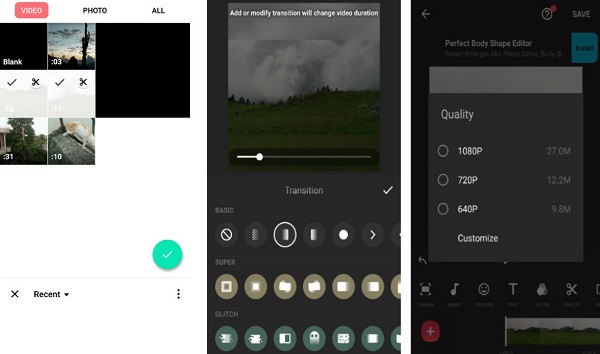
Шаг 1 Скачать InShot приложение на вашем телефоне Android, затем откройте приложение. В главном интерфейсе приложения коснитесь значка Видео опцию.
Шаг 2 А затем выберите видео, которые вы хотите объединить, из своей галереи. Собирайте их по порядку, чтобы потом не было проблем с расстановкой.
Шаг 3 Вы можете обрезать и вырезать свои клипы, если хотите, нажав на видеоклипы. Кроме того, вы можете добавить Переходы эффект между вашими видеоклипами.
Шаг 4 Наконец, сохраните видео, нажав Save. кнопку в правом верхнем углу экрана. Затем выберите качество, которое вы хотите для вашего видео.
ВидеоОбъединение
Еще одно приложение, которое вы должны попробовать, это VideoMerge. ВидеоОбъединение известное приложение, которое может объединить ваши видео в одно. Это приложение удобно для пользователя, потому что оно имеет интуитивно понятный пользовательский интерфейс. И, как следует из названия, его единственная цель — легко объединять видео. Хотя в нем не так много инструментов для редактирования, оно по-прежнему является эффективным приложением для объединения нескольких видео. Некоторые редакторы предпочитают этот инструмент, потому что им можно пользоваться бесплатно.
Как склеить видео на Android с помощью VideoMerge:
Шаг 1 Перейдите на Магазин игр и скачать Видео слияние приложение. После загрузки запустите приложение.
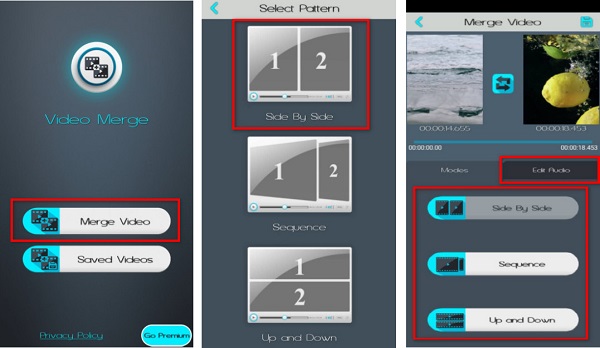
Шаг 2 В первом интерфейсе вы увидите две опции. Выберите Объединить видео опцию.
Шаг 3 Когда вы выбираете Объединить видео появится ваш файловый браузер. Выберите два видео, которые вы хотите объединить.
Шаг 4 А затем выберите шаблон объединения ваших видео. На этот раз мы выберем Бок о бок опцию.
Шаг 5 Далее вы увидите предварительный просмотр ваших видео и шаблон, который вы выбрали для своего видео. Вы можете переключить положение ваших видео и изменить шаблон. А затем вы также можете редактировать звук вашего видео на Редактировать аудио панели.
Шаг 6 Когда вы закончите редактирование видео, коснитесь значка значок дискеты (кнопка сохранения) в правом верхнем углу экрана.
Часть 3. Бонус: лучший способ объединить ваши видео на компьютерах
Если вы используете компьютер и хотите объединить видео, вы, вероятно, захотите использовать этот универсальный инструмент.
Tipard Video Converter Ultimate это конвертер файлов и программное обеспечение для редактирования видео, которое позволяет вам объединять несколько видео. Он имеет множество функций редактирования, которые вы можете использовать, такие как слияние видео, водяной знак видео, обрезка видео и многое другое. Он также поддерживает более 500 форматов файлов, которые вы можете объединить. А благодаря простому интерфейсу вы можете легко объединить два или более видео одновременно. Более того, он доступен для скачивания практически на всех медиаплатформах, включая Windows и Mac.
Как объединить несколько видео с помощью Tipard Video Converter Ultimate:
Шаг 1 Скачать Tipard Video Converter Ultimate нажав Скачать кнопку ниже, затем откройте приложение.
Шаг 2 В главном интерфейсе программы перейдите к Ящик для инструментов , и выберите Слияние видео опцию.
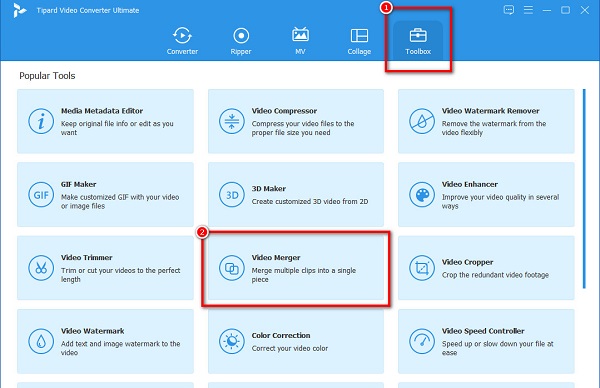
Шаг 3 Затем, щелкните + кнопку подписи, чтобы загрузить первое видео, которое вы хотите объединить.
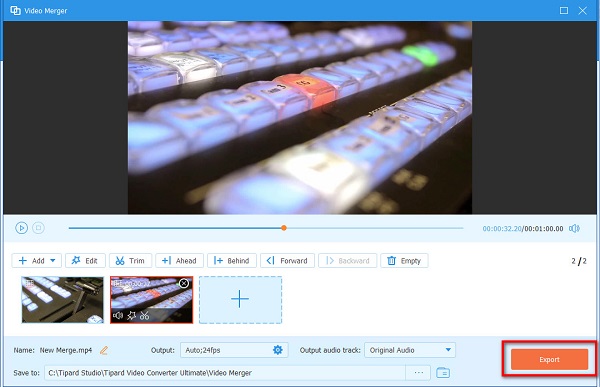
Шаг 4 Нажмите + кнопку подписи рядом с вашим первым видео на следующем интерфейсе, чтобы добавить второе видео.
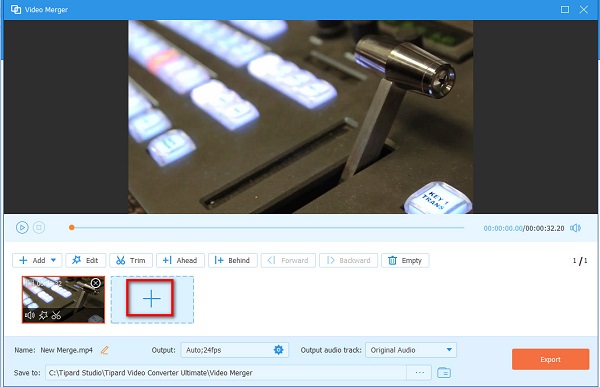
По желанию . Вы можете редактировать свои видео или изменять их порядок, используя параметры редактирования под предварительным просмотром вашего видео.
Шаг 5 Наконец, нажмите Экспортировать кнопку, чтобы сохранить результат на вашем компьютерном устройстве.
Часть 4. Часто задаваемые вопросы об объединении видео на Android
Есть ли в приложении «Фото» на iPhone встроенный инструмент слияния?
В iPhone нет встроенной функции редактирования, которую можно использовать для объединения видео. Однако вы можете использовать iMovie, который популярен среди пользователей Apple.
Как обрезать видео на Android
Коснитесь видео. Перетащите оба конца видео до нужной части. Нажмите кнопку «Обрезать», чтобы извлечь видео.
Можно ли редактировать видео с помощью приложения Google Фото?
Да. Вы можете редактировать свои видео с помощью Google Фото. Вы можете добавить специальные эффекты, фильтры и многое другое.
Заключение
Теперь, когда вы узнали, как объединять видео на Android, единственное, что вам нужно сделать, это выбрать лучший метод, который вы хотите использовать. Но если вы используете компьютер и хотите объединить свои видео, Tipard Video Converter Ultimate является наиболее подходящим программным обеспечением.
Размещено от Кенни Кевин в Редактировать видео
Июнь 14, 2022 14: 30
Вам могут понравиться эти статьи

Нажмите здесь, чтобы присоединиться к обсуждению и поделиться своими комментариями
Главная>Ресурс>Редактировать видео> Объединение видео на Android

Copyright © 2023 Типард Студия. Все права защищены.
Лучший редактор видео Samsung для редактирования видео Samsung
Вы должны признать, что Samsung до сих пор остается лучшим телефоном Android. Если вы являетесь пользователем Samsung Galaxy Note 8 или S8 / 7/6/5, вы должны быть удовлетворены результатами работы камеры и изображения. Во время ежедневного использования телефона вы можете часто записывать видео, чтобы запечатлеть прекрасные моменты. Есть ли что-то хорошее Samsung Видео редактор? Как редактировать ваши захваченные видео?
- Часть 1. Samsung Video Editor
- Часть 2. Приложение Samsung Video Editor для Android
- Часть 3. Часто задаваемые вопросы о Samsung Video Editor
Часть 1. Samsung Video Editor (для ПК / Mac)
Если вы ищете лучший инструмент для редактирования видео Samsung, вы находитесь в правильном месте. Здесь мы искренне рекомендуем профессиональный Samsung Видео редактор чтобы помочь вам иметь дело со всеми видами редактирования материалов. Он имеет возможность обрезать, обрезать, объединять видео в разных форматах, настраивать видеоэффекты, улучшить качество видео и более. Вы можете бесплатно скачать его и попробовать.
- Aiseesoft Video Converter Ultimate — профессиональное программное обеспечение для редактирования видео Samsung.
- Поверните / обрежьте / обрежьте / объедините видео Samsung.
- Настройка выходных видеоэффектов и повышение качества видео.
- Добавить 3D-эффекты и персональный водяной знак.
- Поддержите любой популярный видео / аудио формат и любое устройство Android.
Как редактировать видео с помощью Samsung Video Editor
1 Добавить видео Samsung
Загрузите, установите и запустите это мощное программное обеспечение Samsung для редактирования видео на своем компьютере. Нажмите «Добавить файл», чтобы импортировать видео, снятые вашим устройством Samsung.
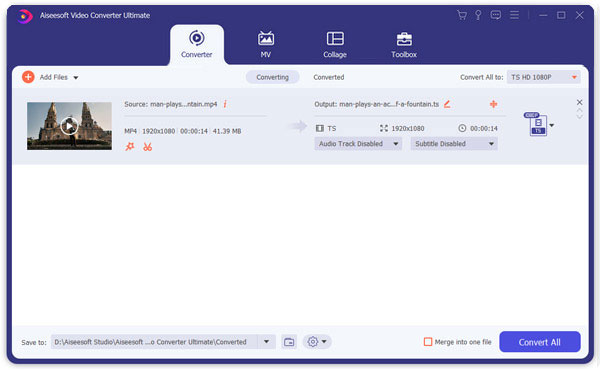
2 Редактировать видео Samsung
После загрузки нажмите кнопку «Изменить», чтобы начать редактирование видео Samsung. Различные основные функции редактирования разработаны в этом интерфейсе.
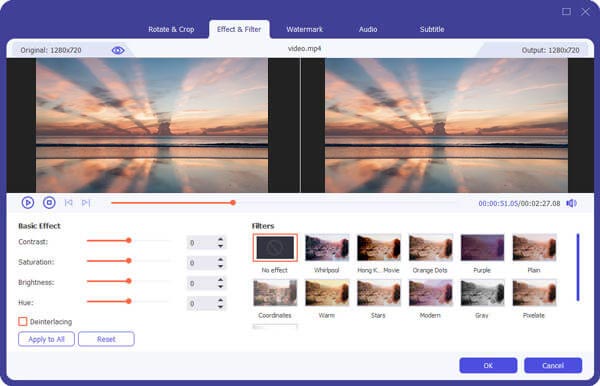
- Поверните видео Samsung на любой угол с помощью «Повернуть на 90 по часовой стрелке», «Повернуть на 90 против часовой стрелки», «Горизонтальное отражение» и «Вертикальное отражение».
- Обрезать видео, чтобы удалить черный диапазон и ненужные детали.
- Объедините несколько видеоклипов в один новый полный файл.
- Настройте время начала, время окончания или продолжительность видео Samsung, чтобы сохранить только полезные части.
- Настройте видеоэффекты, установив яркость, насыщенность, контрастность, оттенок и громкость.
- Повышение разрешения видео, оптимизация яркости и контрастности, удаление шумов видео и стабилизация дрожащего видеоизображения.
- Добавьте персональный водяной знак к выходному видео.
3 Предварительный просмотр и сохранение отредактированного видео
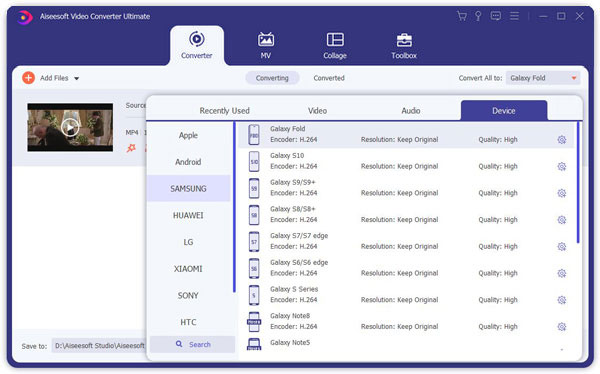
Этот мощный Samsung Video Editor оснащен встроенным видеоплеером, который позволяет просматривать видеоэффекты во время редактирования. Вы можете нажать «Профиль», чтобы выбрать подходящий формат вывода из выпадающего списка. Наконец, вам нужно нажать «Конвертировать», чтобы подтвердить все изменения в вашем видео Samsung.
Часть 2. Приложение Samsung для редактирования видео для Android
Если вы хотите напрямую редактировать видео на своем телефоне Samsung, вы можете положиться на приложение Samsung Video Editor. Здесь мы перечисляем 3 отличных приложения для редактирования на ваш выбор.
Free Video Editor
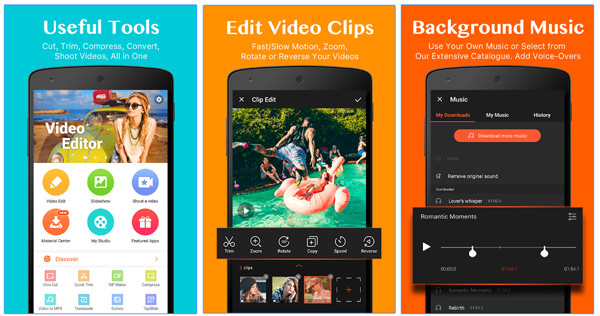
Free Video Editor — очень популярное приложение для редактирования видео для Samsung. Он несет в себе множество основных функций, таких как обрезка, объединение, настройка видеоэффектов и фоновой музыки и многое другое. Из его названия вы узнаете, что это совершенно бесплатный видеоредактор.
FilmoraGo
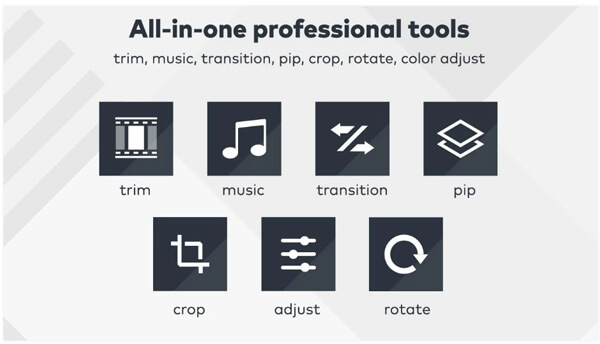
FilmoraGo также может работать как хороший видеоредактор Samsung, чтобы помочь вам редактировать видео на устройстве Android. Он позволяет обрезать / вращать / комбинировать видео, замедленное воспроизведение, переходы, музыку, наложения и многое другое. Но вы должны знать, что этот видеоредактор для Samsung не является бесплатным приложением. Вам нужно приобрести его профессиональную версию, когда вы хотите сохранить некоторые операции.
Кинопроизводитель Кинопроизводитель
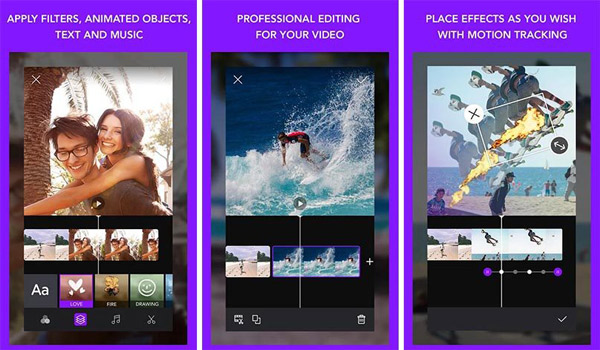
Movie Maker Filmmaker — одно из самых мощных приложений для редактирования видео Samsung. С его помощью вы можете легко обрезать, обрезать, переупорядочивать видеоконтент и устанавливать фокусные точки. Разнообразные видеоэффекты предлагаются в этом приложении, чтобы помочь вам создать свои собственные фильтры. Хотя это бесплатное приложение для редактирования видео для Samsung, когда вы хотите использовать много функций, вам необходимо обновить его до платной версии.
Часть 3. Часто задаваемые вопросы о Samsung Video Editor
У Samsung есть видеоредактор?
Да. Samsung Galaxy серии имеют встроенный видеоредактор. Встроенный видеоредактор находится в вашей галерее, который позволяет редактировать шедевр движения.
Где находится встроенный видеоредактор Samsung?
Встроенный видеоредактор на телефоне Samsung Galaxy находится в Галерее. Обычно видеоредактор скрыт, и только если вы открываете и редактируете видео из Галереи, вы можете использовать функции редактирования. Однако следует помнить, что встроенный видеоредактор не будет работать на телефоне Samsung Galaxy, работающем под управлением Android P.
Как объединить видео на Samsung S9?
Для объединения видео на Samsung S9 вы можете использовать встроенный видеоредактор. Просто откройте видео в приложении Галерея и нажмите Редактировать . Затем нажмите Movie Maker Кнопка в правом нижнем углу, а затем вы можете объединить несколько видео и изображений в одно видео. Однако вы должны заметить, что вы можете взять до четырех видеоклипов и объединить их в видеоколлаж.
Как обрезать видео на Samsung S10?
Подобно объединению видео в один файл, вы также можете использовать встроенный видеоредактор, чтобы разделить видео на части. После открытия видео снято в Галерея , нажмите Movie Maker и выберите функцию обрезки, чтобы разрезать длинное видео на сцены.
Мы поговорим о видеоредакторе Samsung в этой статье. Мы покажем вам несколько отличных приложений для редактирования видео для Samsung, которые помогут вам справиться с видео, снятым на вашем портативном устройстве. Если вы хотите отредактировать видео на компьютере или напрямую отредактировать видео на телефоне Samsung, вы можете найти подходящее приложение для этого на этой странице.
Что вы думаете об этом посте.
Рейтинг: 4.8 / 5 (на основе рейтингов 104)
11 марта 2020 г. 17:03 / Обновлено Дженни Райан в Редактировать видео
Более Чтение

Оставьте свой комментарий и присоединяйтесь к нашему обсуждению
Главная Редактировать видео Samsung Видео редактор

Авторские права © 2023 Aiseesoft Studio. Все права защищены.
Нарезка видео на Android
Для редактирования любимых видео попробуйте Movavi Clips:
- Создавайте захватывающие клипы
- Оживляйте клипы музыкой
- Украшайте фильмы
- Создавайте яркие слайд-шоу
- Центр поддержки
- Инструкции
- Как обрезать видео на Андроид
22 октября 2023 г.
Нужно переслать видео с телефона в WhatsApp, но запись слишком длинная? Тут вам пригодится программа для нарезки видео на телефоне, например Movavi Clips. Она позволяет редактировать видео на смартфонах на Android: разрезать и склеивать записи, добавлять музыку и переходы, ускорять и замедлять видео и многое другое. Дополнительный плюс – приложение на русском. Так что, если у вас, например, Samsung Galaxy или Honor, Movavi Clips послужит удобным инструментом для работы с видео. Читайте в инструкции ниже, как обрезать видео на телефоне всего в 4 шага.
Как обрезать видео на Android с помощью Movavi Clips
Как объединить несколько видео в одно на ПК / телефоне

Технический эксперт по написанию текстов, который умеет писать сообщения об устранении неполадок в любой проблеме Mac и помог многим читателям спасти свои компьютеры Mac.
При работе над кинопроектом или любым другим проектом, который включает видео, вам часто потребуется возможность редактировать видео по своему усмотрению. В большинстве случаев видео поступают из разных источников, и вам необходимо загружать их отдельно в виде отдельных файлов.
Поскольку ваша цель — объединить их все вместе, чтобы создать идеальный проект, вам сначала нужно собрать их вместе, в связи с чем возникает вопрос: «Как объединить несколько видео в одно?» В этой статье будет рассказано о нескольких способах объединения нескольких видео в один проект с помощью инструментов, доступных на разных устройствах. Начнем с того, как это можно сделать на ПК.
Часть 1. Как объединить видеоклипы в одно видео на ПК?
Пользователи ПК с Windows могут выбирать из множества вариантов, если они хотят научиться объединять несколько видео вместе. Это в основном потому, что существует множество инструменты для редактирования видео в Интернете. Однако обратите внимание, что эти инструменты могут быть совместимы с ПК с Windows, но не с Mac, и наоборот. Начнем с лучшего инструмента для Windows.
Объединение нескольких видео в одно в Windows Movie Maker (Windows)
Как пользователь ПК с Windows вы, должно быть, уже слышали о Windows Movie Maker. Это встроенный видеоредактор на компьютерах с Windows, хотя на некоторых устройствах эта программа не установлена по умолчанию. В любом случае, вы должны сначала убедиться, что он установлен, прежде чем пытаться объединить несколько видео. После установки программного обеспечения выполните следующие действия:
- Добавить видео и фото
Откройте Windows Movie Maker на вашем компьютере с Windows. В верхнем левом углу окна вы увидите кнопку «Добавить видео и фото». Нажмите эту кнопку, и появится всплывающее окно. Используйте это окно, чтобы найти видео, которые вы хотите добавить.
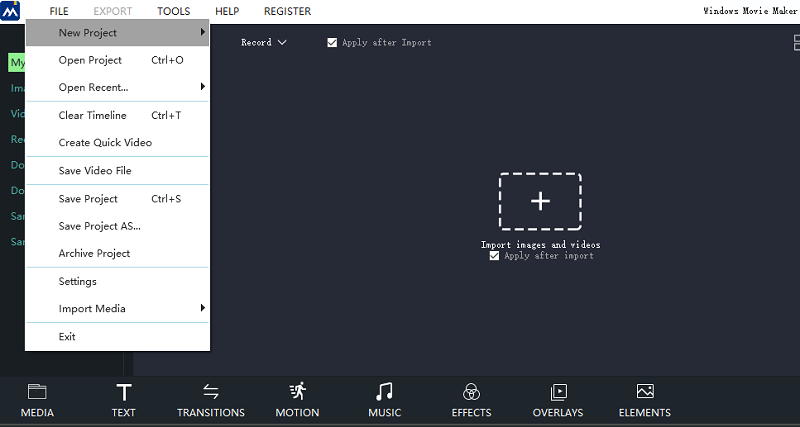
Примечание: Windows Movie Maker поддерживает M2TS, MOV, AVI, MP4, WMV и другие определенные форматы. Если вы не смотрите свое видео, вам может потребоваться сначала преобразовать файлы.
- Упорядочить видео
Теперь, если вы планируете создать идеальный проект, вам нужно сначала расположить видео. Вы можете сделать это, перетащив клипы, находящиеся в правой части окна, так, чтобы видео можно было расположить по порядку. Вы также можете обрезать некоторые части видео, если хотите катить именно так. Нажав на клип, вы получите его предварительный просмотр в левой части, поэтому вероятность ошибки меньше.
- Сохранить проект
Чтобы завершить процесс объединения, просто нажмите меню Movie Maker в верхнем левом углу. Теперь нажмите «Сохранить фильм». Если вы не хотите выбирать формат вручную, вы можете выбрать «Рекомендовано для этого проекта». Но если вы все еще думаете, что в проекте есть что изменить, вы всегда можете использовать кнопку «Воспроизведение / предварительный просмотр», чтобы проверить, есть ли какие-либо проблемы.
Поскольку Windows Movie Maker — это базовый видеоредактор, многого от него ожидать не приходится. Однако, если ваша цель — объединить только видео, это будет отличная работа.
Объединить видео в VLC (Mac)
Найти хороший видеоредактор для Windows довольно просто, но вы не можете ожидать того же от Mac, тем более что Apple немного ограничивает его. К счастью, есть популярный медиаплеер, способный объединять видео, доступный на большинстве платформ.
VLC — широко используемый медиаплеер многими пользователями, независимо от платформы. Он совместим с Windows, Linux и, что наиболее важно, Mac. Хотя его основная функция — воспроизведение видео, у него также есть несколько других функций, таких как объединение клипов. Ниже приведены шаги, которые вам необходимо выполнить:
- Установить VLC Media Player
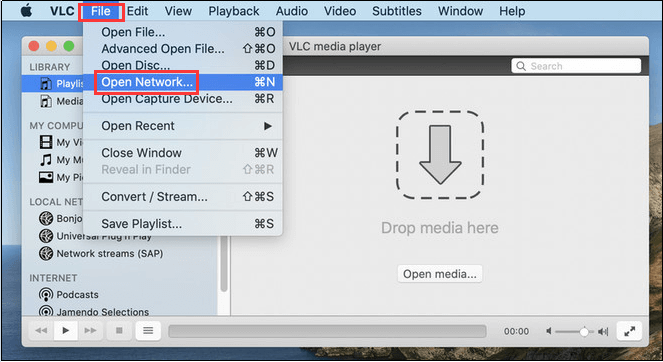
Прежде всего, убедитесь, что на вашем компьютере установлен VLC. Как только это будет сделано, откройте медиаплеер на своем Mac. Затем щелкните вкладку «Медиа» в строке меню. Вы получите раскрывающееся меню, в котором вы выберете «Открыть несколько файлов». Вы также можете нажать Ctrl + Shift O.
Появится всплывающее окно. В этом окне вы увидите четыре вкладки: Файл, Диск, Сеть и Устройство захвата. На вкладке File будет поле File Selection. Просто нажмите кнопку + Добавить справа. После этого найдите файлы, которые хотите добавить.
- Конвертировать клипы
Щелкните стрелку вниз рядом с кнопкой воспроизведения. Его можно найти в правом нижнем углу окна. Теперь выберите опцию Convert. Появится новое всплывающее окно, и все, что вам нужно сделать, это нажать кнопку «Обзор» и перейти туда, где вы хотите сохранить файлы. Наконец, нажмите Пуск.
Единственным недостатком использования VLC является то, что вы не можете упорядочить видео. Хорошей новостью является то, что последний добавленный клип будет в последней части, так что вы можете решить проблему.
Часть 2. Как объединить видео на iPhone?
Да, даже на мобильных устройствах вы можете объединить несколько видео в один проект. Поскольку мы говорим об iPhone, очевидно, что мы будем использовать его встроенный редактор фильмов iMovie.
iMovie — бесплатное приложение для редактирования видео, которое по умолчанию устанавливается на большинство устройств iPhone. Однако, если вы не видите это приложение, вы можете начать с установки iMovie. После этого выполните следующие действия:
- Откройте приложение iMovie на своем iPhone и нажмите «Продолжить», когда появится сообщение.
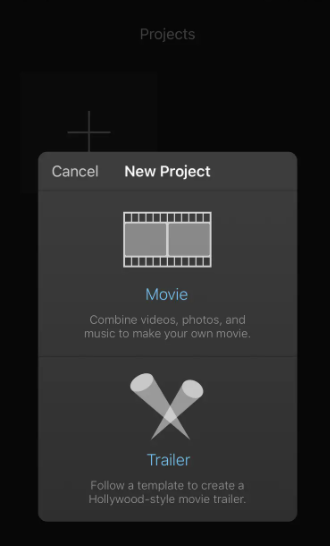
- Нажмите на кнопку «Создать проект».
- Вам будет предложено выбрать из фильма или трейлера. Выберите фильм.
- Теперь, когда вы выберете фильм, вам будут показаны медиа-файлы, которые можно использовать для фильма. Просто перейдите в «Медиа» в верхнем левом углу экрана и выберите «Видео».
- На экране видео выберите Все. Это покажет вам все видео на вашем iPhone. Выберите видео, которые вы хотите объединить, установив флажки.
- После добавления файлов нажмите кнопку «Создать фильм».
- Теперь это позволит вам вносить изменения на вкладке «Мой фильм». Вы можете выбрать Dissolve, чтобы обрезать видео так, как вам нужно.
- После того, как вы закончите редактирование, нажмите Готово.
Так оно и есть. Как видите, пользоваться iMovie довольно просто, если вы уже привыкли к приложениям для iPhone.
Часть 3. Как объединить видео на Android?
Как объединить несколько видео в одно на Android? Мы уже обсуждали, как это сделать на Windows, Mac и даже на iPhone. Теперь рассмотрим, как это можно сделать на Android. К сожалению, на этот раз на Android нет приложения по умолчанию, способного объединять видео. Что вы можете сделать, так это установить приложение, которое относится к категории «объединение видео». Некоторые примеры отличных приложений — Video Joiner и VideoShow.
Хорошая новость заключается в том, что для пользователей Samsung Galaxy есть приложение по умолчанию — Галерея. Здесь вы можете объединить видео, выполнив следующие действия:
- Открыть галерею.
- Найдите одно видео, которое вам нужно объединить, и нажмите кнопку «Изменить», обозначенную значком карандаша.
- Теперь нажмите кнопку «Добавить» вверху.
- Выберите видео, которые хотите добавить, и нажмите Готово.
- Выберите Dissolve и расположите видео по своему усмотрению.
- Нажмите на Сохранить.
Вот как вы можете объединить несколько видео в один проект на Android. Как видите, он очень похож на iPhone. Теперь, когда мы все это обсудили, ваша работа сделана, верно? Неправильно.
К сожалению, бывают случаи, когда видео несовместимо с видеоредактором. Возьмем, к примеру, Windows Movie Maker. Поддерживаются некоторые форматы, но не все. В этом случае вам понадобится конвертер, который поможет вам в работе.
Часть 4. Бонус: конвертируйте несколько видео на Mac
Так же, как существует множество видеоредакторов, вы также найдете бесчисленное количество конвертеров, и среди этих конвертеров, Конвертер видео iMyMac один из лучших. Это конвертер с быстрым преобразованием и поддержкой множества форматов. Хотя он не такой великолепный, как преобразователи премиум-класса, вы все же можете рассчитывать на него. Ниже приведены некоторые особенности iMyMac:
- Технология ускорения. Благодаря технологии аппаратного ускорения iMyMac может конвертировать файлы в шесть раз быстрее, чем обычные конвертеры. Кроме того, вы можете включать несколько видео и конвертировать их в пакетном режиме, что делает его идеальным помощником для редакторов видео.
- Преобразование формата. Поскольку вы, скорее всего, будете иметь дело с видео разных форматов, важно иметь инструмент, поддерживающий множество видеоформатов, таких как iMyMac. Этот инструмент поддерживает такие форматы, как MP4, M2TS, WAV, AIFF и другие.
- Поддерживаемые устройства. Видео, преобразованные с помощью iMyMac, можно воспроизводить на различных устройствах, таких как Samsung Galaxy, Kindle Fire, и даже на устройствах iOS, таких как iPhone и iPad.
- Улучшение видео. В качестве бонуса iMyMac предлагает функции улучшения видео. Следовательно, вы можете улучшить качество видео файлов и исправить такие проблемы, как дрожание, темнота, передержка.
Просто скачайте бесплатную версию iMyMac Video Converter, чтобы конвертировать видео без потери качества прямо сейчас!
Рейтинг: 4.8 / 5 (на основе 75 рейтинги)
iMyMac Video Converter предоставляет вам высокоскоростное преобразование для преобразования видео и аудио в любые форматы без потерь. Универсальный видео конвертер, редактор, плеер.