
Секреты MIUI 12: Предупреждение в проводнике и нелепая служба от Google
В последнее время, меня всё чаще спрашивают о предупреждении в приложении «Проводник», на смартфонах Xiaomi:
- «Содержимое этой папки будет недоступно из-за системных ограничений, добавленных в Android R. Удалите личные файлы из этой папки как можно скорее».
Достаточно угрожающе, правда ? Но покопавшись в Redmi Note 10 Pro, который как раз работает на Android 11 (R), мне удалось решить эту проблему и получить не только доступ к этой папке (и папке Android/obb), но и добиться беспрепятственного копирования, следовательно, даже после обновления проблем у вас не возникнет.
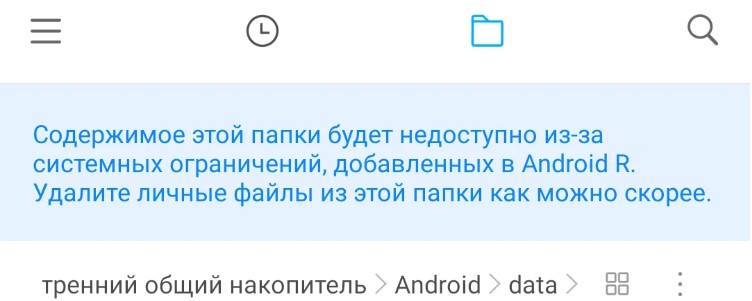
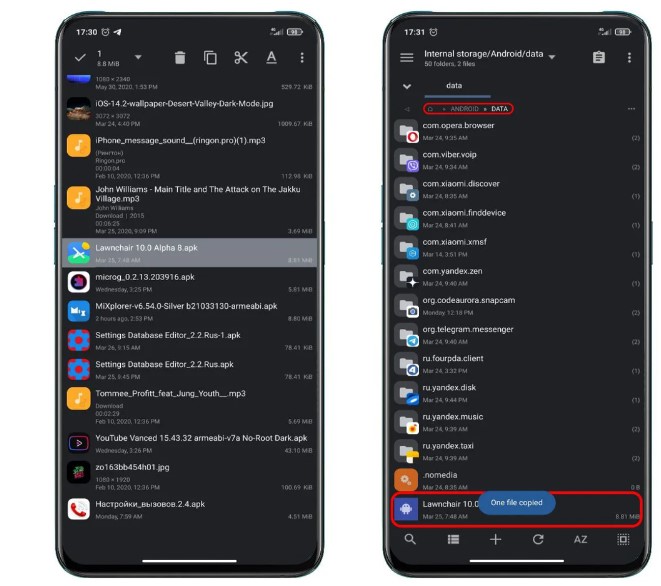
Итак, как только ваш смартфон обновится до новой версии Android, при попытке зайти в папки «data» и «obb», вы увидите следующую картину:
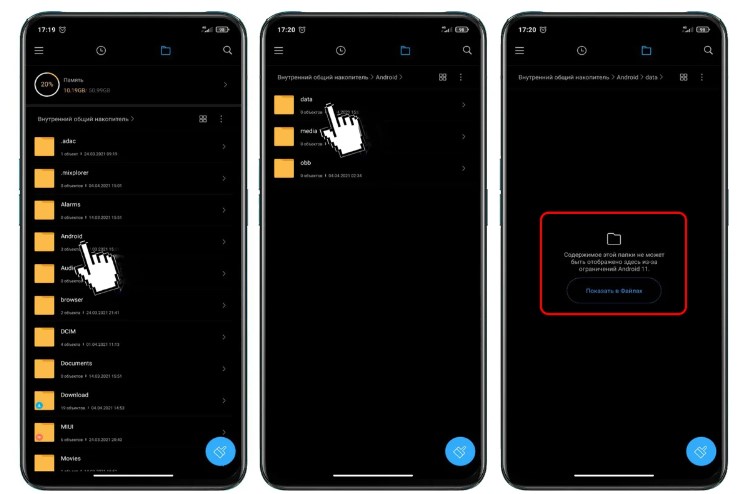
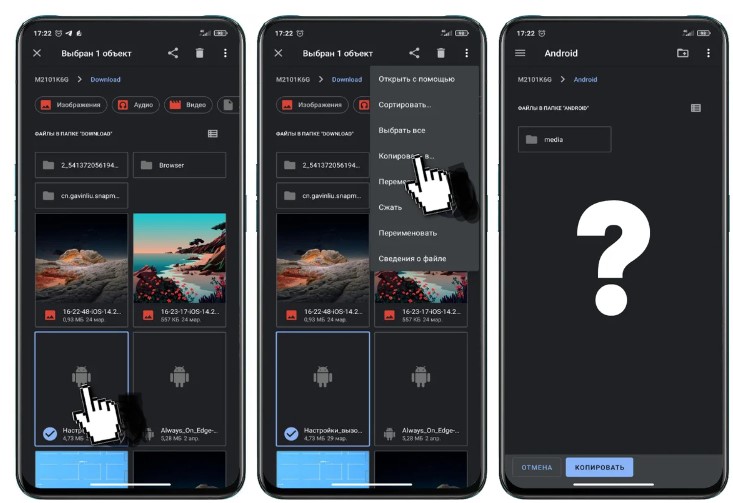
При этом, если вы захотите скопировать файлы с телефона в любую из вышеперечисленных папок (или наоборот), у вас это не получится, так как они попросту будут недоступны.
Однако, если установить на смартфон приложение «Mixplorer» (ссылка в конце статьи), выдать необходимые разрешения и проследовать в папку «Android», на экране появится меню, в котором нужно будет нажать на «Использовать эту папку».
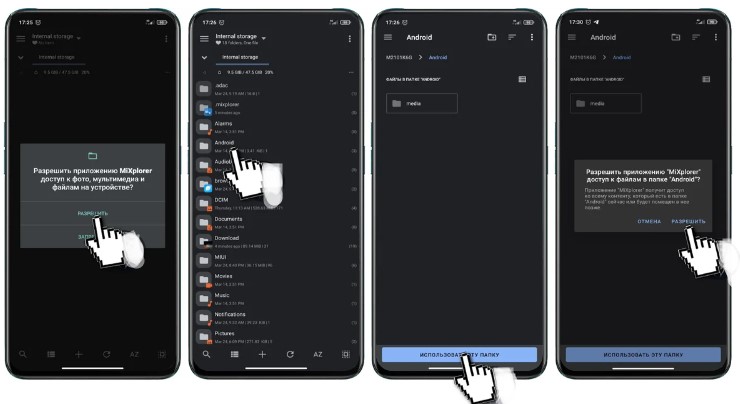
После этого полный доступ к файлам, через это приложение, будет восстановлен, а значит предупреждение от Xiaomi, перестанет быть актуальным и переживать не стоит.
Нелепая служба от Google
Список отключённых приложений на моих смартфонах, пополнился ещё одной, бессмысленной службой, которая отвечает за первоначальную настройку смартфона, сразу после покупки или сброса.
Но затем, она не несёт абсолютно никакой пользы и раз уж я взялся за очистку смартфона от хлама, будет логичным отключить и её.
Но вы можете спросить: «А если я захочу сбросить смартфон до заводских у меня будут проблемы ?» Нет, так как после сброса, все отключённые вами приложения будут восстановлены из файла прошивки, а значит бояться нечего (проверено).
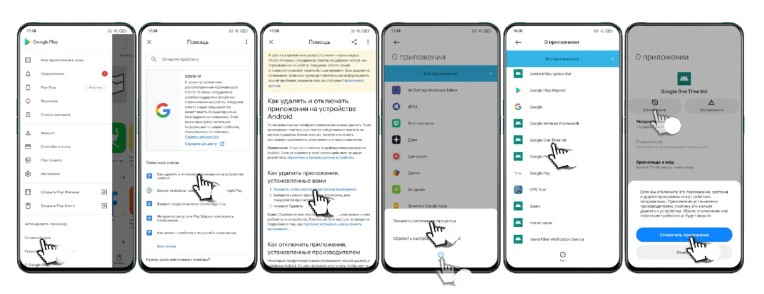
Чтобы убрать её, заходите в уже знакомое вам меню Play Market (Справка отзыв —> Как удалять и отключать приложения на устройстве Android —> Нажмите чтобы перейти в настройки приложений —> Ещё —> Показать системные процессы), находите «Google One Time Init» и без проблем отключаете.
В завершение статьи, хочу дать пояснение по поводу звонилки MIUI. На данный момент работоспособность модификаций проверена на Redmi Note 8T, 8 Pro, Redmi Note 7, Redmi 7A и POCO X3. Как только ещё для трёх смартфонов, будут созданы и протестированы моды, приступлю к созданию статьи. Сроков не называю, торопиться не буду, чтобы потом не было претензий.
Google One Time Init
Приложение, которое запускается после первого включения устройства
Скачать последнюю версию
Требования (последняя версия)
Больше информации
| Имя пакета | com.google.android.onetimeinitializer |
| Лицензия | Бесплатно |
| ОС | Android |
| Раздел | Общие |
| Язык | Pусский |
Предыдущие версии
apk 13 Android + 4.2, 4.2.2 9 июн 2022
apk 12 Android + 12 14 ноя 2022
apk 12-7567768 9 апр 2022
apk 11 Android + 11 9 апр 2022
apk 10 Android + 10 8 мая 2022
apk 9-4832352 Android + 9 11 апр 2022
Оценить это приложение
Оставить отзыв об этом приложении
Рейтинг
8 комментарии
Комментарии
Пока нет мнений по поводу Google One Time Init. Будьте первыми! Оставить отзыв
Похожие на Google One Time Init

Все необходимые вам приложения для устройства Android

Лучшее место для покупки фильмов, книг и приложений для Android

Быстрая и безопасная VPN

Незаменимое приложение, чтобы все приложения были обновлены

Простая и быстрая передача файлов

Проверьте производительность своего устройства

Минималистское VPN-приложение

Редактируйте приложения и кастомизируйте их на свой вкус
Откройте для себя Инструменты приложений


Скрывайте свою активность онлайн, защищайте и оптимизируйте соединение

CFG Studio

Мощный VPN-клиент для быстрого и безопасного серфинга в Интернете

Открывайте веб-страницы без какой-либо рекламы


Определите растения сразу по фотографии

Минималистичный браузер с блокировкой рекламы
Анонимный телефон
Телефон — это та вещь, которая с вами постоянно. Она знает что вы говорите во сне, знает что вы делали 5 минут. Она знает больше, чем вы сами. Само устройство не нацелено на анонимность, но мы попытаемся создать «изоляцию». Наша цель: настроить девайс так, чтобы ни единый байт не уходит в Интернет без вашего согласия. Мы разберём как удалить Google который шлёт по 100 запросов на свои сервера в минуту (и нет, я не шучу, это действительно так). Альтернативы удалённых приложений, шифрование данных, смена параметров устройства и т.д.
Получение Root прав
Рут права = полный контроль над устройством. С помощью их мы сможем удалить то, что не удаляется и получить множество преимуществ, о которых расскажу дальше. Инструкция получения для каждого телефона разная, я не хочу давать вам в этом советы, дабы не повлечь смерть вашего устройства. Я не профессионал в таких делах и рекомендую обратиться к открытым источникам. При моем первом рутировании мне пришлось восстанавливать девайс с режима «кирпича» 3 раза, это было связано с непопулярностью модели устройства, но не беспокойтесь, с условным Xiaomi (самая популярная марка в СНГ) проблем возникнуть не должно. Сверяйте отзывы с источников. С моим Realme все было примерно так, у вас будет аналогичный процесс:
несколько команд в adb -> установка одноразового recovery одной командой -> установка Magisk (менеджер рут прав) одной командой -> форматирование
Отключение сервисов Google
Как я и упомянул в начале, это главный шпион в нашем девайсе. Он по умолчанию «вшит» практически во все телефоны, но мы его заменим. Для корректного удаления вы должны использовать программу » ADB AppControl » и получить «Режим разработчика».
В основном это делается таким образом:
Настройки → О телефоне → Версия → Номер сборки → Нажать 10 раз.
После чего посетите вкладку «Для разработчиков» и включите «Отладку по USB».
К слову, этой же утилитой мы сможем удалять «системный мусор», который идёт в комплекте с телефоном. Я перечислю сервисы которые можно отключить, с моим телефоном ничего не случилось (Realme) и работоспособность сохранилась.
Приложение имеет графический интерфейс и делать на него обзор не вижу смысла. Есть удобная поисковая система в правом верхнем углу, в неё вводите названия приложений, которые я оставил ниже. После чего правой кнопкой мыши нажимаем «Отключить», всё максимально просто и понятно, пример ниже:
Внимание, вы должны именно отключить! Не удаляйте эти приложения, если что-то будет не так, вы сможете включить их обратно в программе. Делайте это на свой страх и риск, у всех разные телефоны и я не могу утверждать,
что у вас будет все нормально работать после этого!
Список сервисов которые я отключил без последствий:
- Print Service Recommendation Service, Настройка устройства Android, Специальные возможности, Сервисы Google Play, Отзывы о Маркете, Речевые сервисы от Google, Цифровое благополучие, Google Services Framework, Google Partner Setup, История местоположений, Заметки Google Keep, Google One Time Init, Carrier Services, Google Assistant, Google Files, Ассистент, Календарь, YouTube, Карты, Фото, Lens, GPay, Google, Gmail.
Удаляем системный мусор
Практически все Android устройства «отбивают» свою низкую цену используя встраивание рекламы в свою оболочку, которая ставит под угрозу нашу конфиденциальность. У нас есть два пути: использовать тот же ADB AppControl или же сторонние .apk на телефоне. Я покажу два метода, выбирайте то, что вам будет удобней.
Метод через ADB
Производим поиск «нежелательных» приложений используя соответствующую кнопку (см. скриншот), выбираем уровень проверки: Базовый. После сканирования мы увидим то, что можно удалить в два клика. Также советую ввести в поиске запрос: «partner», он покажет вам установщики партнерских компаний, которые нам в устройстве будут лишними.
Метод через SD MAIN
Это стороннее приложение которое так же может найти ненужные нам приложения. Оно платное, но я оставлю ссылку на кряк. Для работы требуются ROOT права, можно использовать как «чистильщик системы».
Лучшим решением будет использовать два этих приложения, дабы не упустить какую-то мелочь, которая в дальнейшем может сыграть большую роль.
Отключаем отправку ошибок и прочее
Оболочки могут легально отправлять ваши полные данные об устройстве и действиях себе на сервера.
Очевидно, что делится мы с ними не собираемся, поэтому повторяем действия ниже:
переходим в настройки -> конфиденциальность -> убираем все галочки, связанные с «тестированием, ошибками» и др.
У разных оболочках есть свои нюансы на эту тему, поэтому посидите минут 10, настройте нормально телефон и по пути убирайте соглашения. Как вариант: обратиться к Интернету, дабы узнать о «подводных камнях» вашей оболочки, обычно на такие темы есть даже видео. Также выключаем обновления системы, оно пингует свои сервера каждый час и может негативно повлиять на наше рутированое устройство в случае обновления. Я упрощу вам работу и оставлю нормальные видео на эту тему.
→ MIUI , RealmiUI ←
Отключаем фоновые процессы и доступ им к Интернету
В каждой системе есть то, что удалять категорически нельзя, поэтому будем действовать по другому — отключать таким приложениям доступ в сеть и работу в фоновом режиме. Для начала переходим во вкладку «Для разработчиков», находим параметры, как на скриншоте ниже. Дублируем в точности мои настройки.
После этого мы можем ограничить доступ в сеть. Ищем банальные приложения по типу «Настройки, Проверка обновлений, Галерея, Телефон, Лаунчер» да и вообще все то, что установила система. Переходим в меню управления приложениями и убираем галочки «Доступ к сети». Если ваш телефон не обладает подобным функционалом, это можно сделать в adb.
В моем телефоне оно работает примерно по такому принципу:
Настройки: я не смог отправить данные, камера, можешь меня подменить?
Камера: сейчас, я проверю сеть, вдруг какая-то ошибка..
// Пингует свой сервер дабы понять, рабочий ли он. //
Камера: О! А у меня есть доступ. Какие данные ты хотел отправить?
Поэтому, не стоит разрешать доступ к тому, в чем приложение не нуждается.
Если есть такая возможность, устанавливайте «Экономию трафика», это запретит использовать фоновым приложениям доступ к Интернету. Минусы: мессенджеры будут отправлять сообщения с задержкой или вообще не будут.
Проверяем итог работы
Скачиваем PacketCapture (приложение, которое смотрит весь трафик) и запускаем процесс дебага. Нам нужно оставить телефон в таком положении на час, дабы увидеть остались ли «жучки» в системе, которые используют Интернет без нашего ведома. Если такие нашлись — отключаем им сеть, если нет — продолжаем читать дальше. При правильной работе у вас не должно быть ни одного фонового запроса. При каждой установке новых приложений не забывайте запрещать работу в фоне, отключать пассивный трафик. На этом закончим этап конфиденциальности, перейдём к настройке сёрфинга, альтернативах Google и более глубоким утилитам для анонимизации нашего устройства.
Альтернативы PlayMarket
В сети полно аналогов которые предлагают сразу даже взломанные версии приложений, я выделю только основные:
Не забываем отключать им фоновую работу!
- AppGalary — магазин официальных приложений созданный под телефоны Huawei, но работает на других марках.
- Uptdown App Store — присутствуют кряки игр, программ. Большой ассортимент, есть почти все.
- APK Done — убогое приложение, но есть много кряков. Не советую скачивать, лучше сделать ярлык сайта на рабочем столе.
Совет: не устанавливайте приложения по типу «Pinterest» и те, которые можно использовать в браузере. Вам достаточно создать ярлык на сайт и он будет работать как приложение. Так вы сможете сохранить свой IP в безопасности, об правильной настройке браузера расскажу ниже..
Как мне оплачивать через NFC без Google Pay?
Ответ прост. Использовать аналоги. Есть кошелёк от Huawei который работает со многими банками. Можно вырезать чип карты и засунуть под чехол / просто использовать карту в физическом экземпляре. А лучше вообще их не использовать, они хранят ваш цифровой след в виде передвижений как минимум. Переходите на наличку и чувствуйте себя в безопасности, так ваш фиат не будет заблокирован каким-то банком который обвиняет вас в необоснованном доходе.
Альтернатива звонилки
На новых Andoid поставили звонилку от Google, которая даже записывать разговор не разрешает:/ Исправим! Есть такое приложение как TruePhone, настоящий боевой аппарат который даже покажет вышку города с которой вам звонят. Естественно, есть запись звонков, blacklist и прочие настроечки. Интерфейс полностью редактируется, можно создать свой дизайн.
Использовал эту звонилку до тех пор, пока не получилось поставить оригинальную от Realme (UI 2.0), она очень приятная в интерфейсе и имеет аналогичные функции, встает только на оболочку RealmeUI.
Если у вас телефон этой марки — ставьте её, лучше не найдёте.
Настройка браузера
Я очень долго выбирал браузер, который можно настроить под анонимность. За моей спиной месяцы использования настоящего кала, потому что ничего лучше мне не удавалось найти. К счастью, совсем недавно мне удалось обнаружить лучший по моему мнению браузер который работает на основе Firefox. Его плюс в том, что он поддерживает расширения, которые недоступны на официальных версиях. Название: Iceraven . Имеет открытый код на платформе GitHub , поддерживает 120fps и будет использоваться нами на постоянной основе. В первоначальной настройке мы должны отключить параметры с отправкой данных для тестирования. Следующим шагом будет установка расширений. Переходим в соответствующую вкладку и ищем «Canvas Blocker», «FoxyProxy», «Useragent Switcher», и «uBlock Origin». Сейчас объясню что за что отвечает.
Canvas Blocker
Динамическое изменение параметров нашего устройства при каждом обновлении страницы. Связать наш цифровой след будет крайне сложно. При первоначальной настройке указывайте самый строгий режим работы, у меня это никак не повлияло на отображение сайтов, но намного лучше скрыло параметры.
Useragent Switcher
Используется для смены юзерагента, есть возможность автоматически обновлять его каждую минуту. К примеру: сайты будут видеть что вы используете Windows и браузер Amigo, когда на самом деле у нас Android и Iceraven.
FoxyProxy
Название говорит само за себя, используется для настройки прокси прямо в браузере. Добавьте свою проксю и укажите параметр «To All Sites». После этого, все ссылки которые открываются через браузер будут автоматически скрывать ваш основной IP. В связке с расширением выше мы буквально полностью скрываем параметры нашего телефона для всех страниц в Интернете
uBlock Origin
Одна из самых популярных утилит для блокировки рекламы и многого другого. По сути аналог ADBlock. Установите и забудьте, лишним точно не будет.
ОЧЕНЬ ВАЖНЫЙ СОВЕТ
Как я и описывал немного выше, не устанавливайте те приложения, которые нужны на один раз / имеют web версию. Делайте ярлыки сайтов на рабочем столе, отличия минимальные. Большинство приложений это просто веб. страница, которую мы сможем получить без загрузки на устройство.
Сайт -> Три точки -> Установить. Практично, приватно.
Мессенджер Telegram
Я не буду объяснять, что телеграм не стоит устанавливать на своё устройство, вы сами можете взглянуть какие данные этот «анонимный» мессенджер требует для своей работы, да и статья у меня есть на тему анонимной регистрации & использования, обязательно ознакомьтесь (см. скрин, приложил меньше половины разрешений)..
Мы воспользуемся WEB Версией этого чуда используя соединение TOR.
Таким образом сможем избежать проблем в случае если он решит сменить своё мнение о якобы «невыдачи информации гос. органам». Скачайте TOR себе на телефон и авторизуйтесь в web.telegram.org , в более старых версиях браузера можно создавать ярлык приложения прямо на рабочем столе, мы сможем его использовать так же как и обычный клиент, только без участия нашего IP и настоящих fingerprints. Этот способ подходит, когда нужно держать связь на «серой» работе.
Полное направление трафика через TOR
Собираетесь заниматься чем-то плохим? Ваш вариант. Orbot — приложение, которое перенаправит весь трафик на устройстве через TOR. Вы сможете изменить местоположение нажав одну кнопку. Ваш IP будет в безопасности.
Не забываем использовать его в связке с уже настроенным браузером Iceraven, который мы рассмотрели выше. После этого, сайты не могут нас идентифицировать. В роле «выходной ноды» можно использовать прокси, который мы установили через FoxyProxy, так мы обезпечим чистый IP. Это не спасёт вас от работы с приложениями, которые вы установили на устройство. На данный момент нет ничего нормального для полной подмены, только в рамках браузера. Но это не проблема, большинство сервисов можно использовать в web режиме.
Шифрование данных
Сразу скажу, зашифровать устройство полностью у нас вряд ли получится, а вот создать криптоконтейнеры — легко! В криптоконтейнерах мы можем хранить информацию, доступ к которой получить сможем только мы. Используя приложение EDS у нас есть возможность установить такие форматы шифровки: TrueCrypt, VeraCrypt, LUKS, EncFs. Мой совет: выбираем между Vera/True. Мы можем поместить в него браузер, Orbot и, впрочем, все что только захотим. Чтобы начать работу нужно скачать .apk с магазина приложений. После открытия нажимаем на плюсик и создаем новый контейнер. Из настроек: размер 6гб. Алгоритм: SHA-512. Все остальное советую не трогать (кроме формата шифрования, разумеется). Пароль указываем надёжный, в идеале — 16 символов. На этом настройка окончена, просто и надёжно.
На практике все лёгко, разберётся каждый.
Отключаем доступ к микрофону и камере
Разверните шторку уведомлений полностью и нажмите на кнопку, которая будет на скриншоте ниже. У нас откроется набор с «быстрым использованием», который содержит в себе кнопки «Доступ к камере», «Доступ к микрофону», которые по началу не активированы. Перетащите их на панель быстрого доступа и используйте по назначению. Я делал тесты, оно действительно безопасно. Даже при попытке позвонить используя встроенную звонилку у вас не будет работать микрофон до тех пор, пока вы не включите его. Полезная штука, включена 24/7.
Подводим итоги работы
Давайте посмотрим к чему привела вся наша работа: ни один байт не уходит в сеть без вашего согласия, ваш трафик полностью накрыт соединением TOR. Доступ к микрофону / камере недоступен никому, пока вы не измените настройку. Наш телефон не слушает Google и мы сумели его достойно заменить. Браузер имеет динамический fingerprint который будет крайне сложно связать с вами. Весь web трафик проходит через proxy. Потребление батареи уменьшилось в раза 2, уж точно. Наш телефон обрёл функцию автоматической записи звонков. Мы оптимизировали быстродействие и увеличили память, удалив системный мусор. Мы получили полный доступ к телефону и готовы к моей следующей статье с «хакерфоном», где мы превратим наше устройство в мощный инструмент.
Программы и сервисы, которые можно удалить без вреда вашему Android

На каждом Андроид смартфоне есть очень много программ и сервисов различного характера. Это и приложения от производителя, которые установлены еще на заводе, и разный сторонний софт, установленный уже самим владельцем устройства. Но некоторые встроенные программы и сервисы не являются обязательными для функционирования системы Android, а все равно устанавливаются разработчиком. Поэтому при желании пользователь может отключить или удалить их. Об этом и пойдет речь в нашем обзоре.
Из статьи вы узнаете
- Зачем на смартфон устанавливают программы, если я и сам могу это сделать?
- Можно ли удалить ненужные мне программы и сервисы от Google?
- Что можно отключить или удалить?
- Как удалить сторонние программы на Андроид смартфоне?
- Через CCleaner
- Через системные настройки
Зачем на смартфон устанавливают программы, если я и сам могу это сделать?
Многие пользователи Андроид смартфонов не могут самостоятельно установить нужную им программу по многим причинам. Одни попросту не умеют устанавливать сторонний софт, а другие даже не знают, что есть такие-то программы и они могут быть очень полезны. А большинство пользователей просто не заморачивается и пользуются, как говорится: «Тем, что есть», — именно на это и рассчитана предустановка сторонних сервисов в мобильных устройствах.
Производители устанавливают программы для удобства пользователя, как бы давая ему уже готовое устройство, которым можно брать и пользоваться без заморочек по типу установки нужного софта. Например, компания Google, являющаяся разработчиком операционной системы Андроид, устанавливает во все смартфоны свои сервисы, такие как Play Market, Gmail, Google+, Maps, Docs и так далее. Это сделано и для рекламы этих самых разработок, и для предоставления уже готового продукта, где можно выполнять основные задачи без перенастроек.
Можно ли удалить ненужные мне программы и сервисы от Google?
К сожалению, удалить сервисы от Google простым способом нельзя. Для их удаления необходимо получать root права на смартфоне, то есть взламывать гаджет, а это бывает сложно и рискованно. Но зато вы можете отключить все сервисы Google. Это почти то же самое, что и удаление, только немного памяти они все же будут занимать.
После отключения сервисов Гугл они не смогут работать, не будут потреблять оперативную память и батарею, их нельзя будет открыть, но они все ровно будут хранится в системе. Вы сможете в любой момент включить тот или иной сервис и снова использовать его.
Что можно отключить или удалить?
Некоторые системные службы на Андроиде просто висят в фоне и никак не используются пользователем. Давайте же разберемся, какие приложения можно удалить или отключить на смартфоне без последствий.
Первым делом стоит понимать, что есть несколько видов предустановленного софта, а именно:
- Системные. Они регулярно используются системой для комфортного взаимодействия с владельцем. Их нельзя ни удалить, ни отключить, да и ненужно это.
- Сервисы от Google. Эти сервисы тоже предустановленны и идут абсолютно с каждым смартфоном на операционной системе Android. Их можно совершенно без проблем отключить, если вы не пользуетесь ими всеми либо одним из них, благо они независимы между собой.
- От производителя. Такие приложения устанавливает сам производитель и их, зачастую, можно удалить и отключить, но в некоторых случаях это приводит к неработоспособности некоторых узлов системы. С ними нужно быть аккуратным, поэтому мы подготовили список всех утилит, которые можно отключить. Следуя этому списку, внимательно проанализируйте свой архив и вычистите его от мусора.
Отключаем ненужные системные службы. Вот список всех системных служб с подробным описанием:
Название Описание Заставки Эта служба добавляет в систему новые живые обои. Если вы не используете стандартные живые обои – отключайте. Мастер настройки Приложение для помощи в настройке смартфона при первом включении. Распознание лиц Новый способ разблокировать смартфон. Не пользуетесь – отключите. Синтезатор речи Приложения для распознания вашей речи. Если вы не используете голосовой поиск, голосовое управление и не запускаете Google Ассистента – отключайте. Служба печати Создана для печати через смартфон. Google One Time Init Приложение для первичной настройки смартфона, отключить можно всем. Google Services Framework Отключите, если вы не пользуетесь сервисами Google, в частности Плей Маркетом и Гугл Играми. Это приложение сильно потребляет ресурсы смартфона, так что без необходимости лучше его отключить. Но если вы пользуетесь Маркетом, то строго запрещено удалять данное приложение! Print Service Recommendation Service Принт. TalkBack Программа для помощи людям с ограниченными возможностями. Chrome Это браузер. Можете отключить его без каких-либо последствий. Email Если не пользуетесь почтой либо пользуетесь другой. FM-радио Если не слушаете радио. MusicFX Эквалайзер для вашей музыки. Если не пользуетесь стандартным эквалайзером – отключайте. Брелок Украшательства для системы. Диск Облачное хранение файлов в Google Диске. Живые обои Android Если не пользуетесь живыми обоями – отключайте. Можете в любой момент включить и начать ими пользоваться. AccuWeatherDaemonService.apk и AccuweatherDaemon.apk Эти приложения можно удалить для экономии оперативной памяти. Они нужны для обновления информации на виджете погоды. DigitalClock.apk, AccuweatherWidget.apk, AccuweatherWidget_Main.apk, AnalogClock.apk, AnalogClockSimple.apk и DeskClock.apk Виджеты погоды. Не пользуетесь виджетами – удаляйте. audioTuning.apk Уменьшает громкость звука при прослушивании музыки. Сервисы от Google, такие как: Книги, Игры, Погода, Новости, Пресса, Фильмы, Музыка, Фото, Google, Gmail, Duo, Карты и тому подобное Это все сервисы от Google. Можете отключить те, которыми не пользуетесь. Gboard Клавиатура от Google. Удалите если используете другую. Как удалить сторонние программы на Андроид смартфоне?
Для удаления стороннего софта используйте системные настройки либо, для удобства, скачайте сторонний пакет софта из Маркета для более удобной чистки.
Одной из таких удобных программ для удаления других приложений есть CCleaner. В этой программе можно быстро и, главное, удобно перебирать все приложения на своем устройстве и при необходимости удалить либо отключить их.
Если вы не хотите ничего скачивать, то можно без проблем воспользоваться стандартными функциями Андроида через настройки, об этом ниже в статье.
Через CCleaner
CCleaner создан специально для удаления мусора из системы Android. Благодаря ей можно быстро и без тревоги удалить ненужное: как встроенные, так и скачанные самим пользователем программы.
Программа очень удобна для очистки системы не только от приложений, но и от других мусорных файлов по типу кэша, документов и так далее. Сейчас мы поговорим только о функции удаления приложений.
Скачать данную программу вы можете с официального магазина приложений от компании Google под названием Google Play (или Play Market). Ссылка на установку из Маркета.
Для удаления приложений через CCleaner сделайте следующее:
-
Запустите приложение. На главном экране откройте боковое меню нажатием на три линии сверху слева.


Через системные настройки
Данный способ удаления ненужных приложений не менее удобный, но в нём придется долго листать список всех программ и сервисов без какой-либо сортировки.
Для удаления через системные настройки проделайте следующие действия:
- Откройте меню «Настройки». Сделать это можно через шторку уведомлений, в ней нажмите на шестеренку либо запустите настройки через специальный ярлык в лаунчере смартфона.
- Найдите и откройте пункт «Приложения и уведомления». На старых версиях системы пункт называется просто «Приложения».


Добавить комментарий Отменить ответ
Для отправки комментария вам необходимо авторизоваться.
Релап
Темы
- Android (1)
- Honor (3)
- Huawei (2)
- iOS (5)
- iPhone (9)
- LG (1)
- Samsung (2)
- Sony (1)
- Xiaomi (1)
- Билайн (2)
- Инструкции для Samsung Galaxy (2)
- Инструкции для Xiaomi (1)
- Лучшие приложения для Android (25)
- Мобильные платежи (1)
- Мобильные приложения (5)
- Настройка Android (53)
- Настройка iOS (38)
- Новости (3)
- Обзоры и сравнения (9)
- Ошибки Google Play (7)
- Приложения для iOS (10)
- Проблемы Android (24)
- Проблемы и ошибки iOS (3)
- Работа с iTunes (1)
- Работа с приложениями Android (15)
- Рейтинги смартфонов (10)
- Советы (11)
- Теле2 (4)