
Имеются установленные расширения перед выполнением обновления убедитесь что установленные расширения
Наличие подключённых расширений в некоторых случая может являться препятствием для программного выполнения обработчиков обновления (через внешнее соединение с базой).
К примеру, наличие в базе активного расширения меняющего роли основной конфигурации приведёт вот к такой ошибке при попытке выполнить обработчики обновления программно:
«обновление параметров работы программы не может быть выполнено,, т.к. подключены расширения конфигурации, модифицирующие права в ролях конфигурации., для выполнения обновления необходимо отключить такие расширения.»
Более того последние версии типовых конфигураций (по состоянию на декабрь 2019 года) требуют временного отключения любых установленных расширений при программном выполнении обработчиков обновления, если база файловая:
Ошибка: : обновление параметров работы программы, когда подключены расширения конфигурации,, может быть выполнено только в фоновом задании без расширений конфигурации., , в файловой информационной базе фоновое задание невозможно запустить, из другого фонового задания, а также из com-соединения., , для выполнения обновления необходимо, либо делать обновление интерактивно, через запуск 1с:предприятия, либо временно отключать расширения конфигурации.
Обновлятор позволяет выключать расширения конфигурации (без их удаления) на время выполнения обработчиков обновления, а затем включать снова.
При этом включает он только те расширения, что были активны до выполнения обработчиков обновления. То есть если расширение было выключено до обновления базы, то оно останется выключенным и после.
Как
За выключение расширений на время выполнения обработчиков обновления отвечает галка «Отключать расширения на время выполнения обработчиков обновления», она находится в свойствах базы на закладке «Обновление»:
При установке этой опции результат выполнения обработчиков обновления будет таким:

Опцию нельзя отключить для файловых баз
При этом для файловых баз эта опция установлена принудительно без возможности выключения. Это связано с тем, что последние версии типовых конфигураций (по состоянию на декабрь 2019 года) требуют отключения любых установленных расширений, если база файловая.
С уважением, Владимир Милькин (преподаватель школы 1С программистов и разработчик обновлятора).

Как помочь сайту: расскажите (кнопки поделиться ниже) о нём своим друзьям и коллегам. Сделайте это один раз и вы внесете существенный вклад в развитие сайта. На сайте нет рекламы, но чем больше людей им пользуются, тем больше сил у меня для его поддержки.
Нажмите одну из кнопок, чтобы поделиться:
Установка и настройка – 1С 8.3 расширение конфигурации/внешняя обработка для УНФ 1.6, УТ 11.3, УПП 2»
Модуль «Простые звонки – 1С расширение конфигурации для УНФ 1.6, УТ 11.3, УПП 2» поставляется в виде расширения конфигурации *.cfe и ActiveX компонента.
Внимание! Файлы расширения конфигурации должны быть установлен администратором в конфигурацию 1С один раз. Компонент ActiveX устанавливается на все компьютеры пользователей 1С и «Простых звонков».
Для установки модуля «Простые звонки – 1С расширение конфигурации для УНФ 1.6, УТ 11.3, УПП 2» вам потребуется:
— Тонкий или толстый клиент для платформы 1С версии 8.3 (web-клиент не поддерживается!)
— Конфигурация 1С «Управление нашей фирмой» версии 1.6 и выше, «Управление торговлей» версии 11.3 и выше, «ERP: Управление предприятием» версия 2 и выше
Для установки и работы ActiveX компонента на компьютерах пользователей вам потребуется: — Компьютер с операционной системой Windows 7, Windows 8, Windows 10, Windows Server 2003, Windows Server 2008, Windows Server 2008 R2, Windows Server 2012, Windows Server 2012 R2 — Компонент ActiveX не работает в режиме web-клиента.
Внимание! Перед выполнением остальных пунктов инструкции, обязательно сделайте резервную копию своей базы 1С.
2. Проверьте перед установкой
- Вы сделали архивную копию базы 1С
- Компьютер, на который вы устанавливаете расширение конфигурации, удовлетворяет системным требованиям (см. «1. Системные требования»)
- Вы можете войти в базу 1С с правами администратора
- У вас есть файлы .cfe с расширением конфигурации 1С
- У вас есть адрес и порт АТС-коннектора «Простые звонки»
- Компьютеры пользователей, на которые вы устанавливаете компонент ActiveX, удовлетворяют системным требованиям (см. «1. Системные требования»)
- У вас есть доступ к компьютерам пользователей с правами администратора операционной системы
- У вас есть программа установки ProstieZvonki_ActiveX.exe компонента ActiveX
3. Установка компонента ActiveX на компьютеры пользователей 1С
Внимание! Если пользователи 1С работают с системой через терминальный доступ, то вам необходимо установить компонент ActiveX только на сервер терминального доступа, к которому подключаются пользователи.
Зайдите на компьютер пользователя 1С с правами администратора операционной системы.
Запустите программу установки компонента ActiveX ProstieZvonki_1С_ActiveX.exe. Установите компонент ActiveX для всех пользователей Windows, следуя инструкциям.
Повторите установку компонента ActiveX на остальных компьютерах пользователей «Простых звонков».
3.1. Зайдите на компьютер пользователя 1С с правами администратора операционной системы.
3.2. Запустите программу установки компонента ActiveX ProstieZvonki_ActiveX.exe. Установите компонент ActiveX для всех пользователей Windows, следуя инструкциям.
3.3. Повторите установку компонента ActiveX на остальных компьютерах пользователей «Простых звонков».
4. Установка расширения конфигурации
Внимание! Если вам не подходит расширение конфигурации, для интеграции с сервисом «Простые звонки» вы можете использовать внешнюю обработку или модуль, внедряемый в конфигурацию. Подробная информация о дополнительных способах интеграции с 1С: http://prostiezvonki.ru/support/1c83-module
Внимание! Все дальнейшие действия необходимо выполнять под пользователем с правами Администратора.
4.1. Откройте базу 1С «Управление торговлей» версии 11 под пользователем с правами Администратора.
Внимание! Если вы пользуетесь другой конфигурацией, другой версией конфигурации «Управление торговлей» или другой версией платформы 1С, то алгоритм действий и внешний вид экранов могут значительно отличаться.
4.2. Выберите в главном меню «Сервис» — «Параметры»:

4.3. В открывшемся окне включите опцию «Отображать команду» «Все функции», нажмите кнопку «Применить» и «OK»:

4.4. Откройте пункт меню «Все функции»:

4.5. В окне «Все функции» перейдите в самый низ списка в пункт «Стандартные» и выберите пункт Управление расширениями конфигурации:

4.6. В открывшемся окне «Управление расширениями конфигурации» нажмите кнопку «Добавить». Выберите файл расширения для своей конфигурации 1С:
— ПростыеЗвонкиДляУТ.cfe для конфигураций «Управление торговлей» версии 11.3 и выше, «ERP: Управление предприятием» версия 2 и выше
— ПростыеЗвонкиДляУНФ.cfe для конфигураций «Управление нашей фирмой» версии 1.6 и выше

Если при добавлении расширения в вашу конфигурацию появилась ошибка Значение контролируемого свойства расширения конфигурации отличается от версии основной конфигурации, перейдите к данной статье для решения сложившейся ситуации.
4.7. Открыв расширение конфигурации первый раз, вы увидите несколько предупреждений. Ответьте на все вопросы так, как показано ниже:


4.8. Отключите галки «Безопасный режим, имя профиля» и «Защита от опасных действий»:

4.9. Перезапустите 1С после добавления расширения конфигурации.
5. Настройка расширения конфигурации 1С
5.1. Каждому пользователю «Простых звонков» необходимо назначить внутренний номер – номер телефона сотрудника на офисной/облачной АТС или короткий номер пользователя, заданный в Android приложении.
5.2. Выберите в главном меню «НСИ и администрирование» — «Настройка пользователей и прав» — «Пользователи». Откройте карточку необходимого пользователя.
5.3. Откройте вкладку «Адреса, телефоны». Найдите поле «Простые звонки» и задайте внутренний номер пользователя CRM.
Внимание! После установки или изменения внутреннего номера у пользователя, изменения вступят в силу только после перезапуска 1С клиента соответствующим пользователем

5.4. Нажмите «Записать и закрыть». Повторите пункт 5.11 для всех пользователей «Простых звонков».
5.5. Нажмите кнопку «Настройки» в панели «Простых звонков», чтобы открыть окно настроек расширения конфигурации:

5.6. В появившемся окне задайте адрес АТС-коннектора и пароль.
Внимание! Если вы не получили или не знаете адрес сервера «Простые звонки» и пароль, пожалуйста обратитесь в службу технической поддержки Ведисофт

5.7. Вы можете задать дополнительные настройки:
— Показывать окно входящего вызова
Выберите, в каком случае следует показывать окно входящего вызова
— Показывать окно исходящего вызова
Выберите, в каком случае следует показывать окно исходящего вызова
— Создавать входящее событие звонок
Выберите, в каком случае следует создавать входящее взаимодействие событие звонок
— Создавать исходящее событие звонок
Выберите, в каком случае следует создавать исходящее взаимодействие событие звонок
— Показывать созданное событие звонок
Выберите, в каком случае следует показывать автоматически созданное взаимодействие событие звонок
— Сохранять историю звонков в журнал Простые звонки
Выберите, в каком случае следует сохранять историю звонков в собственный журнал Простые звонки
— Использовать автоматическую переадресацию
Включает или выключает функцию автоматической переадресации на данной базе 1С
— Количество последних цифр номера
Количество цифр справа по которым будет выполнен поиск клиента в базе 1С
— Использовать автоматическую переадресацию
Включает или выключает функцию «Умный перевод» (автоматический перевод клиента на своего ответственного менеджера в обход голосового меню и секретаря). Обратите внимание, что функция «Умный перевод» будет работать только в том случае, если эту функцию поддерживает АТС-коннектор «Простых звонков».
— Копировать номер телефона в буфер обмена при создании клиента
При нажатии кнопки «Создать партнера», «Создать контрагента» или «Создать контактное лицо» номер телефона будет автоматически скопирован в буфер обмена
Внимание! Работа с SMS возможна только при использовании интеграции с Android смартфонами. Функция временно не поддерживается.
— Отправлять SMS
Выберите через что вы хотите отправлять SMS: через стандартную форму или через расширение конфигурации
— Показывать созданное событие SMS
Выберите показывать или нет созданное событие SMS
Нажмите кнопку «Подключиться». Если настройки заданы правильно, то строка «Состояние» изменится с «Нет соединения» на «Есть соединение» .
5.8 Отображение полной информации истории звонка
Если в документе телефонный звонок у вас не отображается полная информация истории звонка, необходимо проверить настройки 1С в разделе «Органайзер», установите галки «Почта», «Звонки, SMS, встречи и запланированные взаимодействия».


5.9 Создадим профиль группы доступа «Простые звонки». Для этого откройте пункт меню «Все функции» (так как это показано в пункте 4.4).
5.10 В окне «Все функции» два раза кликните по справочнику «Профили групп доступа»:

5.11 В окне справочника нажмите кнопку «Создать»:

5.11.1 В открывшемся окне задайте в поле «Наименование» название для профиля группы доступа. В поле «Группа (папка)» задайте название папки группы доступа. В списке ролей отметьте галкой роль «Простые звонки»:

Внимание! Если вы настраиваете расширение конфигурации УНФ, пункт 5.10.2 выполнять не надо, вместо этого добавьте необходимые права доступа через соответствующую вкладку в карточке пользователя, отметив галкой созданный профиль «Простые звонки»

5.11.2 В открывшемся окне, в поле «Наименование»(1) введите название группы доступа «Простые звонки», в поле «Профиль»(2) укажите профиль группы доступа, созданный в пункте 5.10. и в поле «Участники группы»(3) добавьте всех пользователей 1С кто будет использовать модуль «Простые звонки»:

Внимание! Пользователи 1С с полными правами уже имеют доступ к «Простым звонкам».
6. Удаление расширения конфигурации «Простые звонки – 1С»
6.1. Убедитесь, что на момент удаления никто из пользователей 1С не использует «Простые звонки».
6.2. Удалите расширение конфигурации в меню «Все функции» – «Управление расширениями конфигурации».
6.3. Удалите компонент ActiveX «Простых звонков» через «Панель управления» — «Программы и компоненты».
7. Возможные проблемы и пути их решения
7.1. При запуске появляется сообщение об ошибке «Не удалось инициализировать компоненту Простые звонки», «Не удалось подключиться к серверу с помощью компоненты Простые звонки» или подобное.
Причина
На компьютере не установлен компонент ActiveX.
7.2. В настройках модуля состояние подключения к серверу отображается как «Нет соединения»
Причина
Настройки подключения заданы неправильно
Решение
Проверьте, что вы корректно указали все необходимые параметры в настройках модуля.
Внимание! Все поля в настройках расширения являются обязательными для заполнения, кроме поля «Пароль». Поле «Пароль» может быть пустым только в том случае, когда подключение к АТС-коннектору «Простых звонков», установленному для работы с офисной АТС (Asterisk, Panasonic, Avaya и т.п.), не защищено паролем (пароль настраивается в конфигурационном файле АТС-коннектора).
7.3. В настройках модуля состояние подключения к серверу отображается как «Есть соединение», но при входящих звонках не появляются уведомления, не получается сделать исходящий звонок
Причина
У пользователя не указан внутренний номер телефона или указан внутренний номер, который отличается от внутреннего номера на телефоне пользователя
Решение
1. Задайте пользователю корректный внутренний номер телефона. После внесения изменений перезапустите оболочку 1С.
2. Проверьте, что пользователь может совершать/принимать звонки без участия CRM (у него должна быть настроена программа софтфон или установлен аппаратный телефон).
3. После совершения звонка из CRM на софтфон или аппаратный телефон поступит входящий звонок, ответьте на него и после этого произойдет набор номера для исходящего звонка.
7.4. Интеграция не работает, в настройках модуля состояние подключения к серверу постоянно меняется с «Подключен» на «Не подключен» и обратно, или состояние подключения «Второе подключение пользователя»
Причины
1. У 2-х или более активных пользователей 1С указан одинаковый внутренний номер телефона
2. На нескольких рабочих местах 1С открыта под одним и тем же пользователем
3. На компьютере есть зависший сеанс пользователя 1С
Решение
1. Внутренний номер телефона у каждого пользователя 1С должен быть уникальным
2. Оставьте только один сеанс работы с 1С под определенным пользователем. Завершите все сеансы 1С, которые были открыты на других компьютерах под одним и тем же пользователем
3. Завершите все зависшие сеансы 1С
7.5. В настройках модуля в строке состояние подключения к серверу отображается «Лицензия истекла»
Причина
Версия платформы 1С отличается от той, которую вы указали при запросе демо-версии или той, лицензию для которой вы приобрели
Решение
Сообщите службе технической поддержки версию свооей платформы и конфигурации 1С. В письме укажите свой пароль (для интеграций с облачными АТС, Android телефонами, софтфонами) или лицензионный ключ (для интеграций с офисными или программными АТС).
7.6. В настройках модуля в строке состояние подключения к серверу отображается «Ошибка авторизации (4008)»
Причина
Некорректные настройки подключения к АТС-коннектору
Решение
Проверьте реквизиты для подключения в настройках расширения
7.7. В настройках модуля в строке состояние подключения к серверу отображается «Соединение прервано из-за подключения пользователя 1C с таким же идентификатором GUID (4009)»
Причина
У пользователя открыто несколько копий 1С с расширением «Простые звонки»
Решение
Оставьте только одну копию 1С с расширением «Простые звонки»
8. Не нашли решение своей проблемы?
Сообщите службе технической поддержки:
1. Версию своей платформы и конфигурации 1С
2. Пароль (для интеграций с облачными АТС, Android телефонами, софтфонами) или лицензионный ключ (для интеграций с офисными или программными АТС)
3. Подробное описание проблемы, с которой вы столкнулись
4. Скриншот окна настроек, на котором видно статус подключения к «Простым звонкам»
Общие вопросы, продажи, партнерство
+ 7 (499) 703-35-90 доб. 1
© ООО «Ведисофт», 2012-2023
После обновления конфигурации БП 3.0 появились расширения EF_*****
Добрый день! После обновления конфигурации БП 3.0 появились расширения EF_*****,EF_00_****** и их очень много, для чего они нужны? и нужны ли они? Нужно ли их удалять?
По теме из базы знаний
- Дата
- Дата
- Рейтинг всех уровней
- Рейтинг 1-го уровня
- Древо развёрнутое
- Древо свернутое
Свернуть все
5. kzotiks 02.03.22 07:48 Сейчас в теме
(1) все расширения необходимо удалять перед обновлением.
6. WWWWW 8 02.03.22 08:13 Сейчас в теме
(5)Это где об этом говорится?
7. kzotiks 02.03.22 10:31 Сейчас в теме
(6) Файл 1cv8upd.htm Порядок обновления конфигурации пункт 3
«В разделе «Администрирование» выбрать пункт «Обслуживание — Обновление программы — Установленные исправления (патчи)» и в открывшемся списке удалить все строки. Закрыть программу.»
user1582372; + 1 – Ответить
8. WWWWW 8 02.03.22 10:41 Сейчас в теме
(7)Спасибо. Раньше удалял только те, по которым ошибки при обновлении выходили..
10. kzotiks 02.03.22 10:44 Сейчас в теме
(8) Насколько помню, это с 3.0.94 релиза.
2. CrazyBee 4 02.03.22 06:36 Сейчас в теме
Это исправления вышедшие после релиза. Незамеченные ошибки исправляются такими патчами.
user1582372; + 1 – Ответить
3. user1582372 02.03.22 06:48 Сейчас в теме
(2) я так понял они исправляют в расширении а потом в новом релизе убирают эти расширения?
4. uriah 16 02.03.22 07:33 Сейчас в теме
я так понял они исправляют в расширении а потом в новом релизе убирают эти расширения?
Да, так и есть. Можно настроить так, чтобы эти исправления автоматически не грузились, если, например функционал этих расширений не используется.
user1582372; + 1 – Ответить
9. Online-Ufa 02.03.22 10:43 Сейчас в теме
Механизм патчей используется для оперативного исправления ошибок типовых конфигураций 1С:Предприятие, разработанных на базе Библиотеки Стандартных Подсистем (БСП) версии 3.0 и выше.
Патч — это специальным образом подготовленное расширение, исправляющее конкретную ошибку в типовой конфигурации или библиотеке. Патч предназначен для какого-то конкретного релиза конфигурации, в котором была обнаружена ошибка. При установке следующего обновления конфигурации, в котором данная ошибка была уже исправлена, патч теряет свою актуальность, его использование становится не нужным и он удаляется автоматически.
Чтобы обеспечить максимально быстрое исправление обнаруженных ошибок и предоставить пользователям простой и понятный способ получения подобных исправлений фирма 1С начала использовать новый механизм патчей (исправлений) типовых конфигураций, который имеет несколько преимуществ:
— Данный механизм позволяет выпустить патч с исправлением какой-то одной конкретной ошибки на много быстрее, чем выпустить обновление всей конфигурации.
— Установка патча с исправлениями не требует длительного обновления конфигурации и может быть выполнена автоматически в пользовательском режиме, без использования режима Конфигуратора.
— Использование патча позволяет оставить конфигурацию типовой «на замке», без внесения изменений в код конфигурации, что дает возможность в дальнейшем продолжить использование автоматического обновления конфигурации в пользовательском режиме.
— Позволяет установить патч с исправлениями без блокировки работы пользователей в информационной базе. Для применения патча достаточно перезапустить сеанс.
— Ненужные патчи, утратившие свою актуальность, удаляются автоматически при установке очередного обновления.
Пошаговая миграция с Joomla 3.x на 4.x
В этом руководстве предполагается, что у вас уже Joomla 3.10.x. Если вы используете более раннюю версию, убедитесь, что вы обновились до Joomla 3.10, прежде чем переходить на Joomla 4. There is no rush. Make sure all your extensions are ready for Joomla 4.x. Joomla 3.10.x will be supported until 16 August 2023.
Ниже приведены пошаговые инструкции по переносу вашего сайта 3.10.x на Joomla! 4.x. Хотя существуют сотни различных сценариев, это даст вам базовое понятие, которому нужно следовать. Скорее всего миграция может усложнится, если будут установлены сторонние расширения. Предлагаем вам связаться с разработчиками сторонних расширений, установленных на вашем сайте Joomla, чтобы узнать, как они могут перенести свои расширения.
- 1 Вступление
- 2 Шаг за шагом
- 2.1 Настроить место разработки
- 2.2 Оцените каждое расширение
- 2.2.1 Notes on Search (com_search)
- 2.2.2 Notes on Weblinks
- 2.2.3 Notes on Legacy Routing
Вступление
Переход с Joomla! 3.10.x на 4.x считается мини-миграцией. Это связано с тем, что Встроенные в Joomla! расширения будут обновляться «в один клик» через компонент обновления в административной части Joomla. Многие сторонние расширения также можно обновить в один клик. Некоторые нет. Вам нужно проверить каждое расширение что бы определить по какому пути будет происходить его переход с 3.10 на 4.x. Если вы еще этого не сделали, возможно, вам будет интересно перед выполнением следующих шагов прочитать Миграция шаг за шагом — Самооценка and Планирование миграции с 3.10 на 4.x.
Встроенные расширения Joomla!:
- Категории
- Материалы
- Меню
- Модули (основные модули — не сторонние)
- Баннеры
- Поля
- История контента
- Контакты
- Сообщения
- Ленты новостей
- Перенаправления
- Поиск (Убран в 4.x. В дальнейшем будет использоваться Умный поиск. См. Примечания в разделе «Оценка каждого расширения»)
- Умный поиск
- Теги
- Веб-ссылки (убран, но ваш сайт может их использовать, и он будет перенесен. См. Примечания в разделе «Оценка каждого расширения»)
Шаг за шагом
Настроить место разработки
- Прежде чем продолжить, убедитесь, что у вас установлена последняя версия Joomla 3.10.x.
- Сделайте резервную копию вашего действующего сайта 3.10.x. Вы можете использовать рекомендованный инструмент (см. «Предлагаемые инструменты» внизу страницы) или сделайте это вручную.
- Joomla! Основы резервного копирования
- Основные рекомендации по резервному копированию сайтов?
- Прежде чем продолжить, убедитесь, что ваша среда соответствует technical requirements for Joomla 4.
- Создайте новую базу данных и пользователя для восстановления вашего сайта 3.10.x.
- Создайте тестовый сайт или зону сборки для работы и восстановите резервную копию вашего сайта 3.10.x в одном из следующих мест:
- * Поддомен.
- * Подкаталог.
- * Локальное устройство. Joomla имеет подробное руководство по установке XAMPP в XAMPP. WAMP, MAMP, LAMP так же подходящие альтернативы.
- * Новая учетная запись хостинга на временном домене в корне. (Если вы хотите сменить хосты в процессе миграции.)
- ** Восстановление сайта на локальном устройстве. См. Установка Joomla локально и Настройка вашей рабочей станции для разработки Joomla.
- ** Восстановление сайта с помощью инструмента, указанного внизу страницы. (Прочтите документацию разработчика.)
- В вашем тестовом месте обновите Joomla! 3.10.x до последней версии.
- Убедитесь, что у вас установлена последняя схема базы данных, обновленная до последней версии 3.10.x, перейдя на вкладку Менеджер расширений(Extension Manager) → Базы данных(Database) Если ваша схема устарела, как показано на следующем изображении, нажмите кнопку «Исправить»:

- Пустая корзина: есть ли у вас материалы в корзине? Если да, удалите их (и любые соответствующие медиа файлы, которые могут быть связаны с ними, если они не используются где-либо еще на сайте). Оставленные в корзине материалы (категории и пункты меню) могут вызвать проблемы во время миграции.
- Тест.
- Сделайте резервную копию снова.
Оцените каждое расширение
В своем Планирование миграции с 3.10 на 4.x, вы определили, какие сторонние расширения останутся или будут использоваться и как они будут переноситься. В этой части «Шаг за шагом» вы будете широко использовать два разных раздела сайта; Проверка перед обновлением в Компоненты(Components) → Обновление Joomla!(Joomla! Update) и Менеджер расширений(Extensions) → Менеджер расширений(Manage) → Управление(Manage). Вы будете просматривать каждое расширение, установленное на вашем сайте и определять, нужно ли его обновить до последней версии или надо удалить.
- Using the Pre-Update Check: in order to use the Pre-Update Check, you will need to set the Joomla! Update component to Joomla 4. To do this follow:
- Go to Components → Joomla Update. (It should say no updates found. If it doesn’t, update Joomla to the latest version (must be 3.10.x) and test. Then do another backup.) Click on the Options button at the top right corner.
- Select Joomla Next from the drop-down for Update Channel.


Important Notice
Do NOT update to Joomla! 4 right now. This is only to prepare your third-party extensions and get the site compatible with Joomla! 4.
- plg_content_geshi
- PKG_JOOMLA
- Bluestork Administrator Template
- Beez_20
- Beez5
- Atomic
- When it comes to templates, uninstall all core Frontend or Backend templates except Protostar and Beez3 (site templates) and Isis or Hathor (Administrator templates). Note Protostar is not compatible with Joomla 4. Upon migration it will disappear. You’ll need to have one template selected as «default» and you can use Protostar or Beez3. Protostar will disappear upon migration to Joomla 4.x.
- If you come across other files that need to be uninstalled, please add them to this page. This is a wiki so anyone can add to the page. Thank you in advance for your service.

Selecting Package first is recommended because if there is something you need to uninstall in a package, it will automatically uninstall the associated Modules, Plugins, or anything else in the package at one time.
NOTE! You will not be able to uninstall any template that is set as default. Select a Core supported template such as Beez3 or Protostar and then uninstall the template if you need to do so.
Another reminder: Protostar is not compatible with Joomla 4.x. Upon migration it will disappear. Selecting it as default simply gets you to Joomla 4.x.- The extension has separate packages but upon upgrading to 4.x, they automatically detect this and still work. Make sure the developer confirms this.
- The extension has separate packages that need to be uninstalled in 3.10.x and then installed with the Joomla 4.x version once the site is migrated. An example of this might be a content plugin. It is simple to uninstall it in 3.10.x and then install it again in 4.x.
- See Template Considerations for more specific information on templates and Converting a previous Joomla! Version template
Notes on Search (com_search)
Search (com_search) will be decoupled in Joomla 4.x. Search (com_search) will migrate to Joomla 4. After migration, you’ll need to update it to the Joomla 4.x version via com_installer. It will continue to be maintained, but more the same way a third-party extension is by receiving updates via com_installer. It is recommended to use Smart Search (com_finder) going forward. Search will still be available at https://extensions.joomla.org/category/official-extensions/.
Notes on Weblinks
Weblinks was decoupled back in Joomla 3.4. If it was in use on a 2.5 site, the migration process would note this and migrate the Weblinks component and data. For the migration from 3.10.x to 4.x, it will be the same. It is still available and maintained on the JED at Official Extensions.
Notes on Legacy Routing
Legacy routing will not be available in Joomla 4.x. Only Modern will be available. When you do the migration, if you are using Legacy routing, the system will automatically change them to Modern routing. You will want to run a broken link checker on your site after migrating to Joomla 4.x and before you go live.
Going to Joomla! 4.x
Once you have either updated or uninstalled your third-party extensions so that only those compatible with Joomla! 4 remain in your installation, continue with the following steps:
-
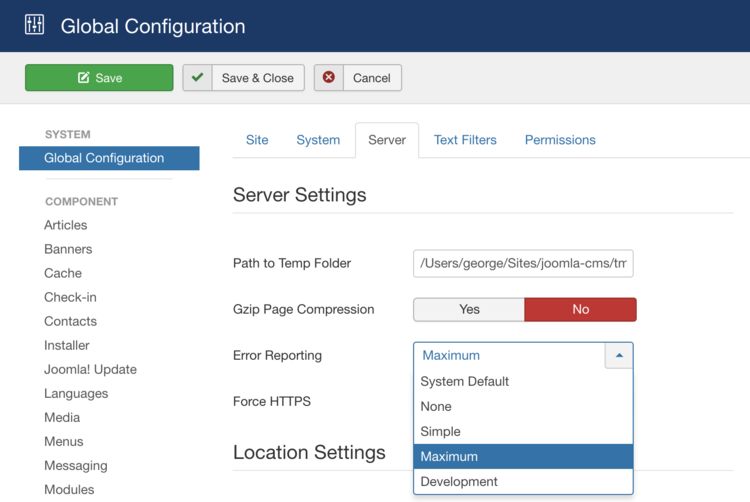
Go to System → Global Configuration → Server tab and turn Error Reporting from System Default to Maximum. Make sure to Save & Close.
- Take another backup.
- Go to Components → Joomla Update. (It should say no updates found. If it doesn’t, update Joomla to the latest version and test. Then do another backup.) Click on the Options button at the top right corner.
- Select Joomla Next from the drop-down for Update Channel.

- Click Save & Close.
- You will then see your Installed Joomla Version, the Latest Joomla! version and the URL for the update package. Joomla will show you the requirements again for Joomla 4. If it flags that you have either an incompatible system or extensions it will tell you here. Take a moment to review this page.

- If the update is not showing up, go to Extensions → Update and select Clear Cache from the toolbar. Now the update to Joomla! 4 should show up.
- Cross your fingers, and make sure you have that backup available in case.
- Click the Install the Update button.
- Make tea whilst the status bar loads to fully green. The amount of time this takes is dependent on your site, internet connection and server speed. The process can take several minutes. There are over 12,000 files comprising 75 megabytes to be extracted. When the update is finished, you might be logged out of the Administrator. Sign in again, if necessary
- If all goes well, you will get to a totally new look to the Backend panel.

- Go to System → Maintenance → Database and click Fix if any errors show.
- In System → Install → Discover see if there are any extensions to install. (There shouldn’t be any!)
- Go to the Frontend of your site and see if it shows up even if it’s not the right template. If so, continue. If not, see common errors during migration.
- Take a backup.
- Install your new template or other extensions if you have them to install. Back up often.
- Configure them. Back up often.
- Run a broken link checker and fix any broken links.
- Test everything. Back up often.
- If everything works as expected, turn Error Reporting back to System Default (System → Global Configuration → Server tab). Make sure to Save & Close.
- Be sure to read the post-installation messages.
- When you’re ready to go live, back up your 3.10 site for the last time. Restore it in a subdirectory or subdomain if you would like to.
- Back up your Joomla! 4.x site and move or restore your Joomla! 4.x site to the root (or change nameservers if you were building on a temporary domain at a new hosting account root).
- Test again.
- If you have made security changes to .htaccess file in the past, you may need to change a line (or lines) in it to update to Joomla 4. Please go to Htaccess changes after joomla4.0.4 to determine if you need to change your file.
- Remove the Joomla! 3.10 site from the server within a couple of days unless you have edited your robots.txt file to block the search engine spiders and disabled the Frontend of the site.
- Remove all development sites you have been working with or keep them up-to-date if they are running a current version in order to ward off hack attempts on your server.
- Akeeba Backup is popular for backup and restore. See more backup tools.
Going Live with Your Joomla! 4.x Site
If you had data change on the 3.10 site while you were migrating to 4.x, you will want to get that data moved over to the 4.x site before going live. You can do this manually (make sure you keep the same user IDs — go in order) or by using a third party extension.
Suggested Tools