
Как вставить картинку в Гугл Таблицу: загружаем изображение
Как вставить картинку в Гугл Таблицу, если ваш документ нужно дополнить разнообразными изображениями? Нет ничего проще – не придется хитрить и выдумывать, воспользуемся специальной опцией.
Через меню «Вставка»
Пожалуй, самый простой ответ на вопрос, как вставить картинку в Google Таблицу – это воспользоваться одноименным меню. Даже начинающий пользователь разберется, куда нажимать и что делать!
Сначала откройте нужный документ, выделите определенную ячейку кликом мышки, а затем можно приступать! Пора загрузить картинку:
- Найдите вкладку «Вставка» на верхней панели;
- Нажмите, чтобы появилось дополнительное меню;
- Выберите раздел «Изображение» ;

- Теперь определите формат загрузки – можно вставить в ячейку или поверх ячеек;

- Откроется проводник: находим картинку в нужной папке и жмем «Открыть» .

Вот как добавить фото в Гугл Таблицу буквально за несколько секунд. Не забывайте, что изображение автоматически блокирует возможность ввода текста в выделенном диапазоне.
Через Ctrl+C/Ctrl+V
Еще один вариант, как вставить изображение в ячейку Google Таблицы – элементарный и понятный. Если вы нашли подходящую картинку на просторах интернета и загрузили ее на рабочий стол, или сделали скриншот, вам достаточно просто скопировать снимок.
Напомним, простейшее копирование осуществляется одновременным нажатием клавиш Ctrl+C.
- Теперь открываем нужный документ и выбираем ячейку;

- Ставим курсор и жмем на клавиши Ctrl+V, чтобы вставить картинку.

Разобрались, как добавить картинку в Гугл Таблицу? Учтите, что процесс загрузки может занять некоторое время, но уже через пару секунд изображение появится на экране. Удобно, согласитесь!
Специальная функция
Нетривиальный способ, как вставить картинку в ячейку Гугл Таблицы – больше подойдет тем, кто уверенно чувствует себя во время работы с документами. Если вы уже хорошо освоили функции, воспользуйтесь ими!
Достаточно просто выделить нужную ячейку курсором, а затем прописать функцию в верхнюю строку:
- =IMAGE(«URL», 1), если вы хотите масштабировать по размеру выделенной ячейки;

- =IMAGE(«URL», 2), если задача – растянуть по размеру;
- =IMAGE(«URL», 3) подойдет, если вы хотите сохранить исходные данные;
- =IMAGE(«URL», 4 [высота в пикселях], [ширина в пикселях]). Используйте, чтобы самостоятельно указать высоту/ширину.
Вместо «URL» вам необходимо будет указать адрес изображения в виде ссылки! Перед тем, как вставить фото в Гугл Таблицу, убедитесь, что оно по-прежнему доступно для просмотра.
Любой снимок можно двигать в пределах документа – для этого нужно воспользоваться уже знакомыми сочетаниями Ctrl+C и Ctrl+V. Достаточно просто вырезать изображение и вставить его в другое место. Ну а если захотите поменять его размер, просто тяните за синие маркеры, которые появятся со всех сторон.
Остались вопросы о том, как вставить изображение в Гугл Таблицу или вам уже не терпится опробовать новые знания на практике? Желаем удачи! Уверены, что у вас все получится.
Как вставить изображение в ячейку в Google Таблицах

Если вы хотите вставить изображение в Google Таблицы, вы можете поместить изображение прямо в ячейку, чтобы сэкономить место или создать правильный вид.
Темы покрыты Показать
Электронная таблица может содержать не только числа и текст. Например, вы можете создать диаграмму для визуального отображения данных. Еще один способ улучшить визуальное воздействие таблицы Google — вставить изображение.
Одним из преимуществ Google Таблиц перед Microsoft Excel является то, что Google Таблицы позволяют вставлять изображение прямо в ячейку. Листы изменят размер изображения, чтобы оно соответствовало ячейке, независимо от того, где оно находится. Вы также можете переместить существующее изображение в ячейку или добавить одно поверх нескольких ячеек.
Читайте также Как заблокировать ваши фото и видео в Google Фото
Если вы хотите узнать, как вставить изображение в ячейку в Google Таблицах, вот что вам нужно сделать.
Как вставить изображение в ячейку в Google Таблицах
Вы можете вставить любое изображение в любую ячейку Google Таблиц всего за несколько шагов.
Чтобы вставить изображение в ячейку Google Таблиц:
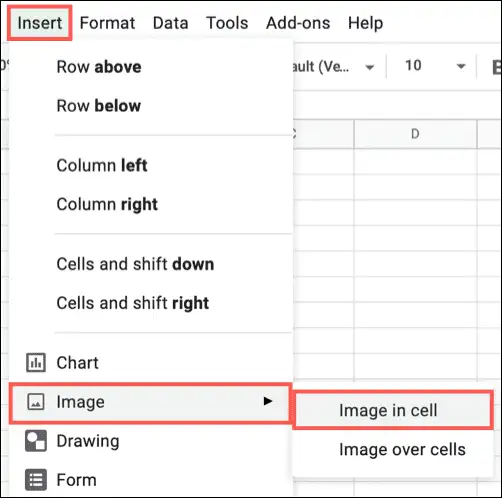
- открыть бумагу и выберите пустую ячейку.
- нажать на » Вставка « в меню, затем наведите указатель мыши на подменю » صورة ».
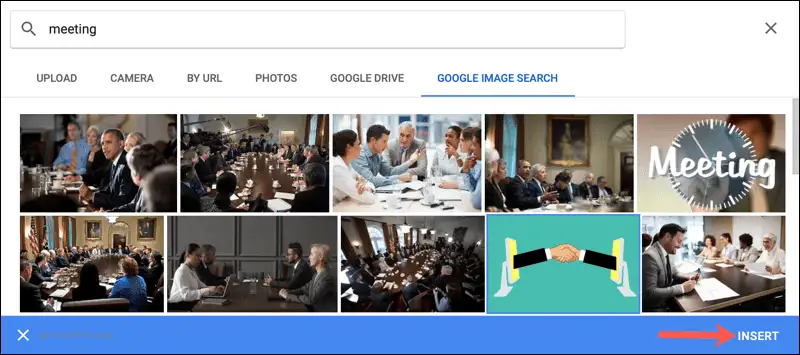
Вы увидите изображение подходящего размера внутри ячейки. Если вы сделаете ячейку больше или меньше, изображение будет настроено автоматически.
Читайте также Как извлечь цвета из изображений

Как переместить изображение в ячейку в Google Таблицах
Изображения в Google Таблицах могут появляться внутри или за пределами ячейки. Если у вас уже есть изображение на листе, и вы хотите переместить его в ячейку, Google Таблицы дает вам возможность сделать это.
Чтобы переместить изображение в ячейку Google Таблиц:
- Выберите ячейку, в которую хотите переместить изображение.
- Далее выбираем изображение и нажимаем на иконку Три точки в правом верхнем углу.
- В меню выберите Поместите изображение в выделенную ячейку .
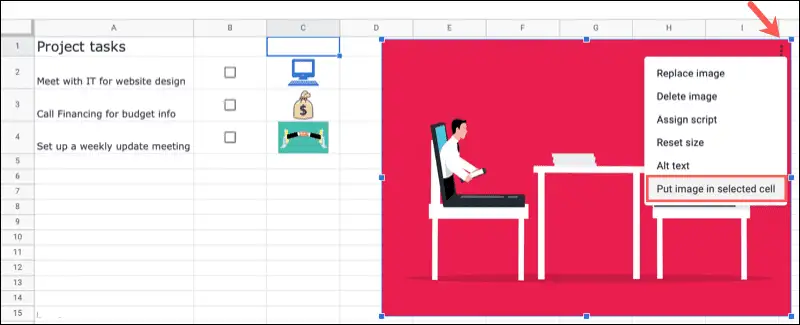
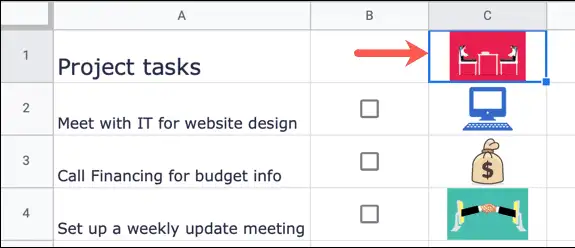
Затем изображение переместится в выбранную вами ячейку. Google Таблицы изменят размер изображения в соответствии с размерами ячейки.
Как вставить изображение поверх ячеек в Google Таблицах
Если вы решили, что лучше разместить изображение поверх нескольких ячеек, а не внутри одной, вы можете это сделать.
Чтобы вставить изображение поверх ячеек в Google Таблицах:
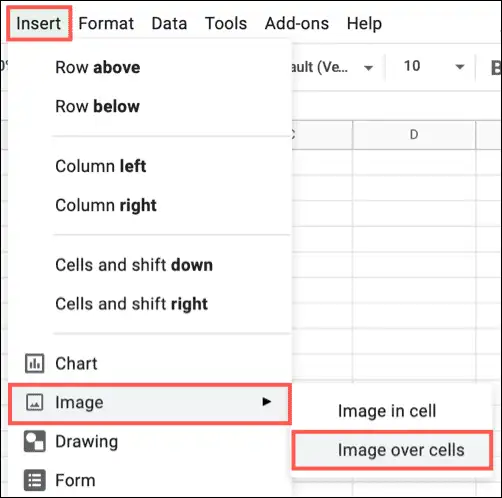
- Нажмите » Вставка « в списке и переместите курсор в список » Картина ».
- Найдите изображение над ячейками из всплывающего меню.
- Найдите и выберите фотографию, которую хотите использовать, затем коснитесь Вставка « .
Читайте также Как добавить личную учетную запись в Microsoft Teams
Когда изображение появится на вашем листе, оно будет иметь исходный размер и не будет прикреплено ни к какой ячейке. Вы можете выбрать изображение и переместить его или перетащить за угол или край, чтобы изменить его размер.
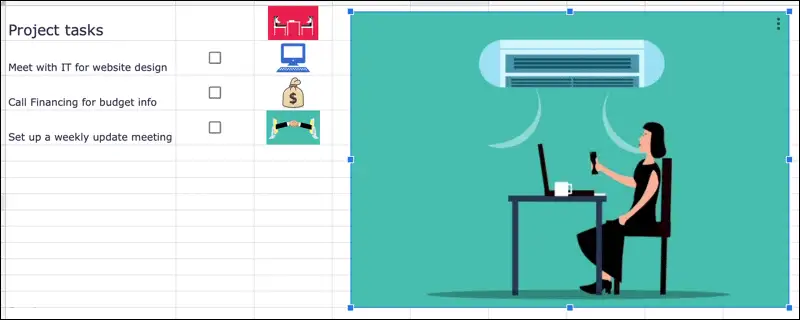
Это дает вам возможность разместить изображение в любом месте листа.
Работа с изображениями в Google Таблицах
Google Таблицы упрощают вставку изображений в вашу электронную таблицу. Независимо от того, вставляете ли вы его в ячейку или решаете опустить вверху, у вас есть варианты — следуйте приведенным выше инструкциям, чтобы выполнить работу.
Если вы хотите разместить другие элементы внутри ячейки, вы можете использовать спарклайны в Google Таблицах. Эти эскизы идеальны, если вам нужно сэкономить место, используя для отображения только одну ячейку.
Вставляем в ячейки Google Таблиц изображения: функция IMAGE
В этой статье рассматривается функция IMAGE, которая позволяет добавлять в ячейки Google Таблиц изображения.
У функции следующий синтаксис:
IMAGE(URL, [mode], [height], [width])
URL — единственный обязательный аргумент. Это ссылка на изображение. Ссылку можно указать напрямую в формуле, взяв в кавычки:
=IMAGE(«http://shagabutdinov.ru/wp-content/uploads/2015/12/Run-or-Die.jpg»)
Или же поставить ссылку на ячейку, в которой ссылка хранится:
= IMAGE(A2)
Аргумент mode может принимать четыре значения (если его пропустить, по умолчанию будет первое):
1 — изображение растягивается до размеров ячейки с сохранением соотношения сторон;
2 — изображение растягивается без сохранения соотношения сторон, целиком заполняя ячейку;
3 — изображение вставляется с оригинальным размером;
4 — вы указываете размеры изображения в третьем и четвертом аргументам функции [height] и [width].
[height], [width], соответственно, нужны только при значении аргумента mode = 4. Они задаются в пикселях.
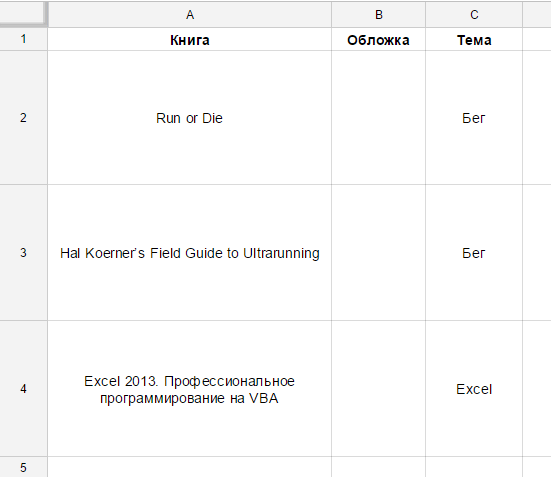
Итак. Допустим, у нас есть список книг, и мы хотим добавить обложки:
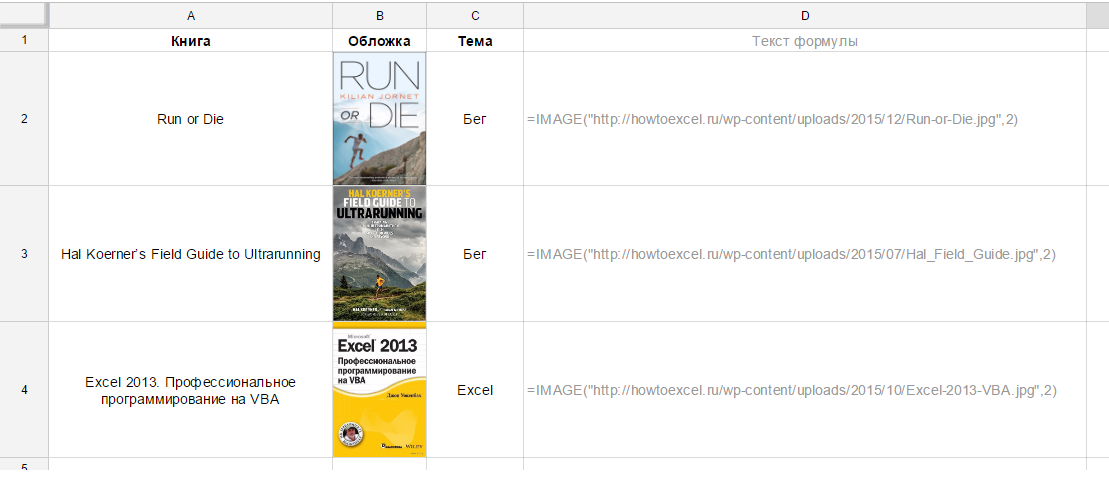
Для этого в столбце «Обложка» введем функцию IMAGE — в каждой строке с соответствующей ссылкой. Сам текст формул указан правее. Второй аргумент — mode — равен 2, поэтому обложки будут целиком растягиваться до размеров ячеек (возможно очень небольшое искажение пропорций, так как второй режим это допускает):
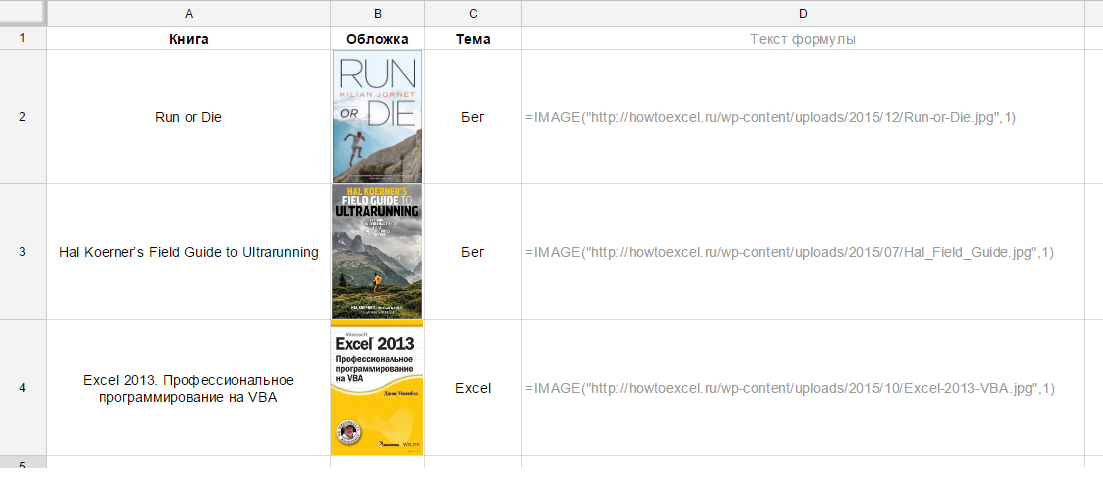
Хорошо. А если бы мы указали mode = 1?
Как мы видим, сохранились оригинальные пропорции и поэтому в ячейках по краям осталось свободное пространство — выглядит не так аккуратно, как в первом варианте.
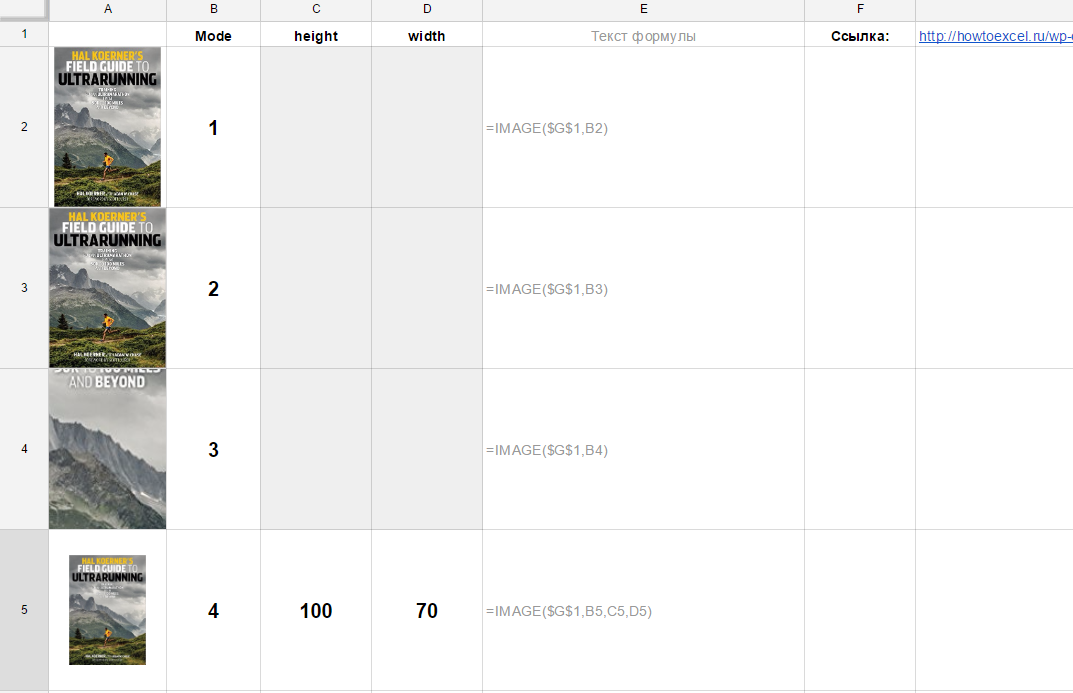
Во всех этих случаях ссылка на изображение была задана внутри самой формулы как текст (в кавычках). В следующем примере мы будем ссылаться на ячейку, которая содержит ссылку на изображение. И заодно посмотрим, чем отличаются четыре вида аргументов mode:
Конечно, ставить ссылку на ячейку удобнее, когда у вас много изображений и есть длинный список ссылок на них. А четвертый режим может быть удобен, если вам нужно подбирать размер фотографии, меняя параметры height и width. Картинка будет сразу обновляться.