
Изменение формата файлов, используемого по умолчанию
При создании пустой базы данных Access запрашивает имя для файла базы данных. По умолчанию файлу присваивается расширение ACCDB: он создается в формате ACCDB для вашей версии Access, так что его невозможно открыть в более ранних версиях этого приложения.
Вы можете настроить создание файлов в формате Access 2000 или Access 2002–2003 (в обоих случаях используется расширение MDB). В этом случае при создании новой базы данных ее файл сохраняется в формате более ранней версии Access, что позволяет делиться им с пользователями, которые работают с соответствующим выпуском. Это может пригодиться, если вы выполнили обновление до более поздней версии, но обмениваетесь файлами с пользователями, у которых установлена одна из предыдущих версий приложения.
Изменение формата файлов, используемого по умолчанию
- Откройте вкладку Файл.
- Выберите пункт Параметры.
- В диалоговом окне Параметры Access выберите пункт Общие.
- В разделе Создание баз данных в поле Формат файла по умолчанию для пустой базы данных выберите формат файла, который требуется использовать по умолчанию.
- Нажмите кнопку ОК.
- Откройте меню Файл и выберите команду Создать.
- Чтобы создать новый файл, введите для него имя, не изменяя расширение, и нажмите кнопку Создать. Если вы пока не хотите создавать файл, нажмите кнопку Отмена.
Преобразование одного формата базы данных в другой
Если у вас уже есть база данных и вы хотите преобразовать ее в другой формат, вы можете указать его, выбрав команду Сохранить базу данных как. При выборе этой команды база данных в исходном формате не будет удалена, но будет создана ее копия в заданном вами формате. С этой копией можно будет работать в нужной версии Access.
Примечание: Если исходная база данных сохранена в формате Access 2010 или более поздней версии и содержит сложные данные, автономные данные или вложения, то невозможно сохранить ее копию в формате более ранней версии, такой как Access 2000 или Access 2002–2003.
- Если база данных, которую необходимо преобразовать, еще не открыта, откройте ее.
- Выберите в меню Файл >Сохранить как >Сохранить базу данных как. (В Access 2010 выберите «Файл» >«Сохранить как> сохранить базу данных как.)
Примечание: Если попытаться сохранить в другом формате базу данных, когда открыты какие-либо ее объекты, то приложению Access потребуется закрыть их перед созданием копии. Чтобы закрыть объекты, нажмите кнопку Да (при необходимости появится запрос на сохранение изменений), а чтобы отменить всю процедуру, нажмите Нет.
Как за три секунды изменить формат файла, если у вас Windows
Волшебная инструкция по быстрой конвертации фото, аудио, видео и документов. Ловкость рук и никаких сторонних сервисов.
МОЖНО СДЕЛАТЬ
ИСПОЛЬЗУЕТСЯ В:
Иногда нужно быстро конвертировать файл: например, у вас есть фото в формате PNG, а портал, на который вы хотите его загрузить, поддерживает только JPEG. Даже читать грустно, правда? Не унывайте: формат файла можно изменить прямо в Windows, не устанавливая дополнительные программы.
Если вы не знаете, как быстро и успешно конвертировать файлы, многие ситуации на работе и в жизни могут ввести вас в ступор:
— начальник требует присылать отчеты в формате.doc, потому что.docx в его старой версии Ворда не открывается;
— вы записываете подкасты в.wav, но они не загружаются во ВКонтакте;
— вам нужно опубликовать видео на сайте, который поддерживает только самые распространенные форматы (например, лояльно относится к роликам в.mp4, но ругается на wmv-файлы);
— вы отправили маме песню в суперкачественном формате.flac, но а ее компьютере установлен только Windows Media Player, который не проигрывает такие файлы.
Что делать? Чертыхаться и искать в интернете бесплатный конвертер, который не тормозит, не просит денег и не вставляет рекламные баннеры в ваши фото и видео? Простой лайфхак избавит вас от страданий — вы сможете менять формат файла простым переименованием расширения прямо на рабочем столе.
Шаг первый: включаем функционал ОС
Если вы попробуете переименовать файл прямо сейчас, вы увидите только название документа (например, «Проект123»). Тип расширения скрыт по умолчанию во всех версиях Windows. После выполнения простых манипуляций в названии всех файлов будет указан и формат («Проект123.docx»), который вы сможете свободно редактировать, как обычный текст.
Как увидеть расширение файла? Покажу на примере Windows 10. Инструкция почти не отличается от действий в других версиях этой ОС.
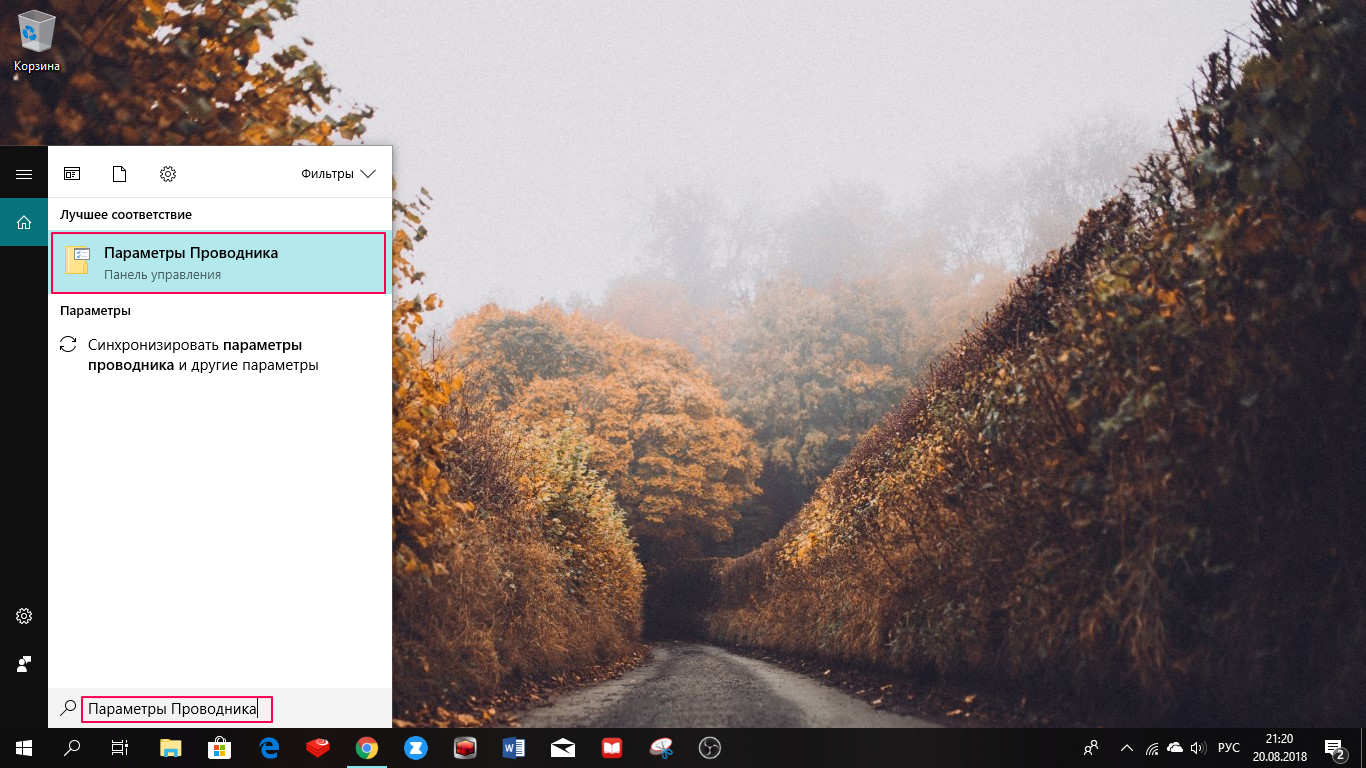
Откройте панель управления. Для этого нужно выполнить такую цепочку действий: Пуск → Панель управления → Оформление и персонализация → Параметры папок. В Windows 10 введите в поисковую строку (она находится рядом с кнопкой Пуск) «Параметры Проводника» и нажмите Enter.
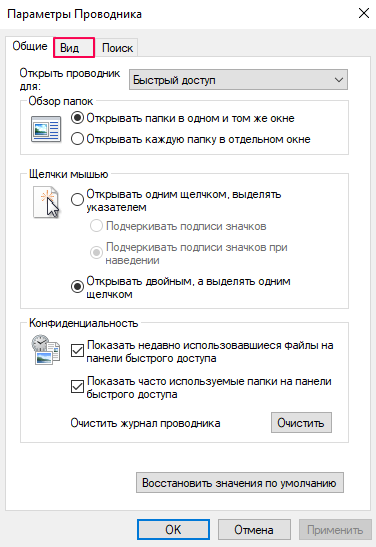
В открывшемся окне перейдите во вкладку «Вид» и пролистайте список «Дополнительные параметры» до конца.
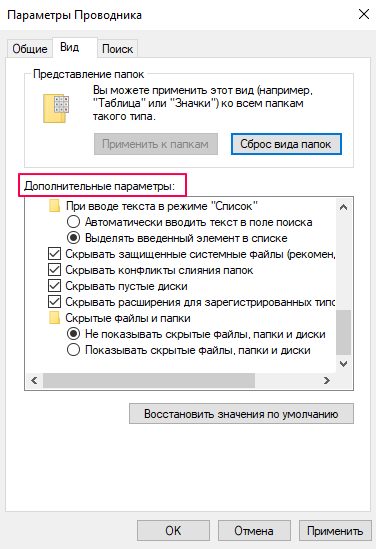
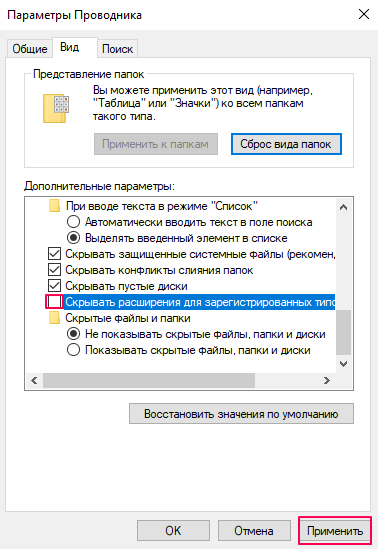
Остается только убрать флажок с пункта «Скрывать расширения для зарегистрированных типов файлов» и нажать «Применить»:
Обратите внимание на ваш рабочий стол — теперь в названии каждого файла указан его формат.

Шаг второй: конвертируем файл
На самом деле, это и не шаг вовсе, а маленький шажок. Выполните четыре простых действия:
— кликните на нужный файл. Например, «Проект123.docx»,
— нажмите F2 (или кликните на файл правой кнопкой мыши, а потом — на «Переименовать»),
— замените в названии файла «docx» на «doc» и нажмите Enter,
— нажмите Enter в возникшем диалоговом окне.
Готово! Так же поступайте с файлами других форматов, например, заменяйте «Картинку.jpg» на «Картинку.png». Теперь для конвертации вам не нужно пересохранять файл в программе или пользоваться сторонними сервисами.
Важно:
Этот способ отлично работает для простых типов конвертации фото, аудио, видео и документов в Word. Для сложных конвертаций вроде изменений формата электронных книг (fb2, mobi и другие) в PDF придется пользоваться специальным конвертером. Также уточню, что, изменив тип файла, вы не превратите аудио в видео, а видео в текст. Расширение — это только подсказка для вашего компьютера, которая помогает ему открыть файл в нужной программе, и оно должно соответствовать его содержанию. Например, рисунок в Пэйнте не откроется в Ворде, если изменить формат.jpeg на.docx.
Как правильно отобразить и сменить расширение файла в Windows 10?
Каждый файл, который используется в Windows 10 и в других версиях ОС, имеет расширение: .txt, .doc., .exe, .jpg и другие. Часто пользователям нужно узнать, как изменить расширение файла в Windows 10, чтобы продолжить работу.
Делаем видимыми
По умолчанию в Windows 10 расширения не видны. Поэтому для их изменения сначала включите отображение. Сделать это можно двумя способами.
Во вкладке Вид
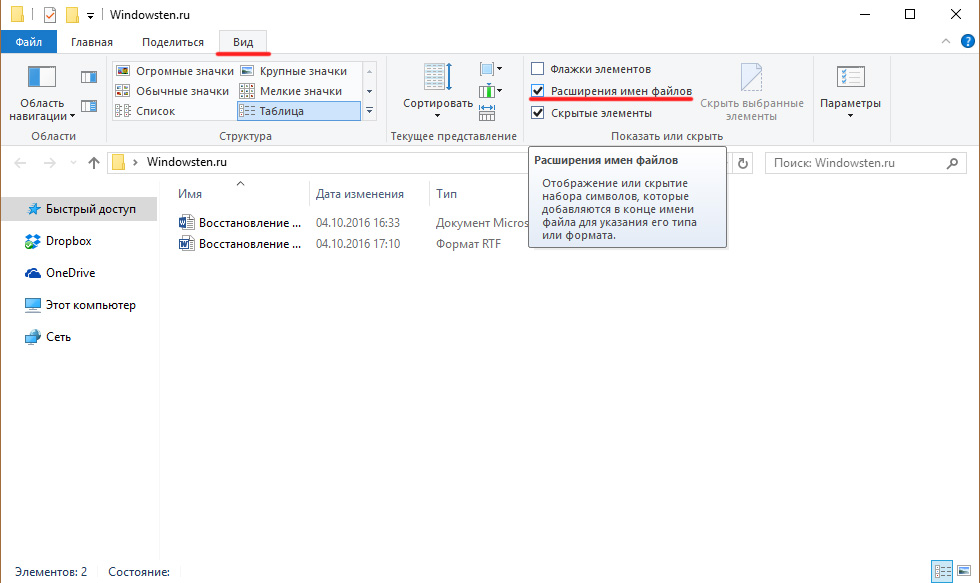
- Запустите в меню Пуск Проводник или же зайдите в любую папку.
- Вкладка Вид –> Показать и скрыть –> установите на пункте «Расширения имени файлов» галочку.
В Параметрах папок
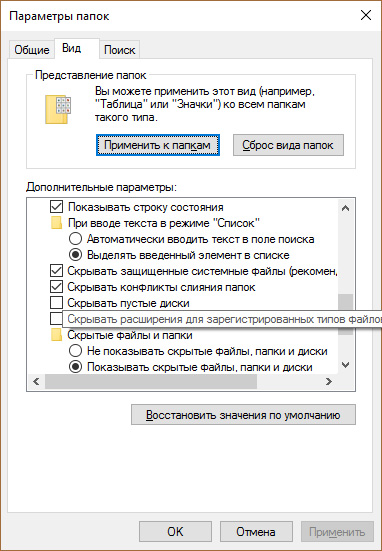
- Запустите в меню Пуск Проводник или же зайдите в любую папку.
- Вкладка «Вид» –> Параметры –> Изменить параметры папок и поиска.
- Окно «Параметры папок» –> вкладка «Вид» –> снимите с пункта «Скрывать расширения для зарегистрированных типов файлов» галочку и подтвердите изменения.
Как изменить
Изменить расширение можно после того, как оно было открыто.
С помощью контекстного меню
Самый простой способ – использовать Контекстное меню.
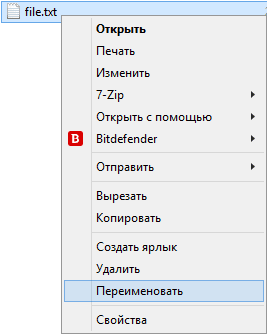
- Выберите нужный файл –> нажмите правой кнопкой мыши –> Переименовать.
- Введите нужное расширение и подтвердите действие после появления окна предупреждения.
Важно! Используйте этот способ только тогда, когда вы наверняка знаете, что делаете. Если после этого файл перестал открываться, переименуйте его обратно.
Группы файлов
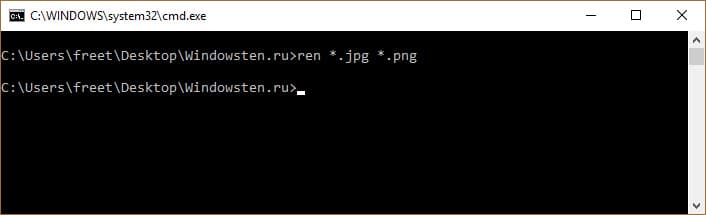
- Зайдите в папку, где хранятся файлы.
- Зажав клавишу Shift, нажмите правой кнопкой мыши на пустом месте в папке –> Открыть окно команд.
- В открывшейся командной строке пропишите команду: ren *.jpg *.png, где:
- *.jpg – исходное;
- *.png – конечное расширение.
Важно! Изменение произойдет только у тех файлов, у которых исходное расширение совпало с указанным в команде.
Конвертация
Нередко файл не запускается программой даже после смены расширения. Но это не удивительно, поскольку оно предназначено исключительно для того, чтобы сопоставить исполняемый файл программе. Сам файл определяется содержимым.
Если формат файла не поддерживается программами, установленными на компьютере, выполните его конвертацию. Для этого предназначены специальные программы. Найти их можно в интернете. Они отличаются по функциональности в зависимости от задач, которые вы решаете.
Видео
На видео наглядно показан процесс открытия видимости и изменения расширения.
Сохранение с определенным расширением
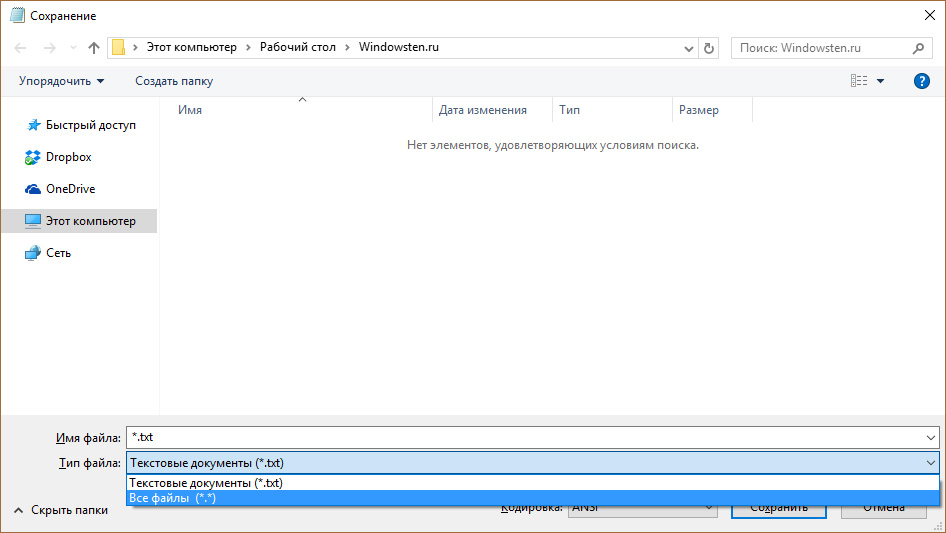
Для внесения изменений в систему может понадобиться файл с расширением .bat или же hosts без расширения .txt. Для их создания запустите блокнот и при сохранении в поле «Тип файла» выберите «Все файлы». При необходимости, укажите нужное расширение.
Вывод
Изменение расширения выполняется с помощью Контекстного меню или Командной строки при работе с группой файлов. Если на устройстве нет программ, сопоставимых с определенным файлом, его можно конвертировать в подходящий формат с помощью специальных программ.
- Kaspersky Safe Kids – программа родительского контроля
- Как записать видео с экрана компьютера и телефона
- Как получить доступ к почте iCloud из любого браузера
Как изменить расширение файла в Windows 10?
При работе в операционной системе Виндоус 10 приходится иметь дело с различными типами файлов, которые имеют разное расширение. В ОС предусмотрен функционал, который позволяет изменить расширение конкретного файла или группы файлов. Однако, не все пользователи знают, как сделать описанные изменения. Поэтому рассмотрим подробнее инструкцию о том, как изменить расширение файла в Windows 10.
В качестве примера изменим расширение «.txt» некоторого текстового файла на расширение «.csv». Для выполнения рассматриваемой проблемы потребуется шаг за шагом сделать следующие незамысловатые действия:
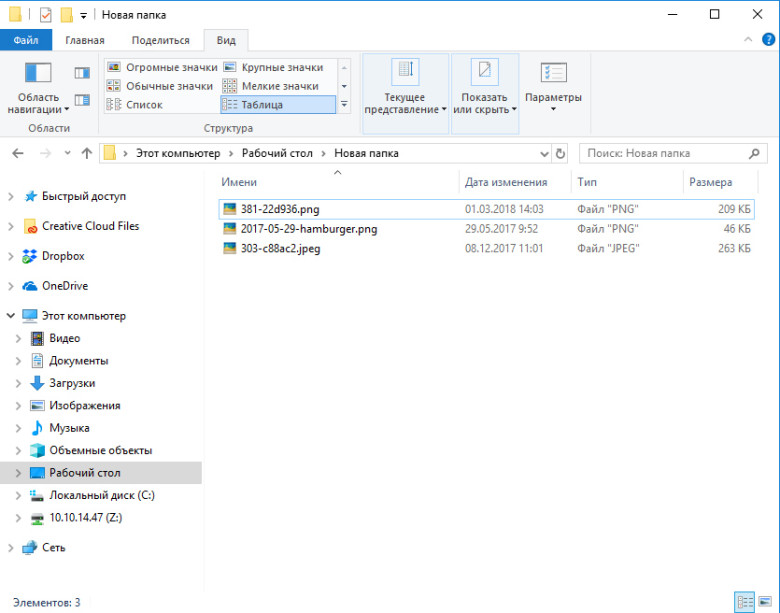
- По умолчанию, после установки операционки, расширение файлов не отображается. Чтобы его включить, необходимо открыть некоторую папку, которая может находится, например, на рабочем столе, и нажать на вкладку «Вид»:
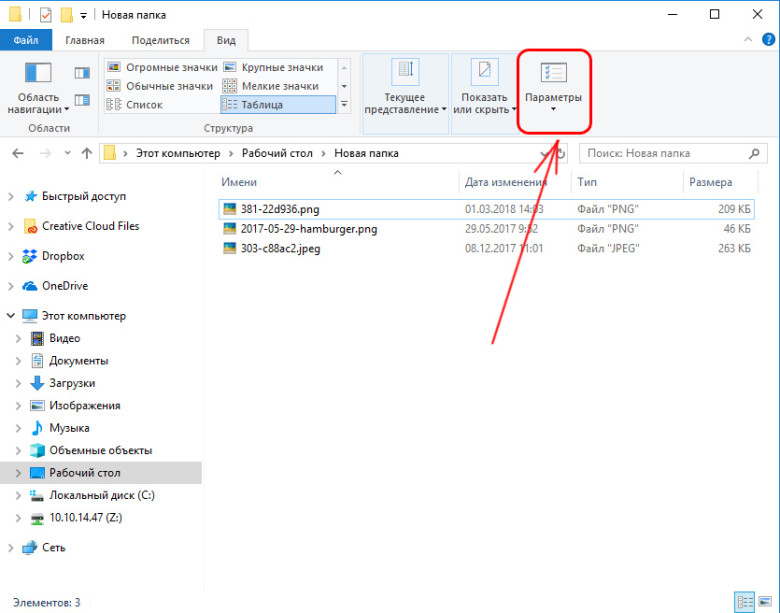
- В открывшемся функционале находим кнопку «Параметры» и нажимаем на неё:
- В открывшемся функциональном меню нажимаем на пункт «Изменить параметры папок и поиска»:
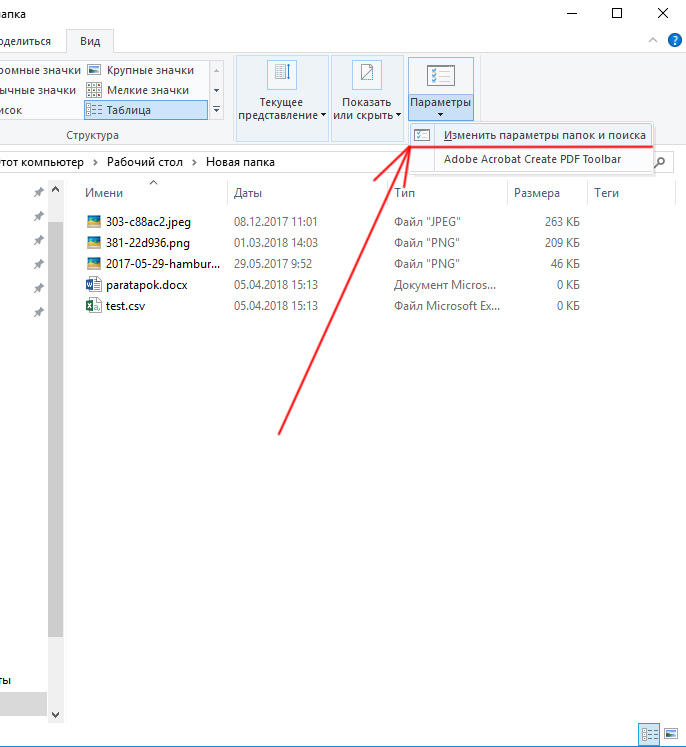
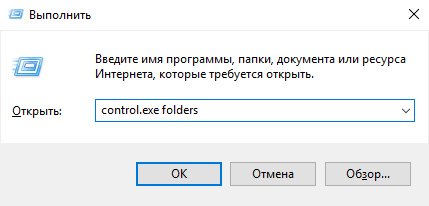
Примечание! Если по нажатию на эту кнопку у Вас ничего не открылось, то необходимо нажать сочетание клавиш Windows+R, в появившемся окне ввести команду «control.exe folders» и нажать кнопку «ОК»:
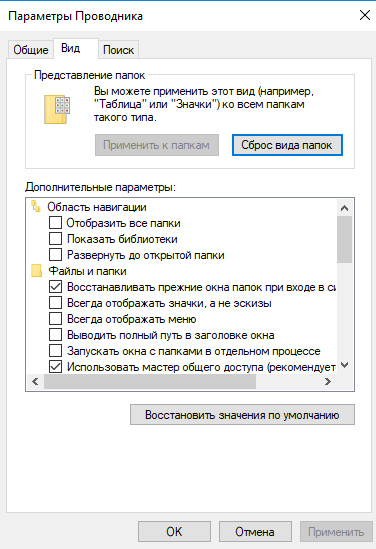
- В результате после выполнения предыдущего шага откроется диалоговое окошко, в котором необходимо нажать на вкладку «Вид»:
- В разделе «Дополнительные параметры:» пролистываем, находим и убираем галочку с опции «Скрыть расширения для зарегистрированных типов файлов»:
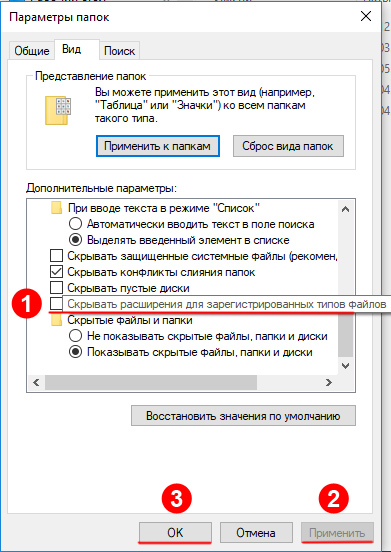
- На этом шаге после имени файлов через точку появится их расширение:

- Щелкаем правой кнопкой мыши, наведя курсор мыши, на нужном нам файле и в открывшемся контекстном меню выбираем пункт «Переименовать»:
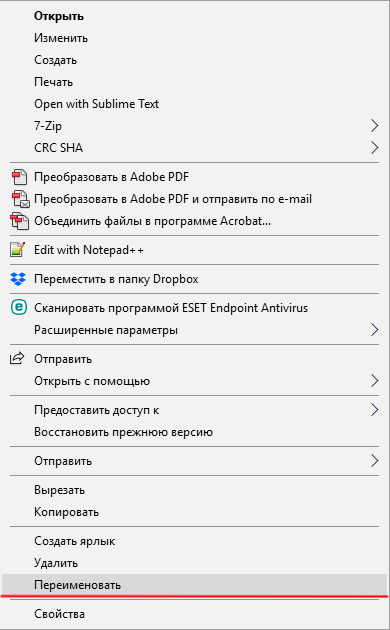
- И изменяем расширение файла, набрав новое на клавиатуре:
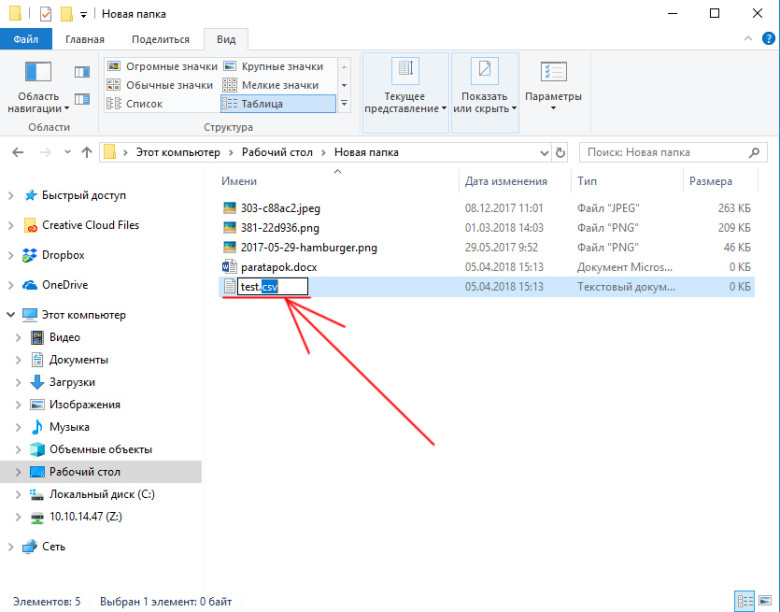
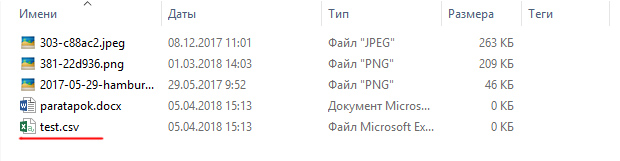
Примечание! Изменив расширение, типизация и внутреннее содержание файла от этой процедуры не изменяется. Данное изменение сообщает ОС Виндоус 10 только с помощью какой программы будет открываться измененный файл.
Групповое изменение расширения файлов в Windows 10
Для решения рассматриваемой задачи сразу с несколькими файлами, необходимо воспользоваться встроенной в ОС утилитой «Командная строка», которую можно вызвать, нажав сочетание клавиш Win+R, вбив строку «cmd» и нажав кнопку «ОК»:

В результате откроется интерфейс, в котором с помощью команды «cd С:\test» (С:\test — это путь до папки, у файлы в которой будет изменяться расширение) переходим в нужную папку с файлами:

А далее вводим команду «ren *.txt *.csv» и нажимаем на компьютерной клавиатуре кнопку «Enter»:

Выполнив, как описано выше, Вы сможете изменить расширение нужных файлов. Если у возникли какие-то проблемы по этой теме, то Вы можете задать вопросы в комментариях ниже.