
Как изменить расширение файла в Windows 7
При работе с файлами не редко возникает необходимость изменить расширение файла. Например, часто расширение TXT файлов меняют на BAT, REG, CFG, HTML или VBS. В этой статье вы узнаете о том, как изменить расширение файла в Windows 7.
Для того чтобы изменить расширение файла, сначала нужно включить отображение расширений. Для этого откройте любую папку, например «Мой Компьютер», нажмите кнопку Alt и откройте меню «Сервис – Параметры папок».
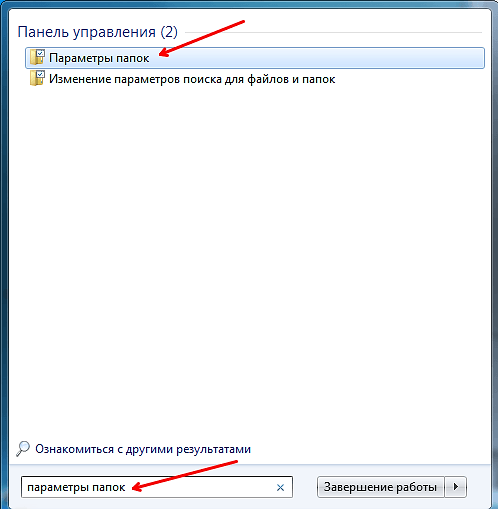
Также окно «Параметры папок» можно открыть через меню Пуск. Для этого достаточно ввести соответствующую фразу в поиск.
После того как перед вами появится окно «Параметры папок» перейдите на вкладку «Вид». Здесь есть список параметров, которые относятся к папкам и файлам. В этом списке нужно найти пункт «Скрывать расширения для зарегистрированных типов файлов» и отключить его, сняв установленную напротив него отметку.
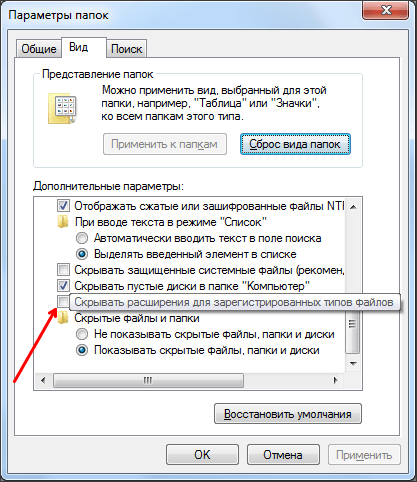
После этого закройте окно нажатием на кнопку «Ok». Все, теперь мы сможем видеть расширения файлов. А для того чтобы поменять расширение файла в Windows 7 достаточно его переименовать указав другое расширение.
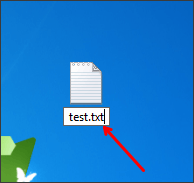
Нужно отметить, что смена расширения никак не влияет на содержимое файла. Поменяв расширение, вы просто указываете операционной системе, что данный файл имеет другой формат и его нужно открывать через другую программу.
- Как передать файл большого размера через Интернет
- Как быстро выделить сразу все файлы в папке
- Как изменить дату создания (изменения) файла в его свойствах
- Как переименовать файл (папку) в командной строке Windows 10, 7
- Чем открыть DJVU формат в Windows 7 и Windows 10
Создатель сайта comp-security.net, автор более 2000 статей о ремонте компьютеров, работе с программами, настройке операционных систем.
Остались вопросы?
Задайте вопрос в комментариях под статьей или на странице «Задать вопрос» и вы обязательно получите ответ.
Секреты Windows 7
Если в окне Программы по умолчанию щелкнуть на ссылке Сопоставление типов файлов или протоколов конкретным программам, то будет открыто окно, содержащее список всех зарегистрированных в системе расширений файлов (рис. 5.15). В этом окне вы сможете узнать, какая программа по умолчанию открывает файлы с определенным расширением и как выглядят значки файлов различных типов. Если же какое-либо расширение в данном списке отсутствует, значит, оно не сопоставлено ни с одной из имеющихся программ.
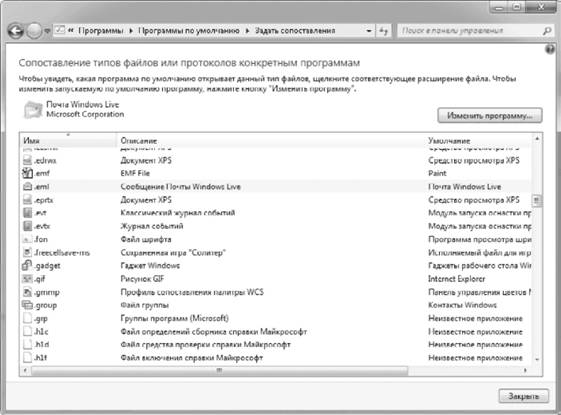
Рис. 5.15. Окно сопоставления типов файлов с конкретными приложениями Вы можете сменить используемую по умолчанию программу, если дважды щелкнете на выбранном элементе списка и в появившемся окне выберете нужный вариант. Почти все действия по настройке связей типов файлов с приложениями можно выполнить, не прибегая к средствам окна, показанного на рис. 5.15, а воспользовавшись командами контекстного меню Проводника. В этом вы убедитесь из приведенных далее примеров.
Также может быть полезно:
- Значок для неизвестных типов файлов
- Как отменить (изменить) ассоциирование типов файлов с определенными программами?
- Регистрация нового типа файлов и его связь с приложением
- Общие сведения
- Настройка умолчаний для встроенных приложений
Как изменить тип файла в windows 7 на html
Ремонт, настройка и обслуживание компьютерной техники
г. Владимир Бесплатный выезд мастера в день обращения!
8(904)035-99-20 Ежедневно с 9:00 до 19:00
- Вы здесь:
- Главная
- Полезные статьи
- Как изменить расширение файла? Windows XP, Vista, 7, 8, 10
Как изменить расширение файла? Windows XP, Vista, 7, 8, 10

Что же такое расширение имени файла?
Расширение имени файла (англ. filename extension) – это набор символов (обычно — 3, реже — 4), добавленных к концу имени файла (например, index.html, список.docx). Расширение определяет тип файла или его формат.
Иногда у пользователей Windows возникает необходимость изменить расширение файла.
Как это сделать?
По умолчанию, расширения для зарегистрированных в системе типов файлов, не отображаются. Поэтому для начала нужно изменить настройки системы так, чтобы расширения файлов стали отображаться.
Рассмотрим как это сделать:
- Для Windows XP: – нажмите Пуск –> Настройка –> Панель управления –> Свойства папки; – в окне Свойства папки откройте вкладку Вид; – в прокручиваемом списке Дополнительные параметры снимите флажок Скрывать расширения для зарегистрированных типов файлов –> OK; – закройте Панель управления.
- Для Windows Vista: – нажмите Пуск –> Панель управления –> Свойства папки; – в окне Свойства папки откройте вкладку Вид; – в прокручиваемом списке Дополнительные параметры снимите флажок Скрывать расширения для зарегистрированных типов файлов –> OK; – закройте Панель управления.
- Для Windows 7: – нажмите Пуск –> Панель управления –> Параметры папок; – в окне Параметры папок откройте вкладку Вид; – в прокручиваемом списке Дополнительные параметры снимите флажок Скрывать расширения для зарегистрированных типов файлов –> OK;
– закройте Панель управления. - Для Windows 8: – нажмите Пуск –> Панель управления –> Оформление и персонализация –> Параметры папок; – в окне Параметры папок откройте вкладку Вид; – в прокручиваемом списке Дополнительные параметры снимите флажок Скрывать расширения для зарегистрированных типов файлов –> OK;
– закройте Панель управления. - Для Windows 10: — Проводник –> Компьютер –> Вид –> Параметры –> Изменить параметры папок и поиска; – в окне Параметры папок откройте вкладку Вид; – в прокручиваемом списке Дополнительные параметры снимите флажок Скрывать расширения для зарегистрированных типов файлов –> OK;
– закройте Панель управления.
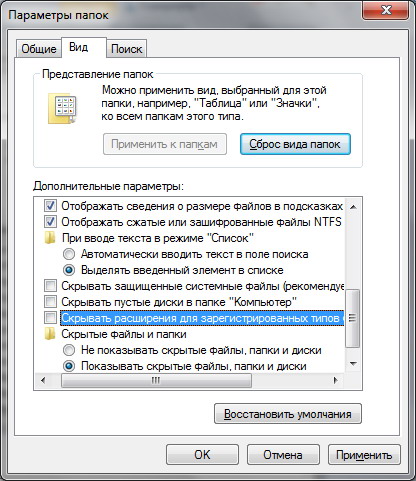
Теперь можно менять расширение файла.
Выбираем нужный нам файл –> нажимаем Переименовать –> меняем значение после точки, на необходимое нам:
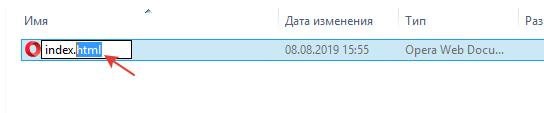
нажимаем Enter –> появляется предупреждающая надпись:
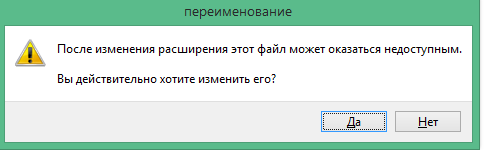
Вот и всё, теперь ваш файл в нужном формате!
Как изменить тип файла в windows 7 на html
Иногда возникает необходимость изменить тип файла. Правда, установленная на компьютере операционная система не всегда идет пользователю навстречу. Так, в той же Windows XP все легче легкого: для того чтобы поменять расширение файла, нужно просто кликнуть по нему правой кнопкой мыши, после чего переименовать. Как видите, ничего сложного.
В OC Windows 7 функция, которая позволяет менять расширение файла, отключена для удобства пользователя. Таким образом, он может отредактировать имя файла, но не его тип.
Напомним: расширением файла называется часть его имени, отделенная от основного имени точкой. Так, например, файл “Книга.rar” имеет расширение .rar, файл “Отчет.doc” — расширение .doc. Файлы с разными расширениями открываются различными программами.
Но практически любую проблему можно решить. Итак, прежде всего, нужно сделать так, чтобы расширение отображалось в Windows 7. Нажмите “Пуск” и войдите в “Панель управления”. Найдите в общем списке пункт “Параметры папок”.

В открывшемся окошке вам нужно открыть вкладку “Вид” (она вторая по счету) и протянуть бегунок вниз, пока не найдете пункт “Дополнительные параметры”. Здесь вам нужно убрать “галочку” с пункта “Скрывать расширение для зарегистрированных типов файлов” и сохранить изменения, нажав “Применить” и затем “OK”.

Теперь расширение каждого файла в Windows 7 будет отображаться, и вы сможете изменить тип файла. Как это сделать?
Выберите файл, расширение которого вам нужно поменять. Выделите файл правой кнопкой мыши (еще проще — кликнуть по нем левой кнопкой мыши и нажать F2) и в открывшемся меню выберите команду “Переименовать”.

Теперь вам нужно просто изменить расширение файла (отредактировать то, что написано после точки) и согласиться на изменения.

После этих действий вам удастся изменить тип файла без проблем. Надеемся, эти советы будут вам полезны.
Рекомендуем к просмотру:
- Как пользоваться фильтром поиска на сайте компании “Этажи”?
- Как организовать конференцию в Zoom?
- Как пользоваться Zoom на компьютере?
- Проверка скорости интернета: что нужно знать
- Как изменять голос в Дискорд?
- Как сменить обложку профиля в Одноклассниках?
- Как удалить посты в Инстаграме с компьютера?
- Устранение ошибки при запуске Office 2010 на XP
- Как обновить Internet Explorer 8 до 11 версии для Windows 7?
- Как заархивировать запись в ВК?
- Как развернуть экран на компьютере?