
Как поменять дату в iPhone?
После активации iOS устройство автоматически синхронизирует дату и время с серверами Apple. Чтобы поменять дату на iPhone, следуйте инструкции:
1. Откройте “Настройки” > “Основные”
2. Прокрутите экран вниз, найдите пункт “Дата и время”
В этом меню можно настроить 24-х часовой формат отображения времени, включить или выключить автоматическую синхронизацию даты и времени и настроить часовой пояс и указать дату и время вручную.
Прежде чем изменить дату на iPhone, отключите автоматическую настройку, затем выберите необходимый часовой пояс. Пункт настройки времени и даты появится сразу после отключения автоматического режима. Прокрутите ползунок времени и даты до нужного положения.
Если вы не можете выбрать нужную дату (она отображается некорректно), возможно у вас активирован активирован японский календарь. Необходимо сменить его на григорианский. Используйте пункт в меню “Настройки” > “Язык и текст” > “Календарь”.
Как изменить дату и время на iPhone и iPad?
В системе iOS дата и время выставляются автоматически, поэтому многие пользователи мобильных устройств Apple вообще не имеют представления как выполнять их настройку вручную. А иногда это бывает необходимо.
Изменить дату или время на iPhone или iPad можно следующим образом:
- Откройте «Настройки» и идите в «Основные» > «Дата и время».
- Отключите функцию автоматической настройки, перетянув ползунок в строке «Автоматически» в положение off.
- часовой пояс;
- дату;
- время.
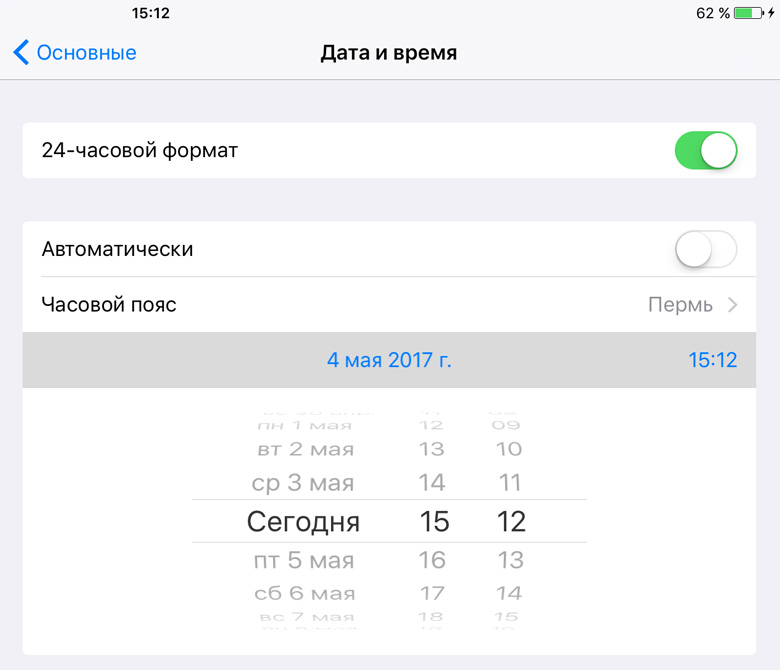
С выбором даты и времени заминок возникнуть не должно, разве что не совсем очевидно, как изменить год. К сожалению, тут без вариантов — крутите календарь, назад или вперед.
Как настроить время и часовой пояс на iPhone
Чаще всего пользователи даже не задумываются о настройке времени на Айфоне, так как это происходит автоматически. Но иногда возникаю ситуации, когда нужно внести изменения вручную. К примеру, при смене геолокации может понадобиться изменение часового пояса, так как автоматическая смена не всегда корректно работает. Иногда люди ставят время на 5-10 минут вперед, чтобы не опаздывать, а некоторые вообще привыкли к 12-часовому формату времени вместо 24-часовому, который установлен по умолчанию.

Настройка времени не представляет собой ничего сложного, но есть некоторые нюансы, о которых вы, возможно, не знали.
Изменяем время на Айфоне
На iPhone по умолчанию время синхронизируется, то есть на всех «яблочных» смартфонах время в одном и том же часовом поясе по умолчанию всегда одинаковое, независимо от аккаунта. Соответственно, чтобы изменить настройки, вначале необходимо отключить синхронизацию. Для этого необходимо выполнить несколько действий:
- Зайдите в настройки и перейдите в раздел “Основные”.
- Перейдите в подраздел “Дата и время”.
- Найдите строчку “Автоматически” и деактивируйте ее.
- После этого над календарем появится время, коснитесь его и внесите настройки которые хотите.
- Здесь же вы можете изменить формат времени. По умолчанию он 24-часовый, но вы можете деактивировать тумблер в строке “24-часовой формат”.

Теперь на Айфоне будет отображаться то время, которое вы установите.
Почему автоматически не меняется часовой пояс
Люди, которые часто путешествуют, иногда сталкиваются с ситуацией, когда часовой пояс на Айфоне автоматически не меняется так, как это должно происходить. Прежде всего отметим, что данная опция работает только со включенной службой геолокации, в противном же случае смартфон не может определить свое местоположение, в результате чего может изменить и часовой пояс.
Поэтому, если часовой пояс не работает, выполните следующие действия:
- В первую очередь убедитесь, что эта опция вообще включена, для этого в настройках откройте “Основные”, перейдите в подраздел “Время и дата” и убедитесь, что включена автоматическая настройка даты и времени. Если вы ее отключили, то менять часовой пояс придется вручную.
- Если автоматическая синхронизация включена, вернитесь в главное меню настроек и перейдите в подраздел “Конфиденциальность и безопасность”.
- Выберите “Службы геолокации”.
- Тапните по строчке “Системные службы”.
- Найдите строчку “Установка часового пояса” и переведите тумблер в положение “Вкл”, если он деактивирован.

После изменения настроек, чтобы они работали корректно, желательно перезагрузить смартфон. Но иногда часовой пояс может не измениться автоматически даже после всех этих настроек. В таком случае вы можете установить часовой пояс самостоятельно:
- В настройках перейдите в раздел “Основные”.
- Откройте опять подраздел “Дата и время”.
- Отключите автоматическую синхронизацию.
- Коснитесь строки “Часовой пояс” и выберите из списка город, в котором вы находитесь.
Конечно, вы можете просто перевести часы, не трогая часовой пояс, но лучше этого не делать. Можно запутаться и перевести время неправильно. Кроме того, изменить часовой пояс проще.
Кроме того, на экран смартфона можно вывести виджеты с разными часовыми поясами. Для этого вы нужно выполнить такие действия:
- Коснитесь экрана блокировки и удерживайте палец, пока не появится режим настроек.
- Найдите интересующий экран блокировки, на который хотите добавить виджет, и тапните по кнопке “Настроить”.
- Коснитесь кнопки “Добавить виджет”.
- Выберите среди предложенных вариантов “Часы”.
- Выберите понравившийся вид часов.
- После того, как виджет добавится, коснитесь его и установите город, который вас интересует.
Таким образом вы можете установить сразу несколько городов, и не менять часовой пояс при перемещении между ними. Правда, эта опция работает только на iOS 16. Если у вас установлена более старая версия, смартфон необходимо обновить.
И напоследок еще одна важная рекомендация — iPhone, как и любой другой смартфон, может поломаться в самый неподходящий момент. Чтобы не оставаться без смартфона, обращайтесь в СЦ iFix. Наши специалисты быстро устранят даже самую сложную поломку. Заказать ремонт iPhone вы можете даже онлайн на нашем сайте.
Читайте также:

3 января 2023
Геолокация — ничто иное, как определение местоположения. С одной стороны, это полезная опция, которая позволяет определить местоположение на карте и проложить маршрут. Кроме того, многие приложения .

24 сентября 2021
Раньше, чтобы убрать человека с фото, нужно было загружать фотографию на компьютер и несколько часов работать с ней в Photoshop. Теперь же для этого можно воспользоваться смартфоном и справиться с .

9 сентября 2019
Еще года не прошло с даты выхода планшета нового поколения от Apple — iPad Pro 11, но они к нам уже начали поступать в сервисный центр. К новинке наши мастера были заранее готовы и потому, .
Как на iPhone изменить время

При смене часовых поясов или возникновении проблем с настройками времени на iPhone, пользователю устройства может понадобиться самостоятельно изменить время. Но настройки на Apple iPhone настолько запутанные, что сложно разобраться, где находятся параметры, которые отвечают за установку или изменение времени. Наша статья поможет разобраться, как на iPhone быстро поменять время.
Оглавление: 1. Как настроить, чтобы время на iPhone всегда было правильное 2. Как на iPhone изменить время 3. Как смотреть время в разных регионах на iPhone
Как настроить, чтобы время на iPhone всегда было правильное
В iPhone, как и в любом другом современном смартфоне, есть возможность настроить автоматическое определение времени для того региона, где сейчас находится устройство. Эта функция работает по умолчанию, но с ней могут возникать разного рода проблемы. Например, она может некорректно отображать время для региона, где находится человек, либо не проводить смену времени на “летнее” и “зимнее”, если есть такая необходимость.
Чтобы при активной функции автоматической настройки времени на iPhone часы и минуты отображались правильно, убедитесь в следующем:
- То, что на устройстве установлена последняя версия прошивки со всеми доступными обновлениями;
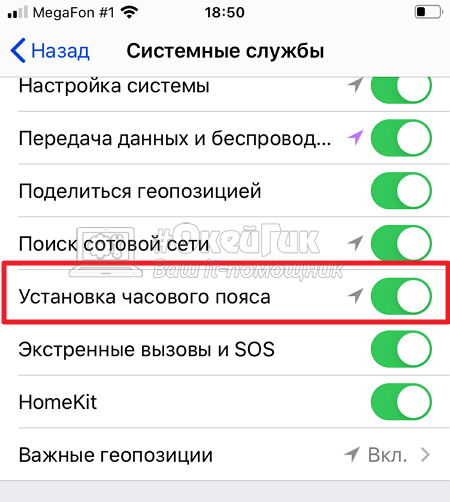
- Что устройство имеет возможность получать данные о геопозиции пользователя. Для этого зайдите в “Настройки”, выберите пункт “Конфиденциальность”, далее “Службы геолокации”. В самом низу списка приложений будет пункт “Системные службы” — зайдите в него и установите в активное положение переключатель у пункта “Установка часового пояса”, если он деактивирован.
Теперь надо убедиться, что включена автоматическая настройка даты и времени. Для этого зайдите в “Настройки”, выберите пункт “Основные”.
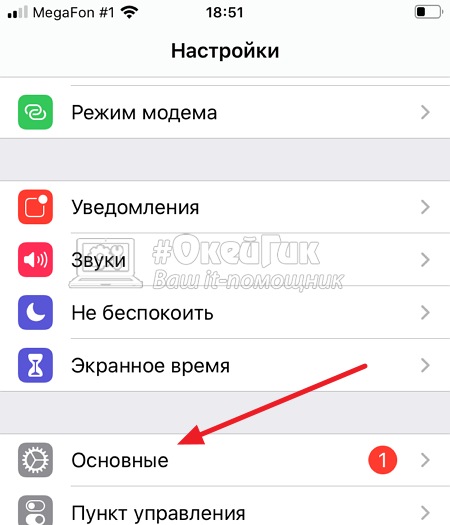
Здесь перейдите в “Дата и время”.
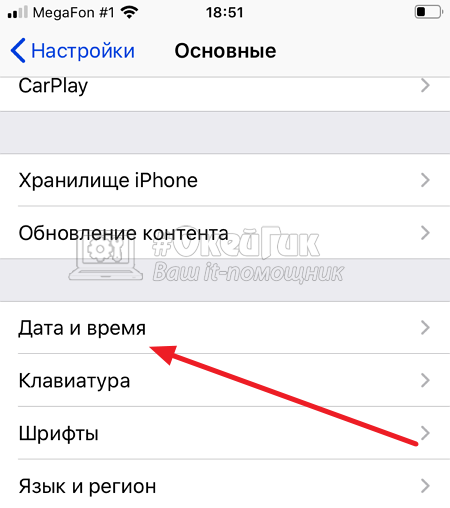
Убедитесь, что переключатель “Автоматически” активен.
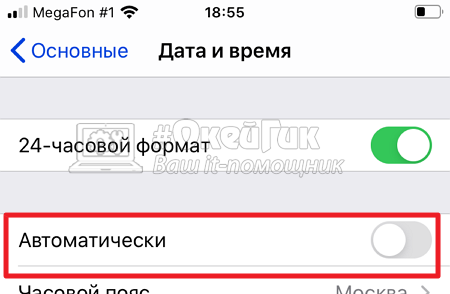
Снизу под переключателем должна правильно отображаться ваша геопозиция — то есть быть написан тот город, где вы сейчас находитесь.
Как на iPhone изменить время
Но не всегда на iPhone нужно иметь время именно того региона, где вы сейчас находитесь. Например, пользователи устройства, которые находятся в командировке, часто ставят в качестве основного время того региона, откуда они приехали. Это может быть удобно, если часто приходится связываться с людьми из того региона.
Чтобы изменить время на iPhone на определенное, которое не будет устанавливаться и меняться автоматически, выполните следующие действия:
-
Зайдите в “Настройки” и перейдите в пункт “Основные”.
Далее выберите пункт “Дата и время”.
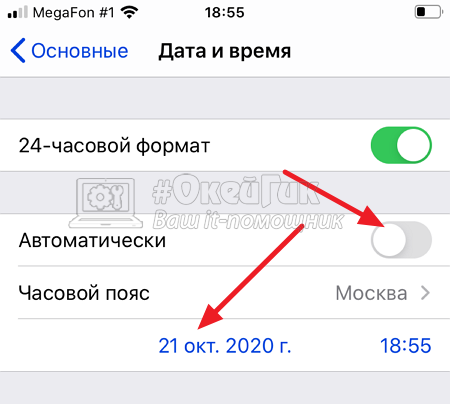
Таким образом можно на iPhone установить любое время и дату.
Как смотреть время в разных регионах на iPhone
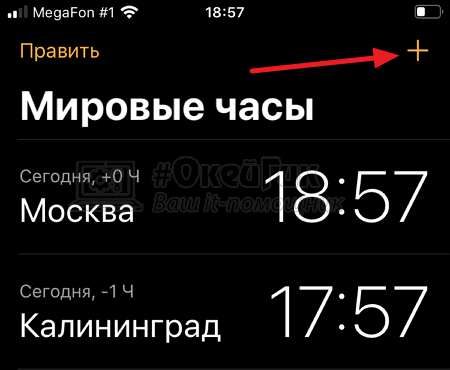
Если необходимо одновременно следить за часами в разных регионах, на iPhone это можно делать при помощи стандартного приложения “Часы”. Откройте его и снизу переключитесь на пункт “Мировые часы”.
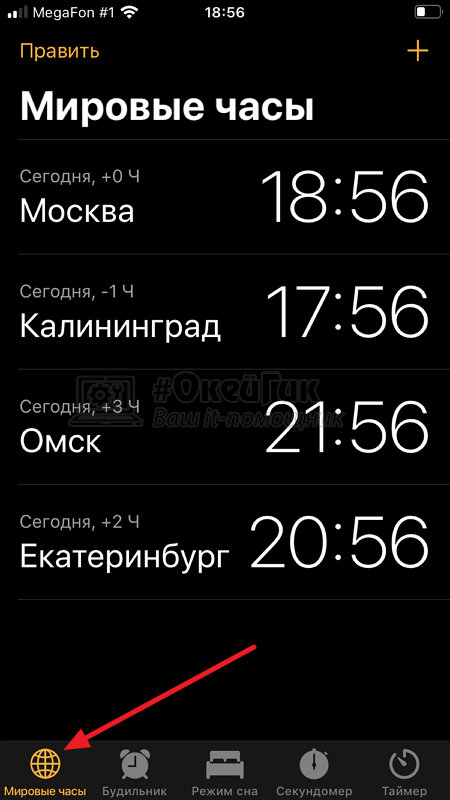
Чтобы удалить добавленные города в списке, просто свайпните по ним налево и нажмите “Удалить”.
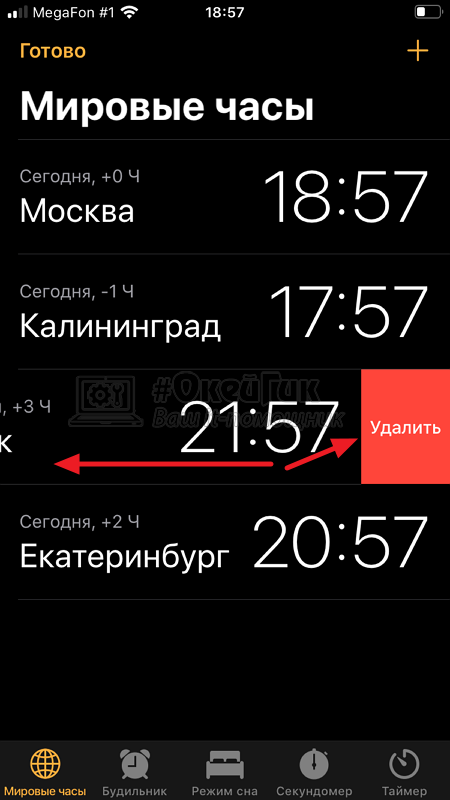
Чтобы добавить новые города:
-
Нажмите на плюс в правом верхнем углу.
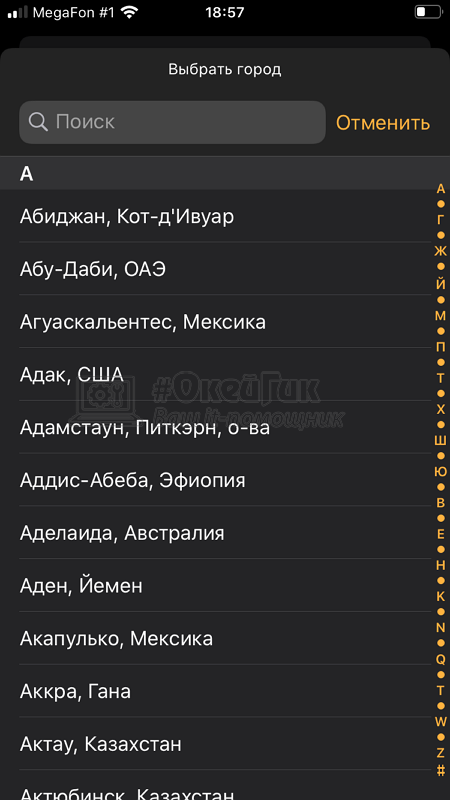
Выберите нужный регион.
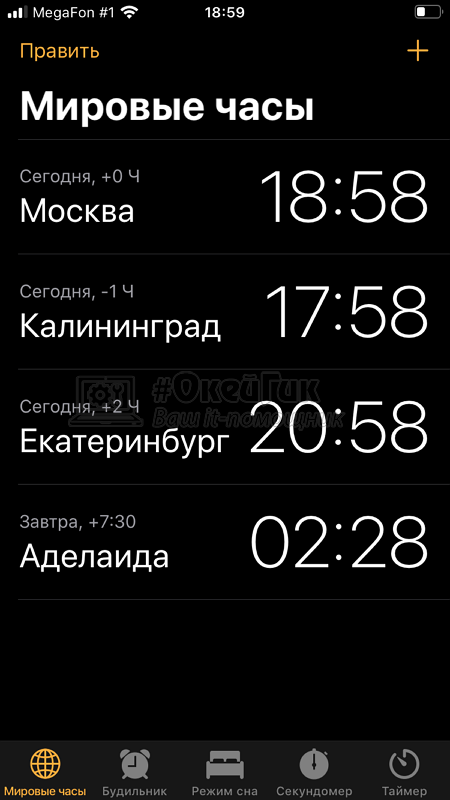
Он сразу отобразится в списке мировых часов.
Около каждого времени в списке указана дата (вчера, сегодня, завтра) относительно даты в вашем регионе.