
Как настроить время и дату на фитнес-браслете?
ProWellness
Отказ от ответсвенности Обращаем ваше внимание, что вся информация, размещённая на сайте Prowellness предоставлена исключительно в ознакомительных целях и не является персональной программой, прямой рекомендацией к действию или врачебными советами. Не используйте данные материалы для диагностики, лечения или проведения любых медицинских манипуляций. Перед применением любой методики или употреблением любого продукта проконсультируйтесь с врачом. Данный сайт не является специализированным медицинским порталом и не заменяет профессиональной консультации специалиста. Владелец Сайта не несет никакой ответственности ни перед какой стороной, понесший косвенный или прямой ущерб в результате неправильного использования материалов, размещенных на данном ресурсе.
Как настроить/изменить время и дату в фитнес-браслетах от разных производителей?
Настроить время на фитнес-браслете можно либо с помощью специального приложения и смартфона, либо в настройках самого устройства. Рассказываем, как это сделать на гаджетах от разных производителей.
Оглавление
- Общие рекомендации
- Особенности установки времени в трекерах от разных производителей
- Xiaomi Mi Band
- Samsung Galaxy Fit
- Apple Watch
- Huawei Band
- Рекомендуемые продукты
Настроить время на фитнес-браслете можно либо с помощью специального приложения и смартфона, либо в настройках самого устройства. Большинство трекеров автоматически распознают время, установленное в телефоне, при первичном подключении гаджетов. Изменить же его можно вручную.
Общие рекомендации
Время на фитнес-браслетах устанавливается автоматически. Гаджет считывает данные с привязанного смартфона и выводит их на экран трекера. А значит, чтобы задать данный параметр на недавно приобретенных умных часах, необходимо загрузить на телефон специальное приложение, синхронизировать девайсы, обновить прошивку (опционально). Дальше трекер все сделает за вас.
Внимание! Если нужно изменить время, надо перенастроить часы с минутами на смартфоне, а затем заново подключить фитнес-трекер и подождать, пока устройства будут синхронизироваться.
Точно такие же действия нужно выполнить для установки и изменения даты на фитнес-браслете.
Особенности установки времени в трекерах от разных производителей
Схема настройки времени и даты может незначительно отличаться в браслетах разных моделей и от различных производителей. С точным порядком действий можно ознакомиться из инструкции, которая прилагается к каждому гаджету. Мы же расскажем об основных способах изменения этих параметров на примере Xiaomi Mi Band, Samsung Galaxy Fit, Apple Watch и Huawei Band.

Набор 4 Wellness, мощный комплекс витаминов, минералов и омега-3 кислот для ежедневного обеспечения организма жизненно важными нутриентами.

Комплекс аминокислот BCAA — Siberian Super Natural Sport, который обеспечивает мышцы питательными веществами, помогает быстрее восстанавливаться, замедляет процессы катаболизма и устраняет ощущение перетренированности.
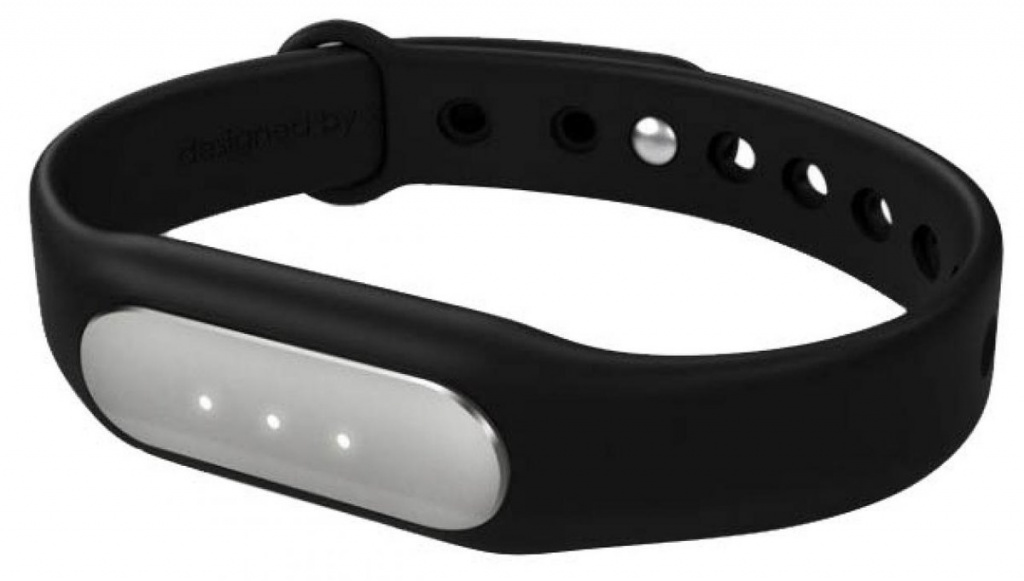
Xiaomi Mi Band
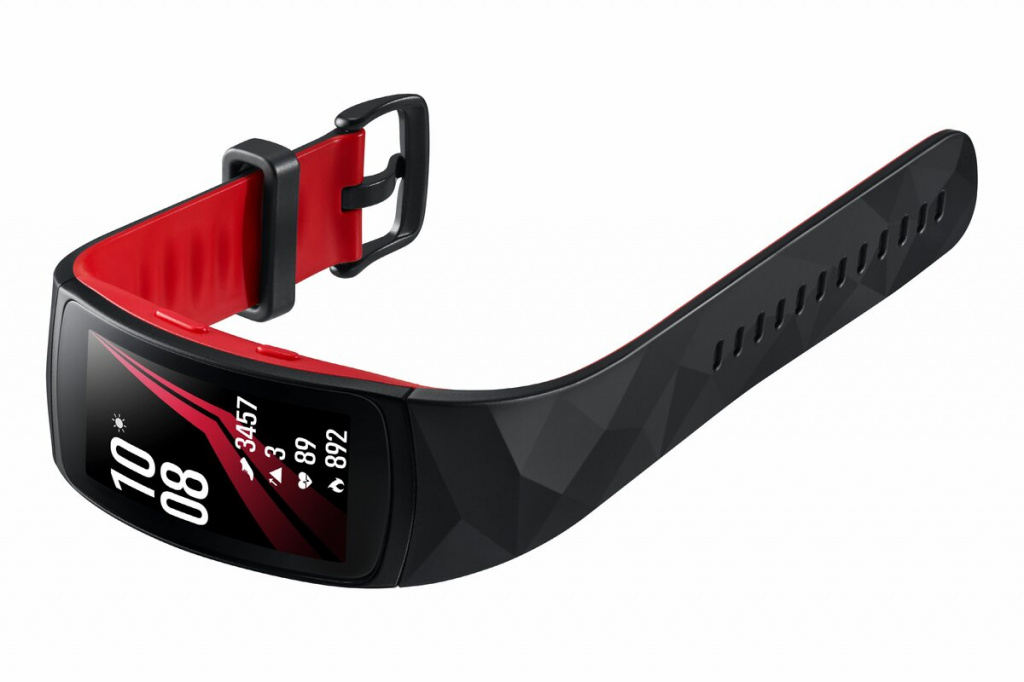
Samsung Galaxy Fit
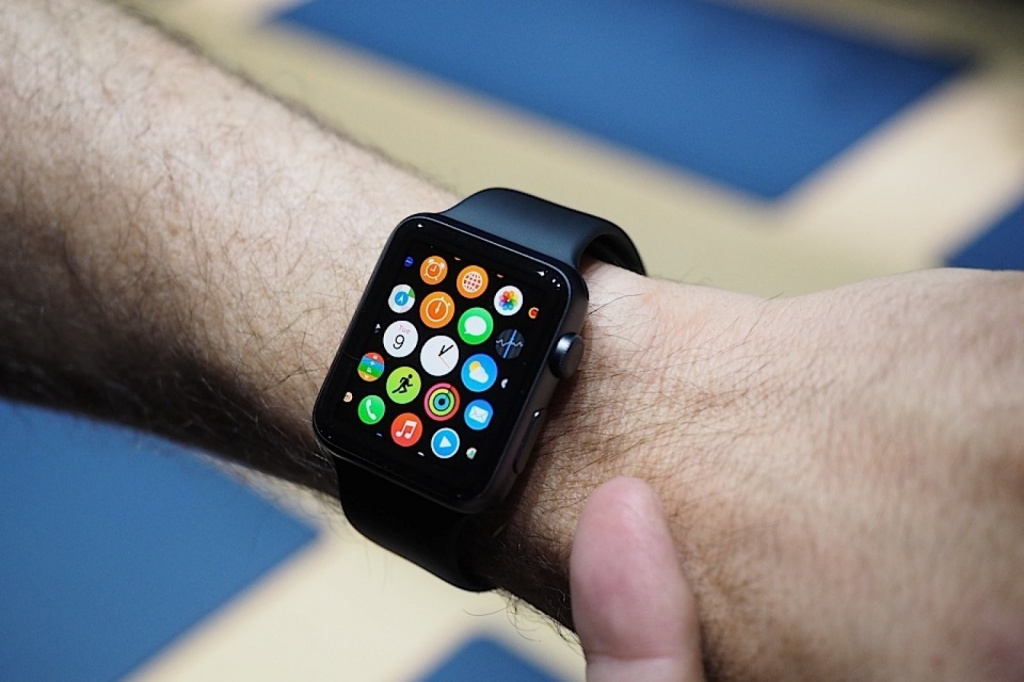
Apple Watch
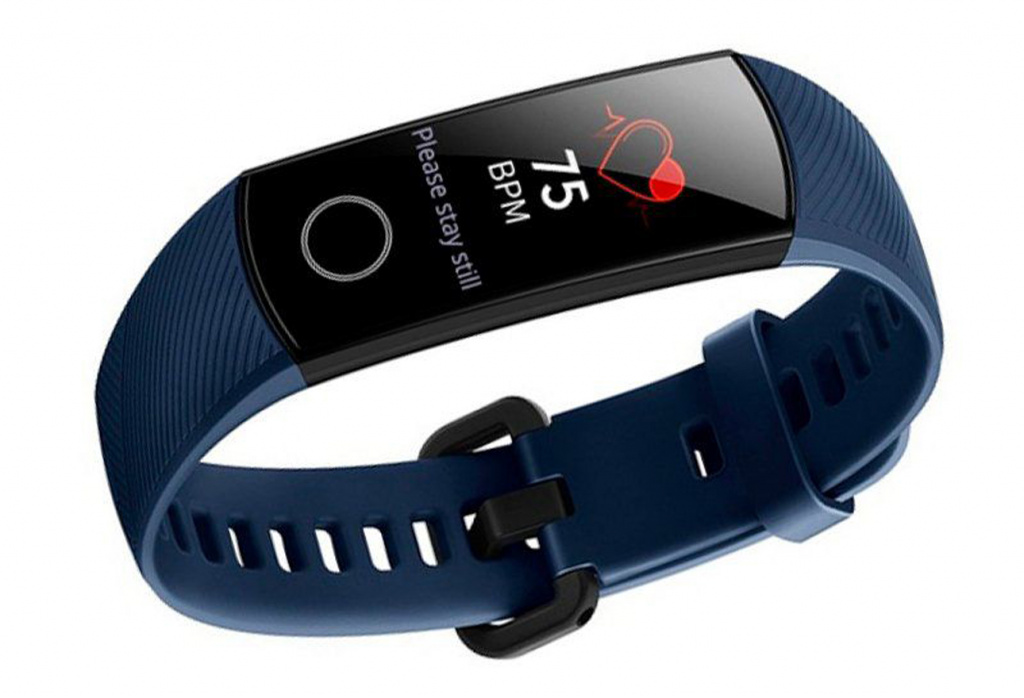
Huawei Band
Отказ от ответсвенности
Обращаем ваше внимание, что вся информация, размещённая на сайте Prowellness предоставлена исключительно в ознакомительных целях и не является персональной программой, прямой рекомендацией к действию или врачебными советами. Не используйте данные материалы для диагностики, лечения или проведения любых медицинских манипуляций. Перед применением любой методики или употреблением любого продукта проконсультируйтесь с врачом. Данный сайт не является специализированным медицинским порталом и не заменяет профессиональной консультации специалиста. Владелец Сайта не несет никакой ответственности ни перед какой стороной, понесший косвенный или прямой ущерб в результате неправильного использования материалов, размещенных на данном ресурсе.
Настройка Xiaomi Mi Band 3 и 4 — установка времени и уведомлений

В этой статье мы расскажем вам как настроить Xiaomi Mi Band 3 или 4, подключить его к смартфону, настроить время, уведомления, будильник и другие полезные функции.
Для удобства, в тексте мы будем упоминать модель Mi Band 3, но для 4-й версии браслета, порядок действий по настройке будет аналогичным.
Как подключить Mi Band 3 к смартфону?
При первом включении браслета вы можете увидеть сообщение о том, что его необходимо подключить к смартфону.
Для этого необходимо установить на телефон официальное приложение от Xiaomi, которое называется Mi Fit. Оно есть и для Android и для iPhone.

Конечно, можно пользоваться браслетом и без сопряжения со смартфоном, но в этом случае его функционал будет минимальным.
Настройка приложения Mi Fit
- Скачайте приложение из Google Play или App Store
- Установите его на смартфон и запустите
- Введите данные учётной записи Xiaomi, а если у вас её нет, нажмите «Создать» и заполните все необходимые поля
При необходимости укажите номер своего телефона. Не волнуйтесь, спама не будет, зато с его помощью вы сможете восстановить аккаунт Xiaomi, если забудете данные.
Кстати, если у вас смартфон Xiaomi, и к учётной записи привязан номер, SIM-карта с которым используется в смартфоне, вы сможете бесплатно отправлять SMS на другие телефоны Xiaomi, аналогично iMessage от Apple.
Если учётная запись создана, самое время подключить браслет Mi Band 3 к телефону.
Подключение Mi Band к смартфону
Для этого выполните следующие действия:
- Наденьте и включите браслет
- Активируйте Bluetooth на телефоне
- В приложении Mi Fit перейдите в раздел « Профиль «
- Нажмите на « Добавить устройство «
- Как увидите надпись Xiaomi Mi Band 3 (или 4) нажмите на неё, чтобы подключить Mi Band к телефону
Ошибочно подключать браслет к смартфону через меню «Настройки» — «Bluetooth». Подключение должно осуществляться только через приложение Mi Fit так как написано выше.
Как настроить Xiaomi Mi Band?
Настройка времени
Для того, чтобы настроить время на Xiaomi Mi Band 3, нужно просто подключиться к смартфону через приложение Mi Fit. Оно будет установлено автоматически, после синхронизации браслета с телефоном.
После того, как устройства успешно подключены, перейдём к настройкам функционала. Для этого:
- В приложении Mi Fit перейдите на вкладку «Профиль»
- В списке «Мои устройства» выберите Xiaomi Mi Band 3 (или Mi Band 4)
Вам будет доступна настройка следующих параметров:
Входящий звонок
В этом разделе можно настроить уведомления о входящих звонках. Например, можно указать задержку уведомлений, чтобы информация о звонке на Xiaomi Mi band 3 появлялась не сразу, а через несколько секунд.
События
Здесь можно настроить напоминания, чтобы в определенное время выводить на экран тот или иной текст. При этом, браслет не синхронизируется с календарём на телефоне, чтобы брать информацию оттуда, а работает независимо от него.
Будильник
Сразу обратим ваше внимание на то, что если в смартфоне установлен будильник, то автоматически на браслете он работать не будет. Поэтому, чтобы будильник срабатывал именно на Mi Band, нужно настроить его через приложение Mi Fit.
Чтобы превратить ваш браслет в «умный будильник», который разбудит вас в определенной фазе сна, нужно дополнительно установить приложение Mi Band Smart Alarm. К сожалению для владельцев iPhone, оно доступно только на Android.
Уведомления
В этом разделе вы можете настроить уведомления в Xiaomi Mi band 3, которые будут приходить от различных приложений. Соответственно их можно либо включить, либо выключить.
Уведомления о неактивности
Если вы активируете данную функцию, то при длительном нахождении на одном месте, например за компьютером, браслет напомнит о необходимости разминки.
Поиск Xiaomi Mi Band 3
Если вы куда-то положили браслет и не можете его найти, то при выборе в Mi Fit данной функции, браслет завибрирует и его можно будет найти.
Расположение браслета
Вы можете указать на какой руке будете носить браслет. Это поможет ему лучше определять движение запястья для последующей активации.
Определение пульса
В этом разделе можно выбрать один из трёх режимов работы пульсометра Xiaomi Mi Band 3 или полностью его отключить:
- Автоматическое и постоянное измерение пульса. В этом режиме Mi Band будет измерять пульс постоянно в 24/7. Можно установить частоту измерений (от раза в минуту до одного раза в 30 минут)
- Измерение пульса только во сне.В этом режиме пульс будет измеряться только во время сна. Это поможет браслету лучше определять фазы сна. Зачем это нужно? Если вы знаете ответ на этот вопрос, напишите в комментариях.
- Совместный режим. Пульс будет измеряться днём с указанной вами частотой, а когда вы спите, то с частотой «ночного» режима.
В этой статье мы рассказали как на Xiaomi Mi Band 3 и 4 настроить время, уведомления, будильник и другие полезные функции. Если вам есть что добавить — поделитесь в комментариях.
Как установить время на фитнес-браслете Xiaomi Mi Band 4: настройка часов
Продолжение полюбившейся серии фитнес-браслетов от Xiaomi – Mi Band 4, обладающий основными функциями для контроля состояния здоровья, ритма, движения. Синхронизация с мобильным телефоном и наручный характер предмета определяют использование Банда в качестве часов. Логическое продолжение функциональных возможностей телефона воплощено в браслете.

После покупки пользователи сталкиваются с необходимостью настройки Бенда и иногда возникают вопросы, в том числе, как настроить часы Xiaomi Mi Band 4. Контроль показателей времени не менее важен в повседневных активностях, чем значения ритма. Пользователи должны знать, что основной способ, как установить время на фитнес-браслете Xiaomi Mi Band 4 – сделать это через приложение Mi Fit, синхронизированное со смартфоном. Есть и более изощренные варианты.
Как настроить часы Mi Band 4
Настройка часов Mi Band 4 начинается с установки связи между смартфоном и непосредственно браслетом. Для этого пользователь скачивает специальное приложение Mi Fit от Ксиаоми. Связь осуществляется через Bluetooth, поэтому при настройке он должен быть включен. В приложении осуществляется учет всех данных, получаемых с браслета, которые затем отображаются в аккаунте Mi.
Настройка часов происходит автоматически при установлении синхронизации между трекером Ксиоми и телефоном. На браслете отображается то же самое время, что и на смартфоне. При изменении времени на мобильном оно меняется и на Mi Band 4. Вид дисплея и отображаемая информация изменяются в приложении Mi Fit через меню «Настройка дисплея». Так настраивается внешний вид часов, которые могут показывать два вида информации:
- непосредственно время (часы и минуты);
- дата (число и день недели).
Через компьютер
Через компьютер для браслета Сяоми выполняется лишь авторизация аккаунта Mi. Официальное программное обеспечение ограничивает использование иных технических средств, кроме смартфона. Нельзя как установить время на фитнес-браслете Xiaomi Mi Band 4, так и поменять все остальные настройки: интерфейс, стандартный показатель числа шагов, время будильника и другие.
Единственная возможность обойти ограничение – установить специальную программу-эмулятор, позволяющую настраивать трекер через компьютер и без смартфона. Такие программы совместимы только с системой Android, что позволяет подключаться без рассинхронизации устройств. Владельцам iPhone придется проделать следующую процедуру:
- «Отвязать» браслет от телефона.
- Установить эмулятор из магазина Apple на компьютер.
- Пройти процедуру синхронизации браслет-компьютер.
Эмулятор выступает в роли площадки, имеющей функции смартфона, но работающей через компьютер.

Без смартфона и приложения
Изменение времени на браслете, его настройка невозможны без использования смартфона и приложения. Применение эмуляторов на компьютерах – аналог использованию телефона, но этим больше пользуются те, кто осуществляет прошивку устройств. Вручную настройка невозможна, потому что на самом Банде не предусмотрены механизмы для независимой работы.
Разработчики из Ксиоми рекомендуют использовать приложение Mi Fit, которое доступно пользователям двух основных мобильных операционных систем: Android, iOS. Программа имеет низкие требования к смартфону и доступна для большинства существующих моделей. То же относится и к Bluetooth, которым располагают большинство телефонов.
Как установить время на фитнес-браслете
Настройка времени на Бенде полностью автоматизирована и подчиняется установленному на смартфоне значению. Не нужно специально уточнять, как установить время на фитнес-браслете Xiaomi Mi Band 4. Любое изменение параметров часов тут же за счет синхронизации поменяется и на браслете.
Дополнительно для удобства пользователи подключают функцию включения дисплея при поднесении руки – это стандартный жест для наручных часов, распознаваемый Бандом. Удобство заключается в исключении необходимости касаться сенсора для уточнения времени.

Как поменять время на часах: можно ли это сделать?
Смена времени на часах для браслета от Ксиаоми осуществляется путем изменения параметров в настройках телефона. Это позволяет легко подстроиться под окружающие обстоятельства: смену часового пояса, переходу на зимнее время и простому уточнению при отставании или «спешке». Все изменения отображаются на дисплее мгновенно.
Как изменить время на Xiaomi Mi Band 6, Mi Band 5, 4, 3…
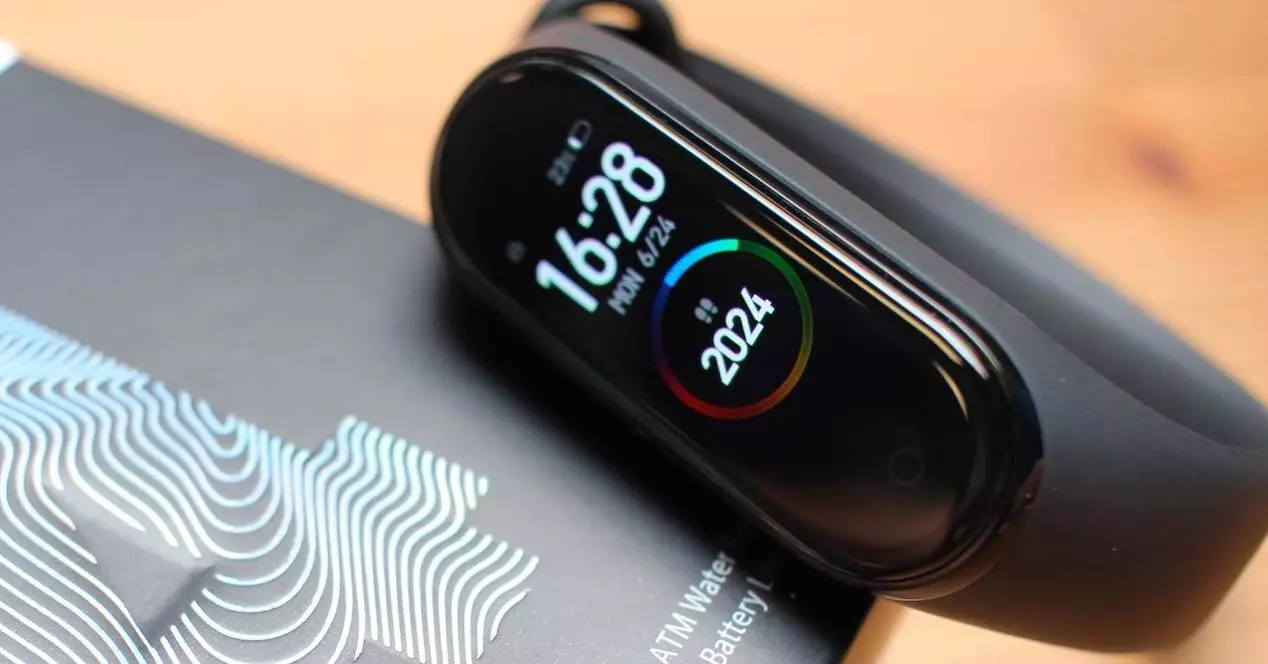
Когда придет время, либо для летнее или зимнее время , нам нужно будет настроить время на нашем Xiaomi браслеты. Хотя одни и те же сомнения возникают постоянно. И правда в том, что изменить время довольно просто. Однако могут возникнуть различные проблемы, которые не позволят изменить время автоматически.
По этой причине мы расскажем, почему этого не произошло. приспособлен к новому графику , в дополнение к предоставлению вам различных решений, которые помогут вам решить эту небольшую проблему на вашем Xiaomi Mi Band 6 или любой из существующих моделей, поскольку они будут служить для предыдущих версий китайской фирмы.
Изменить время
В последние годы правда заключается в том, что переход с лета на зиму или наоборот осуществляется без каких-либо дополнительных проблем. Более того, потому что подавляющее большинство устройств, которые мы используем, обладают достаточной функциональностью в рамках своих операционных систем, что позволяет, например, Xiaomi Mi Band 4 автоматически изменить время, когда он должен .
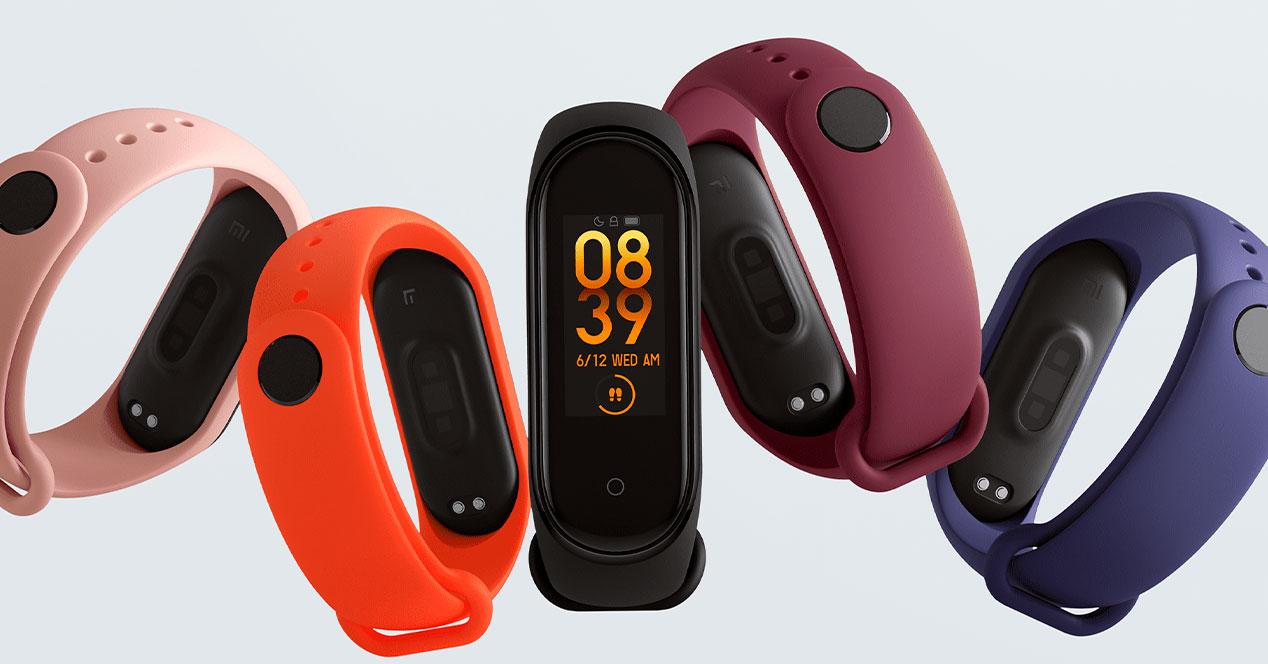
Использование мобильного
Это будет самый простой способ, независимо от модели Xiaomi, это не значит, что нам придется делать что-то слишком сложное, чтобы изменить время в ней, поскольку, как и в случае многих других устройств или умных часов, оно изменяется автоматически, когда время меняется на самом мобильном телефоне. Конечно, чтобы это работало, мы должны правильно подключить браслет к нашему смартфону.
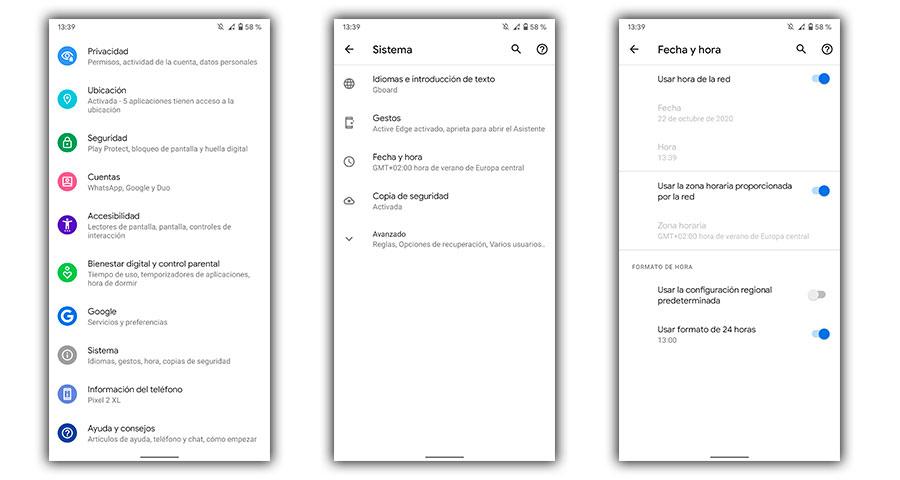
- Начнем с доступа к мобильным настройкам.
- Затем переходим в раздел «Система» (Android) или «Общие» (iOS).
- Затем нажмите на опцию Дата и время.
- Если он не появляется, мы можем искать дату и время в системе быстрого поиска в мобильных настройках.
- Наконец, активируйте опцию Автоматическое время или Использовать часовой пояс, предоставленный сетью. В случае с iPhone нам нужно будет включить автоматические настройки. Кроме того, в обоих случаях нам нужно будет проверить, что часовой пояс выбран правильно. В Испании это Мадрид (GMT +1).
Отключить и связать
Было бы довольно редко, если бы предыдущий метод не работал хорошо для изменение времени на Xiaomi Mi Band . Если это так, нам придется попытаться отсоединить наш браслет, а затем повторно связать его. Чтобы завершить этот процесс отключения, мы сможем использовать его официальное приложение Mi Fit. Для этого нам нужно будет выполнить следующие шаги:
- Войдите в приложение Mi Fit.
- Откройте вкладку Профиль.
- Затем выберите свой Xiaomi Mi Band> Нажмите сопряжение > Принять, чтобы подтвердить процесс.
Через несколько секунд Xiaomi Mi Band выключится, и это будет похоже на первый день, а это значит, что нам придется повторно связать его, как мы сделали прямо из коробки. Кроме того, у нас будет такая же опция от браслета активности, хотя она будет с функцией сброса к заводским настройкам. То, что мы увидим позже, потому что это будет один из последних случаев, когда сбой будет решен с изменением времени.
Решение проблем
Есть устройства, которые из-за особенностей своей работы не могут сразу изменить время, как это может быть в случае с различными моделями браслетов китайского бренда. Следует отметить, что в нормальных условиях время должно автоматически изменяться на браслете, без необходимости делать что-либо самостоятельно или изменять свои настройки. Но проблема может быть в разных причинах, так как это зависит от времени самого телефона или даже сбоя синхронизации. Следовательно, это будут разные альтернативы, чтобы положить конец этой ошибке.
Ошибка синхронизации
Это может быть из-за синхронизации между вашим телефоном, Android или iOS, и вашим Mi Band 3, 4, 5 или 6, потому что во всех этих моделях конфигурация, на которую вы должны взглянуть, будет одинаковой, поэтому вы не потерять синхронизацию между обоими устройствами. Следовательно, трюк, который нам нужно будет выполнить, будет заключаться в следующих шагах:
- Первое, что нужно сделать, это открыть приложение Mi Fit и ждем, пока он синхронизируется с нашим браслетом.
- Затем нам нужно будет щелкнуть наш профиль и войти в раздел Мои устройства.
- Затем выберите свой Ми Бэнд 4, 5, 6 или модель у вас есть.
- После этого войдите в меню «Выполнить в фоновом режиме»> «Перейти в настройки».
Нажав на эту опцию, мы рекомендуем активировать следующие функции: Автоматический запуск, Дополнительный запуск и Работа в фоновом режиме. Таким образом, в следующий раз, когда будет изменено летнее или зимнее время, это должно быть выполнено само на вашем Смарт-браслет Xiaomi .
Проверить My Fit
Одна из наиболее распространенных проблем заключается в том, что наша учетная запись, связанная с Xiaomi или самим Google, не завершает подключение и все время думает, чтобы избежать этого, нам придется очистить кеш и данные приложения, чтобы снова запустить процесс. Для этого нам нужно будет выполнить следующий процесс:
- Войдите в настройки вашего телефона.
- Щелкните раздел «Приложения» и войдите в My Fit.
- Оказавшись внутри, у нас будет возможность стереть кеш и все данные приложения .
После этого процесса нам нужно будет войти в систему с нашей учетной записью в Приложение Xiaomi снова . С этого момента он не должен снова выходить из строя при попытке входа в систему. Поэтому проблем со сменой времени не возникнет.
Проблемы с Bluetooth
Другая возможная причина, почему время на браслете Xiaomi не был изменен из-за плохого соединения с Bluetooth мобильного телефона. Поэтому одним из лучших вариантов будет заставить наш мобильный телефон забыть о китайском смарт-браслете в параметрах подключения Bluetooth, чтобы при повторном подключении у нас было все готово для нормальной работы.
Здесь проблема в том, что когда мы хотим снова подключить устройство к нашему мобильному телефону и оставить его частично подключенным, но не связанным, мобильный телефон может его распознать, а учетная запись Mi Fit — нет, или наоборот. Чтобы этого не произошло, мы должны сделать следующее:
- Получите доступ к мобильным настройкам.
- Войдите в раздел Bluetooth (или раздел Подключения).
- Нажмите на свою модель Xiaomi Mi Band и нажмите, чтобы забыть.
- Затем снова выполните сопряжение двух устройств.
Перезагрузите браслет
В некоторых случаях вполне вероятно, что внутренний процесс смарт-браслета Xiaomi был «пойман», поэтому нам придется попробуйте перезапустить браслет чтобы перезапустить каждый из внутренних процессов вашей системы. Если вы никогда этого не делали, вам нужно будет выполнить следующие действия:
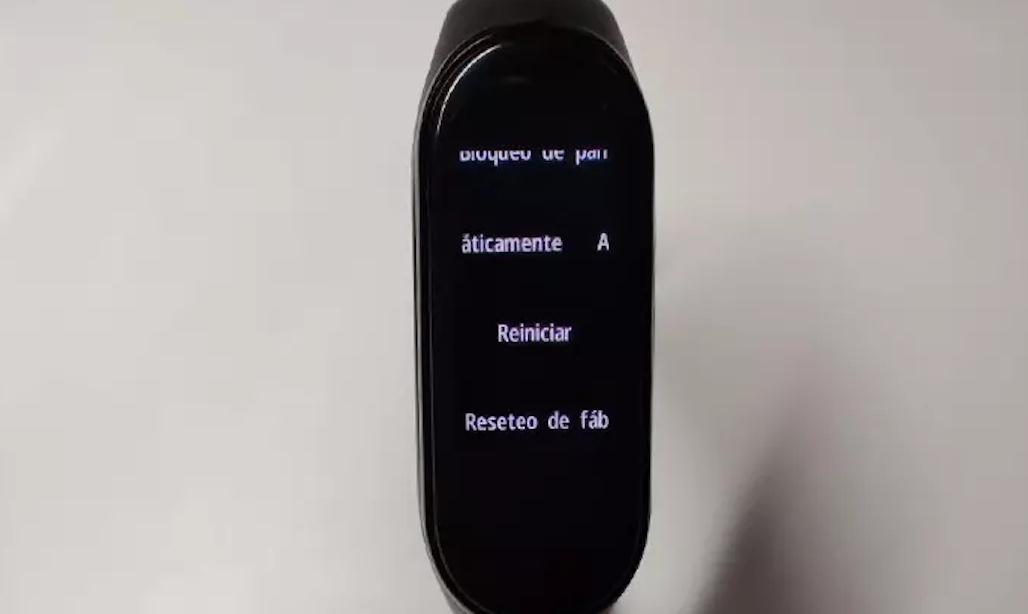
- Сдвиньте экран вашего Mi Band 4, 5, 6 вверх.
- Нажмите на опцию Больше.
- Войдите в раздел настроек
- Нажмите на опцию «Перезагрузка».
После выключения и включения мы должны были бы увидеть, что время вашего Mi Band 3 , или другая модель, уже правильно переведена на зимнее или летнее время.
Сбросить его
Если на этом этапе вы все еще не можете найти причину проблемы, то еще не время отчаиваться. Мы всегда можем начать с нуля, переустановив приложение, то есть полностью удалив его и загрузив снова, чтобы позже получить доступ с вашими учетными данными и отформатировать китайский смарт-браслет.
- Проведите по экрану браслета до раздела «Еще».
- Нажмите на параметр Настройки.
- Нажмите «Сброс до заводских настроек»> подтвердите, нажмите на красный флажок.
Теперь, когда браслет вернулся в исходное состояние, повторно синхронизируйте Mi Band с Mi Fit. После этого у нас больше не должно возникнуть проблем, поэтому время будет изменится автоматически, как только мы подключим браслет активности к нашему телефону и войдем в приложение Xiaomi.