
Использование режима «Учебное время» на Apple Watch
Устанавливайте ограничения на использование Apple Watch члена семьи с помощью расписания в режиме «Учебное время» или включайте этот режим на своем устройстве, чтобы сосредоточиться.
Что вам понадобится
- Apple Watch Series 4 или новее с поддержкой сотовой связи*
- Apple Watch SE (1-го поколения) или новее с поддержкой сотовой связи
- Apple Watch Ultra или более поздней модели
Для первоначальной настройки часов требуется iPhone 6s или более новой модели с ОС iOS 14 или более поздней версии.
Для работы режима «Учебное время» на ваших Apple Watch требуется watchOS 7 или более поздней версии.
* Обслуживание по тарифному плану сотовой связи не требуется, чтобы настроить Apple Watch для члена семьи, однако оно необходимо для использования некоторых функций.

Настройка расписания «Учебное время»
- Откройте приложение Watch на iPhone. Нажмите «Все часы», а затем выберите часы члена семьи.
- Нажмите «Готово», а затем — «Учебное время».
- Включите режим «Учебное время», а затем нажмите кнопку «Изменить расписание».

- Выберите дни и время, когда режим «Учебное время» должен быть включен.
- Нажмите «Добавить время»
 , чтобы настроить дополнительное расписание в тот же день. Например, можно настроить расписание для утренних занятий и еще одно расписание для послеобеденных занятий.

Чтобы изменить расписание режима «Учебное время», откройте приложение Watch на iPhone, а затем нажмите кнопку информации рядом с нужными часами. Выберите «Учебное время», а затем нажмите кнопку «Изменить расписание».
Временный выход из режима «Учебное время»

Член семьи может временно выходить из режима «Учебное время», чтобы проверять сообщения и т. д. Чтобы выйти из режима «Учебное время», нажмите и удерживайте колесико Digital Crown, затем нажмите «Выйти» для подтверждения.
Если расписание «Учебное время» активно, режим «Учебное время» возобновится автоматически.

Просмотр отчетов «Учебное время»
Время начала и окончания всех временных выходов из режима «Учебное время» фиксируется в приложении Watch на iPhone. Чтобы узнать, когда совершался выход из режима «Учебное время», откройте приложение Apple Watch, нажмите «Все часы», выберите Apple Watch члена семьи и нажмите «Учебное время».

Отчет также отображается на Apple Watch члена семьи. Чтобы просмотреть его, откройте приложение «Настройки» на часах ребенка и нажмите «Учебное время».
Сосредоточьтесь с помощью режима «Учебное время» на Apple Watch
Вы можете использовать режим «Учебное время» на своих Apple Watch, когда вам нужно сосредоточиться. Режим «Учебное время» можно использовать в качестве альтернативы режимам «Не беспокоить» или «Театр», когда вам нужно выключить звук оповещений и легко проверять время, не отвлекаясь на другие визуальные элементы.
Сначала добавьте кнопку «Учебное время» в Пункт управления:
- Чтобы открыть Пункт управления, нажмите боковую кнопку (для watchOS 9 или более ранней версии нажмите и удерживайте нижнюю часть экрана, затем смахните вверх).
- Прокрутите экран вниз, затем нажмите «Изменить».
- Нажмите кнопку добавления
 на кнопке «Учебное время»
  , затем нажмите «Готово».
В Пункте управления нажмите кнопку «Учебное время», чтобы включить этот режим. Чтобы выйти, нажмите и удерживайте колесико Digital Crown, затем нажмите «Выйти» для подтверждения.
Если вы не можете изменить время или часовой пояс на своем устройстве Apple
В настройках даты и времени на устройстве можно задать автоматическую корректировку при смене часового пояса и переходе на летнее время. Узнайте, что делать, если устройство неверно отображает дату, время или часовой пояс либо не выполняет переход на летнее время автоматически.
Автоматическая установка даты и времени
Функция автоматической установки даты и времени может быть недоступна для вашего устройства.* Выполните следующие действия, чтобы убедиться, что ваше устройство может автоматически устанавливать время и часовой пояс.
На устройстве iPhone или iPad
- Убедитесь, что на устройстве установлена последняя версия ОС iOS или iPadOS.
- Включите функцию «Автоматически» в меню «Настройки» > «Основные» > «Дата и время». Эта функция автоматически устанавливает дату и время в соответствии с часовым поясом. Этот параметр неактивен?
- Если появляется сообщение о том, что доступна обновленная информация о часовых поясах, перезапустите устройство и все объединенные с ним в пару часы Apple Watch.
- Разрешите устройству использовать текущее местоположение для определения часового пояса. Для этого выберите «Настройки» > «Конфиденциальность и безопасность» > «Службы геолокации» > «Системные службы» и включите параметр «Установка часового пояса».
- Проверьте, правильно ли отображается часовой пояс на устройстве. Для этого выберите «Настройки» > «Основные» > «Дата и время» > «Часовой пояс».
На компьютере Mac
- Убедитесь, что компьютер Mac подключен к Интернету.
- Откройте настройки «Службы геолокации» Прокрутите список приложений и сервисов до конца, затем нажмите кнопку «Подробнее» рядом с пунктом «Системные службы». Убедитесь, что включен параметр «Часовой пояс и настройка параметров системы».
- Откройте настройки «Дата и время» и убедитесь, что включены параметры автоматической установки времени и даты, а также автоматической установки часового пояса.
- Перезапустите компьютер Mac.
На Apple TV
Для выполнения этих шагов на устройстве Apple TV HD или Apple TV 4K должна быть установлена ОС tvOS 10 или более поздней версии. Если у вас более старая версия tvOS или более старая модель Apple TV, вы можете установить часовой пояс вручную.
- Убедитесь, что устройство Apple TV подключено к Интернету.
- Выберите «Настройки» > «Основные» > «Часовой пояс». Если появляется сообщение о том, что доступна обновленная информация о часовых поясах, перезапустите Apple TV, чтобы получить обновление.
- Если сообщение не появляется, нажмите и удерживайте кнопку «Назад» или кнопку меню на пульте Apple TV, чтобы перейти на экран «Домой». Подождите несколько минут, затем вернитесь к экрану «Настройки» > «Основные» > «Часовой пояс». Если на этот раз сообщение отображается, перезапустите устройство, чтобы получить обновление.
Установка даты и времени вручную
Если устройство по-прежнему отображает неверную дату, время или часовой пояс, то вместо использования функции «Автоматически» введите каждый параметр вручную. Допустим, на устройстве установлена iOS 9 или более ранней версии, а правительство страны или региона приняло решение о смене часового пояса или переходе на летнее время.
На устройстве iPhone или iPad
- Выберите «Настройки» > «Основные» > «Дата и время».
- Отключите функцию «Автоматически». Этот параметр неактивен?
- Установите часовой пояс или дату и время:
- Нажмите «Часовой пояс» и выберите город с нужным часовым поясом.
- Или же нажмите дату, чтобы изменить дату и время.
На компьютере Mac
Откройте настройки «Дата и время» Теперь можно установить время, дату и часовой пояс вручную.
На Apple TV
- Выберите «Настройки» > «Основные» > «Часовой пояс».
- Убедитесь, что функция «Автоматически» выключена, затем выберите часовой пояс.
Подробнее о настройках времени
- Если после синхронизации с компьютером на устройстве отображается неправильное время, то убедитесь что параметр «Дата и время» правильно настроен на компьютере Mac.
- Не рекомендуется вручную корректировать настройки времени для изменения поведения программ (например, таймеров в играх).
- Узнайте о настройках времени Apple Watch, в том числе о том, как настроить на устройстве 24-часовой формат и установить на циферблате более позднее время.
* Возможность включения или выключения автоматической установки может быть доступна не для всех операторов или не во всех странах и регионах. Если на устройстве используется код-пароль для функции «Экранное время» или установлен корпоративный профиль с ограничением функциональных возможностей устройства, то переключатель функции «Автоматически» будет затемнен или заблокирован.
Как вручную настроить время на Apple Watch
Любите свои Apple Watch, но хотите вручную настроить время, как на аналоговых часах? Читайте дальше, чтобы узнать, как настроить Apple Watch на определенный срок.
Если вам нравится ваш Apple Watch чтобы быть точными часами, вам не нужно ничего делать. Его поведение по умолчанию – автоматическая установка времени, и он сам подстраивается под переход на летнее время и изменения часового пояса.
Однако, если вы хотите вручную отрегулировать время на своих Apple Watch, вы можете установить его на любое время от 1 минуты до 59.
Программы для Windows, мобильные приложения, игры — ВСЁ БЕСПЛАТНО, в нашем закрытом телеграмм канале — Подписывайтесь:)
Как настроить время ваших Apple Watch
Если вы решите настроить Apple Watch, это повлияет только на циферблат часов. Все уведомления и оповещения для приложений «Календарь» и «Напоминания» и т. Д. Будут выполняться в реальном времени.
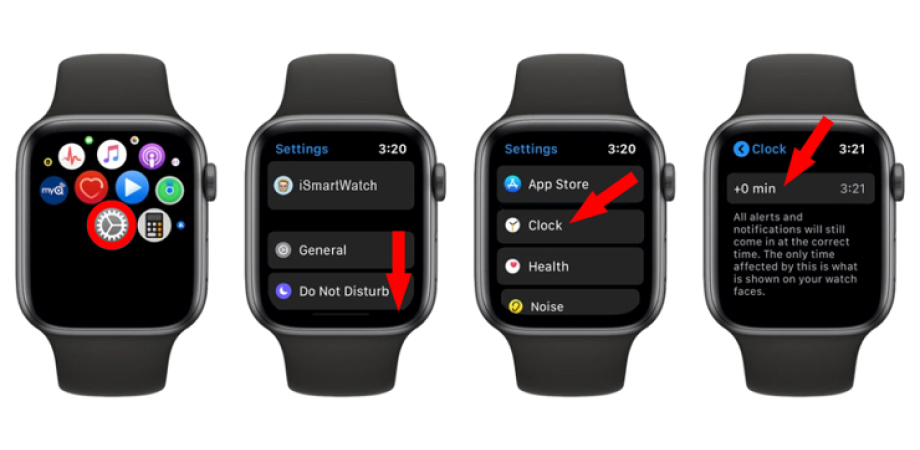
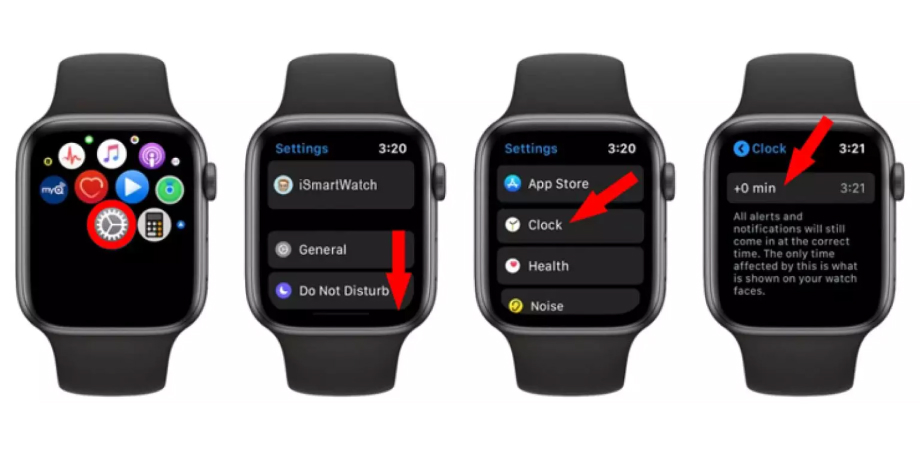
- открыто настройки на ваших Apple Watch
- Проведите или прокрутите вниз, чтобы Часы
- Нажать на +0 мин
- Используйте цифровую корону, чтобы настроить часы
- Нажмите Устанавливать
Вот как выглядят эти шаги:
Теперь вы можете настроить Apple Watch на срок до 59 минут.
Подробнее 9to5Mac учебные пособия:
iPhone и iPad:
AirPods Pro:
Mac:
Программы для Windows, мобильные приложения, игры — ВСЁ БЕСПЛАТНО, в нашем закрытом телеграмм канале — Подписывайтесь:)
Похожие записи
Обновленный iPad mini сегодня продается со скидкой 100 долларов
Не позволяйте размеру обмануть вас: новейший iPad mini от Apple оснащен высококлассными функциями и характеристиками, включая дисплей Liquid Retina и процессор A15. И сегодня у него также более низкая цена: Amazon продает iPad mini с 64 ГБ памяти за 399 долларов, экономия в 100 долларов и самая низкая цена, которую мы когда-либо видели. iPad mini…

Как смотреть BBC iPlayer из США и за рубежом
Если вы пытаетесь смотреть BBC iPlayer из США или любого другого места за пределами Великобритании, вы обнаружите, что это не так просто, как войти в систему и нажать кнопку воспроизведения. Это неприятная проблема, но есть обходной путь, и он довольно прост. В этой статье мы покажем, как смотреть BBC iPlayer из любой точки мира. iPlayer…
iPhone и iPad: как остановить движение лиц в группе FaceTime
За последние несколько месяцев во время пандемии приложения для видеозвонков значительно выросли, пользователи Apple обнаружили, что движущиеся плитки Group FaceTime отвлекают внимание. В грядущем программном обеспечении iOS 13.5 от Apple появилась возможность остановить перемещение лиц в групповых вызовах FaceTime. iOS 13.5 еще не была публично выпущена, но мы смогли проверить новую функцию в бета-версии для…

Охотьтесь за неограниченным количеством потенциальных клиентов по телефону и электронной почте с помощью этого инструмента за 29 долларов.
При ведении бизнеса вы не можете просто полагаться на свои первые или вторые связи, чтобы получить клиентов. В конце концов, ваш план цифрового маркетинга должен включать холодные звонки или электронные письма. Тем не менее, сложная часть на самом деле заключается в том, чтобы найти лучшую контактную информацию, чтобы связаться с потенциальными клиентами. LeadClosure может помочь…

Динамические обои для Mac: как использовать, находить и создавать собственные
Динамические обои для Mac впервые появились в macOS Mojave. Теперь в macOS Monterey встроено больше динамических параметров, чем когда-либо прежде. Давайте посмотрим, как установить динамические обои для Mac, найти дополнительные в Интернете, создать свои собственные и многое другое. Вот как Apple описывает динамические обои для Mac: Динамические изображения рабочего стола могут автоматически меняться в течение…
Как использовать Face ID для разблокировки iPhone во время ношения маски для лица
В то время как правительство Великобритании не рекомендовало широкой публике начинать носить маски, премьер-министр Борис Джонсон предположил, что это может стать полезным, когда Великобритания выйдет из-под контроля. На данный момент те, кто может достать маски, носят их при совершении покупок или, если им нужно это делать для работы, – и есть много людей, для которых…
Как настроить время на смарт-часах: подробный гайд
При первом использовании умных часов сразу стоит установить время. Обычно настройка выполняется автоматически, но в некоторых случаях выставлять время и дату приходится вручную.
Ниже подробно расскажем, как установить время на умных часах при сопряжении с Android, iOS и без связи со смартфоном.
СОДЕРЖАНИЕ:
- Как выставить время в смарт-часах: 3 способа
- Настройка времени на смарт-часах Wear OS, совместимых с Android и iPhone
- Настройка времени на смарт-часах Android с подключением к телефону
- Настройка времени на смарт-часах Android без подключения к телефону
- Настройка времени на Apple Watch
- Решение распространенных проблем
Как выставить время на смарт-часах: 3 способа
Особенности настройки функций смарт-часов зависит от производителя и конкретной модели. Как настроить время, всегда прописано в инструкции.
Все производители предлагают один из трёх вариантов:
- Без сопряжения с телефоном — вручную через меню настроек.
- При подключении к телефону — автоматическая загрузка данных со смартфона.
- При установленной сим-карте — через мобильную связь.
Ниже рассмотрим, как настроить время на смарт-часах каждым из этих способов.
Важно! Прежде чем выставить время на умных часах, убедитесь, что они заряжены. Если аккумулятор сел, подключите гаджет к зарядке.
Если умные часы поддерживают мобильную связь, вставьте в соответствующий разъём сим-карту. Выберите мобильный тариф оператора и пополните счёт.
Настройка времени на смарт-часах Wear OS, совместимых с Android и iPhone
Вы можете загрузить информацию со смартфона напрямую по Bluetooth или Wi-Fi. Нужно подключить смарт-часы к телефону и установить необходимые показатели через приложение на смартфоне.
Если доступа к смартфону нет, настраивать устройство придётся вручную.
Настройка времени на смарт-часах Android через синхронизацию со смартфоном
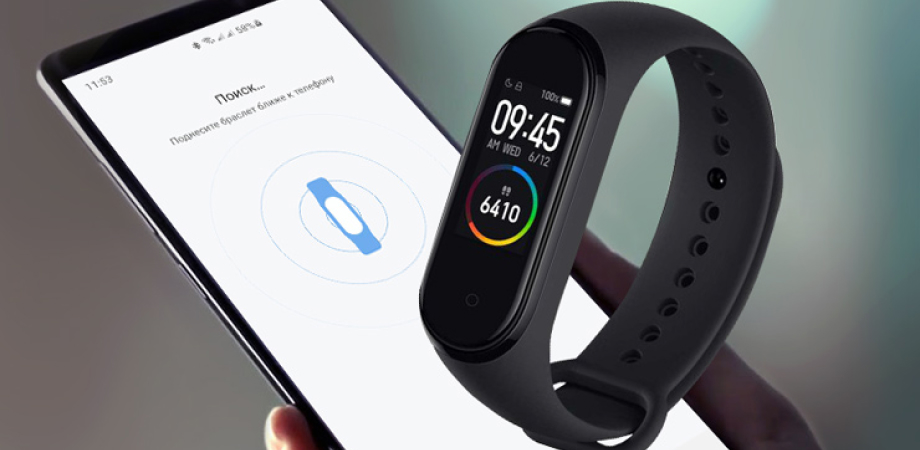
У каждого производителя техники обычно своё приложение, например, MiFit для Xiaomi, Garmin Connect для Garmin или Galaxy Wearable для Samsung. Подходящее приложение указано в инструкции — вбейте его название в поиске Google Play вручную или считайте QR-код. Альтернативный способ — найти приложение на сайте производителя или ввести марку и модель гаджета в поисковую строку Google Play.
- Загрузите на смартфон рекомендуемое приложение.
- Активируйте Bluetooth на смартфоне.
- Запустите приложение для смарт-часов вручную.
- Поднесите гаджет к телефону на расстояние не более 1 метра и соедините устройства по Bluetooth.
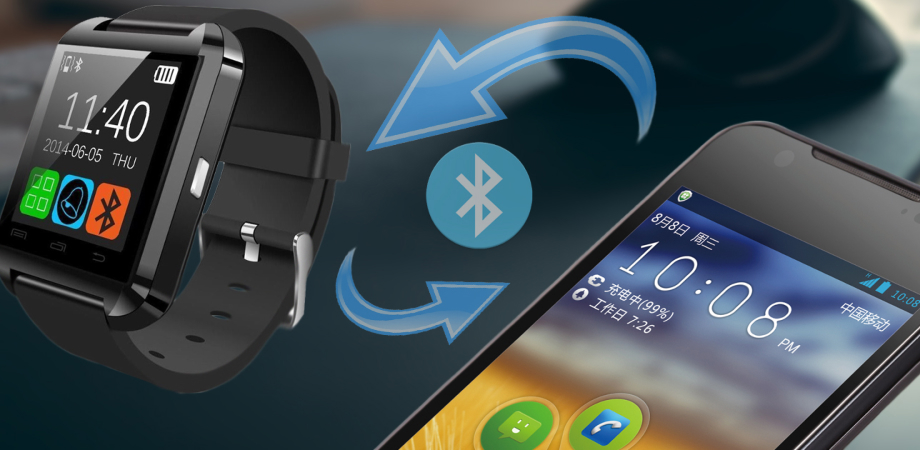
- Зайдите в меню приложения и через настройки установите время.
- Иногда в меню отсутствует подходящая функция. Тогда данные подгружаются со смартфона автоматически.
Чтобы информация синхронизировалась правильно, убедитесь, что на обоих гаджетах активирована опция «Дата и время сети». Смартфон получает информацию о времени от сети, поэтому важно подключить его к интернету.
Настройка времени на смарт-часах Android без синхронизации с телефоном
Большинство смарт-часов при первом запуске подгружают нужное время автоматически. Программа использует данные от сим-карты или Wi-Fi. Если загрузка данных не произошла автоматически, проверьте настройки:
- Включенный параметр «Дата и время сети» .
- Или включенную опцию «Часовой пояс сети» и инактивацию функции «Дата и время сети».
Если эти протоколы связи не предусмотрены, придётся разбираться, как на смарт-часах настроить время вручную:
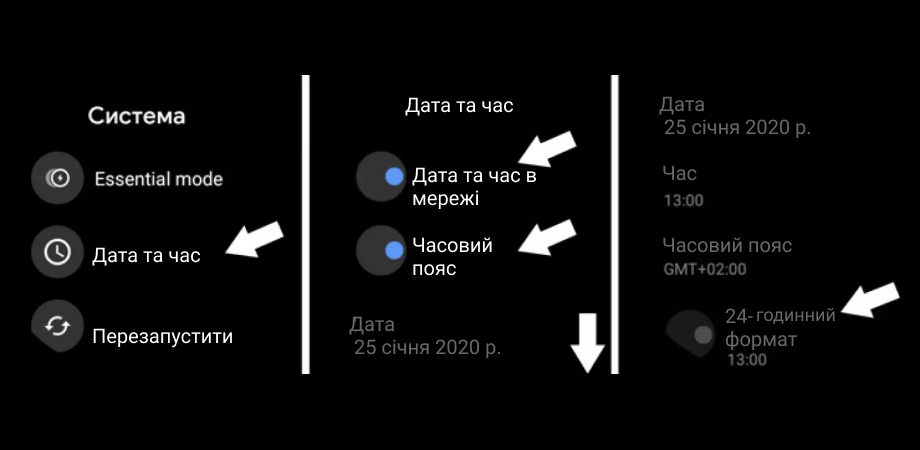
- Потяните экран на умных часах сверху вниз и перейдите в настройки.
- Выберите раздел «Системные» — «Дата и время».
- Включите опции «Дата и время сети» и «Часовой пояс сети».
- Введите вручную дату, время, часовой пояс.

Настройка времени на Apple Watch
Apple Watch настраиваются только в связке с iPhone. Вручную можно лишь перевести время на несколько минут вперёд. Это удобно, если ваши привычные часы немного спешат.
Полностью ручная установка времени на Apple Watch недоступна, поэтому подключение к телефону на iOS обязательно. Синхронизировать гаджеты можно таким способом:
- Нажмите и удерживаете кнопку сбоку корпуса Apple Watch.
- Поднесите смарт-часы к айфону и дождитесь оповещения о создании пары гаджетов.
- Нажмите «продолжить» и ожидайте, пока установится соединение.
- Коснитесь «настройка Apple Watch» и следуйте пошаговой инструкции на дисплее часов.
Если у вас раньше была пара с другими смарт-часами, новый гаджет может не подключаться автоматически. Тогда зайдите в приложение Apple Watch на айфоне и выберите функцию «Пара с другими часами».
Чтобы выставить время на Apple Watch:
- Запустите передачу мобильных данных на iPhone либо подключите его к Wi-Fi или мобильной сети.
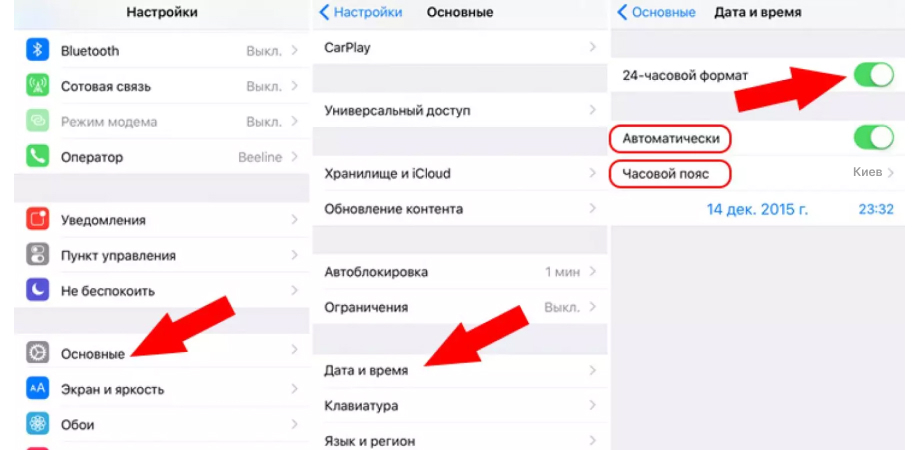
- Зайдите в Настройки — Основные — Дата и время.
- Выберите опцию «Автоматически», если хотите, чтобы время загрузилось на смартфон из сети. Вы также можете выключить эту функцию и вбить нужное время на телефоне вручную.
- Если смартфон запускает обновление данных о часовом поясе, перезапустите телефон. То же самое нужно сделать с умными часами, если оповещение высвечивается на Apple Watch.
Часы получат информацию о часовом поясе, дате и времени автоматически со смартфона. Если вы хотите, чтобы Apple Watch немного спешили, это можно задать в настройках:
- Опускайтесь в настройках вниз до параметра «Время».
- Воспользуйтесь колесиком (Digital Crown) и прокрутите значение, переведя часы на 1-59 минут вперёд.
- Коснитесь клавиши «Выбор».
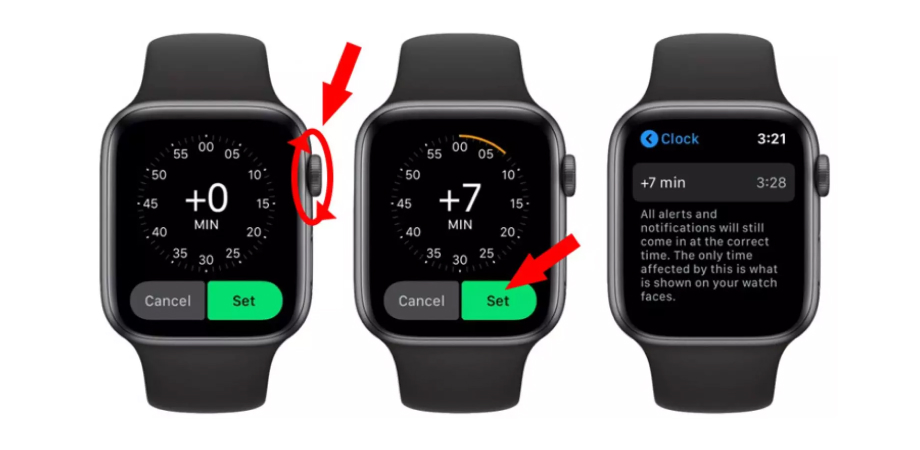
Учитывайте, что изменение данных не меняет реальное время в программе. На циферблате часов будет указано пользовательское значение, но все события происходят исходя из времени подключённого iPhone и сети.
Решение распространенных проблем
Если время отображается некорректно:
- Отключите Bluetooth на телефоне.
- Включите Bluetooth снова для повторной синхронизации и автоматической загрузки времени.
- Если переподключение не помогло, задайте время самостоятельно.
Если вы хотите изменить формат времени на умных часах, найдите опцию «24-часовой формат» и активируйте её.
Если вы планируете поездку за границу и нужно перевести время на смарт-часах, сделайте это вручную в той же последовательности или дождитесь автоматической загрузки информации со смартфона, Wi-Fi или сим-карты.