
Использование языков с написанием справа налево в Office
Excel для Microsoft 365 Word для Microsoft 365 Outlook для Microsoft 365 PowerPoint для Microsoft 365 Access для Microsoft 365 Publisher для Microsoft 365 Excel 2021 Word 2021 Outlook 2021 PowerPoint 2021 Access 2021 Project стандартный 2021 Publisher 2021 Visio стандартный 2021 OneNote 2021 Excel 2019 Word 2019 Outlook 2019 PowerPoint 2019 Access 2019 Project стандартный 2019 Publisher 2019 Visio стандартный 2019 Excel 2016 Word 2016 Outlook 2016 PowerPoint 2016 Access 2016 OneNote 2016 Project стандартный 2016 Publisher 2016 Visio стандартный 2016 Office 2016 Excel 2013 Word 2013 Outlook 2013 PowerPoint 2013 Access 2013 OneNote 2013 Project профессиональный 2013 Project стандартный 2013 Publisher 2013 Visio профессиональный 2013 Visio 2013 Excel 2010 Word 2010 Outlook 2010 PowerPoint 2010 Access 2010 OneNote 2010 Project 2010 Project стандартный 2010 Publisher 2010 Visio 2010 Visio стандартный 2010 Office 2010 Еще. Меньше
Microsoft 365 поддерживает возможности работы с языками с написанием справа налево, а также ввод, изменение и отображение текста на языках с обоими вариантами написания. В этом случае «язык с написанием справа налево» обозначает любую систему письма, в которой текст записывается справа налево, включая языки, требующие контекстного написания, например арабский, и языки, не требующие такового. Вы можете настроить свой интерфейс, чтобы меню и кнопки отображались справа налево, или изменить направление письма для содержимого отдельных файлов.
Чтобы использовать язык с написанием справа налево, вам необходимо включить соответствующий язык клавиатуры Windows. Узнайте, как в Windows добавить язык ввода и включить раскладку клавиатуры для написания текста справа налево.
Щелкните заголовок ниже, чтобы получить дополнительные сведения.
Выбор или изменение языка интерфейса
Если требуется, вы можете использовать один язык для отображения интерфейса (меню, диалоговых окон, мастеров), а другой язык — для ввода текста. Если язык с написанием справа налево нужно использовать как для ввода, так и в качестве языка интерфейса меню и справки, можно выбрать его в качестве языка интерфейса Microsoft 365. Дополнительные сведения см. в статье Изменение языка Microsoft Office.
Примечание: Короткий видеоролик о том, как это сделать, созданный участником сообщества, вы можете посмотреть на YouTube: Изменение языка для Office 2016.
Некоторые функции для работы с текстом с написанием справа налево в приложениях Microsoft 365 используют язык интерфейса для определения направления в макете на экране и выравнивания текста в диалоговых окнах. Если выбрать язык с написанием справа налево в качестве языка интерфейса в диалоговом окне Настройка языковых параметров Office, текст и объекты в меню, диалоговых окнах и мастерах будут располагаться справа налево, однако параметры направления письма в Microsoft Windows останутся прежними.
Например, если в качестве языка интерфейса Microsoft 365 выбран арабский, изображение на экране будет выглядеть примерно так:
Содержимое меню отображается справа налево. Если в качестве языка интерфейса Windows установлен английский, заголовок окна отображается на английском, а кнопки Закрыть, Свернуть и Развернуть остаются в правом углу, как при языке интерфейса с написанием слева направо. Если установить в качестве языка интерфейса Windows язык с написанием справа налево, то заголовок окна будет переведен, а кнопки Закрыть, Свернуть и Развернуть будут отображаться в левом верхнем углу окна.
Если приходится чаще использовать язык с написанием слева направо, но иногда возникает необходимость вставить текст на языке с написанием справа налево, можно в качестве языка интерфейса выбрать язык с написанием слева направо (например, английский) и при необходимости вводить текст на языке с написанием справа налево в большинстве приложений Microsoft 365. Для этого нужно задать направление справа налево для текста, маркированных и нумерованных списков в области редактирования, а также включить соответствующую раскладку клавиатуры.
Изменить направление текста можно непосредственно в приложении Microsoft 365, нажав кнопку Направление текста в группе Абзац на вкладке Главная (она отображается, только если включен язык с написанием справа налево). Даже если настроено отображение интерфейса на языке с написанием справа налево, для ввода текста на этом языке необходимо включить его в качестве языка клавиатуры.
Чтобы изменить язык интерфейса с английского на диалект арабского языка, сделайте следующее:
- Откройте файл Microsoft 365, например документ Word.
- На вкладке Файл выберите Параметры >Язык.
- В диалоговом окне Задание языковых параметров Office в списке Язык редактирования выберите нужный региональный вариант арабского языка и нажмите кнопку Добавить.
- Убедитесь, что в таблице Выбор языков редактирования выделен добавленный региональный вариант арабского языка, а затем нажмите кнопку По умолчанию.
Важно: Если вы указываете в качестве языка редактирования по умолчанию другой язык, он становится языком редактирования по умолчанию для всех приложений Microsoft 365.
Переключение языка раскладки клавиатуры
Для печати с использованием стандартной клавиатуры конкретного языка необходимо добавить соответствующую раскладку клавиатуры. Инструкция по добавлению дополнительного языка клавиатуры приведена в разделе Изменение языка Microsoft Office.

После добавления раскладки клавиатуры для другого языка на панели задач рядом с часами появляется языковой индикатор (называется «Языковая панель»), который показывает текущий язык клавиатуры. Например, в Windows 10 языковым индикатором для иврита будет .
Примечание: Языковая панель появляется автоматически, как только в диалоговом окне Языки и службы текстового ввода в Microsoft Windows добавляется хотя бы один язык, кроме английского.
Для изменения текущего языка клавиатуры щелкните языковую панель и выберите необходимый язык или нажмите сочетание клавиш ALT+SHIFT для переключения по списку установленных вариантов клавиатуры.
Для ввода небольших фрагментов текста на другом языке без переключения клавиатуры можно использовать таблицу символов — одно из стандартных приложений Microsoft Windows. Вы можете выбрать символ на одной из страниц шрифтов для языка с написанием справа налево или слева направо, скопировать его в буфер обмена и вставить в документ. Дополнительные сведения о вводе текста с помощью таблицы символов см. в статье Использование специальных символов (таблица символов).
В зависимости от требуемых языков вы также можете ввести небольшие фрагменты текста с помощью галереи символов, см раздел Вставка флажка или другого символа.
Задание направления справа налево для текста, маркированных и нумерованных списков
После включения языков с написанием справа налево и слева направо на ленте в большинстве приложений Microsoft 365 появляются кнопки Слева направо и Справа налево. Используйте эти кнопки для изменения направления текста при его вводе и выравнивании.
Примечание: В Microsoft OneNote кнопки Слева направо и Справа налево можно отобразить с помощью стрелки Выравнивание абзаца.
Направление текста в Access и Excel
Текст в ячейках и полях может быть выровнен по левому краю, по центру или по правому краю. В некоторых программах, таких как Access и Excel, направление текста также может зависеть от контекста.
При использовании контекстного направления выравнивание текста и чисел определяется языком первого введенного символа (например, текст в ячейке или поле выравнивается по правому краю, если первый символ относится к языку с написанием справа налево, и по левому краю в противном случае). Кроме того, можно отказаться от контекстного направления для отдельных объектов и выровнять их по левому краю, по центру или по правому краю.
Во многих программах для работы с текстом в направлении справа налево или со смешанным текстом применяются контекстные правила, определяющие направление письма и порядок чтения текста. Поля, списки и другие элементы задают контекстные правила для текста, который они содержат.
Порядок чтения и направление текста определяются следующими контекстными правилами:
- если первый значащий символ относится к языку с написанием слева направо, выбирается порядок чтения слева направо и текст выравнивается по левому краю;
- если первый значащий символ относится к языку с написанием справа налево, выбирается порядок чтения справа налево и текст выравнивается по правому краю;
- если введены только нейтральные знаки, порядок чтения и направление выбираются в соответствии с направление абзаца (слева направо либо справа налево), пока не будет введен первый значащий символ.
Каждый раз при изменении направления языка первого значащего символа соответствующим образом изменяются порядок чтения и направление текста.
Выделение лигатур и диакритических знаков
В Word и других текстовых редакторах можно выделить, найти и заменить отдельные диакритические знаки и арабские символы независимо от того, связаны они или нет. Каждая лигатура и диакритический знак обрабатывается как отдельный элемент слова языка с написанием справа налево.
Ниже показан пример выделения арабского слова с лигатурой на три символа (по мере выделения каждого из них).


Проблемы с поиском и заменой знаков в языках с письмом справа налево, индийских языках и языках Юго-Восточной Азии
В текстах на языках индийской группы (таких как бенгальский, гуджарати, хинди, каннада, малаялам, маратхи, панджаби, тамильский и телугу) могут поддерживаться не все параметры поиска в Microsoft Office. Например, параметры Учитывать регистр и Только слово целиком не будут работать в тексте на этих языках. Тем не менее эти параметры могу применяться в том же документе для поиска латинских букв.
Языки с письмом справа налево
Средства поиска и замены текста выполняют поиск в том порядке, в котором текст вводится в поле Поиск, вне зависимости от порядка его отображения. Поэтому можно выполнять поиск текста с письмом справа налево независимо от направления абзаца. Кроме того, можно находить совпадающие знаки с кашиды и без них (только для арабского языка), с Алиф Гамза и без него (только для арабского языка) или с диакритические знаки, такими как никуд в иврите. Список кодов символов ASCII и Юникода см. в статье Вставка символов и знаков на основе латинского алфавита в кодировке ASCII или Юникод.
Индийские языки
В текстах на языках индийской группы (таких как бенгальский, гуджарати, хинди, каннада, малаялам, маратхи, панджаби, тамильский и телугу) могут поддерживаться не все параметры поиска в Microsoft Office. Например, параметры Учитывать регистр и Только слово целиком не будут работать в тексте на этих языках. Тем не менее эти параметры могу применяться в том же документе для поиска латинских букв.
Языки Юго-Восточной Азии
В текстах на языках Юго-Восточной Азии (таких как тайский и вьетнамский) могут поддерживаться не все параметры поиска в Microsoft Office. Например, параметры Учитывать регистр и Только слово целиком не будут работать в тексте на этих языках. Тем не менее эти параметры могу применяться в том же документе для поиска латинских букв.
Вертикальное написание текста в Microsoft Word
Иногда во время работы с текстовым документом в Microsoft Word возникает необходимость расположить текст на странице не горизонтально, как это делается по умолчанию, а вертикально, то есть сверху вниз (или наоборот, снизу вверх). Такое оформление может быть применено как ко всему документу, так и к отдельному его фрагменту, и сегодня мы расскажем о том, как это делается.
Пишем вертикально текст в Ворде
Решить задачу, озвученную в заголовке статьи, несложно. Более того, существует целых четыре метода ее реализации, и каждый из них будет подробно рассмотрен далее.
Способ 1: Текстовое поле
В одной из статей на нашем сайте, посвященной работе в Microsoft Word, мы уже писали о том, как повернуть текст на определенный угол или в произвольном направлении. Аналогичным образом можно расположить любую запись в документе строго вертикально.
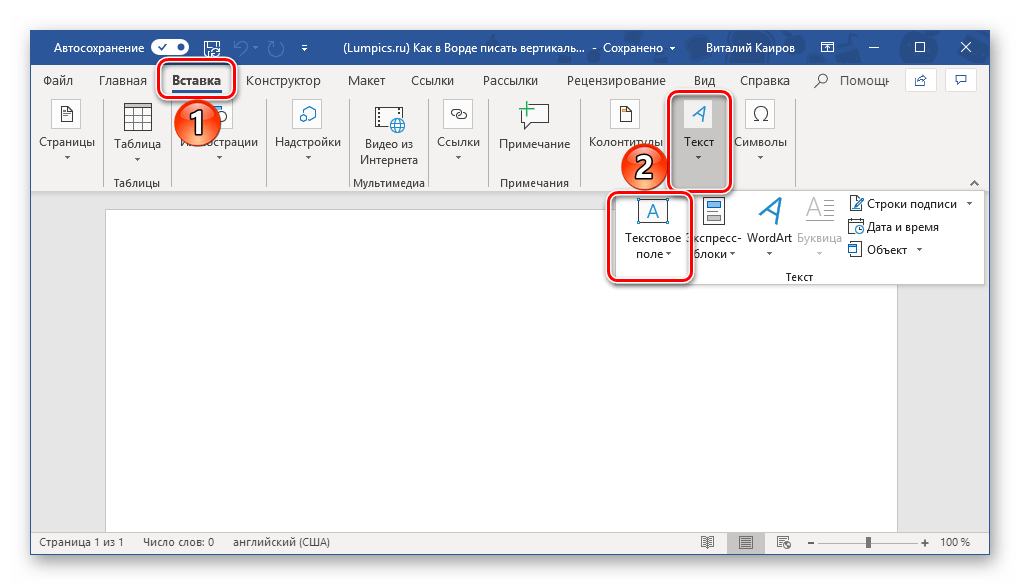
- Перейдите во вкладку «Вставка» программы, где в группе инструментов «Текст» разверните меню пункта «Текстовое поле», нажав левой кнопкой мышки (ЛКМ) на указывающий вниз треугольник.
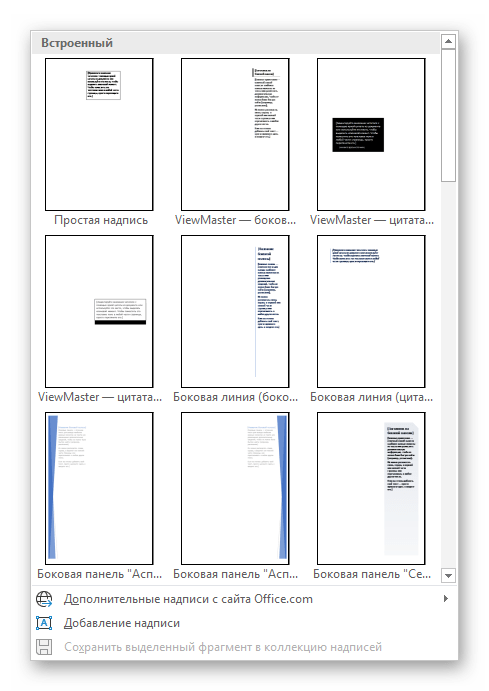
- Выберите любой или понравившийся макет текстового поля из развернувшегося меню. При этом имейте в виду, что в дальнейшем мы все равно будем его скрывать.
- Внутри добавленного на страницу текстового поля будет находиться стандартная надпись.
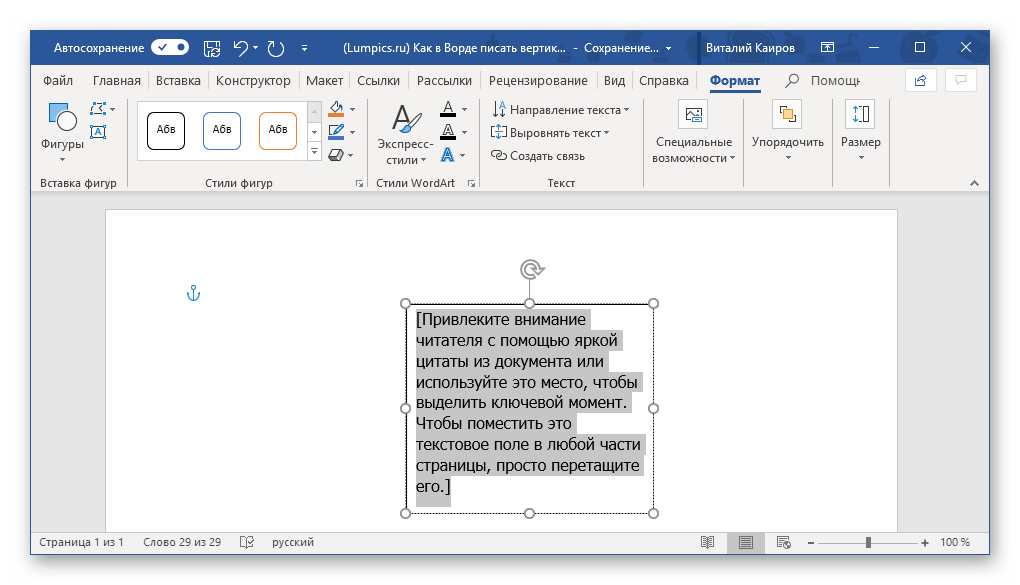
По очевидным причинам ее можно и нужно удалить – для этого выделите весь текст внутри рамки, если он еще не выделен (клавиши «CTRL+A»), а затем нажмите на клавиатуре «BackSpace» или «Delete».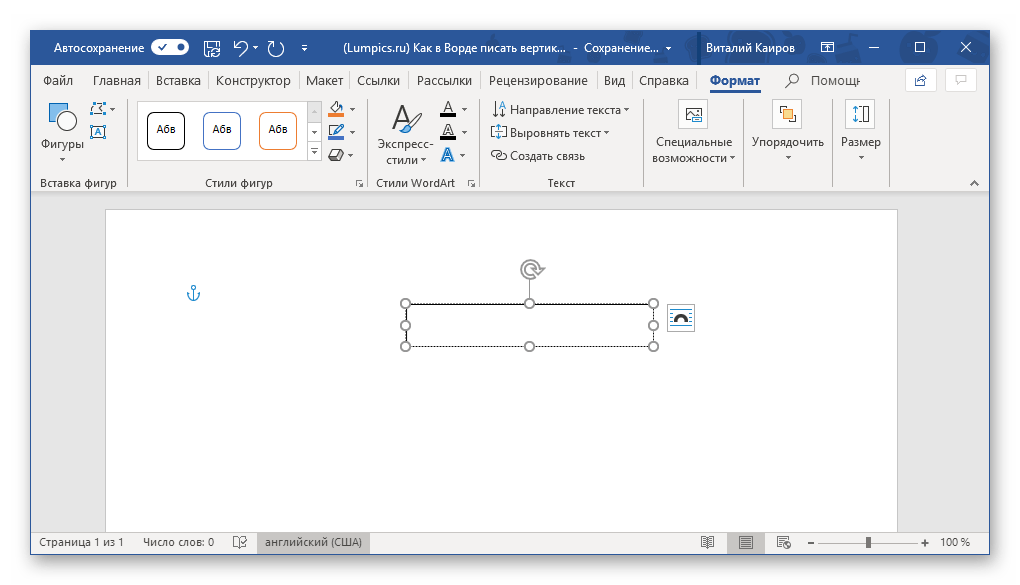
- Введите тот текст, который требуется написать вертикально,
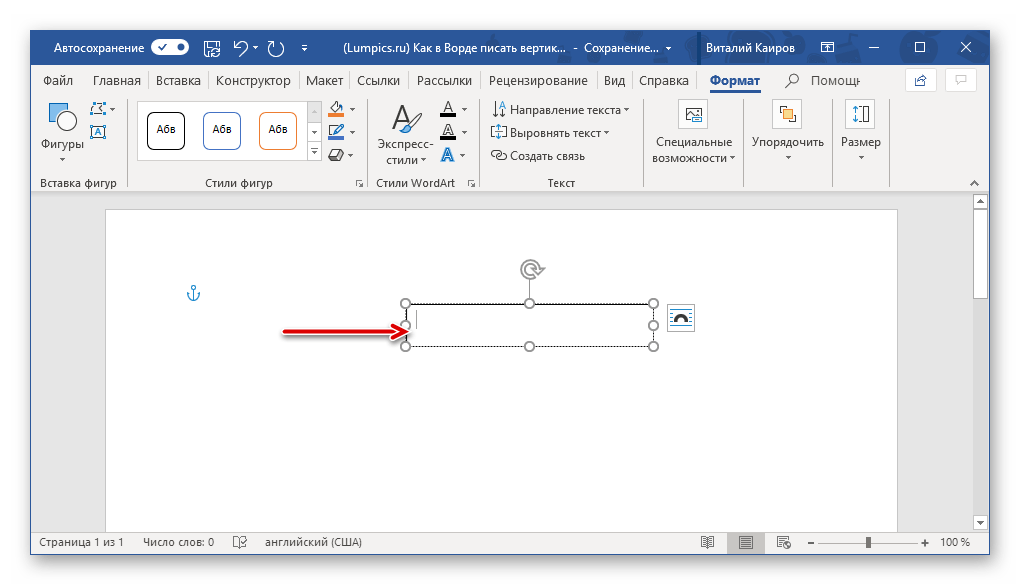
или скопируйте и вставьте внутрь поля предварительно подготовленный фрагмент.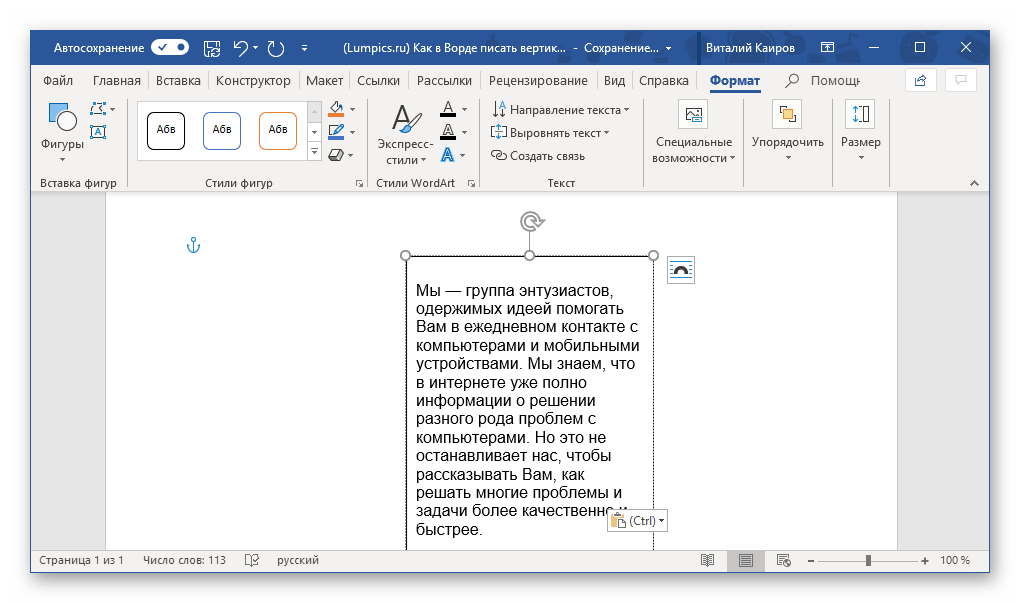
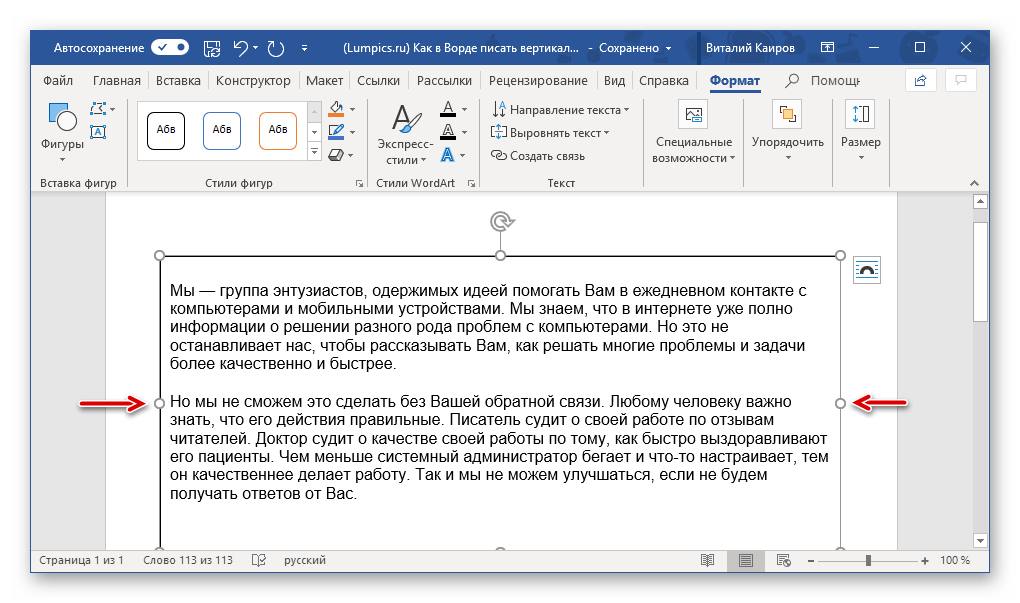
Примечание: Если размеры добавленного текстового поля не соответствуют размеру содержащегося внутри него текста, просто потяните за один из кружочков, расположенных по контуру макета, в желаемом направлении.
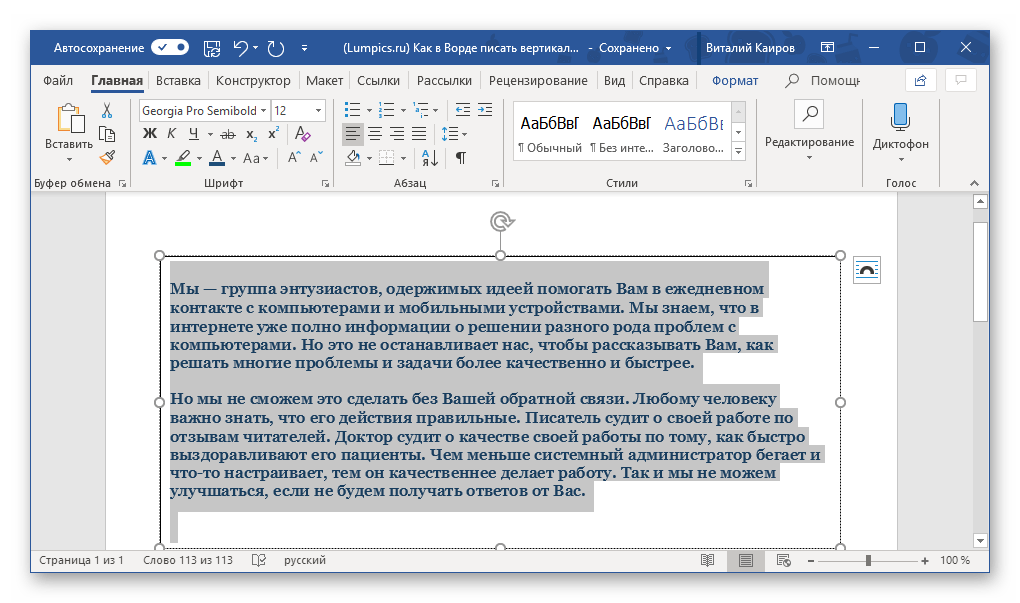
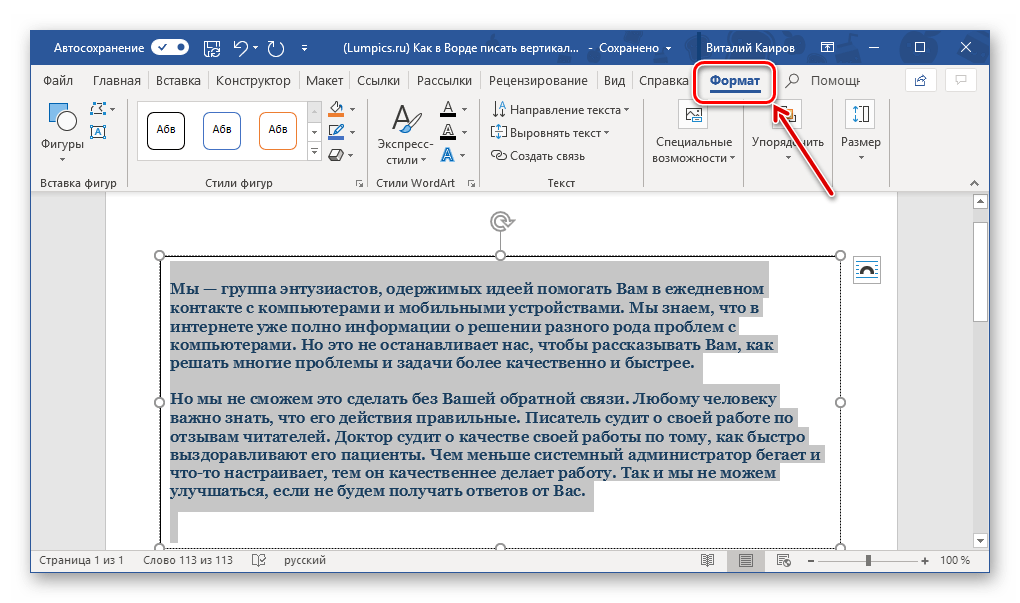
Затем дважды кликните ЛКМ по окружающей его рамке, чтобы на панели управления отобразились дополнительные инструменты, предназначенные для работы с данным элементом или просто перейдите во вкладку «Формат», которая открывается сразу после создания текстового поля.
Читайте также: Форматирование текста в Microsoft Word
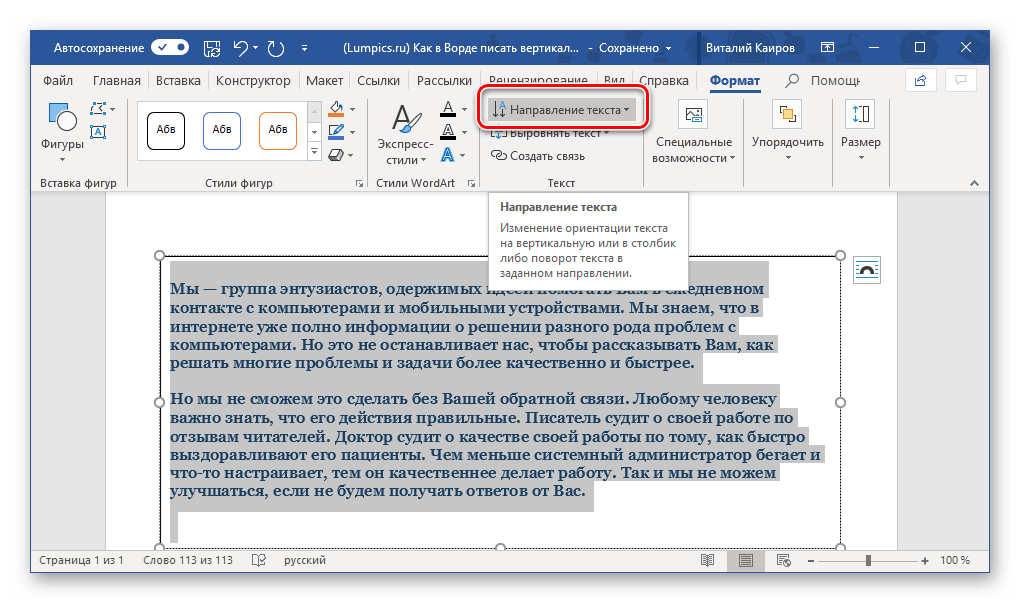
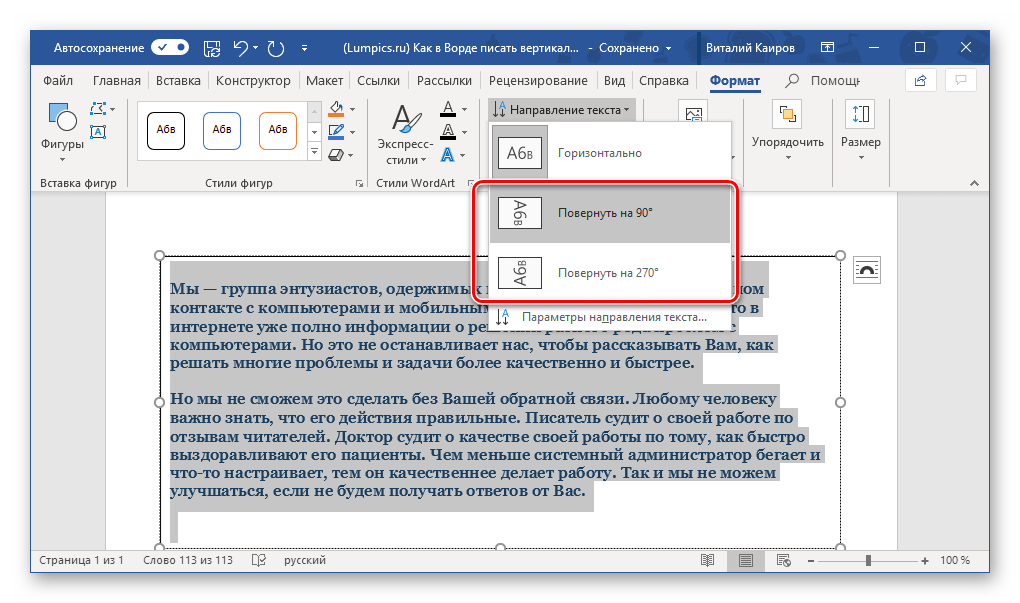
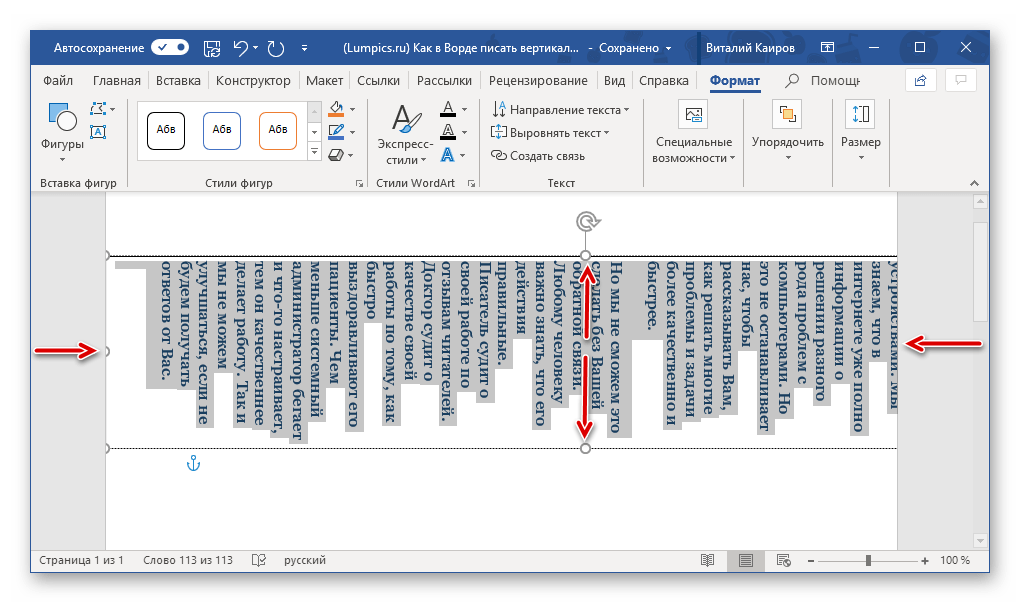
Измените размеры текстового поля, подогнав их под повернутую запись, если это потребуется.
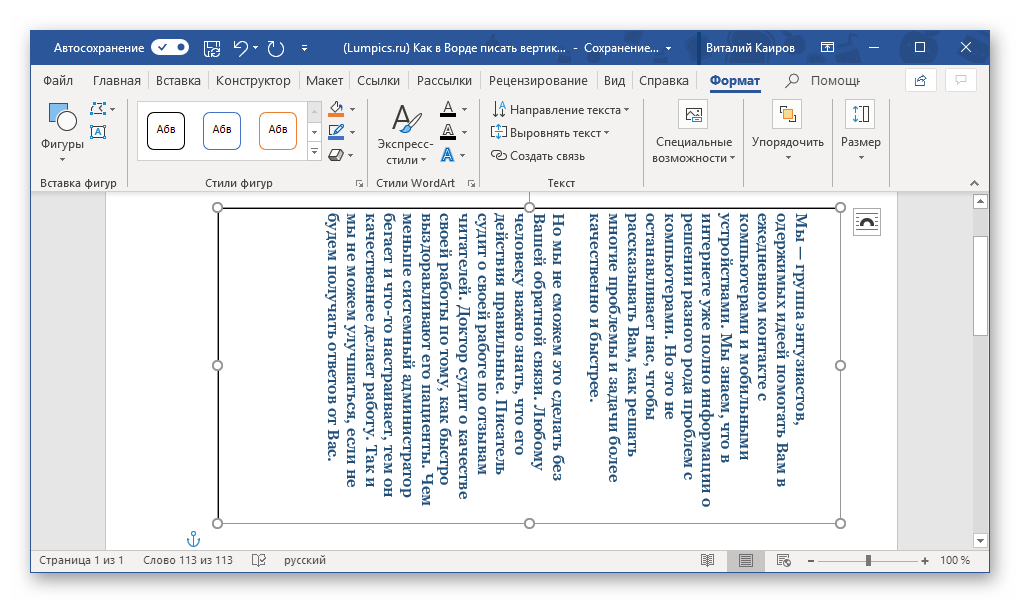
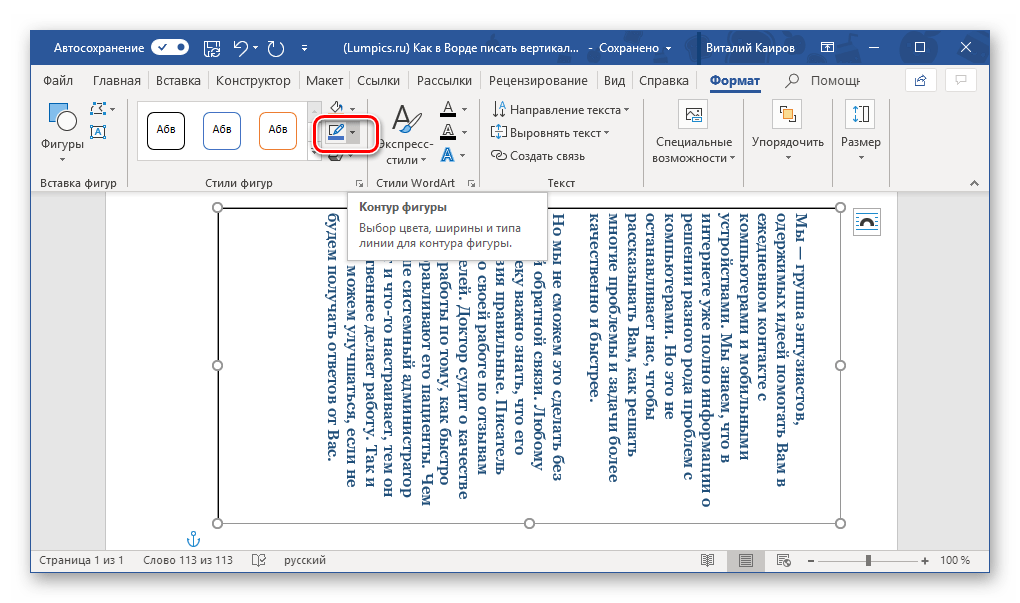
- Находясь во все той же вкладке «Формат», нажмите на кнопку «Контур фигуры», расположенную в блоке «Стили фигур».
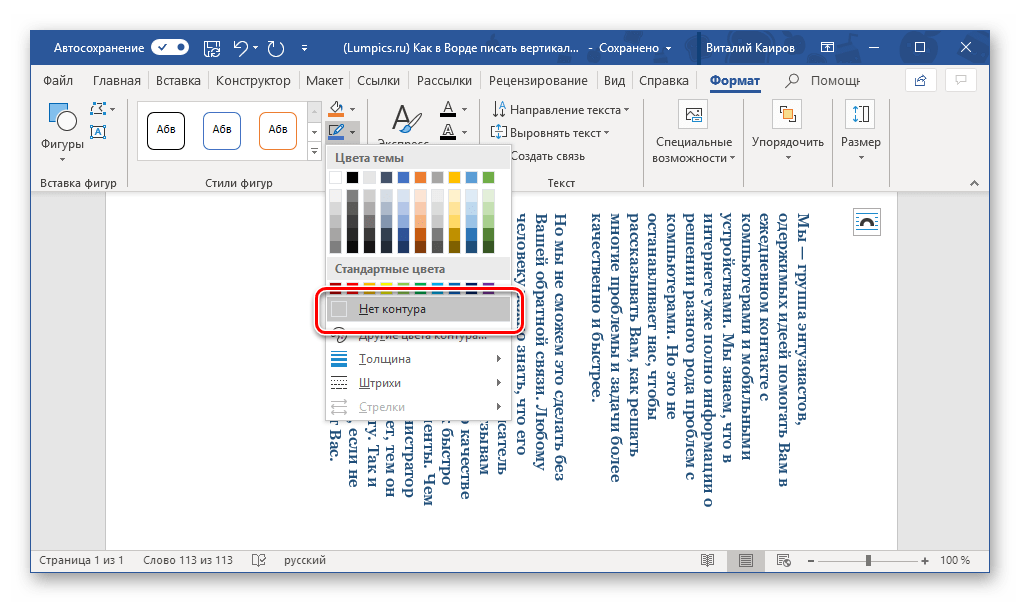
- В выпадающем списке опций выберите вариант «Нет контура».
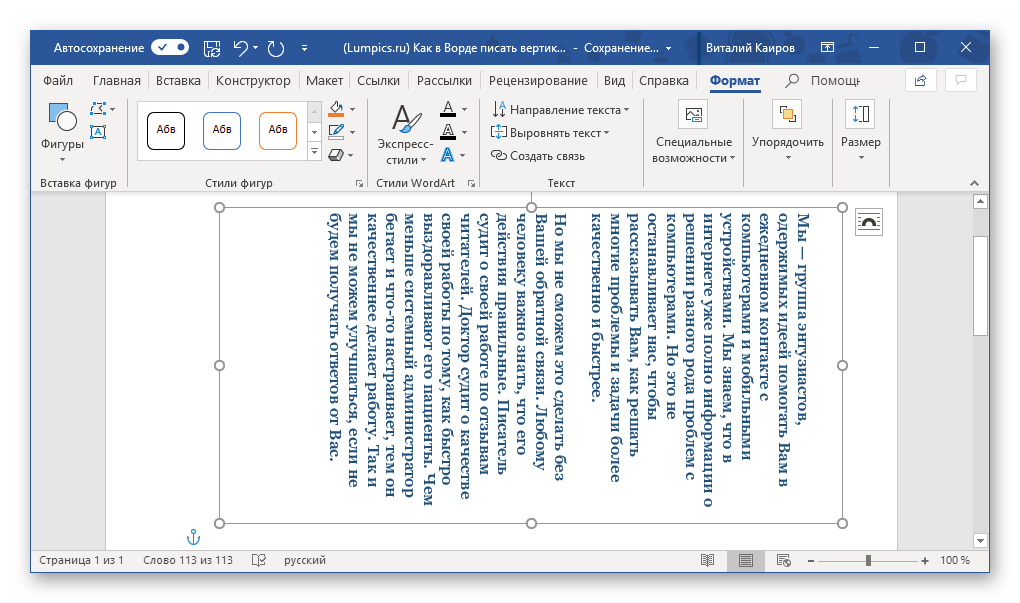
чтобы закрыть режим работы с фигурами, а значит, и с созданными нами текстовым полем.
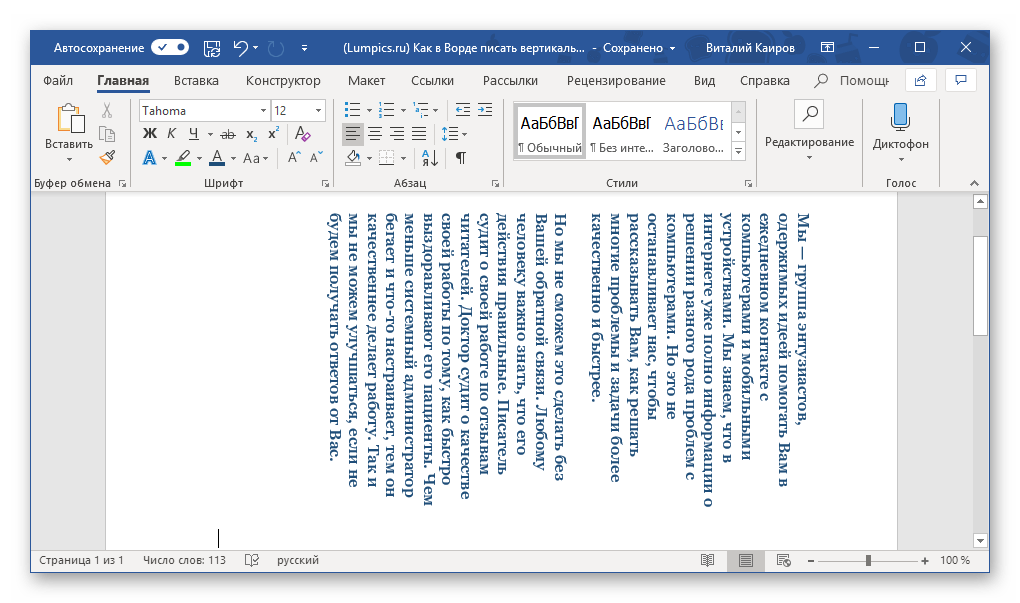
Если потребуется вернуться к его редактированию или работе с текстом, просто щелкните ЛКМ по этой области.
Способ 2: Ячейка таблицы
Написать текст вертикально в Ворде можно и немного иным способом – результат будет точно таким же, но для его достижения потребуется воспользоваться не текстовым полем, а таблицей, состоящей из всего одной «растянутой» ячейки.
Подробнее: Создание таблиц в Microsoft Word
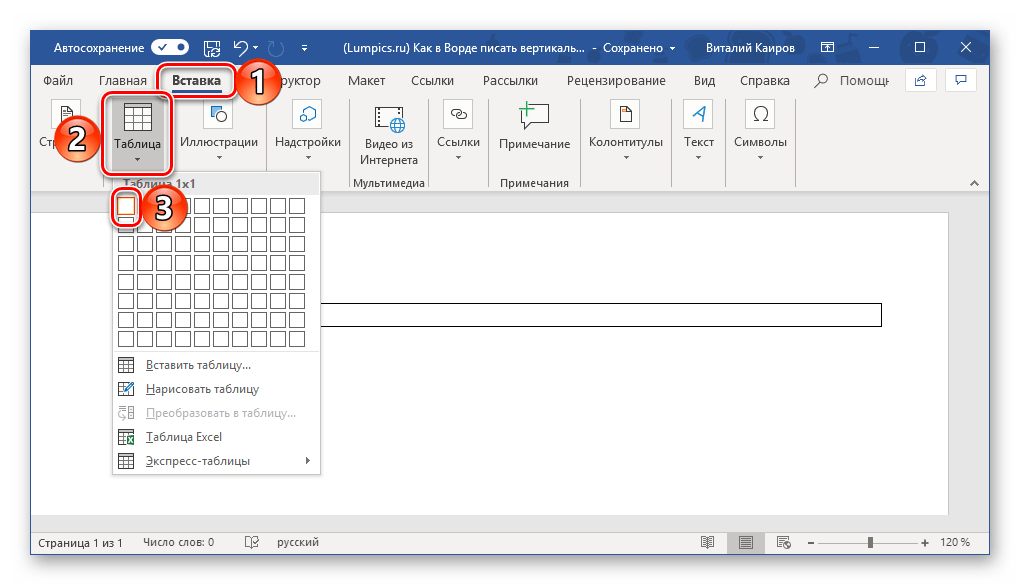
- Перейдите во вкладку «Вставка» и нажмите на кнопку «Таблица», а затем в развернувшемся меню укажите размер, соответствующий одной ячейке.
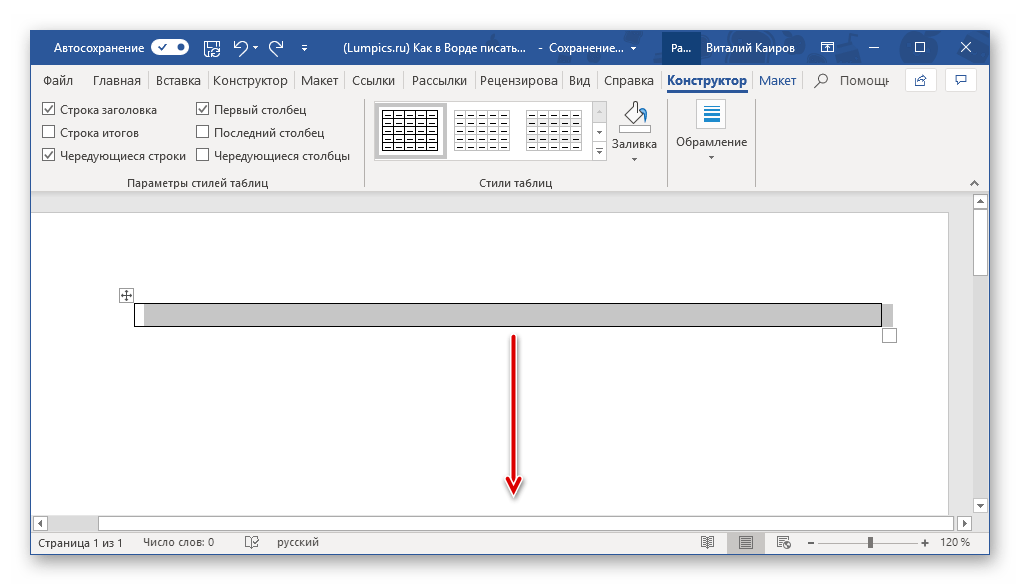
- Растяните появившуюся ячейку таблицы в вертикальном направлении (сверху вниз) до необходимых размеров, установив курсор в ее правом нижнем углу и потянув за него.
- Теперь введите или вставьте в ячейку предварительно скопированный текст, который вы хотите повернуть вертикально.
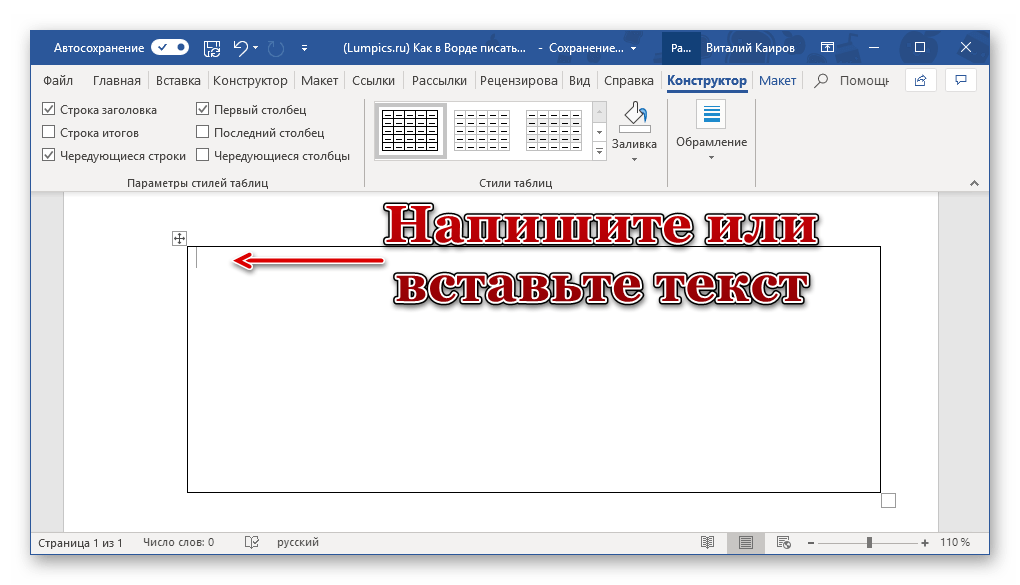
Опять же, если это потребуется, подкорректируйте размеры рамки, коей в нашем случае является таблица.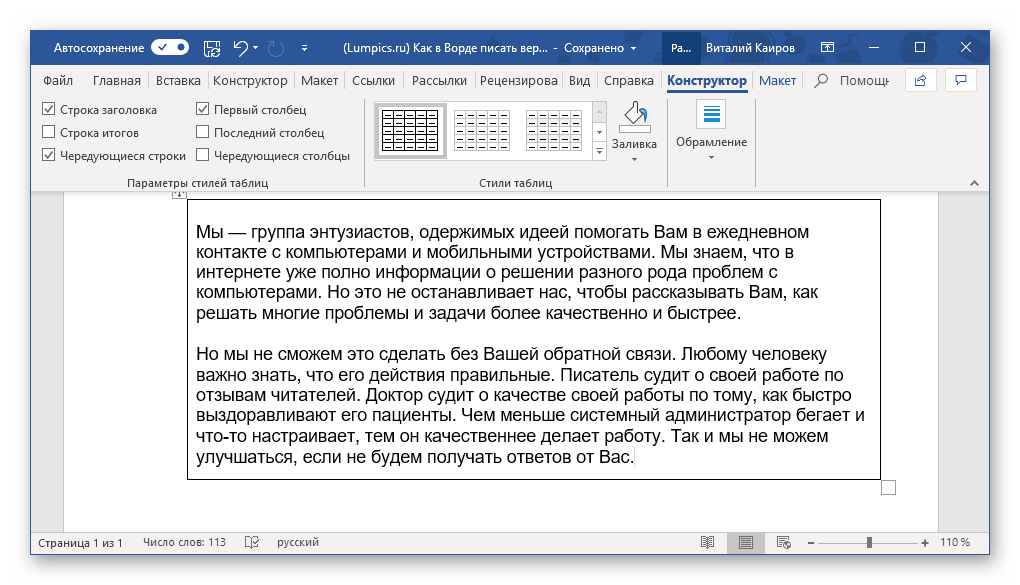
- Кликните правой кнопкой мышки в ячейке с текстом и выберите в контекстном меню пункт «Направление текста».
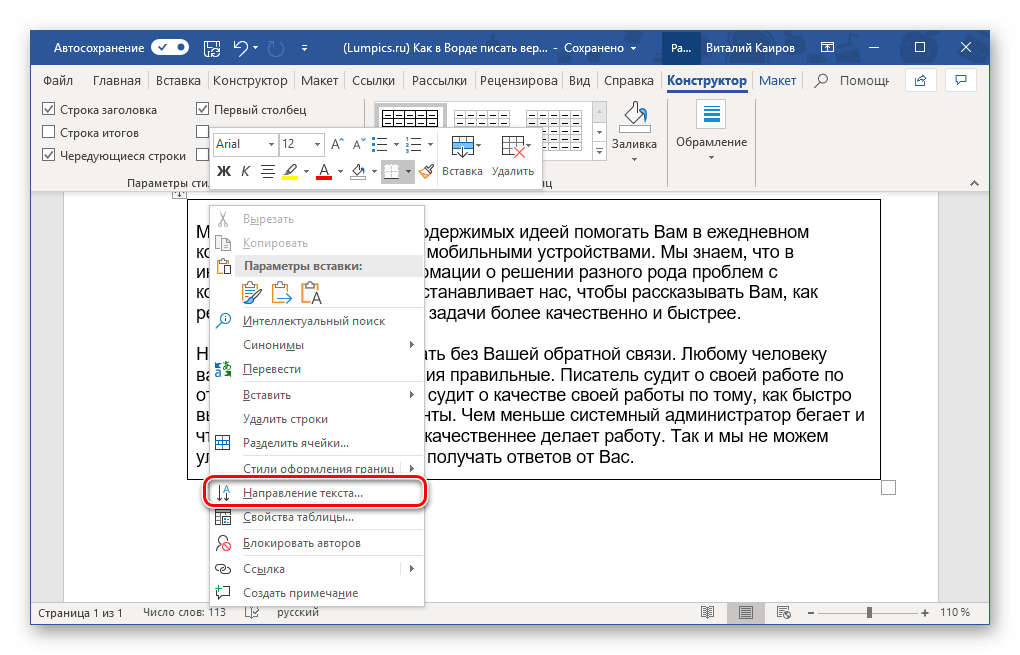
В появившемся диалоговом окне выберите желаемое направление (снизу вверх или сверху вниз), ориентируясь на миниатюры, которые выступают наглядным примером того, как будет выполнен поворот текста.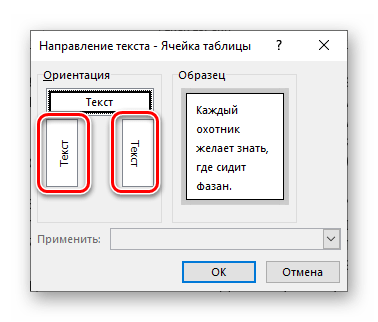
Нажмите на кнопку «ОК» для подтверждения внесенных изменений.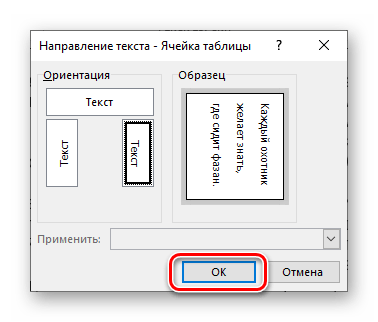
- Горизонтальное направление текста изменится на вертикальное, но на этом мы еще не заканчиваем.
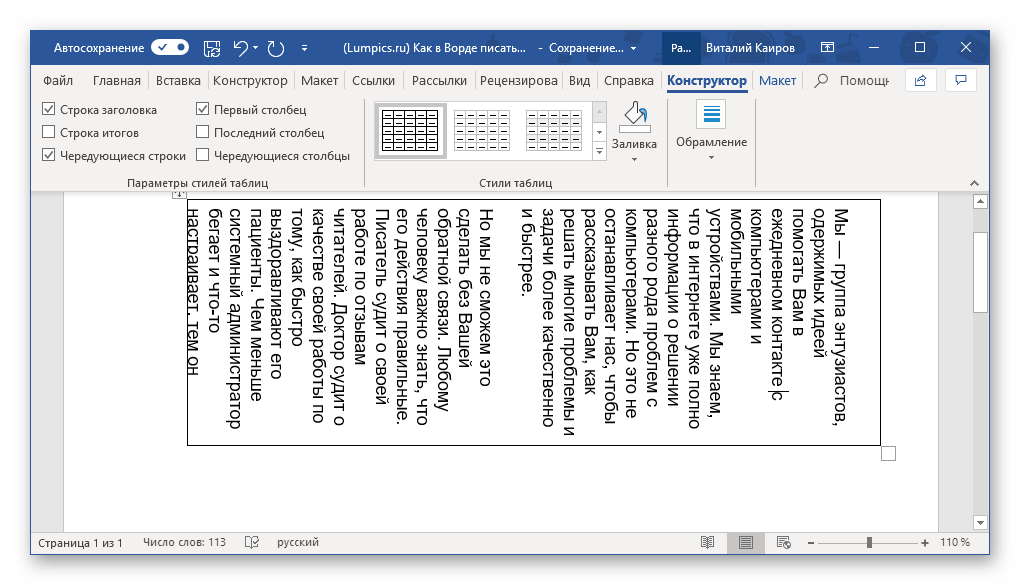
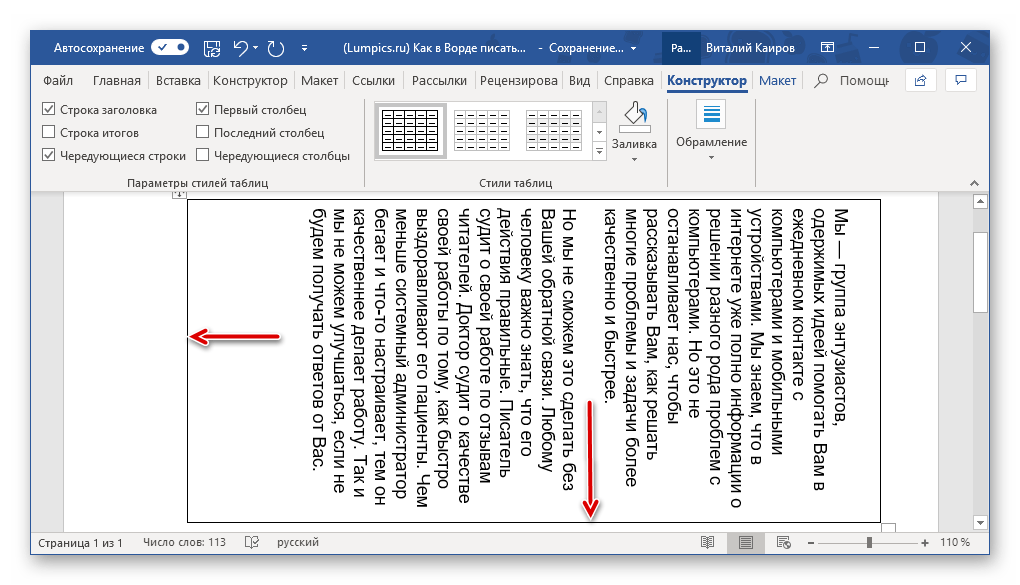
- После поворота текста снова следует изменить размеры таблицы, состоящей из одной ячейки, сделав при этом ее направление вертикальным. Вы уже знаете, как это делать – просто растягивайте рамку в нужном направлении.
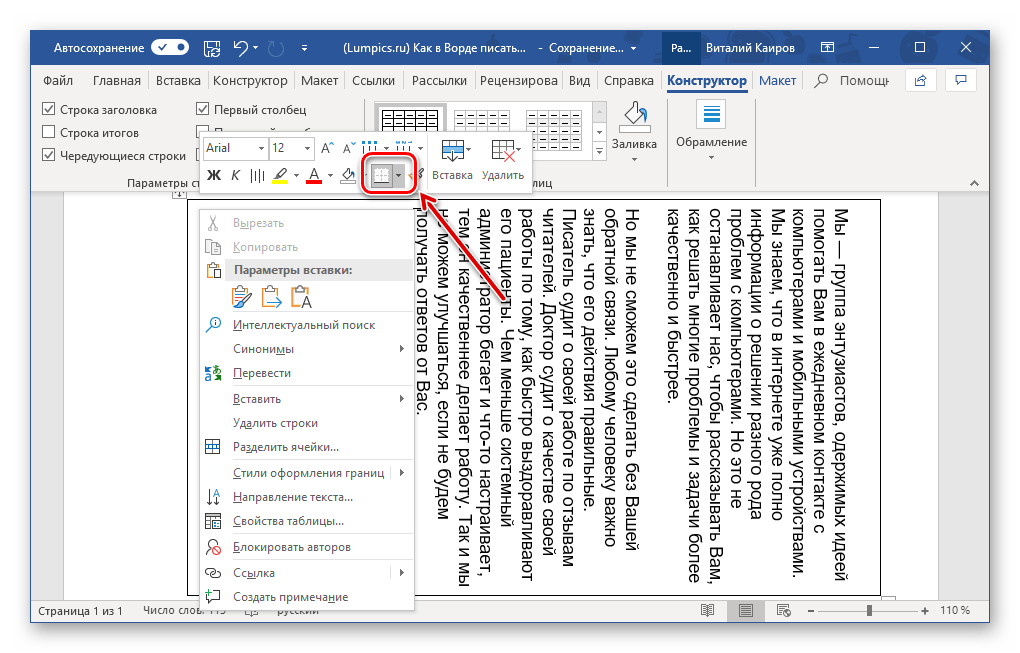
- Как и в случае с текстовым полем, теперь нам с вами необходимо убрать, скрыть границы таблицы (ячейки), сделав их невидимыми. Для этого:
- Кликните правой кнопкой мышки внутри ячейки, выберите в верхнем меню знак «Границы» и нажмите по нему ЛКМ.
- В развернувшемся меню выберите пункт «Нет границы».
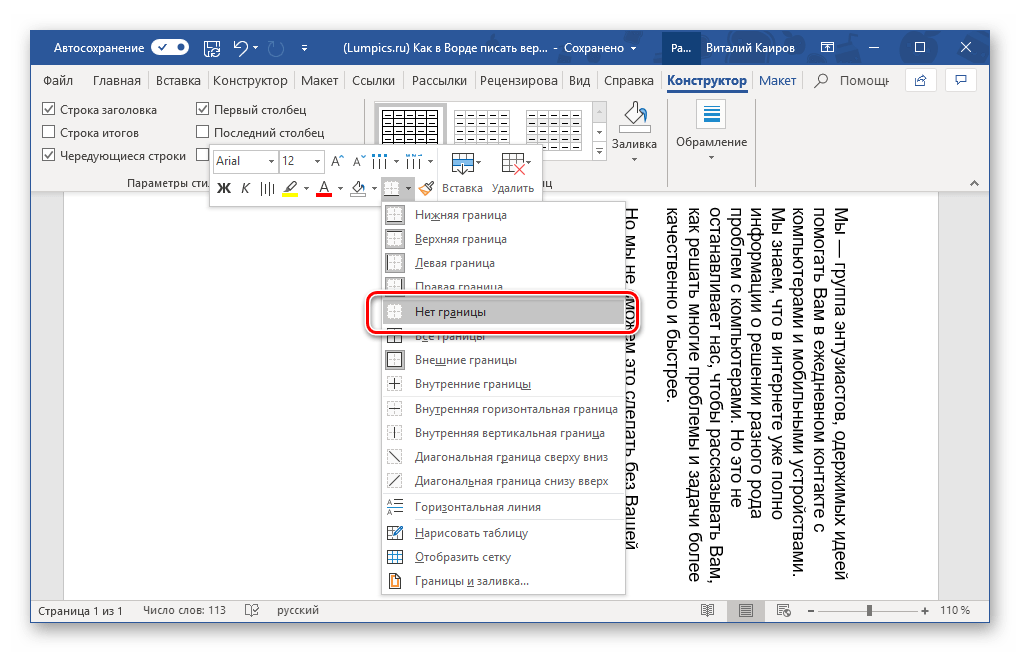
- Граница таблицы станет невидимой, положение текста при этом останется вертикальным.
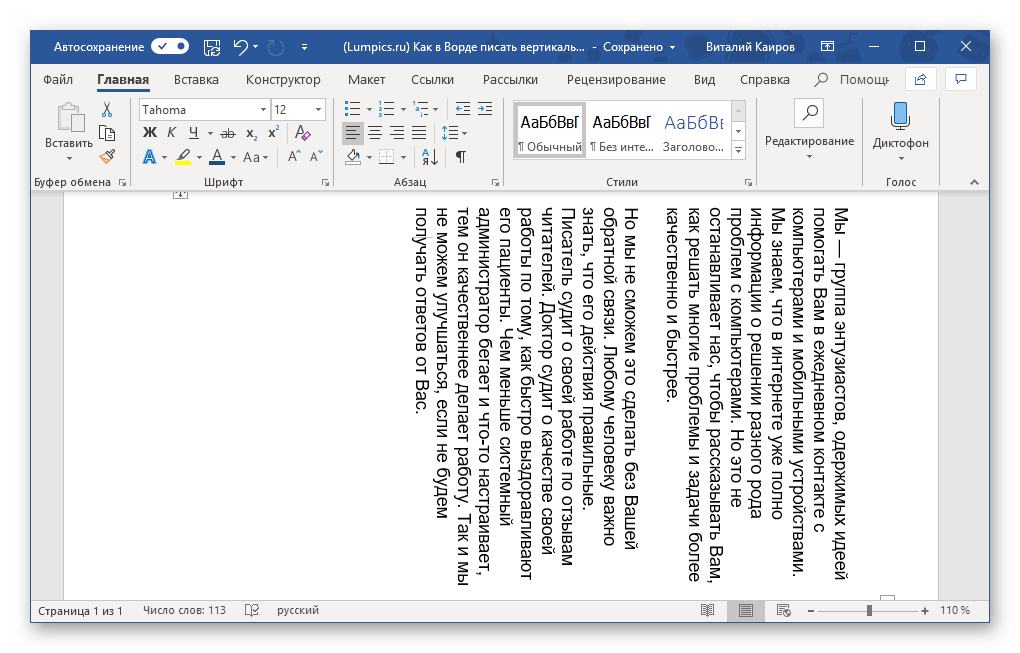
- Кликните правой кнопкой мышки внутри ячейки, выберите в верхнем меню знак «Границы» и нажмите по нему ЛКМ.
Способ 3: Изменение ориентации страницы
По умолчанию в Microsoft Word используется книжная ориентация страницы, то есть она располагается вертикально, а текст пишется горизонтально. Описанные выше способы позволяют поступить противоположным образом – если взглянуть на текст буквально под другим углом, становится понятно, что в результате мы получаем страницу с горизонтальной, то есть альбомной ориентацией, текст на которой написан вертикально. Ничего ведь не мешает нам с вами зайти с обратной стороны – повернуть не текст, а страницы текстового документа.
Правда, такой подход применим лишь в тех случаях, когда вертикальную запись нужно получить в печатном, а не электронном виде, ведь в документе текст так и останется горизонтальным. Действовать в данном случае необходимо следующим образом:
-
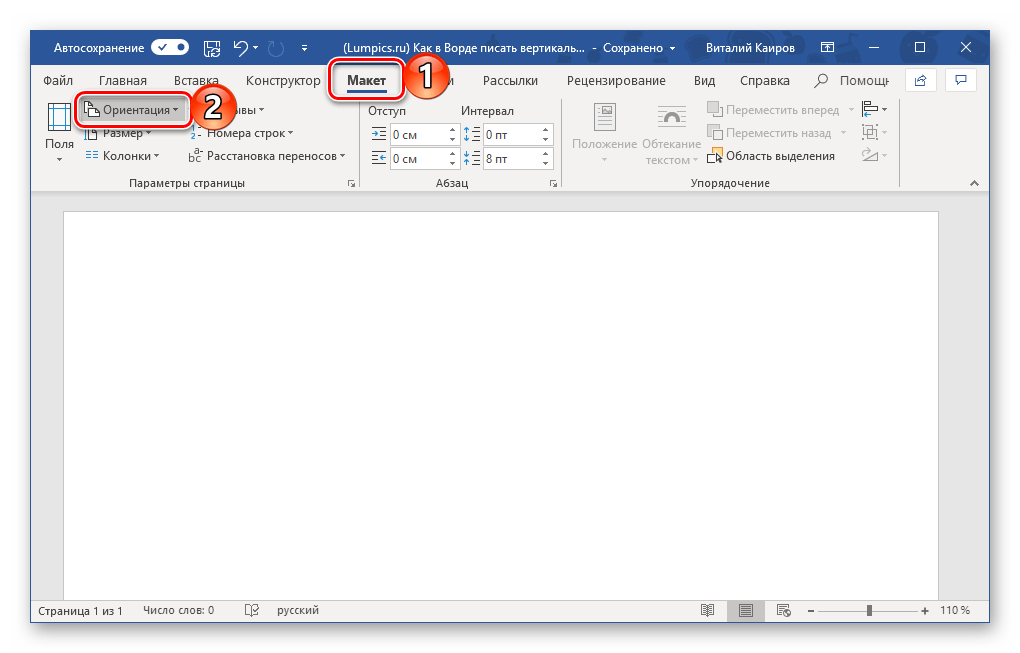
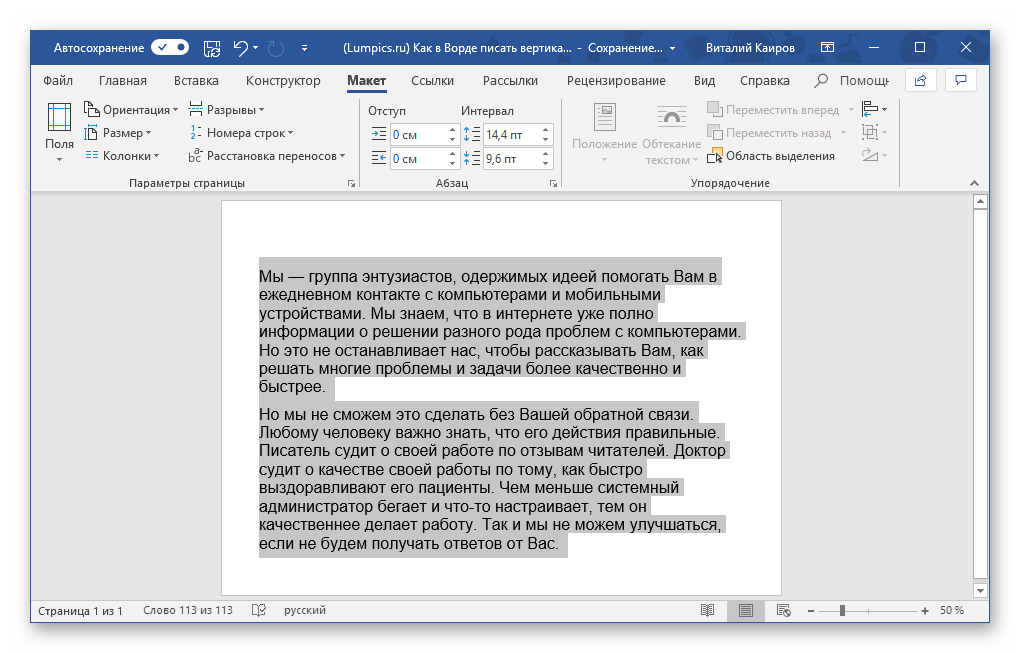
Перейдите во вкладку «Макет» и разверните выпадающее меню кнопки «Ориентация», нажав на указывающий вниз треугольник.
Выберите вариант «Альбомная», 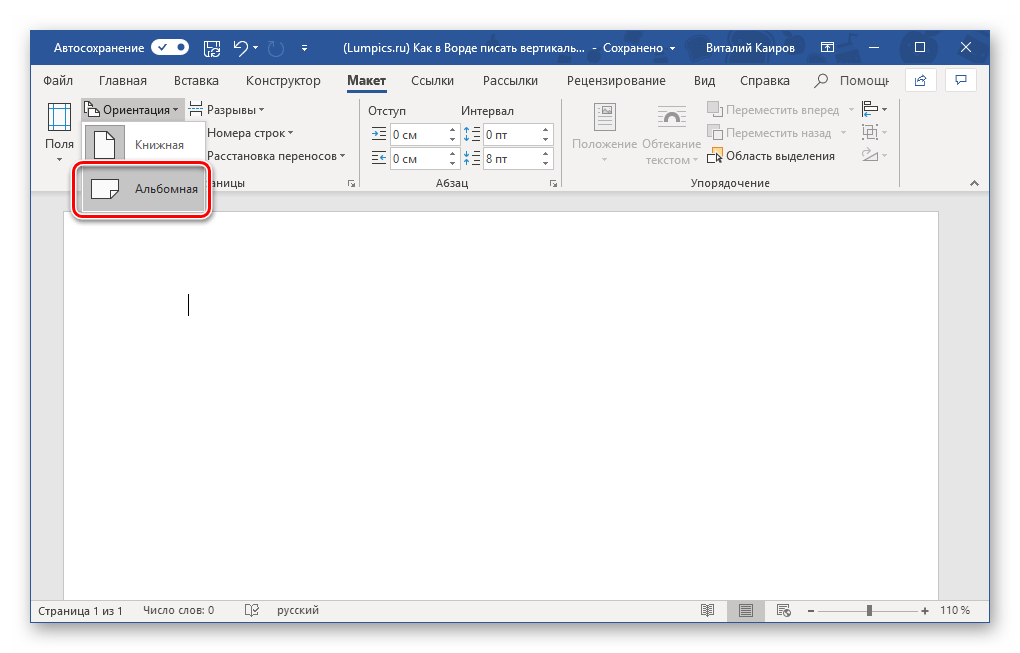 после чего введите (или вставьте) тот текст, который должен быть записан вертикально.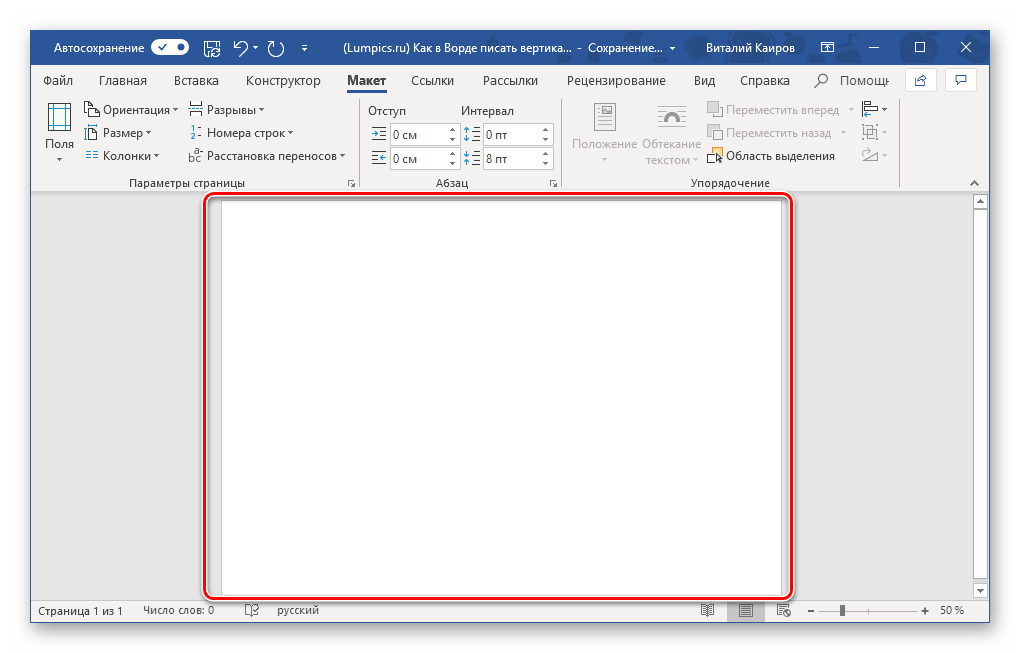
Примечание: Для того чтобы наглядно показать альбомный лист, мы уменьшили в программе масштаб до 50%.
 Если потребуется, оформите его в соответствии с собственными пожеланиями (или требованиями).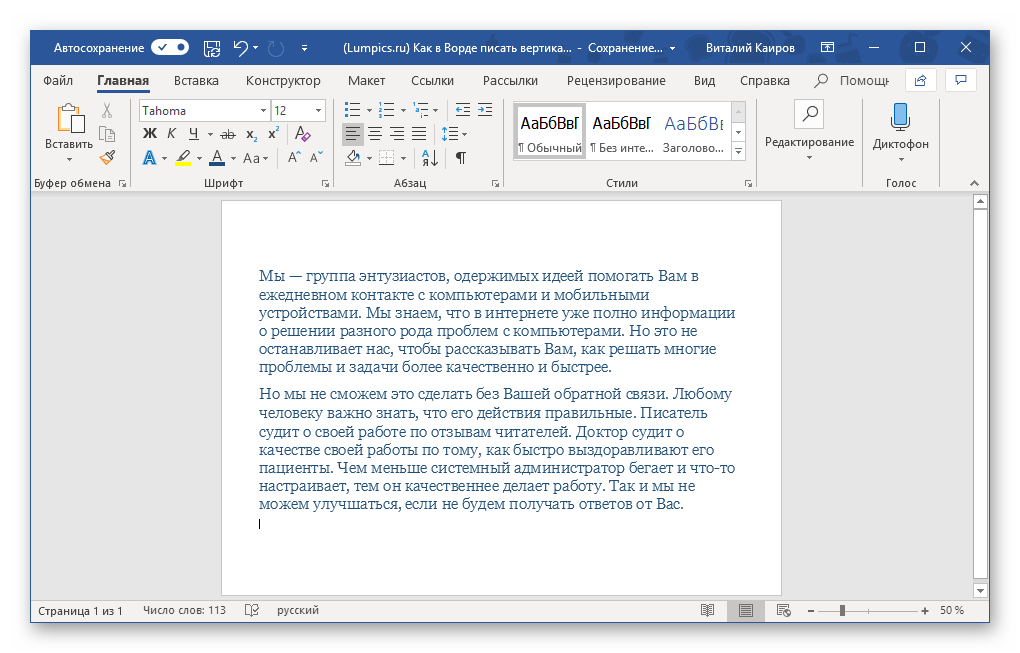
Закончив работу с текстом, распечатайте документ. Для этого откройте меню «Файл» и перейдите к разделу «Печать», затем, если потребуется, задайте необходимые настройки и нажмите по кнопке «Печать». 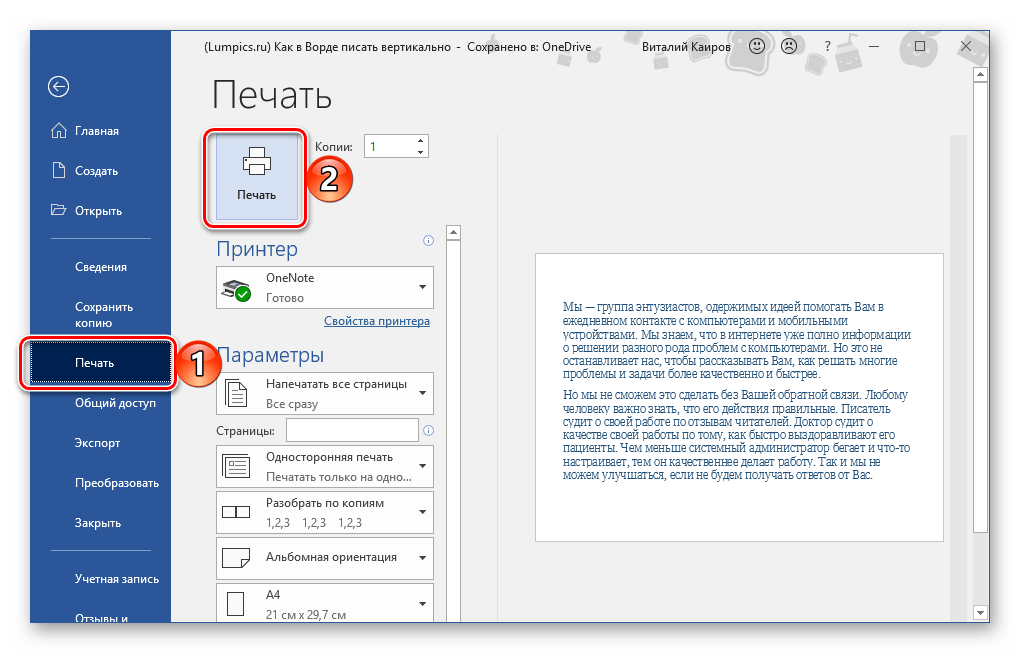
Более детально необходимый для решения этой задачи алгоритм действий (как поворота страницы документа, так и его печати на принтере) ранее был рассмотрен нами в отдельных статьях, с ними и рекомендуем ознакомиться.
Способ 4: Написание текста в столбик
Возможно ведь и такое, что ваша задача по вертикальному написанию текста куда более простая, чем во всех рассмотренных выше случаях, хотя и менее очевидная – требуется сделать так, чтобы вертикальной была не ориентация текста, а его положение, так сказать, внешний вид. То есть попросту нужно сделать запись в столбик, а не в строку. Для этого:
-
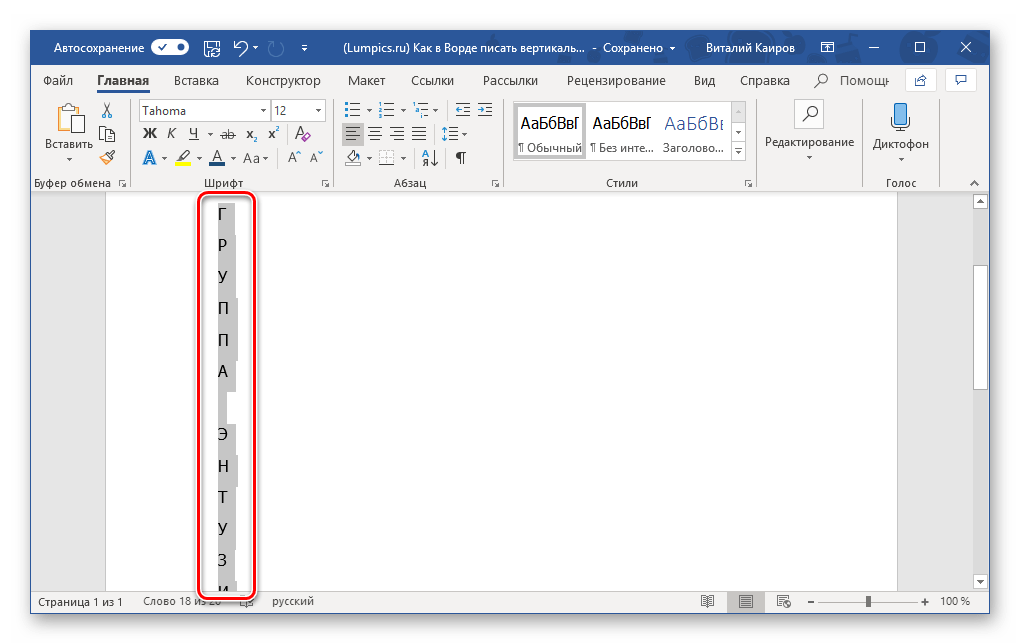
Вводите по одной букве в строку на листе и нажимайте после каждой из них клавишу «Enter». Если вы используете ранее скопированный текст, просто нажимайте «Enter» после каждой буквы, предварительно устанавливая туда курсор.
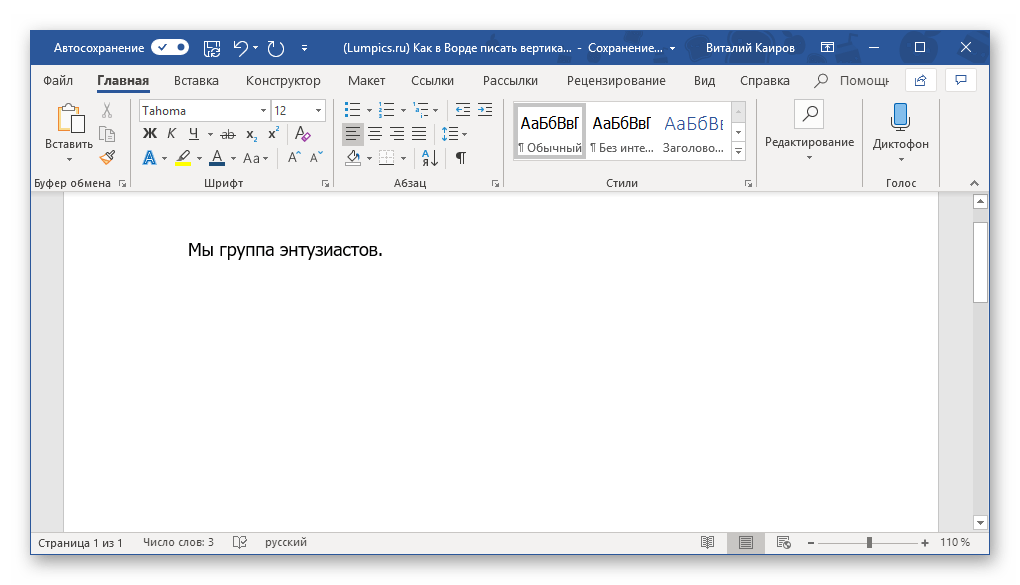 Очевидно, что в тех местах, где между словами должен быть пробел, «Enter» потребуется нажимать не один, а два раза.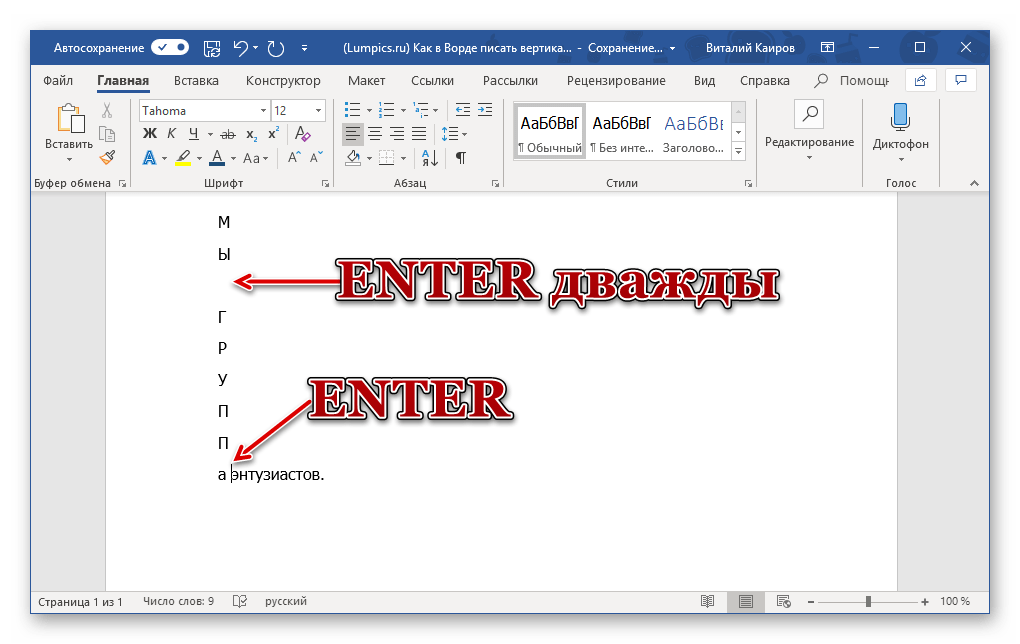
Примечание: Не забывайте о знаках препинания, если таковые имеются в создаваемом вертикальном тексте. Добавляйте их на свое усмотрение – в отдельную строку или сразу за буквой.
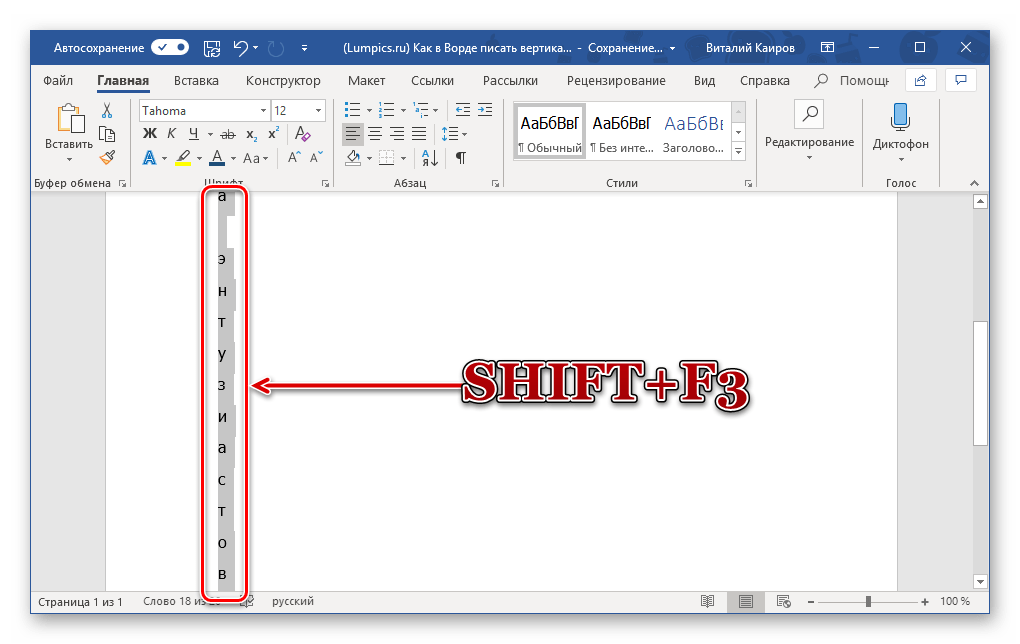
Читайте также: Изменение регистра в программе Майкрософт Ворд
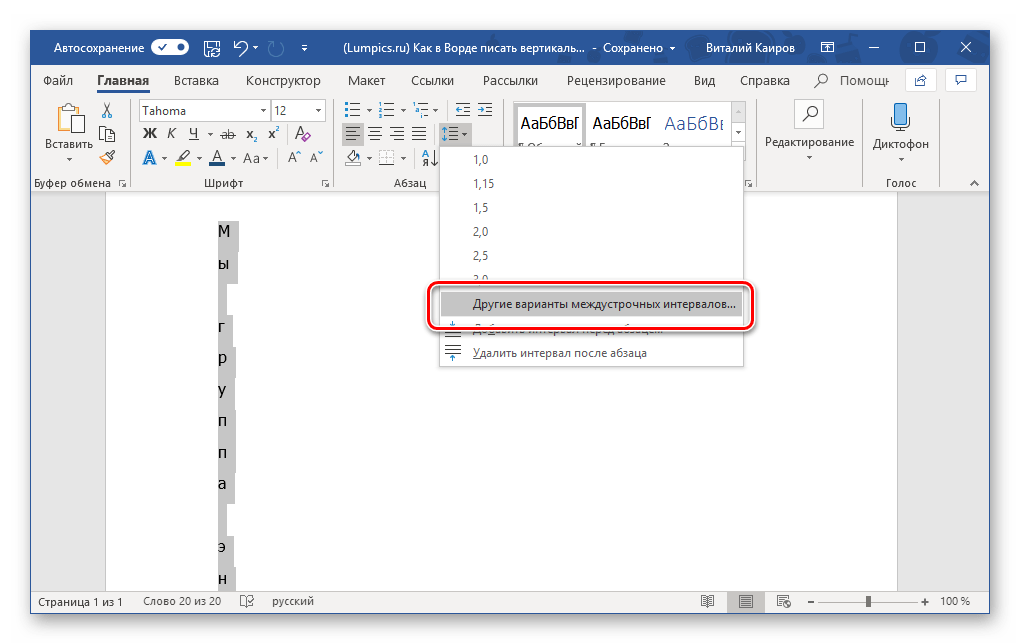
- Выделите вертикальный текст и нажмите на кнопку «Интервал», расположенную в группе «Абзац».
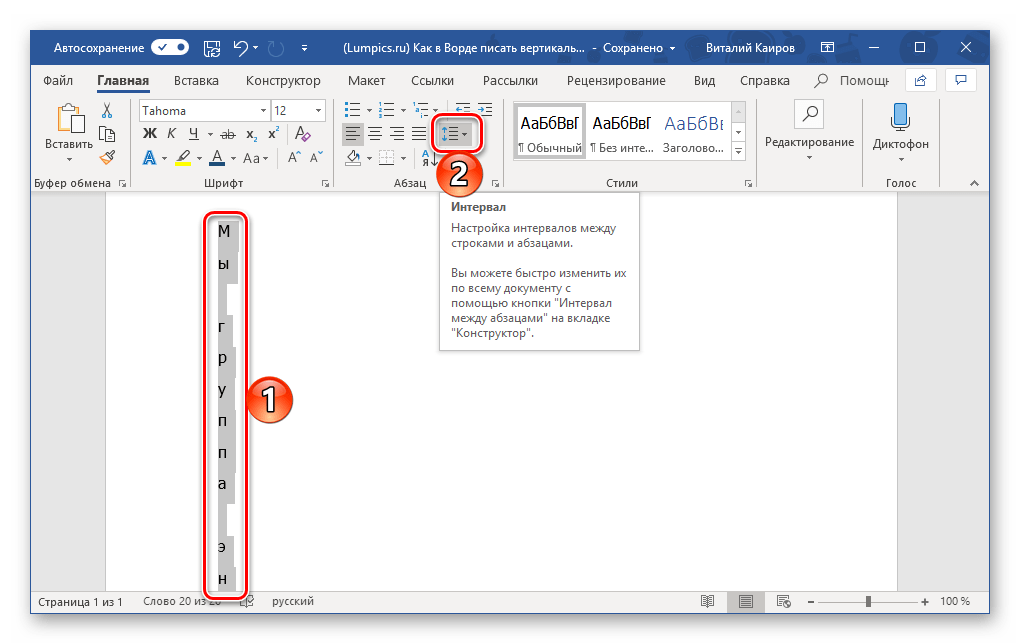
- Выберите пункт «Другие варианты междустрочных интервалов».
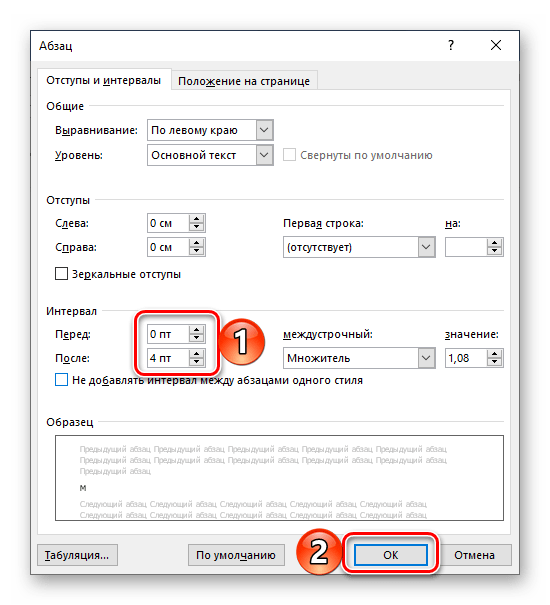
- В появившемся диалоговом окне введите необходимое значение в группе «Интервал» и нажмите «ОК».
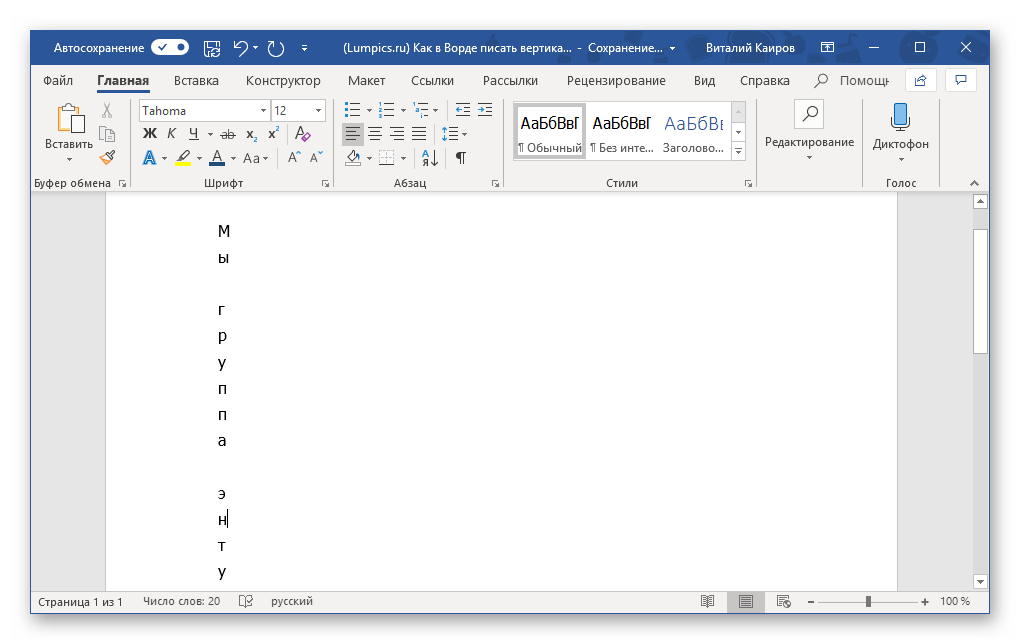
Расстояние между буквами в вертикальном тексте изменится, на большее или на меньшее, зависит уже от того, какое вы значение указали.
Примечание: Если вам нужно добавить в документ более одной вертикальной записи, текст в которой располагается в столбик, потребуется создать таблицу с необходимым количеством строк и столбцов, заполнить ее ячейки текстом, а затем скрыть границы. Ссылки на подробные материалы по теме представлены в предыдущих способах данной статьи.
Заключение
Мы рассказали обо всех возможных вариантах того, как можно вертикально писать текст в Microsoft Word. Три из рассмотренных нами решений дают по сути идентичный результат, а одно из них существенно отличается.
Как вставить текст справа от текста в ворде
В статье узнаете, как в ворде вставить текст на страницу, расположив его справа от основного текста. Мы подробно объясним, как это сделать без лишних трудностей и быстро настроить отступы и выравнивание. Получите простые и понятные инструкции для создания профессионального документа в Microsoft Word.
Microsoft Word — это универсальный текстовый редактор, который используется повсеместно. В нем есть множество функций, которые помогают создавать и редактировать тексты. Одна из таких функций — вставка текста справа от текущего текста. Если вы часто работаете с Word, вам необходимо знать, как использовать эту функцию.
Вставка текста справа от текущего текста может быть полезна в различных ситуациях. Например, если вы хотите добавить комментарии к тексту или привести примеры, это может быть очень удобно. В этой статье мы расскажем, как вставить текст справа от текущего текста в Word.
Для начала откройте текстовый документ в Word. Добавьте нужный текст и выберите позицию, с которой вы хотите продолжить добавление текста. Далее, чтобы вставить текст справа от текущего текста, выполните следующие шаги.
Откройте Word
Если вы хотите начать создание и редактирование документов, таблиц и презентаций, то без Word — никак. Это одна из самых популярных программ Microsoft Office, которая облегчает работу с текстовыми документами и предоставляет множество возможностей для их оформления.
Word имеет множество шаблонов и инструментов, которые облегчают создание документов. Microsoft разработала уникальный пользовательский интерфейс, который позволяет быстро управлять содержимым, форматировать, изменять шрифты и многое другое. Без Word-а создание и редактирование документов может занять гораздо больше времени и усилий.
Для того чтобы открыть Word, необходимо выполнить несколько простых действий. Сначала, необходимо запустить Microsoft Office. Этого можно достичь, нажав соответствующую кнопку расположенную на рабочем столе или в меню «Пуск». Затем выбирите «Word» из списка приложений.
Читать далее«title»: Что делать после шпаклевки стен: этапы и рекомендации.
Если Word не предлагается в списке приложений, то скорее всего он не установлен на компьютере. Для установки его необходимо приобрести и установить пакет Microsoft Office.
Открыв Word, вы сможете создавать документы практически любого формата и размера: от простейших заметок до профессиональных презентаций и книг. Будь то резюме, научные работы или письма, Word предоставляет множество инструментов, которые облегчат вашу работу и сэкономят время.
Поэтому, если вы хотите быстро и легко создавать текстовые документы, то откройте Word и начните творить!
Создайте документ
Создание документа — первый шаг к его оформлению. В HTML для создания документа нужно использовать тег , после которого можно определить основные метаданные документа, такие как язык, название и др., с помощью тега .
После того, как вы создали основные метаданные, можно описать содержимое страницы, используя тег . В этом теге вы можете определить все необходимые элементы страницы, такие как заголовки, текст, таблицы и др.
Чтобы создать заголовок, используйте тег -. Чем меньше номер тега, тем заголовок будет больше. Чтобы выделить текст жирным, используйте тег , а чтобы выделить текст курсивом, используйте тег .
- Для создания нумерованного списка используйте тег
, а для маркированного списка —-
.
- Для создания каждого элемента списка используйте тег
- .
Напишите первую строку

Здравствуйте, дорогие друзья! Сегодня я хочу поговорить о том, как важно задавать себе цели. Цели помогают нам двигаться вперед, ставить перед собой новые задачи и достигать успеха.
Читать далее«Арбуз кримсон руби F1: отзывы, сроки и правила посадки».
Цель – это желаемый результат, который мы хотим достичь. Она должна быть конкретной, измеримой, достижимой, релевантной и ограниченной по времени. Именно такие цели помогают нам планировать свою жизнь и добиваться успеха в любых областях.
Важно помнить, что цели не должны быть неосуществимыми. Но они и не должны быть слишком простыми. Они должны быть реальными и достижимыми. Это поможет нам сохранять мотивацию и продолжать двигаться к успеху.
- Поставьте перед собой конкретную цель.
- Разбейте ее на более мелкие подцели.
- Задайте себе реалистичные сроки.
- Постоянно продвигайтесь вперед.
Если вы будете следовать этим простым советам, то сможете достичь своих целей и стать еще ближе к своей мечте.
Остановитесь на минуту и подумайте о своих целях. Что вы хотите достигнуть в ближайшем будущем? Как ваша жизнь изменится, когда вы достигнете своих целей? Советуем начать с малого, чтобы постепенно добиваться больших успехов.
Вставьте картинку

Картинки — это замечательный инструмент для оживления веб-страницы. Они позволяют привлечь внимание и вызвать интерес у посетителей. Вставка картинки в HTML довольно проста. Для начала нужно определиться с выбором картинки. Это может быть любое изображение, которое вы хотите использовать на своей странице.
Далее, необходимо создать тег и указать в нем путь к файлу картинки. Путь может быть абсолютным, если картинка расположена на другом сервере или же относительным, если она находится на том же сервере, что и ваша HTML-страница.
Например, если ваша картинка расположена в папке «images» на том же сервере, то путь к ней будет выглядеть примерно так:

- Если ваша страница находится в корневой папке:
- Если ваша страница находится в папке «example», которая находится в корневой папке:
Также, вы можете добавить атрибуты к тегу , такие как ширина и высота, чтобы указать размеры картинки на странице. Например:
-
Используйте картинки на своей веб-странице уместно и они помогут вам сделать сайт более интересным и привлекательным для посетителей.
Выберите “Внешний отступ”
Внешний отступ — это расстояние от края страницы до границы текстового блока. Если вы хотите создать отступ справа от текста в ворде, то выберите вкладку «Разметка страницы» и затем перейдите на «Макеты страницы». После этого выберите «Внешние поля» и настройте нужный «Внешний отступ». Когда вы выбрали нужный отступ, вы можете настроить его ширину, изменить цвет и добавить рамку. Некоторые макеты страницы в ворде уже имеют внешний отступ, но вы всегда можете настроить его по своему усмотрению. Чтобы добавить текст справа от блока текста, вы можете создать две колонки в документе ворд, нажав на вкладку «Макеты страницы» и выбрав «Две колонки». Затем, вы можете создать два текстовых блока и поместить их в каждую колонку. Если вы хотите убрать внешний отступ, то снова перейдите в настройки «Внешнего отступа» и задайте значение 0. Также вы можете выбрать «Оформление фона» и настроить цвет и текстуру. Эти небольшие шаги позволят вам легко настроить внешний отступ и добавить текст справа от блока текста в ворде.
Установите отступы
-
или
, чтобы создать маркированные или нумерованные списки. Эти теги автоматически создадут отступы между элементами списка, что поможет сделать ваш текст более организованным и легким для чтения. Еще одним способом является использование таблицы. Таблица позволяет создавать ровные отступы между колонками и строками, что делает ее идеальной для создания аккуратного внешнего вида. В таблице вы можете настраивать ширину и высоту каждой ячейки, что позволяет вам создавать сложные макеты и размещать информацию в удобном для вас порядке. Кроме этого, вы можете использовать тег , чтобы создать цитату или выделить важный текст. Этот тег позволит отделить текст от остального содержимого, что поможет улучшить восприятие документа.
Выберите обтекание

Обтекание — это функция, которая позволяет тексту обтекать вокруг других элементов на странице, таких как изображения, формы или таблицы. Это делает страницу более удобной для чтения и более эстетичной. Когда вы вставляете элемент на страницу, вы можете выбрать какой тип обтекания вы хотите использовать. Как правило, на выбор даются три варианта: обтекание по левому краю, по правому краю и по центру. Вы также можете выбрать какая обтекать будет текст: относительно картинки сверху, снизу, справа или слева. Если вам не нравится то, как текст обтекает ваш элемент, вы можете изменить обтекание. Просто выберите элемент и воспользуйтесь функцией «обтекание». В стандартных настройках обтекание обычно настроено не оптимально и многие пользователи склонны к его изменению. Однако, учитывая, что обтекание изменяет внешний вид вашей страницы, не рекомендуется изменять его слишком часто или без веской причины. Неправильно настроенное обтекание может заставить вашу страницу выглядеть хаотично и некрасиво.
Установите направление текста
- В CSS также есть свойство direction, которое позволяет установить направление текста. Например, direction: rtl;
- Когда вы используете зеркальное изображение (flip image), например, изображение, которое должно выглядеть одинаково, исходя из любого направления, dir=»rtl» будет полезно.
Если вы создаете документ, который будет переведен на несколько языков, убедитесь, что вы используете правильное направление для каждого языка.
Вывод: Установив направление текста в HTML или CSS, вы можете создать документ с правильным направлением для любого языка.
Напишите текст
Написание текста — важный элемент любой работы. Он может быть описанием продукта, услуги, исследования, истории или любых других вещей. Написание текста требует умения излагать мысли и идеи в четкой, логичной и понятной форме. Также важно использовать правильную грамматику и пунктуацию для того, чтобы сообщение было читабельным.
Чтобы создать хороший текст, важно использовать тезисы и разделять их по абзацам. Тезисы должны быть логически связаны между собой и подтверждаться фактами и доказательствами. Кроме того, для того, чтобы текст выглядел более органично, полезно использовать графические элементы, такие как таблицы, списки и изображения.
Помимо технических аспектов письма, очень важно учитывать аудиторию. Например, если пишешь академическую работу, нужно использовать более формальный язык и быть более детальным в описании исследований, тем временем как написание для блога опирается на более простой и доступный язык и может быть более личным и неформальным.
- Используйте простой язык.
- Остерегайтесь клюшек.
- Логично организуйте информацию.
- Используйте графические элементы.
- Учитывайте аудиторию.
Хорошо написанный текст способен захватить внимание аудитории и поддерживать ее интерес. Но это ценно только тогда, когда текст выглядит легким и не вынужденным, а также имеет понятный и интересный контент. Короче говоря, хороший текст — это результат обдуманного и тщательного подхода.
Измените отступ, если нужно

Отступы позволяют сделать текст более удобочитаемым и оформленным. Они также могут помочь выделить определенную часть текста и добавить контрастности между различными блоками.
Если вы хотите изменить отступ в своем документе HTML, есть несколько способов сделать это.
1. Используйте тег
Самый простой способ изменения отступа — это использование тега
. Вы можете задать значение отступа в пикселях или процентах в атрибуте style:
Этот код добавит отступ слева в 20 пикселей до вашего текста. Вы можете изменить это значение, чтобы создать больший или меньший отступ в зависимости от ваших потребностей.
2. Используйте таблицы
Еще один способ изменения отступа — это использование таблицы. Вы можете создать таблицу и задать отступы для каждой ячейки:
Этот код создаст таблицу с одной ячейкой, в которой будет ваш текст с отступом в 10 пикселей.
3. Используйте списки
Другой способ изменения отступа — это использование списков. Вы можете создать маркированный или нумерованный список и задать отступы через CSS:
Этот код создаст маркированный список со смещением в 30 пикселей.
Изменение отступа может улучшить внешний вид вашего текста и помочь подчеркнуть его важность. Используйте приведенные выше способы, чтобы настроить их в своем документе HTML.
Сохраните изменения
Сохранение изменений своей работы является важным шагом в любом процессе творчества. Когда вы вкладываете свои мысли и идеи в проект, важно хранить его в безопасности и иметь возможность вернуться к нему в любое время для последующих изменений и улучшений.
Чтобы сохранить свою работу в программе Microsoft Word, вы можете использовать команду «Сохранить» в меню «Файл». Нажав на эту кнопку, вы сохраните свой документ на жесткий диск вашего компьютера или на любое другое устройство хранения информации.
Подумайте о сохранении изменений в своей работе как о вложении в свое творчество. Подобно тому, как вы не хотите потерять свои мысли и идеи, сохранение изменений в ваших проектах может помочь вам сохранить вашу работу в безопасности и готовой к порой дополнительным изменениям.
- Не забывайте сохранять свои изменения регулярно, чтобы избежать потерь данных в случае сбоя системы.
- Можно создать резервные копии своих документов на переносной жесткий диск или в облачном хранилище
- Помните, что сохранение изменений – это не только способ защиты своей работы, но и предоставление возможности возвращения к предыдущим версиям документа
Вопрос-ответ:
Как вставить текст справа от основного текста в Microsoft Word?
Для того чтобы вставить текст справа от основного текста в Microsoft Word, нужно выполнить следующие действия:
Как создать двухсторонний отступ у текста в Microsoft Word?
Для создания двухстороннего отступа у текста в Microsoft Word нужно выполнить следующие действия:
Есть ли способ вставить текст на пустом пространстве справа от текста в Microsoft Word?
Да, существует способ вставки текста на пустом пространстве справа от текста в Microsoft Word. Для этого нужно:
Как изменить отступ между текстом и справа в Microsoft Word?
Для изменения отступа между текстом и справа в Microsoft Word нужно выполнить следующие действия:
Как вставить текст справа от картинки в Microsoft Word?
Если вы хотите вставить текст справа от картинки в Microsoft Word, выполните следующие действия:
Как вставить текст справа от таблицы в Microsoft Word?
Для вставки текста справа от таблицы в Microsoft Word выполните следующие действия:
Можно ли вставить текст справа от текста, не прибегая к разделы в Microsoft Word?
Да, можно вставить текст справа от текста без использования разделов в Microsoft Word. Для этого выполните следующие действия:
Как написать справа в ворде
Можно также разместить текст справа от картинки в Microsoft Office Word в качестве содержимого текстового блока. Для этого в главном меню программы выберите «Вставка» и «Надпись». Нажав левую кнопку мыши, очертите курсором прямоугольную область справа от изображения. Так в документе и будет создан текстовый блок.
Как в ворде писать слева направо?
Чтобы изменить направление комментариев справа налево на слева направо в документе Word, сделайте следующее.
- Щелкните «Настроить панель быстрого доступа»> «Дополнительные команды». …
- В окне параметров Word вам необходимо: …
- Теперь кнопка направления текста слева направо добавлена на панель быстрого доступа.
Как в Word напечатать текст справа Ровно?
Во вкладке «Главная» на панели быстрого доступа, в группе инструментов «Абзац» нажмите кнопку «Выровнять по правому краю». Примечание: Выровнять текст по правому краю можно и с помощью горячих клавиш — достаточно нажать «CTRL+R», предварительно выделив содержимое шапки мышкой.
Как в ворде писать на иврите?
Настройка слова для иврита
Нажмите на файл меню в Word и выберите Опции, Нажмите язык а затем Добавить дополнительные языки редактирования меню. Прокрутите список вниз, выберите иврит а затем нажмите добавлять.
Как в Ворде вставить изображение рядом с текстом?
Выделите рисунок или объект. Перейдите к формату рисунка или фигуры и выберите «>обтекать текст». Если окно Word достаточно широкое, пункт Обтекание текстом будет отображаться прямо на вкладке Формат рисунка. Выберите параметры обтекаия, которые вы хотите применить.
Как правильно вставить арабский текст в Ворд?
Откройте файл Office, например документ Word. На вкладке Файл выберите Параметры > Язык. В диалоговом окне Задание языковых параметров Office в списке Язык редактирования выберите нужный диалект арабского языка и нажмите кнопку Добавить.
Как удалять текст слева направо?
На самом деле, имеется один трюк, который позволяет удалять текст слева направо. Для этого достаточно просто удерживать клавишу Fn и нажимать клавишу Delete для удаления текста справа от курсора.
Как написать справа налево?
“Cлева направо” и “справа налево”
Выражения «слева направо» и «справа налево» правильно нужно писать так, как здесь: сами слова каждое по-отдельности слитны, первое слово пишется, оканчиваясь на «-а»; второе – на «-о».
Как сделать шапку по правому краю?
Во вкладке «Главная» на панели быстрого доступа, в группе инструментов «Абзац» нажмите кнопку «Выровнять по правому краю». Примечание: Выровнять текст по правому краю можно и с помощью горячих клавиш — достаточно нажать «CTRL+R», предварительно выделив содержимое шапки мышкой.
Как сделать ровный текст справа?
Как выровнять текст по правому краю
Чтобы выровнять правый край текста в ворде, щелкните в любом месте абзаца, или выделите текст, который вы хотите выровнять, и сделайте одно из следующих действий: на вкладке «Главная» нажмите кнопку «Выровнять по правому краю»; или используйте сочетание клавиш Ctrl+R.
Как в ворде написать текст с боку?
Задание направления текста в фигуре или надписи
Его можно повернуть на 90 или 270 градусов, чтобы он отображался боком. Щелкните правой кнопкой мыши границу фигуры или надписи. В контекстном меню выберите пункт Формат фигуры. В разделе Надпись выберите нужный параметр в списке Направление текста.
Как изменить язык интерфейса в ворде?
Установка языка интерфейса и справки по умолчанию
- Откройте приложение Office, например Word.
- Выберите Файл, Параметры, а затем — Язык.
- В диалоговом окне Настройка языковых настроек Office в разделе Выбор языков отображения и справки выберите язык, который вы хотите использовать, а затем выберите Установить по умолчанию.
Как изменить направление текста в ворде?
Введите текст в фигуре или надписи или в ячейку таблицы, а затем выделите текст. Щелкните выделенный текст, удерживая нажатой клавишу CTRL, а затем выберите пункт Формат фигуры. На вкладке текстовое поле в диалоговом окне выберите направление в поле направление текста .
Как в ворде сделать текст слева и справа?
Как выровнять текст по правому и левому краю одновременно?
Чтобы выровнять текст по левую кнопку, нажмите CTRL+L. Чтобы выровнять текст по правому кнопке, нажмите CTRL+R. Чтобы выцентрить текст, нажмите CTRL+E.
Как сделать текст справа в ворде?
В документе Microsoft Office Word можно ввести текст справа от картинки, поместив их в ячейку таблицы. Для этого установите текстовый курсор сверху над изображением. В главном меню выберите пункт «Таблица», потом «Вставить» и снова «Таблица».
Как в ворде сделать чтобы текст был ровным с двух сторон?
Клавиши Существуют специальные сочетания клавиш, которые позволяют разместить текст так, как требуется. Чтобы текст был ровным с обоих сторон, выделите текст, нажмите одновременно клавишу «CNTR + J».
Как в ворде написать текст с боку?
Щелкните правой кнопкой мыши границу фигуры или надписи. В контекстном меню выберите команду Формат фигуры, а затем в левой панели выберите вкладку Надпись. В разделе Формат текста выберите нужный параметр в списке Вертикальное выравнивание.
Как выровнять текст с обеих сторон?
Выравниваем текст в Word по ширине, по краям
- Выделяем текст, у которого нужно изменить способ выравнивания.
- Кликаем на нем правой кнопкой мыши.
- Пункт «Абзац» в открывшемся меню.
- В поле «Выравнивание» выбираем подходящий вариант.
Как равномерно распределить текст в ворде?
Выровнять по ширине
- Щелкните любое место абзаца, который необходимо выровнять по ширине.
- На вкладке «Главная» в пункте «Абзац»нажмите кнопку «Вы вычлать текст по .»
Как выровнять шапку в ворде по правому краю?
Во вкладке «Главная» на панели быстрого доступа, в группе инструментов «Абзац» нажмите кнопку «Выровнять по правому краю». Примечание: Выровнять текст по правому краю можно и с помощью горячих клавиш — достаточно нажать «CTRL+R», предварительно выделив содержимое шапки мышкой.
Как выровнять текст по правому краю HTML?
Для этого используется атрибут align:
- align=”right” – по правому краю;
- align=”left” – по левому краю;
Как сделать так чтобы текст в ворде не смещался?
Не разрывать абзац
- Выделите строки, которые должны находиться вместе.
- В меню Формат выберите пункт Абзац и откройте вкладку Положение на странице.
- Установите флажок Не разрывать абзац.
Как выровнять текст по абзацам в ворде?
Чтобы выровнять текст по центру, оставив оба края неровными, выберите пункт По центру (CTRL+E). Чтобы выровнять текст по правому краю, оставив левый край неровным, выберите пункт По правому краю (CTRL+R). Чтобы выровнять текст по обоим краям, добавив интервалы между словами, выберите пункт По ширине (CTRL+J).
Как выровнять текст по сетке в ворде?
Удерживая нажатой клавишу Shift, щелкните объекты, которые нужно выровнять, а затем откройте вкладку Формат фигуры . Нажмите кнопку упорядочить > Выровнять, а затем выберите параметр выравнивания. Если вы выводите линии сетки, вы увидите, что объекты выровнены по сетке.
Как в ворде повернуть на 90 градусов?
Создайте произвольное поле для надписи, а затем внутри напишите текст. Откройте меню «Формат», в опции «Направление текста» выберите подходящий вариант для поворота текста Ворд в заданном направлении: «Повернуть на 90°» или «Повернуть на 270°».
Как в Microsoft Word сделать вертикальный текст?
Заходим в раздел верхнего меню «Вставка» и создаем таблицу. В ней пишем все, что необходимо, затем, выделяем и щелкаем правой кнопкой мыши. В открывшейся вкладке выбираем кнопку «Направление текста». Откроется окно, где можно будет выбрать горизонтально или вертикально будет написан ваш текст.
Как в ворде сделать надпись в фигуре?
Вставить текст в фигуру совсем несложно. Щелкни правой кнопкой мыши границу фигуры и выбери пункт Добавить текст. Текст будет добавлен в фигуру. Текст добавлен!
Создание шапки в документе Microsoft Word

Делаем шапку в документе Ворде
Существует всего два варианта создания шапки общепринятого вида в Microsoft Word, а различие между ними заключается в первую очередь в том, какой тип выравнивания необходимо придать тексту – строго по правой границе документа или по любой из них, обеим или центру.
Вариант 1: С выравниванием по правому краю
Начнем с наиболее простого метода создания группы верхних реквизитов, выполняемого буквально в несколько кликов, но ограниченного по одному из важных критериев.
- Откройте документ Ворд, в котором необходимо создать шапку, и установите курсор в начале первой строки.

Нажмите клавишу «ENTER» столько раз, сколько строк будет содержаться в шапке.

Примечание: Обычно шапка состоит из 5-6 строк, содержащих должность и имя того, кому документ адресован, название организации, должность и имя отправителя, а также, возможно, еще какие-то реквизиты.

Примечание: Не ставьте пробелы в конце строк – это негативно скажется на конечном отображении группы верхних реквизитов в документе.

Во вкладке «Главная» на панели быстрого доступа, в группе инструментов «Абзац» нажмите кнопку «Выровнять по правому краю».

Примечание: Выровнять текст по правому краю можно и с помощью горячих клавиш — достаточно нажать «CTRL+R», предварительно выделив содержимое шапки мышкой.

Совет: Если вы еще не изменили шрифт текста в шапке на курсив (с наклоном), сделайте это — мышкой выделите текст в шапке и нажмите кнопку «Курсив», расположенную в группе «Шрифт». Как вариант, можно просто нажать «CTRL+I» на клавиатуре.

Возможно, вас не устроит стандартный интервал между строками в шапке. Представленная по ссылке ниже инструкция поможет его изменить.

Это был наиболее простой и быстрый, но не единственный способ создания шапки в Ворде.
Вариант 2: С произвольным выравниванием
Недостаток рассмотренного выше варианта решения нашей сегодняшней задачи заключается в алгоритме его реализации – текст может быть выровнен только по правому краю, что далеко не всегда соответствует требованиям. Если же вам нужно, чтобы содержимое шапки выравнивалось относительно левой грани страницы, ее ширины или центра, действовать необходимо следующим образом:
-
Повторите шаги №1-4 из предыдущей части статьи, то есть введите необходимый текст и выделите его мышкой. При этом важно, чтобы выделены были только заполненные строки, но не те, что идут за шапкой (ниже нее).


Таким образом вы поместите текст именно в той части документа, где он и должен находиться в случае со стандартизированной шапкой.


Не снимая выделения с текста, перейдите во вкладку «Главная» и выровняйте его так, как посчитаете нужным – по левому краю, центру или ширине страницы.
Можно выравнивать и по правому краю, но именно это мы делали в первой части данной статьи значительно более простым способом.


Теперь, если есть такая необходимость, вы можете оформить текст в шапке либо просто снять с него выделение и продолжить работать с документом.
Такой вариант решения нашей сегодняшней задачи совсем немного сложнее предыдущего, зато он предоставляет дополнительные возможности для работы с текстом и типом его выравнивания.
Заключение
Теперь вы знаете, как сделать шапку в Майкрософт Ворд. При желании ее можно сохранить как шаблон – это позволит значительно быстрее создавать стандартизированные документы.
Мы рады, что смогли помочь Вам в решении проблемы.
Помимо этой статьи, на сайте еще 11902 инструкций.
Добавьте сайт Lumpics.ru в закладки (CTRL+D) и мы точно еще пригодимся вам.
Отблагодарите автора, поделитесь статьей в социальных сетях.
Опишите, что у вас не получилось. Наши специалисты постараются ответить максимально быстро.
Похожие публикации:
- Как была устроена система управления в ворде
- Как изменить формулу в ворде
- Как набирать текст голосом в ворде на компьютере
- Как поставить квадрат в ворде