
Справочник по свойству проекта Windows C++
В Visual Studio вы указываете параметры компилятора и компоновщика, пути к файлам и другим параметрам сборки с помощью страниц свойств проекта. Доступные свойства и страницы свойств зависят от типа проекта. Например, проект makefile имеет страницу свойств NMake, которая отсутствует в консольном проекте MFC или Win32. Чтобы открыть страницы свойств, выберите «Свойства проекта>» в главном меню или щелкните правой кнопкой мыши узел проекта в Обозреватель решений и выберите «Свойства«. Отдельные файлы также имеют страницы свойств, позволяющие задавать параметры компиляции и сборки только для этого файла. На следующем рисунке показаны страницы свойств для проекта MFC.
В этом разделе содержится краткий справочник по самим страницам свойств. Параметры и параметры, предоставляемые на страницах свойств, документируются более полно в своих разделах и связаны с разделами страницы свойств. Дополнительные сведения о свойствах проекта см. в разделе Set C++ компилятор и свойства сборки в Visual Studio.
Страницы свойств в проектах Linux см. в справочнике по страницам свойств Linux C++.
В этом разделе
- Страница свойств «Общие» (проект)
- Страница свойств «Общие» (файл)
- Страница расширенных свойств
- Страница свойств каталогов VC++
- Страницы свойств компоновщика
- Страницы свойств инструмента манифеста
- Страницы свойств HLSL
- Страницы свойств командной строки
- Страница свойств «Общие» пользовательского шага сборки
- Добавление ссылок
- Страница свойств управляемых ресурсов
- Страницы свойств MIDL
- Страница свойств NMake
- Страницы свойств ресурсов
- Страница свойств веб-ссылок
- Страница свойств «Инструмент создания XML-данных»
- Страницы свойств средства создания XML-документов
Управление свойствами проекта и решения в Visual Studio для Mac
Visual Studio для Mac планируется выйти на пенсию 31 августа 2024 года в соответствии с современной политикой жизненного цикла Майкрософт. Хотя вы можете продолжать работать с Visual Studio для Mac, есть несколько других вариантов для разработчиков на Mac, таких как предварительная версия нового расширения комплекта разработки C# для VS Code.
Project options
Параметры проекта задаются для каждого проекта и влияют на его запись, сборку и выполнение. В отличие от настроек Visual Studio для Mac, специфичных для пользователей, параметры проекта хранятся в файле проекта (CSPROJ), чтобы другие разработчики могли собирать и запускать проект правильно. Наличие параметров для конкретного проекта позволяет нескольким разработчикам работать с одним документом без нарушения форматирования файла.
Чтобы открыть параметры проекта в Visual Studio для Mac, дважды щелкните имя проекта или щелкните правой кнопкой мыши и выберите элемент Параметры.
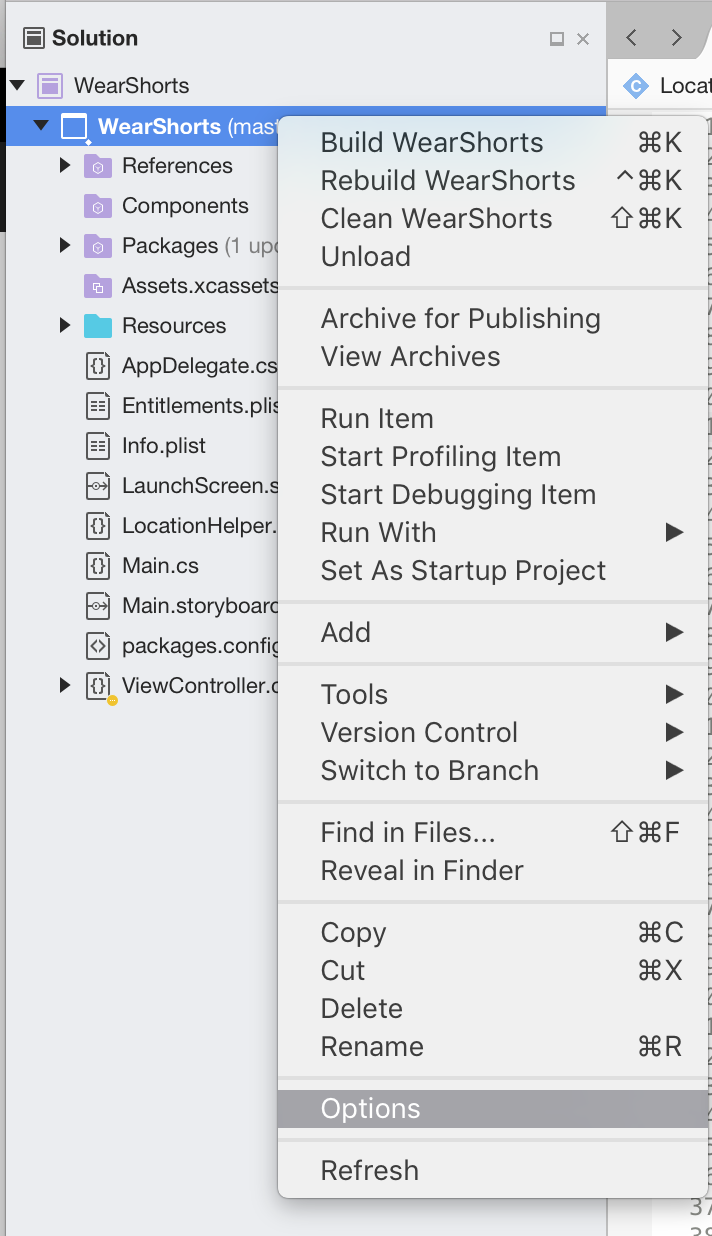
Для изменения доступны параметры для сборки, запуска и настройки исходного кода, а также управления версиями.
Параметры проекта упорядочены по пяти разным категориям:
- Общие— позволяет задать сведения о проекте, такие как имя, описание и пространство имен по умолчанию, а также расположение проекта.
- Сборка — позволяет задать или изменить профили PCL для переносимых библиотек классов. Она также позволяет задать пользовательские команды, конфигурации и параметры компилятора. Кроме того, здесь можно указать выходной путь и имя сборки.
- Запуск — позволяет создавать пользовательские конфигурации запуска отдельно для каждого проекта.
- Исходный код — позволяет управлять форматированием многих разных типов файлов и соглашений об именовании. Здесь также можно задать политики именования и стили заголовков по умолчанию.
- Управление версиями — параметры для задания стиля сообщения фиксации при использовании управления версиями для проекта.
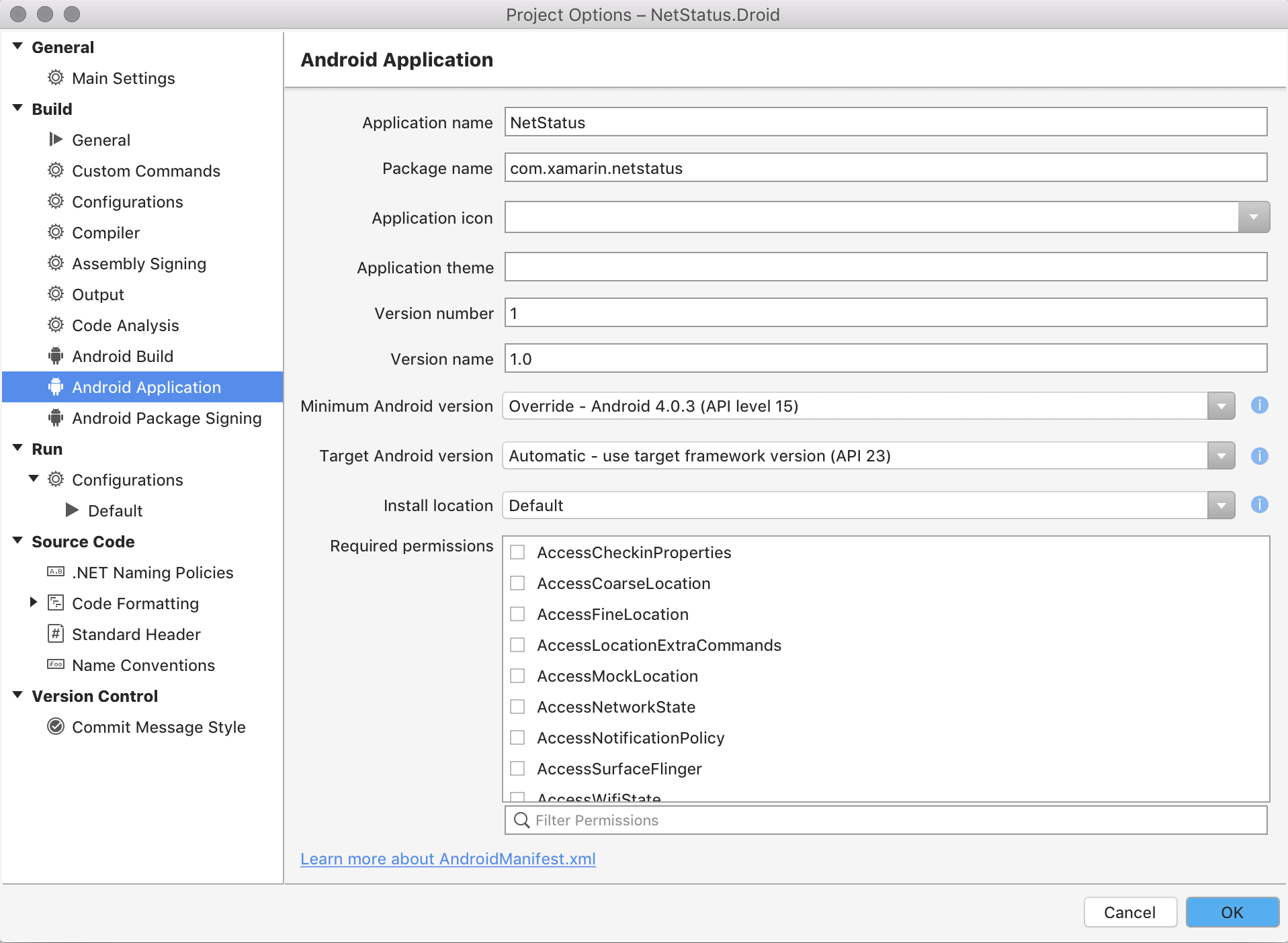
Каждый проект может содержать отдельные параметры, зависящие от платформы. Например, проект Xamarin.Android, аналогичный показанному на следующем рисунке, будет иметь параметры, связанные со сборкой Android (например, параметры компоновщика) и приложением (например, разрешения):
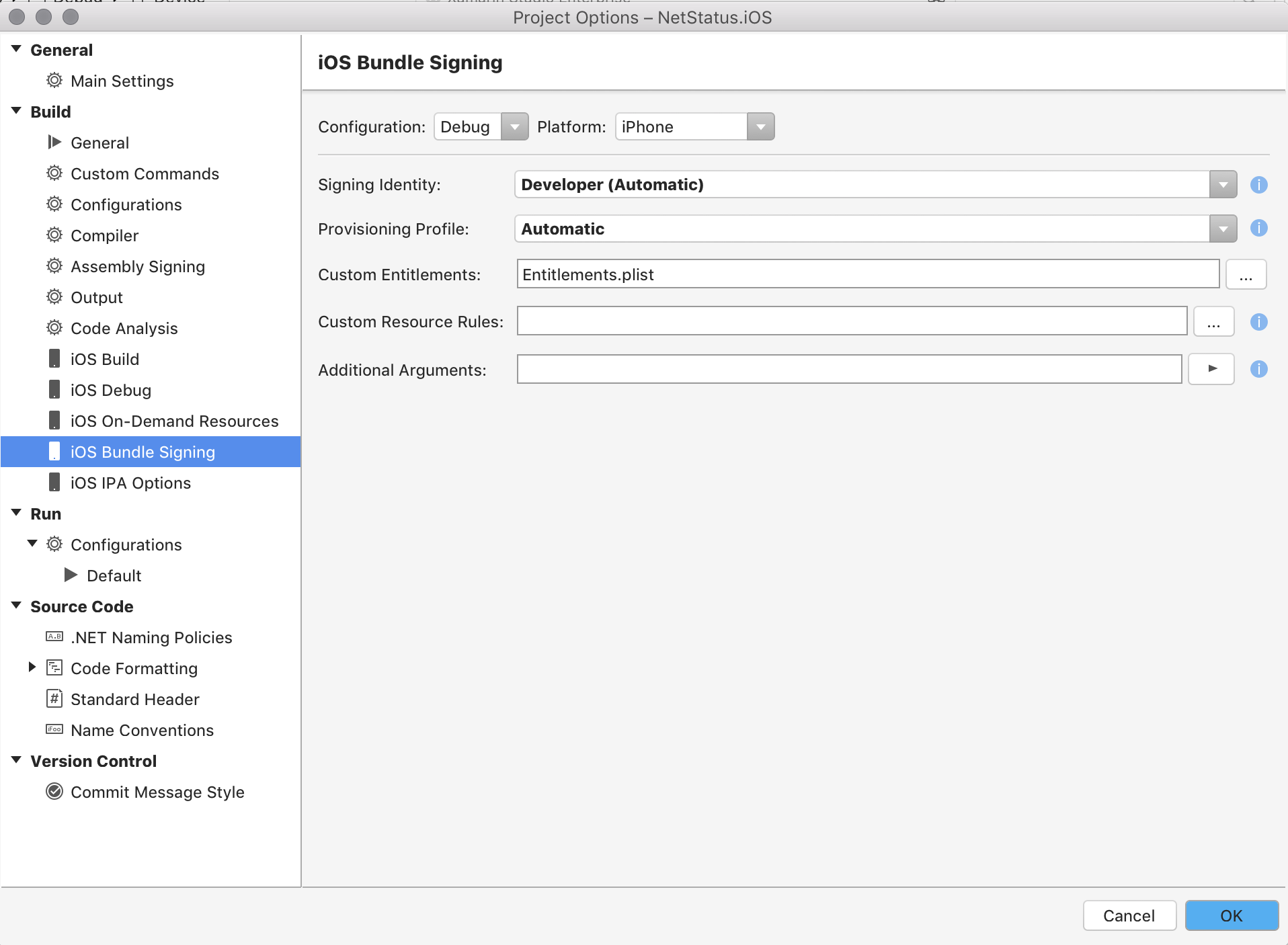
Xamarin.iOS содержит параметры, связанные с подписыванием пакета, например требуемый профиль подготовки:
Параметры решения
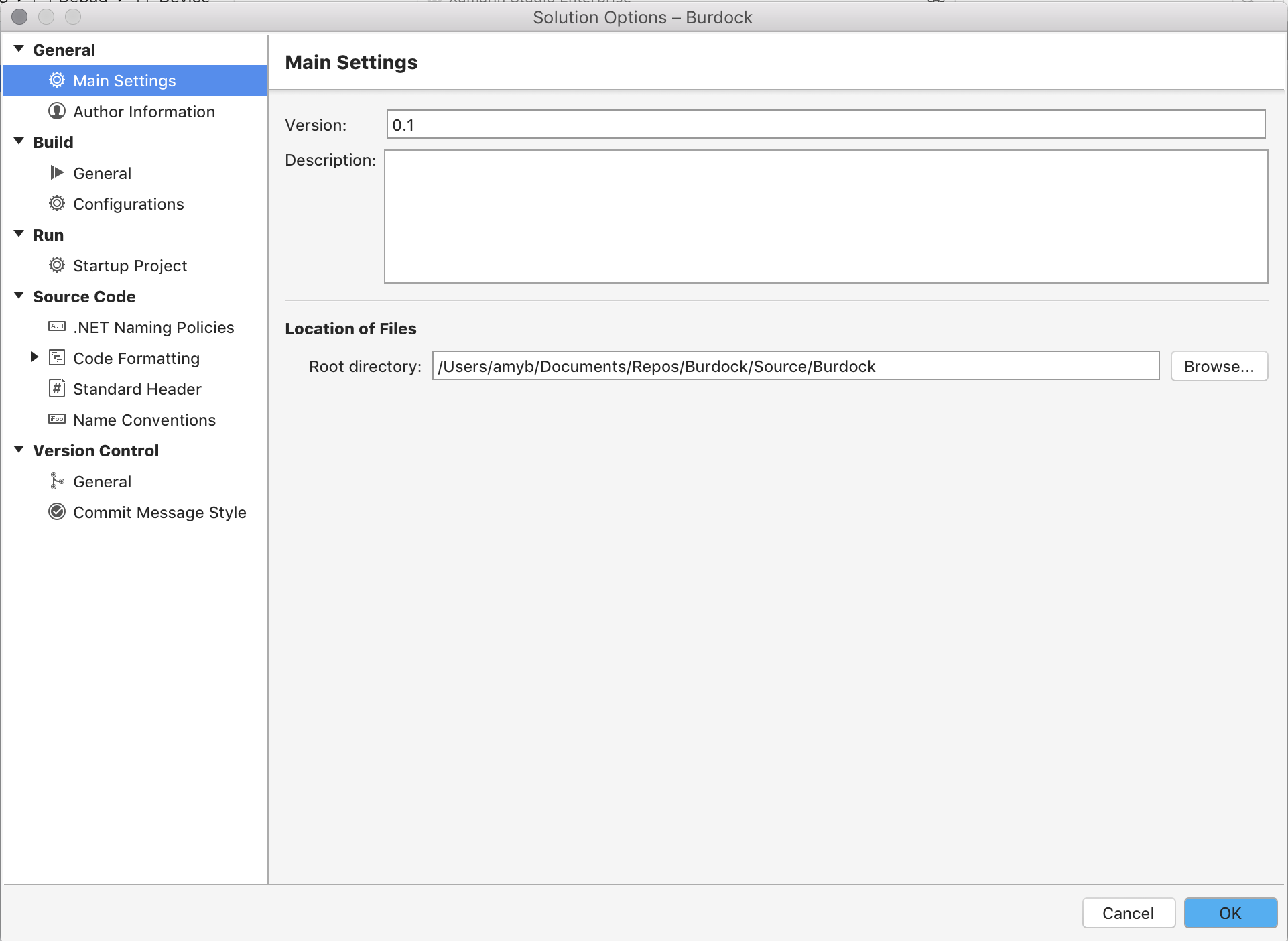
Параметры решения аналогичны параметрам проекта, только распространяются на все решение. Они позволяют указать сведения об авторе, параметры сборки, стили форматирования кода, настроить управление версиями, а также назначить запускаемый проект в решении. Диалоговое окно параметров решения можно открыть с помощью элемента меню Проект > Параметры решения, пункта контекстного меню Параметры в окне решения, а также дважды щелкнув решение в окне решения:
См. также
Управление свойствами проектов и решений
Область применения: Visual Studio Visual Studio для Mac
  Visual Studio Code
У проектов есть свойства, которые определяют различные аспекты компиляции, отладки, тестирования и развертывания. Некоторые свойства являются общими для всех типов проектов, а некоторые — уникальными для конкретных языков или платформ.
Доступ к свойствам проекта можно получить, щелкнув правой кнопкой мыши узел проекта в Обозреватель решений и выбрав «Свойства» или введя свойства в поле поиска в строке меню и выбрав окно свойств из результатов.
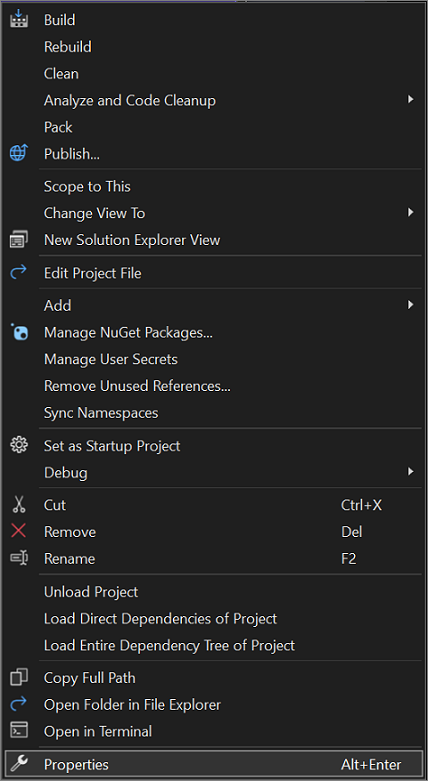
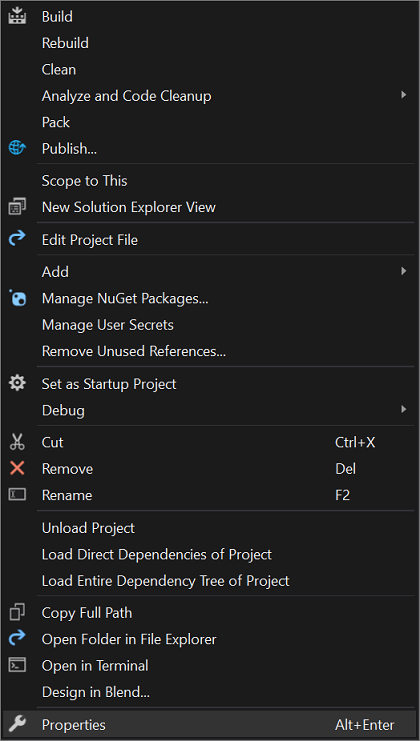
Проекты .NET также могут содержать узел свойств в дереве проекта.
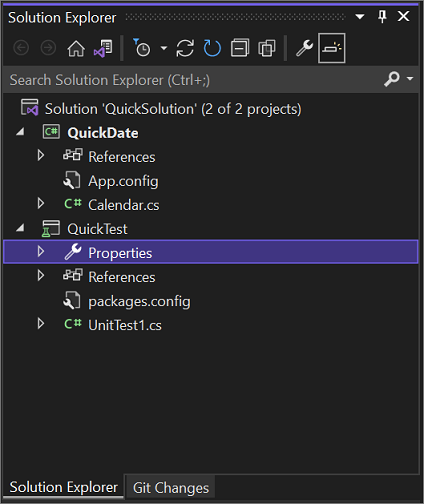
Этот раздел относится к Visual Studio в Windows. Информацию о Visual Studio для Mac см. в статье Управление свойствами решения и проекта (Visual Studio для Mac).
Свойства проекта
Свойства проекта упорядочены по группам. У каждой группы есть собственная страница свойств. Страницы могут различаться для разных языков и типов проектов.
Проекты C#, Visual Basic и F#
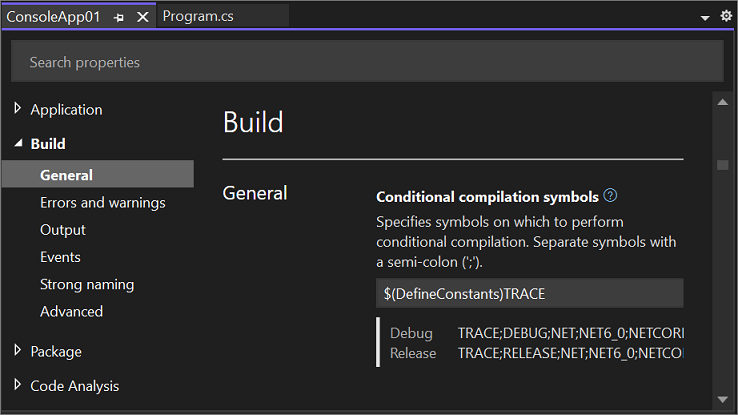
В проектах C#, Visual Basic и F# свойства предоставляются в конструкторе проектов .NET.
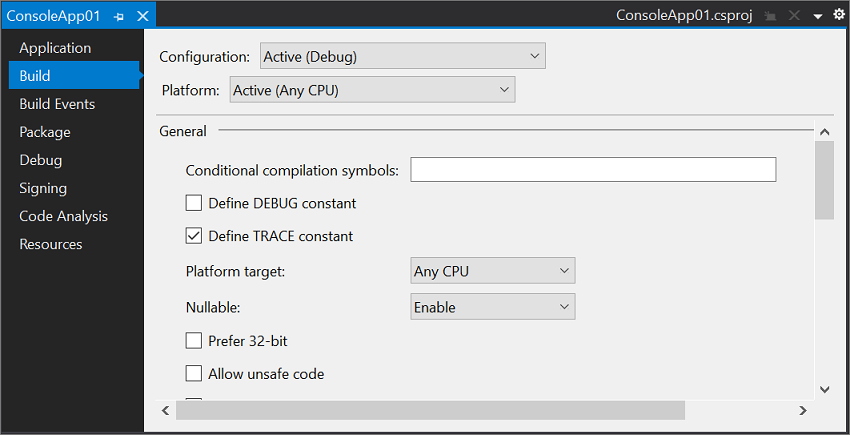
На следующем снимке экрана показана страница свойств сборки в конструкторе проектов .NET для консольного проекта в C#:
На следующем снимке экрана показана страница свойства компиляции в конструкторе проектов .NET для консольного проекта в Visual Basic:
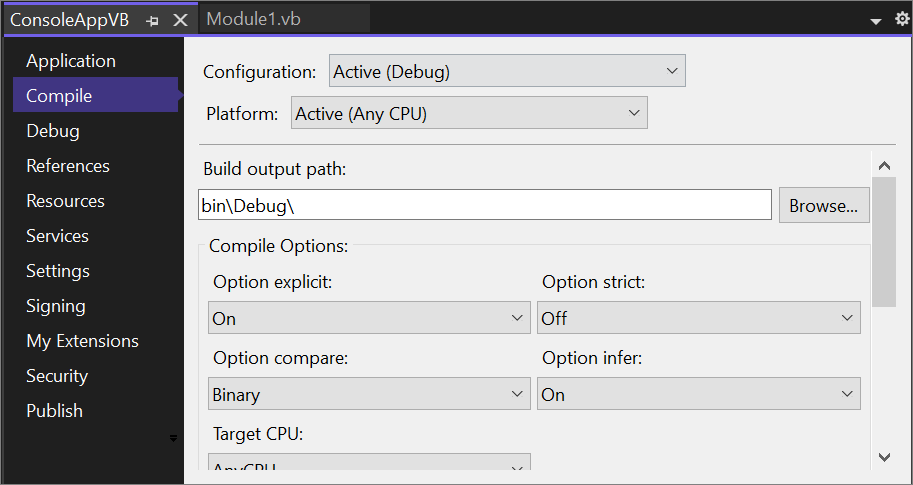
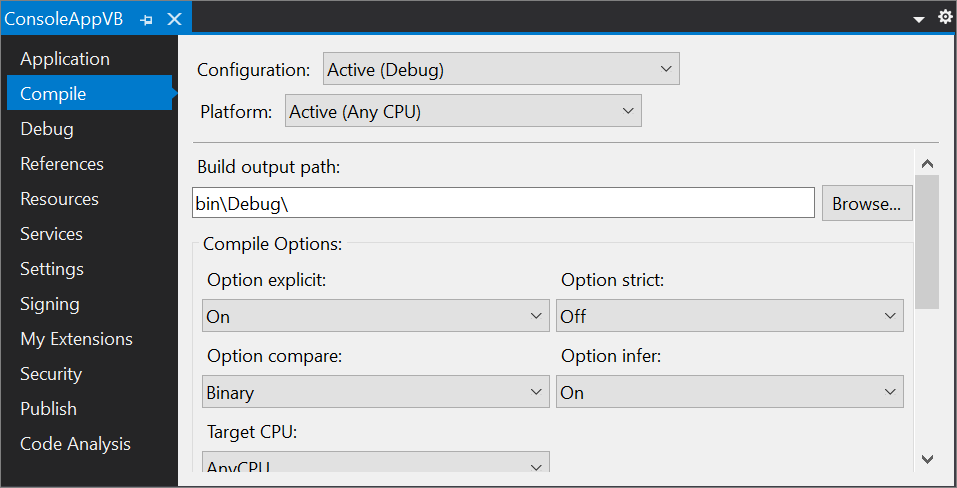
Дополнительные сведения о каждом из свойств конструктора проектов см. в разделе «Что такое конструктор проектов .NET».
Решения имеют несколько свойств и поэтому делают элементы проекта; Эти свойства доступны в окно свойств, а не в конструкторе проектов .NET.
Проекты C++ и JavaScript
Проекты C++ и JavaScript имеют другой пользовательский интерфейс для управления свойствами проекта. На следующем снимку экрана показана страница свойств проекта C++ (страницы JavaScript похожи):
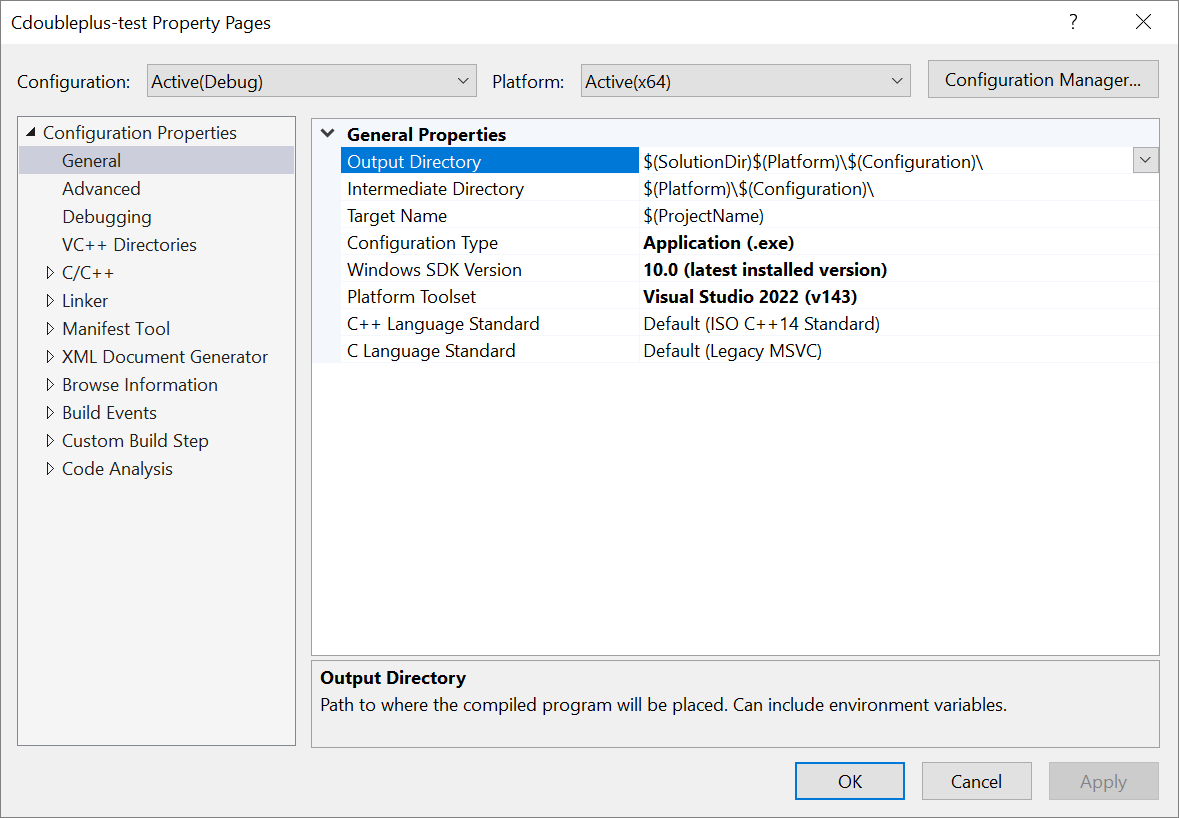
Сведения о свойствах проекта C++ см. в разделе Работа со свойствами проектов (C++). Дополнительные сведения о свойствах JavaScript см. в разделе Страницы свойств (JavaScript).
Свойства решения
Чтобы получить доступ к свойствам решения, щелкните правой кнопкой мыши узел решения в Обозреватель решений и выберите «Свойства«. В открывшемся диалоговом окне можно задать параметры проекта для сборки отладки или выпуска, указать, какие проекты должны запускаться при нажатии клавиши F5, а также задать параметры анализа кода.
Свойства решения хранятся в файле параметров пользователя решения (SUO). Дополнительные сведения об этом типе файлов см. в разделе «Файл решения» на странице «Решения и проекты» на странице Visual Studio.
См. также
- Что такое решения и проекты в Visual Studio?
- Управление свойствами решения и проекта (Visual Studio для Mac)
Свойства проекта: раздел Application в Visual Studio

Для того чтобы открыть свойства проекта, нужно щелкнуть правой кнопкой мыши на узле Project в окне Solution Explorer и выбрать команду Properties либо дважды щелкнуть на узле My Project (или Properties, если проект создается на языке C#), расположенном под узлом Project. В отличие от свойств решения свойства проекта отображаются не в модальном окне, а на дополнительной закладке, расположенной рядом с исходными файлами. Это сделано отчасти для того, чтобы было легче перемещаться между файлами программы и свойствами проекта, а отчасти для того, чтобы можно было одновременно открыть свойства нескольких проектов.
На рисунке ниже показаны настройки проекта, имеющего тип C# WPF. В этом разделе можно пройти по всем вертикальным закладкам редактора проекта как для проектов на языке Visual Basic, так и для проектов на языке C#.
Редактор свойств проекта содержит ряд вертикальных закладок, группирующих свойства. Если свойство на закладке было изменено, то на соответствующей вертикальной закладке добавляется звездочка. Однако эта функциональная возможность ограничена, поскольку она не позволяет понять, какие именно поля на закладке были изменены.
Закладка Application, показанная на рисунке выше, позволяет разработчику вводить информацию о сборке, которая будет создана в ходе компиляции проекта. К этой информации относятся такие атрибуты, как тип вывода (т.е. Windows или Console Application, Class Library, Windows Service или Web Control Library), пиктограмма приложения и запускаемый объект. Закладка Application для приложений C# предоставляет также возможность выбрать целевую версию платформы .NET Framework.
Информация о сборке
Атрибуты, которые ранее задавались вручную в файле AssemblyInfo, содержащемся в проекте, теперь можно задать также с помощью кнопки Assembly Information. Это важная информация, поскольку она отображается в момент инсталляции приложения и при просмотре свойств файла в окне Windows Explorer. На рисунке ниже, слева, показана информация о сборке для простого приложения, а справа — свойства скомпилированного выполняемого файла, которые можно открыть в проводнике Windows:

Каждый из наборов свойств в диалоговом окне Assembly Information представляется атрибутом, который применяется ко всей сборке. Это значит, что из кода можно послать запрос к сборке и извлечь эту информацию. При работе с языком Visual Basic простой способ извлечения этой информации обеспечивает пространство имен My.Application.Info, а в языке C# — класс System.Reflection.Assembly.
Настройки User Account Control
Система Visual Studio 2013 поддерживает разработку приложений, работающих с компонентом User Account Control (UAC) под управлением операционных систем Windows Vista и выше. Этот процесс включает в себя генерирование манифестного файла сборки, представляющего собой XML-файл, уведомляющий операционную систему о запросах приложения на получение административных привилегий при запуске приложения. Для генерации учетной записи пользователя и добавления манифестного файла сборки в приложение пользователя используется кнопка View Windows Settings на закладке Application. В следующем коде продемонстрирован манифестный файл, сгенерированный по умолчанию системой Visual Studio.
Если вы хотите обеспечить обратную совместимость с помощью технологии File and Registry Visualization, удалите узел requestedExecutionLevel. --> Если значение запрошенного уровня исполнения, заданное по умолчанию, было изменено с asInvoker на requireAdministrator, то система Windows при запуске приложения выдаст приглашение UAC. Если запросы UAC допускаются и приложение, требующее прав администратора, запущено в режиме Debug, то система Visual Studio 2013 также выведет приглашение на повторный запуск с правами администратора. На рисунке ниже показано приглашение, свидетельствующее о том, что система Windows позволяет перезапустить среду Visual Studio с правами администратора:

Если пользователь согласен на повторный запуск, то система Visual Studio будет не только перезапущена и предоставит пользователю права администратора, но и заново откроет решение, включая все ранее открытые файлы. Она даже запомнит позицию курсора, в которой он находился до перезапуска.
Настройки программных компонентов Application Framework (только для языка Visual Basic)
В проектах типа Visual Basic Windows Forms можно задавать дополнительные настройки, поскольку они используют набор программных компонентов Application Framework, предназначенный исключительно для языка Visual Basic. Это позволяет расширить стандартную событийную модель и обеспечить ряд событий, происходящих с приложением, а также настройки, управляющие поведением этого приложения. Для того чтобы получить доступ к набору программных компонентов Application Framework, необходимо установить флажок Enable Application Framework. Имеются три флажка, управляющих поведением набора компонентов Application Framework:
Enable XP Visual Styles
Визуальные стили XP представляют собой свойство, которое значительно улучшает внешний вид и впечатление от приложения, выполняемого под управлением операционной системы Windows XP или систем Windows более поздних версий, поскольку они сглаживают углы используемых кнопок и элементов управления, динамически изменяющих цвет при прохождении над ними курсора мыши. В приложениях на языке Visual Basic стили XP доступны по умолчанию и могут быть отключены с помощью диалогового окна Project Settings. Кроме того, ими можно управлять из кода с помощью метода EnableVisual Styles в классе Application.
Make Single Instance Application
Большинство приложений поддерживает параллельное выполнение нескольких экземпляров приложения. Однако некоторые приложения, открытые более двух или трех раз, могут быть запущены только последовательно, и в таких случаях при каждом выполнении просто вызывается их оригинальный вариант. Таким приложением может быть редактор документов, причем при каждом его новом выполнении просто открывается новый документ. Это функциональное свойство можно легко добавить, указав, что приложение может существовать только в одном экземпляре.
Save My.Settings on Shutdown
Выбрав команду Selecting the Save My.Settings on Shutdown, пользователь гарантирует, что любые изменения, внесенные в пользовательских настройках, будут сохранены до завершения выполнения приложения.
Раздел настройки программных компонентов Application Framework также позволяет выбрать режим аутентификации для приложения. По умолчанию он настроен на операционную систему Windows и текущего зарегистрированного пользователя. Выбрав команду Application-defined, пользователь может использовать свой собственный модуль аутентификации. Он может также идентифицировать форму, которую следует использовать в качестве заставки при первом запуске приложения, и задать поведение приложения по завершении его работы.