
Как перевести чертеж из пдф в компас
Добрый день! Подскажите пожалуйста: “Как конвертировать чертёж модельки из PDF в Компас?” Заранее благодарен!
1 способ. Сохраняете в Adobe Acrobat (или в другой какой программе умеющей работать с пдфками) чертеж как рисунок, например в jpeg. Затем вставляете его в рабочую область Компаса как рисунок. Дальше делаете что хочете с этим рисунком. Обводите его или просто печатаете.
2 способ. Сложный. Опять Сохраняете в Adobe Acrobat (или в другой какой программе умеющей работать с пдфками) чертеж как рисунок, например в jpeg.
Затем нужна программа — так называемый векторизатор. вВ этой программе можно перевести растровое изображение в векторное. Только нужна такая программа, которая могла бы сохранять векторы в формате, который сможет всосать Компас.
Значится векторизируете рисунок, и потом векторный файл открываете в Компасе и редактируете.
Ну это в общем известные способы, не приносящие радости. Сохранение в картинку заранее превращает качественный чертеж в кусок Г, который векторизировать себе дороже, даже в самом крутом векторизаторе.
Может кто знает, возможно это или нет: если PDF был сделан из DWG, то можно ли его преобразовать обратно с тем же качеством (суть в том что если в PDF не была тупо вставлена картинка, а вставлен именно векторизированный формат, то при приближении/удалении такой PDF всегда остается сверхчетким, в отличии от тупой картинки, которая пикселизуется)? Разумеется если PDF не имеет защиты.
Как сохранить (перевести) чертеж из Компаса в PDF или Jpeg?
Как сохранить чертеж из Компаса в формат наиболее удобный для печати? Как конвертировать чертежи в PDF или Jpeg?
Для чего нужны такие «тело-движения»? Все очень просто! Программы Компаса часто несовместимы с друг другом. То есть чертеж, даже самый простой, сделанный в старой версии, не откроется в новом Компасе. Также при открытии чертежа, могут изменится шрифты и картинки. И чтобы напечатать чертеж наверняка нужно сохранять его в универсальный формат — PDF или Jpg. Они гарантированно откроются на любом компьютере в любой типографии. Про другую программу для черчения — Автокад у нас уже есть статья.
2. Открываем «Сохранить как. «;

3. В предложенных форматах выбираем jpg#;

4. Важный момент. Для сохранения качества лучше всего поставить «Разрешение» на 300. «Оттенки серого» — если Вам нужны черно-белые чертежи.
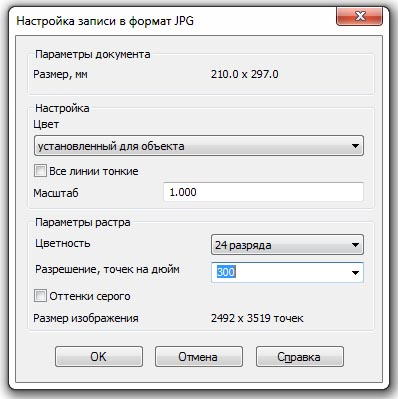
Так несложно в Компасе сохранить в формат jpg.
5. Теперь учимся сохранять в pdf. Для этого необходимы «виртуальные принтеры». Это программы которые устанавливаются под видом принтера, только не печатают документы, а конвертируют в pdf. Самый лучший «виртуальный принтер» это doPDF. Мы про него уже писали статью. В этой статье будем использовать принтер, который установлен на компьютер вместе с Компасом. Он проще, но его достаточно.
Открываем «Предварительный просмотр».

6. В настройках принтера выбираем «Adobe PDF». И жмем «ОК».

7. Таким образом у нас есть и джипег и pdf. Можно идти печатать!

Фото ателье
Телефон: +7 (916) 005-05-84
Адрес: Варшавское шоссе 158 кор 1
пн-пт: с 10.00 до 21.00
сб-вс: с 10.00 до 20.00
PDF в DWG
You are attempting to upload a file that exceeds our 50MB free limit.
You will need to create a paid Zamzar account to be able to download your converted file. Would you like to continue to upload your file for conversion?
No, thanks Continue uploading file
Add File by URL
* Links must be prefixed with http or https, e.g. http://48ers.com/magnacarta.pdf
Your Files. Your Data. You in Control.
Ваши файлы. Ваши данные. Вы в контроле.
- Бесплатные преобразованные файлы надежно хранятся не более 24 часов.
- Файлы платных пользователей хранятся до тех пор, пока они не решат их удалить.
- Все пользователи могут удалять файлы раньше, чем истечет срок их действия.
Files to Convert
Overall conversion/upload progress:
| File Name | File Size | Progress |
|---|
Нажмите Выбрать файлы, чтобы добавить файлы, или Конвертировать сейчас, чтобы начать преобразование файлов.
Вы в хорошей компании:
Zamzar конвертировал около 510 миллионов файлов начиная с 2006 года
PDF (Document)
- PDF Converter
- View other document file formats
- Adobe Viewer
- gPDF
- Xpdf
- Ghostview
- Ghostscript
- application/pdf
- Adobe Reader (для просмотра)
- Adobe Acrobat (редактировать)
DWG (CAD)
- DWG Converter
- View other CAD file formats
- AutoCAD
- Autodesk DWG TrueView
- Adobe Illustrator
- CorelCAD
- application/acad
- application/x-acad
- application/autocad_dwg
- image/x-dwg
- application/dwg
- application/x-dwg
- application/x-autocad
- image/vnd.dwg
- drawing/dwg
- Спецификация формата DWG-файлов
- Больше информации о DWG-файлах
- Autodesk DWG TrueView (посмотреть)
Преобразование файлов PDF
Используя Zamzar можно конвертировать файлы PDF во множество других форматов
- pdf в bmp (Windows bitmap)
- pdf в csv (Comma Separated Values)
- pdf в doc (Microsoft Word Document)
- pdf в docx (Microsoft Word 2007 Document)
- pdf в dwg (AutoCAD Drawing Database)
- pdf в dxf (AutoCAD Drawing Interchange Format)
- pdf в epub (Open eBook File)
- pdf в excel (Microsoft Excel 1997 — 2003)
- pdf в fb2 (FictionBook 2.0 File)
- pdf в gif (Compuserve graphics interchange)
- pdf в html (Hypertext Markup Language)
- pdf в html4 (Hypertext Markup Language)
- pdf в html5 (Hypertext Markup Language)
- pdf в jpg (JPEG compliant image)
- pdf в lit (Microsoft eBook File)
- pdf в lrf (Sony Portable Reader File)
- pdf в md (Markdown Document)
- pdf в mobi (Mobipocket eBook)
- pdf в mp3 (Compressed audio file)
- pdf в odt (OpenDocument text)
- pdf в oeb (Open eBook File)
- pdf в pcx (Paintbrush Bitmap Image)
- pdf в pdb (Palm Media eBook File)
- pdf в pml (eBook File)
- pdf в png (Portable Network Graphic)
- pdf в ppt (Microsoft PowerPoint Presentation)
- pdf в pptx (Microsoft PowerPoint 2007 Presentation)
- pdf в prc (Mobipocket eBook File)
- pdf в ps (PostScript)
- pdf в rb (RocketEdition eBook File)
- pdf в rtf (Rich Text Format)
- pdf в svg (Scalable Vector Graphics)
- pdf в tcr (Psion eBook File)
- pdf в tiff (Tagged image file format)
- pdf в thumbnail (Thumbnail image)
- pdf в txt (Text Document)
- pdf в word (Microsoft Word 1997 — 2003)
- pdf в xls (Microsoft Excel Spreadsheet)
- pdf в xlsx (Microsoft Excel 2007 Spreadsheet)
Как в компасе сохранить чертёж и модель в пдф
Компас позволяет создать чертёж пдф, и не только чертёж, но и 3d модель и даже сборку. Сегодня я расскажу, как в компасе сохранить в pdf и для чего это нужно, а также ряд важных моментов, которыми не стоит пренебрегать при переводе чертежа из компаса в pdf.
Как в компасе сохранить чертёж и модель в пдф
Для начала расскажу немного о том, кому и для чего это нужно. На самом деле тут всё очень просто, можно выделить 3 категории людей, которые задаются вопросом, как сохранить чертёж в компасе в pdf. Это студенты, которые отправляют чертёж преподавателю для проверки или собираются его распечатывать, специалисты, которые отправляют чертёж коллегам из другой организации и обычные люди, которые хотят показать свою задумку друзьям.
Зачем делать компас пдф? Ответ ещё проще – компас 3d это очень дорогая программа, которая не так сильно распространена среди обычных людей. А профессионалы отправляют чертежи в pdf по двум соображениям: 1) Чтобы никто не мог снимать размер с чертежей. 2) Чтобы с чертежом могли работать не только технические специалисты, но и менеджеры компании, например, для расчёта стоимости изготовления, или подбора оборудования.
Разберём непосредственно вопрос, как сохранить чертёж в пдф в компасе. Итак, есть готовый чертёж. Я заморачиваться не стал, пусть это будет вот такой домик.
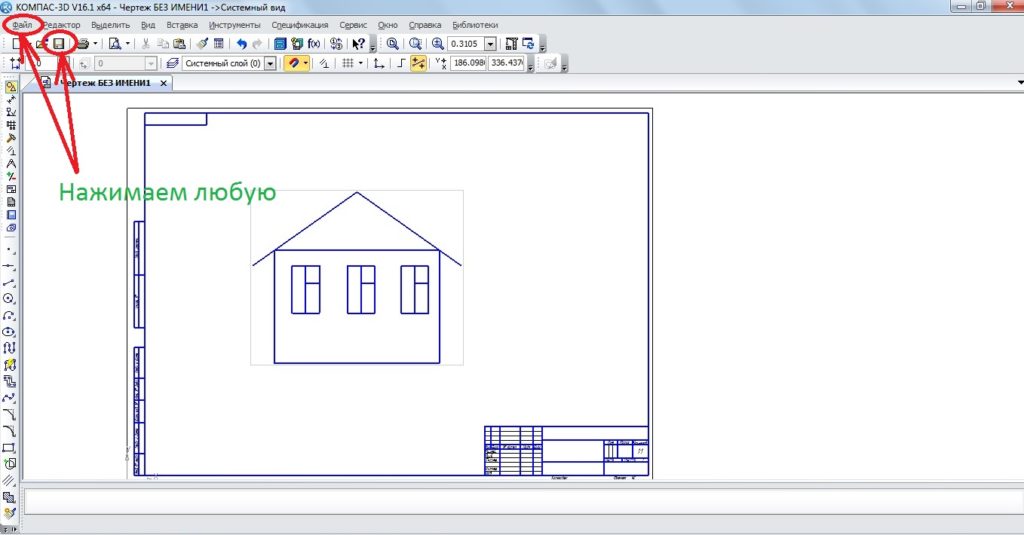
Ведь мне важно рассказать суть, а не похвастаться своими чертежами). В левом верхнем углу есть кнопка «Файл» и значок дискеты. Нажимаем на любую из них. Если нажали на кнопку «файл», то следующим шагом нажмите «Сохранить как» или просто «Сохранить». Во всех случаях результатом будет вот такое окно.
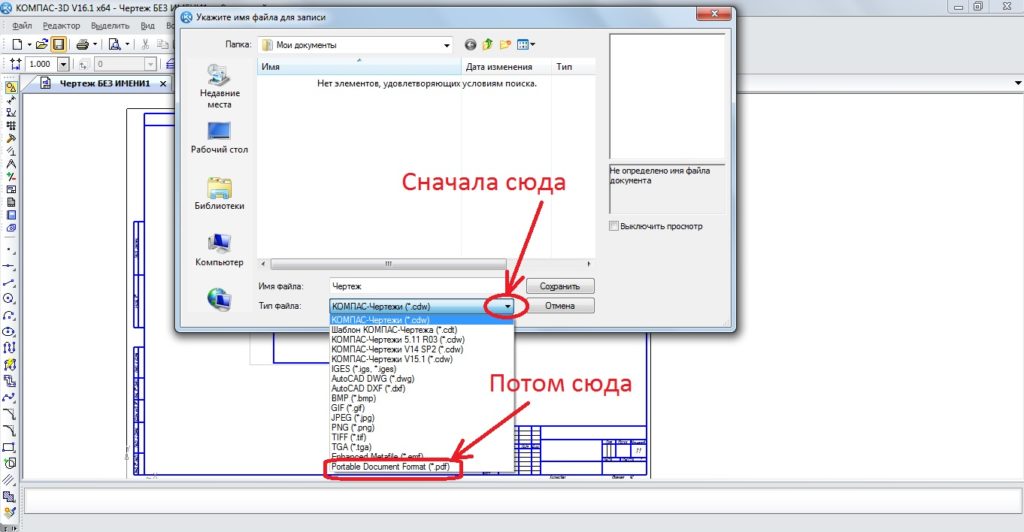
Вам будет предложено выбрать место сохранения, названия файла и тип файла. Щёлкаем по треугольнику в строке типа файла и в самом низу будет нужный нам формат pdf. Обращаю Ваше внимание – сохранить файл компаса в pdf можно только в более современных версиях программы. Если мне не изменяет память, то эта функция появилась только в Компас 3D V16 и раньше её не было.
Но не спешите, теперь самое интересное. Теперь необходимо задать параметры, для этого щелкаем по кнопке «Параметры», которая появится только после выбора формата пдф.
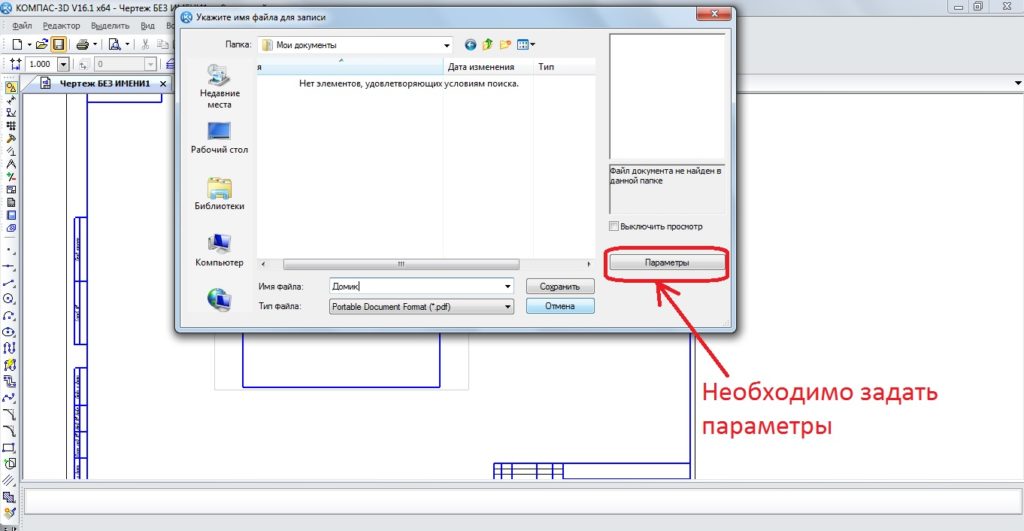
Конечно, их можно не задавать, но я всегда рекомендую это делать, иначе получиться некачественный перевод cdw pdf и Вашему коллеге будет ничего не понятно. Щёлкаем, и видим тут такое окно.
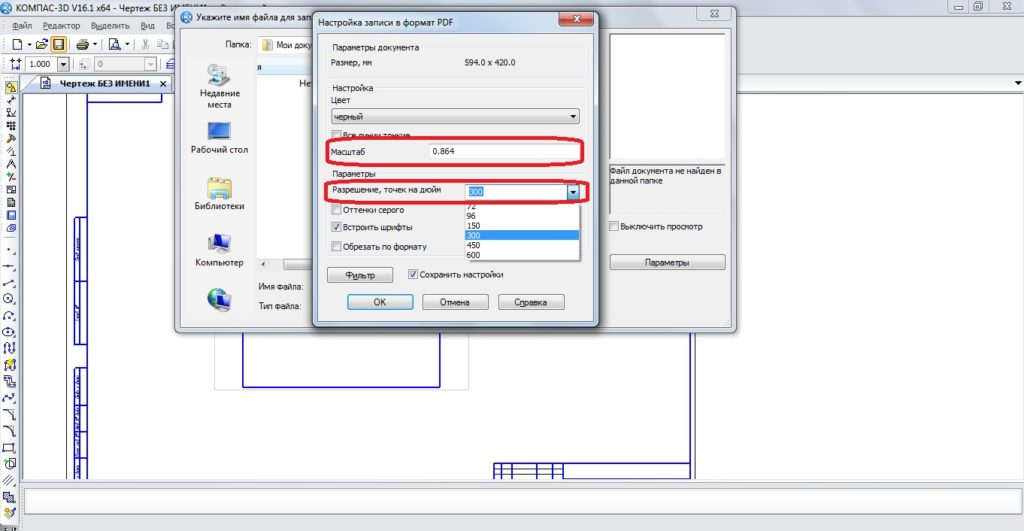
Здесь можно выбрать цвет линий, можно сделать все линии тонкими, можно обрезать по формату и прочие мелочи. Но я хочу обратить Ваше внимание на два важных момента. Первое – выбор масштаба. Я всегда задаю нестандартный масштаб (в данном примере задал 0,864) с той целью, чтобы никто из доброжелателей не смог отмасштабировать изделие. К сожалению так бывает, что партнёры, с которыми мы работаем, передают чертежи конкурентам. Конечно, конкуренты могут вычислить истинный масштаб, но, как минимум, помучаются. Второе – выбор количества точек на дюйм. Чем больше точек, тем лучше можно будет рассмотреть чертёж компаса в пдф, тем больше подробностей можно увидеть. Мой пример домик можно сохранять в минимальном количестве точек, но если у Вас какой-то серьёзный узел, и Вы хотите передать человеку максимально подробно его конструкцию, то выбирайте максимальное количество точек на дюйм.
Теперь Вы знаете, как сохранить файл компаса в пдф. Добавлю только, что точно таким же способом можно сохранять и 3d модели и сборки в компасе, которые потом в pdf можно будет крутить и рассматривать с разных сторон и даже скрывать детали, правда, нужна версия программы пдф «посвежей», чтобы справиться с такой задачей.
На сегодня всё! Желаю успехов в моделировании! Интересующие вопросы можно задавать в комментариях.