
Как перезапустить приложение на Android?
Проведите вверх по карточке приложения, которое вы хотите перезапустить. Затем снова запустите приложение, нажав на его иконку на главном экране вашего устройства.
Как перезапустить приложение?
- На телефоне или планшете Android откройте Play Маркет .
- Нажмите на значок Меню Мои приложения и игры Библиотека.
- Выберите приложение.
- Нажмите Установить или Включить.
Как перезапустить приложение в андроиде?
- На большинстве телефонов для этого нужно нажать кнопку питания и удерживать ее в течение 30 секунд или пока телефон не перезапустится.
- При необходимости нажмите «Перезапустить» .
Что такое перезапустить приложение?
чтобы перезапустить приложение, вызовите эту услугу, и что он будет делать, это убить процессы других компонентов приложения, а затем отправить намерение на активность, к которой вы хотите перейти.
Как убрать ошибку приложения на андроид?
Добравшись к списку приложений, переключитесь на вкладку «Все». Найдите в списке программу, которая вызывает сбой, и тапните по ней, чтобы войти в окошко свойств. Работающее в фоне приложение следует остановить, нажав на соответствующую кнопку. После остановки нажмите сначала «Очистить кэш», потом — «Очистить данные».
Как перезапустить приложение на айфоне 12?
- Чтобы закрыть приложение, откройте переключатель приложений, смахните вправо, чтобы найти нужное приложение, затем смахните вверх по приложению.
- Чтобы перезагрузить приложение, перейдите на экран «Домой» (или в библиотеку приложений), затем коснитесь нужного приложения.
Как перезапустить приложение на айфоне 11?
Чтобы принудительно закрыть приложение, просто смахните его карточку вверх. Вы можете смахивать по три карточки сразу, используя три пальца. Напомним, что постоянно закрывать приложения на iPhone не стоит. Делайте это только с теми приложениями, которыми пользуетесь редко.
Почему не запускаются приложения на андроид?
На Android-смартфоне ограниченное количество памяти и приложению не хватает места. Версия операционной системы Android на смартфоне устарела и приложение может не работать из-за этого. При обновлении или скачивании приложения произошёл сбой. Произошел сбой в работе Android-смартфона.
Почему телефон вылетает из приложений?
Первое, что может быть, это использование бета-версии операционной системы. То есть, у вас установлена не стабильная версия ОС. Она может работать в некоторых случаях некорректно, чем будет вызывать ошибки в работе системы. Вторая причина вылетов приложений может быть большой объем кэш-памяти, занятый самим приложений.
Что делать если приложение не запускается?
Вам нужно зайти в настройки устройства, выбрать пункт “Приложения”, нажать на необходимое и закрыть его. Если это не помогло, вам нужно либо очистить кэш и данные приложения, либо переустановить его. Подробнее читайте в статье Вылетают приложения на Андроид.
Как перезагрузить App Store?
Для этого нужно всего лишь несколько раз быстро нажать на одну из кнопок внизу экрана приложения App Store — «Подборка», «Топ-чарты», «Просмотр», «Поиск» или «Обновления». Экран приложения станет белым, контент загрузится вновь, а зависшее на стадии загрузки приложение станет на паузу.
Как перезагрузить программу на телефоне?
Чтобы открыть меню функций, нажать значок приложения на рабочем столе. Выбрать пункт Перезагрузка.
Как перезагрузить программу в компьютере?
Для этого нажмите три клавиши одновременно: Ctrl+Shift+Esc. Включиться диспетчер задач. В нем выделите нужную программу и внизу нажмите: «снять задачу», как показано на примере интернет эксплорер (картинка выше). Далее просто запускайте приложение опять – оно будет перезагружено.
Почему происходят ошибки в приложениях?
Очень часто причиной ошибки приложения является сбой в служебных файлах софта: данных, кэша и соответствия между ними. В подобных ситуациях требуется программу сбросить к виду только установленного устройства, попутно выполнив очистку его файлов: Переходим в «Настройки».
Как устранить ошибки в приложениях?
- Откройте «Настройки» своего телефона и перейдите в «Приложения»;
- В списке найдите программу, при работе с которой появлялась ошибка;
- Нажмите по названию приложения и внизу кликните по вкладке «Очистить»;
- Сначала очищаете кэш, а после этого и все остальное, как показано на скриншоте;
Что делать если во всех приложениях произошла ошибка?
- зайти в настройки смартфона,
- перейти в раздел «Восстановление и сброс»,
- выбрать пункт «Сброс настроек»,
- поставить галочку в пункте «Очистить память»;
- сбросить настройки телефона;
- кликнуть на кнопку «Стереть все».
Что делать, если приложение Android остановлено на Самсунге и как исправить
Доступ ко многим функциям смартфонов Samsung осуществляется при помощи приложений от сторонних разработчиков. Это могут быть мессенджеры, видеохостинги и онлайн-кинотеатры, а также игры. Но порой при их запуске на экране появляется сообщение о том, что приложение Android остановлено, и пользователь не понимает, что делать на телефоне «Самсунг» для исправления ошибки. Предлагаем рассмотреть основные причины и способы решения проблемы.
Основные причины
- нет синхронизации с сервисами Google;
- устаревшая версия приложения;
- некорректная установка проги;
- переполненный кэш приложения;
- системный сбой.
Несмотря на то, что описываемая проблема не позволяет использовать функционал в полном объеме, устранение неполадок ни у кого не вызовет сложностей. Вам даже не придется обращаться в сервисный центр. Нужно лишь четко следовать рекомендациям, которые будут представлены в инструкции.
Исправление ошибки «Приложение было остановлено» на Андроид
Поскольку неполадки с запуском программ возникают по целому ряду причин, нет универсального способа их устранения. Однако есть несколько простых рекомендаций, которые помогут вам максимально быстро решить проблему и больше не видеть назойливое сообщение.
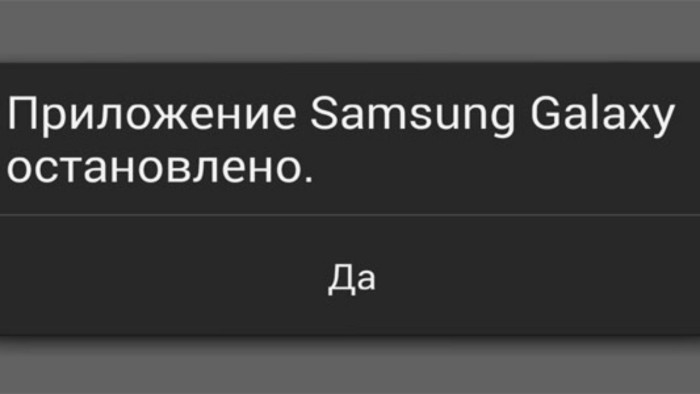
Перезагрузите телефон
Сбой в работе устройства может быть кратковременным. Вне зависимости от того, что его вызвало, предлагается в первую очередь перезагрузить смартфон и попытаться запустить приложение снова:
- Зажмите кнопку питания на 2-3 секунды.
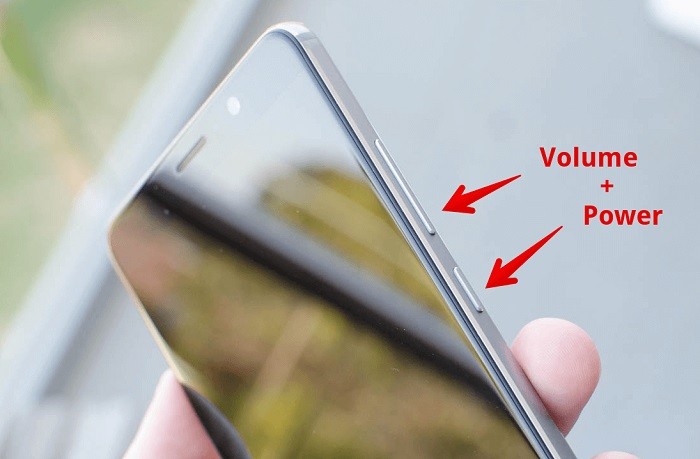
- Среди предложенных опций выберите «Перезагрузка».
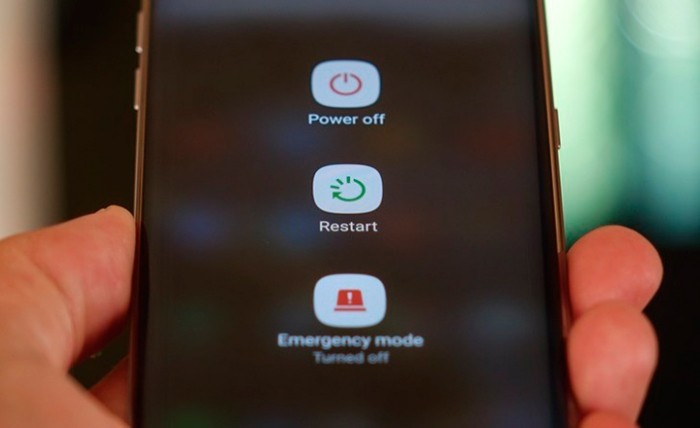
- Дождитесь повторного включения устройства.
В ходе перезагрузки из оперативной памяти гаджета будут выгружены все процессы, включая те, которые потенциально могли мешать работе проблемной проги.
Принудительно остановите приложение
Этот способ устранения неполадок стоит рассматривать в качестве альтернативы предыдущего. Он подразумевает выгрузку из оперативной памяти проблемного приложения и его повторный запуск. В то же время другие процессы продолжат оставаться в ОЗУ, если вы не очистите ее принудительно.
Итак, для остановки программы понадобится:
- Открыть настройки телефона.
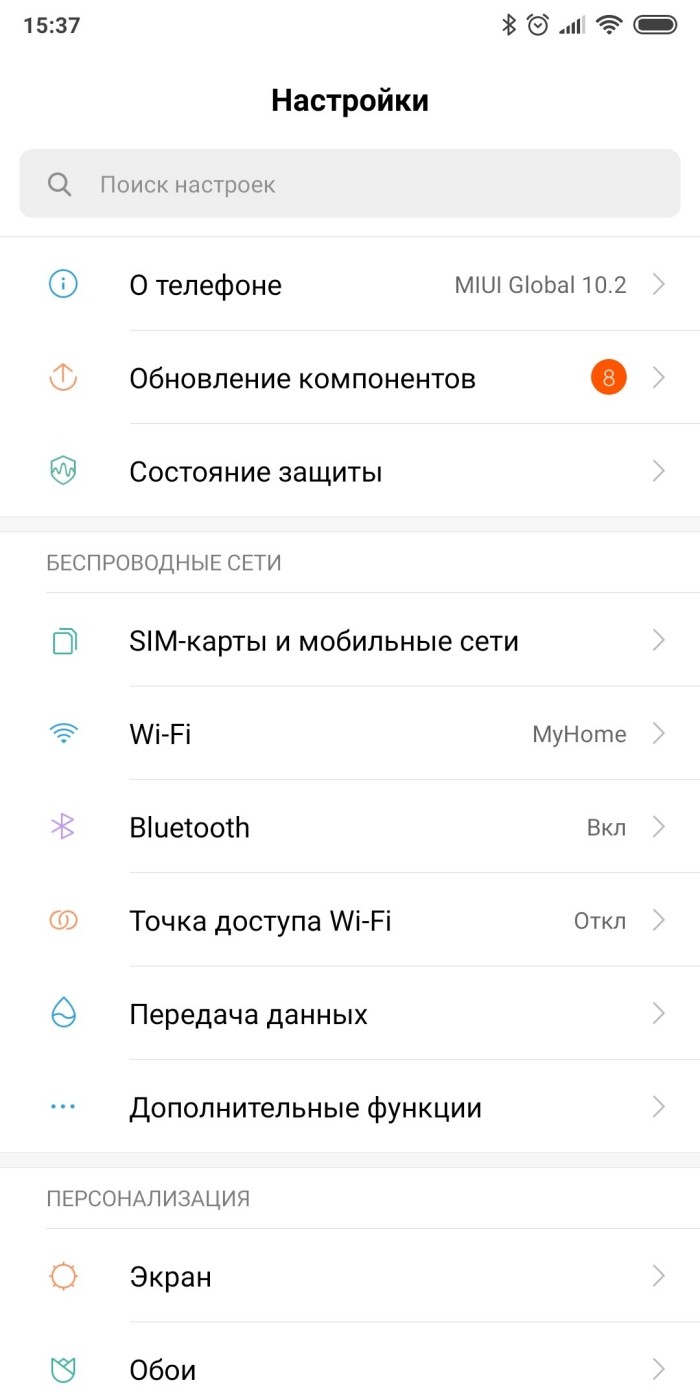
- Перейти в раздел «Приложения».
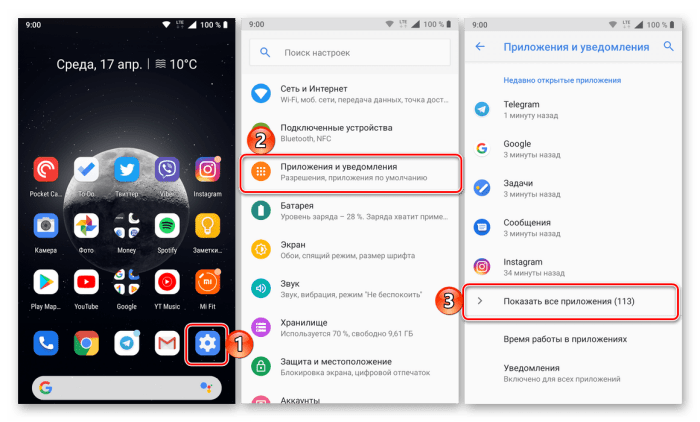
- Выбрать нужную прогу.
- Нажать кнопку «Остановить».
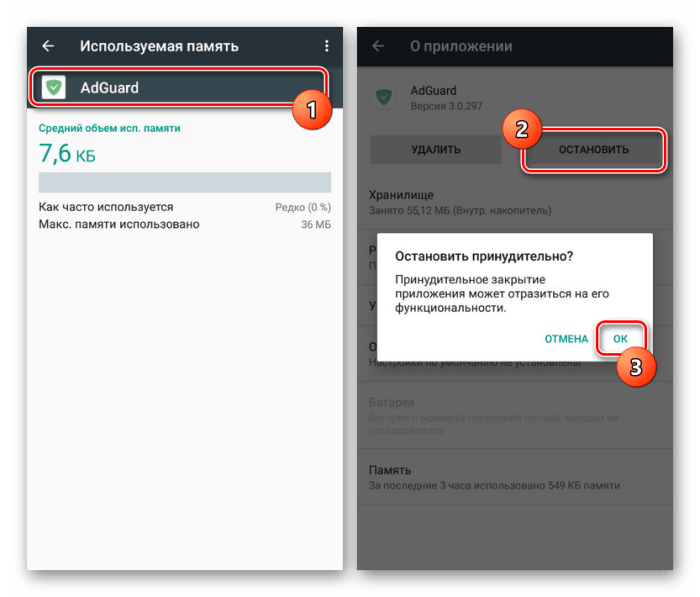
Теперь вы можете вернуться на главный экран, не перезагружая смартфон, чтобы сразу же попытаться повторить запуск программы. Не исключено, что она откроется без каких-либо проблем.
Обновите приложение
Если вам не удалось включить остановленное приложение, и оно продолжает выдавать ошибку, то сбой в его работе явно имеет не разовый характер. Следующим вариантом решения проблемы предлагается рассматривать обновление программы:
- Запустите Play Market.
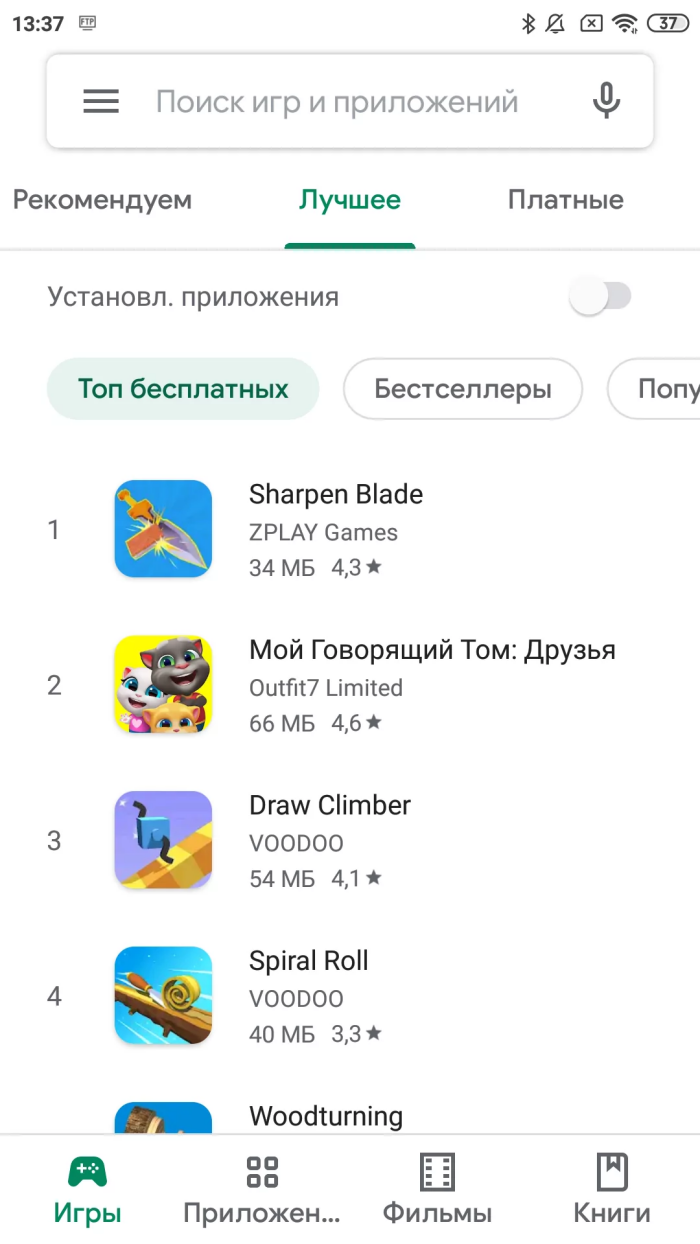
- Перейдите на страницу программы, воспользовавшись поиском Play Маркета, или через список установленных приложений.
- Нажмите кнопку «Обновить» и дождитесь окончания загрузки апдейта.
Конечно, обновления может не быть, но это не значит, что проблема заключается не в приложении. Возможно, разработчики не учли все нюансы при выпуске предыдущей версии проги, а сейчас готовят апдейт, который еще не поступил в свободный доступ. Как бы то ни было, стоит продолжить рассматривать альтернативные варианты устранения неполадок.
На заметку. Если приложение устанавливалось не через Play Маркет, а через APK-файл, то обновление придется выполнить в ручном режиме. Для этого нужно удалить прогу, а затем установить ее актуальную версию.
Очистите кэш и данные приложения
Также исправить ошибку можно через удаления кэша программы и путем сброса ее данных. Это две разные процедуры, но выполняются они по одному и тому же сценарию:
- Откройте настройки телефона.
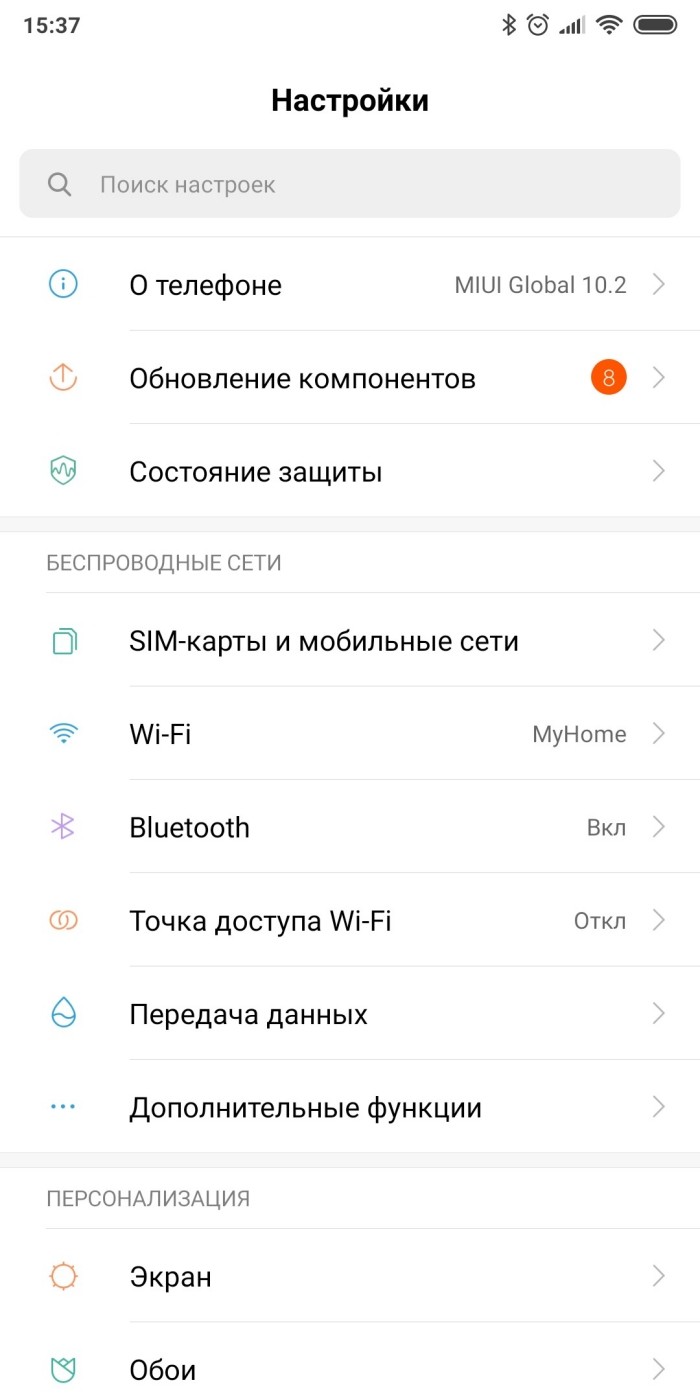
- Перейдите в раздел «Приложения».

- Выберите интересующую программу.
- Нажмите кнопку «Очистить кэш», а затем – «Очистить данные».

Обратите внимание, что очистка кэша предполагает удаление временных файлов, а очистка данных – удаление сведений об авторизации пользователя и другой важной информации. Следовательно, при успешном запуске приложения вам придется заново осуществлять вход. Поэтому в первую очередь рекомендуется выполнять очистку кэша и только потом удалять данные программы.
Освободите место на телефоне
Нередко правильному функционированию программ мешает недостаточное количество свободного места на внутреннем накопителе. Специалисты рекомендуют иметь, по меньшей мере, 15-20 % от общего объема памяти.
Если на вашем смартфоне осталось меньше места, то удалите лишние файлы.
Если на вашем устройстве нет файлов и приложений, от которых вы готовы избавиться, то предлагается выполнить очистку мусора при помощи одной из следующих программ:
- CCleaner;
- Clean Master;
- Power Clean и другие.
Все предлагаемые утилиты работают схожим образом, а потому не требуют дополнительных пояснений. Вам просто нужно запустить понравившуюся прогу и нажать кнопку «Очистить». Приложение удалит все временные файлы, которые не являются важными.

Удалите обновление Android System WebView
Android System WebView – это системное приложение, которое предназначено для открытия ссылок внутри других программ. Так, если вы получили ссылку на видео в YouTube через WhatsApp, то рассматриваемая утилита позволит запустить проигрывание не в Ютубе, а внутри мессенджера.
Увы, очень часто апдейты Android System WebView приводят к возникновению проблем внутри других приложений. Поэтому, если у вас не запускается та или иная программа, сделайте следующее:
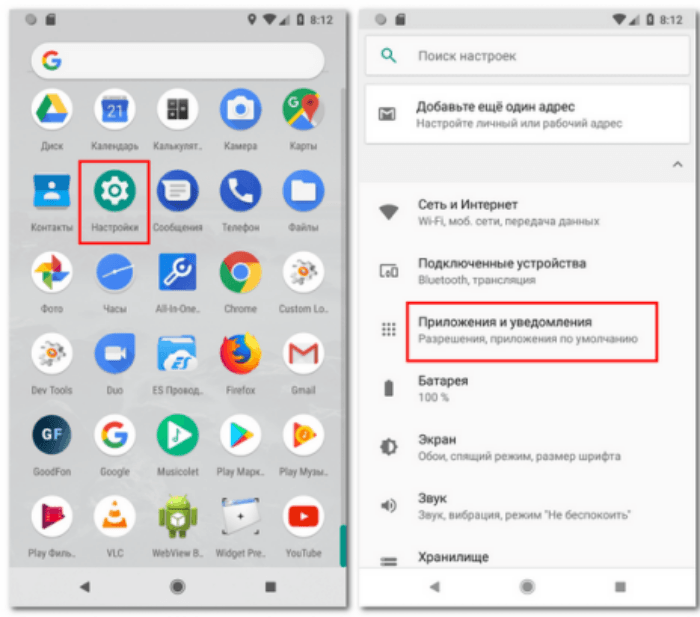
- Откройте настройки телефона.
- Перейдите в раздел «Приложения».
- Выберите «Android System WebView».
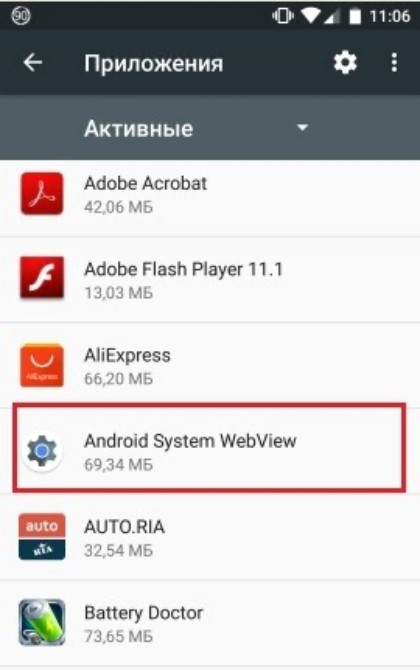
- Нажмите кнопку «Удалить обновления».
Поскольку рассматриваемая утилита является стандартным инструментом Андроид, ее нельзя удалить полностью. Во всяком случае, через системные средства смартфона. Поэтому на странице приложения будет доступна только кнопка удаления обновлений, чего, впрочем, должно быть вполне достаточно для решения проблемы.
Синхронизируйте свой телефон с серверами Google
Если проблемное приложение устанавливалось через Play Маркет или является предустановленной программой, то оно будет требовать синхронизацию с сервисами Google. Поэтому, если ранее вы вышли из своей учетной записи, то вам придется авторизоваться заново:
- Откройте настройки телефона.

- Перейдите в раздел «Аккаунты».

- Выберите «Google».

- Пройдите авторизацию, используя логин и пароль.
Если же вход был выполнен ранее, то повторная авторизация не понадобится. Однако, в таком случае вам стоит проверить, включена ли синхронизация с Google Play Маркет. Сделать это можно в настройках учетной записи.
Удалите и переустановите приложение
Бывает, что программы сами останавливаются по причине некорректной установки. Следовательно, в качестве одного из способов решения проблемы предлагается переустановка приложения. Сначала вам нужно удалить прогу одним из трех способов:
- через раздел настроек «Приложения»;
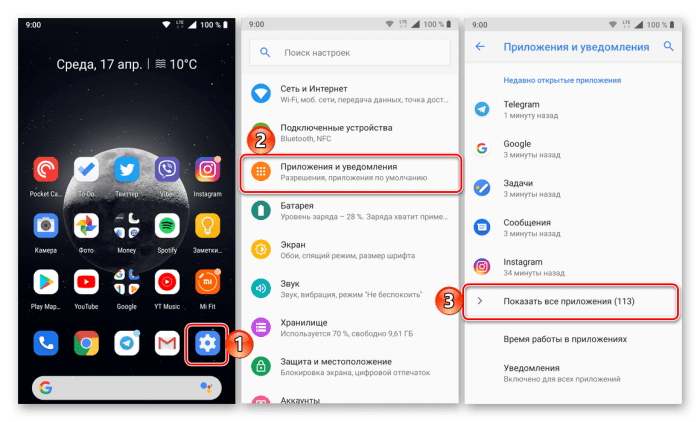
- через магазин Google Play Маркет;
- через главный экран, задержав палец на иконке программы.
После того, как приложение будет удалено, вы можете попытаться снова установить его, используя магазин Play Маркет или любой другой источник. Также допускается установка через APK-файл.
Другие решения
Конечно, причиной возникновения проблемы может быть наличие вирусов. Вы можете избавиться от них, воспользовавшись одной из следующих программ:
- Kaspersky Internet Security;
- Avast;
- Web.

Понадобится просто запустить антивирус, а затем – проверку на вирусы. По окончании сканирования останется подтвердить удаление вредоносных файлов. Увы, и у этого способа есть ряд недостатков. В частности, в своих бесплатных вариациях антивирусы обнаруживают далеко не все угрозы. Поэтому более надежным вариантом является полный откат системы:
- Откройте настройки телефона.
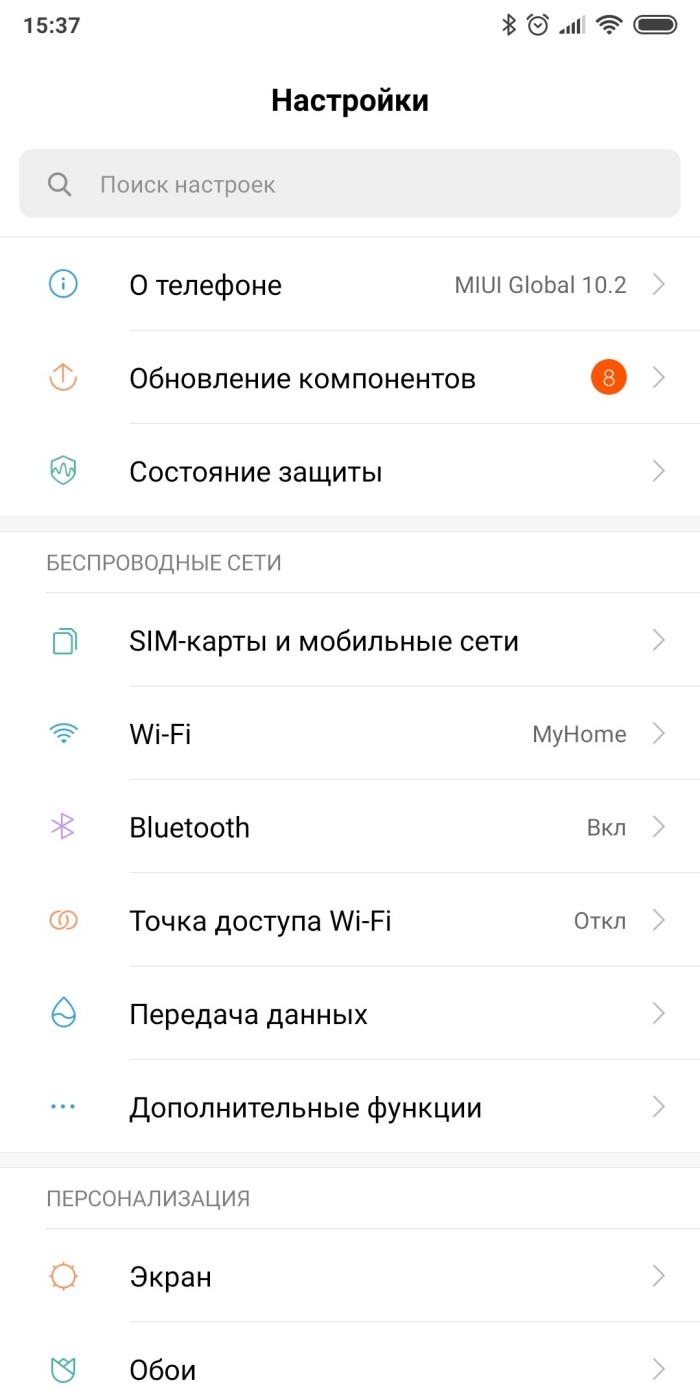
- Перейдите в раздел «Восстановление и сброс».
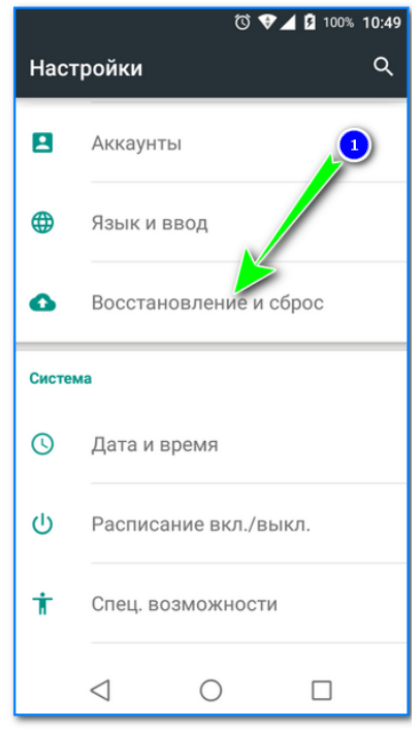
- Нажмите кнопку «Сбросить настройки».

- Подтвердите выполнение операции.
Важно. В процессе сброса настроек с телефона удаляются все файлы, включая ваши фото и видео. Так что предварительно вам стоит позаботиться о создании резервной копии через раздел «Восстановление и сброс».
Откат параметров занимает некоторое количество времени. Как правило, после нажатия кнопки сброса телефон уходит в перезагрузку на 2-3 минуты. По окончании выполнения операции гаджет автоматически включится и потребует от вас повторной настройки.
Как перезагрузить приложение на телефоне Андроид – инструкция
Мобильные приложения значительно упрощают жизнь пользователей по всему миру. Благодаря им люди могут обучаться, работать, общаться, следить за новостями и просто отдыхать. Вне зависимости от назначения программы, она может начать подвисать, выходить из строя или не слушаться пользователя. В таком случае специалисты рекомендуют перезагружать проблемный софт. Расскажем, как перезагрузить приложение на телефоне Андроид.
Через окно запущенных программ
- Разблокируйте телефон.

- В нижней части экрана обычно располагаются три кнопки (не учитывая кнопку «специальные возможности», которая активируется в настройках). Первая имеет форму стрелочки и называется «назад», вторая обозначается по-разному и называется «Домой». Она всегда находится по центру. А третья кнопка отвечает за открытие списка запущенных программ, она нам и нужна. Кликните по ней.
- Откроется список приложений. Найдите программу, которую необходимо закрыть и свайпом (движением пальца) отправьте ее вверх или влево (зависит от того, как у вас отображается список приложений).

Готово. После этих действий программа закроется. Учтите, что этот способ не будет работать на некоторых телефонах, если у приложения есть разрешение на работу в фоне. После закрытия пользователь может снова сразу же открыть программу. На сегодняшний день это самый популярный способ, позволяющий перезапустить ПО.
Через настройки
Этот метод немного сложнее в реализации, но при этом он более эффективен, потому что позволяет закрывать программы принудительно. Алгоритм действий:
- Откройте настройки. Для этого кликните по значку шестеренки в шторке уведомлений.

- Перейдите в раздел «Приложения», а потом в подраздел «Все приложения» (если он есть).

- Найдите программу, которую нужно остановить и кликните по ней.
- На открывшейся странице кликните по кнопке «Закрыть».

Теперь можете заново открыть приложение. Кстати, в том же разделе есть кнопка «Очистить» или «Стереть данные», при нажатии на которую пользователь может вернуть программный продукт к заводскому состоянию.
Оно будет вести себя так, будто только что было установлено из Play Market.
Возможные проблемы
Перезагрузка программы – это штатная функция, которая предусмотрена на всех телефонах. Увы, но даже в ней иногда могут происходить сбои. Если перечисленные способы не помогли, то предлагаем выполнить действия ниже, которые точно остановят все фоновые и активные процессы:
- Очистите оперативную память телефона. Оперативная память очищается во встроенных утилитах. Например, на Xiaomi для этого откройте приложение «Безопасность», а потом нажмите на кнопку «Ускорить».
- Перезагрузите телефон. Для этого зажмите кнопку питания, пока не появится меню выбора. В этом меню кликните по кнопке «Перезагрузка».
Как перезапустить приложение на телефоне
Перед вами подробный гид о том, как перезапустить приложение на телефоне Android, а также о том, как заново включить приложение, закрыть зависшее приложение и что делать, если приложение не работает. Эти полезные советы позволят вам быстро и эффективно решить проблемы с приложением на вашем телефоне.
- Как перезагрузить приложение на Android
- Как заново включить приложение
- Как закрыть зависшее приложение
- Что делать, если приложение не работает
- Как перезапустить приложение с полной остановкой
- Полезные советы и выводы
Как перезагрузить приложение на Android
Если вы столкнулись с проблемой в работе приложения на своем устройстве Android, следуйте этим простым инструкциям:
- Откройте настройки устройства.
- Найдите и выберите пункт «Приложения».
- В списке найдите нужное приложение.
- Нажмите на кнопку «Остановить».
- Затем заново запустите приложение.
Как заново включить приложение
Если у вас возникла необходимость переустановить или включить приложение на вашем Android-устройстве, следуйте этим шагам:
- Откройте приложение Google Play на вашем телефоне или планшете.
- В правом верхнем углу экрана нажмите на значок профиля.
- Выберите опцию «Управление приложениями и устройством Управление».
- Найдите нужное приложение.
- Нажмите на кнопку «Установить» или «Включить».
Как закрыть зависшее приложение
Если у вас возникла проблема с зависшим приложением на вашем устройстве, выполните следующие действия:
- Откройте диспетчер задач, для этого вы можете нажать сочетание клавиш Ctrl+Shift+Esc.
- В списке запущенных процессов найдите зависшее приложение или игру.
- Выберите зависшее приложение и нажмите кнопку «Снять задачу» в правом нижнем углу.
Что делать, если приложение не работает
Если ваше приложение по-прежнему не работает, попробуйте следующие шаги:
- Перезапустите телефон.
- Проверьте наличие обновлений Android и установите их, если они доступны.
- Проверьте наличие обновлений для приложения и обновите его, если возможно.
- Принудительно остановите приложение: откройте настройки устройства, найдите приложение и нажмите на кнопку «Остановить».
- Очистите кеш и удалите данные приложения через настройки устройства.
- Если все вышеперечисленные шаги не помогли, попробуйте удалить приложение и затем установить его заново.
- Если ничего из вышеперечисленного не сработало, свяжитесь с разработчиком приложения для получения дальнейшей помощи.
Как перезапустить приложение с полной остановкой
Если ничего из вышеперечисленного не помогло, вы можете попробовать полностью перезапустить устройство. Следуйте этим инструкциям:
- Нажмите и удерживайте кнопку включения/выключения устройства.
- В появившемся меню выберите опцию «Перезагрузить» или «Выключить».
- После полной остановки устройства включите его снова, нажав и удерживая кнопку включения/выключения.
- Дождитесь, пока устройство загрузится, и откройте нужное приложение.
Полезные советы и выводы
- Перезапуск приложения и устройства может быть решающим фактором при исправлении проблем с приложением на телефоне.
- Важно проверять наличие обновлений для Android-устройства и приложения, так как они могут содержать исправления ошибок и улучшения производительности.
- Если проблема не решается после перезапуска приложения или устройства, очистка кеша и удаление данных приложения может помочь.
- В случае крайней необходимости всегда можно удалить и переустановить приложение.
- Если все вышеперечисленные действия не помогли, связь с разработчиком приложения становится наиболее эффективным способом получения поддержки.
В заключение, знание того, как перезапустить приложение на телефоне, является необходимым навыком при использовании мобильных приложений. Эти простые шаги помогут решить множество проблем и обеспечить более стабильную работу вашего телефона. Следуйте инструкциям, приведенным в этой статье, и вы сможете быстро и эффективно перезапустить приложение на своем устройстве Android.
Сколько дней не пил приложение
I Am Sober — это приложение, которое помогает людям отказаться от употребления алкоголя и наркотиков и поддерживать трезвый образ жизни. Оно предлагает возможность отслеживать количество дней трезвости и делиться своими достижениями с другими пользователями. Приложение также предоставляет информацию о вреде употребления алкоголя и наркотиков, а также советы и поддержку для преодоления соблазнов. Оно имеет простой и понятный интерфейс, что делает его удобным в использовании даже для тех, кто не имеет опыта работы с подобными приложениями. Кроме того, в приложении можно установить напоминания, чтобы каждый день получать мотивацию и помощь в борьбе с зависимостью. I Am Sober помогает людям осознать свою проблему и вести здоровый образ жизни, день за днем.
Как решить проблему, когда приложение не установлено, поскольку пакет конфликтует с существующим пакетом
Как решить проблему, когда приложение не установлено, поскольку пакет конфликтует с существующим пакетом? Если вы столкнулись с подобной ситуацией, не стоит расстраиваться. Есть несколько способов её решения. Наиболее оптимальным является удаление приложения, которое уже установлено на телефоне, и попытка установить новый APK. Обычно это помогает решить проблему конфликта пакетов. Кроме того, можно обратиться к службе поддержки разработчиков приложения и запросить решение данной проблемы. Возможно, они смогут предложить альтернативное решение, которое поможет установить новое приложение без удаления старого. В любом случае, не стоит унывать и забрасывать попытки установки приложения, ведь существуют различные способы её решения.
Где находится ранчо в Симс 4
В игре Симс 4 есть дополнение, в котором представлено единственное конное ранчо. Это место располагается в Аппалуза Плейнс, но игроки имеют возможность создать собственное ранчо в любом месте по своему выбору. На конном ранчо лошади могут отдыхать и спать в специальных стойлах. Ранчо представляет собой большую территорию, на которой можно выращивать сено и овощи для кормления лошадей. Также на ранчо есть множество различных объектов для развлечения и тренировки животных. Игроки могут заниматься верховой ездой, участвовать в скачках и организовывать соревнования с другими игроками. Симулятор конного ранчо в Симс 4 позволяет игрокам почувствовать себя настоящими ковбоями и заботливыми любителями животных.
Приложение не установлено так как его пакет недействителен например поврежден
Как правило, при установке приложения на устройство могут возникнуть различные ошибки. Одна из них — это сообщение о том, что приложение не установлено, так как его пакет является недействительным. В простом переводе это значит, что приложение повреждено или заражено вирусами, поэтому его нельзя установить.
Чтобы исправить эту ошибку, необходимо сначала убедиться в том, что пакет действительный и не поврежден. Если проблема все еще сохраняется, можно попробовать удалить все загруженные файлы приложения и повторно загрузить их из надежного источника.
Также стоит убедиться, что устройство имеет достаточно места для установки приложения. Иногда, если на устройстве закончилась память, приложение может не установиться.
В целом, для успешной установки приложения необходимо следить за его качеством и загружать его только из надежных источников.
Вопросы:
- Чем обеспечивается ветрозащита
- Какие числа чаще всего выпадают в генераторе случайных чисел
- Как убрать самокат с подножки Яндекс
- Как узнать ответы на Гигтест
- Как отвязать СБП от Вайлдберриз
- Что означает отправление ожидает в отделении
Чтобы перезапустить приложение на телефоне Android, нужно выполнить несколько простых шагов. Прежде всего, откройте настройки вашего устройства. Обычно иконка настроек представлена шестеренкой или значком шестеренки. После открытия настроек, вам необходимо найти раздел «Приложения». Обычно он находится в разделе «Устройство» или «Приложения и уведомления». В списке приложений найдите нужное вам приложение, которое вы хотите перезапустить. Затем, коснитесь на нем и в открывшемся меню выберите опцию «Остановить». После этого, выходите из настроек и заново запускайте приложение, для чего открываете его через рабочий стол или в списке приложений. Теперь приложение должно быть полностью перезапущено и работать стабильно.
© 2023. Все права защищены