
Почему айфон очень сильно лагает или тормозит
Как правило, новый iPhone работает продуктивно, с высокой производительностью и оперативностью, практически «летает», моментально выполняя задачи владельца. Если это не так, советуем сразу проконсультироваться у специалиста, протестировать iPhone. Спустя некоторое время и у качественного айфона могут появиться проблемы со скоростью запуска приложений, обработки информации, что вполне обосновано. Сначала притормаживают сложные игры, затем процесс переходит на другие приложения. Владелец в панике: iPhone тормозит! Что делать?
Прежде всего, не паниковать. Некоторые проблемы Вы можете решить самостоятельно, другие требуют профессиональных знаний.
Сотрудники компании Repair My Apple окажут полноценную помощь владельцам техники Apple: протестируем iPhone, выявим имеющиеся проблемы, подскажем, как их оптимально нейтрализовать или удалить.
Прежде всего, стоит понимать, что iPhone – это тот же компьютер, имеющий процессор, жесткий диск, оперативную память. Следовательно, проблемы возникают идентичные – чем больше Вы устанавливаете приложений, скачиваете информации, добавляете опций, тем серьезнее становится нагрузка на аппаратную часть смартфона, которая имеет определенный предел. Результат – система начинает снижать производительность, возникают сбои. Модернизировать конкретный iPhone, добавив память, заменив процессор, нельзя, но выход, как всегда, есть.
Как ускорить iPhone
Важно: эти действия помогут Вам не только ускорить работу iPhone, но и сэкономить ресурс аккумулятора, продляя его жизненный цикл.
-
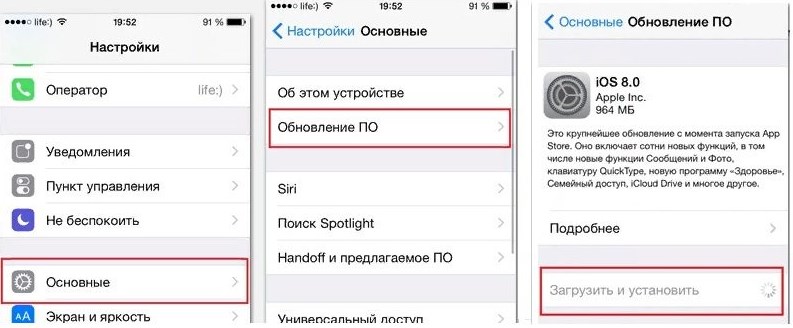
Обновите iOS. Необходимо проверить версию ПО iOS и используемых приложений. При наличии доступного обновления установите его. Основное назначение обновлений – устранение возможных ошибок и выявленных проблем, оптимизация работы.
Сразу после обновления iPhone может продолжать «тормозить». Дайте ему некоторое время, чтобы оптимизировать работу, настроить все приложения. Как правило, на следующий день проблемы исчезают.
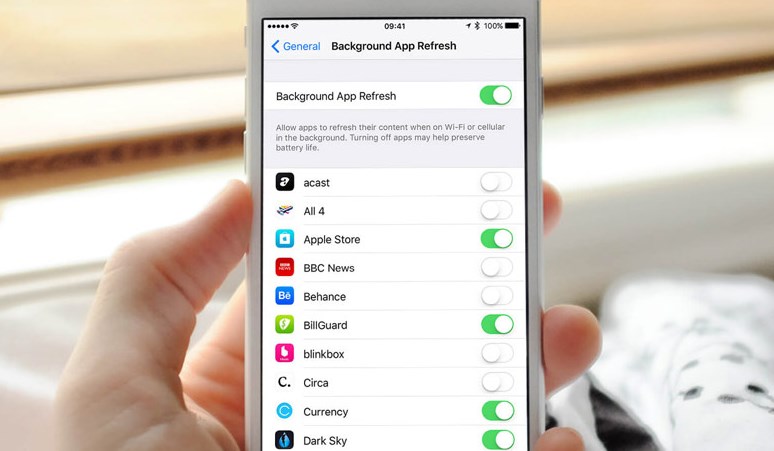
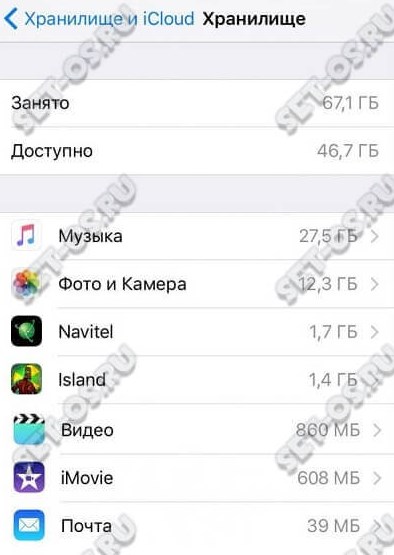
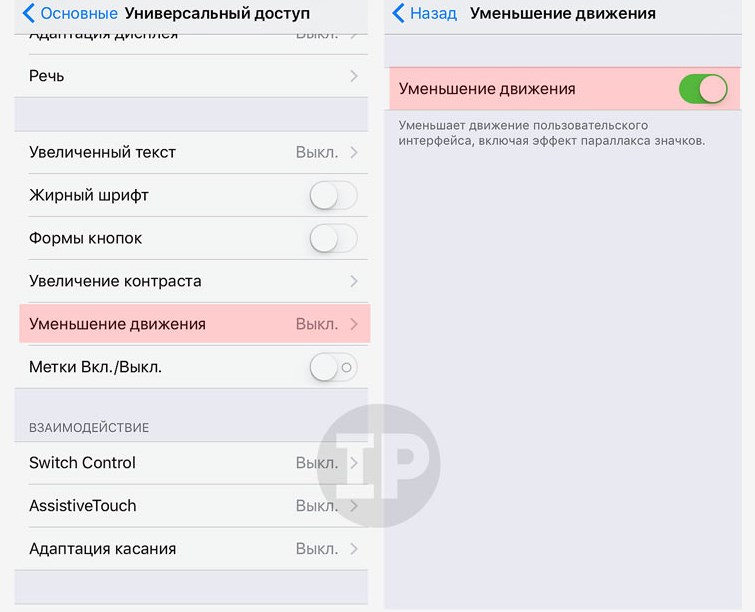
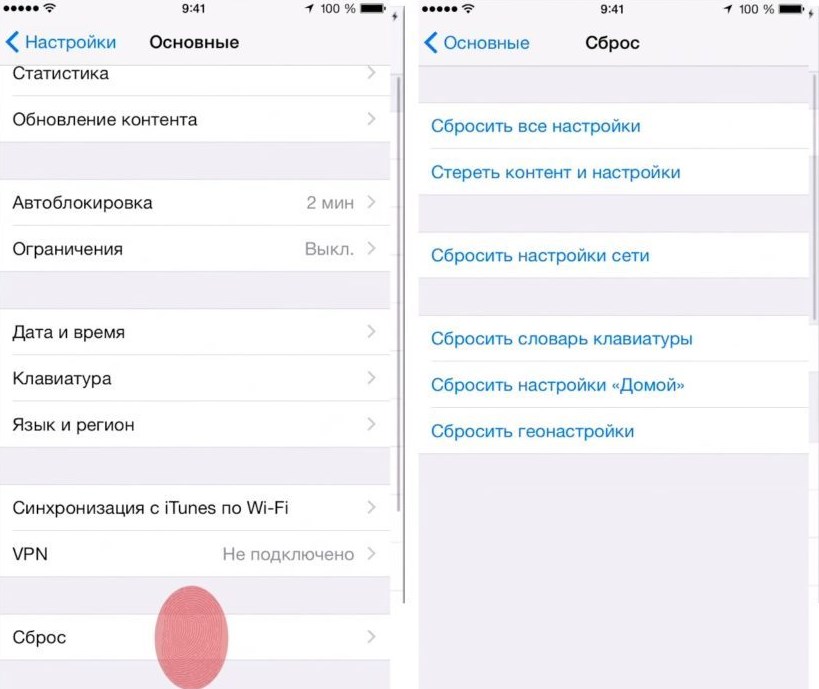
Ни один из указанных методов не принес результата? Можно попробовать более радикальный метод – сброс настроек iOS. Не забудьте предварительно создать резервную копию iPhone, чтобы сохранить важные данные.
Профессиональная поддержка специалистов компании Repair My Apple – оптимальный вариант решения возникающих при работе iPhone проблем. Оперативно устраним неисправности, оптимизируем работу яблочного смартфона.
Как удалить приложения на Айфоне: 9 способов
В этой статье мы расскажем, как удалить приложения на Айфоне, и дадим советы по решению проблем, которые могут возникнуть в процессе. Удаление приложений на iPhone важно для освобождения места на устройстве или улучшения его производительности. Но даже если это кажется простой задачей, некоторые пользователи могут столкнуться с проблемами при попытке аннулирования программного обеспечения.
Как полностью удалить приложение с Айфона
Удаление приложений с iPhone необходимо по многим причинам: вы хотите освободить память на своем устройстве, вы больше не используете приложение или оно просто перестало работать должным образом. Независимо от причины, освободить iPhone от ненужных программ можно несколькими способами. Детально рассмотрим все доступные варианты очистки iPhone от приложений.
Как удалить приложение с Айфона через «Настройки»
Самый простой способ, как удалить приложение на Айфоне — в «Настройках» через встроенную функцию «Удалить приложение». Пошаговая инструкция:
- Нажмите на иконку «Настройки» на главном экране iPhone.
- Выберите вкладку «Общие».
- Тапните на «Управление хранилищем и iCloud» или «iPhone Storage», если у вас модель на более новой версии iOS.
- Отыщите приложение, которое вы хотите удалить, и нажмите на него.
- Тапните на кнопку «Удалить приложение».
- Подтвердите удаление программного пакета, выбрав «Удалить приложение» во всплывающем окне.
Как удалить приложение на Айфоне из библиотеки
Когда вы освобождаете свой iPhone от нежелательных программ, они автоматически исчезают из списка и перестают занимать место на устройстве. Однако вы также можете выполнить это действие в списке ваших установленных приложений, который называется «Библиотека приложений».
- Откройте App Store на своем iPhone.
- Найдите кнопку профиля, которая расположена в правом верхнем углу экрана.
- Нажмите на нее, чтобы перейти в ваш профиль в App Store.
- Выберите вкладку «Мои покупки» или «Мои загрузки».
- Отыщите приложение, которое вы хотите удалить, и тапните на него.
- Нажмите на кнопку «Удалить».
Как удалить приложение с Айфона, если нет иконки
Иногда приложение не отображается на главном экране iPhone, но по-прежнему занимает место на устройстве. Это может произойти, если вы перенесли его на другую страницу или оно было скрыто. Как удалить приложение с Айфона, если его нет на экране? Выполните следующие шаги:
- Откройте App Store на вашем iPhone.
- Найдите приложение, которое хотите удалить, и нажмите на него.
- Тапните на кнопку «Открыть».
- Кликните по кнопке «Удалить приложение» в правом верхнем углу экрана.
- Подтвердите исключение программного обеспечения, нажав на кнопку «Удалить приложение» во всплывающем окне.
Как удалить платное приложение с Айфона
Если хотите удалить платное приложение, за которое заплатили деньги, вы можете снести его так же, как и любую другую программу. Однако в зависимости от настроек iPhone вы можете потерять доступ к нему, если воспользуетесь любым способом, как удалить данные приложения на Айфоне. Чтобы снова получить возможность использовать платное мобильное ПО, вам придется купить его заново.
Как удалить скрытое приложение на Айфоне
Если вы скрыли приложение на своем iPhone, чтобы оно не отображалось на главном экране, то можете избавиться от него, используя настройки. Пошаговая инструкция, как правильно удалять приложения с Айфона, которые скрыты:
- Войдите в «Настройки» на главном экране iPhone.
- Выберите вкладку «Общие».
- Нажмите на «Управление хранилищем и iCloud» или «iPhone Storage», если у вас iPhone на более новой версии iOS.
- Отыщите приложение, которое хотите удалить, и нажмите на него.
- Тапните на кнопку «Удалить приложение».
- Подтвердите свое действие, нажав на «Удалить приложение» во всплывающем окне.
Как удалить приложение с Айфона, если оно в ожидании
Если вы загрузили приложение, которое не установилось на iPhone, оно может остаться в списке ожидания. Чтобы удалить мобильное программное обеспечение, которое находится в очереди установки, необходимо придерживаться следующего алгоритма действий:
- Нажмите на иконку «Настройки» на главном экране iPhone.
- Откройте вкладку «Общие».
- Войдите в «Управление хранилищем и iCloud» или «iPhone Storage», если у вас iPhone на более новой версии iOS.
- Найдите приложение, требующее аннулирования, и тапните на него.
- Нажмите кнопку «Удалить приложение».
- Подтвердите исключение программы, тапнув «Удалить приложение» во всплывающем окне.
Как удалить программу на Айфоне с помощью iTunes на компьютере
- Подключите iPhone к компьютеру и запустите iTunes.
- Кликните по иконке iPhone в верхней части iTunes.
- Выберите вкладку «Приложения».
- Отыщите приложение для исключения и кликните по нему.
- Нажмите на кнопку «Удалить» в правом верхнем углу экрана.
- Подтвердите удаление кликом по кнопке «Удалить приложение» во всплывающем окне.
Как удалить приложения с Айфона с помощью Finder на MacBook
- Подключите свой iPhone к MacBook.
- Откройте Finder и выберите iPhone в списке устройств.
- Выберите вкладку «Обзор».
- Найдите ненужное приложение и нажмите на него.
- Выберите «Удалить».
- Подтвердите действие с помощью кнопки «Удалить приложение» во всплывающем окне.
Как видно из вышеперечисленных способов, освобождение iPhone от бесполезного программного обеспечения может производиться различными способами в зависимости от ситуации. Выбирайте наиболее удобный и подходящий для вас способ, как удалить приложение с Айфона навсегда, следуя нашим пошаговым инструкциям. Не забудьте проверить, освободилось ли достаточно места на вашем iPhone после очистки.
Как удалить приложение с Айфона, если оно не удаляется
Снос программ с Айфона обычно не вызывает сложностей – достаточно удерживать иконку приложения и выбрать опцию «Удалить». Однако иногда пользователи сталкиваются с ситуацией, когда оно не исчезает. И возникает вопрос, как удалить ненужные программы на Айфоне, если они не удаляются? Рассмотрим детально:
- Перезагрузка устройства. Первым шагом, который можно попробовать, является перезагрузка гаджета. Часто это помогает решить многие проблемы, связанные с работой программного обеспечения. Чтобы перезагрузить, удерживайте кнопку питания, пока на экране не появится слайдер «Выключить». Передвиньте слайдер, чтобы выключить гаджет, затем включите его снова и попробуйте снести приложение еще раз.
- Удаление через настройки. Если перезагрузка не помогла, можно попробовать выполнить эту задачу через настройки. Для этого откройте «Настройки» и выберите раздел «Общее». Затем войдите в «Управление хранилищем и iCloud» и отыщите программу, которую необходимо исключить. Выберите ее и нажмите на кнопку «Удалить приложение». Если приложение не исчезло, то попробуйте следующий способ.
- Использование iTunes. Если ничего не помогает, можно попробовать снести ПО через iTunes на компьютере. Подключите свое устройство к компьютеру и запустите iTunes. Найдите гаджет в списке и выберите раздел «Приложения». Отыщите программу для исключения и нажмите «Удалить». Если все прошло успешно, то приложение исчезнет с вашего устройства.
- Использование специальных приложений. Если все вышеперечисленные методы не сработали, то можете воспользоваться специальными приложениями для удаления мобильных программных пакетов. Например, iMyFone Umate Pro. Это приложение позволяет полностью сносить программы с вашего устройства, а также очищать кэш и ненужные файлы. Однако перед тем как использовать такие вспомогательные приложения, необходимо убедиться в их надежности и безопасности.
Важно понимать, что некоторые мобильные программы могут быть запущены в фоновом режиме и создавать временные файлы, которые мешают осуществить задуманное. Перезагрузка устройства может помочь в таких случаях, но если это не работает, то попробуйте использовать все описанные нами методы.
Некоторые пользователи не могут освободить свой смартфон от программ, потому что они являются частью ограничений родительского контроля. В этом случае родители могут снять данное ограничение, чтобы позволить ребенку очистить свой гаджет.
Кроме того, мобильные программные пакеты могут быть взломанными или содержать вирусы, мешающие убрать саму программу. В таком случае необходимо использовать антивирусное ПО, чтобы защитить устройство от вредоносных действий.
Перед тем, как удалить стандартные приложения с Айфона, не забудьте сделать резервную копию всех важных данных на вашем устройстве. Это поможет вам сохранить все необходимые файлы на тот случай, если что-то пойдет не так в процессе очистки смартфона.
Как посмотреть приложения, которые удалили на Айфоне
Когда вы убираете приложения с Айфона, они обычно исчезают с экрана и перестают отображаться в списке установленных. Однако это не означает, что они полностью исчезли из устройства. Фактически, они все еще могут быть сохранены на iPhone.
Если вы хотите узнать, как посмотреть приложения, которые удалили на Айфоне, вам поможет функция «Покупки» в App Store. Для этого нужно выполнить следующие шаги:
- Откройте App Store на своем Айфоне.
- Нажмите на иконку «Аккаунт», которая находится в правом верхнем углу экрана.
- Тапните на «Покупки».
- Вы увидите список всех программ, которые когда-либо устанавливали на устройство.
- Чтобы узнать, какие из этих приложений были удалены, просто прокрутите список вниз. Все снесенные вами программы будут помечены словом «Удалено» рядом с названием самого мобильного программного пакета.
Стоит отметить, что список «Покупки» доступен только для приложений, которые вы когда-либо устанавливали на устройство через свой Apple ID. Если вы убрали программу, которая была загружена с помощью другого Apple ID, она не будет отображаться в списке «Покупки».
Как вы убедились, нет ничего сложного в том, как удалить обновления приложения на Айфоне и само приложение. Освобождайте свой гаджет от ненужных программ любым удобным для вас способом и помогайте друзьям и родителям очистить свои устройства. Подписывайтесь на наши рассылки и Телеграм-канал , чтобы первыми узнавать ценные советы.
Автор: Виктория Удовицкая, копирайтер Stylus
- Какой Айфон лучше купить в 2023: ТОП-15 моделей
- Как включить режим модема на Айфоне
- Как сделать скриншот на Айфоне: 6 способов
- iPhone 15: дата выхода
- iOS 17 — дата выхода, новости, поддерживаемые устройства
Как ввести iPhone и iPad в режим восстановления и в DFU

Для выключения аппаратов с Face ID, временного отключения этого самого датчика с целью ввода пароля разблокировки, принудительной перезагрузки устройства, введения его в режим восстановления и в режим DFU, а также вызова экстренной помощи. Учитывая то, что разные поколения iPhone и iPad используют различные способы биометрической идентификации пользователя, эти комбинации различаются. Ситуация усугубляется и тем, что в модельном ряде яблочных смартфонов, начиная с iPhone 7 используется не механическая, а сенсорная кнопка “Домой”, что приводит к невозможности использования ее для принудительной перезагрузки и ввода устройства в режим восстановления.

Как выключить iPhone и iPad
Практически всем известно, что в меню Настроек наших гаджетов предусмотрена возможность выключения устройства. Для этого нужно перейти в “Настройки” — “Основные”, прокрутить до конца и выбрать “Выключить”. Появится экран с ползунком “Выключите”, который просто останется передвинуть вправо.
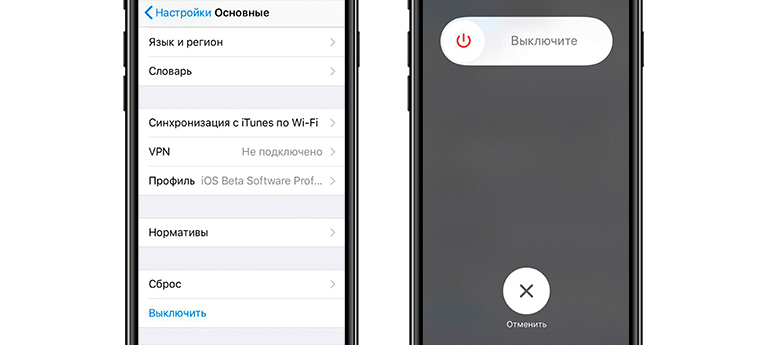
Но обычно мы поступаем по-другому. Для iPhone с Touch ID (это все модели до iPhone X) следует нажать и удерживать боковую кнопку. На iPhone 5s и старее удерживать придется верхнюю кнопку. На iPad с Touch ID также придется удерживать верхнюю кнопку. А вот на современных iPhone (начиная с iPhone X) и на iPad Pro 2018 и 2020 гг., где установлен Face ID, такой вариант уже не проходит, поскольку удержание боковой кнопки iPhone и верхней кнопки используются для вызова Siri. Поэтому, чтобы выключить эти гаджеты нам потребуется комбинация кнопок. На iPhone с Face ID нужно удерживать боковую кнопку и одну из кнопок увеличения или уменьшения громкости, пока не появится знакомый нам ползунок. На iPad с Face ID придется удерживать соответственно верхнюю кнопку и одну из кнопок управления громкостью.
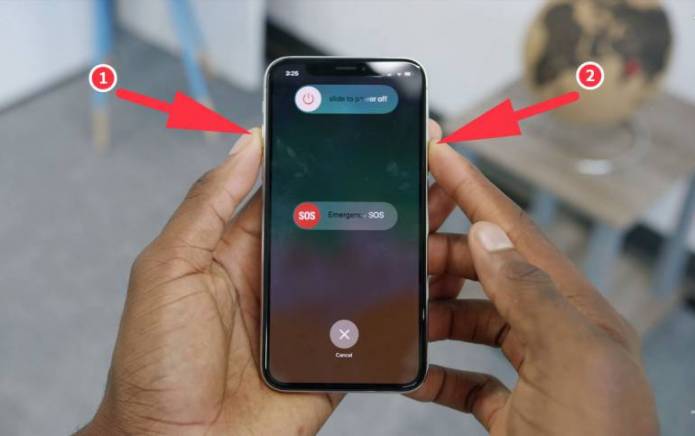
Для выключения iPhone с Face ID зажимаем боковую кнопку и одну из кнопок управления громкостью.
Как временно отключить Touch ID и Face ID
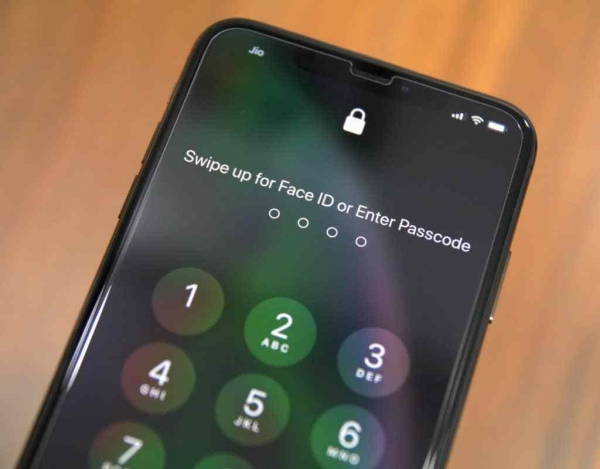
Так вот для того, чтобы гаджет немедленно попросил разблокировку путем ввода пароля, вовсе не требуется пять раз показывать ему лицо другого человека или прикладывать палец, отпечаток которого не зарегистрирован в системе. Достаточно вызвать указанным выше способом экран выключения гаджета и тапнуть внизу кружок с крестиком, под которым написано “Отменить”. В результате гаджет сразу же потребует ввести код-пароль для разблокировки.
Как принудительно перезагрузить iPhone и iPad
Обычно техника Apple ведет себя вполне адекватно. Сказывается хорошая оптимизация программного обеспечения под железо. Но все же иногда случаются досадные лаги и зависания. Особенно после выхода новых мажорных обновлений. А иногда некоторые функции перестают работать как следует. Например, у меня иногда отваливается функция “Непрерывность” в частности Handoff, и лечится это все именно перезагрузкой гаджета.
Как перезагрузить iPad
Для принудительной перезагрузки всех iPad кроме iPad Pro 2018 и 2020 года, а также iPhone 6s и более старых моделей, нужно одновременно нажать и удерживать верхнюю (боковую кнопку) и кнопку “Домой”. Экран погаснет, а затем появится логотип в виде надкушенного яблока начнется загрузка системы.
Как перезагрузить iPhone 7
Чтобы принудительно перезагрузить iPhone 7, потребуется одновременно нажать и удерживать боковую кнопку и кнопку уменьшения громкости до появления логотипа Apple.
Как перезагрузить iPhone X
Чтобы принудительно перезагрузить iPhone 8 и более новые модели, а также iPad Pro 2018 и 2020 года с FaceID потребуется выполнить целый алгоритм действий.
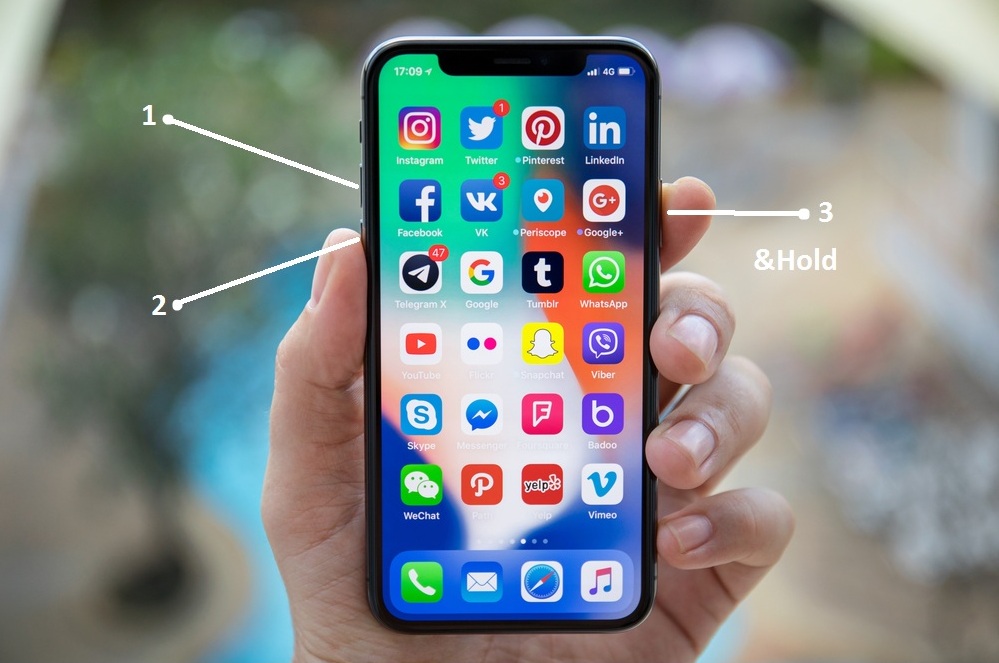
- нажимаем и быстро отпускаем кнопку увеличения громкости;
- нажимаем и быстро отпускаем кнопку уменьшения громкости;
- нажимаем и удерживаем на iPhone боковую кнопку, а на iPad верхнюю кнопку (она же кнопка питания) до перезапуска устройства.
Как ввести iPhone и iPad в режим восстановления
Иногда обновление операционной системы любимого гаджета по воздуху может произойти с ошибкой. А бывает пользователь забывает свой код-пароль для разблокировки гаджета. Кроме того, могут случиться и другие неприятности с операционной системой, когда гаджет начинает внезапно выключаться, зависать, при запуске постоянно показывает логотип в виде надкушенного яблока, не загружая далее систему или завис надолго с индикатором выполнения обновления под этим самым логотипом.
Во всех этих случаях необходимо восстановление прошивки с помощью компьютера. Если это Windows ПК, то на нем необходимо иметь установленную программу iTunes. Также iTunes потребуется и владельцам Mac, на которых установлена не самая последняя операционная система. У тех же счастливых обладателей яблочных компьютеров, на которых установлена macOS Catalina iTunes отсутствует, и все действия выполняются через Finder.
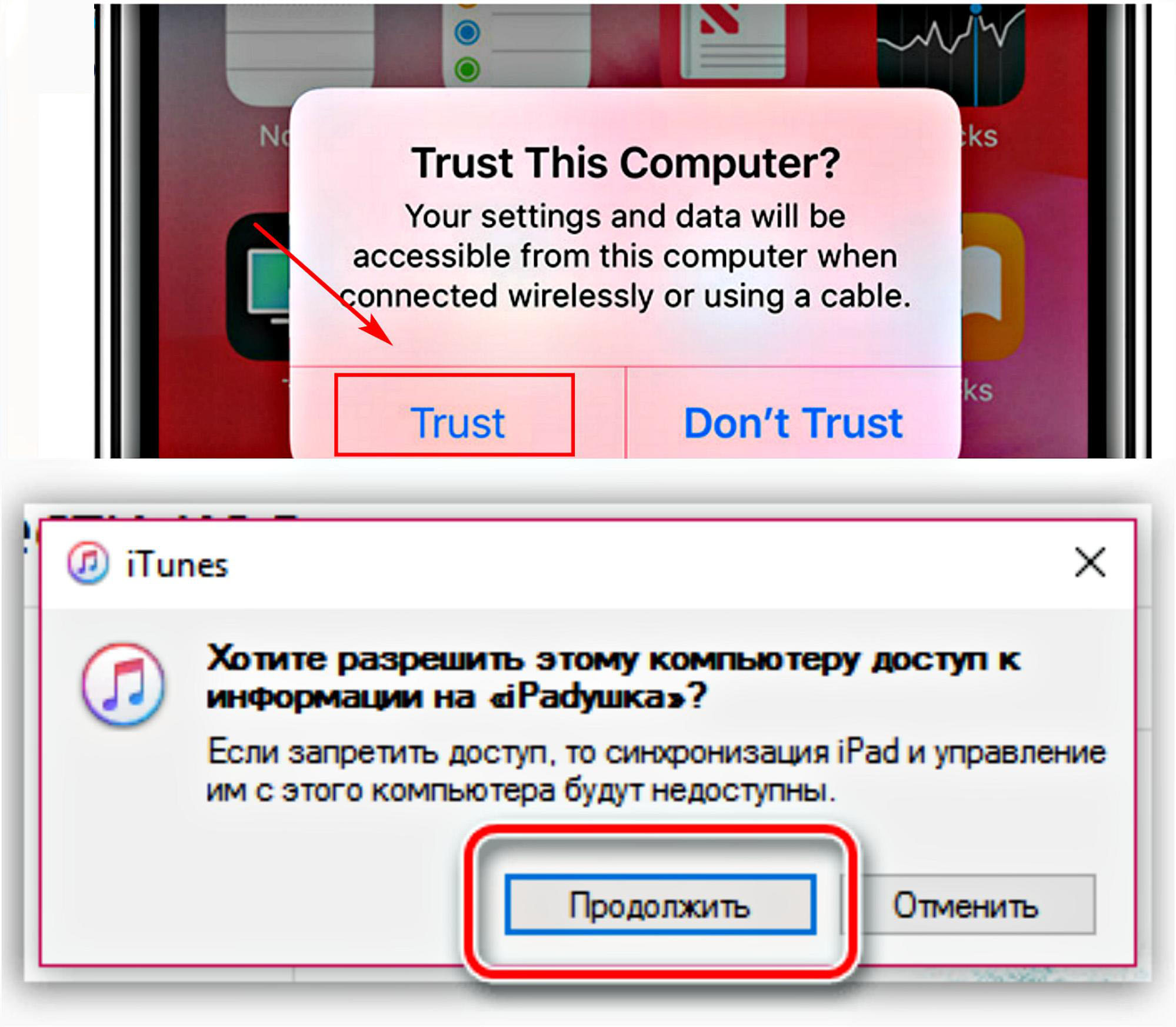
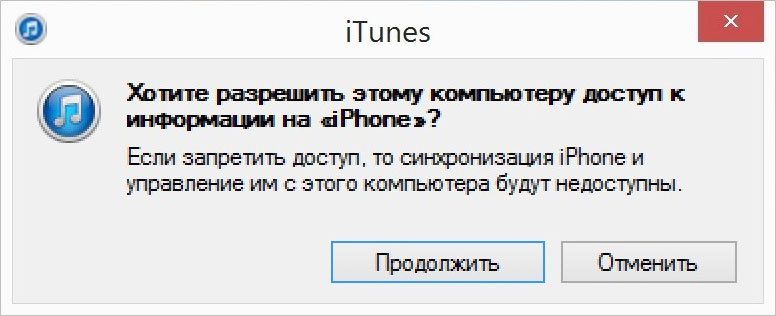
Изначально необходимо “подружить” гаджет с компьютером. Для этого подключаем устройство к ПК по USB и открываем iTunes или Finder на macOS Catalina. Компьютер выдаст запрос на синхронизацию с iPhone или iPad. Нужно подтвердить наше намерение, а далее уже на самом гаджете подтвердить наше желание “Доверять этому компьютеру” и ввести код-пароль для разблокировки.
Для того, чтобы перевести iPhone и iPad в режим восстановления (он же Recovery Mode) необходимо подключить гаджет к компьютеру и открыть iTunes (Finder на macOS Catalina). Далее все зависит от модели нашего устройства.
На iPhone 6s, iPhone SE первого поколения (2016 г) и старее, а также всех iPad с кнопкой “Домой” нужно одновременно нажать и удерживать кнопку “Домой” и боковую (верхнюю) кнопку. Экран погаснет, затем появится логотип Apple. Ни в коем случае не отпускаем, продолжаем удерживать кнопки, пока не отобразится экран восстановления гаджета.
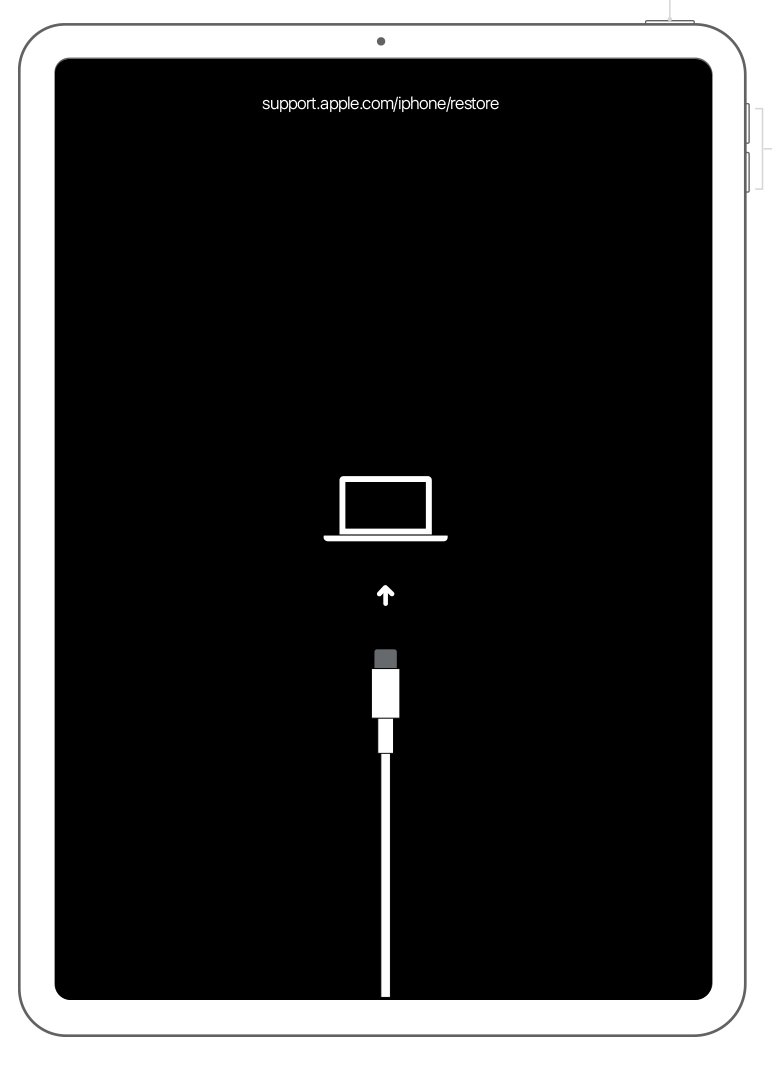
На iPhone 7 одновременно нажимаем и удерживаем боковую кнопку и кнопку уменьшения громкости до тех пор пока не появится экран восстановления. На iPhone 8 и новее, а также на iPad Pro 2018 и 2020 г (с Face ID) будет такой алгоритм действий:
- нажимаем и быстро отпускаем кнопку увеличения громкости;
- нажимаем и быстро отпускаем кнопку уменьшения громкости;
- нажимаем и удерживаем на iPhone боковую, а на iPad верхнюю кнопку до появления экрана режима восстановления.
Компьютер покажет окно, в котором предложит восстановить либо обновить iPhone.
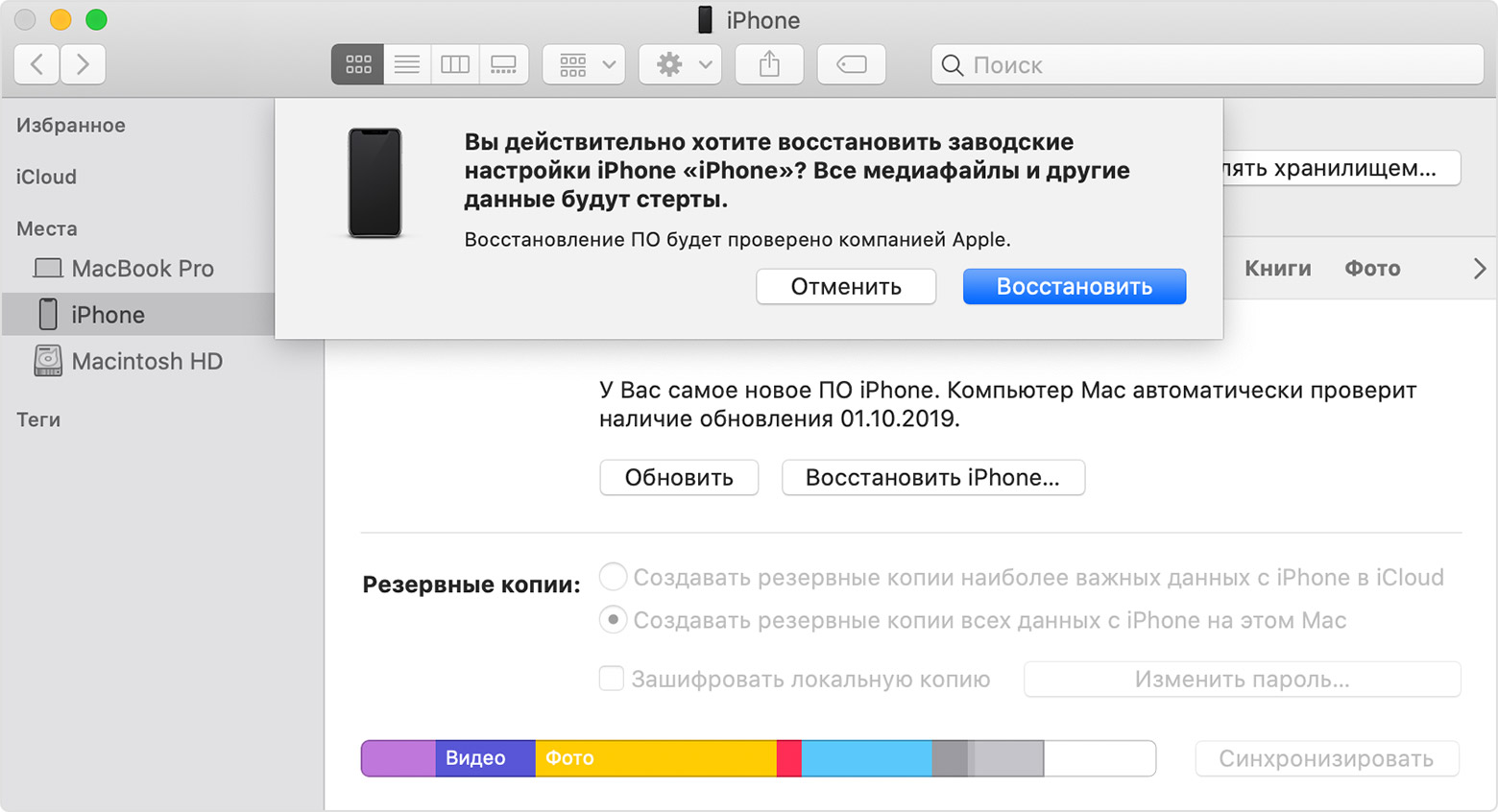
Для выхода из режима восстановления, если мы передумали проводить какие-либо процедуры с гаджетом при помощи компьютера, необходимо нажать и подержать боковую (верхнюю) кнопку до тех пор пока экран не погаснет. Отпускаем кнопку и нажимаем ее еще раз, чтобы гаджет запустился в нормальном режиме. Кстати, если устройство остается подключенным к компьютеру по USB, то повторно нажимать боковую (верхнюю) кнопку не обязательно. Аппарат сам включится и начнет загружать операционную систему в штатном режиме.
Способ введения iPhone и iPad в режим восстановления
Справедливости ради стоит заметить, что существует и другой способ, предполагающий сначала выключение мобильного устройства, которое не соединено кабелем с компьютером, а потом подключение его к последнему с зажатой кнопкой. Итак, для введения в Recovery mode нужного нам гаджета отключаем его описанными выше способами. Затем на iPhone 6s, iPhone SE первого поколения (2016 г) и более старых моделях, а также на всех iPad с кнопкой “Домой” необходимо зажать и удерживать эту самую кнопку “Домой” и при этом подключить кабель от компьютера к смартфону/планшету. Держим нажатой кнопку “Домой” до появления экрана режима восстановления.
На выключенном iPhone 7 нам нужно будет нажать и удерживать кнопку уменьшения громкости, а вот на iPhone 8 и новее потребуется удерживать боковую кнопку. На iPad Pro с Face ID будем удерживать верхнюю кнопку. При этом подключаем кабель от компьютера к гаджету и ждем появления экрана режима восстановления.
Как ввести iPhone и iPad в DFU режим
Иногда требуется перепрошить iPhone или iPad после джейлбрейка или откатить гаджет с бета версии на последнюю официальную прошивку. Бывают ситуации, когда обычное восстановление не помогает решить проблемы с устройством и требуется его перепрошивка на уровне загрузчика. В этом случае необходимо ввести устройство в режим DFU (Device Firmware Update).
Важно помнить, что устройство, находящееся в режиме DFU ничего не отображает на дисплее. Экран остается полностью черным. Только программа iTunes на Windows ПК или Finder на Mac с macOS Catalina просигнализируют специальным сообщением, о том, что подключенный гаджет находится в режиме восстановления.
Для того, чтобы ввести iPhone или iPad в режим DFU необходимо прежде всего подключить мобильное устройство по USB кабелю к компьютеру. Далее на iPhone 6s, iPhone SE первого поколения (2016 г) и более ранних моделях, а также на всех iPad с кнопкой “Домой” необходимо выполнить следующие действия:
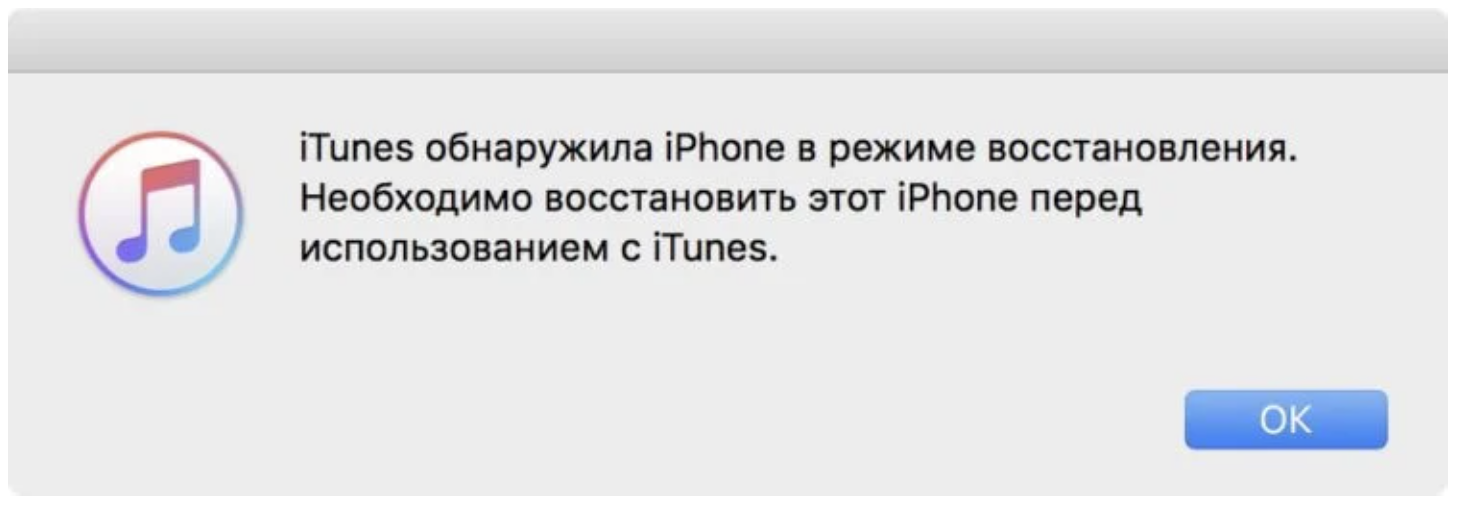
- нажимаем и удерживаем одновременно кнопку “Домой” и боковую (верхнюю) кнопки в течение 10 секунд. Экран устройства, если оно работало, погаснет;
- отпускаем боковую (верхнюю) кнопку, но продолжаем удерживать кнопку “Домой”, пока iTunes или Finder не выведет окно, о том, что наш гаджет распознан в режиме восстановления.
Как ввести iPhone 7 в DFU
На iPhone 7 следующий алгоритм действий:
- нажимаем и удерживаем одновременно кнопку уменьшения громкости и боковую кнопку в течение 10 секунд;
- отпускаем боковую кнопку, но продолжаем удерживать кнопку уменьшения громкости, пока не появится сообщение в iTunes или Finder на компьютере.
Как ввести iPhone 8, iPhone X и iPhone 11 в DFU
На iPhone 8 и более новых моделях, а также на iPad Pro с Face ID нужно будет выполнить следующий действия:
- нажимаем и быстро отпускаем кнопку увеличения громкости;
- нажимаем и быстро отпускаем кнопку уменьшения громкости;
- нажимаем и удерживаем боковую кнопку на iPhone и верхнюю кнопку на iPad примерно 10 секунд, пока экран не погаснет;
- продолжая удерживать боковую (верхнюю кнопку) нажимаем и удерживаем кнопку уменьшения громкости;
- через 5 секунд отпускаем боковую (верхнюю кнопку), но продолжаем удерживать кнопку уменьшения громкости. Если все сделали правильно примерно через 10 секунд удержания кнопки уменьшения громкости iTunes или Finder отобразят сообщение о том, что найден подключенный гаджет в режиме восстановления.
Как вывести iPhone и iPad из режима DFU
Если мы передумали восстанавливать наш гаджет, который находится в режиме DFU, то вывести его из этого режима можно действуя по аналогии с принудительной перезагрузкой. На iPhone 6s и старее, а также iPad с кнопкой “Домой” достаточно одновременно нажать и удерживать кнопку “Домой” и боковую (верхнюю) кнопки до появления логотипа Apple. На iPhone 7 для этого потребуется одновременно нажать и удерживать кнопку уменьшения громкости и боковую кнопку. А вот на iPhone 8 и новее, а также на iPad Pro с Face ID действуем по следующему алгоритму:
- нажимаем и быстро отпускаем клавишу увеличения громкости;
- нажимаем и быстро отпускаем клавишу уменьшения громкости;
- нажимаем и удерживаем боковую клавишу на iPhone и верхнюю клавишу на iPad до появления на экране логотипа Apple и начала загрузки гаджета в нормальном режиме.
Иногда подключенное к компьютеру устройство не стартует после долгого удержания боковой (верхней) кнопки. В этом случае следует отпустить кнопку и нажать ее кратковременно еще раз. Гаджет запустится в нормальном режиме.