
Как предоставить доступы к аккаунтам
Если вы хотите провести аудит ваших кампаний и рекламного кабинета в агентстве, вам необходимо поделиться с ними доступами. В каждом сервисе есть свои уровни доступа, которые вы можете в любой момент изменить или закрыть для подрядчиков.
Для удобства мы выделили их все ссылками, чтобы вы могли быстро переключиться на нужный вам раздел этой статьи. В каждом разделе описаны особенности предоставления доступа как агентству, так и просто другому пользователю.
Как предоставить доступ к аккаунту Google Analytics
В аккаунте Google Analytics может быть неограниченное число пользователей.
- Войдите в аккаунт Google Analytics.
- Нажмите пункт меню “Администратор” и перейдите к нужному аккаунту, ресурсу и представлению.
- Нажмите “Управление доступом” в столбце Аккаунт, Ресурс или Представление
- Нажмите кнопку “+” и укажите адрес электронной почты, связанный с аккаунтом Google этого человека.

- Выберите пункт “Уведомить новых пользователей по электронной почте”, чтобы отправить доступ.
- Выберите тип разрешения – на изменение настроек, совместное использование, чтение и анализ либо же доступ к управлению пользователями.
Чтобы специалисты помогли правильно настроить Google Analytics, вам нужно предоставить правильный уровень доступа – доступ на редактирование на уровне ресурса.
Предоставление доступов к Google Analytics для обычных пользователей и агентств принципиально не отличается.
Доступ к аккаунту Google Ads
Чтобы предоставить доступы к аккаунту Google Ads агентству
- Войдите в аккаунт Google Ads.
- В левом верхнем углу найдите ID аккаунта из 10 цифр и отправьте его представителю агентства.
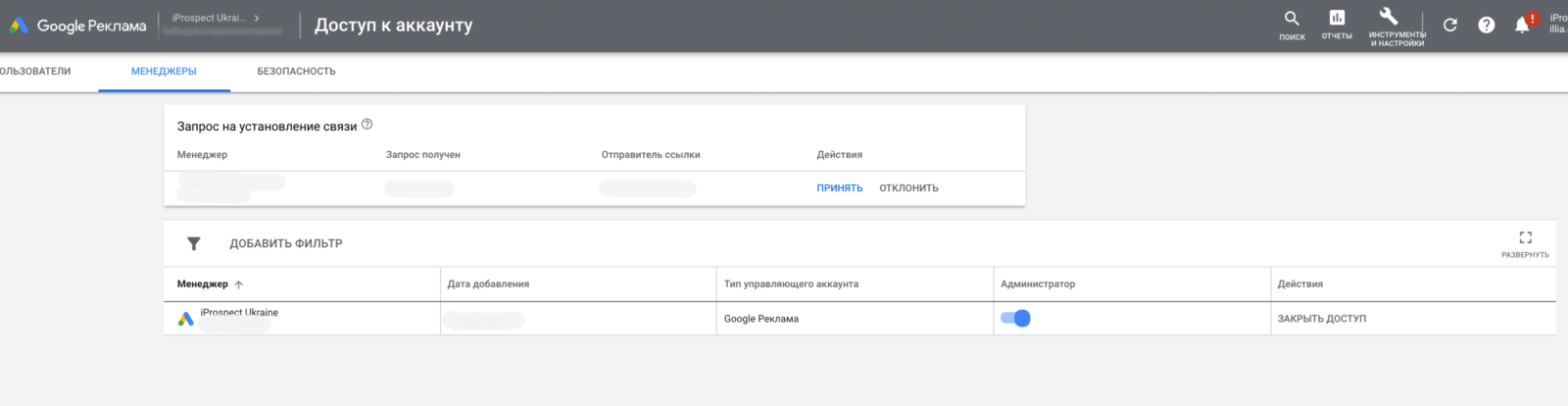
- После того, как агентство вышлет запрос на доступ к вашему аккаунту, перейдите в “Доступ к аккаунту” и подтвердите запрос.
Чтобы предоставить доступы к аккаунту Google Ads другому пользователю
- Войдите в аккаунт Google Ads.
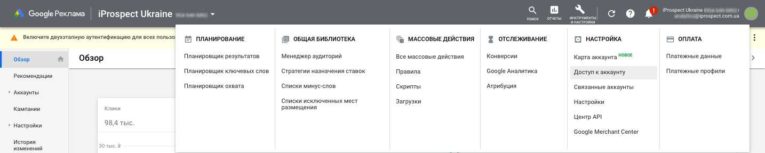
- В правом верхнем углу нажмите на значок «Инструменты», в разделе «Настройка» выберите “Доступ к аккаунту”.
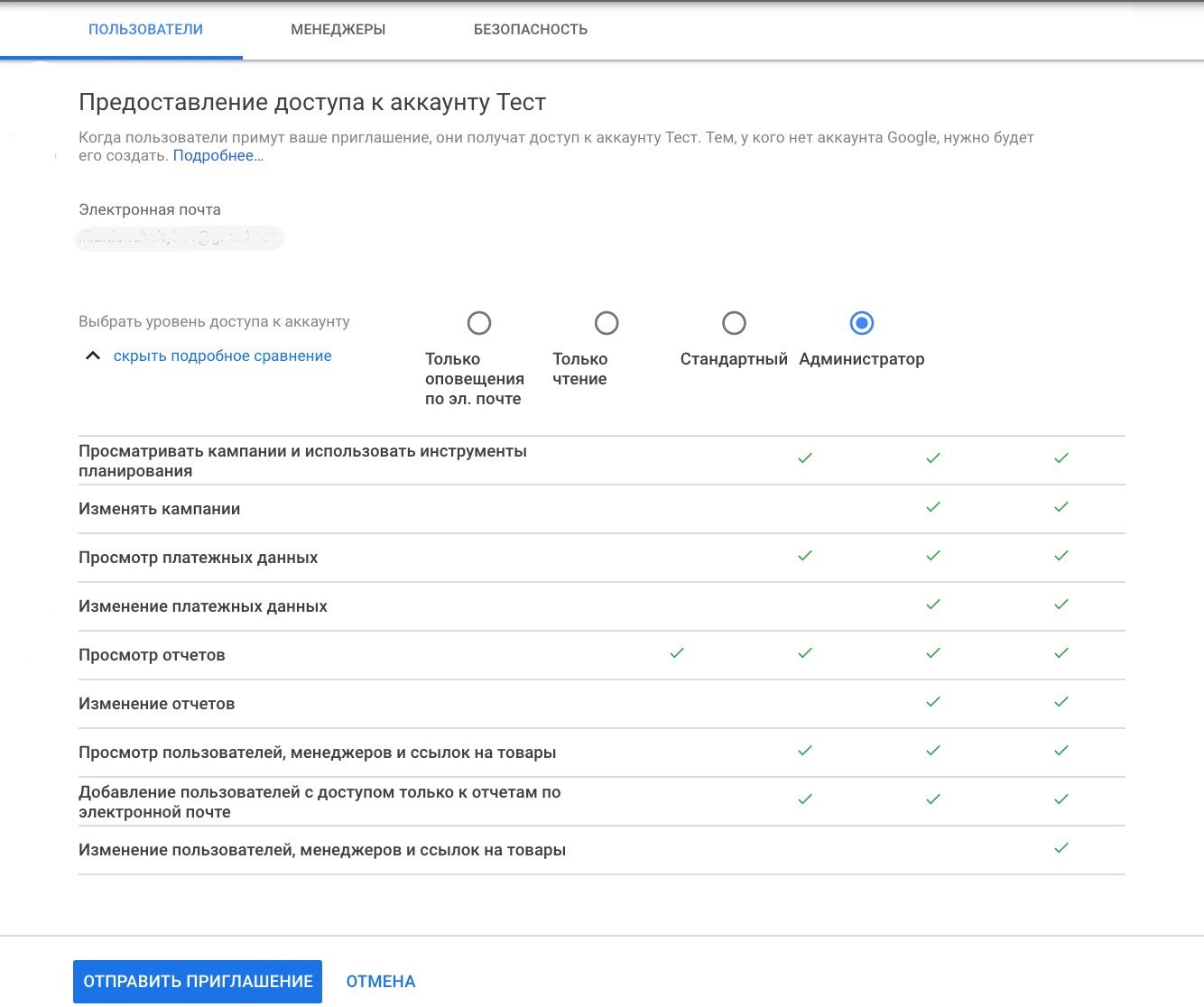
- Нажмите кнопку “+” и выберите уровень доступа для пользователя, которого вы приглашаете, а затем укажите адрес электронной почты и отправьте приглашение.
- Когда пользователь примет ваше приглашение, вы получите оповещение в своем аккаунте. Если вы захотите отозвать приглашение, нажмите Отменить в столбце «Действия».
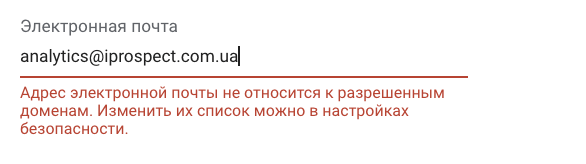
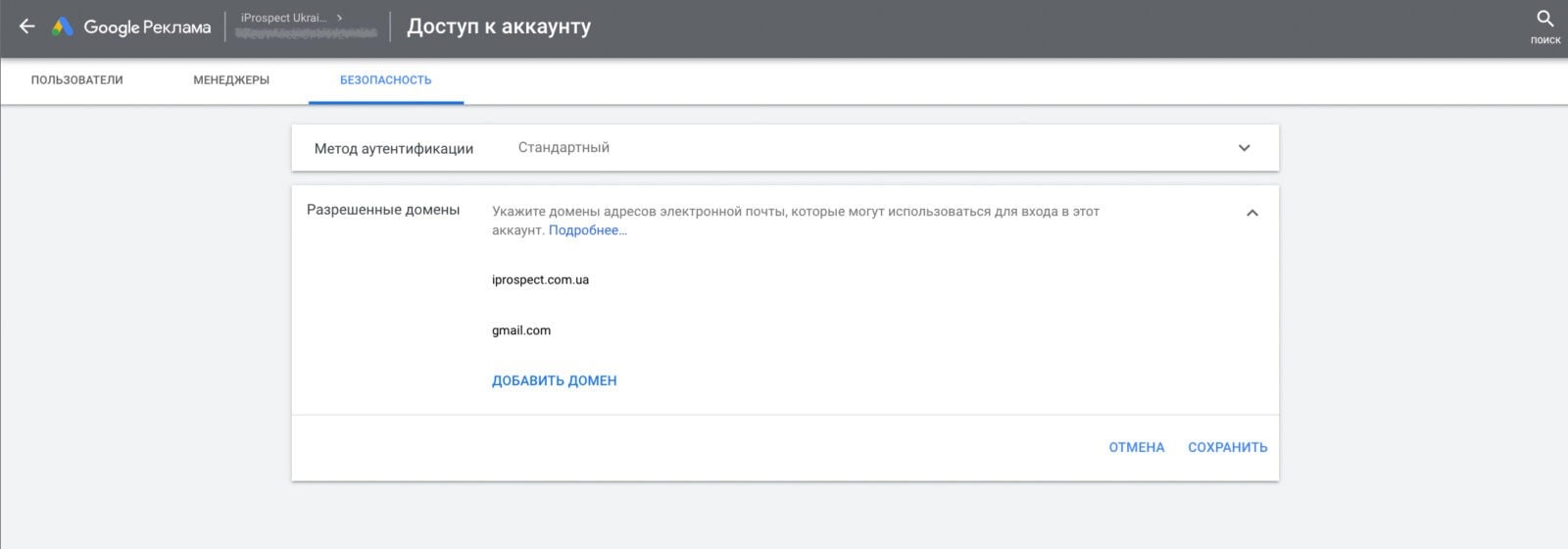
Если не удается добавить почту, проверьте настройки безопасности и добавьте домен почты в разрешения.
Чтобы предоставить доступы к Google Tag Manager
В Google Tag Manager можно предоставлять права доступа другим пользователям на уровне аккаунта или контейнера. На уровне контейнера предоставляются права на просмотр, редактирование и публикацию, а на уровне аккаунта – права на просмотр и администрирование других пользователей. Предоставлять права доступа можно только аккаунтам Google и GSuit.
Чтобы предоставить или изменить права доступа на уровне аккаунта, выполните следующие действия:
- Нажмите “Администрирование”
- В разделе Аккаунт выберите “Управление доступом”
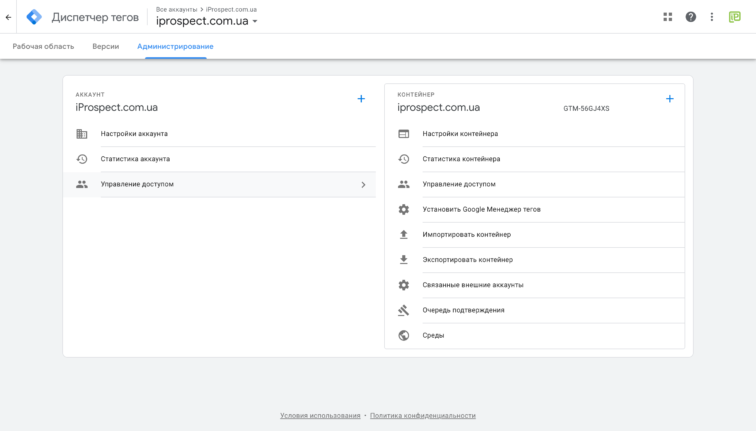
- Чтобы добавить нового пользователя, нажмите “Создать”, введите email, выберите нужный вариант в меню “Разрешения” на уровне аккаунта: Пользователь или Администратор . По желанию, можно задать разрешения для каждого контейнера, к которому вы предоставляете доступ.
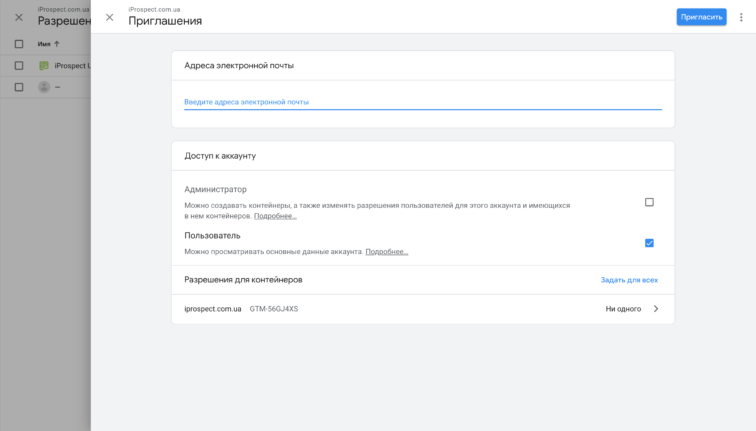
- Чтобы изменить данные и разрешения пользователя, выберите его email в списке “Управление пользователями контейнера”. После этого вы можете поменять разрешения на уровне аккаунта или контейнера, либо удалить пользователя из вашего аккаунта.
Доступ на уровне контейнера предоставляется аналогично.
Доступ к Бизнес-странице Facebook
Чтобы предоставить доступ к Бизнес-странице агентству:
- Вышлите представителю агентства ссылку на вашу страницу.
- Специалист со стороны агентства должен выслать запрос на доступ к странице. Рекламным агентствам достаточно доступа “Создание рекламы”
- Подтвердите доступ в настройках ролей страницы или в запросах доступа бизнес-менеджера, который владеет страницей.
Чтобы предоставить доступ к Бизнес-странице обычному пользователю:
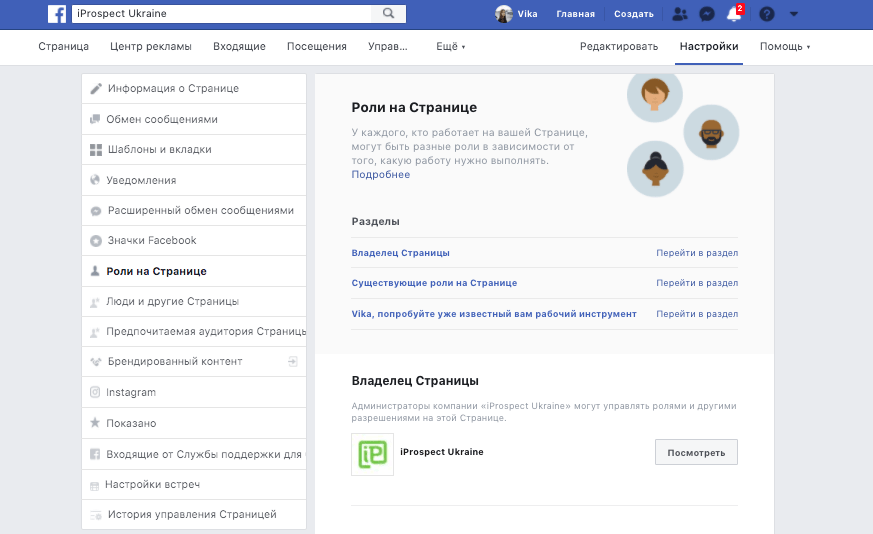
- Нажмите “Настройки” в верхней строке вашей Страницы.
- Выберите “Роли страницы” в левом меню:
- Выберите одну из ролей – Редактор, Рекламодатель, Аналитик или Администратор. Введите имя в поле поиска и выберите человека из появившегося списка.
- Нажмите “Добавить” и введите свой пароль для подтверждения.
Если человек, которого вы добавляете, не находится у вас в друзьях, он должен принять приглашение, чтобы получить доступ к управлению вашей Страницей.
Доступ к Бизнес-менеджеру Facebook
Чтобы дать доступ к рекламному кабинету агентству:
Для предоставления доступа агентству, которое использует Facebook Business Manager, вам нужно подтвердить запросы на доступ.
- Войдите в свой рекламный кабинет Facebook.
- Скопируйте ID рекламного аккаунта и вышлите представителю агентства
- После этого перейдите в настройки своего рекламного аккаунта в верхнем меню и подтвердите запрос.
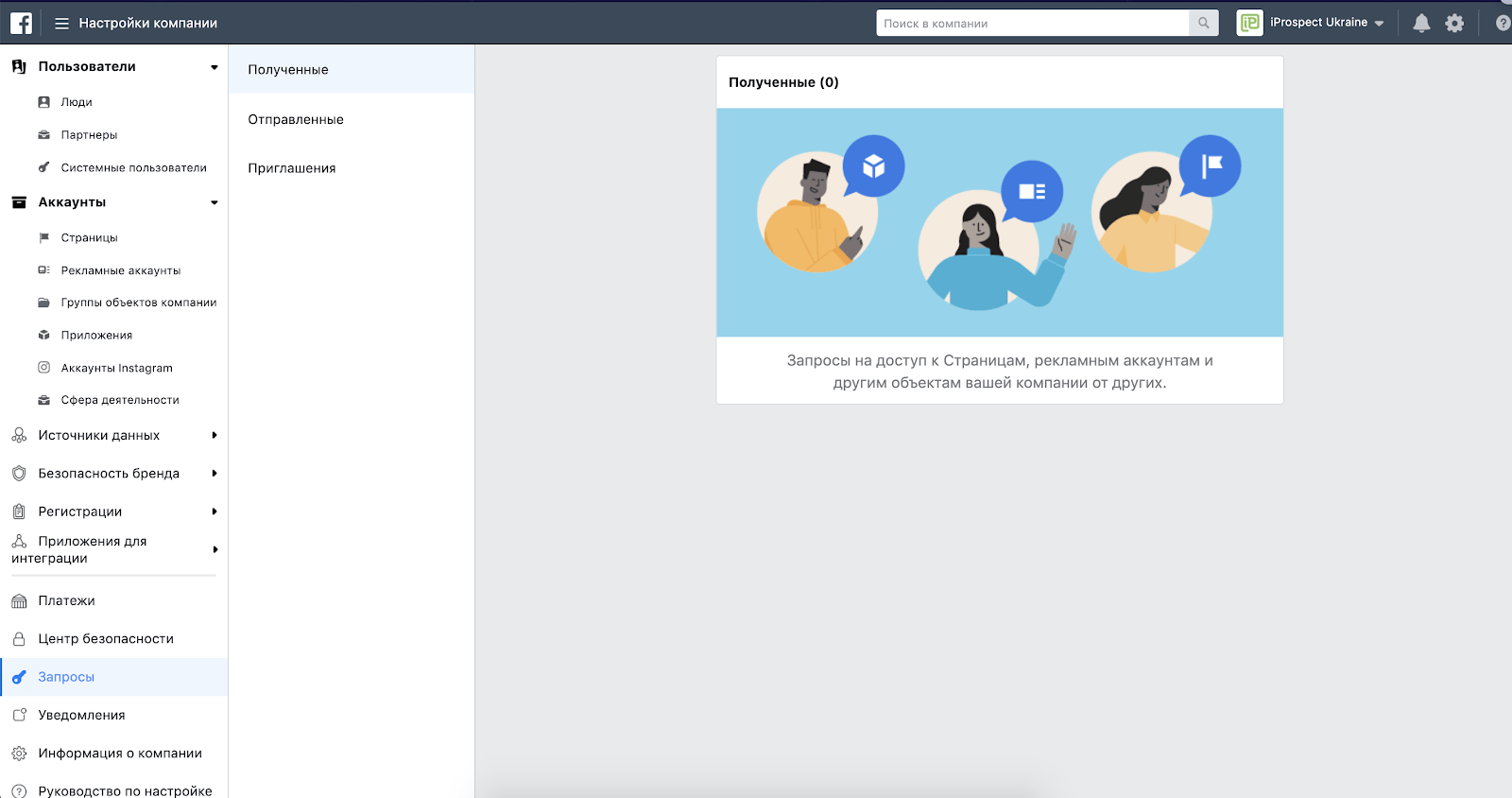
Чтобы дать доступ к рекламному кабинету обычному пользователю:
Чтобы предоставить другому человеку доступ к своему рекламному аккаунту или бизнес странице на Facebook вам нужно добавить этих пользователей в список пользователей с доступом. Разрешение на доступ к рекламному аккаунту можно дать только тем людям, у которых есть аккаунт на Facebook. Чтобы процесс проходил проще – добавьте этих людей в друзья.
Чтобы предоставить другому человеку доступ к своему рекламному аккаунту Facebook:
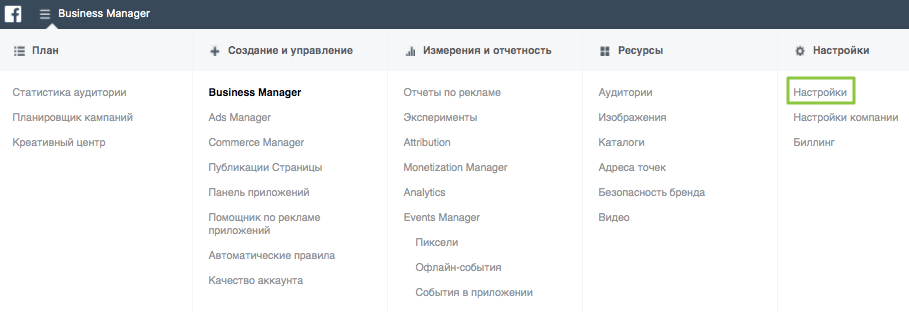
- Войдите в свой рекламный кабинет Facebook.
- Перейдите к настройкам своего рекламного аккаунта.
- Нажмите «Добавить людей» в разделе «Роли для рекламного аккаунта» и введите имя или эл. адрес человека, которому вы хотите предоставить доступ.
- Нажмите раскрывающееся меню, чтобы выбрать роль для этого пользователя.
- Человек, которого вы добавите, сразу же получит доступ к вашему рекламному аккаунту. В зависимости от роли у него могут быть разные разрешения на доступ к информации о ваших кампаниях.
Доступ к аккаунту Google Search Console
Чтобы добавить новый сайт в Google Search Console:
- Укажите в своем браузере: https://www.google.com/webmasters/tools/home и выберете учетную запись Google, для которой вы будете создавать доступ в Search Console.
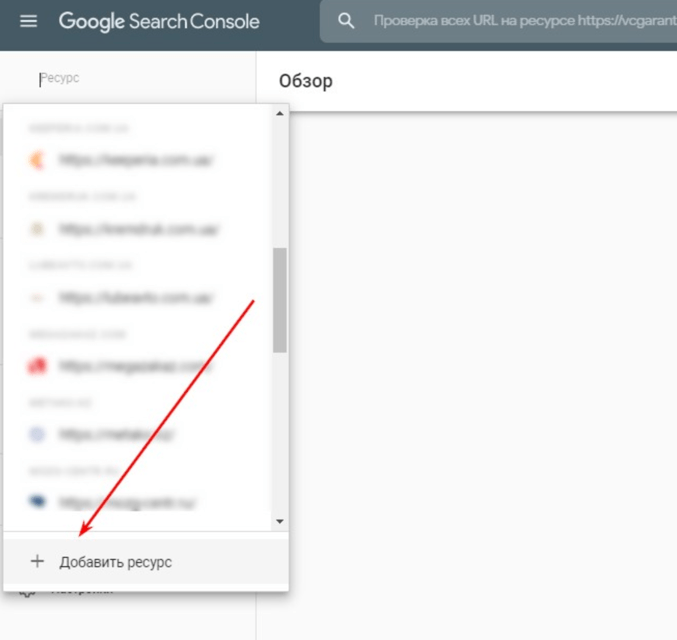
- Затем нажмите кнопку «Добавить ресурс»:
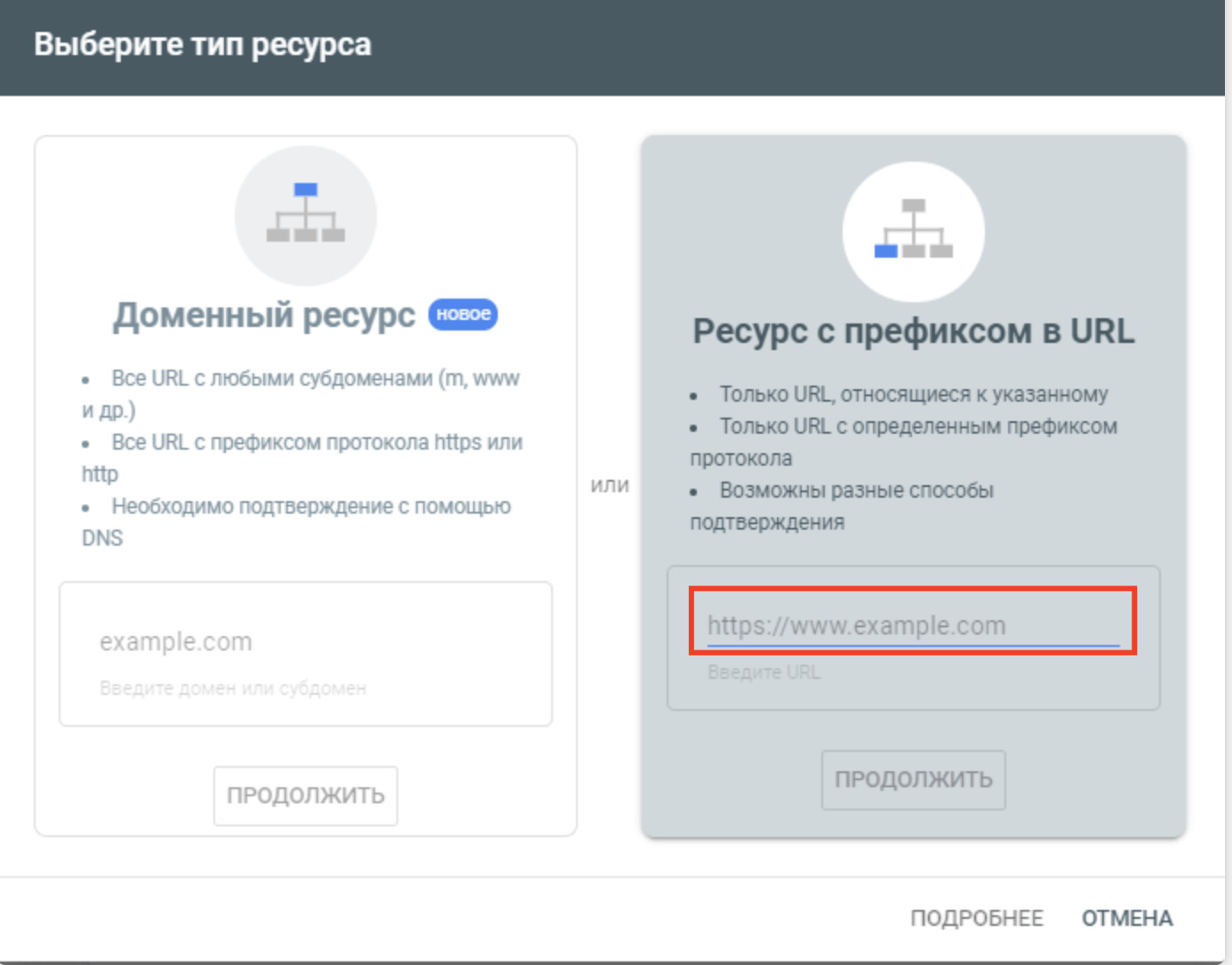
- Укажите свой доменный ресурс в появившемся окне:
- Выбираем способ подтверждения через HTML-файл
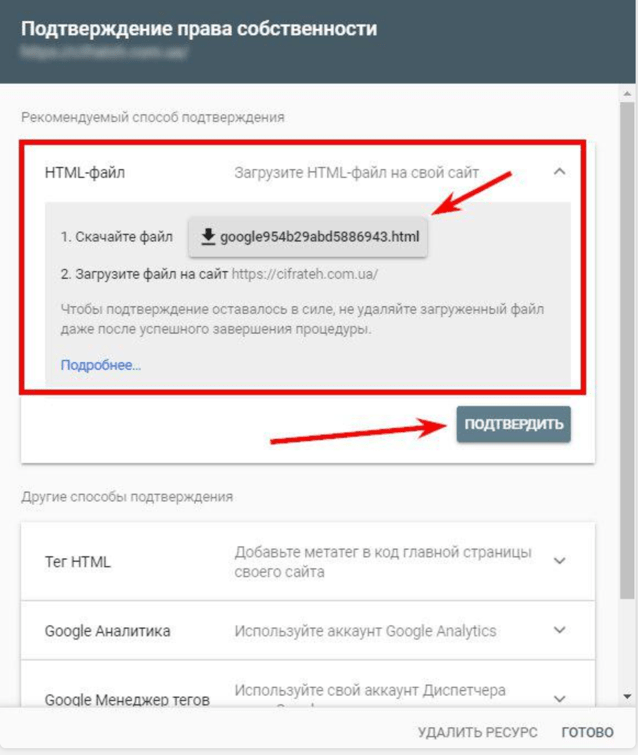 Скачанный HTML-файл необходимо разместить в корневую директорию сайта.
 - После того, как HTML-файл загружен, необходимо подтвердить загрузку.
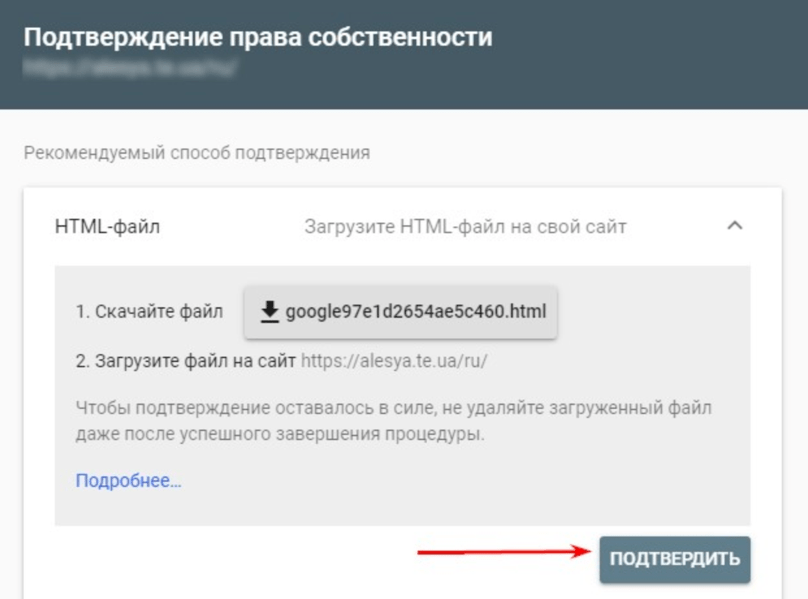
- После подтверждения ваш сайт будет успешно добавлен в Search Console
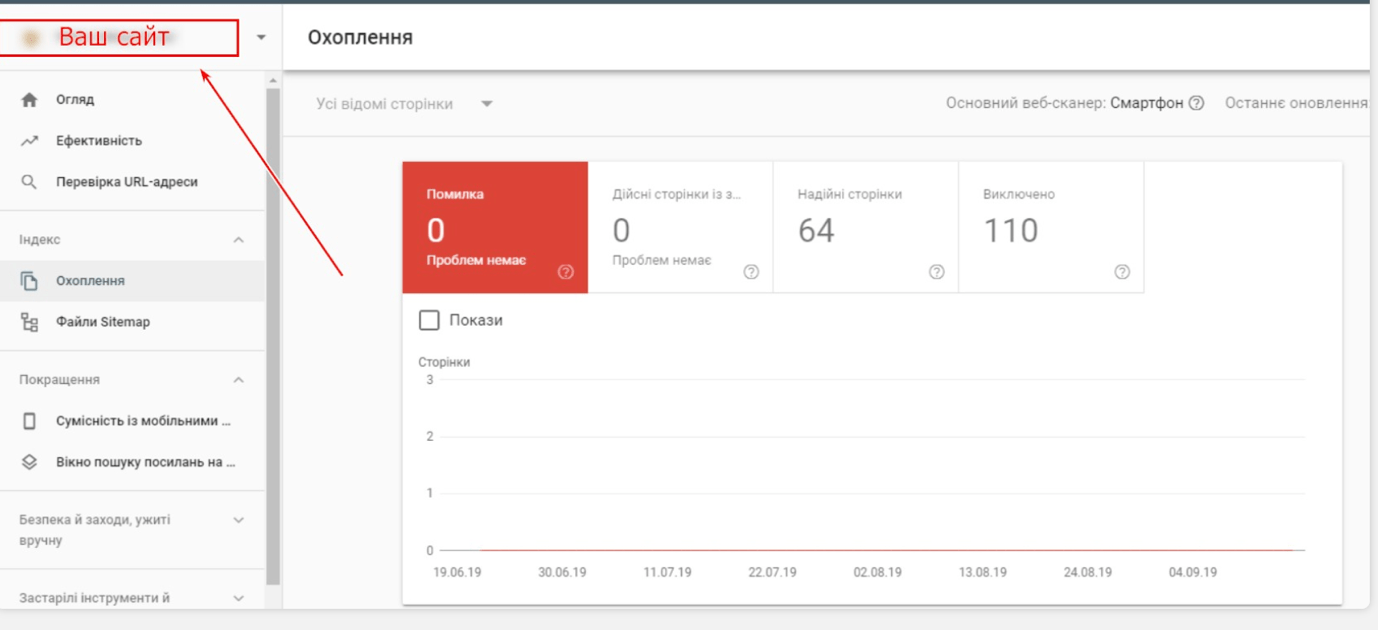
- Если у вас уже подключен Search Console, чтобы расширить доступ необходимо:
- Зайти в Настройки > Пользователи и разрешения
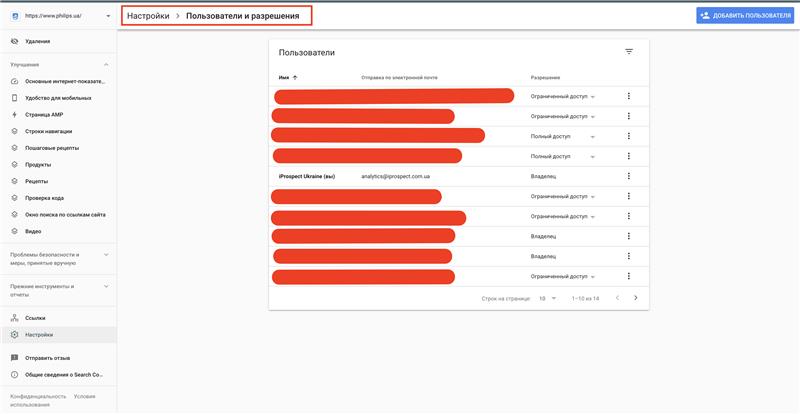
- Нажать «Добавить пользователя» и указать адрес почты пользователя, которому будет предоставлен доступ
Теперь вы знаете, как добавить пользователя или агентству, во всех главных рекламных системах украинского рынка.
Как предоставить доступ к Google Analytics другому человеку или пользователю.

Иногда нужно, чтобы к вашей статистике в Google Analytics имел доступ еще один человек. Возможно, вы хотите поручить заняться вашим сайтом SEO-специалисту или другому человеку.
Чтобы не давать данные ко всему Google аккаунту, в Google Analytics есть возможность предоставить доступ человеку только именно к статистике.
Давайте посмотрим, как это можно сделать.
Сначала нужно перейти в режим «Администратора», для этого кликаем в левом нижнем углу на иконку шестеренки «Администратор».
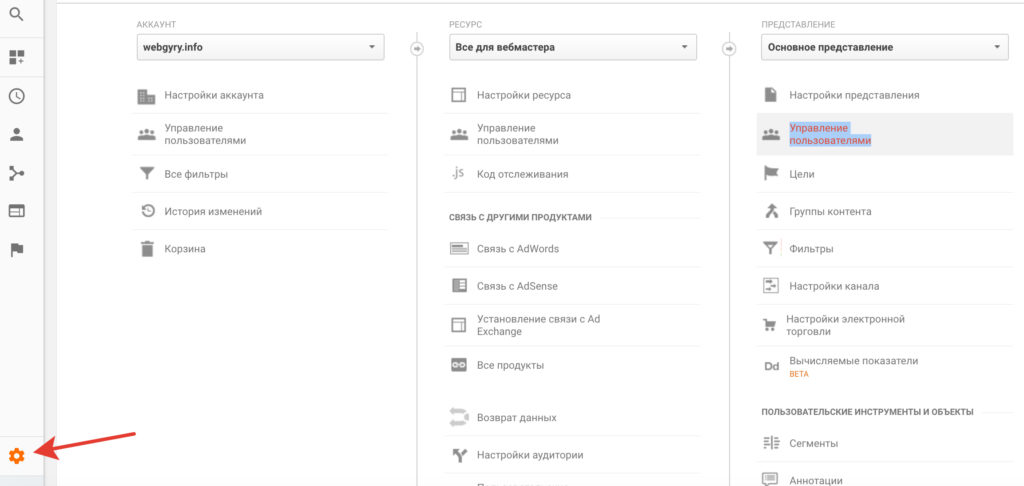
В Google Analytics доступ можно предоставить к 3 уровням:
+ Уровню аккаунта. В таком случае, человек будет иметь доступ ко всем счетчикам (сайтам), которые имеются у вас в аккаунте.
+ Уровню ресурса. Доступ будет предоставлен только к одному определенному счетчику (сайту), который вы выберите.
+ Уровню представления. Человек получит доступ только к определенной части настроек счетчика (сайта). Например, можно будет только настраивать цели, фильтры и.т.д.
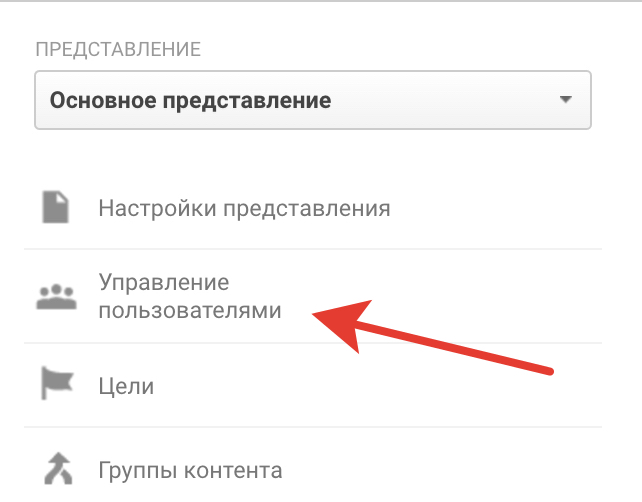
Чтобы открыть доступ к какому-либо уровню данных, нужно кликнуть по меню «Управление пользователями».
Вводим email аккаунта Google, которому хотим предоставить доступ и какие права будут у этого пользователя: только чтение или еще запись.
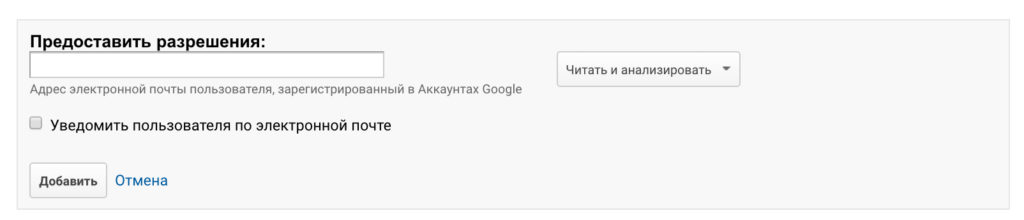
Вот, собственно, и весь процесс добавления нового пользователя в систему. Давайте доступ проверенным людям и пусть ваши показатели статистики постоянно растут.
Чтобы оставить сообщение, зарегистрируйтесь/войдите на сайт через:
Как предоставить доступ к рекламным аккаунтам и сервисам Google для других пользователей
Аудит рекламных кампаний позволяет оптимизировать и удешевить рекламу товара или услуги, повысив конверсию. Но для проведения аудита рекламной кампании нужно будет поделиться доступом, предоставив права на использование сервиса.
Каждый из сервисов обладает своими уровнями доступа, по которым вы сможете регулировать возможности каждого аккаунта, а также при необходимости изменить или закрывать их для подрядчиков. Ниже приведены инструкции, как предоставить доступ к рекламным кампаниям и сервисам Google для других пользователей.
Содержание:
Google Analytics
Предоставление доступа к Google Analytics необходимо, чтобы другой РРС-специалист смог правильно настроить рекламную кампанию, а также эффективно анализировать трафик и поведение пользователей. В аккаунте может быть неограниченное количество пользователей. Чтобы открыть доступ к сервису Google Analytics, необходимо:
1. Войти в аккаунт Google Analytics, с которым связана рекламная кампания.
2. Кликнуть на пункт «Администратор» и выбрать необходимый аккаунт, ресурс или представление.

3. Нажать на «Управление доступом к аккаунту», «Управление доступом к ресурсу» или «Управление доступом к представлению». Это зависит от того, на каком уровне необходимо дать доступ пользователю.

4. Нажать в появившемся окне на кнопку со знаком «+». Появится поле, где нужно указать электронную почту того человека, которому предоставляете доступ. Электронный адрес обязательно должен быть связан с аккаунтом Google.

5. Поставить отметку возле «Уведомить новых пользователей по электронной почте», чтобы отправить сообщение о предоставлении доступа. Выбрать нужные разрешения. Чтобы специалист смог правильно настроить Google Analytics, нужно предоставлять правильный уровень доступа – «Изменение», «Совместное использование», «Просмотр и анализ», «Управление пользователями».

После этого пользователь будет иметь доступ к вашему аккаунту Google Analytics. Принцип предоставления доступа обычным пользователям и агентствам не отличается между собой.
Google Tag Manager
Предоставить доступ к менеджеру тегов можно на уровне аккаунта или контейнера. Права на уровне аккаунта позволят проводить просмотр и администрирование других пользователей, а на уровне контейнера – просматривать, редактировать и публиковать. Для предоставления прав доступа необходимо придерживаться следующей инструкции:
1. Войти в аккаунт Google Tag Manager и перейти в раздел «Администрирование».

2. В разделе «Аккаунт» перейти в раздел «Управление доступом».

3. Кликнуть «+», чтобы добавить нового пользователя. В появившемся окне нужно ввести электронную почту, а также в меню «Разрешения» выбрать подходящий уровень аккаунта: пользователь или администратор. Для каждого контейнера, которому предоставили доступ, можете задать определенные разрешения.

4. Если необходимо изменить данные и разрешения для конкретного пользователя, необходимо в разделе «Управление пользователями контейнера» выбрать его электронный адрес. После этого вы сможете изменить разрешения на уровне аккаунта или контейнера, а также удалить пользователей.
Доступ к Google Tag Manager на уровне контейнер предоставляется аналогичным образом.
Google Ads
Предоставление доступа к Google Ads позволяет распределить работу между несколькими аккаунтами. Все пользователи, которые имеют доступ к рекламной кампании, могут редактировать и изменять объявления, анализировать статистику, оплачивать кампании и т. д., зависимо от уровня предоставленного доступа. В данном случае принцип предоставления доступа к аккаунту для пользователя и агентства различаются.
Предоставление доступа к Google Ads для агентства:
1. Войдите в аккаунт Google Ads.
2. В верхнем правом углу найдите ID аккаунта, который состоит из 10 цифр, и отправьте его представителям агентства.

3. Само агентство должно отправить запрос на предоставление доступа к аккаунту. После этого перейдите в раздел «Доступ к аккаунту и подтвердите запрос.
Предоставление доступа к аккаунту для другого пользователя:
1. Войдите в аккаунт Google Ads.
2. В верхнем правом углу кликните «Настройка и оплата», где нужно выбрать «Доступ и безопасность».

3. В появившемся окне кликните на «+» и выберите уровень доступа для пользователя, которому предоставляете доступ, после чего укажите адрес электронной почты и отправьте приглашение.

4. Пользователю необходимо принять приглашение, после чего вы получите оповещение об этом на своем аккаунте. Также вы можете отозвать приглашение – достаточно только кликнуть «Отменить» в столбце «Действия».

Google Search Console
В Google Search Console можно предоставить полный или ограниченный доступ. Полный доступ открывают для специалистов, которые будут работать с сайтом – в таком случае пользователь может изучать все данные и выполнять любые действия. Ограниченный доступ дает возможность только просматривать данные без права выполнять любые действия.
Чтобы открыть доступ:
1. Войдите в Google Search Console через аккаунт, к которому привязан ваш сайт.
2. Перейдите в раздел «Настройки» и выберите пункт «Пользователи и разрешения».

3. Кликните на кнопку «Добавить пользователя», которая находится в верхней правой части экрана.

4. В появившемся окне введите e-mail пользователя, которому вы хотите предоставить доступ.
5. Ниже в этом же окне выберите из выпадающего списка тип доступа (полный или ограниченный).
6. Кликните на кнопку «Добавить».

Рекламный кабинет Facebook
Пользователь, получивший доступ к рекламному кабинету Facebook, сможет настраивать, редактировать и анализировать рекламную кампанию, проводимую пользователем. Необходимо отметить, что можно предоставить доступ исключительно тем пользователям, у которых есть аккаунт в Facebook. Чтобы максимально упростить процесс, нужно добавить этого человека в друзья. Есть два способа предоставления доступа: для агентств и обычных пользователей.
Предоставление доступа к Facebook для агентства:
1. Войдите в рекламный кабинет Facebook.
2. Скопируйте ID-номер рекламного аккаунта и предоставьте его сотруднику агентства.

3. Перейдите в настройки аккаунта в верхнем меню, подтвердив запрос от агентства.

Предоставление доступа к Facebook для пользователей:
1. Войдите в рекламный кабинет Facebook.
Информация для родителей, чьим детям ещё не исполнилось 13 лет (возрастное ограничение может быть другим в зависимости от страны)
Мы очень ценим ваше доверие и понимаем, что принять решение о предоставлении ребенку собственного аккаунта Google может быть не так просто. Поэтому рекомендуем вам ознакомиться с важной информацией на этой странице.
Аккаунт Google вашего ребенка
Аккаунт Google вашего ребенка, как и ваш собственный, позволяет получать доступ к многочисленным продуктам и сервисам Google, в том числе к сервисам, которые не были разработаны специально для детей. Ребенок сможет использовать аккаунт, чтобы выполнять следующие действия:
- задавать вопросы, искать информацию и получать доступ к ней через Google Ассистента, Chrome и Поиск;
- общаться с другими пользователями с помощью Gmail, SMS, технологий аудио- и видеосвязи, а также другими способами;
- приобретать и скачивать приложения, игры, музыку, фильмы и другой контент;
- создавать, просматривать и отправлять фотографии, видео, презентации, документы и другой контент;
- отслеживать информацию о состоянии своего здоровья и физической активности, в том числе сведения о темпе тренировок и пульсе, с помощью Google Fit (набор отслеживаемых показателей зависит от устройств ребенка);
- видеть контекстную рекламу при использовании сервисов Google.
Family Link и родительский контроль
С помощью приложения Family Link от Google вы можете задавать основные правила использования устройств для вашего ребенка и помогать ему осваиваться в интернете. Ребенок станет участником вашей семейной группы в Google. Когда вы настроите семейный доступ к сервисам Google, ими смогут пользоваться ваш ребенок и ещё четыре участника. При необходимости можно добавить ещё одного родителя, который будет помогать вам контролировать аккаунт ребенка. С помощью Family Link родители могут выполнять следующие действия:
- Ограничивать для ребенка время использования устройств Android и ChromeOS.
- Видеть местоположение активных устройств Android, на которых выполнен вход в аккаунт ребенка.
- Одобрять покупки и скачивание контента в Google Play и Stadia, а также ограничивать доступ к контенту, используя возрастные категории.
- Помогать ребенку выбирать, какие типы действий можно сохранять в его аккаунте Google и как информация о них будет использоваться для персонализации наших сервисов.
- Управлять настройками, например Безопасным поиском в Google Поиске.
- Проверять разрешения для приложений на устройствах Android и ChromeOS ребенка, например на доступ к микрофону, камере и контактам.
- Изменять контент, параметры доступа и другие настройки YouTube и сопутствующих сервисов (где это возможно), таких как YouTube Детям.
Родительский контроль Family Link помогает вам управлять тем, как ребенок использует свое устройство, однако стоит помнить об ограничениях:
- Многие настройки родительского контроля можно изменять в веб-версии сервиса, но некоторые функции, например ограничение времени использования устройства, доступны только в приложении Family Link для Android или iOS.
- Безопасный поиск, ограничения для сайтов в Chrome, фильтры Google Play и другие подобные функции позволяют снизить вероятность того, что ребенок получит доступ к неприемлемому контенту. Однако даже если они включены, ребенок может увидеть материалы, которые для него не предназначены.
- Ваше одобрение не требуется, когда ребенок повторно скачивает приложение или другие материалы, обновляет приложение (даже если в нем появляется новый контент или оно запрашивает дополнительные данные и разрешения) или скачивает общий контент из вашей Семейной библиотеки Google Play.
- Некоторые функции Family Link доступны не на всех устройствах и работают только при определенных настройках и условиях. Например, блокировать приложения можно, только если ребенок вошел в свой аккаунт на совместимом устройстве Android или ChromeOS. Чтобы видеть в приложении Family Link, где сейчас находится устройство Android ребенка, это устройство должно быть включено и подключено к интернету.
По достижении 13 лет или иного возраста (в зависимости от вашей страны) у ребенка появится возможность самостоятельно управлять своим аккаунтом.
Относитесь к другим с уважением
Во многих наших сервисах дети могут взаимодействовать с другими пользователями. Мы стараемся поддерживать атмосферу взаимоуважения, поэтому требуем соблюдать базовые правила поведения. Дети не должны причинять вред себе или другим или призывать к таким действиям. Запрещаются угрозы, попытки ввести в заблуждение, издевательства, обман, клевета, домогательства, преследование, разжигание ненависти, а также дискриминация по происхождению, расе, религии, полу, сексуальной ориентации и другим признакам. Публикация недопустимого контента может повлечь за собой гражданскую или уголовную ответственность для вас и вашего ребенка.
Конфиденциальность данных вашего ребенка
Чтобы у вашего ребенка был собственный аккаунт или профиль Google, от вас может потребоваться дать нам разрешение на сбор, использование и раскрытие информации о ребенке в соответствии с этим Примечанием о конфиденциальности и Политикой конфиденциальности Google. Разрешая ребенку пользоваться нашими сервисами, вы и ваш ребенок доверяете нам свою личную информацию. Мы делаем все для обеспечения безопасности этих данных и предоставляем вам возможность управлять ими. Вы можете разрешить или запретить ребенку изменять настройки отслеживания действий, сохраняющихся в истории приложений и веб-поиска, истории YouTube и других сервисах.
В этом Примечании о конфиденциальности данных в профилях и аккаунтах Google, управляемых с помощью Family Link и принадлежащих детям младше 13 лет (возрастное ограничение может быть другим в зависимости от страны), и Политике конфиденциальности Google описаны меры по обеспечению конфиденциальности, которые принимает компания Google. Те меры, которые относятся непосредственно к профилю или аккаунту вашего ребенка, например ограничения на персонализированную рекламу, описаны в данном Примечании о конфиденциальности.
Настоящее Примечание о конфиденциальности не распространяется на сторонние приложения и сайты (не от компании Google), которые может использовать ребенок. Всегда проверяйте действующие условия и правила их использования, чтобы понимать, подходят ли эти сайты и приложения для вашего ребенка. В частности, обращайте внимание на то, как именно собираются и используются данные.
Какие данные мы собираем
Как только вы дадите своему ребенку разрешение на создание профиля или аккаунта Google, на его профиль или аккаунт начнут распространяться главным образом те же правила в отношении собираемой нами информации, что и на ваш собственный аккаунт. Примеры такой информации перечислены ниже.
Информация, которую вы или ваш ребенок предоставляете нам, а также контент, который вы создаете
При создании аккаунта или профиля мы можем запрашивать персональные данные, такие как имя, фамилия, адрес электронной почты и дата рождения. Мы собираем сведения, которые предоставляете вы или ваш ребенок, например контактную информацию, и используем их для связи с вами, когда необходимо получить ваше согласие. Кроме того, мы собираем контент, который ваш ребенок создает, загружает и получает от других людей, используя свой аккаунт или профиль. К таким материалам относятся в том числе снимки, которые ребенок сохраняет в Google Фото, и документы, создаваемые им на Google Диске.
Информация, которую мы получаем в результате использования ребенком наших сервисов
Мы автоматически собираем и храним определенную информацию о том, какие сервисы использует ваш ребенок и как он с ними взаимодействует. Источником этих данных может быть, например, запрос в Google Поиске, команда Google Ассистенту или просмотр видео в YouTube Детям. Ниже перечислены некоторые типы таких сведений.
Сведения о приложениях, браузерах и устройствах, которыми пользуется ребенок
Сведения о действиях вашего ребенка
Сведения о местоположении вашего ребенка
Данные голосового управления вашего ребенка
Для сбора и хранения информации мы используем в том числе такие средства и технологии, как файлы cookie, теги пикселей, локальные хранилища (например, хранилища веб-данных в браузерах и кеш приложений, базы данных и журналы серверов). Мы не требуем от ребенка предоставлять более подробные персональные данные, чем необходимо для использования продуктов и сервисов Google, доступных в его аккаунте или профиле.
Как мы используем собранные данные
В Политике конфиденциальности Google подробно описано, как мы можем использовать собранные данные, связанные с профилем или аккаунтом Google вашего ребенка. В основном мы используем информацию вашего ребенка, чтобы: предлагать, поддерживать и совершенствовать наши сервисы; создавать новые сервисы; настраивать сервисы в зависимости от потребностей вашего ребенка; отслеживать их производительность и использование; непосредственно взаимодействовать с ребенком по вопросам, связанным с нашими сервисами; а также повышать надежность и безопасность сервисов.
Чтобы обрабатывать данные ребенка в этих целях, мы используем разные технологии. Наши автоматические системы анализируют контент, связанный с аккаунтом вашего ребенка, чтобы подбирать результаты поиска и адаптировать другие функции с учетом того, как ребенок пользуется нашими сервисами. Кроме того, такой анализ позволяет нам выявлять спам, вредоносное ПО, нелегальный контент и другие нарушения. Мы также применяем алгоритмы для поиска закономерностей в данных. Если мы обнаружим в наших системах спам, вредоносное ПО, нелегальный контент или другие нарушения правил, то можем отключить профиль или аккаунт вашего ребенка, а также принять другие меры. При определенных обстоятельствах мы также можем сообщить о нарушении в компетентные государственные органы.
Мы можем использовать информацию вашего ребенка, чтобы предоставлять ему рекомендации, персонализированные результаты поиска и контент, который его заинтересует. Например, если это разрешено в настройках, мы можем использовать список приложений, установленных на устройстве ребенка, чтобы рекомендовать ему новые приложения в Google Play.
Кроме того, в описанных выше целях мы можем объединять данные, полученные из наших сервисов и с устройств, которыми пользуется ваш ребенок. В зависимости от настроек профиля и аккаунта мы можем связывать действия ребенка на сайтах и в приложениях с его личными данными, чтобы совершенствовать сервисы Google.
Google не показывает персонализированную рекламу детям. Это значит, что реклама не подбирается на основе информации из профиля или аккаунта вашего ребенка. Вместо этого она может быть связана с содержанием просматриваемого сайта или приложения, с текущим поисковым запросом или с приблизительным местоположением (например, на уровне города или региона). При работе с сайтами и сторонними приложениями ребенок может увидеть рекламу от других поставщиков (не от Google), в том числе персонализированную.
Какой информацией ребенок может делиться с другими
Выполнив вход со своим профилем или аккаунтом Google, ребенок может делиться информацией, в том числе фотографиями, видео, аудиозаписями и сведениями о местоположении, размещая эти материалы в открытом доступе или отправляя их другим пользователям. Если ребенок сделает такую информацию общедоступной, ее можно будет находить в поисковых системах, например в Google Поиске.
В каких случаях Google предоставляет доступ к данным
В отдельных случаях доступ к собранной нами информации может быть предоставлен третьим лицам. Мы не раскрываем личные данные пользователей организациям и физическим лицам, не связанным с Google, за исключением перечисленных ниже ситуаций.
С согласия пользователя
Мы можем предоставлять персональные данные лицам, не связанным с Google (в надлежащих случаях), с согласия пользователя.
Внутри семейной группы
Информация о вашем ребенке, включая его имя, фотографию, адрес электронной почты и список покупок в Google Play, может быть предоставлена участникам вашей семейной группы в Google.
Для обработки третьими лицами
Мы предоставляем персональные данные аффилированным лицам Google и иным доверенным компаниям и лицам для обработки от имени Google. Такая обработка осуществляется в соответствии с нашими инструкциями, настоящим Примечанием о конфиденциальности, Политикой конфиденциальности Google и другими применимыми мерами обеспечения конфиденциальности и безопасности.
По юридическим причинам
Мы предоставляем личные данные организациям и физическим лицам, не связанным с Google, если добросовестно полагаем, что доступ к этим данным, их использование, хранение или раскрытие оправданны и необходимы в следующих целях:
- выполнение требований законодательства, регламентов, судебных постановлений или обязательных для исполнения запросов госорганов;
- обеспечение соблюдения Условий использования и расследование потенциальных нарушений;
- выявление, предотвращение случаев мошенничества, проблем с безопасностью и технических сбоев или иное противодействие им;
- защита прав, собственности и безопасности компании Google, наших пользователей и общества в целом в той мере, в какой законодательство обязывает и позволяет это делать.
Мы также можем публиковать информацию, не позволяющую идентифицировать личность (например, тенденции в использовании наших сервисов), в открытом доступе или предоставлять ее нашим партнерам, к примеру издателям, рекламодателям, разработчикам и правообладателям. Например, в открытых источниках размещаются общие данные об использовании наших сервисов. Кроме того, мы разрешаем некоторым партнерам собирать информацию о браузерах и устройствах в целях управления рекламой и оценки ее эффективности. Партнеры используют для этого собственные файлы cookie и похожие технологии.
Доступ к персональным данным вашего ребенка
Если у ребенка есть аккаунт Google, вы можете входить в него, чтобы просматривать, изменять, удалять или экспортировать данные о ребенке, а также настраивать ограничения на их обработку. Если вы не помните пароль от аккаунта ребенка, то можете изменить его в приложении или на сайте Family Link. Войдя в аккаунт, вы можете использовать различные функции, описанные в Политике конфиденциальности Google (например, отслеживание действий), чтобы управлять настройками конфиденциальности и сведениями о ребенке.
Если у ребенка есть профиль, то в приложении или на сайте Family Link вы можете просматривать, изменять, удалять и экспортировать данные о ребенке, а также настраивать ограничения на их обработку.
Ребенок может удалять историю на странице «Мои действия» и по умолчанию предоставлять третьим лицам разрешения для приложений (в том числе на доступ к местоположению устройства, микрофону и контактам). С помощью сервиса Family Link вы также можете изменять данные профиля или аккаунта Google вашего ребенка, просматривать историю действий в приложениях и разрешения для приложений, а также разрешать или запрещать ребенку предоставлять приложениям или сторонним сервисам доступ к его данным.
Если вы захотите остановить сбор и использование информации о ребенке, то можете удалить его профиль или аккаунт Google. Для этого нажмите кнопку «Удалить профиль» или «Удалить аккаунт» на странице с данными профиля или аккаунта в приложении или на сайте Family Link. Через некоторое время сведения о профиле или аккаунте вашего ребенка будут удалены навсегда.
Как с нами связаться
Если у вас возникли вопросы о профиле или аккаунте Google вашего ребенка, свяжитесь с нами. Мы всегда готовы помочь. Узнать больше о приложении Family Link, а также профилях и аккаунтах Google для детей можно в Справочном центре. Чтобы поделиться с нами своим мнением, откройте Family Link, нажмите на значок «Меню» ☰ и выберите «Справка/отзыв > Отправить отзыв» или напишите нам по электронной почте или на адрес ниже.
Google
1600 Amphitheatre Parkway
Mountain View, CA 94043 USA
Телефон: +1 855 696 1131 (США)
Контактные данные для жителей других стран приведены на странице g.co/FamilyLink/Contact.
Если у вас есть вопросы о том, как Google собирает и использует данные вашего ребенка, свяжитесь с командой Google по защите данных. Чтобы получить подробные сведения в отношении своих прав, обратитесь в надзорный орган по защите данных, действующий в вашем регионе.
- Конфиденциальность
- Условия использования
- О Google
- Продукты Google
- Информация для родителей
- Справочный центр