
Как поделиться песнями Apple Music в Instagram Stories на iPhone iOS 15
Apple только что добавила новые функции, и всем любителям музыки будет чему порадоваться этим изменениям. Обновление позволяет пользователям делиться песнями Apple Music в Instagram Stories на iPhone. Ниже мы покажем вам, как поделиться песней из Apple Music в Instagram.
Публикация песен из Apple Music в Instagram Story на iPhone
Шаг 1: Обновите свой iPhone до последней версии iOS и откройте Apple Music.
Шаг 2: Нажмите на любую песню, альбом или исполнителя, которыми вы хотите поделиться в истории Instagram.
Читайте также Как подключить/зеркалить Samsung Galaxy F14 к телевизору
Шаг 3: Затем нажмите на многоточие (три точки в круге).
Шаг 4: Меню откроется снизу экрана телефона; коснитесь значка «Поделиться».
Шаг 5: На листе нажмите на приложение Instagram.
Проверьте, и если Instagram не отображается на листе обмена, просмотрите до конца и нажмите на дополнительные параметры. Теперь нажмите на Instagram.
После этого iOS автоматически сгенерирует историю Instagram; это будет вертикальное изображение с названием песни или обложкой альбома. Наконец, вы можете поделиться этим изображением в Instagram как интерактивную историю.
Читайте также Как перезапустить Fitbit Inspire
Теперь, когда ваши друзья или подписчики в Instagram нажмут на эту историю, которая является обложкой альбома, они будут слушать песню. Однако они также должны быть подписчиками Apple Music.
Вам следует начать с пяти шагов, если вы получили доступ к листу «Общий доступ» с помощью 3D Touch. Это все, что касается обмена музыкой Apple в историях Instagram.
опубликовано Опубликовано: ноябрь 11, 2021 — Последнее обновление: 12 ноября 2021
Предоставление общего доступа к музыке из iTunes другим пользователям на ПК
Можно поделиться отдельными песнями, альбомами или плейлистами, используя электронную почту. Вы также можете скопировать ссылку или код HTML, который будет открывать объект в Apple Music в интернете.
- В приложении iTunes
 на ПК выберите «Музыка» в раскрывающемся меню в левом верхнем углу.
 - Найдите песню, альбом или плейлист в медиатеке или в Apple Music (если Вы подписаны на Apple Music).
- Выберите объект и нажмите кнопку дополнительных действий
 .
. - Выберите «Поделиться [объектом]», затем выберите способ.
- Скопировать ссылку. Копирует ссылку в буфер обмена. При нажатии на ссылку музыка открывается в Apple Music в интернете.
- Поделиться по электронной почте. Копирует ссылку в электронное письмо, которое Вы можете отправить нужному человеку.
- Скопировать код для вставки. Копирует код HTML в буфер обмена. Этот код можно вставить, например, на веб-страницу, и при нажатии на ссылку музыка откроется в Apple Music в интернете.
См. такжеПредоставление общего доступа к медиатекам iTunes в локальной сети с ПК
Как поделиться песней (текстом) из Apple Music в сторис Instagram и Facebook на iPhone или iPad
Обмен музыкой – отличный способ разговорить людей или завязать новые знакомства. В зависимости от версии iOS вы можете отправить песни (даже с цитатой из текста), которые слушаете, в сторис Instagram или Facebook прямо из приложения Apple Music.
Как поделиться музыкой из Apple Music в Instagram или Facebook
Вы можете поделиться исполнителями, альбомами, плейлистами и отдельными песнями с помощью приложения Apple Music. Все, что вам нужно сделать, это нажать на меню с тремя точками, в любом месте приложения Apple Music, а затем выбрать пункт «Поделиться песней» из всплывающего листа действий.
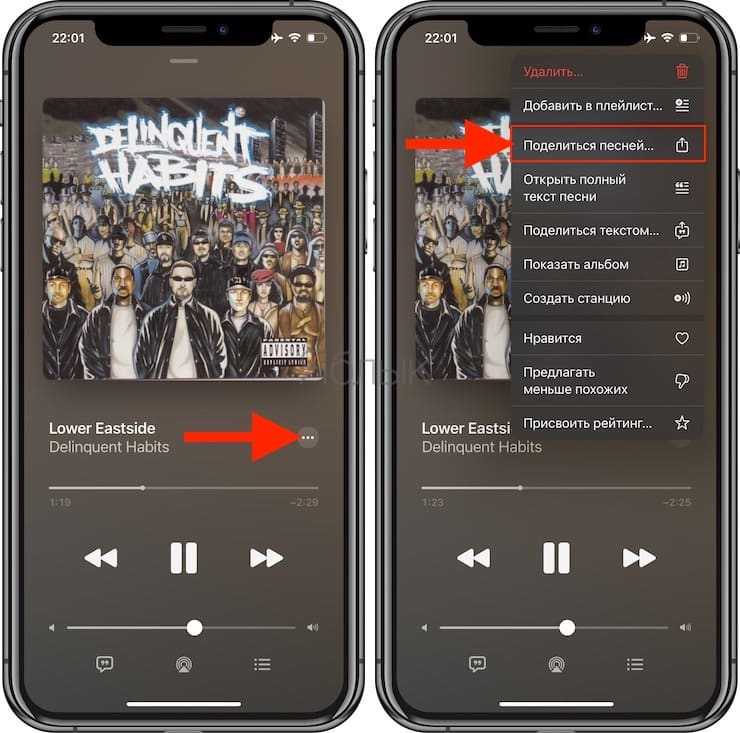
Если вы хотите поместить музыку в свои сторис в Instagram или Facebook, а не просто добавить ссылку в обновлении статуса, вам понадобится работать с альбомами, плейлистами или песнями.
Чтобы поделиться альбомом или списком воспроизведения, откройте их в приложении Apple Music и нажмите на меню с тремя точками в верхней части экрана. Можно нажать и удерживать палец на альбоме или плейлисте из вашей библиотеки для появления меню «Быстрые действия». Там выберите «Поделиться альбомом» или «Поделиться плейлистом».
Чтобы поделиться определенной песней, нажмите и удерживайте ее в приложении Apple Music для появления меню «Быстрые действия». Также вы можете начать воспроизведение песни, нажать на ее название в нижней части экрана, а потом на кнопку меню с тремя точками. Выберите «Поделиться» в появившемся меню (см. скриншот выше).
В открывшемся меню «Поделиться» коснитесь значка Instagram или Facebook во втором ряду, чтобы поделиться музыкой в своем сторис в этом приложении. Возможно, вам придется прокрутить список элементов по горизонтали, чтобы найти нужные значки.
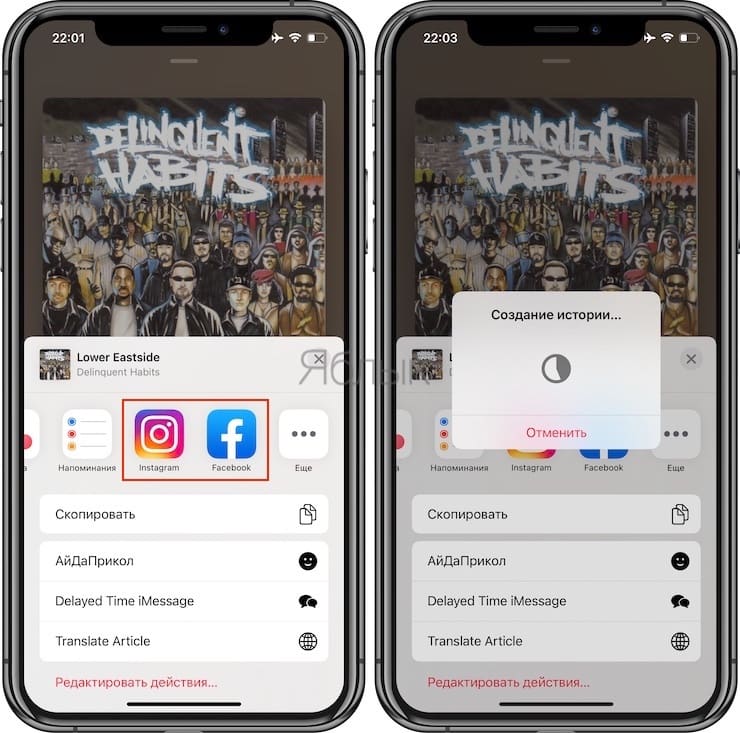
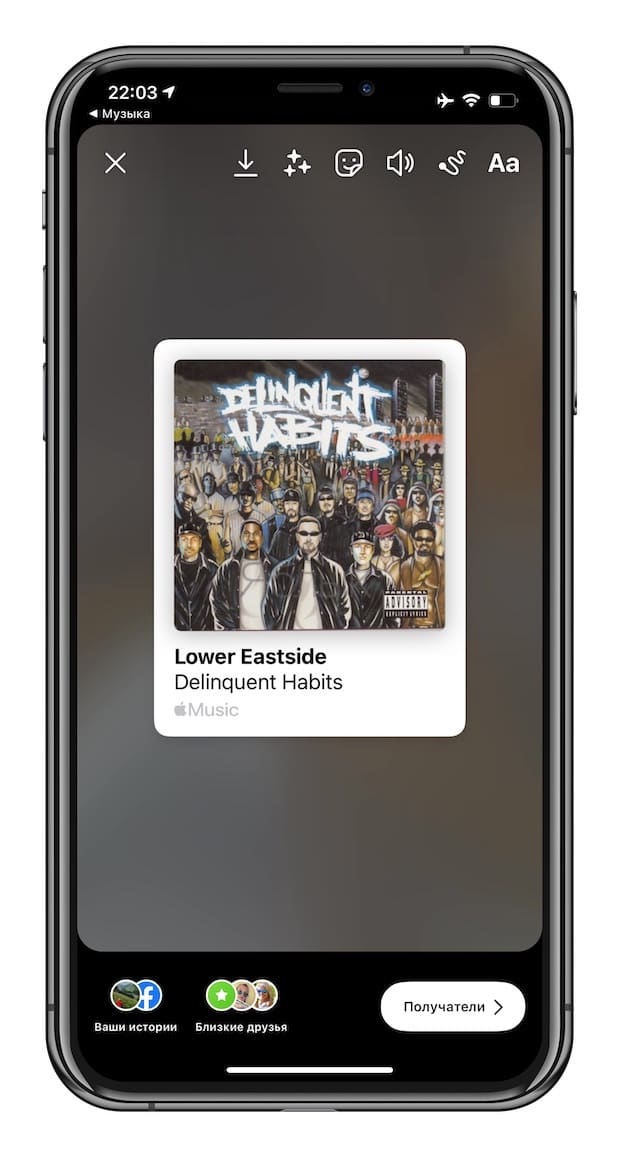
Apple Music автоматически создает картинку правильными размерами и размытым фоном, соответствующим цветам обложки музыкального произведения. Здесь будет и ссылка на Apple Music, которую ваши подписчики могут нажать, чтобы открыть эту песню, альбом или список воспроизведения в музыкальном сервисе Apple.
Используйте кнопки Instagram в верхней части экрана, чтобы добавлять стикеры, рисовать картинки или вставлять текст в свою сторис. Вы также можете перетаскивать изображение Apple Music, чтобы уменьшить его, повернуть или переместить его по экрану.
В нижней части экрана выберите возможность поделиться этим постом для «Ваша история» или «Близкие друзья». Или выберите «Поделиться» для обмена с другими людьми.
Любой, кто просматривает вашу историю, может нажать кнопку «Воспроизвести в Apple Music» в верхней части экрана, чтобы открыть эту песню, альбом или список воспроизведения в приложении Apple Music на своем устройстве.
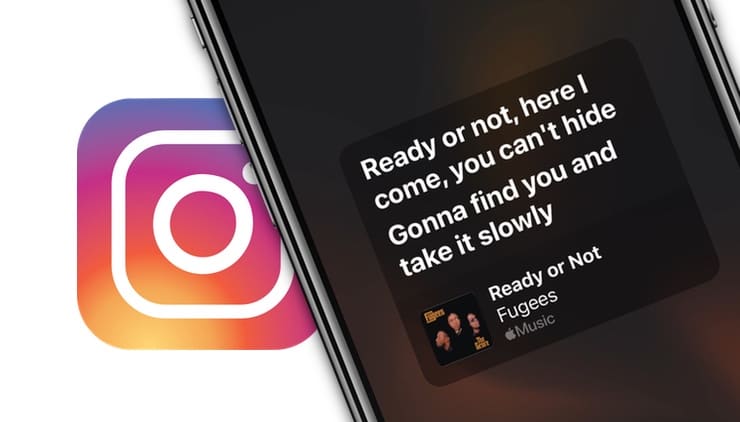
Как поделиться текстом песни (цитатой) из Apple Music в сторис Instagram и других сервисах?
Начиная с iOS 14.5 в Apple Music появилась функция, благодаря которой подписчики потокового сервиса теперь могут обмениваться текстами прослушиваемых песен в виде набора слов. Есть возможность отправки и аудиоклипов, которые содержат в себе спетые слова. Мы расскажем вам, как работает эта функция.
В Apple Music у многих песен есть тексты, которые можно просматривать в режиме реального времени. Это дает возможность подпевать во время воспроизведения трека или использовать для перехода к определенным частям композиции. В iOS 14.5 и более поздних версиях, установленной на вашем iPhone или iPad, теперь вы можете делиться текстами песен с другом или с более широким кругом людей в социальных сетях, в том числе и в сторис Instagram.
В некоторых случаях эта функция дает возможность еще и делиться клипами с нужной песней. Например, если вы захотите поделиться композицией через iMessage, то в чате появится карточка Apple Music. Она позволит получателю воспроизвести конкретную часть песни в окне сообщений простым нажатием кнопки воспроизведения. Вот эти шаги помогут вам делиться текстами песен в Apple Music:
1. Откройте приложение «Музыка» на своем iPhone или iPad.
2. Начните воспроизведение песни из Apple Music. В нижней части экрана нажмите на воспроизводимую композицию, чтобы развернуть мини-плеер.
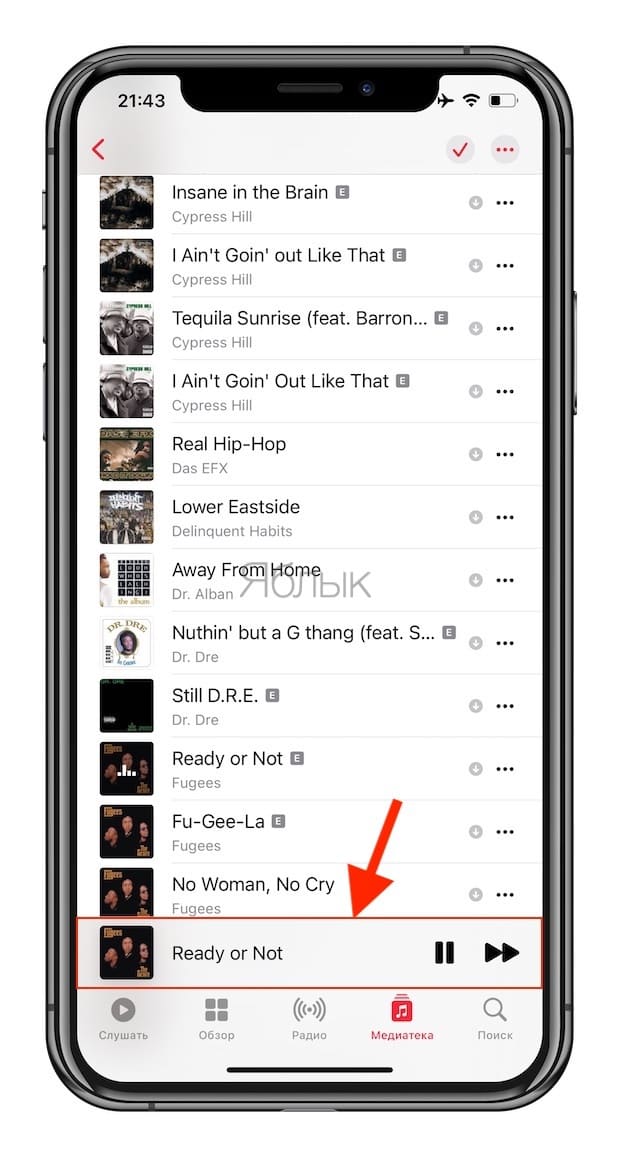
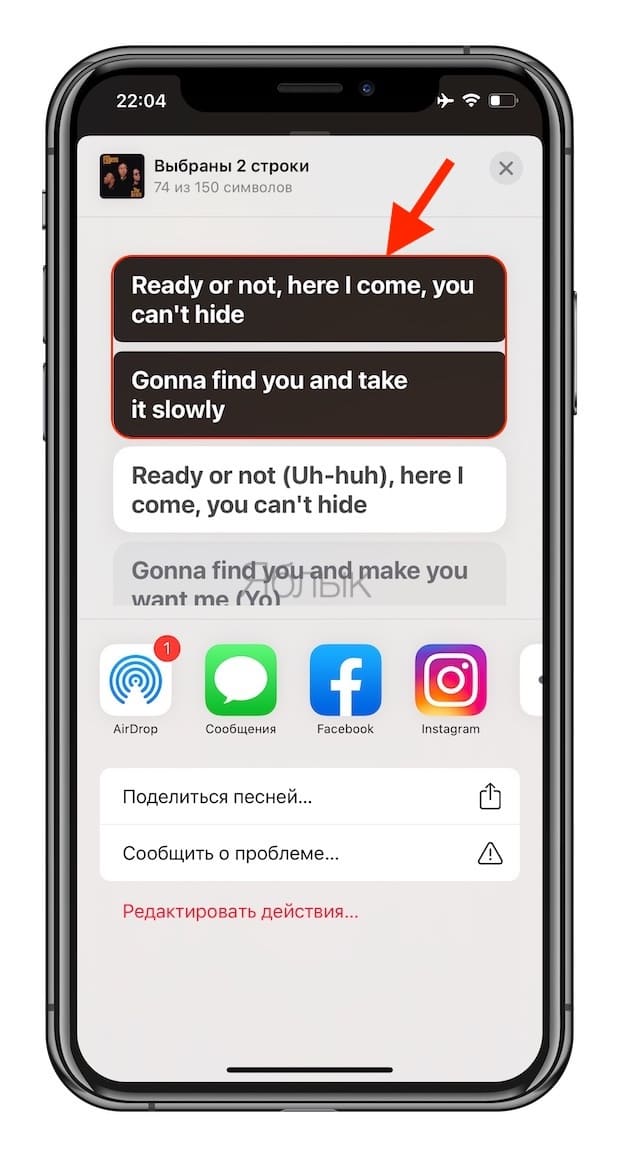
3. Нажмите кнопку «Текст» в нижнем левом углу экрана. Если она неактивна, значит Apple Music не содержит текста текущей песни, и вы не сможете поделиться им.
4. Когда текст песни будет отображаться на экране в реальном времени, нажмите и удерживайте любое слово.
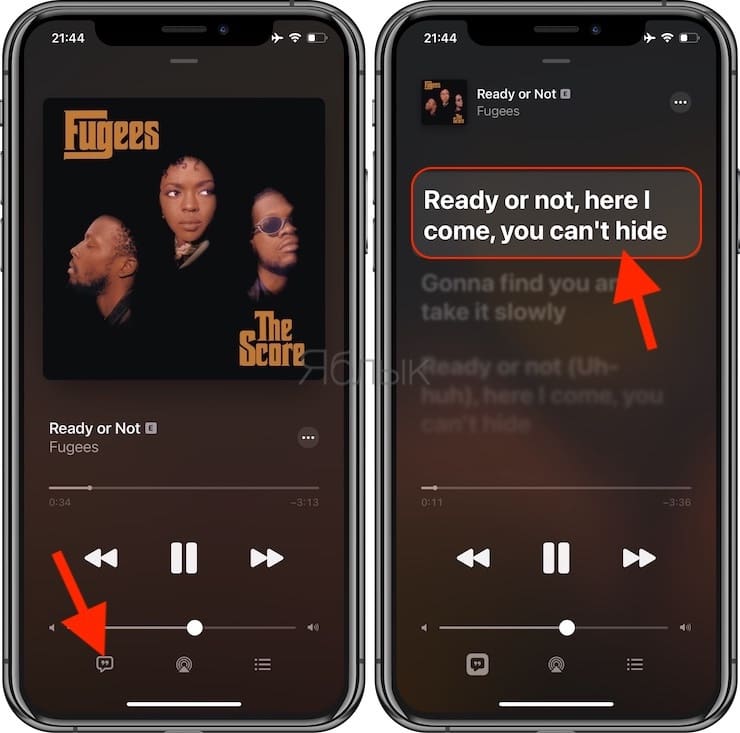
5. Появится меню действий, при помощи которого вы можете нажимать на отдельные строки текста, нужные для отправки. Чтобы отменить выбор выделенного текста, просто коснитесь его еще раз. Обратите внимание, что Apple накладывает ограничение на число символов. Это означает, что в среднем вы можете использовать от четырех до шести строк в зависимости от песни. Стоит ориентироваться на лимит в 150 символов.
6. Выберите способ обмена из двух рядов вариантов, например, Instagram, Facebook или Сообщения (iMessage).
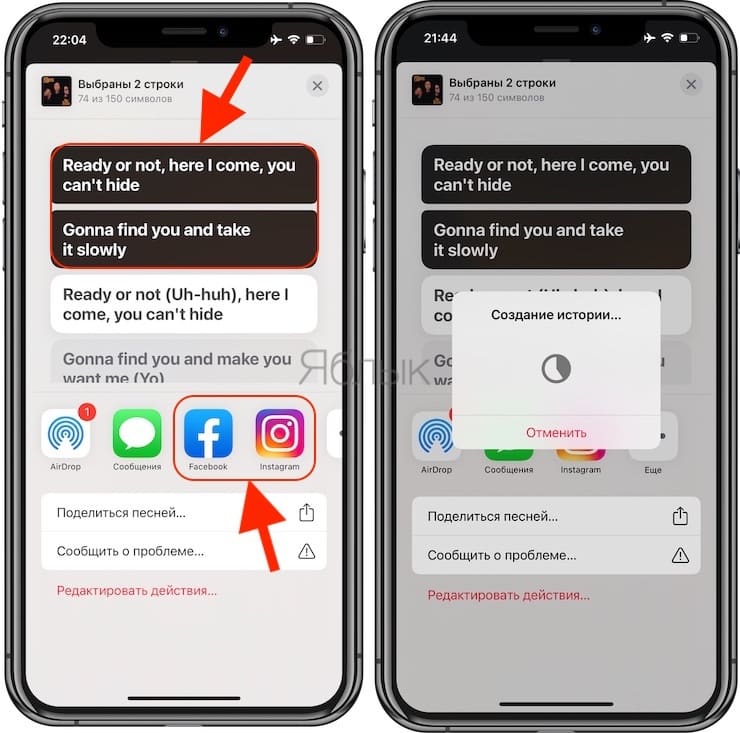
После того, как приложение «Музыка» создаст сторис для Instagram, вы перейдете в это приложение для завершения публикации. Чем больше строк текста было выбрано, тем большего размера получится карточка сторис.
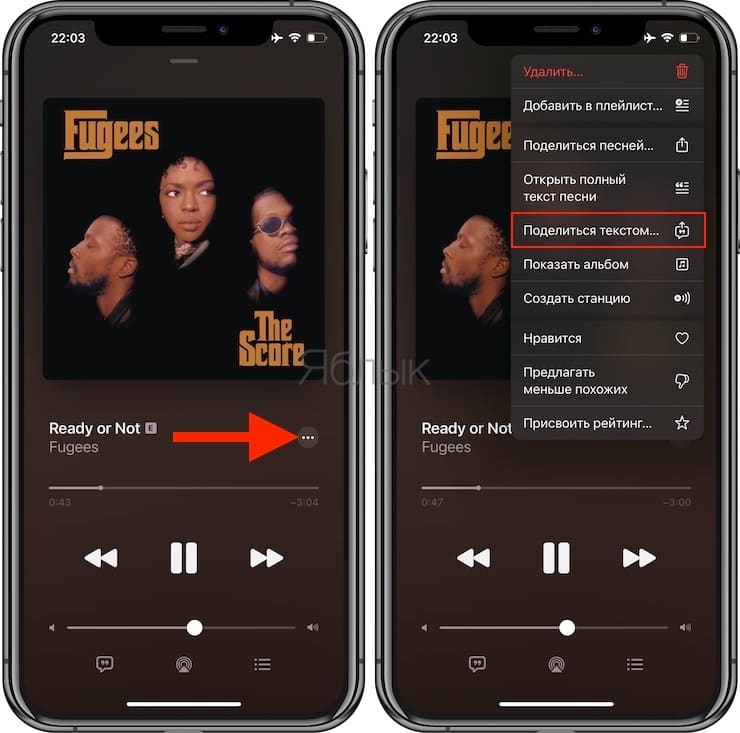
Вы также можете поделиться нужным фрагментом песни с помощью действия «Поделиться текстом…».
Добавленные песни в сторис из Apple Music не будут воспроизводиться
Хотя вы обычно можете добавлять музыку в свои сторис в Instagram и Facebook, любые сторис, с которыми вы делитесь объектами из приложения Apple Music, окажутся беззвучными. Конечно, любой, кто их просматривает, может нажать на ссылку Apple Music вверху вашей истории, чтобы воспроизвести эту песню в приложении Apple Music.
Невозможно добавить пользовательские звуковые эффекты или музыку в сторис из Apple Music. Возможно, это связано с проблемами лицензирования, поскольку Apple может не иметь требуемых лицензий для воспроизведения этих песен в других приложениях.
Отправьте другое медиа в ваши сторис
Отправка музыки в Instagram и Facebook – отличный способ рассказать другим людям, что вы слушаете. Если вы хотите показать своим подписчикам, еще и что делаете, вы также можете поделиться со сторис фотографиями и видео.
Одна из лучших функций iPhone – живые фотографии. Эти короткие клипы являются чем-то средним между фото и видео, что делает ваши посты более захватывающими для просмотра, чем статичные фотографии. Вы можете публиковать живые фотографии в социальных сетях, чтобы дать возможность своим читателям лучше узнать вас.
�� Смотрите также:
- Как научить iPhone проговаривать имя того, кто вам звонит.
- Как скачивать видео с Вконтакте, Ютуб, Facebook, Инстаграм, Одноклассников на компьютер: лучшие бесплатные сервисы.
- iPhone отслеживает все ваши перемещения (посещаемые места): где это смотреть и как отключить.
�� Мы в Telegram и YouTube, подписывайтесь!
Что слушают Ваши друзья

Если у Вас есть подписка на Apple Music, Вы можете посмотреть, что слушают Ваши друзья, подписавшись на них. Можно также увидеть плейлисты, которыми они поделились. Точно так же друзья, подписавшиеся на Вас, смогут видеть плейлисты, которыми Вы поделились, и музыку, которую Вы слушаете. Эту информацию Вы видите в своем профиле на экране приложения «Музыка» .
Примечание. Некоторые функции недоступны в подписке Apple Music Voice. Подробнее см. в статье службы поддержки Apple О подписке Apple Music Voice.
Создание профиля
Когда Вы первый раз откроете приложение «Музыка», отобразится запрос на создание профиля и подписки на друзей. Если Вы пропустите этот этап, то сможете создать профиль в любой момент позже.
- Коснитесь раздела «Слушать», затем коснитесь кнопки .
- Коснитесь «Открыть общий доступ друзьям». После этого друзья могут отслеживать Ваш профиль.
Просмотр профиля
- Коснитесь раздела «Слушать», затем коснитесь кнопки или изображения Вашего профиля.
- Коснитесь «Смотреть профиль» в верхней части экрана.
Подписка на друзей
Есть несколько способов подписаться на другого пользователя:
- Добавьте друзей при создании профиля.
- После создания профиля прокрутите вниз до конца экрана профиля, коснитесь «Найти еще друзей» и коснитесь кнопки «Подписаться» рядом с теми, на кого Вы хотите подписаться. Вы можете отслеживать профиль друзей, которые пользуются Apple Music.
- На экране профиля коснитесь и удерживайте изображение профиля, затем выберите «Подписаться».
- Коснитесь «Найти», введите имя друга, коснитесь его в результатах поиска и выберите «Подписаться».
Примечание. У Ваших друзей должны быть профили — только тогда Вы сможете их найти через функцию поиска.
Чтобы увидеть людей, на которых Вы подписаны и которые подписаны на Вас, откройте экран профиля и смахните вверх.
Если на изображении профиля нарисован замок, для подписки на этого человека Вам необходимо его разрешение. Когда пользователь примет Ваш запрос, Вы увидите плейлисты, которыми он поделился, и музыку, которую он слушает.
Как ответить на запрос отслеживания
Вы можете разрешить отслеживание Вашего профиля всем или только тем пользователям, которых выберете сами. Вы будете получать запросы на отслеживание, только если Вы решили выбирать, кому можно подписаться на Ваш профиль, а кому нет.
- Коснитесь раздела «Слушать», затем коснитесь кнопки или изображения Вашего профиля.
- Коснитесь «Смотреть профиль».
- Коснитесь «Изменить», а затем коснитесь «Выбранные Вами люди», если хотите, чтобы на Вас могли подписаться только выбранные Вами люди.
- Коснитесь пункта «Запросы на подписку», а затем примите или отклоните поступившие запросы.
Запросы на отслеживание могут поступать и другим способом, например в виде ссылки в письме или текстовом сообщении. Чтобы принять запрос, коснитесь ссылки.
Отмена подписки и блокировка подписчиков
- Отказ от подписки на пользователя Коснитесь и удерживайте изображение того пользователя, на которого Вы подписаны, и выберите «Отписаться».
- Блокировка подписчиков Коснитесь и удерживайте изображение профиля и выберите «Блокировать». Пользователи, которых Вы заблокировали, не смогут видеть Вашу музыку и не смогут находить Ваш профиль. Они смогут по-прежнему слушать плейлисты, которыми Вы поделились, если добавили их к себе в медиатеку.
Как поделиться музыкой с подписчиками
По умолчанию Ваши подписчики видят плейлисты, которые Вы создаете, но Вы можете закрыть общий доступ к некоторым плейлистам.
- Коснитесь раздела «Слушать», затем коснитесь кнопки или изображения Вашего профиля.
- Коснитесь «Смотреть профиль».
- Коснитесь «Изменить» и включите или выключите плейлисты.
- Перетяните кнопку , чтобы изменить порядок плейлистов.
Ваши подписчики будут видеть в Вашем профиле плейлисты, которые Вы создаете, если Вы не выключили плейлисты, к которым не хотите открывать общий доступ. Вы можете выключить эту функцию при создании плейлиста или позже, во время редактирования плейлиста.
Чтобы открыть доступ к плейлистам не только своим подписчикам, коснитесь плейлиста и удерживайте его, затем коснитесь «Поделиться плейлистом».
Примечание. Если Вы внесете изменения в музыку, которой поделились, например отредактируете плейлист или закроете доступ к нему, изменения тут же отразятся на устройствах подписчиков.
Скрытие музыки от подписчиков
- Коснитесь раздела «Слушать», затем коснитесь кнопки или изображения Вашего профиля.
- Коснитесь «Смотреть профиль».
- Коснитесь и удерживайте плейлист или альбом (в разделе музыки, которую Вы слушаете).
- Коснитесь «Скрыть из профиля».
История прослушивания этого объекта не будет отображаться в профиле и не будет видна Вашим подписчикам. Если Вы не хотите, чтобы подписчики видели музыку, которую Вы слушаете, коснитесь «Изменить» на экране профиля и выключите параметр «Сейчас слушаю» внизу экрана.
Примечание. Прежде чем скрытая Вами музыка перестанет быть видна Вашим подписчикам, может пройти до 10 минут.
Что слушают другие пользователи
Коснитесь «Слушать» и выполните любое из следующих действий.
- Как посмотреть, что слушают другие пользователи. Прокрутите вниз до раздела «Что слушают друзья», затем коснитесь объекта, чтобы воспроизвести его.
- Как послушать подборку песен, которые слушают Ваши друзья. Смахните влево по «Специально для Вас», затем коснитесь «Микс друзей».
- Как посмотреть, что слушает Ваш подписчик или пользователь, на которого подписаны Вы. Коснитесь кнопки или изображения Вашего профиля, затем коснитесь «Смотреть профиль». Коснитесь изображения профиля нужного пользователя, чтобы увидеть общие плейлисты и музыку, которую он слушает. Вы сможете также посмотреть его подписчиков и пользователей, на которых подписан он сам.
Как поделиться своим профилем
Вы можете поделиться ссылкой на профиль в электронном письме, Сообщениях или другом приложении.
- Коснитесь раздела «Слушать», затем коснитесь кнопки или изображения Вашего профиля.
- Коснитесь «Смотреть профиль».
- Коснитесь кнопки , коснитесь «Поделиться» и выберите нужный способ.
Вы можете также поделиться профилем с любым из подписчиков и с любым из пользователей, на которых подписаны Вы.
Сообщение о проблеме
Если Вас беспокоит какой-то подписчик, коснитесь и удерживайте его изображение профиля, а затем коснитесь пункта «Отправить жалобу».