
Использование Apple Watch без iPhone, с которым создана пара
Использование Apple Watch, когда iPhone не находится рядом
Если у Вас Apple Watch с поддержкой сотовой связи и Вы заключили договор с оператором сотовой сети, Вы сможете оставаться на связи, даже если iPhone далеко. Но и другие модели Apple Watch тоже могут выполнять часть функций вдали от iPhone и без подключения к сети Wi-Fi.
- Воспроизведение музыки
- Воспроизведение подкастов
- Воспроизведение аудиокниг
- Запись и воспроизведение голосовых заметок
- Использование транспортных карт и использование студенческого билета
- Поиск людей, поиск устройств и поиск вещей
- Использование часов, мировых часов, будильника, таймеров и секундомера
- Просмотр фотографий из синхронизированных фотоальбомов
- Совершение покупок с Apple Pay
- Просмотр событий в Календаре
- Отслеживание активности и тренировок
- Измерение пульса, изменение расписания сна, измерение уровня кислорода в крови, отслеживание менструального цикла и предоставление возможности расслабляться и дышать осознанно
- Измерение уровней окружающего звука и звука в наушниках
В часы Apple Watch встроен модуль GPS. Это позволяет точнее измерять дистанцию и скорость во время тренировок на открытом воздухе без использования iPhone. В часах Apple Watch также есть встроенный барометрический альтиметр, который позволяет получать более точную информацию об изменении высоты при подъеме и спуске. На Apple Watch SE, Apple Watch Series 6 и новее альтиметр всегда включен и показывает текущую высоту еще точнее и в реальном времени.
Если Apple Watch подключены к сети Wi‑Fi
Если Ваши Apple Watch подключены к сети Wi-Fi, Вам доступны следующие действия, даже когда iPhone выключен:
- Установка приложений из App Store
- Отправка сообщений
- Совершение вызовов (можно совершать телефонные вызовы или аудиовызовы FaceTime, если у Вас включены вызовы по Wi‑Fi и Вы находитесь в зоне действия сети Wi-Fi)
- Использование Рации
- Включение потоковой передачи музыки, подкастов и аудиокниг на Apple Watch
- Добавление музыки
- Проверка погоды в данный момент
- Отслеживание курсов акций
- Управление домом
- Использование сторонних приложений, которые поддерживают подключение по Wi‑Fi
Для связи с iPhone, с которым создана пара, часы Apple Watch применяют беспроводную технологию Bluetooth® и используют iPhone для выполнения многих функций, передавая данные по беспроводной связи. Apple Watch могут самостоятельно настроить подключение к сетям Wi‑Fi, а также подключиться к сетям Wi-Fi, которые Вы настраивали на iPhone, с которым создана пара, или к которым подключались с этого iPhone. Подробнее см. в статье службы поддержки Apple Bluetooth, Wi-Fi и сотовая связь на часах Apple Watch.
Использование карт без подключения к интернету на Apple Watch с помощью iPhone
На iPhone в приложении «Карты» можно сохранить карту какой-либо области и просматривать ее на Apple Watch, объединенных в пару, при отсутствии подключения по сети Wi-Fi или сотовой связи. При использовании загруженных карт можно просматривать такую информацию, как часы работы и оценку на карточке места, строить пошаговую навигацию для маршрутов на автомобиле, велосипеде, общественном транспорте или пешком, а также узнавать свое примерное время прибытия.
Использование карт без подключения к интернету доступно автоматически на Apple Watch, если iPhone включен и находится в зоне действия сети Bluetooth (около 10 метров).
Подробнее о загрузке карт на iPhone для использования без подключения к интернету см. в Руководстве пользователя iPhone.
Примечание. Использование карт без подключения к интернету доступно в отдельных регионах. Возможности зависят от страны и региона. См. информацию на сайте Доступность функций iOS и iPadOS.
Использование Apple Watch без пары с iPhone
Хотя для многих задач с Apple Watch Вам нужен iPhone, есть задачи, для которых Вам iPhone не понадобится или он может быть отключен:
- воспроизведение музыки из синхронизированного плейлиста на Apple Watch;
- использование часов , будильников , таймеров и секундомера;
- отслеживание своей активности в программе «Активность»;
- отслеживание хода тренировки в программе «Тренировка»;
- отображение фотографий из синхронизированных фотоальбомов в программе «Фото».
- Совершение покупок с Apple Pay
Для связи с iPhone, с которым создана пара, Apple Watch применяет беспроводную технологию Bluetooth® и использует iPhone для выполнения многих функций, передавая данные по беспроводной связи. Apple Watch не могут самостоятельно настроить подключение к сетям Wi-Fi, но могут подключиться к сетям Wi-Fi, которые Вы настраивали на iPhone, с которым создана пара, или к которым подключались с этого iPhone.
Если Apple Watch находятся в радиусе действия сети Wi-Fi, к которой уже подключался iPhone, Вы сможете выполнять следующие задачи (даже если iPhone отключен):
- использовать Siri;
- отправлять и получать сообщения Digital Touch;
- отправлять и получать сообщения в iMessage;
- совершать и принимать телефонные звонки (если у Вас включена возможность осуществления звонков по Wi-Fi и Вы находитесь в радиусе действия сети Wi-Fi, к которой Ваш iPhone уже подключен).
- Введение
- Краткий обзор Apple Watch
- Настройка и создание пары с iPhone
- Программа Apple Watch
- Включение, вывод из режима сна и разблокировка
- Значки статуса
- Настройка яркости, размера текста, звуков и тактильных сигналов
- Изменение языка и ориентации
- Зарядка Apple Watch
- Как ухаживать за Apple Watch
- Другие способы просмотра руководства пользователя
- Использование и упорядочение программ
- Установленные программы
- Общение с друзьями
- Перенос задач с Apple Watch на iPhone
- Определение местонахождения iPhone
- Использование Apple Watch без пары с iPhone
- Siri на Apple Watch
- Отключение Wi-Fi и Bluetooth
- Настройка циферблата
- Циферблаты и функции
- Уведомления на Apple Watch
- Мгновенный ответ на уведомления
- Ответ на непрочитанные уведомления
- Краткий обзор полезной информации
- Просмотр информации на превью
- Как упорядочить превью
- Установка будильников
- Использование таймера
- Измерение времени с помощью секундомера
- Время в других поясах
- Распорядок дня с функцией «Сквозь время»
- Часы на прикроватной тумбочке
- Чтение сообщений и ответ на них
- Отправка сообщений и управление ими
- Информация о Digital Touch
- Отправка Digital Touch
- Чтение почты
- Ответ на письма
- Управление почтой
- Ответ на телефонный звонок
- Телефонные звонки
- Совершение звонков по Wi-Fi.
- Просмотр и изменение данных в календаре
- Установка напоминаний и ответ на них
- Отслеживание ежедневной активности
- Отслеживание Ваших тренировок
- Измерение пульса
- Точность данных
- Совершение покупок с Apple Pay
- Использование дисконтных карт
- Использование Wallet для пропусков и билетов
- Изучение карты
- Маршруты
- Воспроизведение музыки на iPhone
- Воспроизведение музыки на Apple Watch
- Управление музыкой на Mac или ПК
- Управление Apple TV
- Просмотр фото на Apple Watch
- Выбор альбома
- Хранение фото
- Использование удаленного видоискателя и затвора
- Использование таймера для спуска затвора
- Курс акций
- Быстрый просмотр курса акций
- Добавление курса акций на циферблат
- Прогноз погоды
- Просмотр прогноза погоды на циферблате
- Быстрый вызов функций универсального доступа
- VoiceOver
- Настройка Apple Watch с помощью VoiceOver
- Основы работы с VoiceOver на Apple Watch
- Увеличение
- Метки для кнопок Вкл./Выкл.
- Моно-аудио и аудиобаланс
- Жирный шрифт
- Размер текста
- Siri
- Важная информация по безопасности
- Важная информация по эксплуатации
- Сведения об уходе за ремешком
- Снятие, смена и застегивание ремешков
- Сайт поддержки Apple Watch
- Перезагрузка Apple Watch
- Сброс настроек Apple Watch
- Информация об Apple Watch
- Восстановление Apple Watch
- Обновление ПО Apple Watch
- Восстановление Apple Watch из резервной копии
- Продажа, передача другому пользователю или потеря Apple Watch
- Дополнительная информация, сервис и поддержка
- Декларация о соответствии нормам Федерального агентства по связи США (FCC) для Apple Watch, кабеля с магнитным креплением для зарядки Apple Watch и футляра с магнитным креплением для зарядки Apple Watch
- Декларация о соответствии канадским стандартам для Apple Watch, кабеля с магнитным креплением для зарядки Apple Watch и футляра с магнитным креплением для зарядки Apple Watch
- Проба и пробирное клеймо Apple Watch Edition
- Утилизация и вторичная переработка
- Apple и окружающая среда
Как разорвать пару с Apple Watch? Пошаговая инструкция.

Если вы хотите создать новую пару между Apple Watch и другим iPhone или просто собираетесь продать часы, вам придется разорвать пару с iPhone. Это можно сделать даже без самого смартфона. Рассказываем четыре способа.
Способ №1. Как отвязать Apple Watch от iPhone, если оба устройства перед вами?
1. Положите два девайса рядом друг с другом.
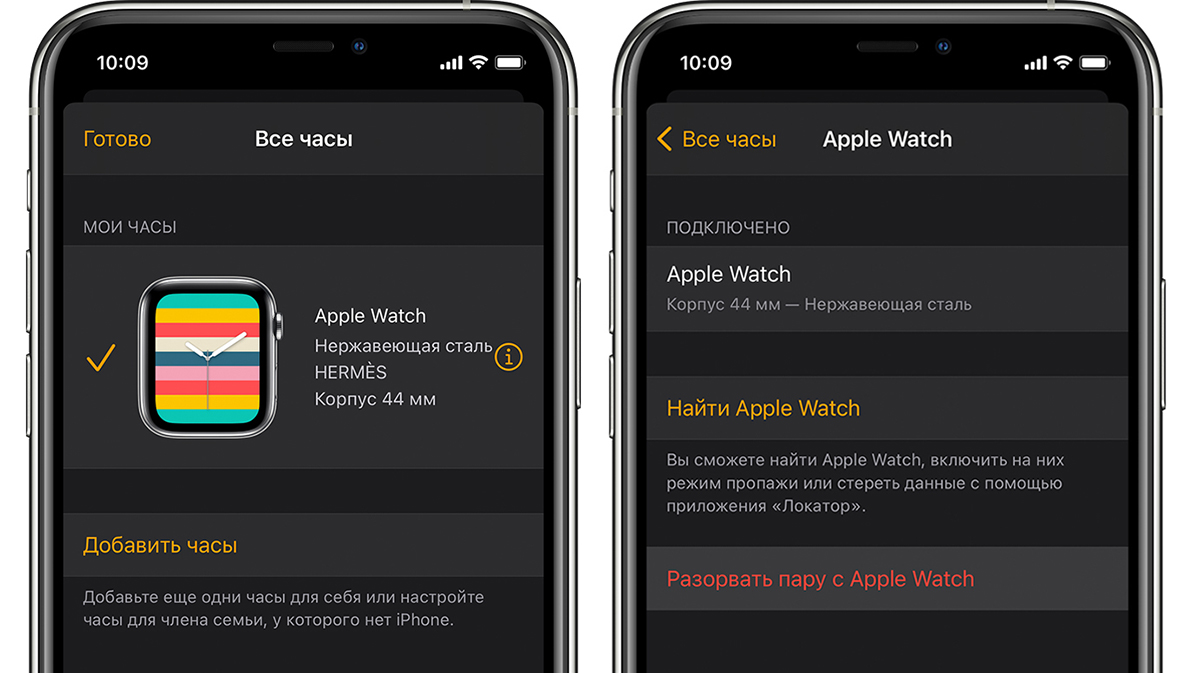
2. Откройте на iPhone приложение Watch.
3. Во вкладке «Мои часы» нажмите «Все часы» (левый верхний угол).
4. Выберите значок «i» рядом с часами, которые вы хотите отвязать от iPhone.
5. Нажмите «Разорвать пару с Apple Watch».
Важно: прежде чем стереть на часах контент и настройки, iPhone создаст новую резервную копию Apple Watch. Ее можно использовать для восстановления данных на новых часах.
Способ №2. Как разорвать пару с Apple Watch без телефона?
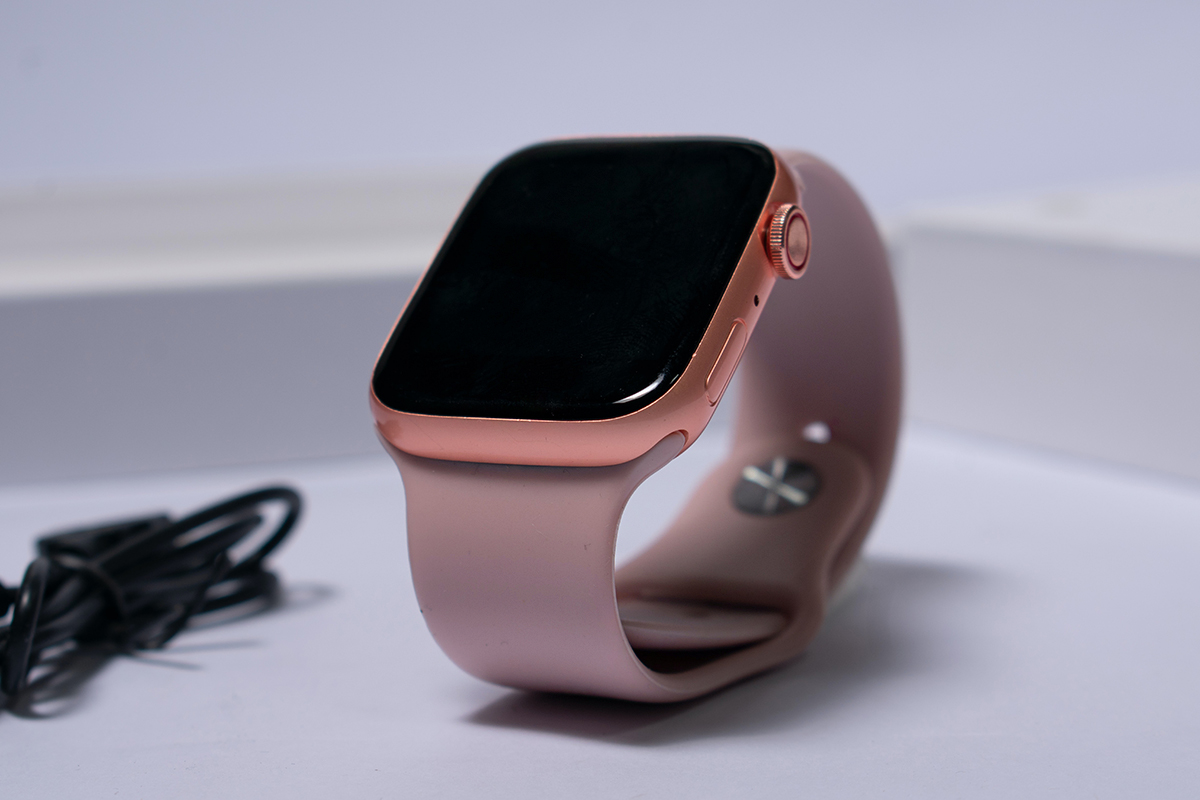
Вы можете сбросить Apple Watch и стереть данные, даже если iPhone нет рядом. Например, в случае его потери или кражи. Для этого:
1. Зайдите в настройки (иконка с шестеренкой) на Apple Watch.
2. Выберите «Основные».
3. Нажмите «Сброс» и кликните на пункт «Стереть все данные».
После этого часы откатятся до заводских настроек, а пара Apple Watch с iPhone будет разорвана.
Способ №3. Как сбросить Apple Watch через iCloud?
Отключить Apple Watch от iPhone можно и через компьютер. Для этого:
1. На сайте iCloud.com авторизуйтесь под своей учетной записью Apple ID.
2. В разделе «Настройки» найдите выберите свои Apple Watch.
3. Нажмите «Удалить устройство» (крестик возле часов).
Способ №4. Как сбросить Apple Watch, если забыл код-пароль?
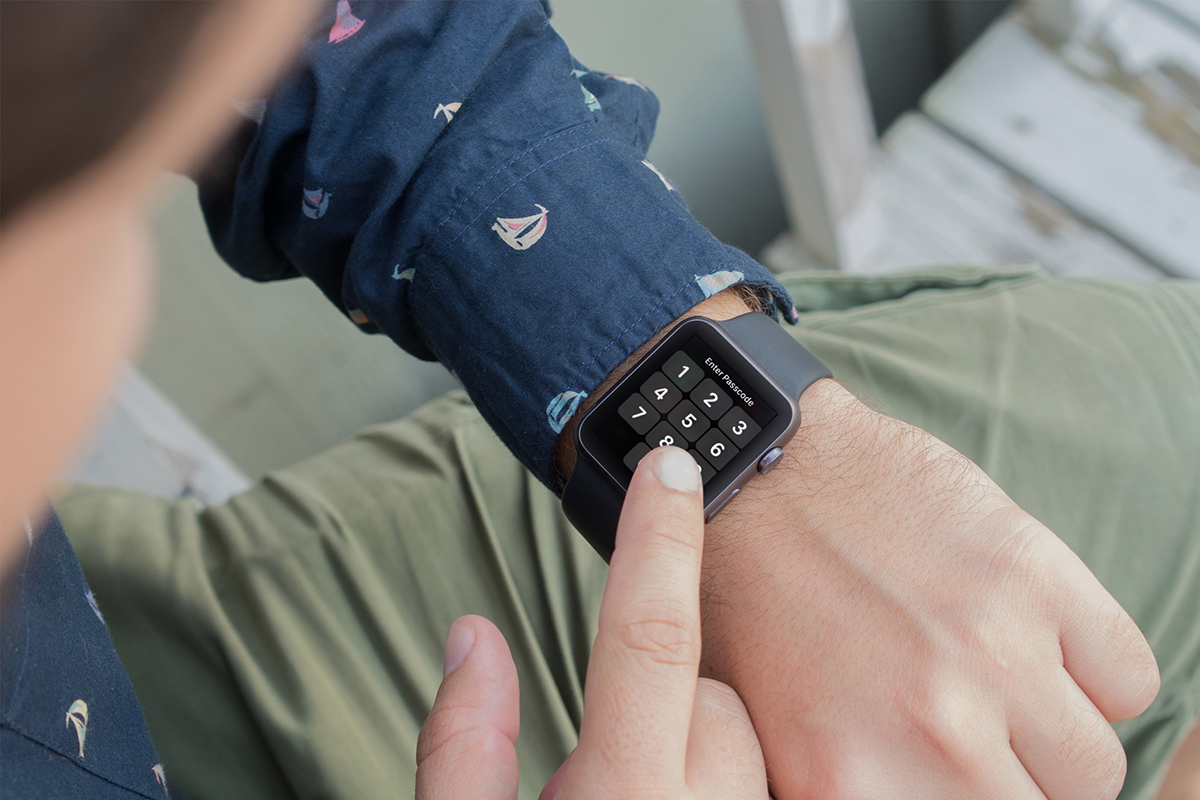
После шестой неудачной попытки ввода пароля Apple Watch активируют функцию защиты данных – заблокируют экран. Через несколько минут можно будет попробовать ввести его снова, но, если пароль вы так и не вспомните, потребуется удалить всю информацию с часов. А после этого заново подключить Apple Watch к iPhone и восстановить данные из резервной копии.
Итак, чтобы сбросить Apple Watch, если они заблокированы, нужно:
1. Положите часы на зарядное устройство и не снимайте их до тех пор, пока не выполните все 5 шагов.
2. Удерживайте боковую кнопку, пока не всплывет надпись «Выключить».
3. Нажмите и удерживайте колесико Digital Crown до тех пор, пока не появится пункт «Стереть контент и настройки».
4. Нажмите «Сброс» и подтвердите действие.
5. Когда процесс сброса завершится, нужно подключить Apple Watch к телефону и выбрать восстановление данных из резервной копии.
Если у вас не получается отвязать Apple Watch от iPhone, консультанты магазинов i-Store с радостью помогут вам. Приходите к нам в гости!