
Как подключить Apple Watch к WiFi и что нужно знать
Наручные часы от компании Apple c каждым днём приобретают всё большее число поклонников и открывают перед своими владельцами множество различных функций.
Приобретая данное устройство, каждый человек должен знать, как подключить Apple Watch к WiFi.
Что нужно знать, приобретая Apple Watch
Перед тем как начинать настройку необходимо знать некоторые нюансы, которые могут повлиять на получение положительного результата:
- первая серия Apple Watch на WatchOS 1-4 не работает со стандартом Wi-Fi 5 ГГц. Единственны возможным вариантом, является частота 2,4 ГГц. Подключение к этой сети может происходить только через сопряжение со смартфоном;
- после выхода версии WatchOS 5 появилась возможность подключаться к беспроводным сетям, без сопряжения с мобильным устройством;
- в целях безопасности данное электронное устройство не поддерживает незащищённые беспроводные сети.
Варианты подключения
Чтобы знать, как подключить Эпл Вотч к Вай Фай, необходимо уточнить какая версия операционной системы используется в гаджете:
- WatchOS 1-4. В этом случае доступ к сети возможен только при сопряжении со смартфоном. Для этого в каждом Айфоне установлено приложение Watch.
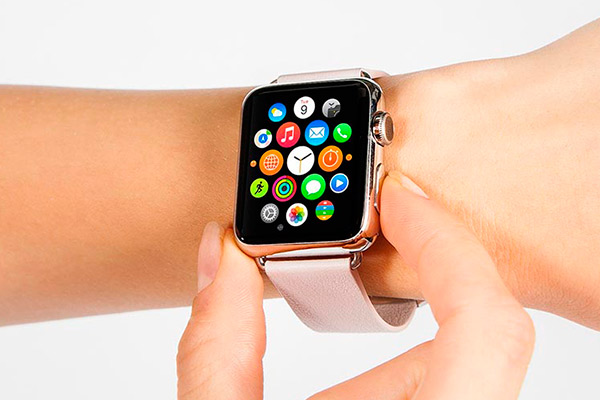
- WatchOS 5. Данная версия программного обеспечения позволяет владельцу Apple Watch самостоятельно без сопряжения с мобильным устройством пользоваться сетью Wi-Fi.
Настройка Apple Watch для работы в сети Wi-Fi с частотой 5 ГГц
Для того чтобы узнать как Эпл Вотч подключить к WiFi нужно уточнить версию программного обеспечения.
Часы, работающие на WatchOS 1-4, имеют некоторые ограничения и не могут работать с сетями Wi-Fi на частоте 5 ГГц.
Чтобы произвести настройку необходимо выполнить следующие действия:
- отключить Apple Watch и настроить на роутере беспроводные сети с частотами 2,4 и 5 ГГц;
- подключить Айфон к сети с частотой 2,4 ГГц. Включить часы и проверить их сопряжение с мобильным устройством и подключение к интернету. Передача данных от смартфона к Apple Watch, будет происходить при помощи Bluetooth;
- выключить Bluetooth на смартфоне. При этом оба устройства перейдут на беспроводную сеть с частотой 2,4 ГГц;
- после того как на экране Apple Watch появится иконка указывающая на то что устройство отключено от смартфона, можно подключить iPhone к сети с частотой 5 ГГц. Хотя данные устройства будут подключены к беспроводным сетям с различной частотой, они без проблем найдут друг друга даже при выключенном Bluetooth.
Что делать, если Apple Watch не подключаются к WiFi

В закладки
Такая проблема имеет место, но её можно решить.
По умолчанию, Apple Watch соединяются с iPhone по Bluetooth на расстоянии до 10 метров и должны переходить в режим работы по Wi-Fi, если найти смартфон не удаётся. Так происходит не всегда.
Важно знать: часы способны соединиться только с сетью Wi-Fi на частоте 2,4 ГГц. В сетях 5 ГГц они работать не могут. Эту сеть должен знать ваш iPhone и заранее синхронизировать ключи доступа с часами.
У меня сеть строится только роутерами Apple, поэтому проблем я не ожидал. Но — беда.
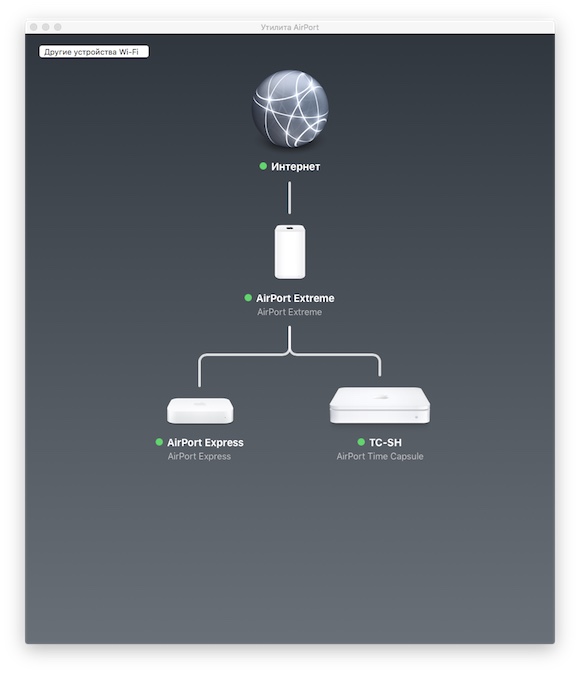
Первое, что я сделал — просканировал все углы помещения WiFi Explorer и убедился, что везде есть хороший сигнал в диапазоне 2,4 ГГц (диаграмма выше). Но отключать «чистый» 5 ГГц совсем не хотелось. Решение нашел такое.
Как заставить Apple Watch работать по Wi-Fi
- Выключите Apple Watch. Это важно!
- На iPhone отключитесь от WiFi-сетей в этом месте, удалив ключи доступа. Для этого зайдите в настройки, WiFi, нажмите на значок «i» справа от названия сети и выберите «Забыть эту сеть».
- Выключите Bluetooth на iPhone.
- Снова подключитесь к своей сети по WiFi. Важно чтобы сеть присутствовала в диапазоне 2,4 ГГц. Если в 5ГГц у неё такое же имя, не страшно.
- Активируйте Bluetooth на телефоне.
- Включите Apple Watch. Они должны находиться рядом с iPhone.
Дождитесь, когда часы найдут телефон и на экране «Превью» появится зелёный значок подключения.
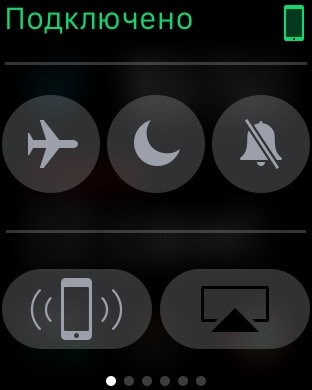
Проверьте, соединение, послав с часов сигнал поиска на iPhone. Если всё хорошо и они надёжно связались, можете попробовать снова выключить Bluetooth на телефоне для проверки подключения Apple Watch к WiFi. Сначала появится красная пиктограмма потери связи, но затем, если всё прошло успешно и часы обновили информацию о сети, появится зелёное облачко, символизирующее непрямое соединение устройств.
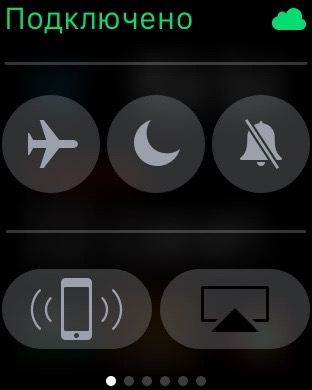
Если инструкция не помогла, попробуйте разорвать пару iPhone и Apple Watch, а затем создать её снова. Как крайний вариант, временно выключите диапазон 5 ГГц в вашей сети и восстановите его после того, как убедитесь, что часы стабильно подключаются к WiFi.
Если вы сталкивались с подобными проблемами, пишите в комментариях, какой «танец» помог вам.
(8 голосов, общий рейтинг: 4.88 из 5)
�� Хочешь ещё? Читай больше в Telegram
�� Ищешь ответ на вопрос? Приходи на Форум
Такая проблема имеет место, но её можно решить. По умолчанию, Apple Watch соединяются с iPhone по Bluetooth на расстоянии до 10 метров и должны переходить в режим работы по Wi-Fi, если найти смартфон не удаётся. Так происходит не всегда. Важно знать: часы способны соединиться только с сетью Wi-Fi на частоте 2,4 ГГц. В сетях 5.
Как подключить Apple Watch к WiFi и что нужно знать. Как быстро и просто подключить Apple Watch к беспроводной сети Wi-Fi Подключение apple watch к wifi
Apple Watch первого поколения имеют ряд ограничений, усложняющих жизнь владельцам. Об одном из них стало известно на этой неделе. Как выяснил читатель французского ресурса iGen, смарт-часы Apple отказываются подключаться к беспроводным сетям на частоте 5 ГГц.
В действительности, это не является ограничением производителя или сбоем программного обеспечения Apple Watch. У часов отсутствует техническая возможность работать с высокоскоростными сетями. Чтобы подключить гаджет к Wi-Fi, необходимо соблюсти два условия: соединить сопряженный iPhone с беспроводной сетью и убедиться, что она соответствует стандарту 802.11b/g/n 2,4 ГГЦ.
Как настроить Apple Watch для работы в сетях Wi-Fi 5 ГГц:
Шаг 1 : Полностью выключите Apple Watch (или активируйте Авиарежим), после чего настройте на роутере две беспроводные сети с частотами 2,4 ГГц и 5 ГГц.
Шаг 2 : Во избежание проблем воспользуйтесь функцией «Забыть эту сеть» для данных Wi-Fi на iPhone.
Шаг 3 : На iPhone подключитесь к сети 2,4 ГГц. Сопряженные Apple Watch должны запомнить данную сеть. Включите часы и убедитесь, что они корректно подключились к Интернету. Для этого откройте любое приложение с доступом к Сети (Погода, Акции т.д.). На данном этапе передача данных будет осуществляться через Bluetooth.
Шаг 4 : Отключите Bluetooth на iPhone. Теперь Apple Watch и iPhone должны перейти на одну беспроводную сеть Wi-Fi 2,4 ГГц.
На экране часов ненадолго может появиться иконка, сигнализирующая об отключении от смартфона.
Шаг 5 : Теперь на iPhone подключитесь к Wi-Fi 5 ГГц. На всякий случай можно «забыть» сеть 2,4 ГГц, так как Apple Watch уже запомнили нужные параметры доступа для Wi-Fi. Теперь, даже находясь в разных сетях, телефоны и часы смогут найти друг друга в отсутствии Bluetooth. При этом Apple Watch будут подключены к сети 2,4 ГГц, а iPhone – к 5 ГГц.
Чтобы проверить работу носимого компьютера, отключите Bluetooth на смартфоне, после чего на Apple Watch инициируйте голосовой звонок с помощью Siri.
Apple Watch нельзя назвать независимым устройством, но Apple постепенно пытается снизить зависимость часов от iPhone. Хороший пример этому – возможность подключения к Wi-Fi сетям. В можно вручную подключаться к сетям Wi-Fi поблизости прямо с самих часов, даже если сеть защищена паролем. Ниже мы расскажем о том, как это делается.
Важные детали:
- В старых версиях watchOS к сетям Wi-Fi можно подключаться только через iPhone
- watchOS 5 позволяет подключиться к сети Wi-Fi с самих часов
- Можно подключаться даже к сетям, защищённым паролем
- Общественные сети Wi-Fi, как в отелях и аэропортах, не поддерживаются
- Не поддерживаются Wi-Fi сети, требующие подписки или профиля
Все модели Apple Watch поддерживают 2.4ГГц 802.11b/g/n Wi-Fi, но не стандарт 5ГГц.
Об Apple Watch и Wi-Fi
Как и предыдущие версии системы, watchOS 5 ставит в приоритет сохранённые сети.
Если ранее вы подключились к сети Wi-Fi на своём iPhone, и ваши Apple Watch были подключены к нему через Bluetooth, watchOS 5 будет продолжать использовать данные для входа в эту сеть.
watchOS 5 позволяет вручную подключаться к сетям Wi-Fi через сами часы.
Все сети Wi-Fi, сохранённые на iPhone, продолжат отображаться на часах. При этом вы сможете использовать сети на самих Apple Watch, и они не будут связаны с iPhone. Ниже мы расскажем о том, как подключиться к сети Wi-Fi на Apple Watch.
Как вручную подключиться к Wi – Fi на Apple Watch
1) Откройте приложение Настройки на своих Apple Watch с watchOS 5 и новее.
2) Выберите из списка Wi – Fi .
3) Подождите пару секунд, пока часы не закончат поиск доступных сетей поблизости, а затем выберите любую сеть из списка и закройте экран с сообщением, нажав OK .
4) Если сеть защищена паролем, его нужно будет ввести с помощью удобной функции Scribble.
5) Нажмите Подкл. в правом верхнем углу экрана, чтобы подключиться к сети, или же Отменить , чтобы прервать процесс.

Как только часы подключатся к сети, иконка Wi-Fi в Пункте управления станет синей.
Изменять настройки сетей Wi-Fi можно когда угодно, нажав на соответствующий значок в Пункте управления, или через Настройки.
Как работает значок Wi – Fi
Как и в iOS 11, . Если нажать на значки в Пункте управления, часы просто отключатся от сетей и подключённых устройств, но другие аспекты функций продолжат работать. Среди них AirPlay, Handoff, сервисы локации и Instant Hotspot

После отключения от сетей Wi-Fi в Пункте управления, Apple Watch не будут подключаться к ним снова, пока вы не сделаете следующее:
- Включите значок Wi-Fi в Пункте управления
- Перейдёте в новую локацию
- Дождётесь 5 утра по местному времени
- Перезагрузите устройство
Apple считает, что нововведения облегчат жизнь пользователей, поскольку отключение Wi-Fi не будет блокировать работу AirDrop.

После очередного обновления Apple Watch Series 3 пользователи столкнулись с проблемой подключения к беспроводной сети Wi-Fi. После прохождения аутентификации связь между устройствами разрывается. Давайте разберемся, как подключить Apple Watch Series 3 к Wi-Fi.
Алгоритм подключения Apple Watch Series 3 к беспроводной сети
- На iPhone зайти в меню: «Настройки» — «Wi-Fi».
- Коснитесь значка «i» в правой части текущего подключения к Wi-Fi.
- Для сброса сохранившихся настроек Wi-Fi кликаем «Забыть сеть».
- Нажмите «Настройки» — «Wi-Fi». Отключите и включите Wi-Fi на iPhone, переключив настройку.
- Подключите iPhone к беспроводной сети Wi-Fi 2,4 ГГц. В случае появления запроса введите учетные данные Wi-Fi.
- После подключения iPhone к Apple Watch Series 3 происходит синхронизация данных.
- Испытайте способность часов подключаться к сети, помещая ваш iPhone в режим полета (через «Центр управления» или «Настройки» > «Режим полета»).
- На Apple Watch Series 3 свайпните, чтобы открыть «Центр управления».
В выпадающем меню на часах Apple Watch Series 3 значок беспроводной сети должен подсвечиваться зеленым индикатором, что свидетельствует об успешном сопряжении устройств.
Если сеть Wi-Fi имеет стандарты связи: 802,11 b/g / n 2,4 GHz, то Apple Watch Series 3 не сможет подключиться к сети, работающей на частоте 5 GHz, или общедоступным сетям, для синхронизации с которыми требуется введение логина и пароля.
Такая проблема имеет место, но её можно решить.
По умолчанию, Apple Watch соединяются с iPhone по Bluetooth на расстоянии до 10 метров и должны переходить в режим работы по Wi-Fi, если найти смартфон не удаётся. Так происходит не всегда.
Важно знать: часы способны соединиться только с сетью Wi-Fi на частоте 2,4 ГГц. В сетях 5 ГГц они работать не могут. Эту сеть должен знать ваш iPhone и заранее синхронизировать ключи доступа с часами.
У меня сеть строится только роутерами Apple, поэтому проблем я не ожидал. Но — беда.
Первое, что я сделал — просканировал все углы помещения WiFi Explorer и убедился, что везде есть хороший сигнал в диапазоне 2,4 ГГц (диаграмма выше). Но отключать «чистый» 5 ГГц совсем не хотелось. Решение нашел такое.
Как заставить Apple Watch работать по Wi-Fi
- Выключите Apple Watch. Это важно!
- На iPhone отключитесь от WiFi-сетей в этом месте, удалив ключи доступа. Для этого зайдите в настройки, WiFi, нажмите на значок «i» справа от названия сети и выберите «Забыть эту сеть».
- Выключите Bluetooth на iPhone.
- Снова подключитесь к своей сети по WiFi. Важно чтобы сеть присутствовала в диапазоне 2,4 ГГц. Если в 5ГГц у неё такое же имя, не страшно.
- Активируйте Bluetooth на телефоне.
- Включите Apple Watch. Они должны находиться рядом с iPhone.
Дождитесь, когда часы найдут телефон и на экране «Превью» появится зелёный значок подключения.

Проверьте, соединение, послав с часов сигнал поиска на iPhone. Если всё хорошо и они надёжно связались, можете попробовать снова выключить Bluetooth на телефоне для проверки подключения Apple Watch к WiFi. Сначала появится красная пиктограмма потери связи, но затем, если всё прошло успешно и часы обновили информацию о сети, появится зелёное облачко, символизирующее непрямое соединение устройств.

Если инструкция не помогла, попробуйте разорвать пару iPhone и Apple Watch, а затем создать её снова. Как крайний вариант, временно выключите диапазон 5 ГГц в вашей сети и восстановите его после того, как убедитесь, что часы стабильно подключаются к WiFi.
Если вы сталкивались с подобными проблемами, пишите в комментариях, какой «танец» помог вам.
Как подключиться к интернету на Apple Watch
Apple Watch – это функциональные умные часы от Эппл, которые уже второй год подряд становятся лидером на рынке. Сегодня выпущено три поколения часов. Рассмотрим, как настроить интернет на Apple Watch и что для этого понадобится.
Подключение
Чтобы получить доступ к глобальной сети через ваши умные часы, их сначала нужно подключить к iPhone. Для настройки сопряжения перейдите в окно «Пункт управления» на телефоне, включите Bluetooth и в списке найденных устройств кликните на название часов.
Сеть Wi-Fi
Если смартфон и часы находятся на слишком большом расстоянии друг от друга, для их соединения нужно использовать Wi-Fi. Просто подключитесь к одной и той же точке доступа на обеих гаджетах. Если интернет будет на телефоне, он появится и на часах.
Для успешного соединения с глобальной сетью на часах, точка доступа должна поддерживать стандарт 802.11b/g/n. Большинство маршрутизаторов работают в этом частотном диапазоне.
После успешного соединения с сетью в левом верхнем углу экрана часов появится зеленый значок смартфона. Это означает, что теперь вы сможете пользоваться интернетом на своем девайсе. Установленные приложения и виджеты смогут обмениваться данным с онлайн-сервером.

Мобильная сеть (Cellular)
Использовать сеть GPS + Cellular могут только владельцы Apple Watch Series 3. В более ранних моделях такой функции нет.
Чтобы выйти в интернет на Apple Watch с помощью 3G или 4G на вашем смартфоне должна быть активна сим карта с интернетом. Включить режим передачи данных нужно до того, как вы настроите сопряжение телефона с часами.
Для активации мобильной сети нажмите на соответствующей иконке в панели управления часами:

Преимущества использования мобильного интернета:
- Входящие вызовы, СМС и другие данные от оператора будут мгновенно дублироваться на экране часов. При использовании Wi-Fi вы сможете получать только звонки с мессенджеров;
- Нет привязки к месту нахождения. Если Wi-Fi имеет ограниченный диапазон покрытия, то с мобильной сетью вы сможете выйти в интернет на Apple Watch где-угодно.
Не работает интернет на Apple Watch – решение
Многие пользователи жалуются на то, что со временем интернет на умных часах перестает работать в то время, как на Айфоне подобных проблем нет. Подобная неполадка часто связана с несоответствием частотного диапазона сети Интернет и часов.
Решить проблему можно следующим образом:
- На телефоне зайдите в настройки Bluetooth или Wi-Fi и разорвите сопряжение с Apple Watch;
- Перезагрузите часы и соединитесь с Айфоном еще раз.
Также, устранить неполадку можно с помощью обновления Watch OS до новой версии. Сделать это можно через iTunes или iCloud.
Похожие материалы:
- Как зарабатывать деньги вконтакте
- Избавляемся от назойливой captcha во Вконтакте Как убрать подтверждение действия я не робот
- Статистика ютуб-каналов, своих и чужих: что, как и где смотреть На каком месте мой канал ютуб
- Статистика канала Ютуб: что и как смотреть?
Как подключить Apple Watch к iPhone
Как подключить Эпл Вотч к Айфону? Это первое, что вы хотите знать, когда у вас появляются новенькие смарт-часы от Apple. Вы легко справитесь с этой задачей, следуя простой инструкции от наших экспертов. В этой статье подробно рассказываем, как подключить Apple Watch к iPhone, которым вы уже пользуетесь, или к новому смартфону.
Что нужно знать перед подключением Apple Watch к iPhone
Обратите внимание, что Эпл Вотч не могут полнофункционально работать без Айфона, перед их использованием желательно подсоединить их к телефону Эпл. Рассмотрим ключевые моменты, которые нужно знать до создания пары между устройствами:
- Для синхронизации устройств нужно включить смарт-часы, фиксируя колесико Digital Crown. Если часы долгое время не включаются, значит они разряжены до минимума — в таком случае поставьте их заряжаться и уже после зарядки приступайте к синхронизации устройств.
- Важно! Для создание пары Apple Watch с iPhone необходимо, чтобы на телефоне был включен модуль Bluetooth и интернет либо Wi-Fi.
- Еще до синхронизации смарт-вотч с телефоном обновите последний, чтобы на нем была свежая iOS.
Когда вы пройдете все эти шаги и подготовите создание пары между Apple Watch и Айфоном, можно приступать к подключению.
Как подключить Эпл Вотч к новому Айфону
Apple Watch — это миниатюрный наручный гаджет для счета шагов, отслеживания активности, мониторинга качества сна и многого другого. Чтобы начать пользоваться гаджетом, следует создать пару со смартфоном. Рассмотрим первое подключение Эпл Вотч к Айфону. Предполагается, что смарт-часы новые или предварительно была разорвана пара предыдущим владельцем от Айфона.
Предлагаем пошаговую инструкцию, в которой объясняем, как подключить Эпл Вотч к новому Айфону:
- Крепим смарт-вотч на запястье.
- Включаем смарт-часы, нажав и удерживая нажатой боковую кнопку.
- Ждем, пока загрузится значок Apple на дисплее.
- Подносим смарт-вотч к Айфону.
- Указываем в появившемся меню язык и регион.
- Кликаем на Айфоне на иконку Watch и нажимаем «Создать пару».
- Далее ориентируемся на простые подсказки. На этапе предложения по настройке смарт-часов выбираем настройку часов как новых.
Система будет спрашивать пользователя о разных нюансах, например: на какой руке планируете носить Apple Watch, принимаете ли вы соглашение, пароль от Apple ID, чтобы войти в систему.
Синхронизировать часы от Эпл и Айфон можно и ручным способом: наберите шестизначный код, который придет для завершения операции.
Подключение Apple Watch к iPhone
Как переключить Эпл Вотч на другой Айфон
Как подключить Apple Watch к другому iPhone? Сначала подготовим гаджеты. Для этого сохраним данные в резерве Айтюнс — подробно описали процедуру в следующем абзаце. Далее можно разрывать связь между предыдущим Айфоном и smart-часами. Информация с часов будет копироваться параллельно с этим. Выполните следующие шаги:
- Зайдите в утилиту «Часы» на Айфоне.
- Кликните Apple Watch и «Разорвать пару с Apple Watch».
- Подтвердите выбор.
- В некоторых случаях нужно будет ввести Apple ID.
Вся процедура занимает 30-60 секунд. После разъединения пары настройки сбросятся и часы очистятся от прошлой информации. Не волнуйтесь! Все сохранится на смартфоне.
Сохраняем резервную копию с Айфона
В iCloud
Сделайте резервное копирование данных в iCloud: «Настройки» — iCloud — «Резервная копия». Начните принудительное обновление текущей копии.
На Mac
Также есть возможность создания резервной локальной копии данных на Мас, поскольку восстановиться из нее можно намного быстрее.
Выполните следующие шаги: запустите iTunes — подключите iPhone — выберите «Обзор» и зашифруйте резервную копию. Без шифрования потеряется большая часть данных, поэтому обязательно зашифруйте их!
Резервное копирование данных в Айфоне
Как восстановить информацию на новом iPhone и подключить Apple Watch
У нас есть локальная копия, теперь подключаем Айфон к Мас и переносим данные. Когда вы подключите гаджеты к iTunes, появится предложение восстановить данные из последней сделанной копии.
После этого запускайте на Айфоне утилиту Watch и следуйте подсказкам. Когда появится надпись «Восстановить из резервной копии», нажмите на нее и выберите нужную версию копии. Нужно немножко подождать, чтобы информация скопировалась, и можно будет пользоваться Эпл Вотч.
К Айфонам каких моделей можно подключить Эпл Вотч
Обычно свои новые гаджеты Эпл разрабатывает с таким расчетом, чтобы они без проблем сопрягались с другими девайсами ранних моделей. Но если вы стали счастливым обладателем Apple Watch 3 или последующих версий, то сможете подключить их только к iPhone 7 и более поздним моделям. А вот Айфон 6 и ниже к ним уже не подключить. Также важно знать, что утилита «Часы» недоступна для яблочных девайсов на iPadOS и телефонов на Андроиде.
Что делать, если Apple Watch не подключаются к Айфону
Как понять, что ваши смарт-часы от Эпл не сопряжены с Айфоном? Для индикации состояния сопряжения пары служат значки справа вверху на экране:
- Красный — проблема, нужно поднести смартфон ближе и перезагрузить для повторного соединения.
- Синий — часы подключены по Вайфаю, что могло стать причиной разъединения пары.
- Зеленый — все ок, нет проблем с подключением Эпл Вотч к Айфону.
Проблема может быть связана с тем, что на iPhone включен режим полета. В этом случае для восстановления синхронизации с часами нужно выйти из режима самолета. Или вы могли случайно отключить Блютуз-соединение на телефоне, из-за чего связь с часами прервалась. Просто включите его вновь и проверьте сопряжение пары.
Если ничего из вышеперечисленного не сработало — попробуйте перезагрузить оба девайса. Зачастую это позволяет устранить мелкие сбои или баги в работе техники. Также не забывайте регулярно проверять обновления для всех операционных систем. Обычно они содержат важные исправления и дополнения, которые стабилизируют работу девайсов.
А если вы присматриваете себе новый смартфон, то можете заказать на сайте Stylus флагман Айфон 14 или узнать, когда появится Айфон 15 в 2023 году.
Автор: Ксения Семак, копирайтер Stylus.ua
- iPhone 15: дата выхода
- Apple WWDC 2023: дата
- Обзор Apple Watch 8: характеристики, дизайн, фото
- Какой Айфон лучше купить в 2023: ТОП-15 моделей
- Starlink – как подключить к iPhone и телефону на Android

Apple Watch Series 8 41mm GPS (PRODUCT) RED Aluminum Case with (PRODUCT) RED Sport Band (MNP73, MNUG3)
19 999 грн
13 999 грн

Apple Watch Series 8 45mm GPS+LTE Graphite Stainless Steel Case with Graphite Milanese Loop (MNKW3/MNKX3)