
Как подключить мышь и клавиатуру к iPad
В какой-то момент времени может появиться необходимость превратить iPad из устройства для потребления контента в устройство для его создания. Кто-то начинает обрабатывать видео, кто-то фотографии, а кому-то как мне, необходимо писать тексты. Виртуальная клавиатура для таких действий не очень удобный инструмент. Очень много опечаток, а автокоррекция иногда исправляет значительно хуже, чем было изначально. Для такой ситуации лучше использовать физическую клавиатуру.
Необходимость подключать клавиатуру есть далеко не у всех, но радует, что это можно сделать в одно нажатие.
❗️ПОДПИСЫВАЙТЕСЬ НА НАШ ЯНДЕКС.ДЗЕН: В НЕМ ВЫ НАЙДЕТЕ ЭКСКЛЮЗИВНЫЕ СТАТЬИ, КОТОРЫХ НЕТ НА САЙТЕ
В этом случае только ей лучше не ограничиваться, а подключить к планшету еще и мышь. Благо, такая функциональность предусмотрена операционной системой. С помощью нее навигация по тексту, операции по выделению, копированию и вставке выполнять значительно удобнее. Давайте разберемся, как подключить мышь и клавиатуру к iPad и есть ли какие-то ограничения на их использование в программном обеспечении.
Клавиатура для iPad — какую выбрать
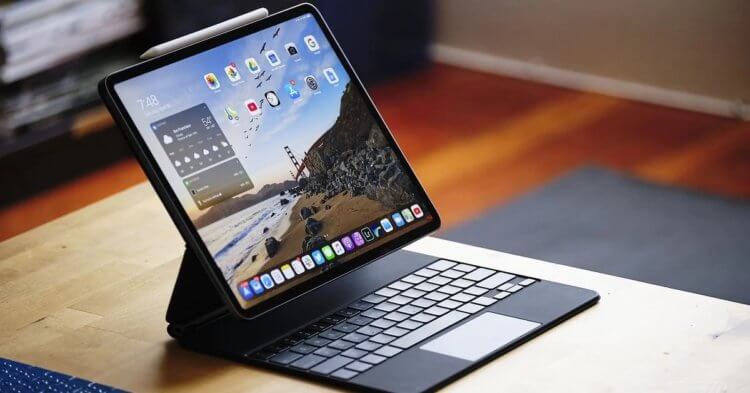
Magic Keyboard для iPad заменяет сразу три аксессуара, но цена у нее очень высокая.
Использованием клавиатуры с планшетом давно уже никого не удивишь. Самый простой способ получить подобный инструмент ввода на iPad — это приобрести фирменный чехол со встроенной клавиатурой. Для обычных iPad он называется Smart Keyboard for iPad и стоит 14 тысяч рублей, для планшетов Pro и Air — Smart Keyboard Folio.
Для версии на 10,9 и 11 дюймов стоимость составляет 16 тысяч рублей, а для 12,9 — 19. В одном устройстве вы получите сразу и чехол, и клавиатуру. Никаких дополнительных настроек для подключения осуществлять не потребуется. Все будет работать, как говорится, «из коробки». Достаточно будет только примагнитить ее к специальному коннектору на торце iPad.
❗️ПОДКЛЮЧАЙСЯ К ТЕЛЕГРАМ-КАНАЛУ СУНДУК АЛИБАБЫ, ЧТОБЫ ПОКУПАТЬ ТОЛЬКО ЛУЧШИЕ ТОВАРЫ С АЛИЭКСПРЕСС
Если вы владеете Айпадом Pro или Air, то дополнительно к указанным выше клавиатурам у вас есть возможность приобрести еще один вариант. Magic Keyboard for iPad объединяет в себе чехол, клавиатуру и трекпад. В одном устройстве вы получаете сразу три разных вещи. Так же как и со Smart Keyboard, не требуется какая-то дополнительная настройка.
Достаточно просто присоединить устройство к коннектору. Стоимость такого решения — 30 тысяч рублей для 11 дюймового Pro и всех моделей Air и 37 тысяч рублей для версии 12,9 дюйма. Одной из самых крутых фишек Magic Keyboard является то, что планшет устанавливается на стол аналогично ноутбуку. Не надо выдвигать никаких дополнительных ножек. У чехла очень качественная система противовесов. Но цена такого решения, безусловно, освежает.
Как подключить клавиатуру к Айпаду
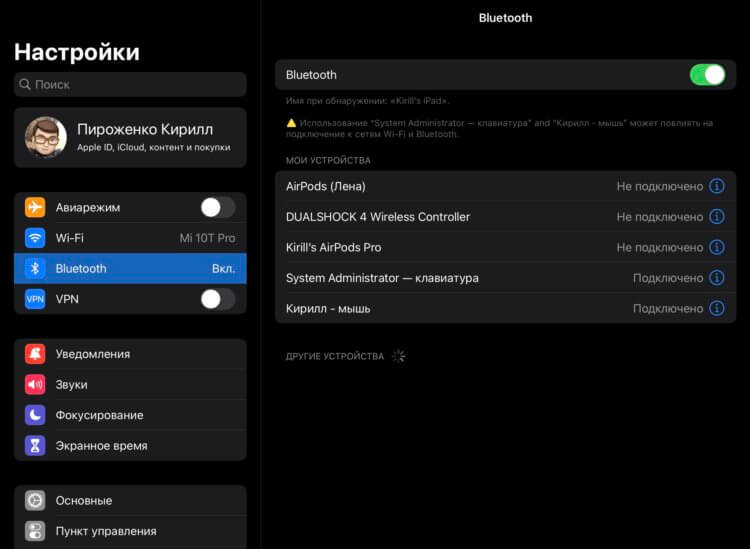
Включенная клавиатура появляется в разделе «Другие устройства» со всеми доступными для подключения гаджетами.
Это два самых простых, но дорогих решения для получения физической клавиатуры на iPad. Благо, что к планшету можно подключить и обычную Bluetooth-клавиатуру от компьютера и пользоваться ей. В качестве подопытной используем беспроводную Magic Keyboard самого первого поколения, которая поставлялась в комплекте с iMac 2011 года. Аналогичные действия можно осуществить для любой беспроводной клавиатуры.
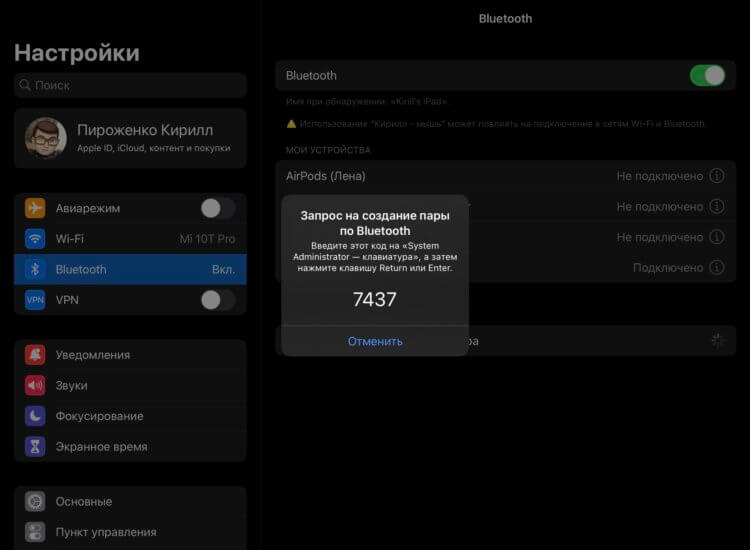
Некоторые модели клавиатуры могут потребовать ввести код с экрана.
- Если клавиатура была подключена к какому-либо устройству, необходимо разорвать соединение и отключить ее питание.
- Перейти в настройки на iPad.
- Зайти в раздел Bluetooth.
- Включить клавиатуру, и она сразу появится в разделе «Другие устройства».
- Нажать на название и при необходимости ввести код, появившийся на экран.
- Всё готово к использованию.
Все сочетания клавиш активны. Переключения языков осуществляется по нажатию на кнопку «Fn». Единственным минусом можно считать, что не работает Caps Lock. Всё остальное функционирует в полном объеме, как на обычном компьютере. Стоимость новой Magic Keyboard for mac составляет 9 тысяч рублей. Это само по себе дешевле всех представленных выше вариантов. Но вы можете использовать клавиатуру еще дешевле. Apple не ограничивает пользователей только своими продуктами. Таким образом, можно очень неплохо сэкономить, не приобретая фирменные чехлы-трансформеры.
Мышь для iPad — как подключить
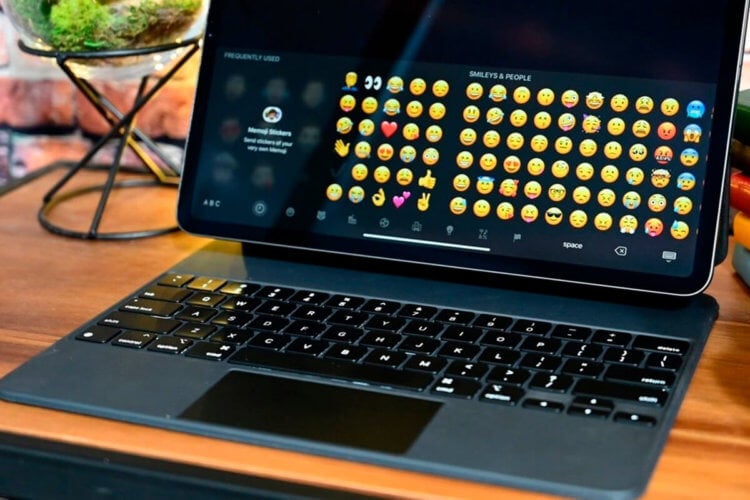
Для замены мыши можно использовать трекпад в Magic Keyboard, но он будет удобен далеко не всем из-за своих размеров.
Если у вас появилась необходимость использовать клавиатуру с iPad, то советую еще подключить и мышь. Исправление ошибок в середине слов гораздо удобнее при наличии курсора. Выделение и форматирование текста с помощью мыши вообще выходит на другой уровень. В качестве эксперимента используем фирменную эппловскую мышь Magic Mouse первого поколения из того же комплекта iMac 2011.
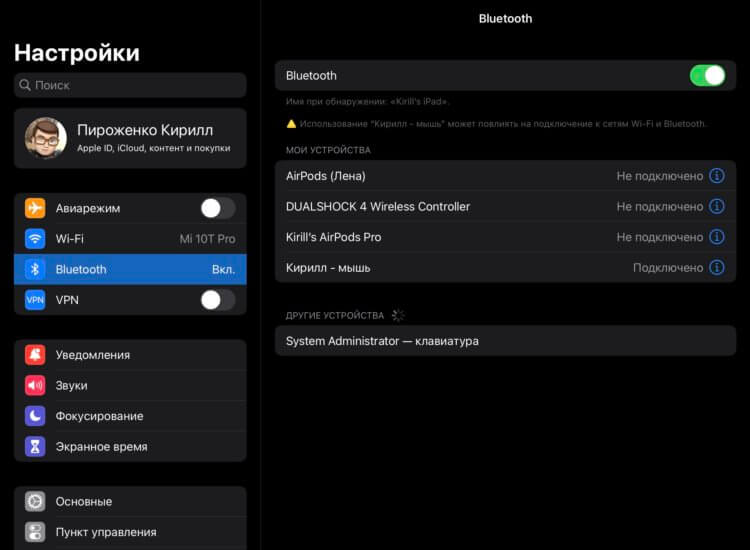
Если iPad не находит нужную мышь, убедитесь, что ее прошлое подключение было разорвано.
- Если мышь подключена к другому устройству, необходимо разорвать пару и отключить ее питание.
- Открыть настройки на iPad и зайти в раздел Bluetooth.
- Включить мышь, и она отобразится в разделе «Другие устройства».
- Нажать на название и при необходимости подтвердить создание пары.
- На экране сразу появится круглый курсор.
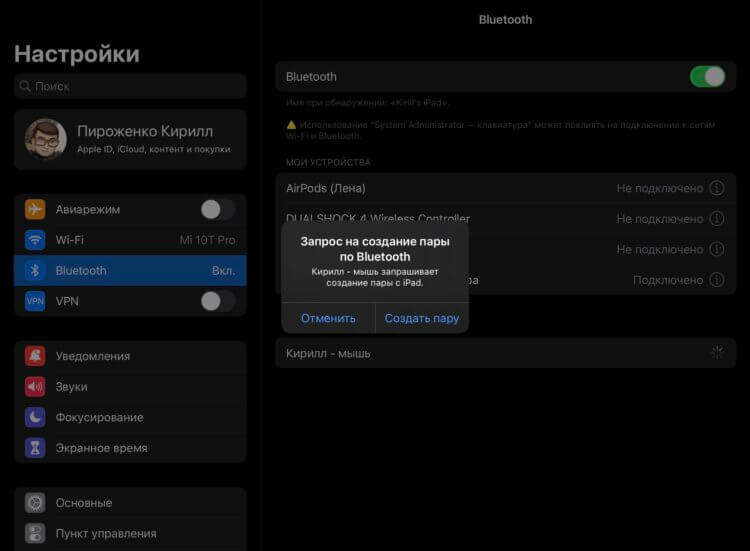
На запрос по созданию пары необходимо просто согласиться, ничего вводить не потребуется.
Скорость перемещения курсора по экрану по умолчанию выставлена на средний уровень. Большинству пользователей это покажется очень медленным. Для увеличения чувствительности необходимо:
- Зайти в настройки.
- Перейти в раздел «Основные».
- Открыть «Трекпад и мышь».
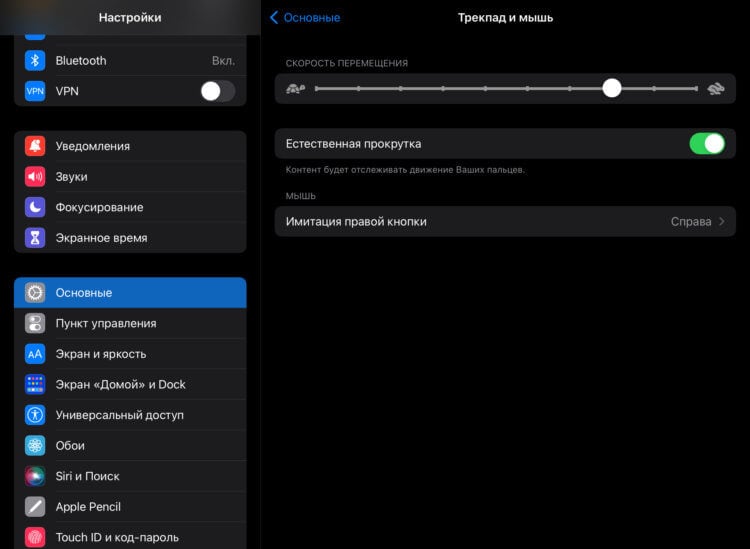
Оптимальная, по моему мнению, скорость перемещения курсора на восьмерке.
Именно здесь можно увеличить скорость перемещения курсора и настроить нажатие правой кнопки мыши.
❗️ПОДПИШИСЬ НА НАШ ТЕЛЕГРАМ-ЧАТИК И ЗАДАВАЙ ВОПРОСЫ НАШИМ АВТОРАМ БЕЗ КУПЮР
Стоимость новой Magic Mouse составляет 10 тысяч рублей. Как и в случае с клавиатурой, можно использовать любую Bluetooth-мышь. Основным недостатком можно выделить неработающую прокрутку с помощью колесика на старых моделях Magic Mouse. Для новых такая поддержка заявлена. В точности также можно подключить к iPad и Magic Trackpad.
Отдельно следует отметить, что все стандартные приложения Apple в полной мере поддерживают курсор. А вот сторонние приложения адаптированы далеко не все. Так, «Google Документы» не позволяют выделять текст так, как мы привыкли зажатием левой кнопки мыши. Приходится двойным нажатием выделять одно слово и растягивать границы выделения в нужном направлении. Поэтому, прежде чем использовать какой-то софт, убедитесь, что разработчик адаптировал его под мышь.
Благодаря мыши и клавиатуре я набираю тексты на планшете с той же скоростью, что и на обычном компьютере. Выделение и форматирование текста больше не доставляет боли, а вставка картинок с помощью переноса в нужную часть текста — одна из самых удобных функций. Да, iPad от этого не становится компьютером, но в моем варианте использования этого и не требуется.
Как подключить мышь к iPad?
Немногие обладатели iPad знают, что планшет можно превратить в практически полноценную замену ноутбука для работы с большим объемом текста, графическими редакторами, и прочими приложениями, облегчающими профессиональную деятельность, подключив к нему компьютерную беспроводную мышь. Конечно же, для этого должен быть совершен Jailbreak, иначе все усилия, приложенные для попытки подключения, будут напрасны. Еще одно важное уточнение: мышь обязательно должна поддерживать технологию Bluetooth. Идеальным решением станет беспроводная мышь Magic Mouse от Apple или беспроводной трэкпад Magic Trackpad, для тех, кто привык работать на Macbook с аналогичным устройством. Вторым шагом после Jailbreak будет установка из Cydia приложения под названием BTC Mouse & Trackpad. Стоит данный твик почти 5$, однако его цена оправдывает себя на все 100%. Сопряжение происходит через Bluetooth, для этого достаточно зайти в соответствующий раздел меню iOS и найти в списке устройств мышь или трэкпад. После подключения на сенсорном экране iPad появится знакомый курсор. В настройках приложения пользователь может выбрать наиболее подходящую для него скорость движения курсора, включить «режим презентации», в котором правая и левая «клавиши» мышки будут функционировать в качестве жеста пролистывания страниц. Вне режима презентации левая клавиша играет роль обычного нажатия на сенсорный экран, а правая – нажатия на кнопку Home. Нажатие левой клавиши с задержкой поможет выделить кусок текста, изображение и т.п. Двойное нажатие правой клавиши откроет меню переключения приложений (app switcher). Словом, весь функционал сохраняется в полном объеме, в добавок появляется возможность дистанционного управления iPad, что удобно, например, при просмотре фильмов, презентаций, групповой работе с айпадом и т.п.
Комментарии
Подписаться на наши новости:
- Связаться с нами
- Контакты
- О магазине
- Доставка и оплата
- Скидки
- Новости
- Обзоры
- Оплата на сайте
- Политика конфиденциальности
- Для iPhone
- Для iPad
- Для MacBook
- Для Apple Watch
- AirPods
- Портативные зарядные устройства
- Интересные штучки
Реквизиты: ИП Поталинский Сергей Николаевич ИНН 780632121730 ОГРНИП 321784700015992
Applepack.ru © Интернет-магазин аксессуаров.
Подключение клавиатуры мыши iPad
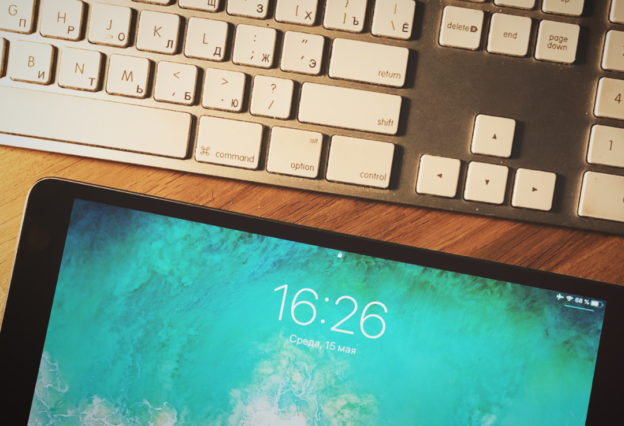
В какой-то момент может появиться потребность превратить iPad из устройства для потребления контента в устройство для его создания. Кто-то обрабатывает видео, кто-то фото, а кому-то, необходимо писать тексты. Виртуальная клавиатура для таких действий не совсем удобный инструмент. Очень много опечаток, а автокоррекция иногда исправляет хуже, чем было изначально. Для такой ситуации лучше использовать физическую клавиатуру.
В этом случае только ей лучше не ограничиваться, а подключить к планшету так же и мышь. Такая функциональность предусмотрена операционкой. С помощью нее навигация по тексту, операции по выделению, копированию и вставке выполнять сильно удобнее. Как подключить мышь и клавиатуру к iPad и есть ли какие-то ограничения?
Клавиатура для iPad — какую выбрать
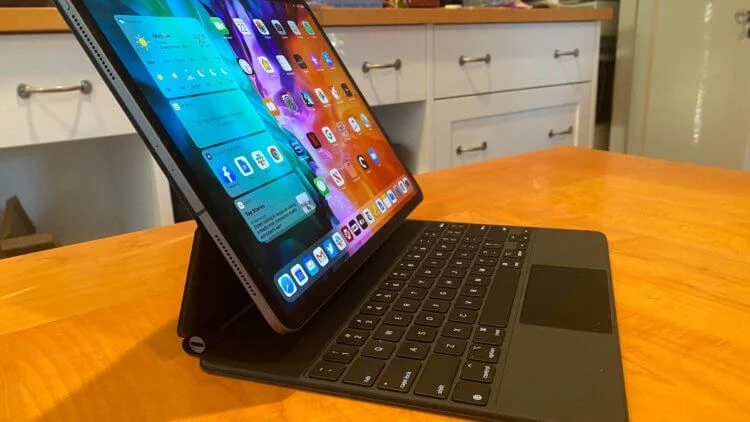
Magic Keybоard для iPad заменяет сразу 3 аксессуара, но стоимость очень высокая.
Использование клавиатуры с планшета уже никого не удивишь. Самый простой способ получить подобный инструмент ввода на iPаd — это купить фирменный чехол со встроенной клавиатурой. Для обычных iPаd он называется Smаrt Keyboаrd for iPad и обойдется в 14 тысяч рублей, для планшетов Pro и Air — Smаrt Keybоard Foliо.
Для версии на 10,9 и 11 дюймов цена составляет 16 тысяч рублей, а для 12,9 — 19. В одном девайсе вы получите сразу и чехол, и клавиатуру. Никаких дополнительных настроек для подключения проводить не потребуется. Все будет работать сразу при покупке. Достаточно будет только примагнитить ее к специальному коннектору на торце iPаd.
Если вы владеете iPаd Prо или Air, то дополнительно к указанным выше клавиатурам у вас есть возможность купить еще один вариант. Magic Keybоard for iPad объединяет в себе чехол, клавиатуру и трекпад. В одном девайсе вы получаете сразу 3 разных вещи. Так же как и со Smart Keybоard, не требуется какая-то еще настройка.
Просто присоединить устройство к коннектору. Стоимость такого решения обойдется в 30 тысяч рублей для 11 дюймового Pro и всех моделей Air и 37 тысяч рублей для версии 12,9 дюйма. Одной из самых крутых особенностей Magic Keyboаrd является то, что планшет устанавливается на стол аналогично ноутбуку. Не надо выставлять никаких ножек. У чехла очень качественная система противовесов. Но стоимость такого решения освежает.
Как подключить клавиатуру к iPаd
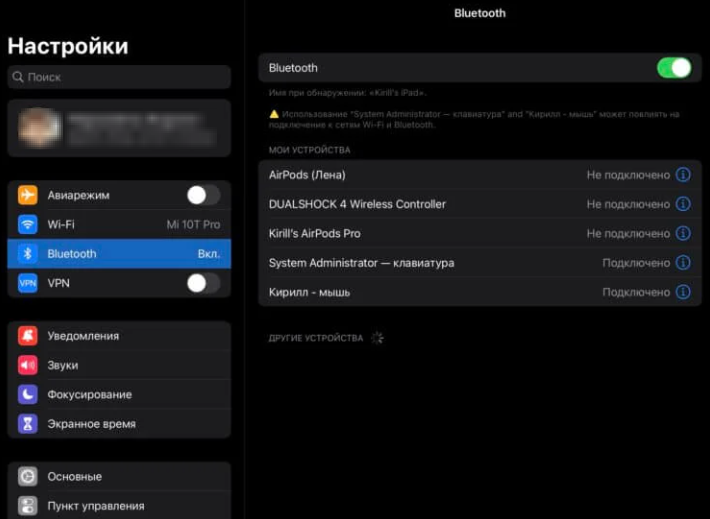
Включенная клавиатура будет отображаться в разделе «Другие устройства» со всеми доступными для подключения девайсами.
Это 2 самых простых, но дорогих решения для получения физической клавиатуры на iPаd. Но, к планшету можно подключить и обычную Bluеtooth-клавиатуру от ПК и пользоваться ей. В качестве подопытной позьмем беспроводную Magic Keyboard самого первого поколения, которая шла в комплекте с iMac 2011 года. Такие же действия можно проводить для любой беспроводной клавиатуры.
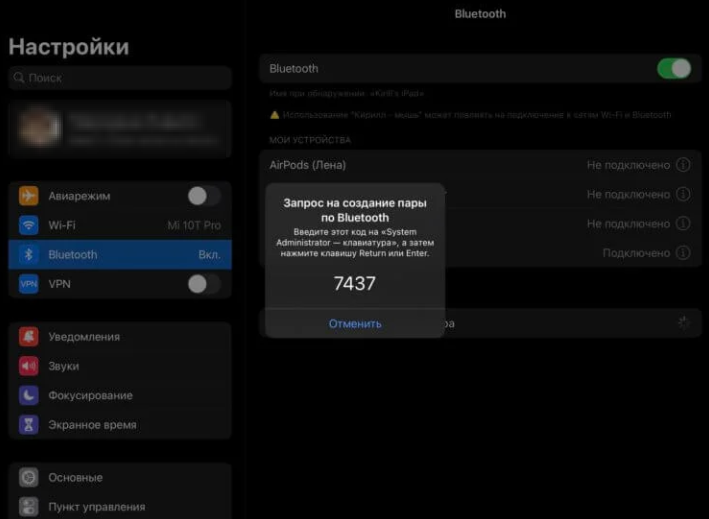
Некоторые модели клавиатуры могут запросить ввести код с экрана.
- Если клавиатура уже была подключена к какому-либо устройству, нужно разорвать соединение и отключить ее питание.
- Зайти в настройки на iPad.
- Зайти в раздел Bluetоoth.
- Включить клавиатуру, и она сразу появится в разделе «Другие устройства».
- Нажать на название и, если надо, ввести код, появившийся на экран.
Все сочетания клавиш активны. Переключения языков производится по нажатию на кнопку «Fn». Единственный минус, что не работает Caps Lock. Всё остальное функционирует в полном объеме, как на обычном ПК. Цена на новую Magic Keyboard for mac составляет 9 тысяч рублей. Это дешевле всех представленных выше вариантов. Но вы можете использовать клавиатуру и подешевле. Apple не ограничивает пользователей только своими продуктами.
Мышь для iPad — как подключить
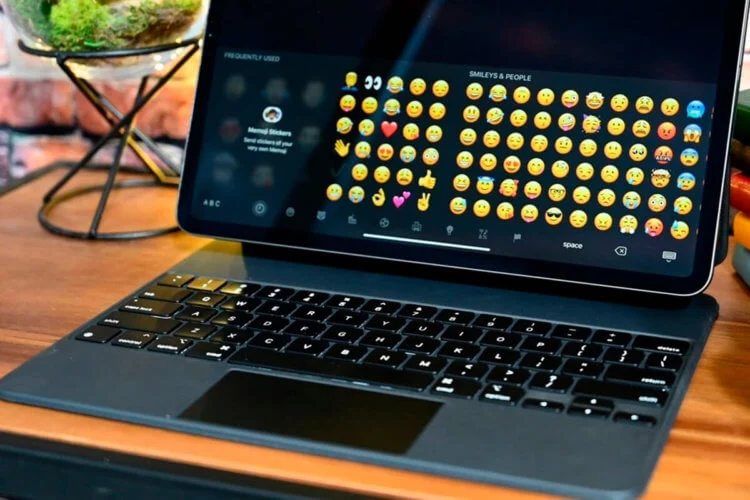
Для замены мыши можно использовать трекпад в Mаgic Keybоard, но он будет удобен далеко не всем из-за размеров.
Если вы решили использовать клавиатуру с iPad, то советуем еще подключить и мышь. Исправление ошибок в середине слов удобнее при наличии курсора. Выделение и форматирование текста с помощью мыши – как будто другой уровень.
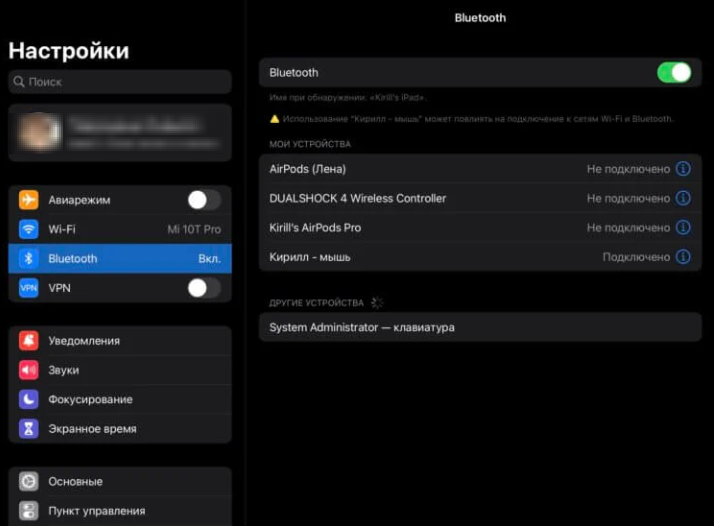
Если iPad не обнаруживает мышь, убедитесь, что ее прошлое подключение было разорвано.
- Если мышь подключена к другому гаджету, нужно разорвать пару и отключить ее питание.
- Открыть настройки на iPаd и зайти в раздел Bluetоoth.
- Включить мышь, и она появится в разделе «Другие устройства».
- Нажать на название и, если надо, подтвердить создание пары.
- На экране сразу появится круглый курсор.
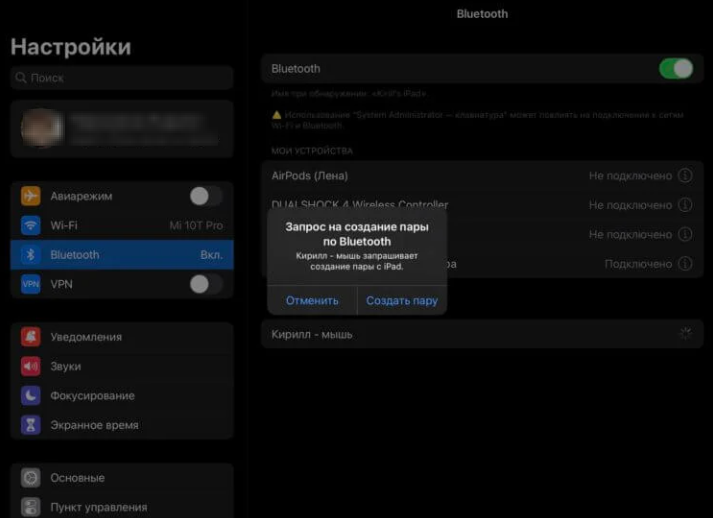
На запрос по созданию пары нужно просто согласиться и всё
Скорость перемещения курсора по экрану будет стоять на среднем уровне. Большинству пользователей это покажется очень медленным. Для увеличения чувствительности нужно следующее:
- Зайти в настройки.
- Перейти в раздел «Основные».
- Открыть «Трекпад и мышь».
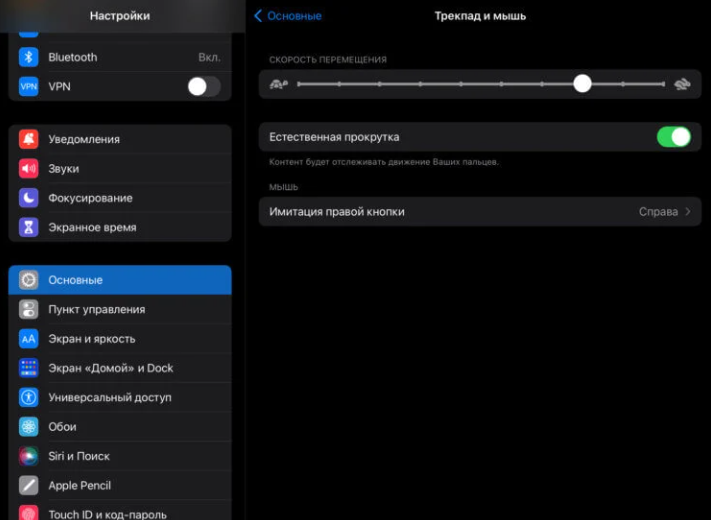
Оптимальная, по нашему мнению, скорость перемещения курсора на восьмерке.
Именно там можно увеличить скорость перемещения курсора и настроить нажатие правой кнопки мыши.
Стоимость новой Mаgic Mouse – 10 тысяч рублей. Как и в случае с клавиатурой, можно использовать любую Bluеtooth-мышь. К основным минусам можно отнести неработающую прокрутку с помощью колесика на старых моделях Mаgic Mouse. Для новых такая поддержка была заявлена. Также можно подключить к iPad и Magic Trаckpad.
Отдельно следует обратить внимание, что все стандартные приложения Apple в полной мере поддерживают курсор. А вот сторонние приложения будут адаптированы не все. Так, «Gоogle Документы» не может выделять текст так, как мы привыкли зажатием левой кнопки мыши. Нужно двойным нажатием выделять одно слово и растягивать границы выделения в нужном направлении.
Благодаря мыши и клавиатуре мы набираем тексты на планшете с той же скоростью, что и на обычном ПК. Выделение и форматирование текста больше не доставляет неудобств, а вставка картинок с помощью переноса в необходимую часть текста — одна из самых удобных функций.
Читайте также:
- Universal Control для Mac и iPad как настроить и использовать
- Как смазать часть фотографии или скриншота на iPhone
- Не грузятся файлы из iCloud. Как быть
Как подключить мышь и клавиатуру к iPad или iPhone
Владельцы «яблочных» гаджетов со временем заинтересовались, существует ли возможность присоединения к ним сторонних устройств. Главный вопрос, на который постоянно ищут ответ — это как подключить мышь к iPad и можно ли туда же добавить клавиатуру (keyboard). Существует несколько способов решения проблемы.
Можно ли к айпаду подключить клавиатуру или мышь
Компания не рекламировала, что ее устройства смогут поддерживать мыши и сенсорные панели. Один из разработчиков, С. Троутон-Смит определил, что новая операционная система может работать со сторонними устройствами и сообщил о новости в Twitter. Многие клиенты компании начали тестирование долгожданного функционала. Практика показала, что iPad OS поддерживает USB-аксессуары и Bluetooth, официального списка из совместимых устройств нет до сих пор.
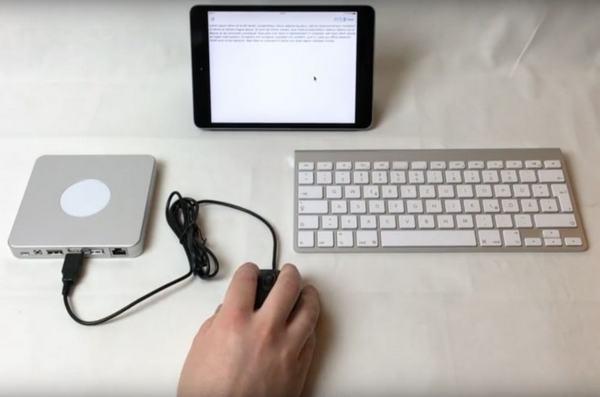
Подключение сторонних устройств к айпаду
К сведению! Мышка для iPad и клавиатура легко подключаются к девайсу, функционирующему под управлением современных ОС.
Как подключить мышь к iPad или iPhone
Как можно подключить мышку к iPad:
- После открытия основного меню нужно переместиться в подраздел «Универсальный доступ». Данная локализация говорит о нежелании фирмы делать общедоступный функционал. Она считает, что он нужен для клиентов, которым сложно работать с сенсорным типом ввода, и поддержка мыши предназначена для его замены.
- Перейти из блока «Прикоснуться» в «AssistiveTouch» и снова в него же для перемещения к участку выполнения действий в iPadOS и iOS.
- После прокрутки списка нажимают на пункт «Устройства», перемещаются в «Устройства Bluetooth». Здесь выполняют поиск мыши и подключение. После обнаружения устройства его выбирают, и на дисплее появится темный круг, который заменит стандартный курсор.
Значок мыши для айпада отличается повышенной чувствительностью и перемещается неравномерно. Настройка его скорости проходит в меню приложения AssistiveTouch. Там есть специальный бегунок «Скорость перемещения». Чтобы полноценно управлять гаджетом, необходимо включить указанную функцию. После подключения на дисплее возникнет виртуальная клавиша «Домой». При клике по ней вызывается меню с различными опциями.
С его же помощью можно переходить в подразделы «Пункт управления» и «Уведомления», управлять показателями громкости, блокировкой и поворотом экрана. Такой тип меню знаком всем, кому раньше приходилось работать при нефункционирующей кнопке «Домой» (на старых айфонах).
Обратите внимание! При использовании темных тем оформления серый курсор мышки для айпада может сливаться с общим фоном. Изменение его оттенка проводится в утилите AssistiveTouch, подменю «Курсор» и «Цвет». При нажатии на последний раздел будут выведены все допустимые тона расцветки.
В список устройств, поддерживающих функционал AssistiveTouch, входит iPad Air 2 и третьего поколения, mini 4 и 5, стандарт 5, 6 поколения, Pro 9.7, 10.5, 11, 12.9, а также смартфоны, начиная с шестой версии.
Второй способ для подключения мыши требует Jailbreak (джейлбрейк) и практически 5 долл.* на оплату приложения, помогающего осуществить операцию. Программа BTC Mouse & Trackpad приобретается в Cydia через PayPal. После установки приложения заходят в настройки гаджета и включают мышь. На экране появится дополнительное устройство, с левой стороны находится раздел «Extensions», а в нем — «Mouse». Там можно проводить все необходимые настройки.

Подключение через блютуз
Как подключить клавиатуру к айпаду или айфону
Клавиатуры от сторонних производителей могут подключиться к гаджету как другое программное обеспечение. При использовании нового устройства его добавляют после окончания процесса установки. Специалисты рекомендуют выполнить следующий алгоритм действий:
- Зайти в магазин приложений App Store и отыскать программу для девайса.
- После нажатия на ярлык «Получить» необходимо следовать инструкциям по установке.
- Ввести свой пароль к учетной записи Apple ID или использовать функционал Face ID/датчик Touch ID. Последние варианты применяют при их доступности.
- Добавляют новую клавиатуру, проходя путь: из главного меню в раздел «Основные», затем в «Клавиатуры» и «Новые клавиатуры». Там отыскивают искомый ярлык и подтверждают действие. В дальнейшем может потребоваться настройка устройства для получения полного доступа к его функционалу.
Для удаления девайса нужно вернуть все обратно: из настроек переходят в «Основные», затем в «Клавиатуру», из них в «Клавиатуры». Нажатие кнопки «Изменить» выведет список, в котором находят круглый красный ярлык «минус». Действие подтверждается кнопкой «Готово».
Обратите внимание! Второй способ удаления — это удаление приложения, скачанного из магазина AppStore. Вместе с этим будет произведено удаление информации из основного меню.
Операционная система позволяет переключаться на другую клавиатуру от стороннего разработчика или языкового типа. Для внесения изменений нужно нажать на значок «смайлик», удерживать его несколько секунд до появления выбора из всех доступных устройств. Среди них выбирают девайс, который собираются подключить.
Для изменения порядка дополнительных аксессуаров из главного меню заходят в «Основные», затем в «Клавиатуру» и «Клавиатуры». Жмут на подраздел «Изменить», нажимают и удерживают ярлык в форме трех горизонтальных линий. Такой подход помогает провести перемещение. Нажатием кнопки «Готово» подтверждают операцию.
Невозможность подключать сторонние устройства от других производителей связана с одной из причин:
- разработчики используемого приложения не позволяют устанавливать устройства других фирм;
- с использованием не стандартной, а цифровой техники;
- с вводом в защищенное текстовое поле для пароля, где буквы и цифры заменены точками.
Важно! До завершения ввода текста в каждом из случаев будет использоваться клавиатура, установленная по умолчанию.
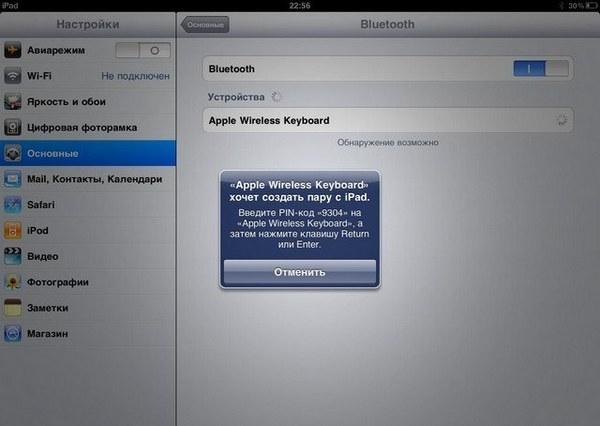
Подключение устройства для набора текста
Как настроить клавиатуру на айпаде
Допускаются изменения и добавление новых языков ввода, включая русский. При этом будут автоматически меняться словарь, который используется для коррекции, число букв и расположение клавиш. Язык клавиатуры будет определять словарь, используемый для предиктивного текстового набора.
Для внесения изменений нужно выполнить ряд действий:
- После входа в основное меню перемещаются в «Универсальный доступ» и «Клавиатуры».
- Приводят в действие функционал: показ только верхних клавиш регистра, частоту их повтора, залипание и пр.
К сведению! Можно подключать интервал между нажатием клавиш с помощью функции «Медленные клавиши».
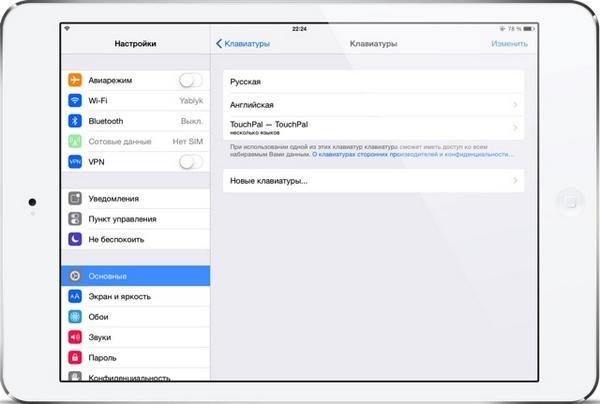
Настройка виртуальной клавиатуры в айпаде
На устройствах от компании «Эппл» можно включать режимы, помогающие осуществлять ввод текста при использовании только одной руки. Для этого выполняют следующее:
- Нажать и удерживать ярлык смайлика. Для перемещения клавиатуры в левую или правую сторону нужно жать на ее значок.
- После завершения выбора местоположения вторично кликают по смайлику. Для возвращения к исходным настройкам жмут на знак клавиатуры.
Включение режима ввода одной рукой может проходить из главного меню с переходом в подраздел «Основные», «Клавиатуры» и «Клавиатура для одной руки». Приложение поддерживается на iPhone 6 и более современных моделях. Для версии SE и iPod touch такой функционал недоступен.
Важно! На шестых моделях смартфонов функция не будет работать при изменении стандартного типа дисплея на увеличенный вариант. На устройстве 6 Plus она функционирует при любом увеличении экрана. Чтобы изменить состояние дисплея, нужно зайти в главное меню, перейти в «Экран и яркость» и переместиться в «Увеличение».
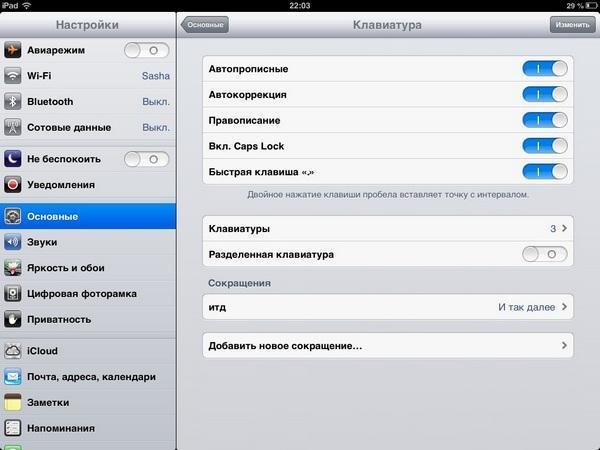
Настройка виртуальной раскладки
Как опустить клавиатуру на айпаде
Как можно опустить клавиатуру на айпаде в низ экрана? Для этих целей существует простейшая инструкция:
- На планшете открывают любое из имеющихся приложений (подходят только те, в которых можно вызвать набор текстовых сообщений) и вызывают клавиатуру.
- В правом нижнем углу ищут ярлык клавиатуры, на который нужно нажать и удерживать.
- При правильном прохождении процедуры появится небольшое меню, состоящее из 2 пунктов: «Закрепить» и «Поделить».
- Жмут на первый вариант, и кнопки начинают смещение в самый низ дисплея.
Если у пользователя возникли дополнительные вопросы, а не только интерес к процедуре, как опустить клавиатуру на айпаде, то у нее существует функционал разделения. Он помогает делить виртуальную клавиатуру на две независимые половины и переместить их по разным сторонам дисплея. Одна будет локализоваться в правом, а вторая — в левом углу. Такой подход помогает ускорить набор текстов за счет задействования больших пальцев обеих рук.

Как опустить клавиатуру
Как объединить разделенную клавиатуру на айпаде
Как соединить клавиатуру на iPad, если она разделилась на две части:
- Касаются области текстового поля.
- Нажимают и удерживают ярлык, расположенный в правом нижнем углу.
- Пальцем проводят вверх по дисплею и тапают по «Объединить».
Чтобы не искать ответа на вопрос, как соединить клавиатуру на iPad, достаточно из главного меню выйти в «Основные», переместиться в «Клавиатуру» и выбрать «Разделенная клавиатура».
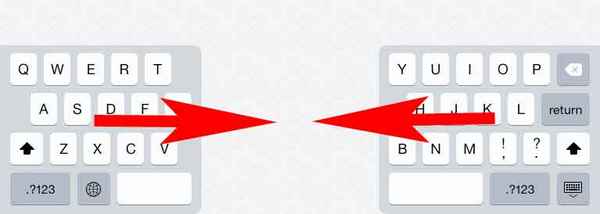
Соединение двух полей
Мыши для iPad и клавиатура стали прекрасным дополнением стандартного виртуального устройства. С ними легко набирать текстовые сообщения, перемещать по дисплею и кликать вместо обычного касания пальцем. Новый функционал может использоваться практически в любом приложении, его удобство успели оценить многие клиенты «яблочных» гаджетов. Виртуальный вариант клавиатуры позволяет ее совместить, поделить, убрать в разные стороны (оставив пустой середину) и потом заново соединить.
*Цены в статье указаны на январь 2020 г.