
Подключаем принтер к ноутбуку по Wi-Fi
Последнее десятилетие прошло под эгидой мобильности, а посему производители начали потихоньку переходить на беспроводные технологии. Средства вывода информации не стали исключением, и сегодня давайте рассмотрим, как подключить принтер через Wi-Fi.
О принтерах и сути проблемы
Вопреки тому, что общедоступных разновидностей принтеров не так уж и много, примерно около пяти, технологии, по которым они работают, совершенствуются каждой выпускающей их компанией. Таким образом, получается, что фактически каждая модель является более-менее уникальной в плане технологии работы и производства.
Идея беспроводного соединения уже давно подступалась к этой области компьютерных технологий. Уже лет пять назад можно было приобрести многофункциональное устройство (МФУ) с поддержкой Wi-Fi-соединения. Казалось бы, чего стоит добавить Wi-Fi-модуль. Но все не так просто.
Даже сейчас имеется множество различных тонкостей и способов соединения беспроводного принтера с гаджетом или компьютером. По факту, каждая модель может иметь отличные от своего предшественника не только настройки, но и сам принцип работы. Поэтому подключить принтер к компьютеру через Wi-Fi – это не такое уж и простое дело. Да что уж там говорить, известен случай, когда новомодное устройство с Wi-Fi-поддержкой не смогли настроить даже в родном сервисном центре.
Но ладно подключить, а вот настроить принтер через Wi-Fi в некоторых случаях бывает просто сверхсложно, а иногда даже и практически невозможно. Зачем так запутывать и усложнять подобный процесс, который изначально должен быть простым и интуитивно понятным, – неизвестно.
Так как какого-либо универсального метода не существует, то следует описать хотя бы несколько наиболее часто встречающихся. Но даже это не гарантирует, что они будут хотя бы частично полезны каждому, кто приобрел подобное устройство. В любом случае здесь будут рассмотрены три наиболее часто встречающихся способа соединения, которые условно можно обозначить так:
- Простой.
- Разумный.
- Излишний.
Простой способ
Этот вариант является самым удобным и наименее затратным по количеству действий и времени. Он не требует выполнения каких-либо дополнительных процессов. Достаточно просто установить аппарат в нужное место и включить его. Разумеется, гаджет должен находиться в зоне досягаемости Wi-Fi-покрытия, через которое будет происходить обмен информацией.
После того как аппарат подключен к электросети и включен, потребуется запустить ПК. Затем устанавливаем драйвера с сопутствующего аппарату диска и перезагружаем систему. После полной загрузки операционной системы, где будет автоматически запущен Wi-Fi-модуль, заходим в меню «Пуск», располагающееся в нижнем левом углу экрана монитора, и в правом столбике окна находим и щелкаем по положению «Устройства и принтеры».
Нажатием будет запущено окно, где отобразятся все подключенные устройства, в том числе и необходимое нам. Найти его не составит труда, так как в его названии будет отображена фирма-производитель и модель.
Просто щелкаем по нему правой клавишей, чтобы вызвать контекстное меню, и выбираем второй сверху пункт с названием «Использовать по умолчанию».
Если все было сделано верно, то на пиктограммке устройства будет отображен круглый зеленый значок с белой галочкой.
В принципе все – гаджет готов к использованию. Но перед тем как печатать на принтере через Wi-Fi какие-либо документы, рекомендуется распечатать пробную страницу.
У аппаратов с подобным типом подключения есть один весьма существенный недостаток, а именно – если забыть выключить после использования устройство, то к нему сможет подключиться недобросовестный сосед или коллега и прислать на распечатку пару-тройку никому не нужных файлов. Поэтому желательно выключать аппарат по завершении работы.
Разумный подход
По исполнению этот метод практически не отличается от предыдущего, за исключением некоторых нюансов. Сразу после установки драйверов и утилит от принтера нужно будет зайти в настройки самого аппарата и выбрать сеть, к которой он и будет присоединен.
Делается это очень просто. Нужно лишь немного терпения и внимательности. В принципе, все будет примерно так же, как и при добавлении любого другого устройства к уже имеющейся Wi-Fi-сети.
Сперва находим нужную сеть, а затем вводим ключ шифрования. Кажется, вроде мелочь, а удобство вырастает в разы. Фактически вам удалась такая вещь, как сделать принтер сетевым через Wi-Fi. А это позволяет практически любому подключенному к данной точке доступа Wi-Fi-устройству напрямую отправлять на распечатку файлы, без вмешательства персонального компьютера или ноутбука.
К тому же аппараты, сопрягаемые по такой схеме, напрочь лишены недостатка предыдущего способа, а уровень удобства в эксплуатации становится просто запредельным.
Излишний способ
Последний рассматриваемый нами вариант, как подключить ноутбук к принтеру через Wi-Fi, является самым сложным относительно двух предыдущих.
В подобных схемах сопряжения имеются свои нюансы, которые могут сыграть свою роль, а могут и вовсе остаться за бортом. Дело в том, что может так случиться, что устройство будет работать со старта и никаких особых действий и манипуляций выполнять не придется. Этот ход развития событий возможен лишь в том случае, когда стоковый IP-адрес аппарата будет находиться в пределах одной подсети с используемым провайдером и выделенным клиенту.
Проще говоря, такое маловероятно, тем более что в настоящее время используются в большинстве своем не статические IP-адреса, а динамические.
Для аппаратов с подобной схемой соединения потребуется добавить в настройки ПК IP-адрес, который использует принтер.
Потребуется опять зайти в «Устройства и принтеры» и щелкнуть по кнопке «Установка принтера».
В выводимом окошке будут представлены два блока, из которых нам необходим нижний, имеющий подпись «Добавить сетевой, беспроводной или Bluetooth-принтер».
Обновившееся окно начнет автоматический поиск. Когда принтер будет найден, то отобразится в основной части окна.
Щелкаем дважды по нему, и здесь же выведется небольшое окошко, где потребуется ввести IP-адрес, указанный в инструкции приобретенного устройства. Когда завершим внесение данных, появится оповещение об успешном подключении устройства. Перезагрузив компьютер, можно будет начинать распечатку нужных документов.
Как защитить свою Wi-Fi сеть: Видео
Имею опыт работы в ИТ сфере более 10 лет. Занимаюсь проектированием и настройкой пуско-наладочных работ. Так же имеется большой опыт в построении сетей, системном администрировании и работе с системами СКУД и видеонаблюдения.
Работаю специалистом в компании «Техно-Мастер».
Рекомендуем почитать:
- Подключаем Wi-Fi на ноутбуке с Windows Vista
- Как происходит подключение ELM327 Bluetooth к ноутбуку
- Как подключить Android к ноутбуку через Wi-Fi и наоборот
- Как подключить беспроводную Bluetooth мышь к ноутбуку
Поделитесь материалом в соц сетях:
2 комментария к записи Подключаем принтер к ноутбуку по Wi-Fi
Александр 31.10.2017 23:21
У меня принтер HP 2900 подключен к стационарному компъютеру, а компъютер подключён к Wi Fi роутеру. Я пытаюсь по этому Wi Fi подключить этот принтер по описанному 3-му способу, но ноутбук не находит ни какого принтера, хотя стационарный компъютер находит сразу. В чём причина, объясните пож. Может что – то не так делаю? Буду благодарен и заранее спасибо.
Установка МФУ, подключенного к Wi Fi сети
Все больше моделей печатающих устройств в качестве подключения используют не только стандартный проводной способ, но и беспроводной вариант интеграции в работу. Ведь установка Wi-Fi на МФУ позволяет более эффективно использовать его возможности всеми сотрудниками вашего офиса. Для того чтобы решить вопрос, как подключить МФУ к Wi-Fi, нужно сделать следующие действия.
Подключите устройство к вашей беспроводной сети:
- нажмите на экране меню «Настройки Wi-Fi»;
- далее «Состояние сети Wi-Fi».
Далее переходим к вашему компьютеру для дальнейшей настройки принтера:
- зайдите через «Пуск» в меню «Устройства и принтеры»;
- далее нажмите вверху в панели «Установка принтера»;
- в появившемся окне выберете «Добавить сетевой, беспроводной или Bluetooth принтер»;
- компьютер после этого составит список доступных устройств, в котором выберете нужный вам вариант. Нажмите кнопку «Далее»;
- произойдет после этого установка необходимых драйверов;
- далее появится сообщение об успешной установке устройства печати;
- здесь вы можете установить принтер по умолчанию и напечатать пробную страницу.
Процесс установки принтера не займет много времени, и вы сможете начать пользоваться всеми преимуществами подключения через Wi-Fi очень быстро.
Средняя оценка: 2.5 из 5
Как подключить принтер к ноутбуку

После того, как пользователь выбрал и купил ноутбук, возникает вопрос об его установке и подключении. О том, как подключить принтер к компьютеру по сети, можно узнать из прошлого нашего материала. В данном руководстве мы постараемся дать максимально подробную информацию, которая поможет без проблем подключить принтер к ноутбуку. В наше время это достаточно простая процедура, не вызывающая проблем у пользователей.
Как подключить МФУ или принтер к ноутбуку без диска
В большинстве случаев Windows или Mac автоматически устанавливает нужные драйвера, когда к ноуту подключают МФУ или принтер. Однако данный вариант возможен только при подключении печатной оргтехники посредством кабеля USB. Если вы думаете о том, как подключить лазерный принтер к ноутбуку через WiFi, то драйвера нужно устанавливать в обязательном порядке. Если в комплекте поставки не предусмотрено диска с драйверами, то их можно скачать с сайта изготовителя. Самое главное правильно выбрать модель аппарата и версию операционной системы: Window 7, 10 или др. Если вас по-прежнему интересует вопрос, как установить принтер без диска, рекомендуем ознакомиться с другим нашим материалом.
Как подключить принтер к ноутбуку через USB-кабель
Это, пожалуй, самый простой метод. Если вы владелец беспроводного принтера, рекомендуем сразу перейти к другим способам подключения. В комплекте с печатающим аппаратом должен идти USB-кабель. Не нашли его в коробке? Тогда вам нужно обратиться в ближайший магазин. Помимо кабеля потребуются еще и свежие драйвера. Далее нужно вставить кабель в принтер и ноутбук. Подождите, пока устройства «увидят» друг друга, переходите в раздел [Принтеры] и начинайте работу.

Как подключить принтер к Wi Fi
Самый быстрый метож – это WPS. Данная аббревиатура расшифровывается и переводится как «защищенная Wi-Fi установка». Она поддерживается не всеми принтерами. Проверьте данную информацию в инструкции или в описании устройства на сайте производителя. Далее проведите следующие манипуляции:
- 1 Включите принтер.
- 2 Найдите на роутере кнопку WPS и нажмите ее один раз.
- 3 После этого необходимо включить соответствующий режим на принтере.
- 4 Подождите, пока принтер автоматически подключится к сети.
Если кнопки WPS нет, подключите принтер вручную:
- 1 Войдите в настройки аппарата на панели управления.
- 2 Найдите раздел Wi-Fi.
- 3 Введите имя и пароль сети.
- 4 Дождитесь окончания подключения.
 |
 |
Как подключить принтер к ноутбуку через Wi Fi – Windows 7
Теперь, когда печатная техника и ноут подключены к одной сети, пора их связать между собой. Подключение принтера к ноутбуку проводится в следующей последовательности:
- 1 Откройте [Мой компьютер] и перейдите в раздел [Сеть]. Там вы найдете наименование печатного оборудования. Кликните правой кнопкой мыши (ПКМ) и подключите принтер.
- 2 Также можно подключиться через [Панель управления]. Зайдите в раздел [Оборудование и звук] – [Устройства и принтеры] – [Установка принтера]. Выбирайте вариант [Добавить… беспроводной или Bluetooth-принтер]. Из перечня выберите нужный аппарат и закончите подключение.
 |
 |
Как подключить ноутбук к принтеру по локальной сети
Принтер для ноутбука является устройством вывода информации. Включите принтер, ноутбук, подключите их к локальной сети. Выполните следующие действия:
- 1 Зайдите в [Пуск] – [Панель управления] – [Устройства и принтеры] – [Локальное подключение].
- 2 Создайте новое подключение. Во вкладке [Тип порта] выбираете [Standart TCP/IP].
- 3 Введите название порта и IP-адрес принтера.
Как подключить принтер к ноутбуку Windows 10
Windows 10 – одна из самых распространенных операционных систем на ноутбуках. Она поддерживается производителем, поэтому печатная техника подключается без проблем в полуавтоматическом режиме. Также устройство печати можно добавить вручную:
- 1 Нажмите клавиши [Win+I], выберите категорию [Устройства].
- 2 В подпункте [Принтеры и сканеры] выбери [Добавить…].
- 3 Если в автоматическом режиме принтер не подключился, выберите нужный пункт и следуйте рекомендациям.
 |
 |
 |
 |
Подключить принтер к ноутбуку Виндовс 10 можно без помощи мастера. Не забудьте установить драйверы с официального сайта производителя принтера.
Как печатать с ноутбука на принтере через WiFi
Чтобы отправить документ на печать, достаточно открыть документ, перейти во вкладку [Файл] – [Печать] и выбрать необходимый принтер. Все! Осталось лишь настроить печать принтера: выбрать количество копий, формат бумаги и другие параметры.
Теперь вы знаете, как подсоединить принтер к ноутбуку и как распечатать документ. Не забывайте своевременно заправлять картриджи и проводить профилактику. Сервисный центр TonFix предлагает услуги по обслуживанию принтеров по выгодным ценам. Выполняем ремонт принтеров, прошиваем программное обеспечение, восстанавливаем картриджи. Решили купить картридж для лазерного принтера, а стоимость оригинала слишком высока? Мы предлагаем широкий ассортимент восстановленных и совместимых картриджей по выгодным ценам. Позвоните менеджеру, чтобы уточнить наличие расходника для своего принтера.
Цены на заправку картриджей
| Hewlett Packard | от 249 грн. |
| Canon | от 249 грн. |
| Samsung | от 275 грн. |
| Xerox | от 275 грн. |
| Brother | от 399 грн. |
| Kyocera | от 450 грн. |
| Panasonic | от 395 грн. |
| OKI | от 350 грн. |
| Konica Minolta | от 350 грн. |
Не так сложно, как кажется: как подключить принтер к компьютеру через Wi-Fi
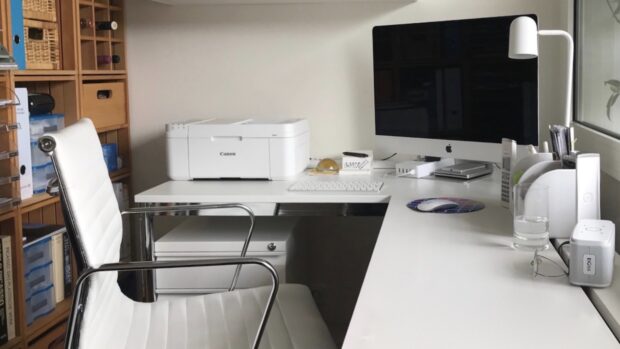
Чтобы подключить принтер к компьютеру через Wi-Fi, можно воспользоваться специальными инструкциями, которые идут к этим устройствам. Но если вы не можете понять язык производителя, лучше воспользоваться методом, который подходит для многих принтеров. Как подключить принтер к компьютеру через Wi-Fi – читайте в материале.
Как подключить принтер к компьютеру через Wi-Fi, и что для этого нужно
Для подключения возьмите и проверьте такие устройства:
- Wi-Fi-маршрутизатор (роутер).
- Печатающее устройство, которое поддерживает беспроводное подключение Wi-Fi. Другими словами, принтер.
- Компьютер или ноутбук, которые подключенные к беспроводной сети. Перед подключением лучше установить специальные драйвера печатающего устройства с диска или загруженные с официального сайта производителя.
Как подключить принтер к компьютеру через Wi-Fi: пошаговая инструкция
Подключить принтер через Wi-Fi можно при помощи ввода пароля SSID. Это тот пароль, который обычно вводят в первый раз, чтобы подключить к домашней или офисной сети компьютер.
Сейчас смотрят
- Зайдите в настройки принтера и выберете пункт Настройки Wi-Fi.
- После этого зайдите в меню под названием Установка Wi-Fi-соединения.
- Зайдите в Мастер установки беспроводной сети. Выберете свою сеть из списка.
- После этого введите SSID-пароль с помощью клавиш принтера.
- После этого значок Wi-Fi на панели принтера засияет зеленым цветом.
- После полной установки соединения и при условии, что ваш компьютер подключен к той же самой сети и на нем установлен необходимый драйвер, ваш ПК и принтер увидят друг друга. После этого можно начинать работу с печатью.