
Как подключить к Wi-Fi телефон (планшет) на ОС Андроид?
Привет! Возможно Вы прочитав заголовок этой статьи улыбнулись и подумали, что подключить телефон к Wi-Fi это проще простого, и в этом нет ничего сложного. Да, для многих подключиться к Wi-Fi это не проблема, но есть новички, которые например купив тот же телефон на Андроиде (сегодня поговорим именно о этой ОС) просто не знают как включить этот Wi-Fi, где найти доступные сети, как подключиться и т. д.
Показывать я буду на примере телефона HTC One V, который работает на Android 4.0. Но в нашем случае, модель телефона не столь важна. Если говорить о Android, то в этой операционной системе, как и в других, процесс подключения к Wi-Fi быстрый простой и продуманный.
Я пересмотрел еще раз комментарии, которые были оставлены к статьям по Wi-Fi на этом сайте, и сделал выводы, что много читателей не всегда могут справится с такой простой процедурой, как подключение к Wi-Fi . Ладно, нужно уже переходить к сути, а то растянул эту статью, а планировал небольшую инструкцию �� .
Подключаем телефон на Андроид к Wi-Fi
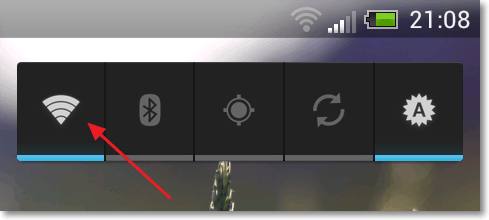
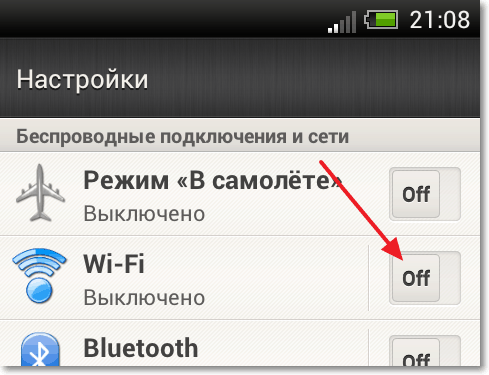
Первым делом, нам нужно включить сам модуль Wi-Fi на телефоне. В Android это можно сделать с помощью виджета, который можно разместить на одном из рабочих столов, или же зайти в настройки и перетянуть ползунок, который находится справа от надписи Wi-Fi в положение On.
Виджет, на котором можно активировать Wi-Fi:
Включаем Wi-Fi в настройках:
После того, как мы включили Wi-Fi, телефон сам должен найти доступные для подключения беспроводные сети. Для того, что бы их просмотреть, нужно снова зайти в настройки и нажать на саму надпись Wi-Fi (которая возле переключателя) .
Откроется список доступных сетей.
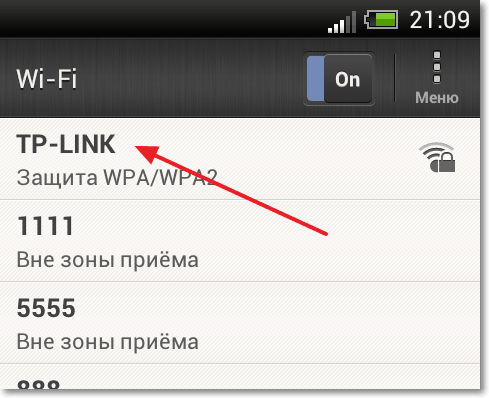
Нажмите на сеть, к которой Вы хотите подключить свой телефон. Если сеть защищена паролем, то вводим пароль и для подключения нажимаем «Подключить».
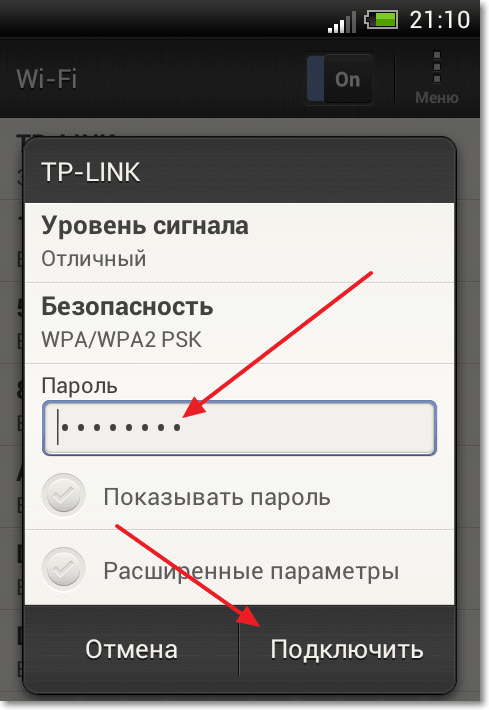
Если Вы все сделали правильно, и ввели правильный пароль, то Ваш телефон, ну или планшет должен подключиться к беспроводной Wi-Fi сети. Надеюсь мой совет кому-то пригодится.
Мой телефон Xperia не подключается к сети Wi-Fi
В статье ниже представлены возможные советы и рекомендации по решению проблем с Wi-Fi на вашем смартфоне.
1. Перезагрузите смартфон и Wi-Fi
Это решение кажется простым, однако его стоит попробовать в первую очередь. Перезагрузите телефон, после чего отключите и снова включите функцию Wi-Fi.
Включить и отключить Wi-Fi можно с помощью шторки состояния или в меню настроек Сеть и Интернет.
2. Удалите сеть Wi-Fi и повторно подключитесь к ней
- Перейдите в меню настроек Wi-Fi на смартфоне и нажмите значок шестеренки возле той сети Wi-Fi, с которой возникают проблемы.
- Если устройство не подключено к этой сети, ее можно найти в разделе Сохраненные сети.
- Коснитесь значка сети Wi-Fi, которую хотите отключить, и выберите Забыть эту сеть. Таким образом данные этой сети Wi-Fi будут удалены с вашего телефона.
- Отключите и повторно включите Wi-Fi на смартфоне, выполните поиск сети и еще раз подключитесь к ней.
3. Переключение между 2,4 ГГц и 5 ГГц Wi-Fi, уровень сигнала и двойной диапазон
- Большинство современных маршрутизаторов позволяют переключаться между сигналом 2,4 ГГц и 5 ГГц. Хотя сети 5 ГГц предлагают более высокую скорость обмена данными, сети 2,4 ГГц имеют большую зону охвата при чуть меньшей скорости соединения. Обычно обе сети доступны в списке с одинаковым названием и дополнительным обозначением (2.4 или 5.0). Попробуйте подключиться ко второй сети и посмотреть, устранится ли проблема.
- Проверьте уровень сигнала Wi-Fi (значок Wi-Fi) на строке состояния. Возможно, вы находитесь вне зоны охвата сети либо уровень сигнала стал значительно слабее из-за внешних факторов (толстые бетонные стены или наличие стальных перекрытий).
- Обязательно убедитесь, что подключаете устройство к нужной сети. Иногда соседи могут использовать устройства одинаковых провайдеров, и названия сетей Wi-Fi могут быть похожи.
4. Выполните сброс маршрутизатора или модема
Если не только смартфон, но и другие устройства испытывают трудности с подключением к сети Wi-Fi, вероятно, что возникла некоторая проблема с маршрутизатором. Вы можете выполнить сброс маршрутизатора — для этого отсоедините его от сети и подождите 1 минуту, после чего подключите к розетке. В результате будет выполнен сброс и перезагрузка маршрутизатора, что может помочь вам решить проблему. Также обратите внимание, что в редких случаях проблема может быть на стороне провайдера, поэтому свяжитесь с вашим провайдером, если проблемы с подключением возникают не только на телефоне.
5. Выполните сброс телефона к заводским настройкам
Если проблема не устранена, а вы уже попробовали все предыдущие решения, возможно, следует выполнить сброс до заводских настроек. Это лучшее решение для устранения ошибок телефона, однако стоит учесть, что в результате этой операции все персональные данные во внутреннем хранилище устройства будут удалены. Пред операцией следует создать резервную копию данных, которые вы хотите сохранить.
- Разблокируйте экран устройства и подключите его к компьютеру с помощью USB-кабеля.
- Выберите файлы для резервного копирования, затем скопируйте и вставьте либо перетащите их в нужную папку на ПК.
- Найдите и коснитесь Настройки >Система >Резервное копирование. Данный параметр можно найти в разделе Дополнительные.
- Коснитесь переключателя, чтобы включить функцию. Резервное копирование данных приложений, настроек устройства и списка вызовов будет выполнено автоматически.
Не прерывайте процедуру сброса к заводским настройкам; в противном случае устройство может стать полностью неисправным. При выполнении сброса до заводских настроек не происходит откат к более ранней версии программного обеспечения Android на смартфоне.
- Создайте резервные копии всех важных данных, сохраненных во внутренней памяти устройства, на карте памяти или в другом внешнем хранилище. Если на карте SD хранились данные, защищенные паролем, такую защиту необходимо снять для доступа к файлам после сброса.
- Найдите и коснитесь Настройки >Система >Сброс настроек. Данный параметр можно найти в разделе Дополнительные.
- Коснитесь Удалить все данные (сброс к заводским настройкам) >Удалить все данные.
- Если потребуется, введите графический ключ, цифровой пароль или PIN-код телефона, чтобы продолжить.
- Для подтверждения коснитесь Удалить все данные.
Для просмотра этого видео в Youtube примите все файлы cookie.
Зайдите в настройки файлов cookie ниже и включите сохранение файлов cookie для Youtube в разделе «Функциональные».
Как подключить мобильный телефон к WIFI и Интернету
У вас имеется телефон или планшет на операционной системе Андроид и модем на котором вы настроили WIFI? Вы хотите подключиться к WIFI с телефона и бороздить просторы интернета, но телефон не может подключиться к сети? При попытке соединения постоянно висит статус получение IP адреса? В телефоне написано что WiFi сеть подключена, но в интернет выйти не получается?
Давайте рассмотрим варианты решения этой проблемы. Большинство нынешних смартфонов, коммуникаторов и планшетов работают на операционной системе Андроид. Мы будем разбираться на версии Андроид 4.0.3.
По умолчанию в настройках беспроводной сети получение настроек происходит автоматически, но не всегда этот вариант подходит. Для таких случаев есть возможность в ручную указать IP адрес, DNS и шлюз.
- Нужно зайти в настройки телефона как показано стрелкой на картинке. У планшетов и мобильных телефонов на другой версии Андроид процесс входа в настройки может несколько отличаться, но разобраться я думаю будет не трудно.
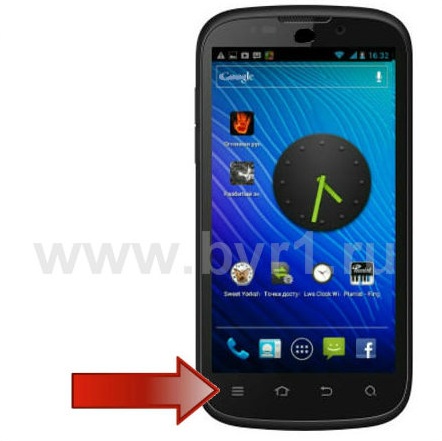
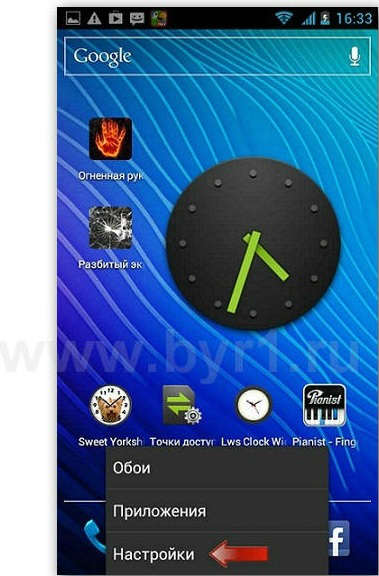
- После нажатия появится вкладки: Обои, Приложения и Настройки. Заходим в Настройки.
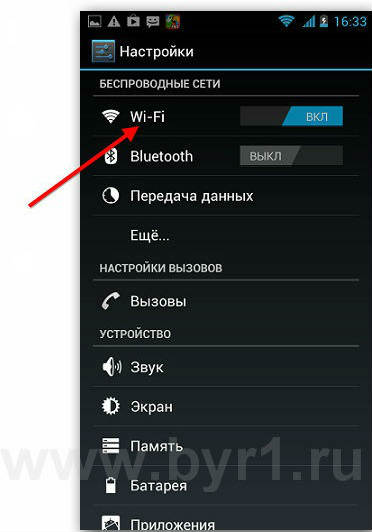
- Как вы заметили на картинке ниже – WiFi включен. Нажмите на место, указанное красной стрелкой чтобы отобразить доступные точки доступа (модемы с Wi-Fi) к которым можно подключиться. Среди них мы увидим свою сеть.
- Чтобы прописать DNS сервера, IP адрес и шлюз необходимо отключиться от WIFI. Для этого нажмите в телефоне на имя WIFI сети, в моем случае это Dlink.
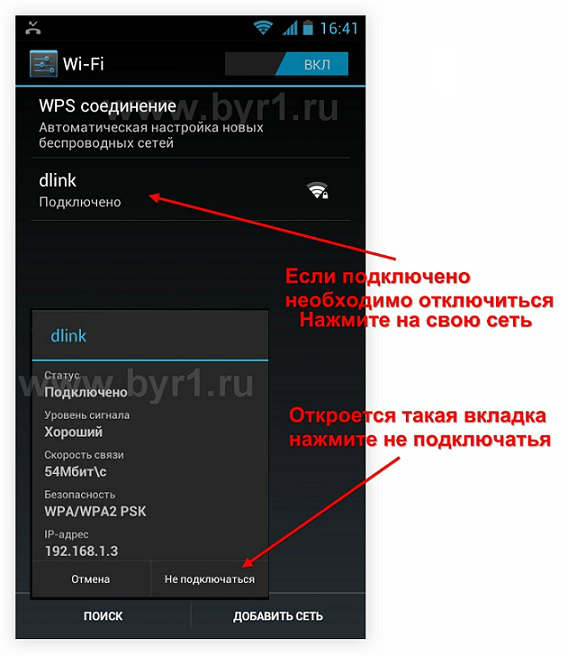
- Снова нажмите на имя вашей сети WIFI.
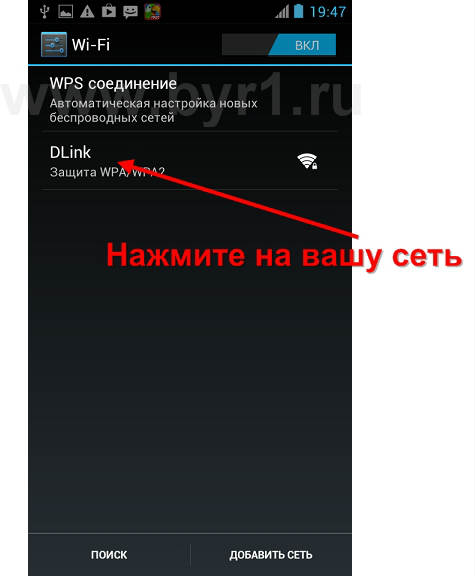
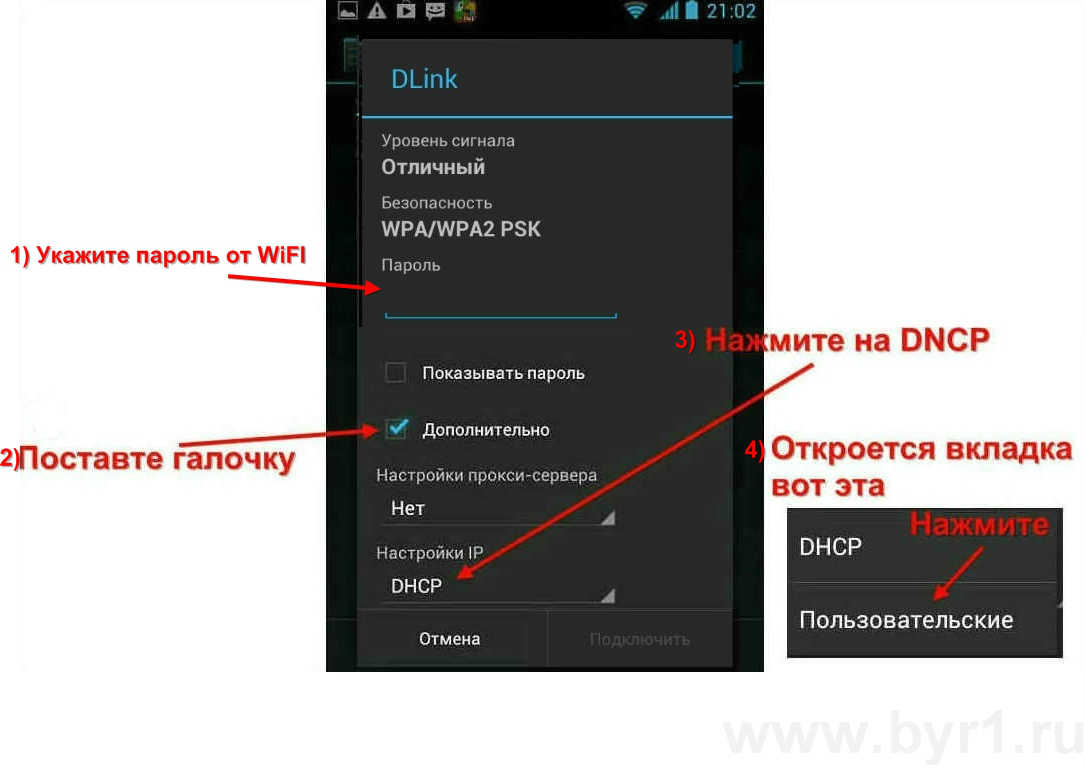
- Далее укажите все необходимые данные и только после этого подключитесь к WiFi. После нажатия на сеть, откроются параметры сети. Здесь указан уровень сигнала, скорость связи, безопасность сети и поле для ввода пароля. На картинке ниже указаны действия, с первого по четвертый пункт которые нужно пройти.
- Ведите пароль от WiFi. Это тот ключ который вы прописывали в настройках своего модема или роутера при настройке WiFi. Если у вас открытая сеть то поля для ввода пароля не будет.
- Чтобы открыть дополнительные настройки сети, поставьте галочку перед словом Дополнительно, как показано на картинке ниже. После простановки галочки появятся пункты: Настройки прокси-сервера и Настройки IP, DHCP.
- Далее нажмите на DHCP.
- Откроется дополнительная вкладка, нажмите Пользовательские.
- Внесите следующие данные:
- В поле IP-адрес: 192.168.1.7 или 192.168.0.7. Последняя цифра IP адреса (в моём случае я написал семёрку) может быть и другая, а остальные цифры должны соответствовать тем, по которым доступен ваш роутер. Если вы прописываете эти данные на двух или более устройствах, то у каждого устройства последняя цифра IP адреса, должна быть разная.
- Шлюз: 192.168.1.1.
- Длина префикса сети: 24.
- DNS 1: 77.88.8.8 или 8.8.8.8.
- DNS 2: 77.88.8.1 или 8.8.4.4.
Если вы хотите позаботиться о своей безопасности, быстрой и стабильной скорости работы или просто настраивайте телефон для ребёнка, лучше указать безопасные Яндекс DNS.
Больше изменять ничего не следует, нажмите Подключить.
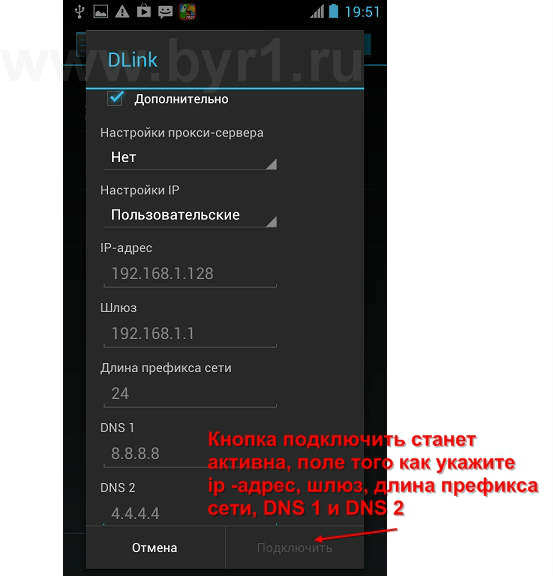
После всего проделанного, пробуем пользоваться интернетом по WiFi.
Как подключиться к Wi-Fi
Рассказываем, как подключиться к Wi-Fi со смартфона на iOS или Android и какие правила безопасности стоит учитывать.
16 октября 2020
4 минуты на чтениеПодключение к Wi-Fi – удобный способ получить доступ к интернету в офисах, торговых центрах, на вокзалах и других общественных местах. Мы расскажем, как подключиться к Wi-Fi со смартфона.
Как найти сеть Wi-Fi и подключиться к ней
Вне зависимости от того, каким смартфоном – на iOS или Android – вы пользуетесь, принципы подключения схожи.
- Войдите в «Настройки» и найдите пункт Wi-Fi. Если эта опция не активна, передвиньте ползунок, чтобы включить ее. При этом на экране появятся все сети Wi-Fi, которые находятся в поле доступа вашего смартфона.
- Существуют открытые сети, к которым можно свободно подключиться. Но также сети могут быть защищены паролем – в этом случае рядом с их названиями будет отображаться замочек. Если вы не знаете пароль, его можно узнать у администратора сети. Например, в кафе или отеле сотрудники обычно могут подсказать пароль.
- Если вы ранее уже пользовались какой-то из сетей и вводили пароль, подключение будет автоматическим. При этом в верхней части экрана, в строке состояния, появится значок Wi-Fi. Он выглядит как сектор круга или как несколько дуг, увеличивающихся снизу-вверх.
Если смартфон не подключился, выберите из списка подходящую сеть и нажмите на ее название. Телефон подключится к сети, но потребуется авторизация. Для дальнейшего подключения укажите номер своего мобильного телефона и нажмите «ОК». Затем нужно будет ввести код из SMS или позвонить по бесплатному номеру. После этого телефон будет подключен к локальной сети Wi-Fi.
На смартфоне с операционной системой Android можно включить Wi-Fi, не заходя в «Настройки». Для этого достаточно провести пальцем по экрану сверху вниз. Если значок Wi-Fi на открывшейся шторке неактивный, нажмите на него. После этого смартфон начнет искать доступные сети.
На смартфоне с операционной системой iOS тоже можно включить Wi-Fi без настроек. Быстро смахните пальцем от верхнего правого угла к середине экрана – откроется меню быстрых функций. Нажмите на значок Wi-Fi, чтобы подключиться к сети.
Правила безопасности
Бесплатный открытый Wi-Fi – это приятный бонус, но нужно быть крайне аккуратными, подключаясь к нему. Переданная через сети Wi-Fi личная информация (например, данные банковского счета) может быть перехвачена злоумышленниками. Во избежание таких ситуаций рекомендуем подключаться к критически важным сервисам (онлайн-банкам, например) с помощью мобильного интернета.
Как безопасно использовать общественный Wi-Fi
Советуем, как благоразумно пользоваться публичным Wi-Fi и уберечь свои устройства от злоумышленников.
Как видите, подключиться к Wi-Fi очень просто. Соблюдая правила интернет-безопасности, можно сделать интернет-соединение простым, удобным и надежным.