
Через Wi-Fi, Blutooth или USB: как подключить телефон к телевизору
Современные телевизоры имеют множество полезных функций и преимуществ. Если раньше устройство покупали для просмотра телевизионных программ, то сегодня через телевизор можно играть в игры, просматривать фильмы в интернете, пользоваться YouTube и слушать музыку.
Одной из самых полезных функций современных телевизоров является подключение телефона. После создания пары человек может просматривать контент смартфона не на маленьком экране, а на 40-дюймовом дисплее с 4К расширением. Это гораздо удобнее и приятнее.
Инструкцию по подключению своего смартфона к телевизору, читайте в материале Фактов ICTV.
Сейчас смотрят
Способы подключения
Это можно сделать проводным и беспроводным способом. В общем существует восемь различных вариантов, как подключить телефон к телевизору:
- через Bluetooth;
- через Wi-Fi;
- с помощью USB-кабеля;
- с помощью набора стандартов DLNA;
- через Miracast;
- с помощью Chromecast;
- через AirPlay;
- с помощью HDMI.
Способы подключения зависят от модели телефона и операционной системы: iOS или Android. То есть одни смартфоны можно подключать любым из вышеупомянутых способов, а другие — лишь несколькими.
Самые распространенные и удобные варианты подключения — через Bluetooth, Wi-Fi, с помощью USB-кабеля и HDMI. Их и рассмотрим далее.
Как подключить телефон к телевизору через Wi-Fi: шаг 1
Откройте главное меню телевизора и перейдите в Настройки.
Там включите функцию Wi-Fi Direct.
Шаг 2
Теперь перейдите в настройки своего смартфона и зайдите во вкладку Wi-Fi.
Там найдите способ подключения через Wi-Fi Direct (на Android этот пункт может находиться в расширенных настройках).
Обратите внимание, что все операционные системы смартфонов и интерфейс различны, поэтому у вас эта функция может быть в другом месте.
Шаг 3
Когда вы включите функцию Wi-Fi Direct и на смартфоне, и на телевизоре, начнется сканирование.
В списке доступных устройств появится ТВ, на котором Direct уже включен и готов к созданию пары.
Выполните подключение, а на смартфоне используйте меню Отправить, чтобы поделиться данными с телевизором.
Как подключить смартфон к телевизору через Bluetooth: шаг 1
Для соединения через Bluetooth нужен телевизор, который имеет такую функцию. Проверить это можно в настройках. Если телевизор поддерживает Bluetooth, включите его и найдите пункт Выбор устройства.
Откроется окно со списком доступных девайсов.
Шаг 2
Включите на смартфоне Bluetooth, а на телевизоре нажмите Поиск.
Если все сделали правильно, на плазме появится сообщение об успешном соединении с телефоном.
Если не подключилось с первого раза, повторите попытку.
Стоит отметить, что некоторые модели телевизоров и смартфонов оснащены несовместимыми версиями Bluetooth. В этом случае выберите другой способ подключения (через Wi-Fi или USB-кабель).
Подключаем телефон к телевизору с помощью USB-кабеля: шаг 1
Это можно сделать с любым смартфоном, имеющим операционную систему Android, Windows Phone, Chrome OS или iOS.
Но на телевизоре должен быть разъем USB (ищите его справа или сзади). В некоторых моделях он может быть даже снизу.
Чтобы начать сопряжение, возьмите USB-кабель и соедините с обоими устройствами (они должны быть включены).
Шаг 2
Возьмите пульт ДУ от телевизора и найдите кнопку AV.
После этого нажмите клавишу Input (или Source). То же самое можно сделать через интерфейс операционной системы ТВ — нам необходимо перейти в меню выбора источника сигнала и переключиться на USB-порт (Source).
Шаг 3
На телефоне появится просьба подтвердить действие. Нажмите Подтвердить.
После подключения, на экране TV появится рабочий стол смартфона со всеми папками и приложениями. Для навигации используйте стандартный пульт дистанционного управления.
Подключение через HDMI: шаг 1
Для этого способа вам понадобится
- любой смартфон на базе Android или iOS;
- совместимый HDMI-кабель или адаптер;
- TV с разъемом HDMI.
Кабель должен соответствовать вашему телефону. Например, если вы пользуетесь iPhone, то нужен HDMI-кабель с разъемом Lightning, а для Андроид USB-C или microUSB.
Сперва соедините смартфон с плазмой с помощью кабеля.
Шаг 2
Зайдите в меню TV и измените источник сигнала на HDMI.
Шаг 3
Через несколько секунд на экране телевизора появится рабочий стол смартфона.
Как подключить телефон к телевизору

Современные Смарт-ТВ становятся для пользователя проводником в мир всех удовольствий сразу: такое устройство можно подключить к сети интернет и превратить в домашний кинотеатр, смотреть на большом экране любимые сериалы, видео с ютуба, разглядывать фотографии с гугл-диска и вместе большой компанией выбирать билеты на ближайший отпуск. Хорошая новость состоит в том, что все то же самое можно делать, если из умной техники дома — один смартфон, а телевизор имеющийся в наличии может похвастаться диагональю экрана, но не начинкой.
Варианты подключений
Подружить технику между собой помогут наши советы, как подключить телефон к телевизору. И совсем не важно, имеете ли вы в распоряжении iPhone или смартфон на базе Android. Предлагаем подробную пошаговую инструкцию для подключения через USB-кабель, HDMI или с помощью беспроводных сетей и программного сопряжения.
Подключение через кабель
Подключение при помощи USB-кабеля
Итак, вы вернулись с отпуска, за столом с привезенными из путешествия вкусностями собрались лучшие друзья и вам хочется скорее поделиться с ними впечатлениями и фотографиями, причем показать каждую из них нужно в мельчайших деталях. Вот только фото — в телефоне, а телевизор с большим экраном — на стене. Самый простой вариант — подключить телефон к телевизору при помощи USB-кабеля. В этом случае смартфон превратится во флеш-накопитель, то есть запускать файлы можно будет только через USB-интерфейс самого ТВ.
Для такого подключения понадобится: мобильный телефон с операционной системой Android, шнур (например, от зарядки), ну и сам телевизор с рабочим входом USB — он есть у большинства современных моделей.
1. Соедините проводом ТВ и смартфон. Включите телевизор.
2. Выберите на экране смартфона в появившемся окне оповещений пункт «Использовать в качестве накопителя памяти (в качестве USB)».
3. С ТВ-пульта в списке источников выберите — USB (чаще всего сделать это позволяет кнопка Source).
4. С помощью стрелок на пульте выбирайте нужные папки и открывайте файлы. Таким образом можно просмотреть файлы изображений, а также запустить заранее скачанный на флешку фильм.
Что делать, если телевизор не видит подключенный по USB смартфон?
Проверьте исправность кабеля. Также провода, которые идут с зарядными устройствами, могут быть предназначены только для зарядки. Убедитесь, что вы используете кабель, который шел в комплекте с телефоном и предназначен для подключения устройства к компьютеру.
Если кабель рабочий, проверьте, что вы выбрали нужный пункт на экране смартфона. Попробуйте отключить его и присоединить к телевизору снова, выбрав правильный пункт (не «Только зарядка»).
Что можно делать?
Использовать смартфон как флэш-накопитель.
Если эти способы не помогли, возможно телефон и телевизор не совместимы для подключения через USB. Попробуйте другие варианты, приведенные ниже.
Подключение при помощи HDMI кабеля
Такой способ подключения телефона к телевизору позволяет превратить связку смартфон-ТВ в единый компьютер и запускать на большом экране все файлы с телефона. В некоторых гаджетах сразу присутствует разъем mini-HDMI, но это большая редкость. Если в вашем смартфоне такого нет, нужно купить адаптер: это может быть кабель USB Type-C — HDMI для более дорогих смартфонов, адаптер Lightning — HDMI для iPhone и iPad, а также micro-USB-HDMI (с интерфейсом MHL).
Подключить телефон к телевизору несложно: соедините устройства кабелем, в качестве источника сигнала выбирайте порт, к которому подключен смартфон. Наслаждайтесь отображением экрана телефона на дисплее ТВ.
Через разъем USB Type — C
Этот адаптер поможет подключить к ТВ новые смартфоны, флагманские модели с современным разъемом для быстрой зарядки. Лучше всего выбрать универсальный переходник, который можно подключить к телевизору с HDMI, VGA, DVI или MiniDP. Стоимость: 900-1000 рублей.
Через Lightning
Этот переходник позволяет подключить к телевизору устройства фирмы Apple (iPhone или iPad). Устройство также может быть универсальным и подходить к любому телевизору. Дешевле купить простой переходник, он стоит от 1500 рублей.
Через MHL
Это способ подключить к телевизору устройство постарше или подешевле. Если в смартфоне разъем microUSB, то адаптер MHL позволяет подсоединить его к HDMI. Технологию Mobile High-Definition Link должны при этом поддерживать смартфон и телевизор. Чтобы проверить, поддерживает ли ваш смартфон эту функцию, скачайте и запустите приложение MHL Checker. Телевизор же должен иметь надпись MHL рядом с разъемом HDMI. Стоимость: от 600 рублей.
Через Slim Port
Этот способ подойдет, если ваш смартфон не поддерживает предыдущий метод. Это чаще всего касается более старых устройств. У них также должен быть вход microUSB.
Что можно делать?
Использовать ТВ как внешний дисплей для игр и просмотра фильма. На экране ТВ отображается полностью экран смартфона.

Это интересно
Беспроводные подключения смартфона к телевизору
Подключение при помощи Wi-Fi
Этот способ подходит для телевизоров, оснащенных Wi-Fi модулем. Узнать, есть ли он на вашем ТВ можно, посмотрев инструкцию или описание в интернете. Также стоит проверить, достаточно ли современный у вас смартфон: ничего не получится с телефонами, оснащенными ОС Android ниже четвертой версии или же iPhone ниже 4s. Все удастся, если в смартфоне в разделе «Беспроводные сети» есть пункт «Wi-Fi Direct». Обычно, найти его можно в подпункте настроек (за тремя точками в правом углу). Его нужно сделать активным.
Затем в телевизоре, к которому вы хотите подключить телефон по Wi-Fi, нужно найти в меню раздел «Сеть». Здесь также выбираем Wi-Fi Direct. В появившемся списке доступных устройств выбирайте свой телефон — скорее всего он будет здесь один. Запрос о подключении улетит на смартфон — подтвердите его в открывшемся всплывающем окне.
Что можно делать?
Посмотреть со смартфона изображения. Скорость передачи информации низкая.
Подключение при помощи DLNA
Этот способ подойдет для смартфонов с Android и телевизоров с поддержкой DLNA. Чтобы передать файлы, нужно подключить телефон и телевизор к домашней сети интернет (можно разными способами), затем включить функцию DLNA на телевизоре в настройках. После этого выберите фильм, картинку или музыку, щелкните на названии файла и в настройках нажимайте: «Меню — выбрать проигрыватель». В списке найдите свой ТВ.
Что можно делать?
Посмотреть файлы со смартфона. Для расширенных настроек и просмотра файлов не только из галереи потребуется поставить любое приложение для DLNA из Google Play.
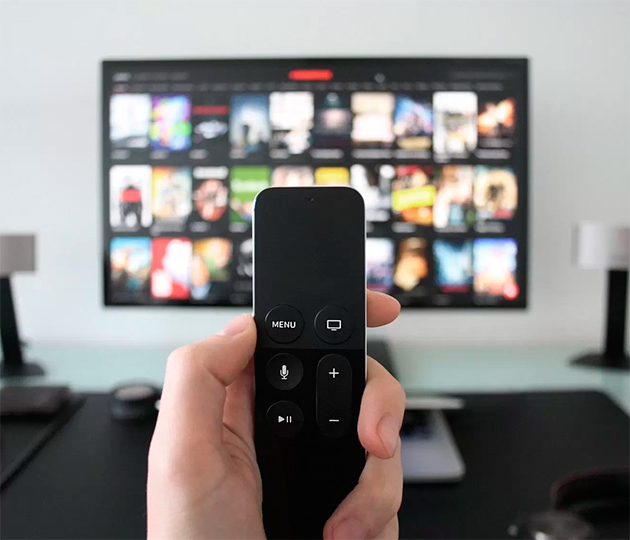
Подключение при помощи Miracast
Эта функция позволяет дублировать экран мобильного телефона на дисплей телевизора. Для этого понадобится SMART TV с поддержкой функции Miracast или же специальный адаптер (стоит от 900 рублей), если ваше устройство такую функцию не поддерживает.
Как подключить телевизор со встроенным Mirаcast?
Включите функцию в настройках сети на телевизоре. Выберите функцию «Беспроводной монитор» на смартфоне, она находится в настройках экрана. В списке найденных устройств найдите свой телевизор, наслаждайтесь изображением со смартфона на большом экране.
Как подключить адаптер к ТВ?
Специальный адаптер подключается через HDMI-разъем. Затем в списке источников на ТВ нужно выбрать именно этот канал. На экране появится QR-код, наводим на него смартфон и скачиваем специальное приложение. Также можно попробовать без установки дополнительных программ найти свой ТВ, включив функцию «Беспроводной монитор» в настройках экрана.
Что можно делать?
Проводить трансляции, расширять экран смартфона на ТВ, смотреть картинки и видео.
Подключение при помощи Chromecast
Фирменная технология от Google работает схожим образом. Для успеха понадобится специальная приставка Chromecast, телефон с Android или iPhone. Приставка к телевизору подключается через HDMI-разъем, также она оснащена USB для зарядки.
Подключиться достаточно просто. Нужно на ТВ выбрать HDMI-порт приставки, подключить ее к сети WI-FI. На смартфоне открыть приложение Google Home, войти с помощью аккаунта в этой системе, а затем запустить контент в любом приложении, выбрав значок трансляции и затем устройство ТВ из списка.
Что можно делать?
Смотреть видео из галереи и приложений (например, Ютуб), делать презентации с телефона для аудитории, играть, показывать фото на большом экране. Приставки существуют как с поддержкой Full HD, так и 4K.
Подключение смартфона к телевизору Samsung с помощью программного обеспечения
Если вы пользуетесь техникой от производителя Samsung (и смартфон, и ТВ), то с помощью USB-подключения телефона к телевизору можно дублировать экран смартфона на ТВ. Поможет это сделать дополнительное программное обеспечение Screen Mirroring. Функцию нужно включить в настройках смартфона и телевизора одновременно.
Подключить iPhone и iPad при помощи AirPlay
Если в вашем распоряжении имеется iPhone и Apple TV, задача упрощается, ведь обо всех тонкостях подумали производители. Добиться цели поможет фирменная функция AirPlay.
Чтобы подключиться к ТВ с медиаприставкой Apple TV, нужно сначала подключить оба устройства к интернету, затем на смартфоне зайти в «Пункт управления» и выбрать строчку «Повтор экрана». В списке устройств будет Apple TV.
Что можно делать?
Смотреть фото, видео, слушать музыку, делать презентации, играть с телефона, используя ТВ как большой экран.
Какой способ подключения телефона к телевизору лучше выбрать
Для iPhone
Лучший способ — использование родного программного обеспечения. AirPlay даст полноценный функционал для совмещения ТВ и смартфона без ошибок. Единственный минус — это цена. Также для iPhone подойдет технология Miracast.
Для Android
Беспроводная функция Miracast наиболее доступная и предоставляет полноценный функционал без ограничений. Важно, что в устройство с поддержкой функции смартфона можно превратить любой телевизор. Поможет не самый дорогой адаптер. USB -кабель подойдет для крайних случаев, когда телефон используется в качестве флешки.
Как подключить телефон к телевизору LG
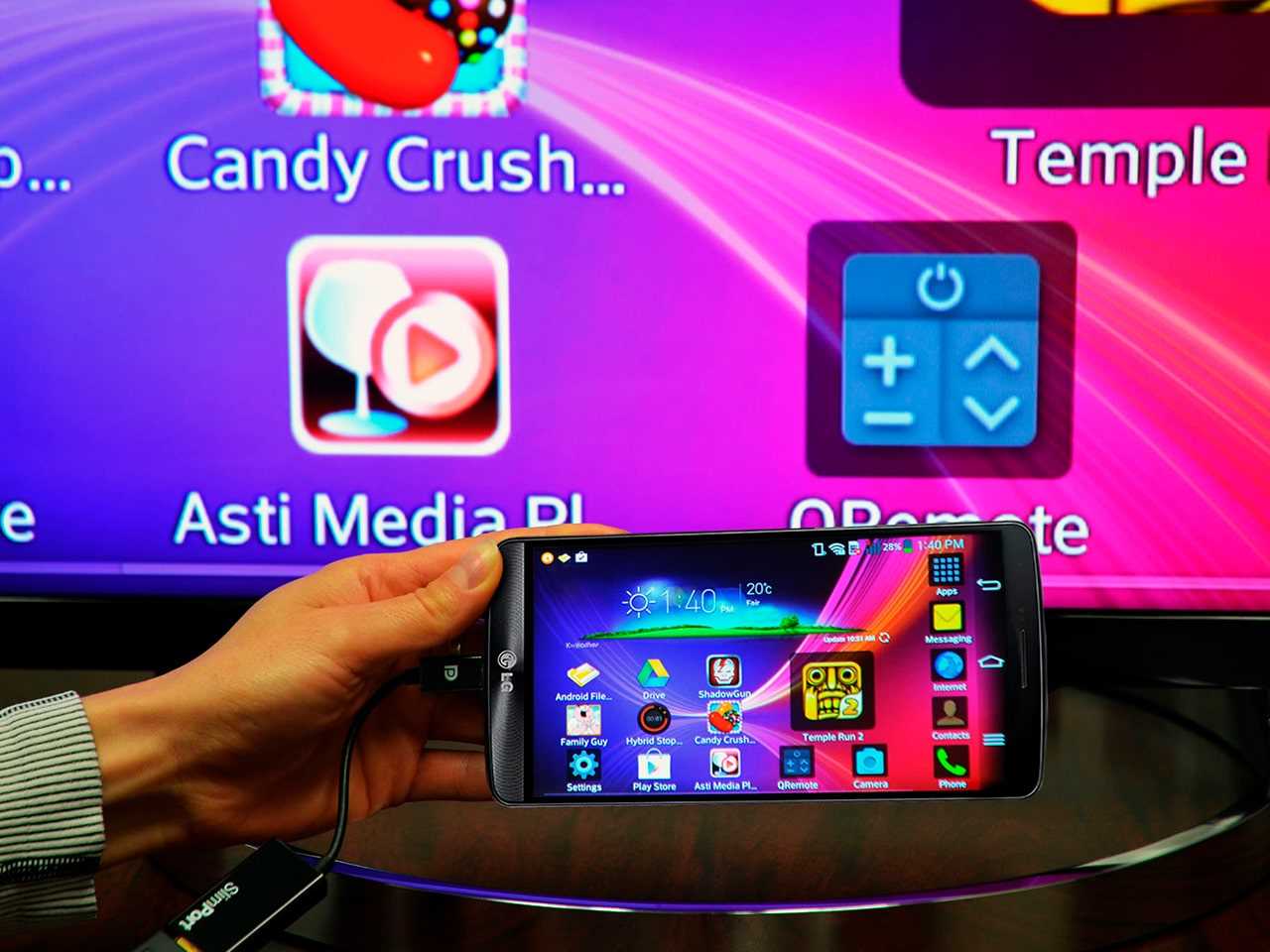
Есть как минимум три способа подключить телефон к вашему телевизору LG. Выбирайте тот способ подключения, который подходит вам:
Подключение через USB
- Подключите телефон кабелем к USB-входу телевизора LG.
- Выберите на экране смартфона пункт «Подключить как USB-накопитель».
- В меню телевизора LG выберите пункт «USB-устройства», а в выпадающем меню выберите вашу модель телефона.
Готово! Теперь вы можете смотреть фотографии и видео из отпуска, снятые на смартфон, на экране вашего телевизора. Этот способ подходит для любых телевизоров, имеющих USB-вход, и практически любых телефонов.
Wi-Fi Direct
- Включите функцию «Wi-Fi Direct» на телефоне в разделе «Беспроводные подключения».
- В настройках телевизора зайдите во вкладку «Сеть» и активируйте «Wi-Fi Direct».
- Теперь в списке доступных к подключению устройств должно появиться название вашего телефона.
- Выберите ваш телефон и подключитесь к нему, подтвердив выбор.
Готово! Теперь вы можете управлять телевизором с помощью фирменной технологии LG Wi-Fi Remote или передавать контент с телефона на телевизор. Кроме того, подключение телевизора Smart TV к телефону по Wi-Fi Direct становится хорошим выходом, когда нет другой возможности подключить телевизор к интернету.
Smart Share
Смартфон LG лучше всего подключать к телевизору LG Smart TV, используя функцию Smart Share.
- Подключите телевизор и телефон к домашней сети Wi-Fi.
- Активируйте функцию Smart Share на телевизоре LG.
- Активируйте функцию Smart Share на телефоне LG.
Готово! Теперь можно пользоваться всеми возможностями Smart Share — например, выводить изображение с телефона на большой экран.
Другие способы
Телефон можно подключить к телевизору LG и другими способами, но большинство из них требуют покупки дополнительных устройств. Например, смартфоны на iOS могут подключаться к телевизору через приставку AirPlay или адаптер Lightning Digital AV. Смартфоны с отдельным HDMI-выходом (например, LG 2X) можно подключать непосредственно HDMI-кабелем. Смартфоны с поддержкой стандартов MHL или SlimPort можно подключать через специальный адаптер Micro USB to HDMI.
Наконец, телефон можно подключать к телевизору через медиаплеер Chromecast. Просто следуйте инструкции!
Как подключить телефон к телевизору через Bluetooth?
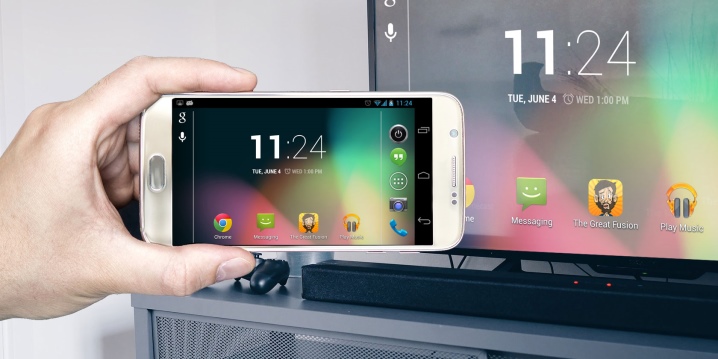
Подключение мобильного телефона к телевизору дает возможность наслаждаться воспроизведением медиафайлов на большом экране. Соединение телефона с телеприемником возможно осуществить несколькими способами. Один из самых простых — сопряжение устройств через интерфейс Bluetooth. В данной статье речь пойдет о технологиях соединения через Bluetooth, а также о возможных проблемах при подключении.
Основные способы
Первый вариант подключения осуществляет передачу сигнала через встроенный интерфейс на телевизоре. Некоторые современные модели ТВ-приемников поддерживают передачу данных через Bluetooth. Чтобы проверить, есть ли встроенный передатчик, нужно зайти в меню настроек телеприемника. Затем необходимо активировать функцию на телефоне и выполнить следующие действия:
- в настройках телевизора открыть раздел «Аудиовыход»;
- нажать клавишу «ОК»;
- клавишами вправо/влево нужно найти пункт Bluetooth;
- нажать клавишу вниз и кликнуть на «Выбор устройства»;
- нажать «ОК»;
- откроется окно с перечнем доступных девайсов для подключения;
- если в списке нет нужного гаджета, нужно нажать на «Поиск»;
- при правильности действий в углу всплывет уведомление о сопряжении.
Для подключения телефона через Bluetooth к некоторым моделям телевизоров существует и другой порядок действий:
- открыть настройки и выбрать пункт «Звук»;
- нажать «ОК»;
- открыть раздел «Подключение гарнитуры» (или «Настройки громкоговорителей»);
- активировать поиск доступных устройств.
Для улучшения сигнала нужно поднести сопрягаемое устройство как можно ближе к телевизору.
Если поиск устройств не дал результатов, значит, на ТВ-приемнике модуль Bluetooth отсутствует. В этом случае, чтобы подключить телефон и передать звук с телевизора на смартфон, понадобится специальный передатчик.
Передатчик Bluetooth — это небольшое устройство, которое преобразовывает получаемый сигнал в нужный формат для любого девайса с Bluetooth. Передача сигнала и подключение устройств выполняется с помощью радиочастот. Устройство очень компактное, имеет размеры меньше спичечного коробка.
Адаптеры разделяют на два типов: аккумуляторные и с USB-кабелем.
- Первый вид передатчика имеет аккумулятор и подсоединяется к телеприемнику без прямого контакта. Такое устройство способно держать заряд на протяжении долгого времени.
- Второй вариант адаптеров требует проводного подключения. Разницы в качестве передачи сигнала нет. Каждый пользователь выбирает для себя удобный ему вариант.
Для подключения телефона также используют ресиверы, которые имеют возможность раздавать сигнал Bluetooth. Внешний вид ресивера схож с небольшим роутером. Устройство имеет аккумулятор и способно функционировать без зарядки до нескольких дней. Оно работает по протоколу версии Bluetooth 5.0 для передачи данных на большой скорости и без потери сигнала. При помощи такого передатчика к телеприемнику можно подключать сразу несколько девайсов.
Как использовать адаптер для телевизора?
Чтобы начать пользоваться адаптером, его необходимо подключить. На задней панели телеприемника находятся входы и выходы для подключения. Для начала их необходимо хорошо изучить, чтобы исключить вероятность ошибки при подсоединении.
Чаще всего Bluetooth-адаптеры имеют небольшой провод с разъемом 3.5 mini Jack, который нельзя отсоединить. Этот провод вставляется в аудиовыход на телеприемнике. Другая часть адаптера в виде флешки вставляется в разъем USB. После этого на смартфоне нужно активировать опцию Bluetooth.
Bluetooth-передатчик имеет на корпусе небольшую клавишу и светодиодный индикатор. Для активации устройства клавишу нужно зажать на пару секунд, пока индикатор не замигает. Сопряжение может занять некоторое время. В динамиках телевизора раздастся звук, сигнализирующий об успешном подключении. В меню ТВ-приемника нужно найти раздел настроек звука, и выбрать пункт «Доступные устройства». В представленном списке выбирают название смартфона, и подтверждают подключение.
После соединения девайсов можно использовать передатчик напрямую: для передачи звука, изображения и просмотра видео на большом экране.
Если для сопряжения телефона с ТВ используют ресивер Bluetooth, то перед использованием его необходимо подключить к питанию для зарядки. После зарядки нужно определиться с вариантом сопряжения. Такие устройства имеют три способа подключения: через оптоволокно, mini Jack и RCA. Второй конец от каждого кабеля подключается в соответствующий вход на ТВ-приемнике. Подключение выполняется автоматически, и телевизор сам распознает устройство. Затем нужно проверить подключение к смартфону. Для этого на гаджете активируется Bluetooth. На дисплее в списке устройств выбирают название ресивера, и подтверждают сопряжение.
Возможные проблемы
При подключении смартфона к ТВ-приемнику любым способом могут возникнуть некоторые проблемы. Следует рассмотреть ряд неполадок, которые часто возникают при соединении через Bluetooth.
- Телевизор не видит телефон. Перед подключением нужно проверить, есть ли у телеприемника возможность передачи сигнала через Bluetooth. Если интерфейс присутствует, и настройка подключения выполнена правильно, нужно произвести сопряжение еще раз. Бывает, что соединение происходит не с первого раза. Можно также перезагрузить оба девайса и выполнить подключение заново. Если сопряжение происходит через Bluetooth-адаптер, то нужно выполнить такие же действия: попробовать перезагрузить устройства и выполнить подключение еще раз. А также проблема может скрываться в несовместимости девайсов.
- Потеря звука при передаче данных. Стоит заметить, что настройка звука тоже требует внимания.
Нужно помнить, что если телефон находится на некотором расстоянии от телевизора, то звук может передаваться с искажением или помехами. Из-за этого настроить громкость будет весьма проблематично.
На большой дальности и вовсе может произойти потеря сигнала. Проблемы со звуком могут возникнуть при сопряжении с телевизором сразу нескольких девайсов. В этом случае будут неполадки с синхронизацией звукового сигнала. Стоит заметить, что качество звука зависит от кодеков Bluetooth как на телефоне, так и на ТВ-приемнике. Еще одной проблемой может стать задержка звука. Звуковой сигнал с телевизора может значительно отставать от изображения. Это зависит от самих устройств и их совместимости.
В следующем видео вы сможете познакомиться с детальной инструкцией подключения телефона к телевизору.