
Как узнать размер любого файла на iPhone или iPad
Одно из главных нововведений iOS 12 — приложение «Быстрые команды». Новая программа позволяет пользователям не только создавать цепочки действий для автоматизации повседневных и рутинных операций, но и совершать действия, которые изначально не были предусмотрены iOS. Удобно и то, что активировать сценарии можно с помощью одной кнопки или голосовой команды. На примере этой статьи мы рассмотрим, как создать скрипт, с помощью которого мы сможем быстро узнать размер любого файла.
Несмотря на то, что в iOS 12 и 13 Apple привнесла множество улучшений, некоторые важные функции так и не были добавлены разработчиками.
Взять за пример встроенные приложения «Фото», «Музыка» или «Книги». По какой-то причине, пользователи по-прежнему не могут определять размер файлов, хранящихся внутри этих приложений — такой возможности просто нет.
Узнать размер файлов можно только в рамках приложения «Файлы», поэтому пользователи зачастую прибегают к процедуре импорта фото, видео или документов. И это действительно очень неудобно и отнимает много времени.
К счастью, есть куда более простой способ определять размер файлов. Причём сделать это можно даже не выходя из встроенных приложений и не прибегая к процедуре импорта. В этом нам поможет приложение «Быстрые команды».
Как быстро определить размер файла на iPhone и iPad
- Запускаем приложение «Быстрые команды».
- На главном экране выбираем «Создать команду».
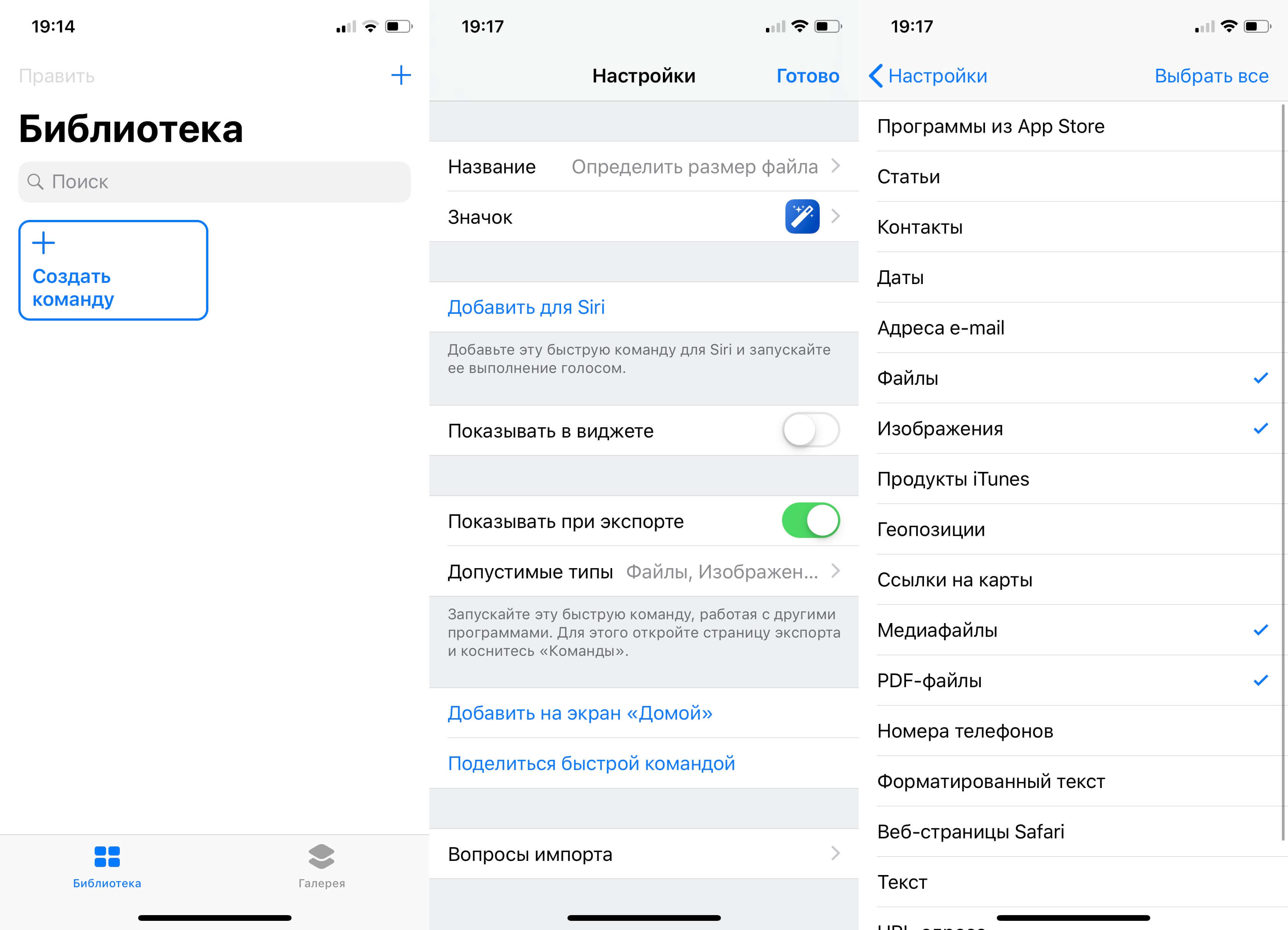
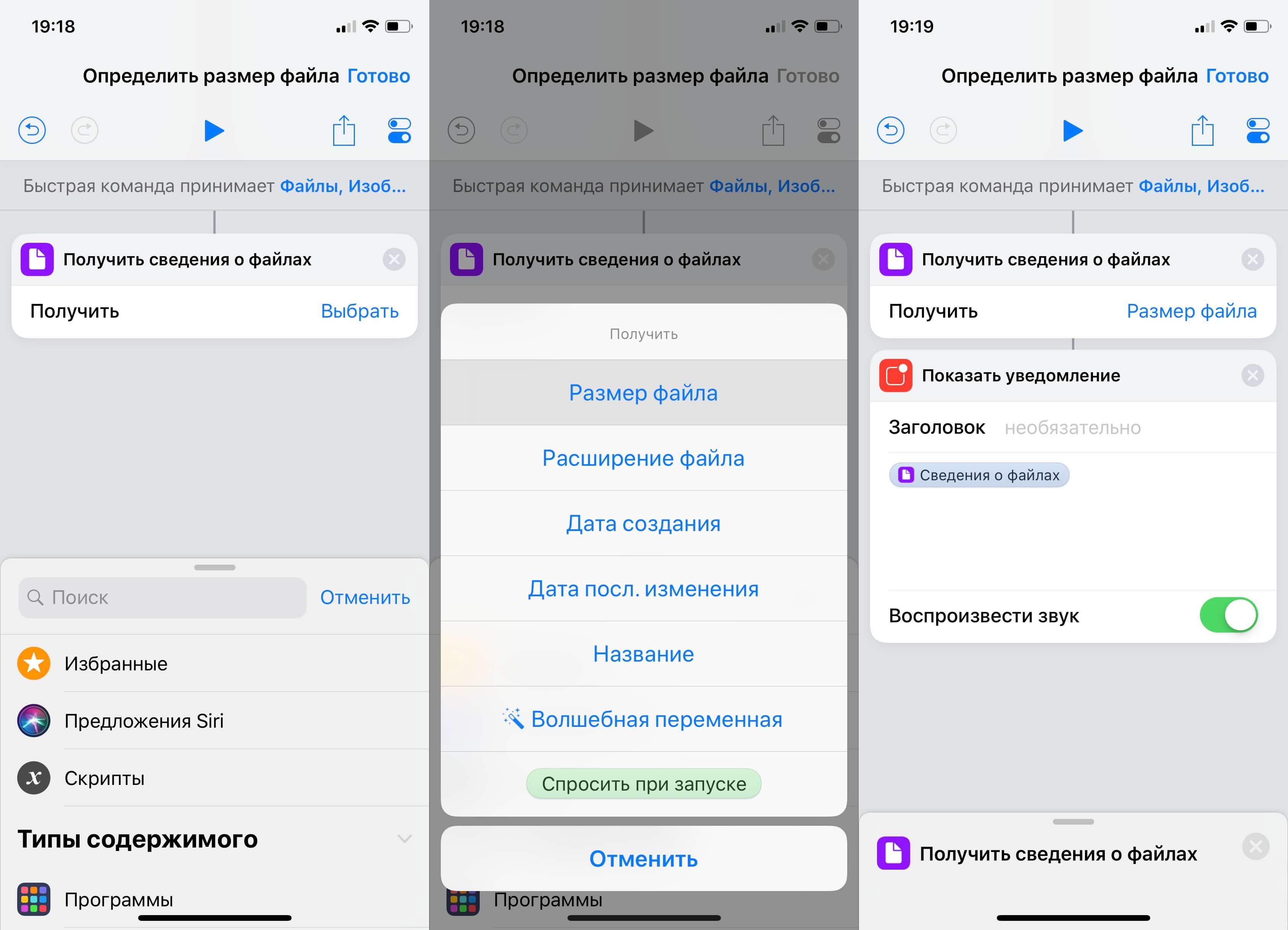
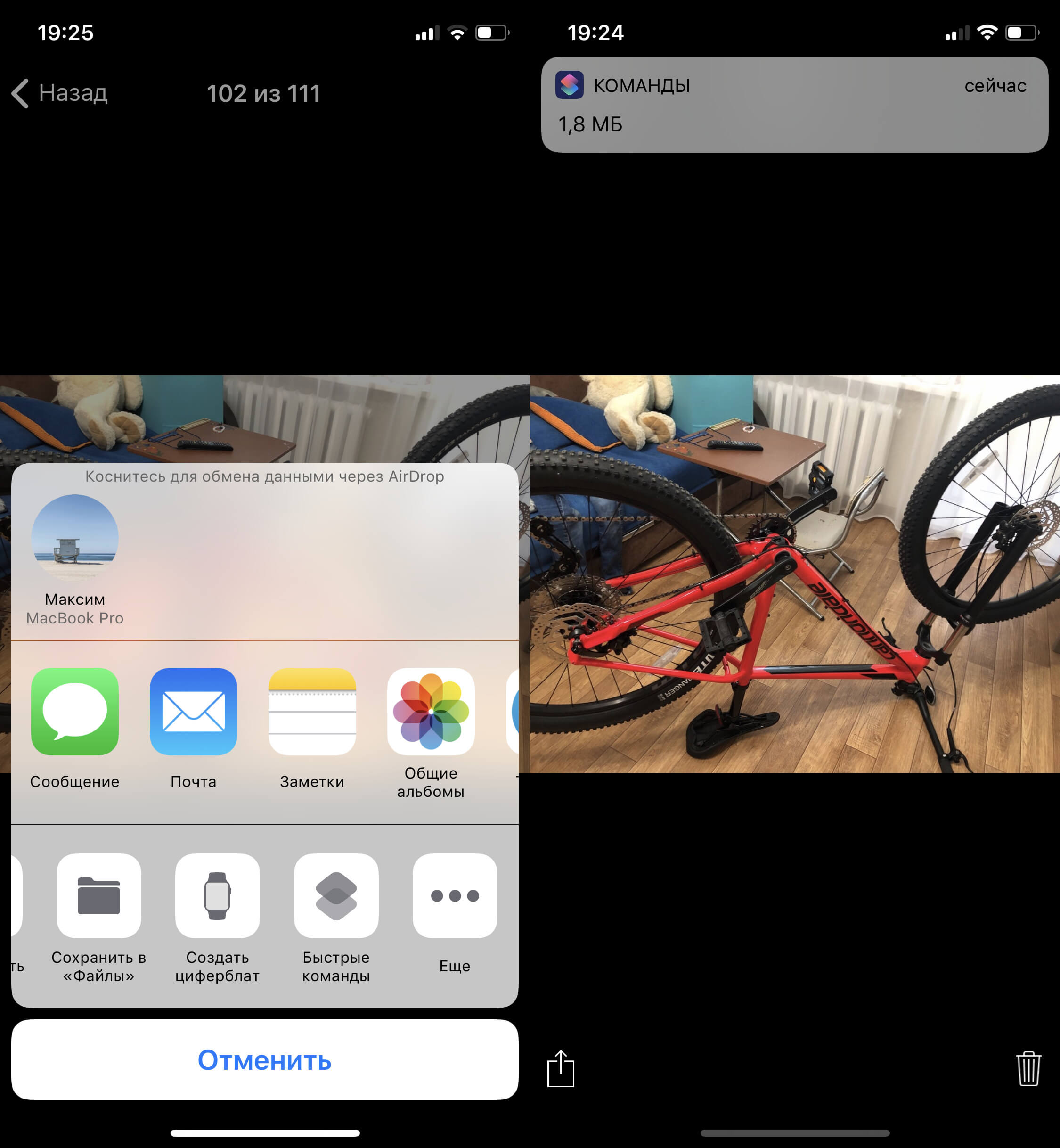
Всё готово! Чтобы узнать размер файла, необходимо перейти в соответствующее приложение, открыть нужный файл и нажать на меню «Поделиться».
В списке действий появится опция «Быстрые команды», внутри которой можно будет выбрать операцию «Определить размер файла». Активировав этот сценарий, на экран будет выведено небольшое уведомление, в котором будет указан точный размер файла.
Наши соцсети
Новости, статьи и анонсы публикаций
Свободное общение и обсуждение материалов
Лонгриды для вас

Турецкая карта Visa от Ininal оформляется бесплатно даже на российский номер телефона. Нужен только загранпаспорт. Карта стоит 2 лиры в месяц (это всего 7 рублей) и не требует отчитываться за неё в налоговую

Apple оборудует iPhone 15 разъёмом Type-C, у которого есть свои недостатки: он будет медленным, быстрая зарядка будет работать не со всеми кабелями, а еще он со временем расшатывается. О каких нюансах еще стоит знать перед покупкой Айфона с Type-C?

После покупки Айфона продавцы нередко советуют разрядить его до нуля, а затем зарядить до 100%, ссылаясь на эффект памяти. Но есть ли он на самом деле, возможно ли разрядить аккумулятор «в ноль» и поможет ли все это продлить срок его службы на самом деле?
Проверка хранилища на iPhone и iPad
iOS и iPadOS анализируют, сколько места задействует каждая программа, и таким образом определяют, как используется хранилище устройства. Это можно также узнать в меню «Настройки», программе iTunes на устройстве либо в программе Finder на компьютере.
Оптимизация хранилища iOS и iPadOS
Если на устройстве осталось мало свободного места, система автоматически освобождает его при установке программ, обновлении iOS или iPadOS, загрузке музыки, записи видео и т. д. Чтобы получить больше свободного места в хранилище, устройство также может удалить элементы, которые можно загрузить повторно или которые больше не нужны. К таким элементам относятся приложения, которые не используются, и локальный кэш для файлов в iCloud Drive. Кроме того, устройство также удаляет временные файлы и очищает кэш устройства.
Проверка хранилища с помощью устройства
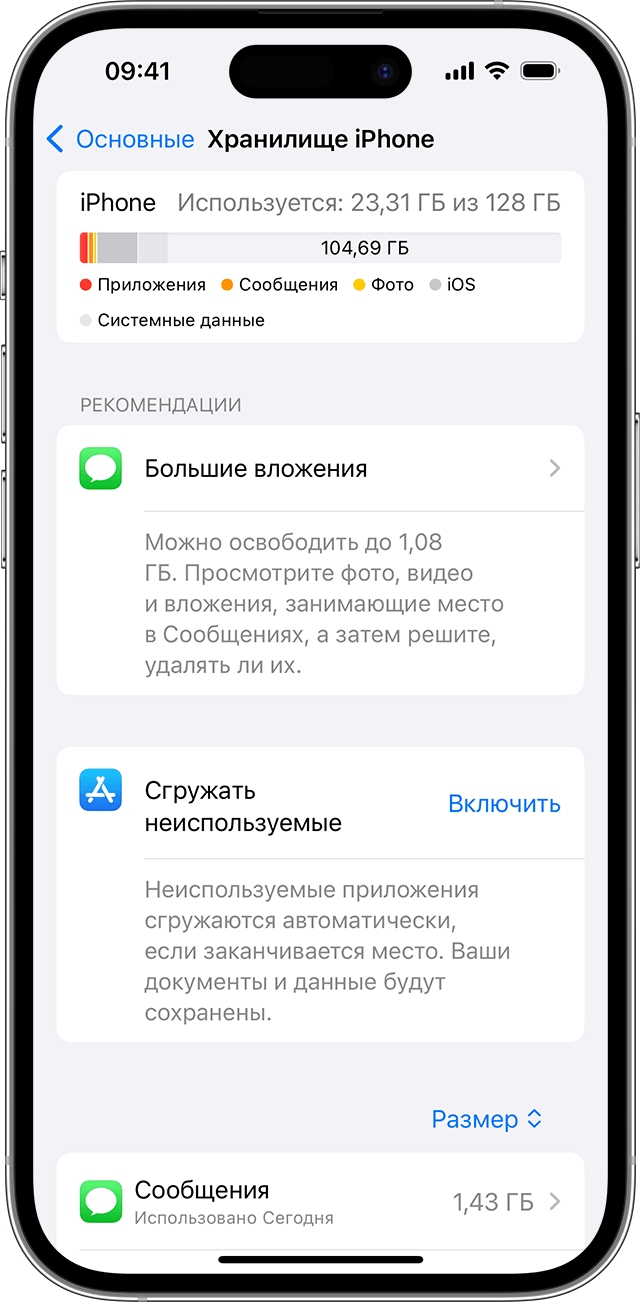
- Перейдите в меню «Настройки» > «Основные» > «Хранилище [устройство]». Может отобразиться список рекомендаций по оптимизации хранилища устройства, под которым будут перечислены установленные программы и указан объем памяти, используемый каждой из них.
- Нажмите название приложения, чтобы посмотреть, сколько памяти оно занимает. Память кэшированных и временных данных не учитывается.
При просмотре подробных результатов можно сделать следующее.
- Выгрузить приложение, что позволит освободить занимаемое им пространство, но при этом останутся документы и данные этого приложения.
- Удалить приложение и связанные с ним данные.
- В зависимости от приложения может потребоваться удалить также некоторые связанные документы и данные.
Если память устройства почти заполнена и не удается освободить место, может появиться предупреждение «Места почти нет». В таком случае проверьте рекомендации по оптимизации хранилища или удалите редко используемое содержимое, например видеозаписи и программы.
Категории содержимого
Все содержимое на устройстве поделено на категории.
- Приложения: установленные приложения и их содержимое, содержимое папки «На iPhone», «На iPad» или «На моем iPod touch» в приложении «Файлы», а также загрузки Safari.
- Фотографии: фотографии и видеозаписи, которые хранятся в приложении «Фото».
- Медиафайлы: музыка, видеозаписи, подкасты, рингтоны, обложки альбомов и голосовые записи.
- Почта: сообщения электронной почты и их вложения.
- Apple Books: книги и PDF-файлы в приложении «Книги».
- Сообщения: сообщения и их вложения.
- iCloud Drive: содержимое iCloud Drive, загруженное на устройство. 1 .
- Другое: неудаляемые мобильные ресурсы, например голоса Siri, шрифты, словари, неудаляемые журналы и кэш, индексация Spotlight, а также системные данные, например данные служб «Связка ключей» и CloudKit. 2 .
- Система: место, занимаемое операционной системой. Оно варьируется в зависимости от устройства и модели.
Выполнение рекомендаций по оптимизации хранилища
Рекомендации по оптимизации хранилища устройства могут быть указаны в меню «Настройки» > «Хранилище». Чтобы оптимизировать хранилище, выполните следующие действия.
- Нажмите «Показать все», чтобы просмотреть рекомендации для устройства.
- Ознакомьтесь с описанием каждой рекомендации, затем нажмите «Включить», чтобы использовать ее. Или же коснитесь рекомендации, чтобы просмотреть содержимое, которое можно удалить.
Оценка объема памяти на устройстве iOS с помощью Finder или iTunes

- На Mac с macOS Catalina 10.15 или более поздней версии откройте Finder. На Mac с macOS Mojave 10.14 или более ранних версий либо на компьютере с Windows откройте iTunes.
- Подключите устройство к компьютеру.
- Выберите устройство в Finder или iTunes. Будет отображена полоса, с помощью которой можно оценить объем памяти устройства, занятый определенным типом содержимого.
- Наведите мышь на полосу, чтобы увидеть, какой объем занимает каждый тип содержимого.
Категории содержимого
Ниже указано, что входит в каждый тип содержимого.
- Аудио: композиции, аудиоподкасты, аудиокниги, голосовые заметки и рингтоны.
- Видео: фильмы, видео и телешоу.
- Фотографии: содержимое приложения «Медиатека», альбомы «Фотопленка» и «Фотопоток».
- Программы: установленные приложения. Содержимое приложений перечислено в разделе «Документы и данные».
- Книги: книги iBooks, аудиокниги и PDF-файлы.
- Документы и данные: автономный список для чтения Safari, файлы установленных приложений и содержимое приложений, например контакты, календари, сообщения и электронная почта (включая вложения).
- Другое: настройки, голоса Siri, данные о системе и кэшированные файлы.
- Синхронизированное содержимое: медиаданные, который синхронизируются с вашего компьютера при нажатии кнопки «Синхронизировать» в окне Finder. 3 .
Сведения о кэшированных файлах в категории «Другое»
Finder и iTunes относят кэшированную музыку, видео и фотографии к категории «Другое», а не добавляют их в соответствующие папки. Кэшированные файлы создаются при потоковой передаче или просмотре такого содержимого, как музыка, видеозаписи и фотографии. При потоковой передаче музыки или видео содержимое хранится в виде кэшированных файлов, чтобы к нему можно было быстро получить доступ повторно.
Когда требуется больше места, устройство автоматически удаляет кэшированные и временные файлы.
Если фактический объем хранилища на устройстве отличается от указанного в iTunes или Finder
Поскольку Finder и iTunes относят кэшированные файлы к категории «Другое», данные о размере папок «Музыка» и «Видео» могут быть другими. Чтобы просмотреть данные об использованной памяти устройства, перейдите в меню «Настройки» > «Основные» > «Хранилище [устройство]».
Если требуется удалить кэшированные файлы с устройства
Кэшированные и временные файлы удаляются автоматически, когда необходимо увеличить объем хранилища. Их не нужно удалять самостоятельно.

1. Содержимое iCloud не может быть удалено автоматически.
2. Кэшированные файлы нельзя удалить из системы.
3. Данные в синхронизированном содержимом не могут быть удалены с помощью iPhone. Чтобы удалить эти данные, откройте Finder на своем компьютере, отмените выбор данных и нажмите кнопку «Синхронизировать».
Информация о продуктах, произведенных не компанией Apple, или о независимых веб-сайтах, неподконтрольных и не тестируемых компанией Apple, не носит рекомендательного или одобрительного характера. Компания Apple не несет никакой ответственности за выбор, функциональность и использование веб-сайтов или продукции сторонних производителей. Компания Apple также не несет ответственности за точность или достоверность данных, размещенных на веб-сайтах сторонних производителей. Обратитесь к поставщику за дополнительной информацией.
Управление хранилищем фотографий и видео
Узнайте, как используется хранилище для фотографий и видео на iPhone и iPad, а также как можно оптимизировать хранилище и сэкономить место на своих устройствах с помощью «Фото iCloud».
Фотографии, музыка, приложения и другое содержимое, которое хранится и используется на iPhone и iPad, занимает определенную долю свободного пространства, доступного на вашем устройстве. Скорость заполнения свободного пространства зависит от объема хранилища и количества содержимого. При получении сообщения о том, что хранилище на вашем устройстве заполнено, вы можете освободить место, посредством «Фото iCloud» или удаления контента с устройства.
Проверка свободного пространства в хранилище
Узнайте, сколько свободного пространства осталось на устройстве и в iCloud и какие приложения занимают больше всего места.
Хранение данных на устройстве
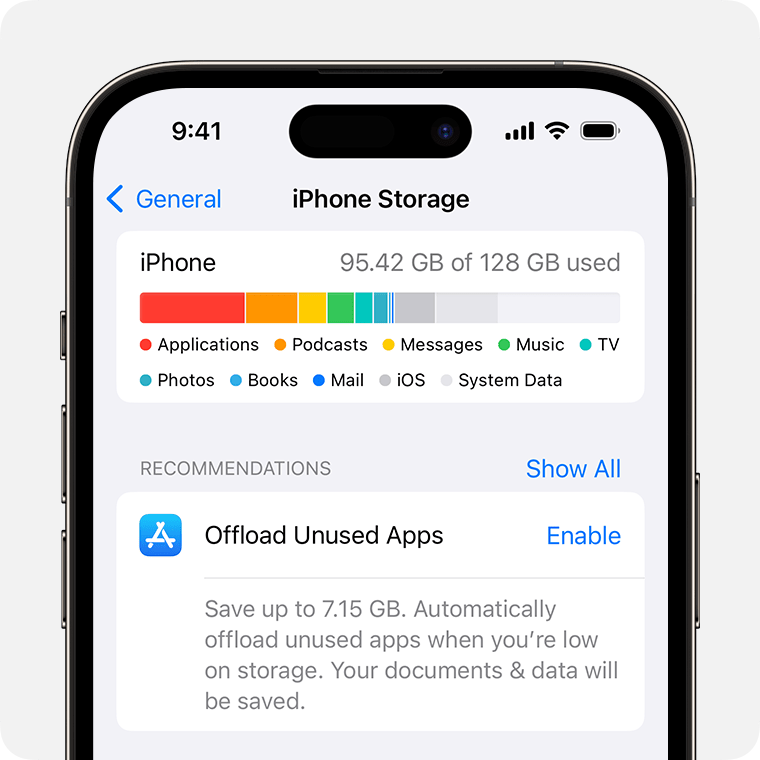
- Перейдите в меню «Настройки».
- Выберите «Основные».
- Нажмите «Хранилище [устройство]».
Вы можете просмотреть рекомендации по оптимизации хранилища, список ваших приложений и объем пространства, которое используется каждым из них.
Хранение данных в iCloud

- Перейдите в меню «Настройки».
- Нажмите свое имя.
- Нажмите iCloud.
Вы увидите, сколько свободного места осталось в iCloud и требуется ли увеличить объем хранилища. Нажмите «Управлять хранилищем учетной записи», чтобы просмотреть, как приложения используют хранилище.
Сохранение фотографий и видео в iCloud
Ваши фотографии и видео автоматически сохраняются на вашем устройстве в оригинальной версии с высоким разрешением. Это означает, что они занимают много места на вашем iPhone и iPad. С помощью «Фото iCloud» можно освободить место на устройстве и сохранить доступ ко всей своей коллекции в полном разрешении, где бы вы не находились.
Начало работы с функцией «Фото iCloud»:
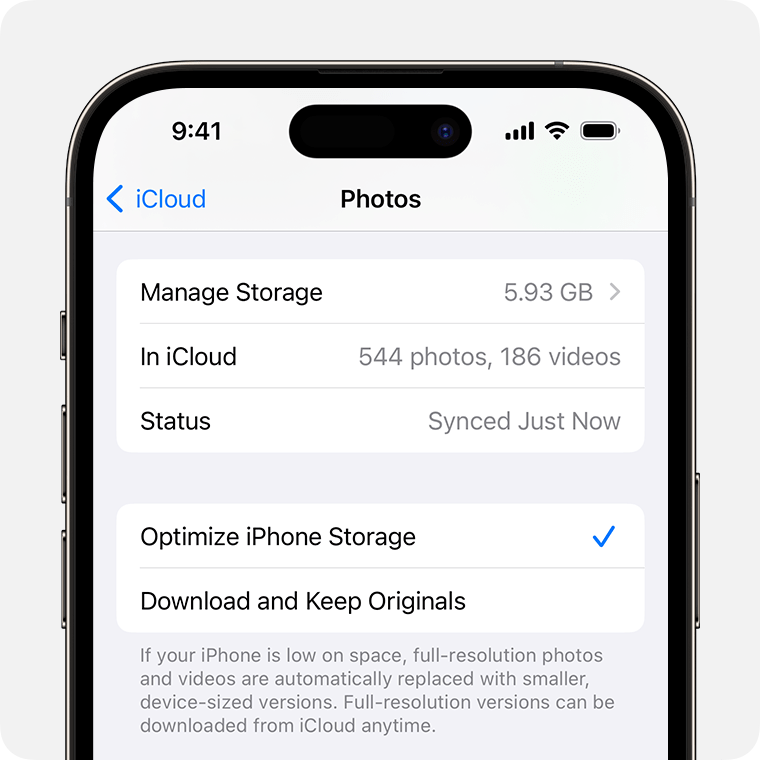
- Выберите «Настройки» > [ваше имя] > iCloud > «Фото».
- Нажмите «Синхронизировать этот iPhone». В iOS 15 или более ранней версии нажмите, чтобы включить «Фото iCloud».
- Выберите «Оптимизация хранилища», чтобы освободить дополнительное пространство на устройстве.
При включенной функции «Оптимизация хранилища» фотографии и видео в полном разрешении хранятся в iCloud, а на вашем устройстве при необходимости сохраняются их уменьшенные копии. При этом, пока в iCloud остается достаточно свободного места, вы сможете сохранять любое количество фотографий и видео.
Если необходимо дополнительное пространство для хранения данных
- При регистрации в iCloud вы автоматически получаете бесплатно 5 ГБ пространства для хранения данных. Если вам понадобится увеличить пространство хранилища iCloud, то можно перейти на тарифный план iCloud+.
- Если требуется больше места на устройстве, можно перенести фотографии и видео, которые не требуется хранить в iCloud, на компьютер.
- За дополнительной помощью с тарифным планом хранилища (например, если вы приобрели дополнительный объем, но он не отображается в вашей учетной записи) обращайтесь в службу поддержки Apple.
- В разделе Рекомендации для Вас в iOS 17 или iPadOS 17 либо более поздней версии вы можете проверить, есть ли фотографии, большие файлы или резервные копии, которые больше не понадобятся и которые можно удалить.
4 лучших способа просмотреть размер фото на iPhone и iPad

Недавно я хотел проверить размер файла изображения на своем iPhone. Теперь я пользователь Android, а на телефонах Android это просто, как провести пальцем по фотографии. К сожалению, когда я попытался сделать то же самое на iPhone, ничего не вышло. Я пытался искать в меню, но вариантов не было. Тогда как проверить размер изображения на iPad или iPhone? Вот что мы расскажем вам в этом посте.
Оглавление

Для начала пора открыть печальную правду — на iPad или iPhone нет нативной возможности узнать размер файла картинки. Однако существуют различные альтернативы, и я собрал четыре лучших из них в этом посте.
Итак, давайте проверим различные способы просмотра размера изображения на iOS.
1. Используйте приложение «Файлы»
Вы можете воспользоваться помощью приложения «Файлы», чтобы просмотреть размер файла изображения. Однако, в отличие от Android, изображения не отображаются автоматически в приложении «Файлы». Сначала вам нужно сохранить их из приложения Apple Photos.
Вот шаги в деталях:
Шаг 1: Откройте изображение в приложении Apple Photos на iPhone или iPad.
Шаг 2: Нажмите на значок «Поделиться» внизу. Затем прокрутите параметры общего доступа влево, чтобы открыть дополнительные параметры. Нажмите «Сохранить в файлы».


Шаг 3: Откроется приложение «Файлы». Перейдите в папку, в которую вы хотите сохранить его на своем iPhone или в iCloud. Затем нажмите «Добавить» вверху.

Шаг 4: откройте приложение «Файлы» на iPhone или iPad.

Шаг 5: перейдите в папку, в которую вы загрузили изображение на шаге 3. Размер файла указан рядом с именем файла.
Профессиональный совет: Проведите пальцем вниз в приложении «Файлы», чтобы открыть параметры сортировки и макета.

2. Использование приложения Apple Shortcuts
В приведенном выше методе вам нужно сначала загрузить изображение. Процесс становится беспокойным, если вам нужно проверить размер многих изображений. Альтернативный способ существует с помощью приложения Apple Shortcuts. Для этого вам нужно оставить приложение «Ярлыки» на вашем iPhone. Если он не установлен на вашем телефоне, загрузите его по ссылке ниже.
Загрузите приложение Apple Shortcuts
После установки вам нужно создать ярлык для размера файла и запускать его всякий раз, когда вы хотите просмотреть размер фотографии.
Вот шаги в деталях:
Шаг 1: Запустите приложение «Ярлыки» на своем iPhone или iPad.

Шаг 2: нажмите «Создать ярлык».

Шаг 3: Используя строку поиска, найдите «Получить сведения о файлах». Нажмите на нее.


Шаг 4: Нажмите «Выбрать» в разделе «Сведения о файлах». Выберите Размер файла.


Шаг 5: Опять же, используя строку поиска, найдите Показать уведомление. Нажмите на нее.


Шаг 6: Затем нажмите на область с надписью «Hello World», и вы увидите «Сведения о файлах» внизу. Нажмите на него, чтобы добавить. Нажмите Готово.


Шаг 7: Вы попадете на главный экран приложения, где увидите только что созданный ярлык. Нажмите на значок с тремя точками на ярлыке.

Шаг 8: Внутри ярлыка коснитесь значка включения/выключения вверху. Затем включите «Показать в общем листе» и нажмите «Готово». Нажмите «Имя», чтобы дать имя ярлыку. Снова нажмите «Готово» на открывшемся экране, чтобы сохранить изменения.


Шаг 9: Запустите приложение Apple Photos и откройте фотографию, размер которой вы хотите узнать.
Шаг 10: Нажмите на значок «Поделиться». Затем нажмите «Ярлыки», доступные при прокрутке значков внизу.
Подсказка: При нажатии на значок общего доступа отображаются дата и время фотографии.


Шаг 11: Вам будут показаны ярлыки, доступные в приложении «Ярлыки». Нажмите на ярлык, который вы создали для размера файла. Появится уведомление с указанием размера файла вашего изображения.


Повторите шаги 9-11 всякий раз, когда вы хотите узнать размер изображения. Шаги 1-8 должны быть выполнены только один раз.
3. Используйте сторонние приложения галереи
Одним из лучших приложений-галерей на iOS, позволяющим узнать размер и разрешение фотографий, является Google Фото. Все, что вам нужно сделать, это провести пальцем вверх по фотографии, и вам будут показаны необходимые детали.

Вы можете использовать его в качестве альтернативы iCloud Photos, поскольку он также действует как служба хранения фотографий. Однако, если вы не собираетесь этого делать, вам не следует включать функцию резервного копирования в Google Фото. Вы даже можете переместить всю свою галерею из iCloud в Google Фото. И, если Google Фото вам не нравится, попробуйте другие сторонние приложения галереи.
4. Используйте сторонние приложения для работы с метаданными
Если вы хотите узнать подробности Exif о своей фотографии, такие как диафрагма, производитель камеры, уровень яркости, разрешение и т. д., вам необходимо загрузить приложения для просмотра Exif. Вы можете попробовать такие приложения, как Exif Metadata, ViewExif и Photo Investigator. Вы даже можете редактировать метаданные, связанные с изображением, с помощью этих приложений.
Хватит ждать
Как пользователь Android, я удивлен, что эта крошечная функция отсутствует в iOS. Но это Эппл. Вы должны быть готовы ожидать чего угодно от ее продуктов. Мы надеемся, что они добавят возможность просмотра размера изображения в будущих сборках iOS.
Следующий: Не нравится iCloud? Вы можете отключить его. Но прежде чем сделать это, узнайте, что происходит, когда вы отключаете iCloud.
Связанный : Суперкомпьютер прогнозирует, что Франция станет фаворитом на победу в чемпионате мира 2022 года, опередив таких, как Англия и Бразилия.