
Как посмотреть заряд AirPods
Одна из отличительных черт AirPods (как и любых других беспроводных наушников) — это внезапно разрядившийся аккумулятор. Обратил внимание, что многие владельцы наушников Apple перестали проверять заряд аккумуляторов AirPods при подключении, хотя раньше многие с нетерпением ждали всплывающего окошка с наушниками. Проверять заряд AirPods необходимо (как и заботиться о наушниках) хотя бы время от времени. Как это сделать? Есть множество способов узнать заряд AirPods. Рассказываем, что нужно знать.
Рассказываем обо всех способах узнать заряд батареи в AirPods
Как узнать заряд AirPods
Самый простой способ посмотреть заряд AirPods — это открыть кейс, чтобы увидеть уровень заряда с помощью светодиодного индикатора. Вы увидите один из двух цветов: зеленый значит, что наушники заряжены полностью, оранжевый — наушники заряжаются. Кроме того, вы можете узнать заряд кейса AirPods: просто выньте наушники и индикатор отобразит состояние аккумулятора кейса. Если он зеленый — заряд полный. Если оранжевый — осталось менее одного заряда.
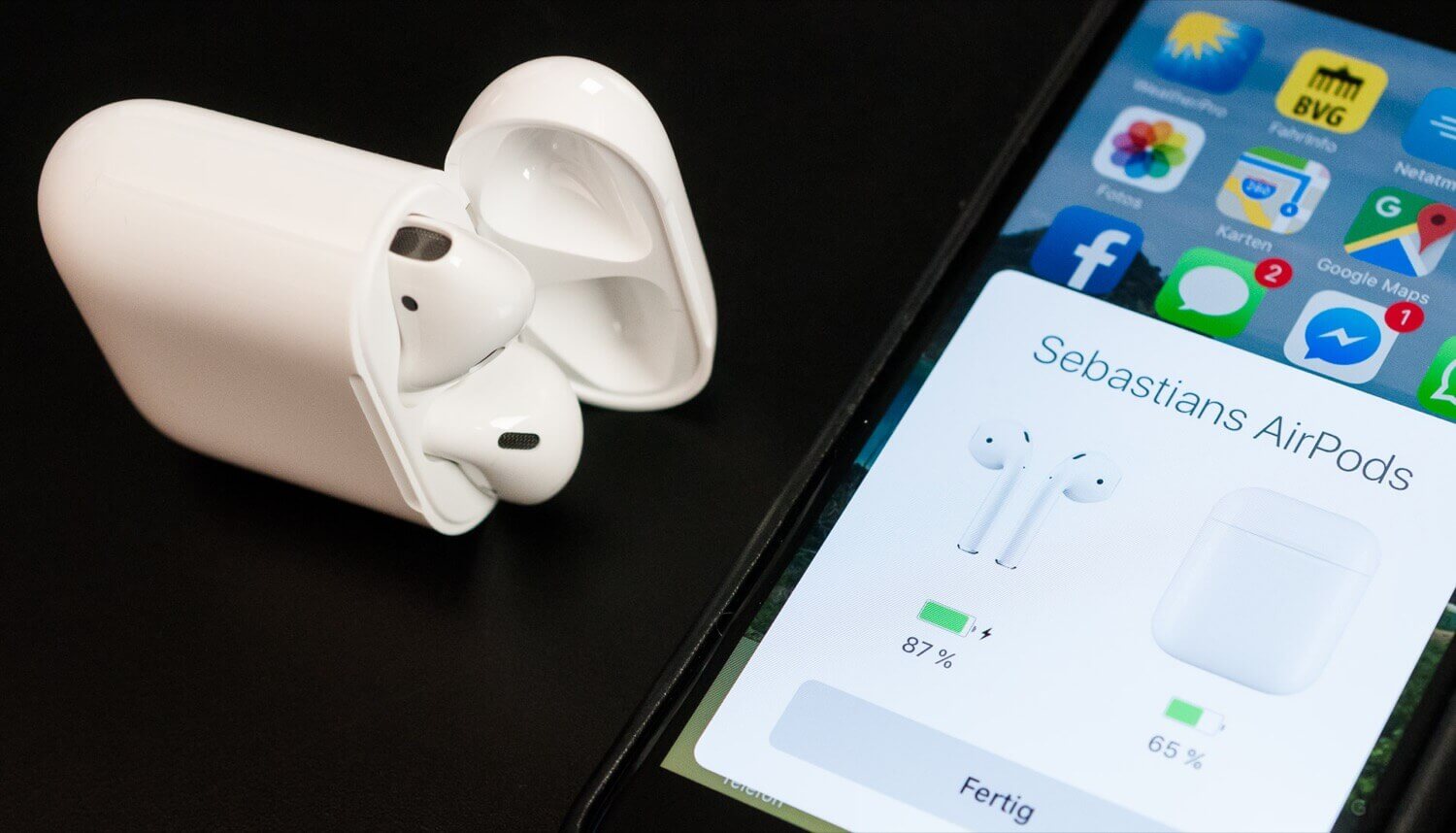
Поднесите AirPods к iPhone, чтобы увидеть всплывающее окно заряда AirPods
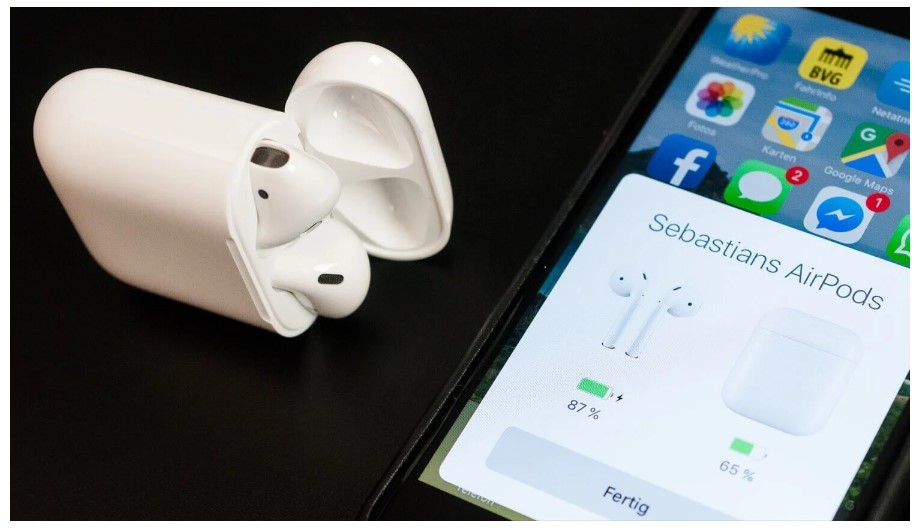
Еще один классический вариант узнать заряд AirPods — поднести их к iPhone, iPad или iPod и открыть зарядный кейс. Вы увидите окно состояния заряда: индикатор отобразит уровень заряда в каждом наушнике, а также процент заряда чехла.
Виджет заряда AirPods
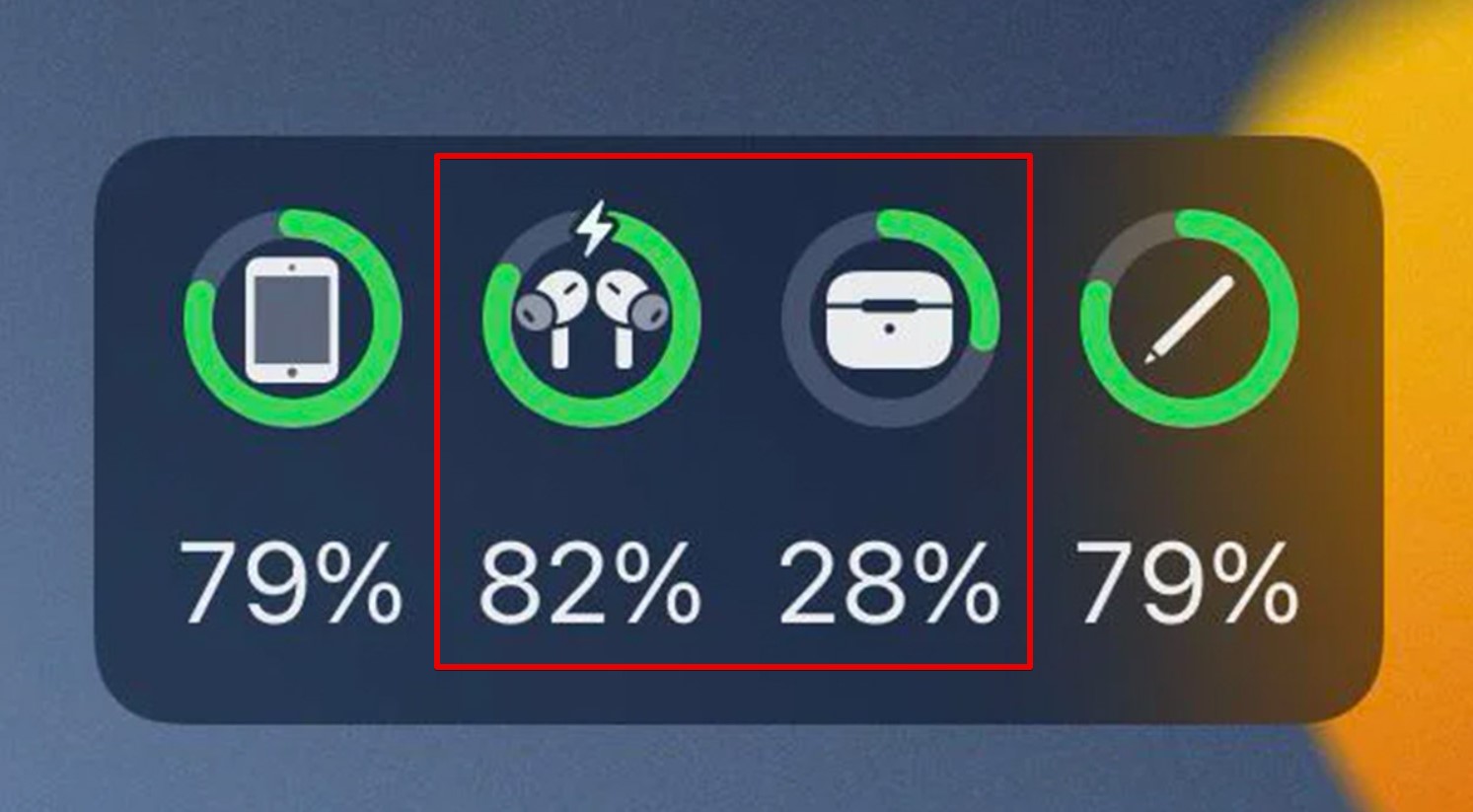
Еще в iOS 14 появился удобный виджет, который отображает заряд батареи iPhone или iPad, а также подключенных аксессуаров. Можно выбрать маленький виджет (не отображает процент заряда), средний или большой (оба отображают процент заряда). Расположите его на экране виджета или на домашнем экране.
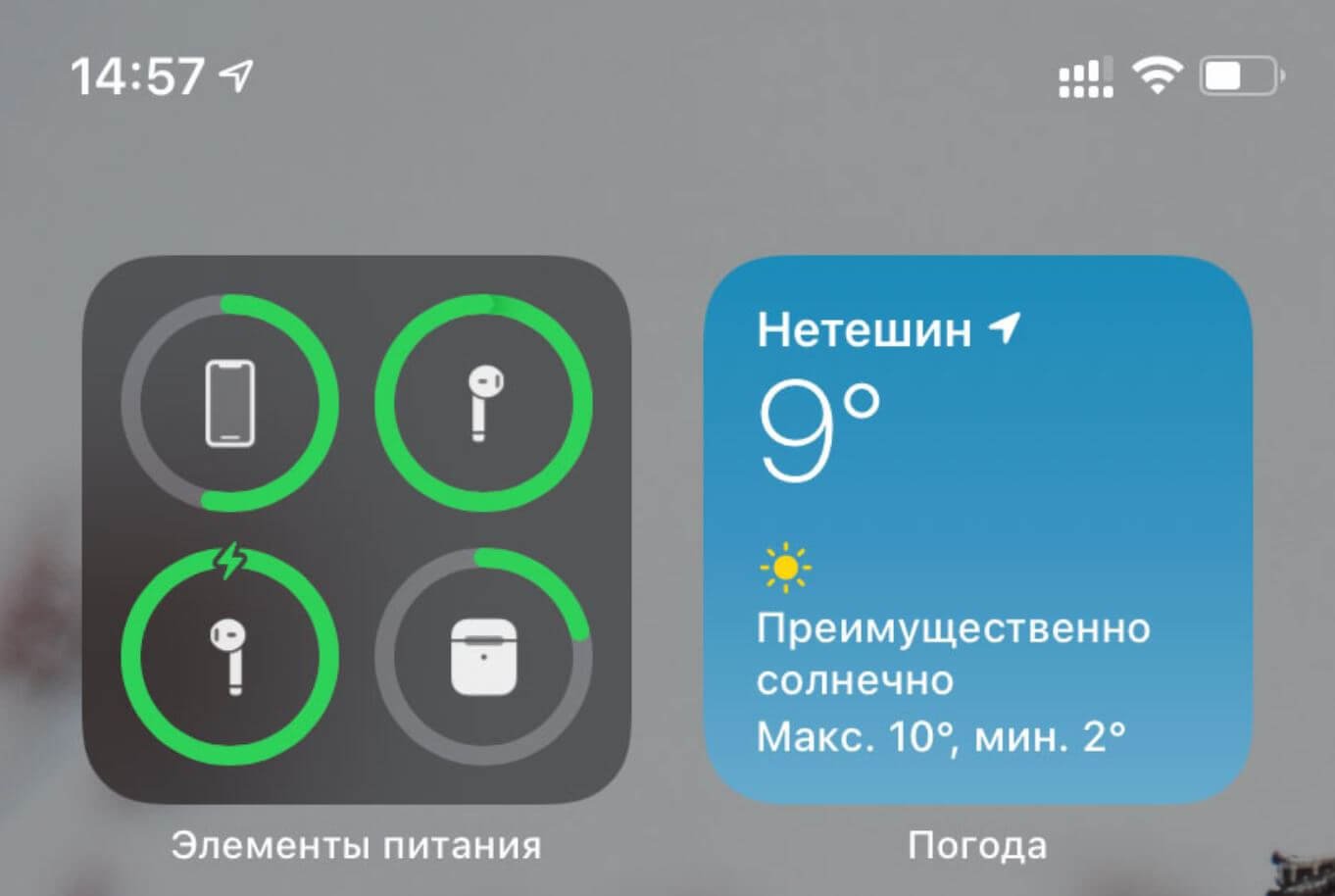
Виджет, отображающий заряд устройств — мой самый любимый способ
- Сделайте долгое нажатие на экран.
- Нажмите «Добавить» в правом верхнем углу.
- В самом низу выберите «Элементы питания» и нажмите на этот пункт.
- Выберите размер виджета и нажмите «Добавить».
Еще больше полезных лайфхаков по работе с iPhone можете найти в нашем Яндекс.Дзене!
Как узнать заряд AirPods на Айфоне
Еще один удобный способ проверить заряд AirPods на Айфоне — с помощью кнопки AirPlay. Как это сделать?
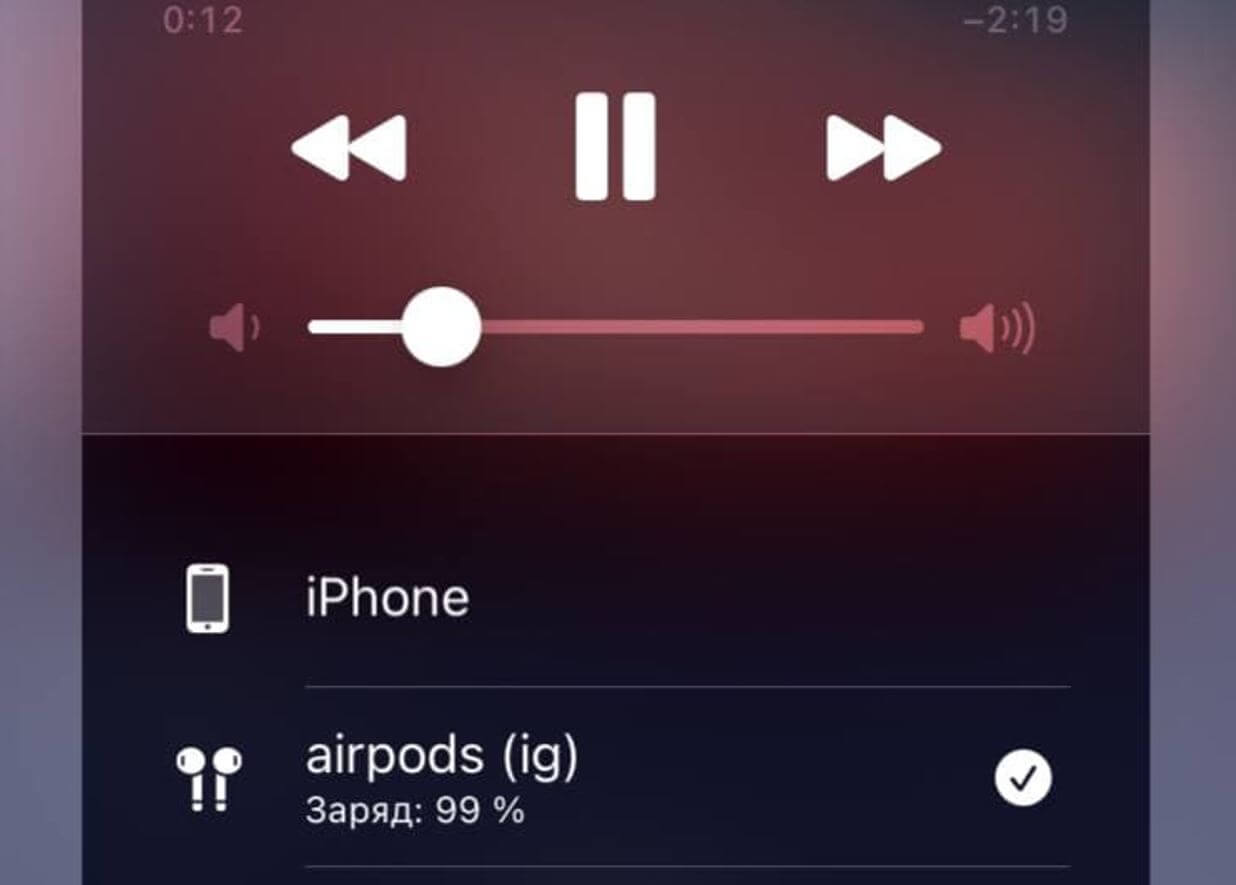
Заряд AirPods можно посмотреть через AirPlay
- Коснитесь значка AirPlay в Пункте управления, плеере или виджете, когда AirPods подключены к iPhone.
- Вверху увидите название ваших наушников, а снизу отобразится уровень заряда.
А еще вы можете узнать заряд AirPods с помощью Siri: данный способ работает со всеми AirPods на iPhone, iPad, iPod Touch, Mac и даже Apple Watch. Ловите несколько фраз, с помощью которых можно посмотреть заряд AirPods. Не забудьте сказать «Привет, Сири».
- «Процент заряда батареи AirPods»
- «Аккумулятор AirPods»
- «Сколько осталось батареи AirPods»
- «Сколько энергии осталось в моих AirPods»
- «Насколько заряжены мои AirPods»
Имейте в виду, что если имя AirPods изменено в настройках Bluetooth, Siri не сможет ответить вам и распознать имя.
Как посмотреть заряд AirPods на Макбуке
Если пользуетесь любыми AirPods в связке с MacBook или другим компьютером Mac, проверьте панель меню. Убедитесь, что наушники подключены. После этого попробуйте одно из действий.
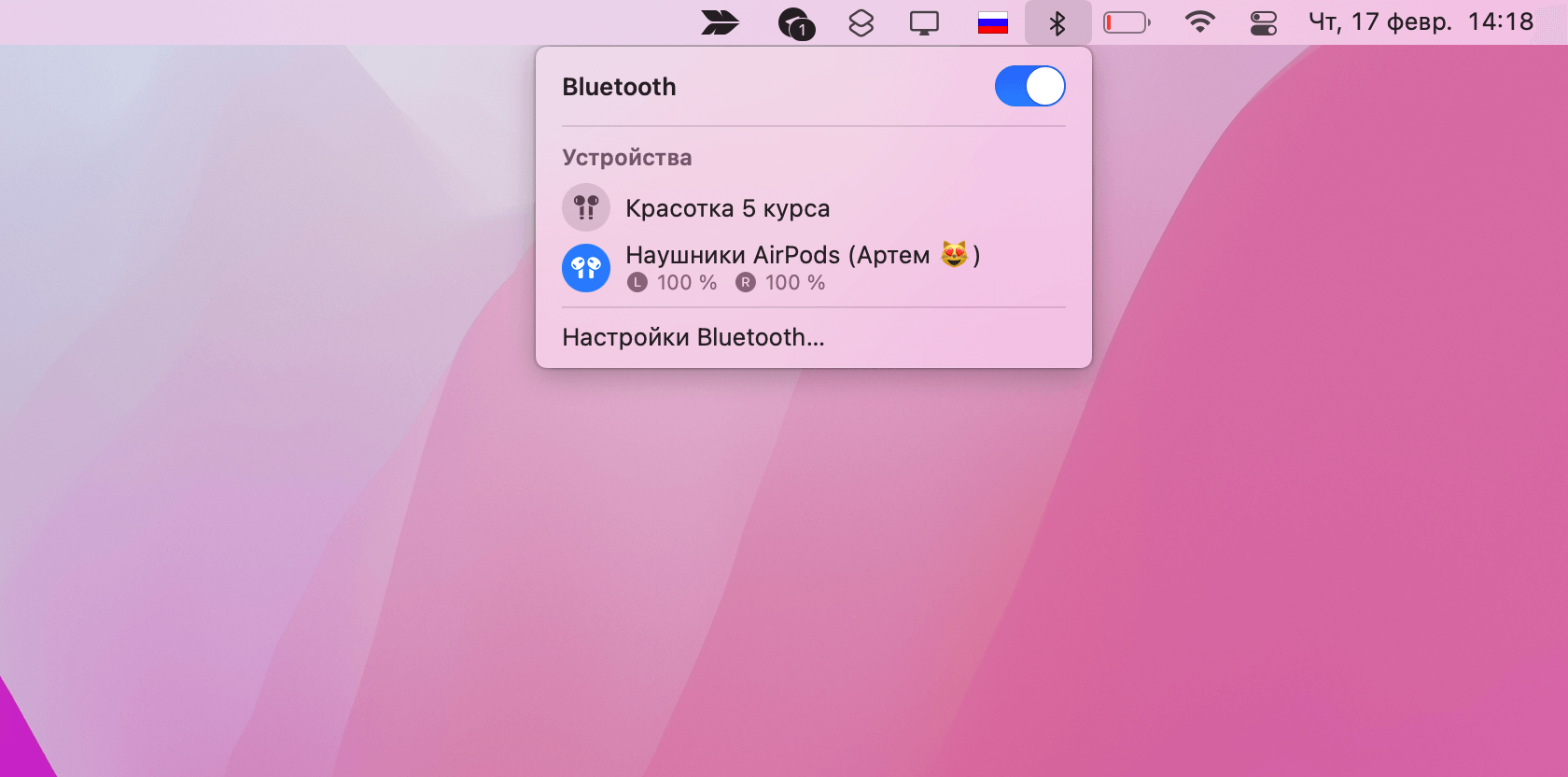
Проверьте заряд AirPods с помощью MacBook
- Нажмите на значок Центра управления в панели меню, и выберите звук.
- Нажмите на значок Центра управления в панели меню, выберите Bluetooth.
- Нажмите на значок «Звук» в панели меню.
- Нажмите «Bluetooth» в панели меню.
Вы можете выбрать «Звук» или «Bluetooth» в Системных настройках, установив флажок «Показывать громкость в панели меню» или «Показывать Bluetooth в панели меню».
Как посмотреть заряд AirPods на Apple Watch
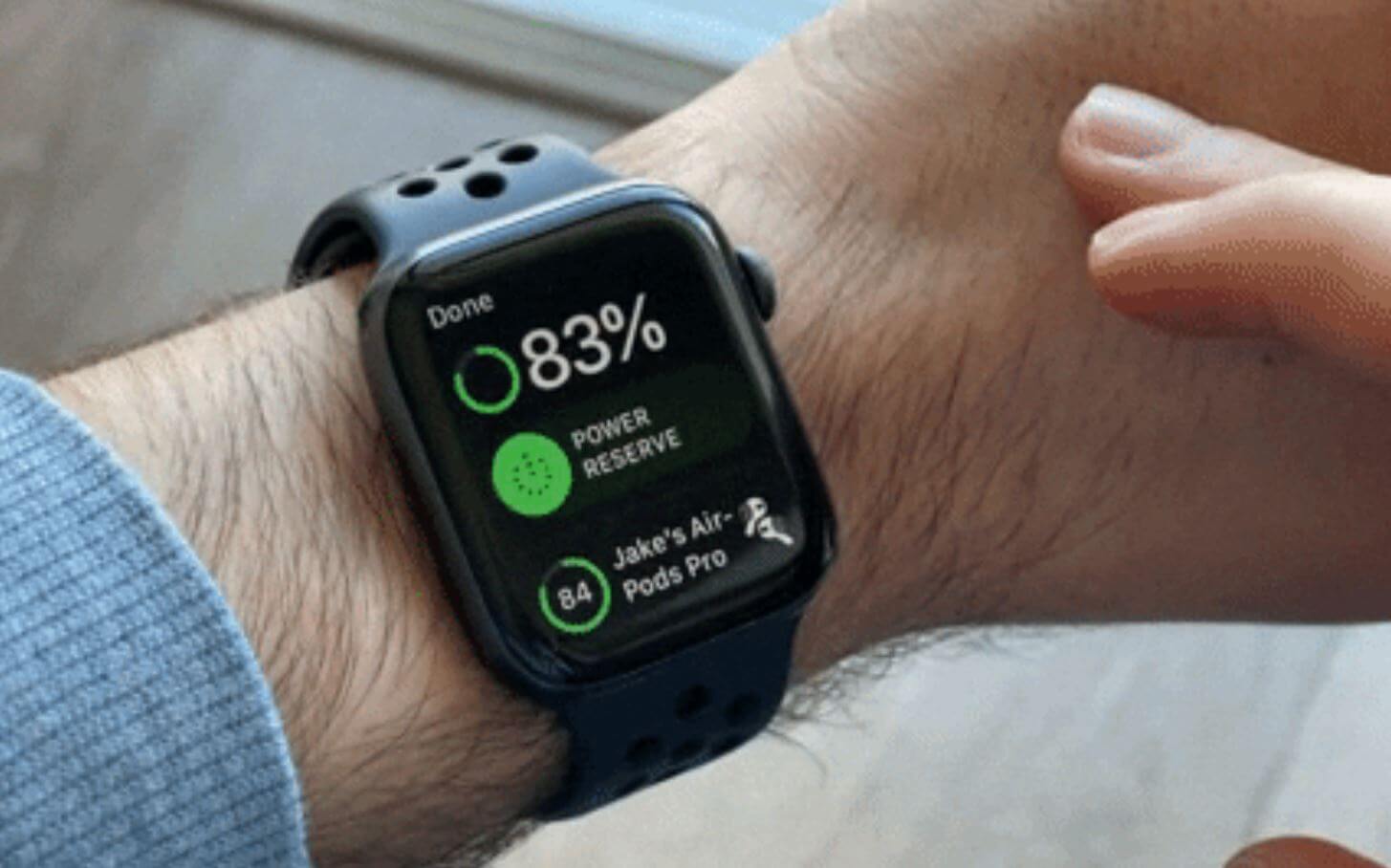
Еще один удобный способ проверить заряд AirPods — с помощью Apple Watch
Если наушники AirPods подключены к Apple Watch, то можете контролировать заряд прямо оттуда.
- Для этого проведите вверх от нижней части дисплея, чтобы открыть Пункт управления.
- Нажмите на процент заряда батареи: здесь вы увидите не только заряд Apple Watch, но и AirPods.
Как посмотреть заряд AirPods Max
У AirPods Max нет собственного зарядного чехла, но это не значит, что нельзя проверить их заряд. В правый наушник встроен светодиод, который отображает уровень заряда AirPods Max. Индикатор начинает светиться, когда нажмете кнопку управления шумом.

Проверяем заряд в AirPods Max
- Если AirPods Max не заряжаются, то индикатор зеленый — это значит, что заряд не менее 15%. Оранжевый — ниже 15%.
- Если AirPods Max заряжаются, индикатор становится зеленым, когда наушники заряжены не менее чем на 95%. Соответственно, оранжевый — заряд ниже 95%.
Кроме того, можете поднести AirPods Max к своему iPhone. Если окно состояния заряда не появилось, просто нажмите кнопку управления шумом на AirPods Max — она запускает проверку.
Приложение для проверки батареи Айфон
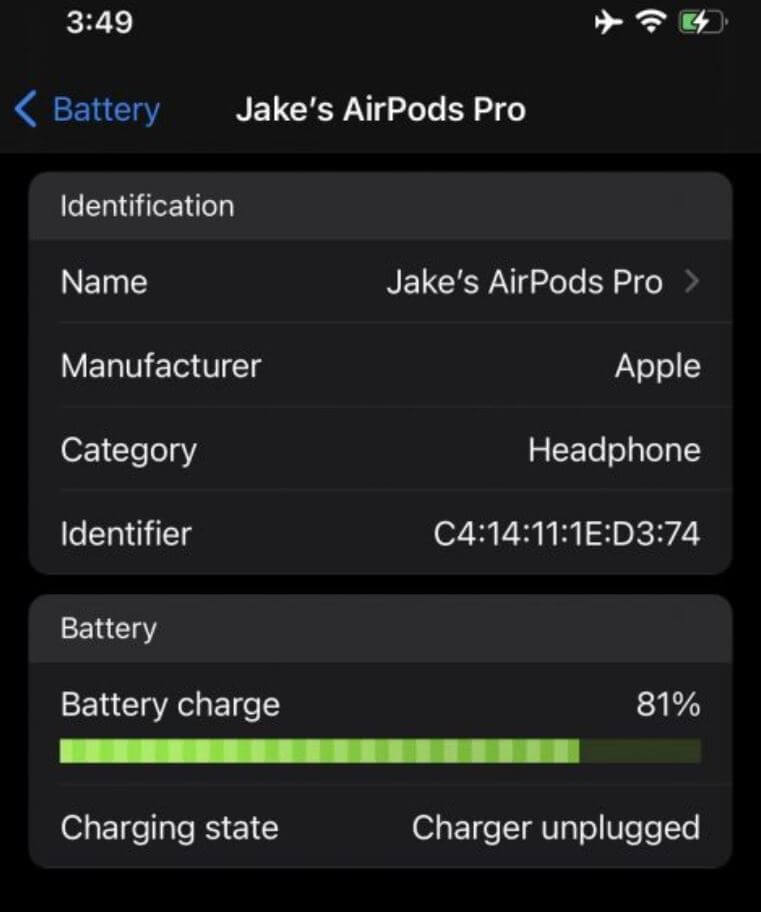
Проверить заряд AirPods вы можете с помощью специальных приложений на iPhone
Все предыдущие способы вполне привычны, но многие из нас пользуются дополнительными приложениями, позволяющими отслеживать состояние аккумулятора. Например, Battery Life отображает намного больше информации. Также оно отображает и уровень заряда в AirPods.
Какой способ проверки заряда в AirPods удобнее вам?
Как узнать заряд AirPods?

Сегодня я отвечу на еще один важный и популярный вопрос «Как узнать заряд AirPods?». Для проверки уровня заряда кейса AirPods можно использовать iPhone — это быстрый способ узнать, заряжается ли ваш кейс и наушники AirPods, а также сколько времени осталось до конца работы. Начну я, пожалуй, с того, как на iPhone контролировать состояние наушников и кейса AirPods.
Кстати, ранее я уже давал рекомендации как правильно заряжать AirPods.
Я представлю 3 способа проверки заряда AirPods. Но для этого наушники обязательно должны быть подключены к смартфону!
Как проверить заряд AirPods на iPhone?
- Шаг 1. Откройте кейс AirPods (наушники остаются внутри) и держите открытый чехол рядом с iPhone.
- Шаг 2.Уровень заряда наушников AirPods и зарядного устройства появится на экране.
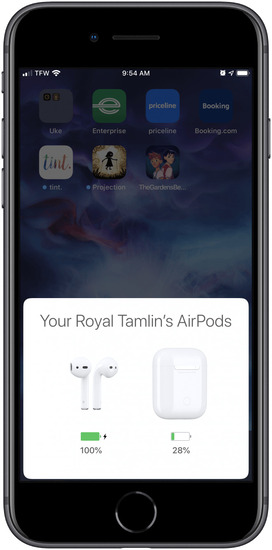

Обратите внимание на маленькую черную молнию рядом со значком батареи. Это указывает на активную зарядку.
Как узнать, заряжаются ли AirPods и кейс?
Есть еще один способ. Вы можете проверить заряд с помощью виджета «Батарея».
- Шаг 1. Свайпните вправо с главного экрана, чтобы появилось «Today View».
- Шаг 2.Чтобы добавить виджет батареи, нажмите «Изменить» в нижней части экрана.
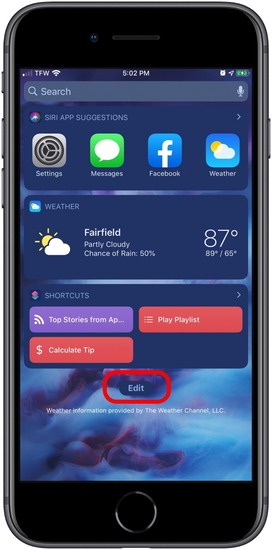


Теперь вы можете просматривать уровень заряда аккумулятора AirPods в разделе «Батареи» на Today View в любой момент.
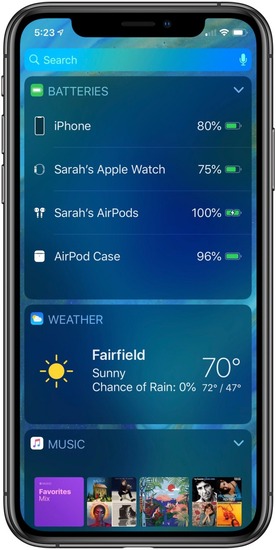
Как узнать, что AirPods и кейс заряжаются?
И, наконец, 3 способ! Проверить степень работы AirPods и зарядного чехла можно с помощью Siri. Просто спросите Siri: «Сколько заряда у AirPods?» и она ответит о состоянии обеих батарей. Но, если вы используете наушники, нужно будет спросить конкретно об уровне заряда батареи Airpods или зарядного кейса.
Article Name
Как узнать заряд AirPods? 3 способа проверки заряда наушников AirPods — FAQ от Earphones-Review ��
Description
Как узнать заряд AirPods?�� В статье подробно и пошагово описаны способы проверки уровня заряда AirPods через iPhone, Today View и Siri. Советы и обзоры, FAQ от Earphones-Review. Ответ на вопрос «Как проверить заряд AirPods?» ✔Характеристики ✔Рейтинги ✔Обзор AirPods
Как посмотреть уровень заряда AirPods и их футляра: 6 способов
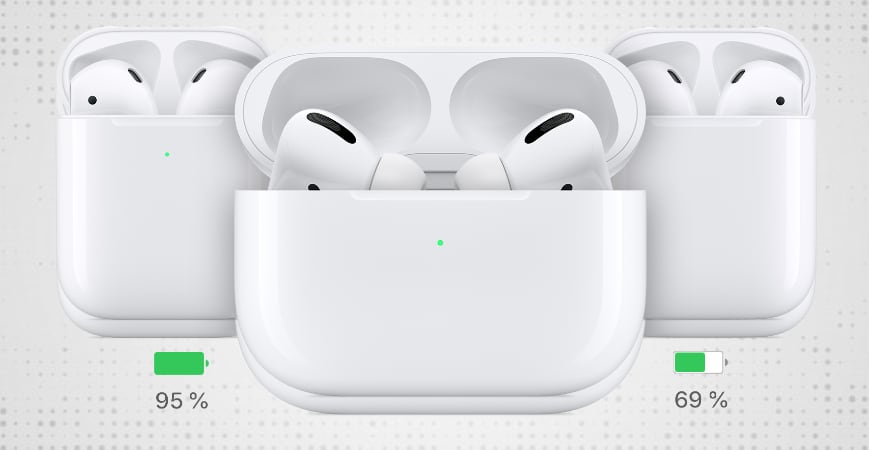
Это инструкция как посмотреть заряд Airpods Pro и обычных AirPods 2 или 1 поколения. Узнать его можно с помощью индикатора футляра, через интерфейс iOS (iPhone, iPad, iPod touch), на Apple Watch и компьютерах Mac.
Индикатор на зарядном футляре
На любом оригинальном футляре есть светодиодный индикатор статуса. Его расположение зависит от вида кейса:
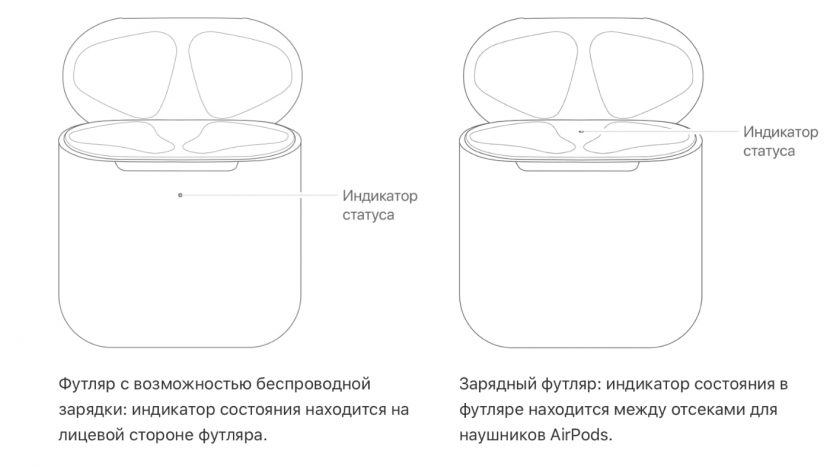
- С возможностью беспроводной зарядки — входит в комплект AirPods Pro и 2 поколения (выпускаются с 2019 года). Мы недавно писали чем они отличаются.
- С зарядкой только через lighting — поставляется с наушниками Apple 1-2 поколения (к ним можно докупить футляр с беспроводной зарядкой).
Когда наушники вставлены в футляр, а его крышка открыта, светодиодный индикатор показывает состояние аккумуляторов AirPods:
- Зелёный цвет означает, что аккумулятор полностью заряжен.
- Жёлтый показывает остаток менее одного цикла.
Чтобы посмотреть заряд чехла AirPods, нужно извлечь из него наушники и не закрывать крышку. Зелёный индикатор показывает полный аккумулятор кейса, жёлтый — что осталось менее 1 цикла (полностью заряженного аккумулятора футляра хватает на несколько циклов зарядки наушников).
При низком заряде аккумулятора наушник AirPods воспроизводит одиночный звуковой сигнал (остаток около 10%). Перед выключением он издаст двойной звуковой сигнал (остаток 1-2%), после чего практически сразу выключится.
Информативность этого способа довольно низкая. Поэтому рассмотрим несколько способов, как посмотреть уровень заряда AirPods на iPhone, iPad, iPod, Apple Watch или Mac с точностью до 1%.
Как проверить заряд на iPhone, iPad или iPod
Посмотреть состояние заряда Airpods Pro, 2 или первого поколения очень просто. Для этого:
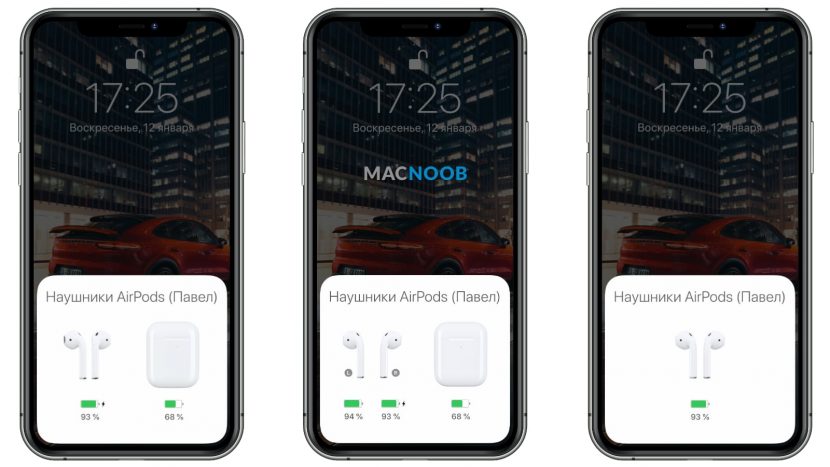
- Откройте крышку футляра с наушниками внутри и поднесите кейс ближе к iPhone, iPad или iPod.
- Через пару секунд на экране появится информация о состоянии наушников и футляра. Если у одного из наушников заряд меньше, то цифра на экране будет округлена до его состояния (левое изображение).
- Извлеките любой наушник из кейса — на экране появится состояние правого и левого AirPods отдельно (изображение по центру).
Если вынуть оба устройства из футляра, вы увидите состояние только их аккумуляторов (правое изображение).
Этот метод хорош, когда вы не используете AirPods и они лежат в кейсе. Узнать уровень заряда работающих наушников поможет виджет «Элементы питания».
Виджет «Элементы питания» на iOS
Виджет «Элементы питания» позволяет в любой момент посмотреть оставшееся время автономной работы сопряжённых с iPhone, iPad или iPod устройств, включая Apple Watch.
Воспользоваться виджетом очень просто:
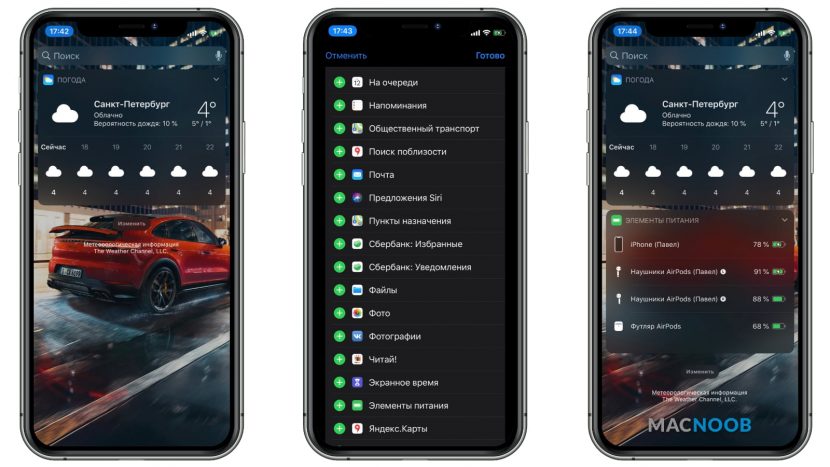
- Когда ваши Airpods подключены к устройству, смахните вправо и откроется экран с виджетами.
- По умолчанию виджет «Элементы питания» там отсутствует. Нажмите кнопку «Изменить», выберите виджет из списка и нажмите кнопку «Готово» в правом верхнем углу экрана.
- Виджет покажет общую информацию. Чтобы увидеть заряд чехла и отдельные показатели для левого и правого наушника, положите один из них в футляр.
Проверка с помощью Сири
Виртуальный помощник тоже может помочь. Если спросить у Сири «Какой заряд у AirPods?», она озвучит количество оставшихся процентов и покажет его на экране. Отдельно по правому, левому или кейсу помощница не подскажет.
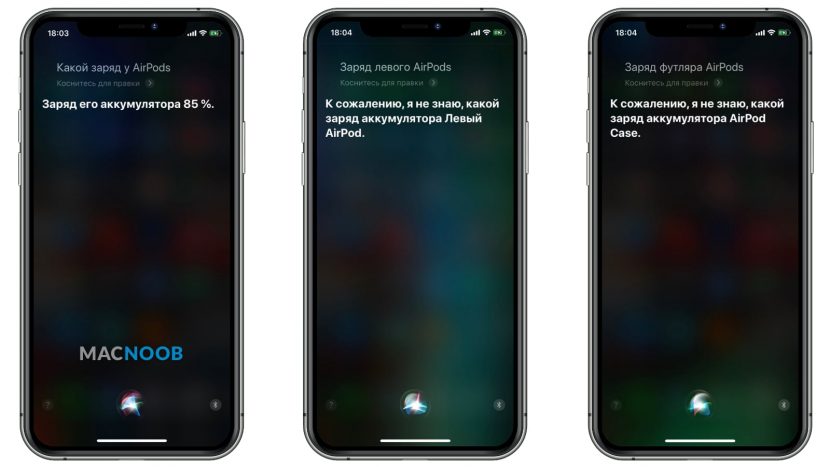
Смотрим остаток заряда через Mac
Владельцам MacBook, iMac и Mac Pro на macOS, доступен удобный способ проверки состояния аккумулятора правого или левого AirPods, а также их футляра.
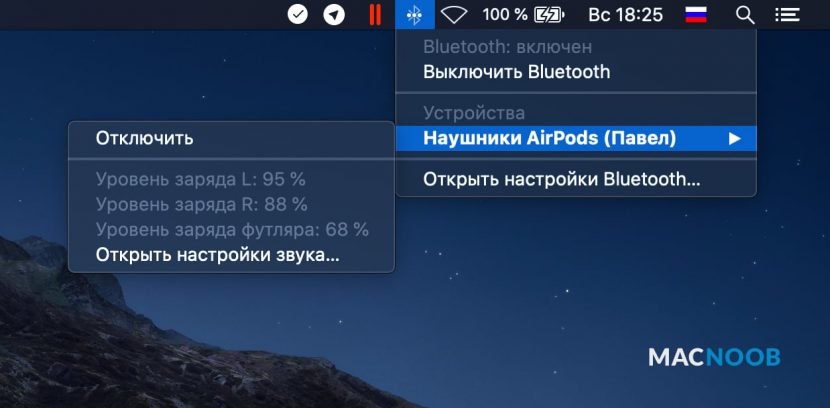
- Извлеките наушники из зарядного кейса.
- Нажмите значок Bluetooth в строке меню, подключите их к Mac.
- Теперь нажатием на значок Bluetooth можно смотреть уровень заряда правого, левого наушников и их футляра.
Состояние заряда наушников на Apple Watch
Независимо от того, подключены AirPods Pro, 2 или 1 к умным часам или другим устройствам, Apple Watch может показывать состояние аккумулятора наушников и чехла.
Для просмотра информации сделайте следующее:
- Проведите пальцем снизу вверх по циферблату часов, чтобы открыть Центр управления.
- Нажмите на иконку батареи Apple Watch.
- Пролистайте вниз до информации об остатке батареи AirPods и зарядного кейса.
Чтобы посмотреть информацию отдельно для левого, правого наушника либо кейса, положите один из них в футляр.
Выше мы рассмотрели 6 способов как проверить заряд AirPods Pro, 2 и 1 на iPhone, iPad, Mac и умных часах Apple Watch. Если вы знаете другие способы, обязательно пишите в комментариях.
Как посмотреть зарядку AirPods на iPhone

Приветствую вас на WiFiGid! Боитесь, что ваши наушники уже близки к разрядке? Не знаете, нужно ли их заряжать? В этой статье мы узнаем, как можно быстро посмотреть зарядку на AirPods на своем iPhone. Страхи прочь, начинаем!
Способ 1 – С помощью кейса

Пожалуй, мой любимый способ. Он хоть и не суперинформативный, но зато быстрый и удобный:
- Вставляем наушники в кейс (оба).
- Закрываем крышку.
- Открываем крышку и смотрим на индикатор: если зеленый – все отлично, если оранжевый – они заряжаются.
Фишка в том, что кейс при вставленных наушниках показывает именно их статус, а не свой внутренний заряд. Но большей части пользователей как раз и нужно узнать заряд кейса, ведь его в конечном итоге нужно зарядить. Поэтому делаем так:
- Вытаскиваем наушники из кейса.
- Закрываем крышку.
- Открываем крышку и смотрим на индикатор: если зеленый – все отлично, если оранжевый – осталось емкости менее чем на одну зарядку, самое время зарядить кейс.
Если вдруг потеряли индикатор заряда, то обычно он находится где-то здесь:
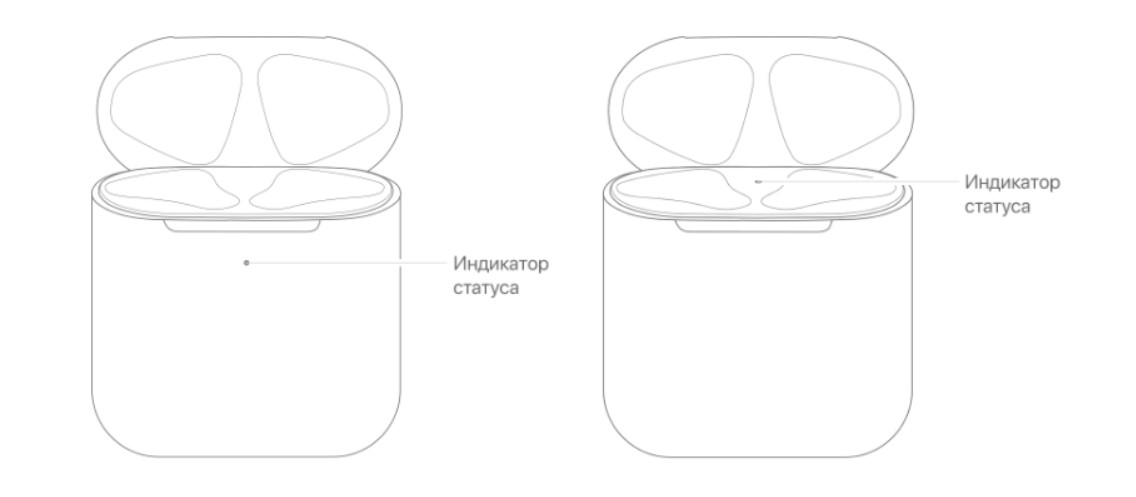
Вот как-то так. Нужно больше деталей с конкретными процентами? Едем дальше!
Способ 2 – С помощью кейса и Айфона
Воспользуемся старой фишкой айфонов, когда при открытии наушников возле телефона отображается виджет подключения. Делаем!
- Подносим кейс с наушниками к iPhone.
- Разблокируем айфон.
- Открываем крышку.
- Появляется всплывающее окошко с зарядом самих наушников и кейса. Класс! А если вытащить наушники, то показываются из уровни заряда по отдельности.
Способ 3 – Виджет (iOS 14 и новее)
С iOS 14 появился классный виджет отображения заряда подключенных девайсов. Лично я не пользуюсь, дабы не загромождал места, но знакомым очень нравится.
- Делаем стандартную процедуру добавления виджета. Долго удерживаем на главном экране пальцем.
- В правом верхнем углу появится надпись «Добавить». Жмем по ней.
- Среди списка выбираем «Элементы питания» и добавляем его.
- Появится выбор размера виджета: маленький показывает уровень заряда, но не отображает проценты, средний и большой показывают и проценты. После выбора виджет отображается на вашем экране. На рисунке ниже обвел заряд наушников и кейса.
Есть и другие способы узнать заряд AirPods: через отправку по AirPlay музыки (отображается процент), спросить у Siri «Какой заряд у AirPods», с помощью макбука, Apple Watch – но этими вариантами лично я пользуюсь реже. Гораздо проще использовать методы выше.
Коротко про AirPods Max
Конечно, под AirPods я подразумевал те самые классические TWS наушники с кейсом, но оказывается на эту страницу попадают люди и с полноразмерными AirPods Max. Поэтому оставлю несколько замечаний и по ним.
- Если поднести их к айфону, появится то же всплывающее окно с зарядом.
- Их заряд отображается на виджете.
- В правом наушнике возле гнезда зарядки есть светодиод. Обычно он у вас загорается только при зарядке, но можно без зарядки нажать на кнопку шума и обратить на него внимание: горит зеленым – ок, горит оранжевым – осталось меньше 15% зарядки, нужно заряжать.
Вроде как показал все способы проверить заряд на своих AirPods. Если у вас остались какие-то вопросы или есть чем поделиться с другими людьми, пишите об этом в комментариях, будем только рады!