
Как проверить уровень заряда AirPods на смартфоне с Android
Использую гарнитуру AirPods с гаджетами Apple, но иногда нужно подключить наушники к Android-смартфону. Как узнать уровень заряда батареи AirPods на Android?
Оригинальная гарнитура Apple отлично вписывается в экосистему яблочных гаджетов. Просмотреть уровень заряда аккумулятора наушников можно на любом устройстве.
Мобильный гаджеты iPhone и iPad позволяют отслеживать уровень заряда AirPods при помощи всплывающего меню при открытии кейса или специального виджета на домашнем экране.
При работе с Mac уровень заряда наушников можно просматривать через иконку Bluetooth в строке меню или в одноименном разделе системных настроек.
Во время работы с Apple TV уровень заряда AirPods будет виден в пункте управления. Даже при использовании Apple Watch можно узнать уровень заряда гарнитуры через специальное меню.
Однако, при подключении гарнитуры Apple к Android-смартфону или планшету вы не увидите встроенных механизмов отображения уровня заряда батареи. Для этого придется воспользоваться сторонним приложением из Play Store.
Как просматривать уровень заряда AirPods на Android
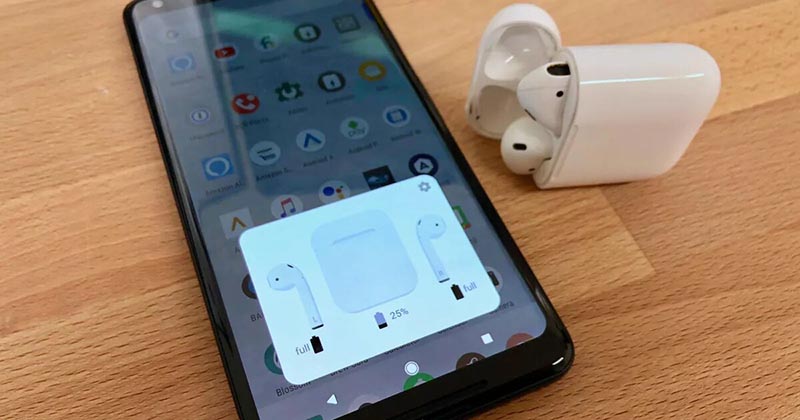
▶ Можете воспользоваться приложением AirBattery.
Утилита умеет отображать всплывающее окно подключения при открытии крышки зарядного кейса. В параметрах сможете выбрать используемую модель AirPods для включения соответствующей графики.
Утилита работает со всеми поколениями AirPods и некоторыми моделями Beats.
▶ Альтернативным способом отслеживания заряда AirPods является утилита MaterialPods.
Приложение имеет большое количество визуальных параметров отображения, темную и светлую темы интерфейса и удобный виджет. Информационная карточка позволит следить за уровнем заряда AirPods прямо на рабочем столе или экране блокировки.
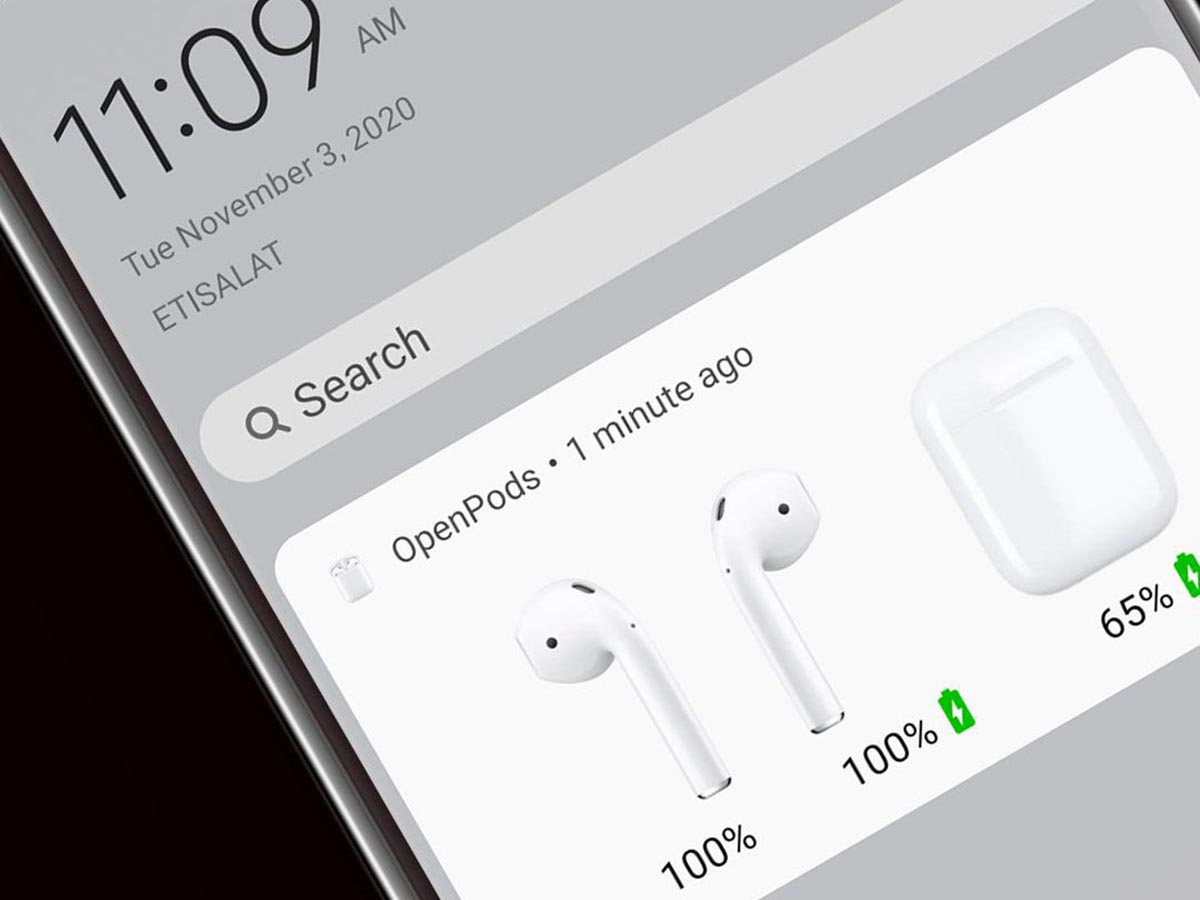
▶ Кроме этого можно установить бесплатную утилиту OpenPods с открытым исходным кодом.
Приложение является максимально простым и легковесным. Утилита отображает уровень заряда гарнитуры в центре уведомлений или шторке с системными переключателями.
Как посмотреть уровень заряда AirPods на Android-смартфоне [архивъ]
Тем не менее, в качестве обычных Bluetooth-наушников AirPods вполне себе качественно работают и с Android-, и с Windows- и с другими устройствами. Правда, с некоторыми, скажем так, не совсем удобными особенностями.
К примеру, если юзать AirPods с Android-смартфоном или планшетом, то мониторить уровень заряда аккумуляторов наушников и их кейса так же быстро и просто, как в iPhone, не получалось. По причине отсутствия соответствующего приложения.
Но теперь такая программка нашлась, о чем, собственно, и спешим вас уведомить.
Приложение пару дней назад очень кстати обнаружилось в Google Play, называется оно AirBattery и предлагается в двух вариантах: бесплатном и платном.
Работает прога почти также, как и штатное приложение AirPods для iOS. После установки AirBattery на Android-смартфон оно будет показывать уровень заряда батарей кейса и отдельно обоих наушников.
Для этого достаточно открыть крышку кейса (ну, и чтобы наушники подключены к смартфону и, желательно, и находились в кейсе), и на экране тут же появляется вот такая табличка с индикаторами аккумов:
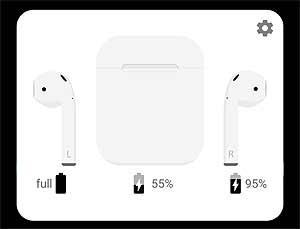
Если активировать платную версию AirBattery (на условиях доната), то все то же самое будет отображаться, во-первых, без рекламы, а во-вторых, можно получать более точные данные о «процентиках» заряда (за счет сокращения времени между сеансами синхронизации приложения с наушниками).
На всякий случай уточним еще раз: уровень заряда батареи кейса AirPods на экране Android-смартфона или планшета приложение показывает только тогда, когда в кейсе находится хотя бы один наушник.
Как увидеть батарею AirPods на Android

Apple AirPods — очень популярные наушники на рынке, также среди пользователей Android. Эти наушники есть у многих пользователей телефонов с операционной системой Google, поскольку они предпочитают их другим вариантам, представленным на рынке. Хотя они в некоторой степени совместимы, есть определенные функции, которые могут быть несколько проблематичными. Это тот случай, когда можно увидеть батарею AirPods в Android.
Многие пользователи не знают как вы можете увидеть батарею AirPods на Android. Далее мы поговорим об этом подробнее. Мы покажем вам доступные варианты питания от аккумулятора этих беспроводных наушников на устройствах Android. Таким образом, если вы используете эти беспроводные наушники от Apple со смартфоном или планшетом Android, вы в любой момент сможете узнать, как это возможно.
- 1 Подсветка футляра для зарядки AirPods
- 2 Увидеть батарею AirPods на Android
- 2.1 Как работает AirBattery
- 2.2 Совместимость с
Подсветка зарядного устройства d е AirPods
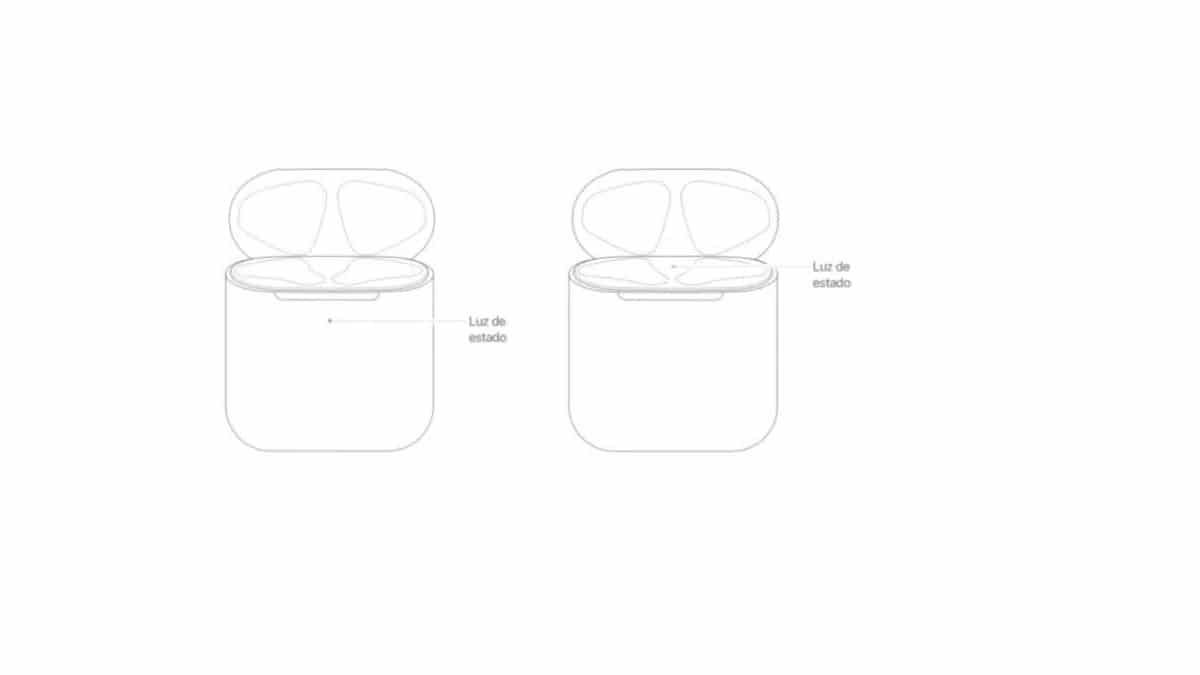
Первый способ увидеть батарею AirPods на Android достаточно просто посмотреть на зарядный футляр самих наушников. Если AirPods находятся внутри корпуса, а крышка открыта, можно будет увидеть, что есть индикатор, который будет указывать на состояние зарядки наушников. В том случае, если наушников нет в футляре, индикатор на футляре показывает только состояние зарядки рассматриваемого футляра. Это метод, который позволяет нам очень просто увидеть состояние батареи обоих.
Показанный зеленый свет указывает на то, что Поскольку уровень заряда полный, осталось более одного заряда, поэтому нам не придется слишком беспокоиться о проценте заряда батареи. Также может случиться так, что перед нами оранжевый свет, и в этом случае он указывает на то, что осталось меньше полного заряда либо в самих наушниках, либо в их футляре.
Использование индикатора состояния на корпусе позволяет нам всегда видеть, есть ли у нас полный заряд или меньше одного. Это не метод, который даст нам точный процент заряда батареи, который у нас есть в этих наушниках, но он по-прежнему представлен как приближение, которое может быть полезно в этом случае. Это способ увидеть аккумулятор AirPods, также доступный для пользователей Android, поскольку он не зависит от iPhone или Mac. Таким образом, это простой метод, доступный любому пользователю.
Увидеть батарею AirPods на Android
Многие пользователи Android используют AirPods со своим телефоном. В отличие от iPhone, в Android нет встроенной функции, которая позволила бы нам увидеть батарею этих наушников, хотя их можно использовать с телефоном в операционной системе. Это означает, что мы не сможем видеть состояние батареи так же, как, например, на iPhone, но для этого нам придется прибегнуть к сторонним инструментам. Нам придется использовать приложения для доступа к этой информации в любое время.
Если мы пройдемся по Play Store, мы увидим, что у нас есть доступные приложения, которые будут полезны, когда дело доходит до посмотреть состояние батареи AirPods. Таким образом, все, что нам нужно сделать в этом случае, это то, что нам нужно будет загрузить только одно из этих приложений на телефон и, таким образом, иметь возможность видеть эту информацию прямо на мобильном телефоне. Мы сказали, что существует довольно много приложений этого типа, но есть приложение, которое, возможно, является наиболее известным в этой области, и это то, что мы собираемся вам показать, и мы расскажем, как оно работает. Это приложение называется AirBattery, и мы расскажем вам, как его можно использовать на нашем телефоне или планшете Android, чтобы постоянно видеть аккумулятор этих наушников Apple.
Как работает AirBattery

AirBattery — самое старое приложение в этой области., который уже несколько лет доступен в Play Store. Это самый удобный способ всегда видеть аккумулятор AirPods на Android. Таким образом, те пользователи, которые используют эти беспроводные наушники со своим телефоном Android, смогут использовать это приложение, чтобы иметь доступ к этой информации в любое время. Это также приложение, которое работает с различными поколениями этих наушников.
Работа с этим приложением очень проста. Все, что вам нужно сделать, это открыть AirBattery на своем мобильном телефоне. с AirPods, подключенными к устройству одновременно. Сделав это, вы сможете увидеть, что на экране вашего телефона будет отображаться экран, идентичный тому, который мы видим на iPhone, где будет указан процент заряда батареи этих наушников на данный момент. Затем на экране отображается уровень заряда каждой гарнитуры, а также уровень заряда аккумулятора зарядного футляра. Это позволяет нам отображать всю эту информацию прямо на экране.
Хотя это что-то очень полезное, есть кое-что, о чем следует помнить. Сам разработчик приложения сообщает, что Отображаемый процент заряда батареи не всегда точен до 100%. Фактически, пользователям рекомендуется использовать погрешность 10%. Таким образом, процент заряда батареи, отображаемый на экране в это время, может быть несколько ниже, чем реальный, поэтому вы должны принять это во внимание, на случай, если батарея разрядится раньше, чем вы думали.
Это приложение также предоставляет пользователям Android ряд дополнительных функций. Среди них у нас есть возможность того, что он позволяет определить, что AirPods находятся у вас в ухе, когда вы используете Spotify, так что музыка будет воспроизводиться через них напрямую. Кроме того, AirBattery — это приложение, которое мы можем скачать бесплатно в магазине Google Play. Внутри есть реклама и покупки, но возможность увидеть процент заряда батареи бесплатна, поэтому нам не нужно ни за что платить. Он доступен по этой ссылке:
Разработчик: Элизабет Фридрих
Цена: Это БесплатноСовместимость с
Многие пользователи AirPods задаются вопросом, смогут ли они использовать это приложение. AirBattery — это приложение, совместимое с различными версиями этих наушников. Это полный список моделей, совместимых с этим приложением на Android:
- 1 AirPods
- 2 AirPods
- AirPods Pro
- BeatsX
- Powerbeats3
- Powerbeats Pro
- Бис соло 3
- Превосходит Сутио3
Зарядка AirPods

Использование такого приложения, как AirBattery это единственный способ увидеть батарею AirPods в Android, К несчастью. Либо AirBattery, либо другое приложение, поскольку таких приложений в Play Store больше, но для доступа к этой информации на нашем устройстве лучше использовать надежное. Помимо проверки состояния батареи, пользователей беспокоит то, как они могут заряжать эти наушники, когда батарея разряжена или уже почти полностью разряжена.
AirPods будут заряжаться всегда, используя их футляр.. Если в какой-то момент у вас разрядилась батарея в этих наушниках, единственное, что вам нужно сделать, это поместить наушники в указанный чехол, чтобы они затем зарядились. Чехол для наушников способен обеспечить несколько полных зарядок, поэтому нам не нужно особо беспокоиться об этом чехле в целом. Хотя время от времени нам также придется заряжать этот чехол для зарядки, чтобы он снова предоставил нам различные заряды для наушников. Мы всегда можем увидеть свет корпуса, чтобы узнать, близки ли мы уже к тому, чтобы полностью разрядить его батарею. Это можно увидеть, когда он горит оранжевым светом.
Как многие из вас знают, зарядить футляр этих AirPods можно двумя способами. С одной стороны, его можно заряжать, используя беспроводную зарядку Qi. Для этого вы можете использовать зарядную базу или коврик с беспроводной зарядкой Qi и, таким образом, приступить к его зарядке. Если мы используем этот метод, важно убедиться, что при этом чехол был помещен в зарядное устройство индикатором состояния вверх и с закрытой крышкой корпуса. Потом загрузится.
Другой вариант, к которому мы можем обратиться, — это зарядка через кабель. Восток корпус можно подключить с помощью кабеля Lightning в комплекте с AirPods к разъему Lightning на корпусе. Кроме того, также можно использовать соединительный кабель USB-C — Lightning или USB — Lightning. Эта зарядка также обычно намного быстрее, чем беспроводная зарядка Qi, если мы используем зарядное устройство USB для iPhone или iPad или если вы подключаете их к компьютеру Mac.
Содержание статьи соответствует нашим принципам редакционная этика. Чтобы сообщить об ошибке, нажмите здесь.
Полный путь к статье: Справка Android » Android » Учебники » Как увидеть батарею AirPods на Android
Как посмотреть заряд AirPods: 10 способов
Как посмотреть заряд Airpods? Несмотря на простоту использования Аирподс, многие не знают, как правильно проверить заряд батареи и не попасть в неприятную ситуацию, когда наушники окажутся разряженными в самый неподходящий момент. В статье мы расскажем о том, как просто и быстро проверить заряд Airpods на iPhone и Android.
Как посмотреть заряд AirPods на iPhone
Понимание, как посмотреть уровень заряда AirPods — полезный функционал, который позволяет следить за зарядом вашей пары наушников и избежать неловких ситуаций при несвоевременной разрядке. Чтобы проверить, насколько заряжены AirPods через iPhone, воспользуйтесь следующими методами.
Экран Айфон
Законнектьте Аирподс с Айфон. На зарядном кейсе поднимите крышку. Подождите несколько секунд, пока наушники не отобразятся на экране вашего телефона.
Посмотрите появившуюся на экране блокировки информацию об уровне заряда. Если же вас интересует, как быстро узнать заряд наушников AirPods, то можете увидеть это именно здесь. Просто поднимите крышку кейса для зарядки и поднесите к ней свой iPhone. На экране отобразится степень зарядки и самих беспроводных наушников, и футляра.
Настройки iPhone
Проанализируйте степень заряда через настройки iPhone. Если вам важно получить более подробную информацию о проценте заряженности AirPods, посмотрите ее в настройках гаджета. Для этого откройте кейс наушников, зайдите в «Настройки» на своем Айфон и выберите раздел «Bluetooth». Здесь вы найдете список, в котором увидите все устройства, подключенные к Bluetooth, включая Аирподс.
Тапните по названию девайса — AirPods, чтобы открыть страницу, где расположены их настройки. На этой странице вы найдете исчерпывающие сведения о проценте заряда на каждом из наушников, а также кейса. Кроме того, здесь вы можете управлять настройками девайсов. Например, функцией автоматического воспроизведения, которая автоматически включает музыку, когда вы вставляете наушники, и функцией управления шумом.
Siri
Используйте Siri, чтобы быстро проверить степень заряженности ваших беспроводных наушников. Для этого скажите «Привет, Siri» и затем «Какой уровень заряда у моих AirPods?». Siri немедленно ответит вам на этот вопрос и даст конкретику по каждому наушнику и зарядному кейсу.
Виджет AirPods
Воспользуйтесь виджетом. В iOS 14, а также в других версиях после него, есть специальный виджет, который позволяет быстро узнать степень зарядки девайсов. Чтобы добавить этот виджет на свой домашний экран, тапните по пустому месту экрана Айфон и вверху нажмите на плюсик, в открывшемся окне отыщите виджет «Аккумуляторы» и установите его на домашнем экране.
Как видите, есть несколько способов, как посмотреть заряд AirPods на iPhone. Независимо от выбранного варианта, вы всегда будете знать, когда пора заряжать свои наушники, чтобы они всегда были готовы к использованию.
Как посмотреть заряд кейса AirPods
Футляр беспроводных девайсов для прослушивания музыки предназначен не лишь для хранения их во время переноски, а еще и для подзарядки. Однако, как и любое электронное устройство, девайсы Apple разряжаются, и очень полезно знать, как посмотреть заряд кейса AirPods.
- Раскройте кейс AirPods. Спереди футляра расположен индикатор заряда, который позволяет узнать, как много заряда еще есть.
- Проверьте этот индикатор на кейсе ваших наушников. Он состоит из нескольких светодиодов.
- Если заряд кейса более 50%, то зеленый светодиод загорится на несколько секунд, после чего погаснет.
- Если заряд менее 50 процентов, то зеленый светодиод будет мигать.
- Если заряд меньше 20%, то начнет мигать красный светодиод. Этот цвет свидетельствует о том, что кейс нуждается в подзарядке.
Чтобы выполнить зарядку кейса, просто вставьте его в зарядное устройство и дайте ему время для подзарядки.
Как посмотреть заряд AirPods на Андроид
Хотя AirPods работают лучше всего с устройствами Apple, многие пользователи Android также используют их. И конечно, владельцам наушников тоже важно знать, как посмотреть заряд AirPods на Андроид.
Есть несколько безопасных методов, которые позволяют контролировать степень подзарядки наушников на смартфоне с ОС Android. Одни программы, которые помогают сделать это, — бесплатные, а некоторые могут требовать оплатить пользование приложением. Подберите тот метод, который наиболее удобен и понятен для вас.
Приложение AirBattery
Скачайте приложение AirBattery на свой Android-смартфон. Это бесплатное приложение, которое позволяет пользователям Android просматривать заряд беспроводных наушников, включая AirPods. В нем все очень просто, а красивая всплывающая анимация только усиливает приятное впечатление.
Установите AirBattery на ваш Android-смартфон. Просто откройте файл apk и следуйте инструкциям на экране.
- Подключите свои беспроводные наушники к смартфону. Чтобы использовать AirPods на вашем гаджете, сначала необходимо выполнить присоединение через Bluetooth.
- Запустите приложение и взгляните на процент подзарядки AirPods. Программа показывает вам уровень заряда по каждому из наушников, а также степень заряда кейса.
Дополнительные функции программы AirBattery: приложение предоставляет дополнительные опции для управления вашими беспроводными наушниками. Например, вы можете настроить сообщения о степени заряда, чтобы точно знать, когда вашим устройствам требуется очередная подзарядка. Также вы можете настроить оповещения о подключении и отключении девайсов.
Bluetooth
- Подготовка к присоединению. Убедитесь, что на вашем гаджете Android есть поддержка Bluetooth и установлено последнее обновление операционной системы Android.
- Активируйте Bluetooth на своем гаджете. Чтобы выполнить это действие, зайдите в меню настроек на смартфоне и отыщите там опцию Bluetooth. Тапните на нее. Bluetooth включится на вашем смартфоне.
- Подключите AirPods к устройству Android. Чтобы присоединить беспроводные девайсы к смартфону на Android, приоткройте крышку чехла для подзарядки и на задней части кейса нажмите и держите кнопку до тех пор, пока электронный индикатор не замигает белым цветом. Это и будет означать, что беспроводные девайсы в режиме поиска устройств Bluetooth.
- После этого на своем смартфоне найдите список доступных Bluetooth-устройств и отыщите в списке AirPods. Если девайсы не появляются в списке, убедитесь, что они находятся в режиме поиска Bluetooth и попробуйте выполнить поиск еще раз.
- Откройте приложение Bluetooth Scanner. Существует множество программ для Android, которые позволяют просматривать уровень заряда батареи AirPods через Bluetooth. Одним из таких приложений является Bluetooth Scanner. Вы можете найти его в Google Play Store.
- Подключите AirPods к приложению Bluetooth Scanner. Откройте приложение Bluetooth Scanner на вашем устройстве Android и нажмите на опцию «Сканировать». Приложение начнет сканировать все доступные Bluetooth-устройства, включая ваши беспроводные наушники.
- Когда AirPods будут найдены, нажмите на название устройства, чтобы подсоединить их к приложению Bluetooth Scanner.
- Теперь проверьте процент подзарядки по каждому наушнику. Для этого выберите в перечне устройств, которые подключены, AirPods и тапните на название девайса. Откроется страница с информацией о вашей паре наушников, включая уровень подзаряда каждого из них. Обычно этот показатель представлен в процентах.
Приложение AssistantTrigger
- Загрузите программу AssistantTrigger из Google Play Store и установите ее на ваш Android-смартфон. AssistantTrigger — бесплатная программа, позволяющая владельцам просматривать уровень заряженности AirPods на Android.
- Откройте приложение и тапните на Create a new trigger.
- Выберите опцию Bluetooth device battery и отыщите свои AirPods в списке устройств.
- Настройте условия запуска триггера (например, когда вы приоткрываете крышку кейса для подзарядки либо подсоединяете беспроводные девайсы к гаджету).
- Далее тапните на Save — готово! Таким образом у вас получится в любой момент увидеть процент заряда AirPods на своем смартфоне.
Приложение MaterialPods
- Загрузите MaterialPods из Google Play Store и установите его на ваш Android-смартфон. MaterialPods — также абсолютно бесплатная программа для Android, которая позволяет юзерам контролировать степень заряженности AirPods.
- Откройте приложение и подключите свои наушники к устройству.
- Тапните на иконку AirPods в программе MaterialPods, чтобы увидеть уровень подзарядки.
- Кроме этой функции, в приложении MaterialPods вы можете настроить отправку сообщений о степени заряда беспроводных устройств.
Bluetooth MIDI
Если вы владелец Android 6.0 Marshmallow либо версии, которая вышла позже, воспользуйтесь функцией Bluetooth MIDI для просмотра процента зарядки беспроводных наушников.
- Подключите свои AirPods к смартфону на Android.
- Откройте приложение «Настройки» на своем гаджете и зайдите в раздел «Соединения».
- Нажмите на опцию Bluetooth и отметьте свои AirPods в списке девайсов.
- Тапните на значок «Настройки», который расположен возле имени устройства и включите опцию Bluetooth MIDI.
- Зайдите в приложение, которое поддерживает функцию Bluetooth MIDI, например, программа для создания музыки.
- Найдите свои AirPods в качестве устройства MIDI и можете просматривать процент заряда беспроводных наушников.
Приложение AirBattery Pro
Важно отметить, что приложение AirBattery Pro — платное!
- Скачайте приложение AirBattery Pro из Google Play Store и установите его на ваш Android-смартфон.
- Откройте программу и законнекьте свои AirPods к гаджету.
- Тапните на иконку AirPods в приложении AirBattery Pro и смотрите, какой процент заряда.
Помимо этого, в приложении AirBattery Pro вы можете настроить сообщения об уровне заряженности беспроводных наушников.
Стоит отметить, что многие приложения, например AirBattery или Assistant Trigger, позволяют не только посмотреть уровень заряда AirPods, но и настроить оповещения, которые сообщат вам, когда уровень заряда станет низким. Вы можете установить определенный уровень заряда, который считаете низким, и программа будет оповещать вас, когда уровень заряда наушников достигнет этого значения.
Кроме того, некоторые приложения могут отображать не только уровень заряда AirPods, но и другую полезную информацию: текущий уровень громкости, показатель шумоподавления или уровень качества звука.
Что нужно делать, чтобы не допустить полного разряда AirPods в самый неподходящий момент
AirPods — удобные и функциональные беспроводные наушники, которые стали незаменимым аксессуаром для многих владельцев. Чтобы избежать разрядки устройств в самый неподходящий момент, следует соблюдать несколько мер предосторожности:
- Регулярно проверяйте степень заряженности беспроводных устройств и их кейса. В случае низкого заряда батареи следует присоединить футляр к источнику питания и дождаться, пока он полностью зарядится.
- Используйте режим экономии заряда. Этот режим позволяет повысить время бесперебойной работы девайсов, ограничивая использование некоторых опций, например, автоматического перехода в режим ожидания. Чтобы включить режим экономии заряда, необходимо зайти в настройки на гаджете и выбрать эту опцию.
- Соблюдайте правила хранения наушников и кейса. Не допускайте попадания влаги на девайсы, а также избегайте механических повреждений. Храните устройства и футляр в сухом и прохладном месте, чтобы не допустить перегрева батарей.
- Правильная эксплуатация. Нельзя допускать перегрева беспроводных наушников, поэтому не рекомендуется использовать их в экстремально жарких условиях. Кроме того, избегайте пользоваться ими пока они находятся на зарядке. Это вызывает перегрев аккумуляторов и сокращение их срока эксплуатации.
- Выключайте Аирподсы, когда вы их не используете. Это поможет сэкономить заряд устройства. Также не оставляйте их включенными на протяжение длительного времени без надобности.
- Не оставляйте на зарядке длительное время. Отсоедините наушники от зарядного устройства сразу же, как они полностью зарядятся. Постоянная зарядка провоцирует повреждение батареи и сокращение ее жизни.
- Пользуйтесь только оригинальными зарядками и кабелями. Использование некачественных коннекторов зачастую вызывает перегрев батареи и повреждение самих девайсов.
Все эти меры предосторожности могут помочь вам увеличить жизнь аккумулятора беспроводных наушников и избежать неприятных ситуаций, связанных с полным разрядом в самый неподходящий момент.
Теперь вы знаете, как посмотреть уровень текущего заряда AirPods и продлить время работы батареи. Это поможете избежать неприятных сюрпризов с внезапным выключением наушников в момент разговора или прослушивания аудио и видео.
Помните, чтобы наслаждаться качественным звуком и комфортным использованием наушников на протяжении длительного времени, следует покупать только оригинальные AirPods, которые всегда есть в наличии в интернет-магазине STYLUS. Купить подделку может показаться выгодной идеей, но качество звука и длительность работы батареи не будут соответствовать тому, что вы получите с настоящими AirPods. Кроме того, оригинальные устройства безопасны в использовании и могут предотвратить непредвиденные ситуации, связанные с неисправностью наушников.
Поделитесь нашими советами со своими друзьями и подписывайтесь на наши новостные рассылки и Телеграм-канал , чтобы получать из первых рук свежую полезную информацию.
Автор: Виктория Удовицкая, копирайтер Stylus
- iPhone 15: дата выхода
- iOS 17 — дата выхода, новости, поддерживаемые устройства
- Apple WWDC 2023: дата
- Как подключить AirPods к ноутбуку, телефону, компьютеру
- Сравнение AirPods Pro, AirPods 3 и AirPods 2: чем отличаются и какие лучше