
Восстановление утерянных или удаленных файлов
Примечание: Если вы недавно обновили Windows 10 и не можете найти файлы, см. раздел Поиск утерянных файлов после обновления до Windows 10.
Если вам не удается найти файл на компьютере или если вы случайно удалили или изменили его, то вы можете восстановить его из резервной копии (если вы используете программу архивации данных) или попытаться восстановить его предыдущую версию. Предыдущие версии — это копии файлов и папок, которые Windows автоматически сохраняет в составе точки восстановления. Предыдущие версии иногда называют теневыми копиями.
Восстановление файлов из резервной копии
Чтобы восстановить файл из резервной копии, убедитесь, что доступен носитель или диск, на который сохранена резервная копия, а затем выполните указанные ниже действия.
Восстановление файлов из резервной копии
- Откройте функцию «Резервное копирование и восстановление», нажатием кнопки «Начните», выберите панель управления,выберите «Система и обслуживание», а затем выберите «Резервное копирование и восстановление».
- Выберите Восстановить мои файлы, а затем следуйте инструкциям в мастере.
Восстановление файлов предыдущих версий
Восстановите удаленные файлы и папки или предыдущее состояние файла или папки.
Восстановление удаленного файла или папки

- Откройте «Компьютер», нажатием кнопки «Начните «Компьютер» и выберите «Компьютер».
- Найдите папку, в которой хранился нужный файл или папка, щелкните ее правой кнопкой мыши, а затем щелкните «Восстановить прежнюю версию». Если папка была расположена на верхнем уровне диска, например по пути C:\, щелкните диск правой кнопкой мыши и выберите Восстановить прежнюю версию.
Примечание: Чтобы восстановить прежнюю версию файла или папки, включенных в библиотеку, щелкните файл или папку правой кнопкой мыши в расположении, в котором он или она сохранены, а не в библиотеке. Например, чтобы восстановить предыдущую версию рисунка, включенного в библиотеку «Изображения», но сохраненного в папке «Мои рисунки», щелкните папку «Мои рисунки» правой кнопкой мыши, а затем — «Восстановить предыдущую версию».
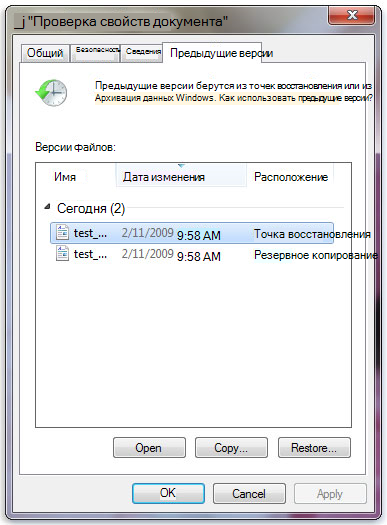
Предыдущие версии файлов
- Дважды щелкните предыдущую версию папки с файлом или папкой, которую нужно восстановить. (Например, если файл был удален сегодня, выберите версию папки со вчерашнего дня, которая должна содержать файл.)
- Перетащите файл или папку, которую вы хотите восстановить, в другое место, например на рабочий стол или в другую папку.
Совет: Если вы не помните точное имя или расположение файла или папки, можно выполнить их поиск, введя часть имени в поле поиска в библиотеке «Документы».
Восстановление файла или папки в предыдущее состояние
-
Щелкните правой кнопкой мыши файл или папки и выберите Восстановить прежнюю версию.
Вы увидите список доступных предыдущих версий файла или папки. В этот список включаются и файлы, сохраненные при резервном копировании (если вы используете программу архивации данных), и точки восстановления (если доступны оба типа архивации).
Вкладка «Предыдущие версии», на которой отображены предыдущие версии файлов
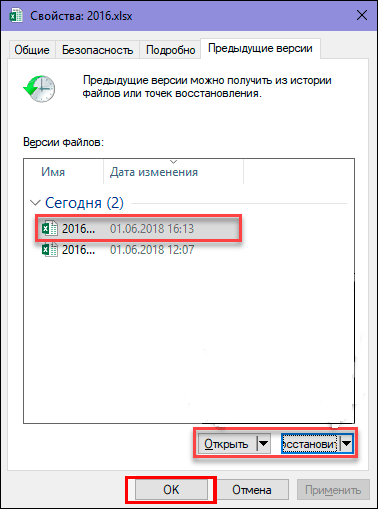
Прежде чем восстанавливать предыдущую версию файла или папки, выберите ее, а затем щелкните Открыть, чтобы убедиться, что это нужная вам версия.
Примечание: Вам не удастся открыть или скопировать предыдущие версии файлов, созданных программой архивации данных, но вы можете восстановить их.
Предупреждение: Этот файл или папка заменит текущую версию файла или папки на вашем компьютере, причем замена будет необратимой.
Примечание: Если эта кнопка «Восстановить» недоступна, вам не удастся восстановить предыдущую версию файла или папки в его или ее первоначальном расположении. Возможно, вам удастся открыть или сохранить их в другое расположение.
2023 Как восстановить перезаписанный файл?
Я работал над важным проектом и не сделал резервную копию. Я был так занят внесением важных изменений, что забыл создать дубликат файла. Это была серьезная ошибка, и результат был ужасен. Все файлы проекта были перезаписаны, и я был беспомощен, как никто другой. Это прискорбное событие побудило меня найти что-нибудь, что могло бы восстановить мой файл. Я нашел несколько вариантов его восстановления и более разнообразные варианты того, чтобы не потерять его в первую очередь. Статья также является результатом того неудобства, с которым я столкнулся. Я хотел составить полное руководство о том, как восстановить перезаписанные файлы.

- Часть 1: Что такое восстановить перезаписанные данные?
- Часть 2: Восстановить перезаписанные файлы из предыдущей версии — ограниченные обстоятельства
- Способ 1: Как отменить Перезаписанный файл, замененный из предыдущих версий?
- Способ 2: Восстановление Перезаписанных файлов в Windows 10 Предыдущими версиями
- Часть 3: Восстановить перезаписанные файлы из резервной копии — требуется резервная копия
- Способ 1: Восстановить перезаписанные файлы без предыдущих версий
- Способ 2: Как восстановить перезаписанные файлы в Windows 10 с помощью резервной копии?
- Часть 4: Используйте Профессиональная Программа — Высокая вероятность успеха HOT
Часть 1: Что такое восстановить перезаписанные данные?
Когда вы пытаетесь заменить старые данные новыми, у вас может быть возможность перезаписать их. Перезаписанные файлы возникают в результате двух обстоятельств: либо вы пытались заменить текст, либо файлы. Например, если вы попытаетесь сохранить текущий документ с точно таким же именем файла, система попросит вас перезаписать его. В случае, если вы нажмете OK, в старый файл будут внесены все изменения, а исходный текст будет перезаписан новым. Другая возможность заключается в перемещении файлов из одного места в другое при перезаписи файлов с тем же именем. Ущерб был нанесен в обоих случаях; теперь файл перезаписан. Независимо от того, используете ли вы внешнее устройство или внутренний жесткий диск, результат будет одинаковым. Теперь возникает реальная проблема: как восстановить перезаписанный файл? Восстановление перезаписанного файла зависит от нескольких обстоятельств, поэтому однозначного ответа на этот вопрос нет. Однако перезаписанный файл можно восстановить. Ниже приведены решения о том, как восстановить перезаписанные файлы на внешнем жестком диске. Вам нужно определить тот, который мог бы сработать для вас. Иногда восстановить перезаписанные файлы будет невозможно. Если данные были полностью уничтожены. Но почему бы не попробовать, если данные имеют решающее значение, это всегда стоит попробовать.
Часть 2: Восстановить перезаписанные файлы из предыдущей версии — ограниченные обстоятельства
Иногда очень полезно использовать сторонний инструмент для восстановления перезаписанных данных. В то время как у некоторых людей есть контраргумент, что восстановить перезаписанные файлы просто невозможно.
Способ 1: Как отменить Перезаписанный файл, замененный из предыдущих версий?
В поисках решений: Как восстановить перезаписанные файлы? Вы должны понимать, что этот вариант будет работать только в некоторых ограниченных обстоятельствах, например:
- Файл должен иметь предыдущие версии из резервной копии Windows.
- Файл должен иметь версию с момента последнего создания вами или системой точки восстановления.
- Восстановление системы должно быть включено.
Предположим, вы включили службу резервного копирования Windows в своей системе. Существует высокая вероятность того, что вы сможете восстановить перезаписанный файл с предыдущей версией. Выполните указанные действия, чтобы попытаться восстановить.
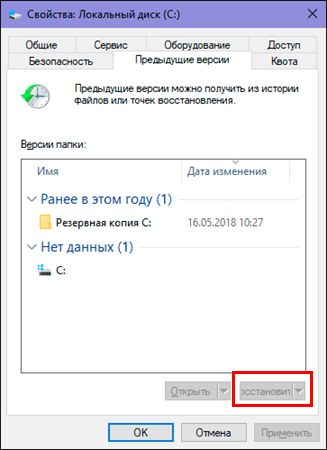
- Откройте проводник файлов.
- Перейдите к диску, содержащему данные, которые вы хотите восстановить.
- Выберите восстановить предыдущие версии из выпадающего меню.
- Выберите исходную версию или ту, которую вы хотите восстановить, из списка, предоставленного Windows.
- Нажмите кнопку восстановить, чтобы восстановить файл.
Способ 2: Восстановление Перезаписанных файлов в Windows 10 Предыдущими версиями
Каковы предыдущие версии? Windows создает файлы как часть резервной копии или как точку восстановления. Они не являются оригинальными, а копиями оригинальных и называются предыдущими версиями файла. Чтобы восстановить перезаписанные файлы Windows 10, вам не нужно много делать. Вы можете сделать это с помощью предыдущей версии. Это автоматическая настройка встроенной операционной системой Windows для вас. Вы можете щелкнуть правой кнопкой мыши на папке или файле, которые вы изменили, и восстановить перезаписанный файл до предыдущей версии. Это позволяет вам восстанавливать замененные файлы и те, которые вы случайно перезаписали.
- Перейдите к папке, в которой находится нужный вам файл.
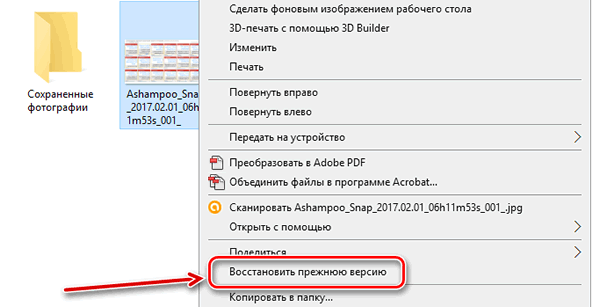
- Щелкните правой кнопкой мыши на файле или папке.
- Восстановите предыдущие версии.

Часть 3: Восстановить перезаписанные файлы из резервной копии — требуется резервная копия
Способ 1: Восстановить перезаписанные файлы без предыдущих версий
В следующих шагах будет объяснено, как восстановить перезаписанные файлы, восстановив вашу систему до последней точки резервного копирования. Восстановление системы — это самый простой и эффективный способ восстановления перезаписанных файлов.
- Найдите «Восстановление системы».
- Нажмите на результат.
- Выберите предыдущую дату, когда вы потеряли данные.
- Следуйте инструкциям системы для восстановления перезаписанных файлов.
Способ 2: Как восстановить перезаписанные файлы в Windows 10 с помощью резервной копии?
Наиболее безопасным способом сохранения ваших данных является резервное копирование вашего компьютера с Windows на внешний жесткий диск. Возьмите под рукой для этой цели внешнее устройство, оно облегчит вам жизнь. Восстановление перезаписанных файлов с жесткого диска гораздо надежнее, чем любым другим методом.
- Перейдите в Системные настройки > Обновление и безопасность > Резервное копирование.
- Здесь появится настройка резервного копирования.
- Восстановите ваши файлы обратно на свой компьютер.
Часть 4: Используйте Профессиональная Программа — Высокая вероятность успеха
Если вы все еще ищете: Как мне восстановить файл, который я случайно заменил?Это означает, что вы должны использовать эффективный инструмент восстановления, чтобы получить доступ к файлам, которые вы потеряли из-за перезаписи. Tenorshare 4DDiG data recovery — это лучшее программное обеспечение для восстановления данных из Windows, особенно после перезаписи.
Можно ли восстановить перезаписанные файлы на жестком диске?
Перезапись файла в результате случайного нажатия или путаницы в системе управления версиями может показаться сложной задачей. Узнайте, как восстановить перезаписанные файлы и избежать потери данных в будущем, при помощи нашего руководства.

Со всеми это случалось! Работаете с новым файлом и полностью вовлечены в процесс. В спешке, чтобы сохранить свой прогресс, быстро просматриваете варианты и нажимаете кнопку «Сохранить». Все идет отлично до тех пор, пока вы не откроете папку повторно позже и вас не охватит чувство разочарования и безысходности, потому что вы только что перезаписали важный файл.
Если вы оказались в таком положении прямо сейчас, не беспокойтесь! Мы будем рады вам помочь.
В этом руководстве мы объясним, как восстановить перезаписанные файлы на ПК с Windows и на Mac. Кроме того, мы объясним, как предотвратить такую потерю файлов в будущем.
Быстро перейти к решению
- Восстановить перезаписанные файлы на ПК с Windows
- Восстановить перезаписанные файлы на Mac
Как мой файл был перезаписан?
Файлы могут быть перезаписаны по ряду причин, и в некоторых случаях, обстоятельства могут определить, подлежит ли исходный файл восстановлению.
Человеческий фактор
Скажем честно, файлы не могут перезаписаться сами. Если файл был пересохранен, то существует высокая вероятность того, что это сделано в результате какой-то человеческой ошибки.
Вот всего несколько примеров распространенных ошибок, которые могут привести к перезаписи файлов:
- Вы хотели сохранить новый файл и случайно нажали на существующий файл до выбора кнопки «Сохранить».
- Вы хотели записать поверх файла новую версию, но нажали не на тот файл.
- Вы вернулись к файлу, внесли несколько изменений и сохранили файл (случайно или намеренно). Возможно, что вы просто экспериментировали, например пытались внести какие-то изменения в цифровую иллюстрацию или видеомонтаж, и не собирались перезаписывать свою исходную копию.
Удаление файлов и перезапись дискового пространства
Помимо пересохранения версии вручную, термин «перезапись» может также означать перезапись самого дискового пространства.
Когда файл удаляется, чаще всего он не исчезает с жесткого диска, просто место, где хранится файл, помечается как доступное для перезаписи новыми данными. Если новые данные хранятся в том же месте, то восстановить исходные данные становится гораздо сложнее.
К счастью, восстановление файлов, которые были перезаписаны из-за человеческой ошибки, может быть довольно простым.
Как восстановить перезаписанные файлы на ПК с Windows
Для восстановления файла, сохраненного локально на компьютере с Windows, необходимо, чтобы была подключена функция «История файлов».
После подтверждения просто следуйте этим инструкциям, чтобы восстановить свой файл.
- Откройте Проводник Windows и откройте папку, в которой находился перезаписанный файл.
- В любом месте папки нажмите правой кнопкой мыши и выберите Свойства.
- Щелкните вкладку Предыдущие версии.
- Просмотрите список версий, каждая из которых имеет дату, и найдите нужную.
- Выберите версию, которую вы хотите восстановить
- Нажмите «Восстановить».
Как восстановить перезаписанные файлы на Mac
Восстановление файлов на устройствах Mac намного проще по сравнению с Windows благодаря встроенным в MacOS системам.
При включенной функции Time Machine восстановление перезаписанных файлов не составит труда.
- Откройте Time Machine
- Перейдите в папку с файлом
- Выбор предыдущей версии в хранилище Time Machine
- Нажмите «Восстановить».
Дальнейшие шаги: резервное копирование системы для быстрого и удобного восстановления
Обнаружить, что вы переписали файл, а затем пытаться придумать, как его восстановить, — нелегкая задача, которую большинству пользователей не захочется решать более одного раза.
К счастью, существует более простой способ обеспечить безопасное хранение файлов и их версий при помощи автоматических облачных сервисов резервного копирования, таких как Dropbox Backup.
При помощи нашего облачного сервиса резервного копирования можно на регулярной основе сохранять цифровые снимки устройств и их файлов, которые позже можно восстановить по мере необходимости.
Кроме того, не придется беспокоиться о поиске места для хранения всех этих резервных копий. Мы надежно храним их на своих облачных серверах, а это значит, что вы сможете получить доступ к своим резервным копиям откуда угодно. Вы даже можете восстановить свои файлы на новом устройстве, что делает Dropbox Backup удобным инструментом, позволяющим перенести файлы на новый компьютер, нажав всего пару кнопок.
Часто задаваемые вопросы о восстановлении файлов
Можно ли восстановить перезаписанный файл?
Да. Можно восстановить предыдущую версию перезаписанного файла при помощи функции «История файлов» в Windows или инструмента Time Machine в MacOS, если они уже были включены на устройстве. В любом случае, Dropbox Backup — это облачное решение, позволяющее избежать потери файлов в будущем и предоставляющее больше способов восстановления по сравнению со встроенными функциями локального резервного копирования на вашем устройства.
Как восстановить перезаписанные видеофайлы?
Можно восстановить перезаписанные видеофайлы таким же образом, как это осуществляется с другими типами файлов, при помощи функции «История файлов» Windows или инструмента Time Machine в MacOS.
Можно ли отменить замену файла?
К сожалению, ни комбинация клавиш для отмены действия Ctrl+Z в проводнике файлов Windows, ни ее эквивалент Cmd+Z в Finder на Mac не работают. Для восстановления утраченных данных в предыдущей версии перезаписанного файла необходимо, чтобы предварительно была включена соответствующая функция «История файлов» или Time Machine.
Защитите свои файлы от перезаписи с помощью Dropbox Backup уже сегодня
Dropbox Backup позволяет автоматически создавать резервные копии ваших файлов в облаке, чтобы вы могли быстро и беспрепятственно их восстановить в любой ситуации, даже самой непредвиденной.
Как восстановить перезаписанные файлы на Windows PC / Mac
Самое печальное, что вы можете потерять данные, это то, что вы не заметите их только через несколько дней. Другими словами, вы удалили файлы на компьютере и очистили корзину. Вы сохранили новые файлы, а затем понимаете, что потеряли файлы, и они так важны.
Вообще говоря, вы не можете восстановить перезаписанные файлыСпециально для оригинальных файлов были перезаписаны в течение длительного времени.
Вы можете задаться вопросом, возможно ли восстановить перезаписанные файлы на Mac и ПК с Windows. Что ж, ответ — «Да».
Независимо от того, был ли удаленный файл заменен новым файлом с тем же именем или восстановлен перезаписанный файл с любого внешнего диска, у вас все еще есть шанс вернуть их. Этот пост покажет некоторые решения, которые помогут вам восстановить перезаписанные файлы.

- Часть 1: самый простой способ восстановить перезаписанные файлы
- Часть 2: Как восстановить перезаписанные файлы в Windows
- Часть 3: Как восстановить перезаписанные файлы на Mac с помощью Time Machine
- Часть 4: Как восстановить перезаписанные файлы на Mac с помощью Disk Drill
Часть 1 , Самый простой способ восстановить перезаписанные файлы
Есть много разных ситуаций, когда люди встречаются и перезаписывают данные. У разных людей разные требования к восстановлению перезаписанных данных. Чтобы удовлетворить различные требования по восстановлению перезаписанных файлов на компьютере Windows, вы можете выбрать Apeaksoft Восстановление данных восстановить удаленные данные настраиваемым способом. Оно может восстановить данные из пустой корзины на ПК с Windows и Mac с легкостью.
- Он извлекает видеофайлы в форматах AVI, MOV, MP4, M4V, 3GP, 3G2, WMV, ASF, FLV, SWF, MPG, RM / RMVB и т. Д.
- Аудио файлы, такие как AIF / AIFF, M4A, MP3, WAV, WMA, MID / MIDI и т. Д., Можно найти обратно.
- Он с легкостью восстанавливает данные из корзины, Sandisk, компьютера, жесткого диска / флэш-накопителя, карты памяти и т. Д.
- Он восстанавливает изображения в форматах JPG, TIFF / TIF, PNG, BMP, GIF, PSD, CRW, CR2, NEF, ORF, RAF, SR2, MRW, DCR, WMF, DNG, ERF, RAW и т. Д.
- Такие документы, как XLSX / XLS, DOC / DOCX, PPT / PPTX, PDF, CWK, HTML / HTM, INDD, EPS и т. Д., Подлежат восстановлению.
- Электронная почта и другие данные, такие как ZIP, RAR, SIT и другие, поддерживаются для возврата.
- Совместим с Windows 10 / 8.1 / 8 / 7 / Vista / XP (SP2 или более поздней) и любой популярной Mac OS.
Степ-аэробика 1 , Бесплатно загрузите, установите и используйте этот инструмент на своем компьютере.
В главном интерфейсе вам необходимо проверить типы данных: изображение, аудио, видео, электронная почта, документ и другие.
На жестком диске его также необходимо проверить. Затем нажмите Сканировать начать процесс сканирования.
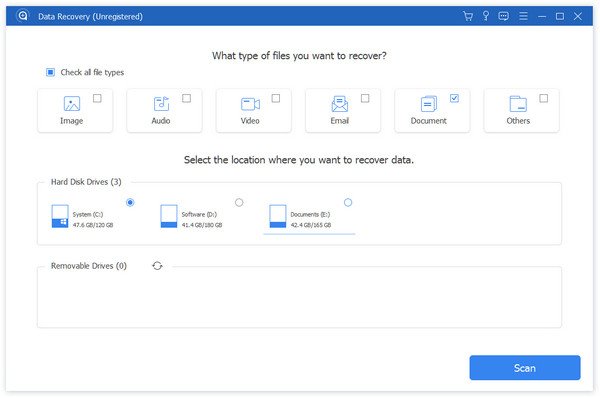
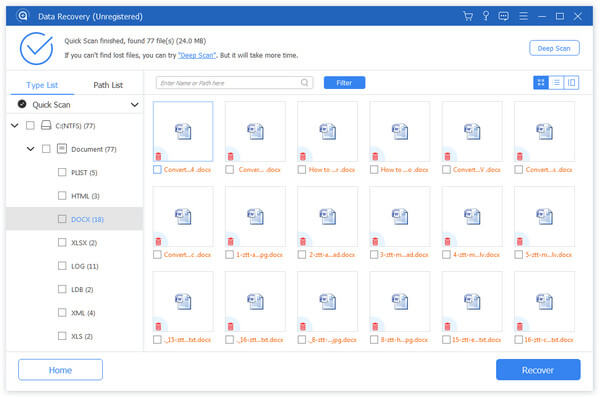
Степ-аэробика 2 , После того, как результат сканирования завершен, вам нужно щелкнуть папку с типом данных для получения дополнительной информации.
После просмотра удаленных файлов Word в деталях, вы можете отметить точные файлы, которые вы хотите восстановить, и нажать Recover чтобы сохранить удаленные данные на ваш компьютер.
Вы также можете извлечь уроки из видеоурока для восстановления перезаписанных файлов:

Примечание: Из-за возможности и особенностей восстановления данных нельзя на 100% гарантировать, что перезаписанные данные могут быть восстановлены с помощью Apeaksoft Data Recovery. Вам настоятельно рекомендуется использовать пробную версию, чтобы проверить, может ли это программное обеспечение для восстановления данных сканировать ваш перезаписанный файл или нет. Покупайте его только тогда, когда пробная версия просканирует перезаписанный файл, который вам нужен.
Для восстановления более перезаписанных файлов, посетите здесь: Лучшее программное обеспечение для восстановления данных для перезаписанных данных.
Часть 2 , Как восстановить перезаписанные файлы в Windows
Существуют также дополнительные методы восстановления данных для восстановления перезаписанных файлов вручную на платформах Windows и OS X. Что вам нужно сделать, зависит от точной операционной системы.
Степ-аэробика 1 . Выберите вариант «Резервное копирование и восстановление».
Windows 10: откройте меню «Пуск», чтобы найти параметр «Резервное копирование и восстановление». Или вы можете открыть поиск по клавиатуре cortana и ввести «Резервное копирование», чтобы получить тот же результат.
Windows 8: откройте «Настройки» и введите «Windows 7», чтобы выбрать «Восстановление файлов Windows 7».
Windows 7: откройте меню «Пуск» и введите «резервное копирование», чтобы получить параметр «Резервное копирование и восстановление».
Степ-аэробика 2 , Выберите перезаписанные файлы для восстановления
Нажмите кнопку «Восстановить мои файлы», чтобы восстановить ваши личные файлы. И нажмите «Восстановить все файлы пользователя», чтобы восстановить файлы других пользователей. Если вам нужно восстановить перезаписанные из другой резервной копии, выберите кнопку «Выбрать другую резервную копию для восстановления файлов из». Отобразятся последние резервные копии, и вы можете нажать «Выбрать другую дату», чтобы получить доступ к более старым файлам резервных копий и восстановить перезаписанные файлы в Windows. Или вы можете использовать поисковую систему, если не можете определить точное имя.
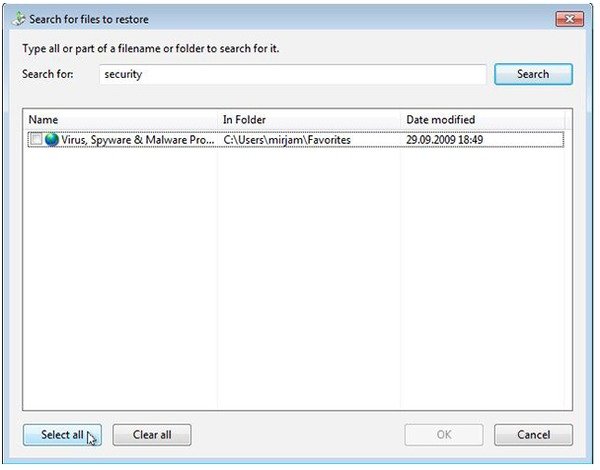
Степ-аэробика 3 , Восстановление перезаписанных файлов на ПК
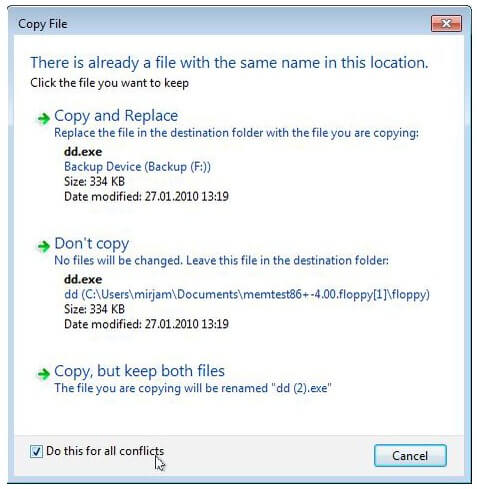
Нажмите кнопку «В исходном месте» и нажмите «Восстановить». Используйте «Копировать и заменить», «Копировать, но сохранить оба файла» и другие кнопки для восстановления перезаписанных файлов.
Часть 3 , Как восстановить перезаписанные файлы на Mac с Time Machine
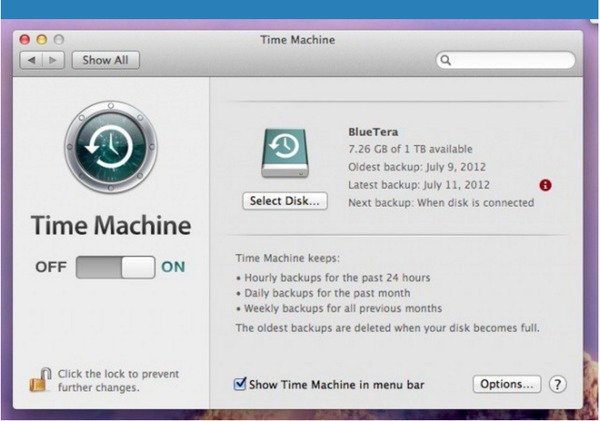
Окно Time Machine показывает доступное дисковое пространство и последнюю дату резервного копирования. Будет ежечасно резервное копирование Mac в последние часы 24, ежедневные резервные копии в прошлом месяце и еженедельные резервные копии за предыдущие месяцы. Не нужно беспокоиться о том, будет ли на вашем компьютере полно резервных копий данных, поскольку самые старые резервные копии будут автоматически удаляться после заполнения диска. Таким образом, использование Time Machine для восстановления перезаписанных файлов давно не работает для удаленных данных.
Если вы включили Time Machine раньше, вы можете восстановить перезаписанные файлы на Mac с помощью резервных копий ранее. Откройте «Finder» и запустите «Time Machine». Найдите конкретный файл резервной копии Time Machine и нажмите «Восстановить», чтобы восстановить перезаписанные файлы.
Часть 4 , Как восстановить перезаписанные файлы на Mac с помощью Disk Drill
Disk Drill — это универсальная программа для восстановления данных для пользователей Windows и Mac. Вы можете восстановить все виды удаленных данных из всех основных файловых систем. Существуют режимы «Recovery Vault» и «Guaranteed Recovery», которые позволяют пользователям включать или отключать защиту от мусора для персонализированного раздела.
Степ-аэробика 1 , Запустить приложение Disk Drill на ПК / Mac
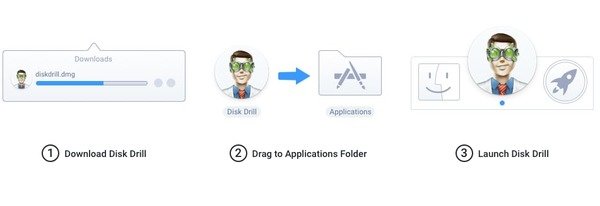
Загрузите программу восстановления данных Disk Drill на компьютер. Бесплатное пространство для восстановления данных до 100 МБ. А для пользователей Mac установку Disk Drill нужно перетащить в папку «Приложение». Запустите программу восстановления данных, чтобы подготовиться к восстановлению перезаписанных файлов.
Степ-аэробика 2 , Сканирование перезаписанных данных
Вы увидите все свои диски, перечисленные в главном интерфейсе Disk Drill. Введите пароль администратора вашего компьютера. Начните сканирование, чтобы просмотреть и подтвердить найденные удаленные файлы. Включите «Быстрое сканирование», чтобы восстановить файлы с неповрежденными метаданными, или используйте «Глубокое сканирование» в качестве окончательного выбора для полного восстановления удаленных файлов.
Степ-аэробика 3 , Восстановить перезаписанные файлы
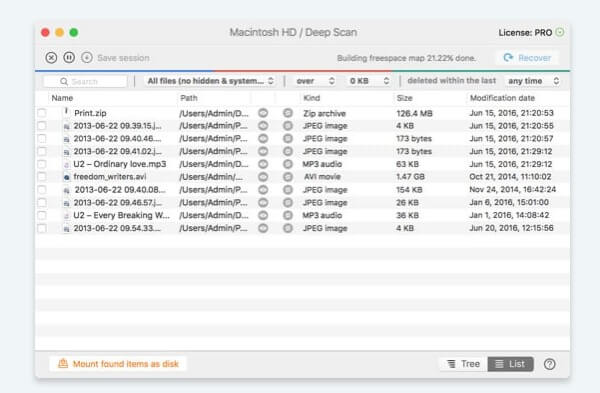
Выберите перед именем ваших перезаписываемых файлов. Кроме того, вы можете просмотреть изображение с помощью значка «глаз», а также найти потенциальный файл и проверить, можно ли его восстановить. Нажмите кнопку «Восстановить» в правом верхнем углу, чтобы с легкостью восстановить перезаписанные файлы на ПК с Windows или Mac.
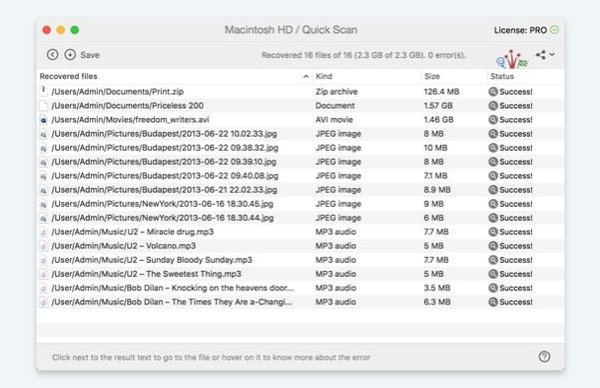
Не пропустите: Лучшее программное обеспечение для восстановления данных которые помогут вам восстановить удаленные файлы
Заключение
Этот пост содержит полное руководство по восстановлению перезаписанных файлов на вашем компьютере с Windows и Mac. Выберите лучший, чтобы сделать это. Если есть какие-либо вопросы, не стесняйтесь оставлять свои комментарии ниже.
- Восстановление данных
- 5 действенных способов восстановить удаленные текстовые сообщения на iPhone
- 2 способа восстановить документ Microsoft WordPad
- Можно ли восстановить Snapchats? Да, полное руководство здесь в 2023
- Советы о том, как загрузиться или выйти из режима восстановления Android
- Как восстановить случайно удаленный разговор iMessage
- Полное руководство по Android Backup File Extractor
- Резервное копирование и восстановление SMS | Руководство и обзор и альтернатива
- Главное руководство Root Master для телефона Android
- Как сохранить / скачать / загрузить видео в Google Photos с легкостью
- 3 основных способа восстановления несохраненных файлов в документе WPS
- Как восстановить данные с зашифрованной SD-карты
- 5 iTunes Альтернативы для Windows / Mac / Linux / Chrome OS / Ubuntu
- iPhone не отправляет сообщения? Получите 5 полезных способов исправить это
- Самый простой способ ремонта внешнего жесткого диска Toshiba
- [Решено] Восстановление фотографий iPhone после восстановления без резервного копирования

- Как восстановить удаленные фотографии на Mac

- Восстановление корзины на Mac с помощью лучших инструментов для восстановления файлов

- [Решено] Как восстановить данные с разбитого экрана iPhone
- Центр загрузок
- Апексофт Магазин
- Компания
- О Нас
- Свяжитесь с нами
- Пользовательское соглашение
- Персональные данные
- Лицензионное соглашение
- Продукт
- Восстановление данных iPhone
- Android Восстановление данных
- Передача iPhone
- iPhone Eraser
- Восстановление данных
- Поддержка
- Центр поддержки
- Решения
- Карта сайта
- FAQ