
Как настроить Яндекс Диск на телефоне Android
Яндекс Диск — один из самых популярных облачных сервисов в России. Он позволяет не только освободить место на внутреннем накопителе смартфона, но и держать в безопасности огромный массив данных, доступ к которым может получить только владелец учетной записи. Также Яндекс Диск будет полезен тем, кто хочет передать файл с телефона на телефон. Словом, это чрезвычайно важный сервис, однако пользоваться им умеет далеко не каждый обладатель смартфона на Android. Поэтому стоит отдельно проговорить, как настроить Яндекс Диск, загрузить на него файлы и защитить их.
Расскажем, как правильно пользоваться Яндекс Диском
Скачать Яндекс Диск на Андроид
Чтобы начать пользоваться облачным хранилищем, вам не обязательно устанавливать дополнительный софт на телефон. Яндекс Диск доступен на странице сервиса. Вы можете посетить ее через любой веб-браузер вашего смартфона. Но все-таки хранилищем удобнее пользоваться при помощи приложения Яндекс Диск. Скачать его можно через Google Play или AppGallery, если вы пользуетесь устройством HUAWEI без Гугл-сервисов.
⚡ Подпишись на Androidinsider в Дзене, где мы публикуем эксклюзивные материалы
Как пользоваться Яндекс Диском
Облачное хранилище Yandex Disk обладает огромным количеством функций, многие из которых не нужны среднестатистическому пользователю. Поэтому далее мы остановимся только на основных возможностях сервиса, а также узнаем, как зарегистрироваться в Яндекс Диске.
Яндекс Диск — регистрация
К сожалению, Яндекс Диск без регистрации недоступен пользователям. Вам в любом случае придется создать учетную запись. Впрочем, для выхода используется единый аккаунт Yandex, доступный во всех сервисах российской компании. Если его нет, действуйте по инструкции:
- Запустите приложение сервиса или откройте его страницу в браузере.
- Если ранее вы были авторизованы в одном из сервисов Yandex, программа предложит выбрать уже существующую учетную запись. Если нужной нет в списке — нажмите «Добавить аккаунт».
- На следующей странице нажмите «Создать ID».
- Укажите свой номер телефона и подтвердите его при помощи кода, который придет в ответном сообщении.
- Следуйте дальнейшим инструкциям, которые будут появляться на экране.
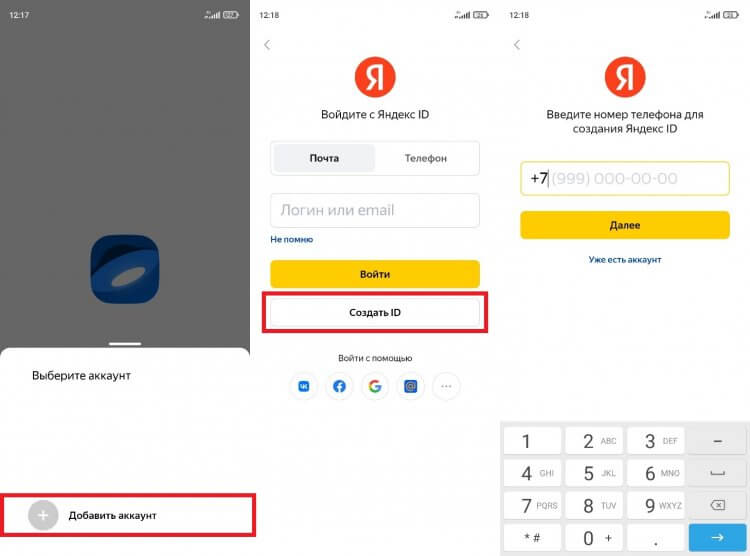
Вы можете сразу войти в учетную запись, выбрав один из предложенных аккаунтов
Теперь о том, как войти в Яндекс Диск, если у вас уже есть учетная запись. Вы можете либо выбрать один из предложенных профилей, автоматически распознанных системой, либо нажать кнопку «Добавить аккаунт» и авторизоваться, используя логин и пароль. Также для использования всех возможностей Yandex Disk вы можете войти через профиль других соцсетей и сервисов, включая VK, Google и Mail.ru.
❗ Поделись своим мнением или задай вопрос в нашем телеграм-чате
Как загрузить файл в Яндекс Диск
После входа в учетную запись вам будут доступны все функции хранилища, главная из которых — загрузка файлов. Так, если вы хотите загрузить фото на Яндекс Диск, сделайте следующее:
- Нажмите кнопку «+», расположенную на главной странице приложения.
- Выберите тип загружаемых данных.
- Подтвердите загрузку файла.
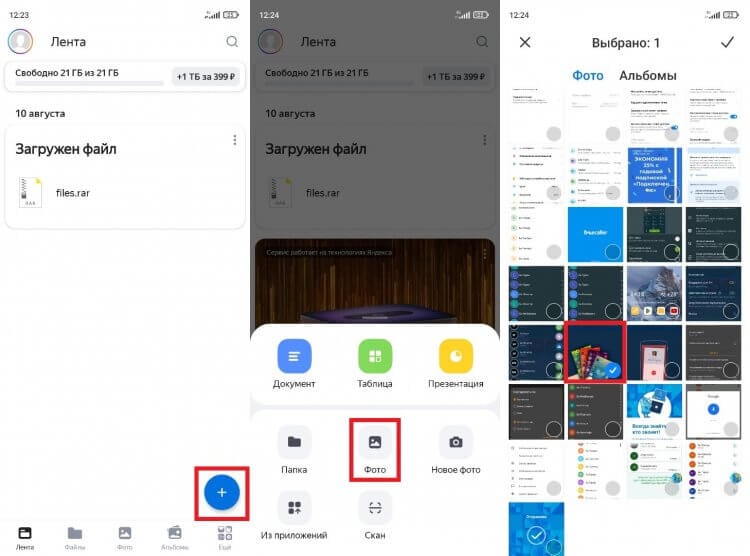
Файлы можно загружать не по отдельности, а целыми папками
Если все сделано верно, то в приложении вы увидите сообщение «Файл ожидает загрузки», после чего информация отобразится на главной странице Яндекс Диска и во вкладке «Файлы». Кроме того, загрузить данные можно через «Проводник», воспользовавшись опцией «Поделиться» после выделения интересующего файла.
Как скачать файл с Яндекс Диска
Помимо загрузки файлов вас наверняка будет интересовать скачивание данных, размещенных в облачном хранилище, на свой смартфон. Это важно, например, в том случае, когда Yandex Disk используется для передачи информации с одного устройства на другое. Итак, чтобы скачать файл с Яндекс Диска, нужно:
- Запустить приложение.
- Перейти во вкладку «Файлы».
- Указать нужный файл.
- Нажать кнопку в виде трех точек.
- Выбрать опцию «Скачать».
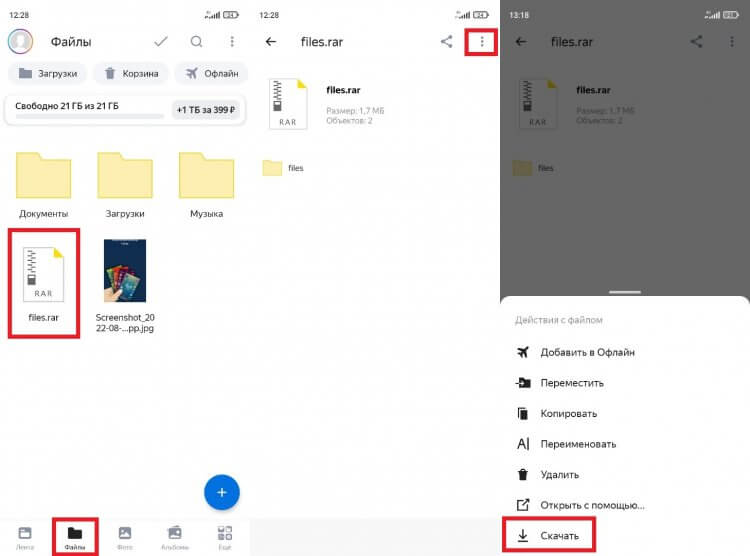
Скачивание файла займет некоторое время
По окончании скачивания файл автоматически отобразится в папке «Download», которую можно открыть через встроенный «Проводник». Если вы хотите загрузить информацию на устройство, но оставить ее доступной только через приложение Яндекс Диск, то среди предложенных опций в контекстном меню выберите не «Скачать», а «Добавить в Офлайн». Тогда файл будет виден внутри программы даже без подключения к интернету.
�� Загляни в телеграм-канал Сундук Али-Бабы, где мы собрали лучшие товары с АлиЭкспресс
Настройки Яндекс Диска
Разобравшись с основными функциями облачного хранилища, нужно поговорить о дополнительных настройках, которые обязательно пригодятся вам в процессе взаимодействия с Yandex Disk. Ниже рассматриваются главные опции, напрямую влияющие на функциональные возможности приложения.
Хранилище Яндекс Диск
По умолчанию пользователю доступно лишь 10 ГБ на Яндекс Диске. Это тот объем хранилища, который можно заполнить, просто создав учетную запись. Но при желании вы можете увеличить место на Яндекс Диске бесплатно, воспользовавшись одним из нескольких способов:
- дождаться своего дня рождения и получить дополнительные 9 ГБ;
- получить подарок от Яндекса по другому поводу;
- воспользоваться специальным предложением от партнера сервиса.
Единственным способом значительно увеличить пространство на Yandex Disk остается оформление подписки. Нажмите на значок учетной записи, а затем – на кнопку «Купить место». Далее останется выбрать подходящий вариант подписки. Есть предложение на 200 ГБ за 199 р/мес, 1 ТБ за 399 р/мес и 3 ТБ за 799 р/мес.
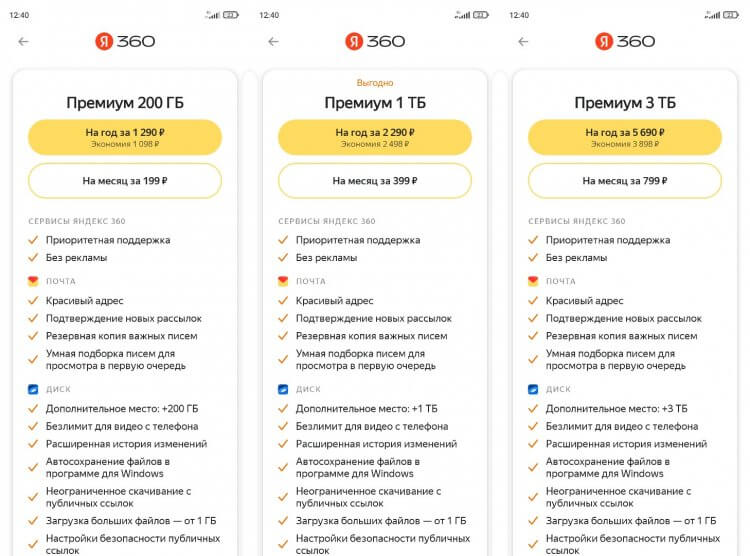
Актуальные тарифы в Яндекс Диске
Яндекс Диск — автозагрузка
Одна из причин, заставляющих пользователей устанавливать Yandex Disk на телефон, заключается в резервировании данных на случай, если с устройством что-то произойдет. Поэтому вам пригодится функция автозагрузки. Она автоматически заливает файлы с вашего смартфона на облако, чтобы они оставались доступны на любом другом гаджете, где установлен Яндекс Диск:
- Откройте настройки приложения.
- Перейдите в раздел «Автозагрузка фото и видео».
- Выберите вариант использования опции.
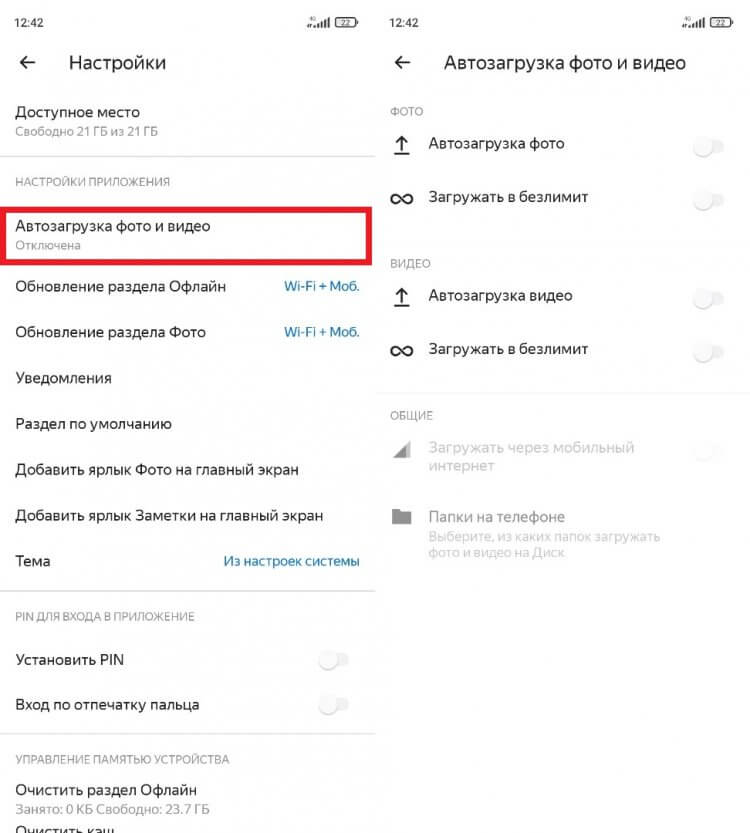
Настраивая автозагрузку, важно учитывать доступный объем хранилища
Вы можете выбрать автозагрузку фото или видео как по отдельности, так и вместе. При этом по умолчанию файлы будут заливаться только при подключении к Wi-Fi в целях экономии мобильного трафика. Чтобы загружать неограниченное количество данных, необходимо оформить подписку.
Как защитить Яндекс Диск
В настройках Yandex Disk также доступно несколько опций, защищающих данные, загруженные в облако. Например, вы можете установить PIN-код для входа в Яндекс Диск или активировать авторизацию по отпечатку пальца. Тогда никто из посторонних людей, сумевших разблокировать ваш смартфон, не сможет получить доступ к данным облачного хранилища.
⚡ Подпишись на Androidinsider в Пульс Mail.ru, чтобы получать новости из мира Андроид первым
Не загружаются файлы на Яндекс Диск
В заключение остановимся на проблемах, которые могут возникнуть в процессе использования сервиса. Самая частая из них заключается в том, что у вас не загружаются файлы на Яндекс Диск. Вот основные причины ее возникновения:
- отсутствие подключения к интернету;
- ошибка авторизации;
- недостаточное количество свободного места в облаке;
- слишком большой размер файла.
Для решения проблемы необходимо проверить наличие подключения к сети, а также попытаться заново авторизоваться в своей учетной записи. Наконец, помните, что бесплатно на Яндекс Диск можно загрузить только файл, чей размер не превышает 1 ГБ. Для снятия ограничений придется оформить подписку.

Теги
- Новичкам в Android
- Приложения для Андроид
Где находится Яндекс Диск на телефоне Android
Яндекс Диск — популярное облачное хранилище, которое позволяет пользователям сохранять и синхронизировать данные с разных устройств. Для пользователей телефонов Android есть удобное приложение Яндекс Диск, которое позволяет легко и быстро получить доступ к своим файлам и папкам в облаке.
Чтобы открыть Яндекс Диск на телефоне Android, вам потребуется сначала установить приложение. Для этого откройте Google Play Store, найдите приложение «Яндекс Диск» и нажмите на кнопку «Установить». После завершения установки, можно запустить приложение.
При первом запуске вам потребуется войти в свою учетную запись Яндекса. Введите свой логин и пароль, после чего вам будет предложено разрешить доступ приложения к вашим файлам. Нажмите на кнопку «Разрешить», чтобы продолжить.
После входа в учетную запись вы попадете на главный экран приложения Яндекс Диск. Здесь вы увидите список ваших файлов и папок. Для открытия файла или папки просто нажмите на него.
Вы также можете использовать функцию поиска для быстрого поиска нужного файла или папки. Просто введите название в поле поиска в верхней части экрана и нажмите на значок поиска. Приложение Яндекс Диск быстро найдет совпадающие файлы или папки.
Как открыть Яндекс Диск на телефоне Android: подробная инструкция
Шаг 1: Установите приложение Яндекс Диск на свой телефон Android. Вы можете найти его в Google Play Store. Просто найдите приложение в магазине, нажмите на кнопку «Установить» и дождитесь завершения установки.
Шаг 2: После установки приложения откройте его, нажав на его значок на главном экране или в списке всех установленных приложений.
Шаг 3: При первом запуске вам будет предложено войти в свою учетную запись Яндекс или создать новую, если у вас еще нет учетной записи. Для входа введите вашу почту и пароль, а затем нажмите кнопку «Войти». Если у вас нет учетной записи, нажмите кнопку «Создать аккаунт» и следуйте инструкциям для создания новой учетной записи.
Шаг 4: После успешного входа вы будете перенаправлены в основной экран Яндекс Диск. Здесь вы сможете видеть все ваши файлы и папки, а также использовать различные функции приложения.
Шаг 5: Чтобы открыть конкретный файл или папку, просто нажмите на него в списке. Если это файл, он будет открыт в соответствующем приложении, установленном на вашем телефоне. Если это папка, вы увидите ее содержимое и сможете просматривать или редактировать файлы внутри нее.
Шаг 6: Вы также можете использовать различные функции Яндекс Диск, такие как загрузка и скачивание файлов, создание новых папок, переименование и удаление файлов и папок, а также делиться файлами с другими пользователями.
Вот и все! Теперь вы знаете, как открыть Яндекс Диск на своем телефоне Android. Работая с приложением, вы можете удобно управлять своими файлами и иметь доступ к ним в любое время и в любом месте.
Скачайте приложение Яндекс Диск
Для удобного доступа к Яндекс Диску с мобильного устройства на операционной системе Android рекомендуется скачать официальное приложение Яндекс.Диск. Это приложение позволит вам в любое время и в любом месте получать доступ к своим файлам, а также загружать новые.
Чтобы скачать Яндекс.Диск на свой Android-телефон:
- Откройте Google Play на вашем устройстве.
- Введите в поисковой строке «Яндекс Диск».
- Найдите приложение Яндекс.Диск в списке результатов поиска и нажмите на него.
- Нажмите кнопку «Установить», чтобы скачать и установить приложение на свой телефон.
После установки приложения Яндекс Диск будет доступен на вашем Android-телефоне. Запустите его, войдите в свою учетную запись Яндекса (если у вас ее еще нет, зарегистрируйтесь) и начните использовать Яндекс Диск для загрузки, просмотра и управления своими файлами.
Зарегистрируйтесь в Яндексе
Для регистрации в Яндексе выполните следующие действия:
- Откройте веб-браузер на вашем телефоне Android.
- Перейдите на главную страницу Яндекса, введя адрес ya.ru в адресной строке браузера.
- На главной странице Яндекса вы увидите кнопку «Зарегистрироваться». Нажмите на нее.
- Откроется страница регистрации. Заполните все необходимые поля: имя, фамилия, дата рождения, пол и другие необходимые данные.
- Придумайте и введите надежный пароль для вашей учетной записи Яндекса.
- Поставьте галочку напротив пункта «Согласен с условиями» и нажмите кнопку «Зарегистрироваться».
- После успешной регистрации вас автоматически перенаправят на главную страницу Яндекса, и вы сможете приступить к открытию Яндекс Диска на телефоне Android.
После регистрации вы получите уникальный логин и пароль, которые понадобятся вам для входа в Яндекс Диск на вашем телефоне Android.
Войдите в аккаунт Яндекса
Для того чтобы получить доступ к Яндекс Диску на вашем телефоне Android, вам необходимо войти в свой аккаунт Яндекса. Для этого следуйте инструкциям ниже:
- Откройте приложение «Яндекс» на вашем телефоне Android.
- В правом верхнем углу экрана нажмите на значок меню (три горизонтальные полоски).
- В выпадающем меню нажмите на «Авторизация».
- В появившемся окне введите свой логин и пароль от аккаунта Яндекса.
- Нажмите на кнопку «Войти».
Если у вас нет аккаунта Яндекса, вы можете создать его, следуя инструкции на экране. После успешной авторизации вы получите доступ к Яндекс Диску и сможете использовать все его функции на своем телефоне Android.
Будьте внимательны и вводите данные своего аккаунта Яндекса правильно, чтобы избежать проблем с авторизацией на вашем телефоне Android.
Откройте Яндекс Диск и начинайте использовать!
Чтобы начать использовать Яндекс Диск на вашем телефоне Android, вам нужно выполнить следующие шаги:
- Перейдите в Google Play Store и найдите приложение Яндекс Диск.
- Нажмите кнопку «Установить», чтобы скачать и установить приложение на свой телефон.
- После установки откройте приложение Яндекс Диск, нажав на его иконку на экране телефона.
- Войдите в свой аккаунт Яндекс или создайте новый, если у вас его еще нет.
- После входа в приложение вы увидите свой личный Яндекс Диск, готовый к использованию!
Теперь у вас есть доступ к своим файлам и папкам на Яндекс Диске прямо с вашего телефона Android. Вы можете синхронизировать файлы с компьютером или другими устройствами, создавать и редактировать документы, делиться файлами с друзьями и многое другое.
Не забывайте, что приложение Яндекс Диск предоставляет 10 ГБ бесплатного пространства для хранения ваших файлов, а также возможность расширить его, приобретая дополнительное пространство.
Как найти Яндекс Диск на телефоне Android
Яндекс Диск — это удобный сервис облачного хранения файлов, который позволяет сохранять, синхронизировать и делиться с другими любыми типами данных. Он предоставляет возможность хранить документы, фотографии, видео и другие файлы в облаке, чтобы они были доступны с любого устройства. Если вы являетесь пользователем телефона Андроид, то у вас уже есть доступ к Яндекс Диску!
Чтобы найти и открыть Яндекс Диск на своем телефоне Андроид, следуйте данной подробной инструкции. Во-первых, откройте меню приложений на своем устройстве и найдите иконку Яндекс Диска. Обычно иконка выглядит как желтый круг с белым облаком в середине. Нажмите на иконку, чтобы запустить приложение.
После запуска приложения Яндекс Диск откроется и вы увидите список файлов и папок, которые находятся в вашем облачном хранилище. В верхней части экрана вы можете найти строку поиска, с помощью которой можно легко найти нужный файл или папку. Приложение также позволяет просматривать и редактировать файлы различных форматов прямо на устройстве.
Не забывайте, что для использования Яндекс Диска необходимо зарегистрироваться или войти в свою учетную запись, если она уже была создана ранее. Для этого нажмите на иконку Яндекс Диска и следуйте инструкциям на экране.
Теперь вы знаете, как найти и открыть Яндекс Диск на телефоне Андроид! Вы можете удобно работать с файлами в облаке, синхронизировать их с другими устройствами и делиться ими с коллегами и друзьями. Не забывайте регулярно проверять свое облачное хранилище, чтобы сохранить важные файлы и иметь доступ к ним всегда и везде.
Пошаговая инструкция: открытие Яндекс Диск на Андроид
- Проверьте, что на вашем устройстве установлено приложение «Яндекс Диск». Если его нет, скачайте и установите его из Google Play Маркет.
- Откройте приложение «Яндекс Диск», введите свои учетные данные (логин и пароль).
- После успешной авторизации вы окажетесь на главной странице Яндекс Диска. Здесь вы сможете увидеть список всех файлов и папок, хранящихся в вашем облаке.
- Чтобы открыть папку или файл, просто нажмите на его название или значок. Вы сможете просмотреть содержимое папки или открыть файл для чтения или редактирования.
- Если у вас есть необходимость выполнить какие-либо дополнительные действия, такие как загрузка или удаление файлов, воспользуйтесь соответствующими кнопками или контекстным меню.
Таким образом, вы с легкостью можете открыть Яндекс Диск на Андроид устройстве и получить доступ к своим файлам и папкам где угодно и в любое время.
Настройка учетной записи на телефоне
Шаг 1: На телефоне Андроид найдите и откройте приложение «Яндекс Диск».
Шаг 2: Если у вас еще нет учетной записи Яндекса, нажмите на кнопку «Создать аккаунт» и следуйте инструкциям для регистрации.
Шаг 3: Если у вас уже есть учетная запись Яндекса, нажмите на кнопку «Войти» и введите свой логин и пароль.
Шаг 4: После успешной авторизации вы будете перенаправлены на главный экран приложения «Яндекс Диск».
Шаг 5: Теперь вам необходимо настроить синхронизацию Яндекс Диска с вашим телефоном. Для этого нажмите на иконку меню в верхнем левом углу экрана.
Шаг 6: В открывшемся меню выберите пункт «Настройки».
Шаг 7: В разделе «Общие» найдите пункт «Синхронизировать все файлы» и установите переключатель в положение «Включено».
Шаг 8: После завершения всех настроек вы можете свободно использовать Яндекс Диск на своем телефоне Андроид для хранения, синхронизации и обмена файлами.
Скачивание и установка приложения Яндекс Диск
Для использования Яндекс Диска на своем телефоне с операционной системой Android необходимо скачать и установить приложение. Для этого следуйте инструкции:
| Шаг 1: | Откройте Google Play Store на своем телефоне. |
| Шаг 2: | Нажмите на значок поиска в правом верхнем углу экрана и введите «Яндекс Диск» в строке поиска. |
| Шаг 3: | Выберите приложение «Яндекс Диск» из списка результатов поиска и нажмите на него. |
| Шаг 4: | Нажмите на кнопку «Установить» и подождите, пока загрузка приложения завершится. |
| Шаг 5: | После завершения загрузки приложения, нажмите на кнопку «Открыть», чтобы запустить Яндекс Диск. |
Теперь вы можете пользоваться приложением Яндекс Диск на своем телефоне. Войдите в свою учетную запись Яндекс Диска или зарегистрируйтесь, если у вас еще нет аккаунта. Вы сможете хранить и делиться файлами, просматривать и редактировать документы, фотографии и видео, а также использовать другие функции Яндекс Диска прямо с телефона.
Вход в приложение и авторизация
Для начала вам необходимо скачать и установить приложение Яндекс Диск на свой телефон. Вы можете найти его в Google Play Store.
После установки откройте приложение и введите ваш логин и пароль от Яндекс аккаунта. Если у вас еще нет аккаунта, нажмите на ссылку «Зарегистрироваться» и следуйте инструкциям для создания нового аккаунта.
После того, как вы ввели свои данные, нажмите на кнопку «Войти» чтобы авторизоваться в приложении.
После успешной авторизации вы будете перенаправлены на главный экран приложения Яндекс Диск, где вам будет доступен весь ваш личный контент и функции приложения.
Интерфейс Яндекс Диск на Андроид
Приложение Яндекс Диск для устройств на платформе Андроид имеет простой и интуитивно понятный интерфейс, который позволяет удобно работать с вашими файлами и папками в облаке.
Главный экран приложения отображает список файлов и папок, которые вы загрузили на Яндекс Диск. Здесь вы можете просматривать содержимое папок, перемещаться по директориям, а также открыть и редактировать файлы.
В верхней части экрана расположена панель навигации с основными функциями приложения. На ней вы найдете кнопки для поиска файлов, добавления новых файлов или создания новой папки.
Также в верхней части экрана находится строка поиска, которая позволяет быстро найти нужный файл или папку с помощью ввода ключевых слов.
Чтобы выбрать файл или папку, достаточно нажать на него один раз. Выделенные элементы можно скопировать, переместить или удалить с помощью кнопок, расположенных внизу экрана.
Множество дополнительных функций доступны при открытии контекстного меню, вызываемого долгим нажатием на файл или папку. Здесь вы можете переименовать файл, отправить его по почте, поделиться ссылкой на него или открыть его в другом приложении.
Кроме того, на экране списка файлов и папок отображается полезная информация: размер каждого элемента, его тип, дата последнего изменения и доступ к элементу (публичный или приватный).
| Символы | Описание |
|---|---|
| ✔ | Публичный доступ |
| ✘ | Приватный доступ |
| �� | Папка |
| �� | Файл |
Интерфейс Яндекс Диск на Андроид предназначен для удобного и эффективного использования облачного сервиса. Он предлагает все необходимые инструменты для работы с файлами и папками, а также обеспечивает быстрый доступ к основным функциям приложения.
Обзор основного экрана приложения
При открытии приложения Яндекс.Диск на телефоне Андроид вы попадаете на основной экран, где вы можете увидеть различные разделы и функции.
Основной экран приложения Яндекс.Диск содержит следующие элементы:
| 1. Поиск | Позволяет выполнять поиск файлов и папок на вашем Яндекс.Диске. Вы можете найти нужные вам данные, введя ключевые слова или фразы. |
| 2. Меню боковой панели | Предоставляет доступ к основным разделам и функциям приложения, таким как «Файлы», «Фото», «Видео», «Документы» и другие. |
| 3. Папки и файлы | Отображаются в виде списка или сетки, в зависимости от выбора пользователя. Здесь вы можете увидеть все свои папки и файлы, хранящиеся на Яндекс.Диске. |
| 4. Мультимедиа контент | Позволяет быстро получить доступ к фотографиям, видео и аудиофайлам на вашем Яндекс.Диске. |
| 5. Управление файлами | Обеспечивает возможность копирования, перемещения, удаления и редактирования файлов и папок на Яндекс.Диске. |
| 6. Уведомления | Отображаются уведомления о важных событиях, связанных с вашим Яндекс.Диском, таких как загрузка файлов, обновления или изменения доступа. |
Основной экран приложения Яндекс.Диск предоставляет удобный способ управления вашими файлами и папками на облачном хранилище Яндекса. Вы можете легко и быстро найти нужные вам данные, высматривать мультимедийный контент и выполнять необходимые операции с файлами.
Навигация по папкам и файлам
После того, как вы открыли Яндекс Диск на своем телефоне Андроид, перед вами откроется список папок и файлов, находящихся на вашем аккаунте. Чтобы найти нужную папку или файл, можно использовать следующие способы навигации:
- Прокрутка списка: проведите пальцем по экрану вверх или вниз, чтобы просмотреть все элементы списка.
- Поиск: в верхней части экрана расположено поле поиска. Нажмите на него и введите название папки или файла, которые вы ищете. Система автоматически отфильтрует список с учетом вашего запроса.
- Создание ярлыков: для удобства вы можете создавать ярлыки на папки или файлы, которые часто используете. Для этого нажмите и удерживайте на нужной папке или файле, затем выберите в контекстном меню пункт «Создать ярлык». Ярлыки отобразятся на главном экране приложения и позволят быстро переходить к нужным элементам.
Кроме того, внутри папок также можно использовать указанные выше методы навигации, чтобы найти нужные файлы или другие подпапки.
Используйте эти простые способы навигации, чтобы максимально эффективно работать с Яндекс Диском на своем телефоне Андроид.
Функции Яндекс Диска на Андроид
Яндекс Диск на Андроид позволяет пользователям получить доступ к своим файлам и папкам в любое время и из любого места. Существует множество полезных функций, которые делают работу с Яндекс Диском еще более удобной и эффективной.
Яндекс Диск автоматически синхронизирует файлы и папки на вашем телефоне с файлами на сервере. Это позволяет вам иметь доступ к самой актуальной версии документа в любое время, даже без подключения к Интернету.
Резервное копирование данных
Вы можете использовать Яндекс Диск для резервного копирования важных данных с вашего телефона. Таким образом, вы можете быть уверены, что ваши файлы и фотографии сохранены и защищены от потери.
Совместная работа и обмен файлами
С Яндекс Диском вы можете легко совместно работать над документами с другими пользователями. Вы можете делиться файлами и папками через ссылки или приглашать пользователей на просмотр, редактирование или комментирование ваших файлов.
Автоматическая загрузка фото и видео
С функцией автоматической загрузки вы можете настроить Яндекс Диск для автоматической загрузки фотографий и видео с вашего телефона в облачное хранилище. Это позволяет освободить место на вашем устройстве.
Просмотр и редактирование документов
С Яндекс Диском вы можете легко просматривать и редактировать документы, таблицы и презентации прямо на своем телефоне. Вы можете открывать файлы в приложениях Google Docs или Microsoft Office, сохранять изменения и сразу видеть результат.
Для удобства использования Яндекс Диска в офлайн режиме вы можете скачать файлы себе на телефон и получить доступ к ним даже без подключения к Интернету.
Почему не открывается Яндекс Диск на телефоне
Диск может работать некорректно из-за антивируса, файрвола или прокси-сервера. Чтобы проверить это, временно отключите их. Если Диск работает неправильно из-за антивируса или файрвола, добавьте страницу Диска в исключения этой программы. Проверьте скорость интернет-соединения на странице yandex.ru/internet.
- Для корректной работы Яндекс Диска на телефоне может потребоваться временное отключение антивируса, файрвола или прокси-сервера.
- Если Диск не работает из-за антивируса или файрвола, добавьте страницу Диска в исключения этой программы.
- Если доступ к Яндекс Диску ограничен, возможно, это связано с нарушением условий Пользовательского соглашения. Нужно обратиться в службу поддержки для получения дополнительной информации.
- Чтобы настроить Яндекс Диск на андроид, нужно открыть настройки приложения и выбрать папки, из которых нужно загружать фото и видео на Диск автоматически.
- Для возобновления загрузки файла на Яндекс Диск нужно нажать на «Загрузки» или клавиши Ctrl + J, выбрать нужный файл и продолжить загрузку.
- Если Диск не открывается, можно попробовать временно отключить антивирус, файрвол или прокси-сервер. Настройки можно найти в разделе «Безопасность» браузера.
- Для входа в приложение Яндекс Диск нужно ввести логин и пароль на сайте disk.yandex.ru. Если использовалась двухфакторная аутентификация, нужен одноразовый пароль, сгенерированный приложением Яндекс Ключ.
- Чтобы восстановить доступ к Яндекс диску, нужно заполнить форму на странице восстановления доступа и подтвердить номер телефона, привязанный к Яндекс ID.
- Главная страница «Яндекса» переехала на адрес Ya.ru, но поиск и погода доступны также на «Дзене».
- Если доступ к Яндекс Диску заблокирован, можно обратиться в службу поддержки Яндекса для временного предоставления доступа или использовать другой аккаунт Яндекса.
- Почему пропал доступ к Яндекс диску
- Как настроить Яндекс Диск на андроид
- Как возобновить загрузку на Яндекс Диск
- Что делать если не открывается Яндекс Диск
- Как войти в приложение Яндекс Диск
- Как вернуть доступ к Яндекс диску
- Что случилось с Яндекс
- Как разблокировать доступ к Яндекс диску
- Как сделать доступ на Яндекс Диск
- Как синхронизировать Яндекс Диск с телефоном
- Как можно посмотреть диск на телефоне
- Почему не работает Автозагрузка Яндекс Диск
- Как возобновить загрузку на Андроиде
- Как открыть доступ по ссылке в Яндекс Диск
- Как очистить Яндекс Диск на Андроиде
- Как посмотреть фото с Яндекс Диска
- Как посмотреть файлы на Яндекс диске
- Можно ли восстановить Яндекс Диск
- Как восстановить доступ к Яндекс учебнику
- Почему Яндекс заблокирован
- Как настроить автозагрузку на Яндекс Диск
- Как правильно установить Яндекс Диск
- Для чего нужен Яндекс Диск на телефоне
- Как открыть мои Загрузки
- Почему прерывается загрузка в Яндексе
- Как работает Автозагрузка Яндекс Диск
- Как с яндекс диска загрузить на телефон
Почему пропал доступ к Яндекс диску
Ограничение доступа может быть связано с нарушением условий Пользовательского соглашения сервиса Яндекс Диск. За более подробной информацией обратитесь в службу поддержки.
Как настроить Яндекс Диск на андроид
Откройте настройки приложения. Нажмите Автозагрузка фото и видео. В разделе Общие нажмите Папки на телефоне (или Папки на планшете). Отметьте папки, из которых хотите автоматически загружать фото и видео на Диск.
Как возобновить загрузку на Яндекс Диск
Попробуйте возобновить загрузку:
- Нажмите → Загрузки или нажмите клавиши Ctrl + J.
- Выберите нужный файл.
- Справа нажмите Продолжить загрузку.
Что делать если не открывается Яндекс Диск
Диск может работать некорректно из-за антивируса, файрвола или прокси-сервера. Чтобы проверить это, временно отключите их:
- Откройте настройки браузера.
- Перейдите на вкладку Дополнительно → Безопасность.
- Откройте раздел Настройки сайта → Файлы cookie и данные сайта.
- Выключите опцию Блокировать сторонние файлы cookie.
Как войти в приложение Яндекс Диск
Для этого наберите в адресной строке браузера disk.yandex.ru, введите ваш логин и пароль на Яндексе и нажмите кнопку Войти. Если вы используете или раньше использовали двухфакторную аутентификацию, для авторизации нужен одноразовый пароль, сгенерированный приложением Яндекс Ключ.
Как вернуть доступ к Яндекс диску
Перейдите на страницу восстановления доступа. Заполните форму и нажмите кнопку Дальше. Подтвердите номер телефона, который привязан к вашему Яндекс ID: Введите номер в поле ввода и нажмите Получить код.
Что случилось с Яндекс
Домен Yandex.ru перестал существовать. Теперь главная страница «Яндекса» находится по адресу Ya.ru. Оттуда можно зайти в свою почту, посмотреть погоду, пробки и курсы валют, а также воспользоваться поиском. Поиск по «Яндексу» и погода доступны и на «Дзене».
Как разблокировать доступ к Яндекс диску
В этом случае, возможно, стоит обратиться в службу поддержки Яндекса, чтобы она предоставила доступ к Диску хотя бы на один-два дня, чтобы была возможность скачать оттуда свои фотографии и важные документы. Можно использовать другой аккаунт Яндекса, чтобы пользоваться Диском.
Как сделать доступ на Яндекс Диск
Настроить общий доступ к папке на Диске можно только в браузере на компьютере.Доступ к папке:
- Выберите нужную папку и нажмите → Настроить доступ на верхней панели или в контекстном меню.
- Введите имя или электронный адрес пользователя, которому хотите выдать доступ.
- Выберите права доступа и нажмите кнопку Пригласить.
Как синхронизировать Яндекс Диск с телефоном
Синхронизировать файлы на телефоне не получится. Скачивать и загружать файлы можно только вручную.
Как можно посмотреть диск на телефоне
Откройте приложение Google Диск на телефоне или планшете Android. В верхней части экрана нажмите Поиск на Диске.Выберите нужные параметры:
- Тип. Показывает файлы определенного типа, например текстовые документы, изображения и PDF.
- Дата изменения.
- Владелец.
Почему не работает Автозагрузка Яндекс Диск
Скорее всего, это произошло из-за того, что вы включили безлимит. При безлимитной автозагрузке медиафайлы не хранятся в папке Фотокамера. Вы можете просмотреть их в разделе Фото на странице сервиса. Чтобы фото и видео снова стали загружаться в папку Фотокамера, отключите безлимит в настройках автозагрузки.
Как возобновить загрузку на Андроиде
Чтобы возобновить загрузку:
- Откройте панель уведомлений Android (сдвиньте вниз верхний край экрана смартфона).
- Под названием загружаемого файла нажмите Продолжить или Отменить.
Как открыть доступ по ссылке в Яндекс Диск
- Загрузите файл или папку на Диск.
- Перейдите на страницу сервиса.
- Поделитесь файлом или папкой одним из следующих способов: Через верхнее меню
- Если нужно, укажите настройки безопасности ссылки. Примечание.
- Нажмите Скопировать ссылку.
- Полученную ссылку отправьте в письме или в сообщении.
Как очистить Яндекс Диск на Андроиде
Если вам нужно полностью очистить Диск, выделите все папки и файлы, удалите их, а затем очистите Корзину. Внимание. Если вы очистите Диск, восстановить удаленные файлы будет невозможно.
Как посмотреть фото с Яндекс Диска
Чтобы перейти к просмотру фотографий, нажмите Фото в верхнем меню. В разделе «Фото» отображаются все фотографии в формате JPEG, у которых указана дата съемки. Также в этот раздел попадают фото и видео, автоматически загруженные на Диск с других устройств.
Как посмотреть файлы на Яндекс диске
Нажмите на файл — он откроется на странице Яндекс Диска или в просмотрщике браузера. Примечание. Если Яндекс Диск или браузер не позволяют просматривать файлы какого-либо формата, скачайте файл: выделите его и на верхней панели нажмите. Чтобы просмотреть изображение в полноэкранном режиме, нажмите на него.
Можно ли восстановить Яндекс Диск
Если файлы были удалены меньше месяца назад, вы можете их восстановить: Откройте Корзину. Выберите файлы. На верхней панели нажмите кнопку Восстановить.
Как восстановить доступ к Яндекс учебнику
- Откройте страницу education.yandex.ru.
- Нажмите кнопку Войти.
- Нажмите Не помню пароль.
- Укажите логин.
- Введите символы с картинки и нажмите Далее.
- Введите номер телефона и нажмите Получить код.
- На ваш номер придет SMS с кодом доступа. Введите код и нажмите Подтвердить.
- Придумайте новый пароль.
Почему Яндекс заблокирован
Аккаунт может быть заблокирован из-за нарушения правил рекламы, некачественного сайта, ошибки в объявлении, предоставлении некачественных товаров или услуг. Как разблокировать логин Яндекс.
Как настроить автозагрузку на Яндекс Диск
- Откройте настройки приложения.
- Нажмите Автозагрузка фото и видео.
- Включите опции Автозагрузка фото и Автозагрузка видео.
- Убедитесь, что опции Загружать в безлимит отключены.
- Выберите, по какой сети загружать фото и видео:
Как правильно установить Яндекс Диск
- Скачайте программу на странице Яндекс. Диск. Когда файл начнет скачиваться, на странице отобразятся инструкции по запуску.
- После установки выберите ярлыки, которые появятся на рабочем столе и в меню Пуск. Примечание.
- Нажмите Готово. Значок программы появится в области уведомлений Windows.
Для чего нужен Яндекс Диск на телефоне
Яндекс Диск — это сервис, который позволяет вам хранить файлы на серверах Яндекса. Вы можете работать с файлами на Диске с любого устройства, подключенного к интернету.
Как открыть мои Загрузки
Выберите Проводник на панели задач или нажмите клавишу Windows + E. В разделе Быстрый доступ выберите Загрузки.
Почему прерывается загрузка в Яндексе
Яндекс Браузер блокирует загрузку файлов, если считает, что они способны нанести вред компьютеру и украсть личные данные пользователя. Выход из ситуации один — отключить защиту. Делайте это только в том случае, если уверены в безопасности загружаемых данных.
Как работает Автозагрузка Яндекс Диск
Автоматически загруженные файлы будут отображаться в разделах Фото и Лента. При включенном безлимите фото и видео не будут загружаться в папку Фотокамера и синхронизироваться с программой на компьютере.
Как с яндекс диска загрузить на телефон
- Откройте страницу Яндекс Диска.
- Выберите файл.
- Нажмите → История изменений на верхней панели или в контекстном меню.
- Выберите нужную версию.
- Нажмите Восстановить → Сохранить как копию.
27.05.2023 Почему не открывается Яндекс Диск на телефоне
Яндекс Диск — это один из самых популярных облачных сервисов хранения данных в России. Он позволяет пользователям хранить свои файлы на удаленных серверах и обмениваться ими с другими пользователями. Однако, время от времени, пользователи сталкиваются с различными проблемами при использовании данного сервиса. мы рассмотрим несколько причин, почему может не открываться Яндекс Диск на телефоне, и как их решить.
Одной из самых распространенных причин, почему может не открываться Яндекс Диск на телефоне, является блокировка доступа к сервису антивирусом или файрволом. Это может произойти, если данные программы определяют поведение Диска как потенциально опасное для безопасности устройства. Чтобы устранить эту проблему, можно временно отключить антивирус или файрвол и проверить, открывается ли Диск. Если проблема исчезает, необходимо добавить страницу Яндекс Диска в исключения указанных программ для того, чтобы избежать блокировки Диска в будущем.
Еще одной возможной причиной отсутствия доступа к Яндекс Диску может стать ограничение доступа из-за нарушения условий Пользовательского соглашения сервиса. В таком случае, необходимо обратиться в службу поддержки Яндекса для получения подробной информации о нарушении и возможных способах решения данной ситуации.
Если же речь идет о настройке Яндекс Диска на Android, то недоступность сервиса может быть связана с несколькими причинами. В таком случае необходимо выполнить несколько действий. Сначала нужно открыть настройки приложения, затем нажать на кнопку «Автозагрузка фото и видео» и выбрать папки на телефоне или планшете, которые необходимо автоматически загружать на Диск. Если после этого Яндекс Диск все еще не работает, нужно попробовать возобновить загрузку файлов, нажав на соответствующие клавиши. Если и это не помогает, то можно временно отключить антивирус, файрвол или прокси-сервер, блокирующие доступ к сервису.
Если доступ к Яндекс Диску все еще невозможен, то можно обратиться к службе поддержки Яндекса с запросом на восстановление доступа. Для этого нужно перейти на страницу восстановления доступа, заполнить форму и подтвердить номер телефона, который привязан к Яндекс ID. После этого будет выслан код для подтверждения верификации и процедура восстановления доступа успешно завершится.
Однако, необходимо учитывать, что доступ к Яндекс диску может быть также ограничен по другим причинам, например из-за блокировки провайдером или правительственными органами страны. В таких случаях эффективным способом разблокировки доступа становится использование виртуальной частной сети (VPN), которая позволит обойти блокировку и получить доступ к Яндекс Диску.
В целом, если возникает проблема с доступом к Яндекс Диску на телефоне, необходимо провести диагностику причин, внести соответствующие настройки и при необходимости обратиться к службе поддержки Яндекса.