
Как удалить и установить java
Пуск — Настройки — Система — Элементы и Приложения — Выбрать программу и нажать «удалить».
А вот как установить Java в Windows:
- Скачайте установщик тут .
- Нажмите кнопку Windows Offline (Автономная установка для Windows). Откроется диалоговое окно ‘File Download’ (Загрузка файла), где предлагается выполнить или сохранить загружаемый файл.
- Щелкните Сохранить чтобы загрузить файл в локальную систему.
- Сохраните файл на компьютере, например, на рабочем столе.
- Закройте все приложения (в том числе браузер).
Чтобы запустить процесс установки, дважды щелкните на сохраненном файле. Начнется процесс установки. Нажмите кнопку Install (Установить).
Установка Java на ubuntu:
Чтобы автоматически установить самую свежую версию OpenJDK (она уже есть в официальном репозитории Ubuntu):
- Обновите пакеты apt:
sudo apt update - Установите последнюю версию Java Runtime Environment (JRE):
sudo apt install default-jre Или Java Development Kit (OpenJDK), которая уже включает в себя JRE:
sudo apt install default-jdk - Убедитесь, что Java установлена, и проверьте версию:
Для удаления Java из Ubuntu необходимо использовать команду:
sudo apt purge oracle-java17* Команда выше удалит версию Java от Oracle. Если в системе установлена бесплатная версия (OpenJDK) необходимо выполнить следующую команду:
sudo apt purge openjdk-17* Вместо 17* нужно поставить свою версию Java.
Установка на Mac OS:
- Загрузите файл тут
- Просмотрите и примите условия лицензионного соглашения до загрузки файла.
- Дважды щелкните файл .dmg, чтобы запустить его
- Дважды щелкните значок пакета чтобы запустить мастер установки
Для удаления с Mac OS:
- Щелкните значок Finder на рабочем столе
- Щелкните папку Утилиты
- Дважды щелкните значок Терминал
- В окне терминала скопируйте и вставьте команду:
sudo rm -fr /Library/Internet\ Plug-Ins/JavaAppletPlugin.plugin sudo rm -fr /Library/PreferencesPanes/JavaControlPanel.prefPane sudo rm -fr ~/Library/Application\ Support/Oracle/Java Установка и удаление Java
Java – это язык программирования и одновременно, среда выполнения программ, приложений, написанных на этом языке. Выражаясь просто, если существует актуальная версия Java для вашей операционной системы, то при её установке на вашем компьютере появится возможность запускать все написанные на этом языке программы. Очевидным плюсом этого программного продукта от компании Oracle является его универсальность. Неважно, пользователь вы Мака или PC, Java-приложения одинаково успешно будут работать в вашей системе.
Большинство наших клиентов не до конца понимают, как всё устроено. Множество версий Java и её варианты установок путают и порой мешают нормальной работе компьютера. В нашей практике случалось, что при наличии, казалось бы, всех необходимых версий Java, не удавалось элементарно установить некоторое ПО на Мак. Мы попробовали во всём разобраться и дать инструкции корректной установки и удаления этого программного продукта.
Из чего же «состоит» Java?
Java «состоит» из двух частей:
- Среда выполнения
Это виртуальная машина, которая устанавливается в вашу систему и выполняет написанные на Java-языке команды. В минимальной её исполнении компании Oracle и Apple называют эту часть Java SE (Standart Edition) Runtime Enviroment или сокращённо JRE. - Интернет-плагин
Фактически, это дополнение к среде выполнения, позволяющее подключить к ней ваш браузер. В документации Apple используется термин Java SE 6 applet plug-in.
Исторический экскурс
На протяжении всей истории развития десятого семейства Mac OS компания Apple встраивала в свою операционную систему как среду выполнения Java, так и интернет-плагин. Необходимости посещать сайт Oracle и загружать Java не было, всё можно было «взять» у Apple. C выпуском третьего обновления Java 10.6 для OS X в Купертино предупредили, что поддерживать разработку собственной версии среды выполнения в Apple скоро перестанут и в будущих версиях операционной системы её может не быть. В октябре прошлого года планы Apple подтвердились, было выпущено обновление Java для OS X 2012–006, которое одновременно обновляло среду выполнения до версии 1.6.0_37 и удаляло предустановленный Apple интернет-плагин. Попутно удалялась программа настройки Java. С октября прошлого кода в Купертино рекомендуют всем Мак-пользователям загружать и устанавливать интернет-плагин с сайта официального разработчика, компании Oracle.
Java для OS X 2012–006 обеспечивает повышение безопасности, надежности и совместимости путем обновления Java SE 6 до версии 1.6.0_37.
Данное обновление удаляет предоставленный Apple плагин апплета Java из всех веб-браузеров. Для использования апплетов на веб-странице нажмите область с подписью «Неактивный плагин», чтобы загрузить новейшую версию плагина апплета Java, разработанную и предоставленную Oracle.
Завершите работу всех веб-браузеров и программ Java перед установкой этого обновления.
Подробные сведения об этом обновлении можно найти на веб-странице http://support.apple.com/kb/HT5493?viewlocale=ru_RU.
Дополнительную информацию о системе безопасности этого обновления можно найти на веб-странице http://support.apple.com/kb/HT1222?viewlocale=ru_RU
Установка Java
На сегодняшний момент большинство из нас на своих Маках имеет среду выполнения (Java SE Runtime Enviroment) версии 1.6.0_37, разработанную ещё в Купертино и интернет-плагин (Java SE applet plug-in), версии 7u11 (если в своё время вы последовали совету Apple и загрузили его с сайта Oracle). Проверить версию установленной среды выполнения на вашем компьютере можно введя простую команду в Терминале:
Проверить версию интернет-плагина и корректность его установки можно здесь.
Так выглядит интернет-страничка Oracle после успешно пройденного теста на корректность установки интернет-плагина
Уповать на Apple в вопросе обновления Java больше не приходится, а жизнь не стоит на месте. В Oracle давно выпущена среда выполнения Java SE 7 (в отличии от Java SE 6, которую последний раз обновляли в Купертино) и для многих современных задач может потребоваться она. Седьмая среда выполнения доступна для Мак-пользователей только в пакете среды разработки (Java SE Development Kit) и только 64-битная версия. Данный пакет разработки (JDK) включает в себя как среду выполнения (JRE), так и интернет-плагин. Так как на компьютере могут выполняться и старые программы, наличие 32-битной Java очень желательно. Поэтому ограничиться единственной Java последней версии от Oracle не получится, требуется сохранить и старую версию среды выполнения, разработанную Apple (без неё, например, установить ArchiCAD на Мак не получится).
Итак, что же необходимо сделать, чтобы быть уверенным в наличии всех необходимых Java на вашем Маке?
-
Убедиться в наличии установленно Java SE 6 версии 1.6.0_37 от Apple
Версия Java проверяется терминальной командой: java -version Полученный ответ должен быть следующим:
java version “1.6.0_37”
Java(TM) SE Runtime Environment (build 1.6.0_37-b06–434–11M3909)
Java HotSpot(TM) 64-Bit Server VM (build 20.12-b01–434, mixed mode)
Если Java на вашем Маке представлена только седьмой версией, и ответ на терминальную команду выглядит так:
java version “1.7.0_11”
Java(TM) SE Runtime Environment (build 1.7.0_11-b21)
Java HotSpot(TM) 64-Bit Server VM (build 23.6-b04, mixed mode),
Удаление Java
Если вас напугали многочисленные новости о уязвимостях в Java и вы решили от неё отказаться, то прочитайте нашу статью «Так ли необходимо удаления Java с Мака». Мы вас не переубедили? Ок. Удалить Java невероятно просто.
- Для удаления среды выполнения Java SE 6 (от Apple) откройте в Finder Macintosh HD → Система → Библиотеки → Java → JavaVirtualMachines и переместите в корзину файл, имеющий название «1.6.0.jdk».
- Для удаления среды разработки Java SE 7 (от Oracle) откройте в Finder Macintosh HD → Библиотеки → Java → JavaVirtualMachines и переместите в корзину файл, имеющий в названии «jdk1.7.0» с расширением «.jdk».
- Для удаления интернет-плагина Java откройте в Finder Macintosh HD → Библиотеки → Internet Plug-Ins и переместите в корзину файл с именем «JavaAppletPlugin.plugin»
Напоследок приводим ссылку на англоязычную статью в базе знаний Apple, в которой очень коротко описано, как вернуть Java SE 6 (от Apple) на место.
Спасибо Тофферу Кесслеру, давшего нам своей публикацией отличный повод для самостоятельного исследования этого вопроса.
Текст статьи актуален на момент публикации для операционной системы версии 10.8.2
Вам могут быть интересны и эти наши записи?
- Так ли необходимо удаление Java с Мака?
- Настройка поведения плагинов Safari 7 для конкретных сайтов
- iTunes: после синхронизации медиатеки iPhoto на iPad не появляются фотографии
- Расширяем возможности автоматических списков Mail
- Редкоиспользуемые символы в iOS и OS X
Как удалить Java на Mac?

Технический эксперт по написанию текстов, который умеет писать сообщения об устранении неполадок в любой проблеме Mac и помог многим читателям спасти свои компьютеры Mac.
Удаление Java на Mac состоит всего из трех шагов. Но это следует делать вручную, а также удалять различные связанные плагины, обнаруженные в macOS.
Узнайте, как вы можете удалить Java на Mac быстро, легко и полностью.
Советы:
- Как удалить несколько программ на Mac?
- Как удалить Photoshop на Mac полностью с его файлами
Часть 1. Что такое Java?
Большинство браузеров и программ, которые мы обычно используем, нуждаются в Java работать плавно. Java — это программное обеспечение, предназначенное для того, чтобы мы могли играть в онлайн-игры, 3D-контент, платформы социальных сетей и многое другое.
Однако Mac прекратил использование java в своей операционной системе из-за проблем с безопасностью.
Часть 2. Удалить Java на Mac с помощью PowerMyMac
Существует одна надежная программа, которая может легко выполнить задачу.
PowerMyMac — Программа удаления приложений это мощный инструмент, созданный специально для пользователей Mac. У этого есть множество наборов инструментов, которыми могут воспользоваться пользователи.
Один из его инструментов — Удалить, этот инструмент легко находит все приложения во всей ОС и позволяет вам выбрать, какое из них удалить. После выбора нужной программы для удаления PowerMyMac также удалить все аффилированные и связанные приложения и плагины для полного удаления.
Вот как пользоваться PowerMyMac:
- Скачайте и установите PowerMyMac на свой компьютер
- Запускаем и выбираем App Uninstaller
- Нажмите Scan и подождите
- Внимательно прокрутите отсканированные результаты и найдите плагины, связанные с Java
- Отметьте нужные элементы и нажмите «Очистить».
- Подождите, пока запрос не будет выполнен

Часть 3. Как удалить Java на Mac с помощью Finder
Хотя удаление java занимает всего несколько шагов, процесс отличается от обычных приложений, которые мы обычно делаем, когда полностью удаляем его с наших Mac. Java — очень полезное программное обеспечение, но оно было помечено как уязвимое и даже часто используется злоумышленниками.
Теперь, если это касается вас, вы, возможно, захотите дистанцироваться от участия и использования этими хакерами. Если вы намерены удалить Java на Mac, используйте это руководство:
- Закройте все запущенные приложения или браузер и перейдите в Finder
- Под Перейти к папке введите: /Library/Internet Plug-ins/
- Поиск JavaAppletPlugin.plugin (это найдет файл JavaAppletPlugin.plugin)
- Щелкните правой кнопкой мыши и выберите «Переместить в корзину».
- Вернитесь в папку «Перейти к папке» и введите: /Library/PreferencePanes/
- Найдите JavaControlPanel.prefPane из этой папки и удалите
- Вернитесь в папку «Перейти к» и введите: ~/Library/Application Support/Java/
- Удалить папку Java
- Очистить папку «Корзина»
Убедитесь, что вы являетесь администратором или имеете права администратора для выполнения этого процесса.
Часть 4. Удалить Java на Mac с помощью терминала
Хакеры найдут способы проникнуть в вашу систему и вызвать хаос. Связанные с Java плагины распространены и могут быть сложными, чтобы найти каждый из них.
Существует еще один способ удалить Java на Mac и это использовать терминал.
- Выберите значок Finder и нажмите «Перейти» в меню.
- Нажмите на Утилиты и дважды щелкните на значке терминала
- В окне терминала скопируйте и вставьте эти команды:
- sudo rm -fr ~/Library/Internet\ Plug-Ins/JavaAppletPlugin.plugin
- sudo rm -fr ~/Library/PreferencePanes/JavaControlPanel.prefPane
- sudo rm -fr ~/Library/Application/Support/Oracle/Java
Предупреждение: убедитесь, что вы вводите команды правильно. После ~ не должно быть пробелов, иначе может возникнуть опасность удаления всех файлов! И не подлежит восстановлению!
Этот процесс будет включать аутентификацию с помощью инструмента sudo, поэтому вы должны тщательно скопировать и вставить правильный синтаксис, иначе он не будет выполнять ваши команды.
Помните, что для удаления Java требуется доступ администратора.
Часть 5. Как отключить Java на Mac
Удаление Java может вызвать неудобства при использовании приложений, зависящих от Java, как в автономном режиме, так и через Интернет. Если вы используете такие приложения, вам не нужно полностью удалять Java. Вы можете просто отключить его.
Отключая Java, вы также защищаете свой Mac от вирусов и вредоносных программ. Для Mac OS X фактически требуется установить Java, чтобы уменьшить угрозы такого рода, если они поддерживают свои версии в актуальном состоянии.
У вас есть возможность отключить Java в веб-браузерах, и вы можете полностью отключить его в Mac OS X.
Отключить Java в веб-браузерах
На Firefox
- Перейти к настройкам Firefox
- На вкладке «Общие» нажмите «Управление надстройками».
- Выберите Плагины и найдите Java / Java Applet
- Нажмите на кнопку Отключить
В Google Chrome
- Откройте Google Chrome и введите строку поиска URL: chrome: // plugins /
- Найдите Java среди плагинов и нажмите Отключить
На сафари
- Перейдите в Настройки в меню Safari.
- Снимите флажок «Включить Java» на вкладке «Безопасность».
Отключить Java полностью в Mac OS X
- Запустите настройки Java, перейдя в /Applications/Utilities/
- Перейти к General
- Найдите плагин Enable applet и Web Start Applications и снимите флажок рядом с ним.
- Снимите флажок рядом с Java SE 6 в разделе Вкл.
Если необходимо включить Java в любом из упомянутых браузеров и во всей Mac OS X, вы можете вернуться к настройкам и просто обратить вспять процессы, которые мы сделали.
Наконечник:
Вы можете оставить один браузер с включенным подключаемым модулем Java, чтобы в случае необходимости он позже можно было просто открыть и использовать этот конкретный браузер.
Могу ли я переустановить Java на Mac?
Да. Просто скачайте файл и запустите его на своем Mac.
Там у вас есть это; мы наконец обсудили, как удалить Java на Mac используя различные варианты, которые мы сделали. Мы представили три варианта удаления Java с помощью Finder, окна терминала и, конечно, с помощью мощной программы под названием PowerMyMac.
Теперь вы можете свободно дышать, чтобы ваша система не пострадала из-за уязвимости Java. В этом программном обеспечении нет ничего плохого; Эти киберпреступники использовали его только для нанесения вредоносных программ и вирусов.
Пока вы осторожны, вы можете просто отключить его из браузера и из системы. Это может быть проще, так как вам не нужно переустанавливать Java позже. Я надеюсь, что эта статья помогла вам во многих отношениях, особенно с точки зрения удаления нежелательных приложений на вашем Mac.
Не забудьте поделиться этим с друзьями, чтобы они тоже могли учиться! Дайте мне знать ваши мысли в комментариях ниже!
Рейтинг: 4.6 / 5 (на основе 97 рейтинги)
Как удалить Java на Mac 2023? Руководство по удалению Java на Mac
Разглашение: Некоторые ссылки на этом сайте являются партнерскими. Это означает, что если вы нажмете на одну из ссылок и купите товар, я могу получить комиссию. Однако все мнения принадлежат мне.
Главное: Как удалить Java на Mac
LSI — среда выполнения Java Mac,
Java SE 6 среды выполнения Mac,
как удалить Java,
Для удаления Java с Mac требуются права администратора.
Шаги по удалению Java:
Шаг 1.
Сначала вам нужно щелкнуть значок «Finder» на док-станции вашего Mac.
Шаг 2.
Затем перейдите на вкладку «Приложения» на боковой панели и щелкните по ней.
Шаг 3.
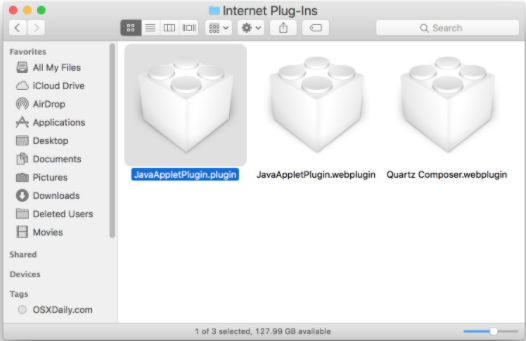
В поле поиска введите «JavaAppletPlugin.plugin». Вам будет показан файл JavaAppletPlugin.plugin.
Шаг 4.
Когда вы увидите файл, щелкните его правой кнопкой мыши, чтобы получить параметры. Выберите вариант «Переместить в корзину», чтобы удалить его.
Этот процесс удаляет java с Mac, но файл по-прежнему остается в папке для мусора. Если вы хотите, чтобы файл java также был удален из корзины, вам нужно будет выполнить еще несколько шагов.
Шаг 1.
ЗапуститьSafari ‘на вашем Mac.
Шаг 2.
Перейдите в «Настройки».
Шаг 3.
Перейдите к опции «Безопасность».
Шаг 4.
Затем снимите флажок «Включить Java».
Примечание: JavaScript и Java отделены друг от друга, поэтому вы можете оставить JavaScript включенным. Потому что таким сайтам, как Youtube, нужен JavaScript.
Как удалить Oracle Java с помощью терминала?
Java можно удалить, удалив среду выполнения Java.
Для удаления Java с Mac требуются права администратора.
Шаг 1.
Сначала вам нужно щелкнуть значок «Finder» на док-станции вашего Mac.
Шаг 2.
Затем щелкните папку «Утилиты» и откройте ее.
Шаг 3.
Затем дважды щелкните значок «Терминал».
Шаг 4.
Откроется новое окно терминала, в котором вам нужно будет ввести или скопировать и вставить команду, указанную ниже:
sudo rm -fr /Library/Internet\ Plug-Ins/JavaAppletPlugin.plugin
sudo rm -fr /Library/PreferencePanes/JavaControlPanel.prefpane
После этого Java будет удалена, но если вы хотите перепроверить, удалена ли она, вам снова нужно открыть окно «Системные настройки». Вы не найдете там Java.
Примечание: Рекомендуется не предпринимать никаких попыток удалить или удалить Java, удалив инструменты Java из файла user / bin. Этот каталог является частью системного программного обеспечения. Если в этот каталог будут внесены какие-либо изменения, Apple сбросит изменения, внесенные в следующий раз, когда будет выполнено обновление ОС.
Как удалить JDK?
JDK, то есть Java Development Kit, в основном представляет собой программную среду, которая помогает в разработке приложений и апплетов Java. Удаление этого программного обеспечения остановит обновление файлов Java.
Шаг 1.
Сначала вам нужно открыть окно терминала.
Шаг 2.
Затем скопируйте и вставьте или введите команду, указанную ниже,
компакт-диск / Библиотека / Java / JavaVirtualMachines
Шаг 3.
После этого используйте «Is» в качестве подсказки, чтобы проверить, есть ли что-нибудь. Если что-то есть, введите или скопируйте и вставьте команду, приведенную ниже,
sudo rm -rf jdk1
Шаг 4.
Затем с помощью клавиши TAB помогите оболочке завершить имя файла.
Вот как вы удалите программное обеспечение JDK.
Как получить Java 6 для Mac OS?
Чтобы загрузить java 6, выполните следующие действия:
Шаг 1.
Щелкните значок «Finder» на док-станции Mac.
Шаг 2.
Затем перейдите на вкладку «Приложения» на боковой панели и щелкните по ней.
Шаг 3.
Затем щелкните папку «Утилиты» и откройте ее.
Шаг 4.
Затем дважды щелкните значок «Терминал».
Шаг 5.
Откроется окно терминала, в котором вам нужно ввести или скопировать и вставить команду, указанную ниже:
sudo ln -s / Система / Библиотека / Java / Поддержка / CoreDeploy. пакет /Contents/JavaAppletPlugin.plugin / Library / Internet \ Plug-Ins / JavaAppletPlugin.plugin
Вот как вы можете установить java 6 из Apple, после удаления Java 7 или Java 8 из Oracle.
Java 6 не обновляется никакими общими обновлениями программного обеспечения. Вам необходимо выполнить обновление до Java 6 самостоятельно.
Если присутствует java 6, ваша Mac OS может использовать java 5. Вам необходимо активировать java 6. Выполните следующие действия, чтобы активировать java 6 на вашем Mac.
Шаг 1.
Зайдите в «Приложения».
Шаг 2.
Шаг 3.
Затем перейдите в «Java».
Шаг 4.
Откройте «Настройки Java».
Шаг 5.
Откроется новое окно. Там, на вкладке «Общие», появится список из нескольких версий java. Вы увидите два списка версий Java-апплетов и версий Java-приложений. В обоих случаях измените порядок этих версий и поместите Java SE 6 в начало списков.
Таким образом можно активировать Java 6 для Mac.
Для установки среда выполнения Java SE 6 Mac, перейдите по ссылке:
Быстрые ссылки —
- Скачать Movie Box для смартфонов iPhone / iPad / Android
- Получите бесплатное приложение Spotify Premium на свой телефон Android
- Как защитить свой магазин электронной коммерции от киберпреступников?
Заключение: — Как удалить Java на Mac?
Это было полное руководство по «Как удалить Java на Mac». Надеюсь, вам понравилась эта статья. Подумайте о том, чтобы поделиться им со своими семьями и друзьями через социальные сети.
Если у вас остались какие-либо вопросы, сразу оставляйте комментарий ниже. Мы бы хотели получить от Вас отзывы.
Мак — технический писатель, который специализируется на том, чтобы помочь людям понять новейшее программное обеспечение, гаджеты и устройства. Он любит писать и любит делиться своими знаниями с другими. В настоящее время Мак работает экспертом по связям с общественностью в различных компаниях и пишет статьи с практическими рекомендациями на GizmoBase. Мак имеет более чем 10-летний опыт написания и редактирования контента для технологических компаний, включая Hewlett-Packard, Oracle и SAP. Его статьи публиковались в таких изданиях, как Huffington Post, Business Insider и Silicon Valley Business Journal.