
Создание резервной копии и восстановление реестра Windows
Если вы что-то изменяете в реестре, либо только пытаетесь «подружиться» с редактором реестра, то не плохо было бы для начала сохранить резервную копию этого самого реестра, что бы в дальнейшем, в случае чего, можно было быстро восстановить прежнее его состояние. В данной статье вы узнаете как сделать бэкап реестра Windows.
В дальнейшем хочу продолжить тему о реестре Windows и дать несколько полезных уроков о редактировании реестра, поэтому до того, как дойдем до изучения редактора, вы должны уметь создавать резервную копию на случай, если пойдет что не так.
Теперь для сохранения резервной копии реестра, делаем следующее:
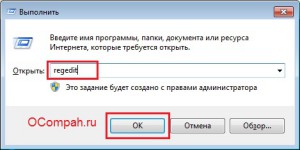
- Запускаем «Выполнить», можно воспользоваться комбинацией горячих клавиш Win+R.
- Вписываем в поле regedit , нажимаем «ок».
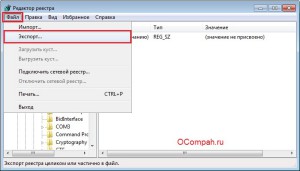
- Запуститься редактор реестра. Нажимаем «Файл -> Экспорт. »
- В открывшемся окне:
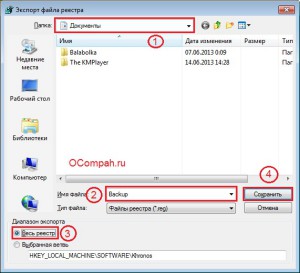 4.1. Выбираем место для сохранения резервной копии, например «Документы».
4.2. Вписываем имя файла, например «Backup».
4.3. В поле «Диапазон экспорта» выбираем «Весь реестр», можно выбрать «Выбранную ветвь», если хотите сохранить только конкретный куст (выделенный).
4.4. «Тип файла» не изменяем, оставляем .REG
Все нажимаем «Сохранить», несколько минут и резервная копия реестра Windows готова.
После этого реестр будет доступен в папке, которую указывали при экспорте. Рекомендую не хранить копию реестра на компьютере, а записать куда нибудь (флешка, диск, а еще лучше облачное хранилище, например Яндекс.Диск или DropBox).
Конечно, резервная копия реестра не займет много места (у меня 223 Мб), но все равно чаще выгодней делать бэкап отдельного раздела. Либо, перед самим редактированием делайте резервное копирование, дабы не потерять ранние настройки.
Кстати, есть вирусы блокирующие «Редактор реестра», поэтому ознакомьтесь со статьей редактирование реестра запрещено администратором.
Как восстановить реестр из резервной копии?
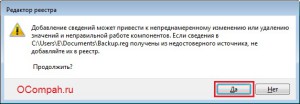
Здесь все просто, достаточно просто кликнуть два раза левой кнопкой мыши по сохраненному бэкапу, дальше выйдет окошко, где нужно согласиться с изменениями вносимыми в реестр (нажать «Да») для продолжения восстановления реестра Windows.
Теперь все, вы узнали из этой статьи как создать резервную копию реестра Windows и как восстановить реестр из резервной копии (бэкапа).
Создание резервной копии, редактирование и восстановление реестра
Внимание! Решение проблемы связано с внесением изменений в системный реестр. Перед внесением изменений рекомендуется создать архивную копию системного реестра и изучить процедуру его восстановления. Дополнительные сведения об использовании редактора реестра см. в следующей статье: Описание реестра Microsoft Windows.
Примечание. Реестр 64-разрядных версий Windows XP и Windows Server 2003 подразделяется на 32 и 64-разрядные разделы. Большинство 32-разрядных разделов имеют те же названия, что и их аналоги в 64-разрядном разделе, и наоборот. По умолчанию редактор реестра 64-разрядных версий Windows XP и Windows Server 2003 отображает 32-разрядные разделы в следующем узле: HKEY_LOCAL_MACHINE\SOFTWARE\WOW6432Node
Дополнительные сведения о просмотре реестра в 64-разрядных версиях Windows см. в следующей статье базы знаний Майкрософт: Просмотр системного реестра в 64-разрядных версиях Windows
Создание резервной копии реестра
Перед редактированием реестра необходимо экспортировать разделы, в которые будут внесены изменения, или создать резервную копию всего реестра. Это позволяет в случае необходимости восстановить прежнее состояние реестра (см. раздел Восстановление системного реестра этой статьи).
Экспорт разделов реестра
Чтобы экспортировать раздел реестра, выполните следующие действия.
Примечание. Представленная ниже методика не предназначена для экспортирования кустов реестра (например, HKEY_CURRENT_USER). В случае такой необходимости следует создавать резервную копию всего реестра.
- Нажмите кнопку Пуск и выберите команду Выполнить.
- В поле Открыть введите команду regedit и нажмите кнопку ОК.
- Найдите и выделите подлежащий сохранению раздел реестра.
- В меню Файл выберите команду Экспорт.
- В поле Папка выберите место хранения файла реестра (REG), в поле Имя файла укажите его имя и нажмите кнопку Сохранить.
Создание резервной копии всего реестра
- Как пользоваться программой «Архивация данных» в Microsoft Windows XP
- Использование программы архивации для создания резервных копий файлов и папок в Windows XP Home Edition
- Создание резервных копий и восстановление данных в Windows Server 2003 с помощью программы архивации
Редактирование реестра
С помощью редактора реестра
Неправильное использование редактора реестра может привести к серьезным неполадкам, требующим переустановки операционной системы. Корпорация Майкрософт не гарантирует, что неполадки, являющиеся результатом неправильного использования редактора реестра, могут быть устранены. При изменении реестра полагайтесь на свой опыт и знания.
- поиск раздела, подраздела или параметра
- добавление раздела
- добавление параметра
- изменение параметра
- удаление раздела или параметра
- переименование раздела или параметра
Существует пять разделов реестра верхнего уровня (так называемые «кусты»). Название каждого из них начинается словом «HKEY». В следующем примере HKEY_LOCAL_MACHINE является кустом, SOFTWARE — разделом, а Microsoft — подразделом.
HKEY_LOCAL_MACHINE\SOFTWARE\Microsoft
- Нажмите кнопку Пуск, выберите пункт Выполнить, введите команду regedit и нажмите кнопку ОК.
- Разверните раздел HKEY_LOCAL_MACHINE.
- Разверните раздел SOFTWARE.
- Выделите раздел Microsoft.
Добавление раздела
- Разверните раздел HKEY_LOCAL_MACHINE.
- Разверните раздел SOFTWARE.
- Выделите раздел Microsoft.
- Выберите в меню Правка команду Создать, а затем — Раздел.
- Введите TestSubkey и нажмите клавишу ВВОД.
- Разверните раздел HKEY_LOCAL_MACHINE.
- Разверните раздел SOFTWARE.
- Разверните узел Microsoft.
- Выделите раздел TestSubkey.
- В меню Правка выберите последовательно команды Создать и Параметр DWORD.
- Введите TestDWORD и нажмите клавишу ВВОД.
- Щелкните правой кнопкой мыши параметр TestDWORD и выберите команду Изменить.
- Введите значение 1 и нажмите кнопку ОК.
- Разверните раздел HKEY_LOCAL_MACHINE.
- Разверните раздел SOFTWARE.
- Разверните узел Microsoft.
- Выделите раздел TestSubkey.
- Щелкните правой кнопкой мыши параметр TestDWORD и выберите команду Изменить.
- Введите значение 0 и нажмите кнопку ОК.
- Разверните раздел HKEY_LOCAL_MACHINE.
- Разверните раздел SOFTWARE.
- Разверните узел Microsoft.
- Щелкните правой кнопкой мыши раздел TestSubkey и выберите команду Переименовать.
- Введите Test и нажмите клавишу ВВОД.
- Разверните раздел HKEY_LOCAL_MACHINE.
- Разверните раздел SOFTWARE.
- Разверните узел Microsoft.
- Выделите раздел TestSubkey.
- Щелкните правой кнопкой мыши параметр TestDWORD и выберите команду Удалить.
- Для подтверждения удаления нажмите кнопку Да.
- В меню Справка выберите пункт Вызов справки.
- На вкладке Содержание два раза щелкните запись Редактор реестра.
- Дважды щелкните раздел Инструкции.
- Дважды щелкните главу Изменение разделов и параметров и выберите соответствующую тему.
С помощью групповой политики
В составе консоли управления Microsoft (MMC) сгруппированы средства администрирования, которые используются для управления сетями, компьютерами, службами и другими системными компонентами. С помощью оснастки «Групповая политика» администратор определяет параметры безопасности для пользователей и компьютеров. Групповая политика может быть назначена на локальном компьютере (с помощью локальной оснастки «Групповая политика», файл Gpedit.msc) или в Active Directory (с помощью оснастки «Active Directory — пользователи и компьютеры»).
С помощью файлов реестра (REG)
Для внесения изменений в реестр можно создать файл реестра (файл с расширением REG) и запустить его на соответствующем компьютере. Запуск такого файла осуществляется вручную или с помощью сценария входа.
Дополнительные сведения см. в следующих статьях:
reg-файл
Как перенести изменения системного реестра на компьютеры с Microsoft Windows XP
С помощью сервера сценариев Windows
- Метод RegDelete
- Метод RegRead
- Метод RegWrite
С помощью инструментария управления Windows
Инструментарий управления Windows — это компонент операционных систем Windows, который представляет собой систему WBEM (Web-Based Enterprise Management) в реализации корпорации Майкрософт. Система WBEM была создана в качестве стандартной технологии для получения доступа к данным, необходимым для управления предприятием. Инструментарий управления Windows позволяет автоматизировать определенные административные задачи (в том числе редактирование реестра) в рамках предприятия. Он может быть использован в языках сценариев, которые имеют обработчик в Windows и способны управлять объектами Microsoft ActiveX. Кроме того, для редактирования реестра Windows может быть использована программа Wmic.exe (средство с интерфейсом командной строки из состава инструментария управления Windows).
Дополнительные сведения об инструментарии управления Windows см. на следующей странице: Windows Management Instrumentation
Дополнительные сведения о программе Wmic.exe см. в следующей статье: Описание запускаемого из командной строки инструментария управления Windows (Wmic.exe)
С помощью консольной программы редактирования реестра Windows
Для редактирования системного реестра можно воспользоваться консольной программой редактирования реестра Windows (Reg.exe). Для получения справочной информации по этой программе введите в командной строке reg /? и нажмите кнопку ОК.
Восстановление системного реестра
Восстановление разделов реестра
Чтобы восстановить экспортированные разделы реестра, необходимо запустить файл с расширением REG, созданный в разделе Экспорт разделов реестра этой статьи или восстановить весь реестр с помощью резервной копии. Сведения о восстановлении всего реестра см. в разделе Восстановление всего реестра этой статьи.
Восстановление всего реестра
Для восстановления всего реестра необходимо восстановить состояние системы. Дополнительные сведения о восстановлении состояния системы см. в следующей статье базы знаний Майкрософт:
Как восстановить файлы и папки с помощью программы архивации в Microsoft Windows XP
Примечание. В процессе создания резервной копии состояния системы обновленные копии файлов реестра записываются в папку %SystemRoot%\Repair. Если не удается запустить Windows XP после внесения изменений в реестр, воспользуйтесь инструкциями в разделе «Этап 1» указанной ниже статьи базы знаний Майкрософт для подстановки сохраненных файлов реестра:
Восстановление поврежденного системного реестра, препятствующего запуску Windows XP
Автор: Павел Кравченко aka Blast • Иcточник: База знаний Microsoft • Опубликована: 09.10.2007
Нашли ошибку в тексте? Сообщите о ней автору: выделите мышкой и нажмите CTRL + ENTER
Павел Кравченко занимается развитием компьютерного портала OSzone.net, объединяющего сайт, форум и каталог программного обеспечения. Он отвечает на вопросы участников форума OSZone с 2003 года, а на сайте публикует статьи о клиентских операционных системах Microsoft.
С 2006 года Павел ежегодно становится обладателем награды Наиболее ценный специалист Microsoft (MVP), присуждаемой за вклад в развитие технических сообществ.
Теги: Павел Кравченко, Реестр.
| Оценить статью: |
Сохраняем системный реестр Windows
Иногда редактируя системный реестр операционной системы по средствам REG файла мы даже не догадываемся о составе изменений, который содержится внутри. Поэтому стоит перед запуском файла реестра позаботиться о резервной копии всего реестра или той ветки в которой будут изменённые значения.
Резервное копирование системного реестра Windows
Итак, чтобы сделать архивный файл всего реестра системы нам понадобится инструмент «regedit» (системная утилита редактирования реестра):
- Сочетанием клавиш: Win + R — запускаем окно «Выполнить» в котором вводим название утилиты:
regedit
после чего жмём клавишу «Enter»; - Перед нами откроется окно редактора как на рисунке ниже. Кликаем вверху по пункту «Файл»;

- Из выпадающего меню выбираем «Экспорт» (функция сохранения реестра);
- В диалоговом окне указываем место для сохранения и название будущего файла реестра. Здесь же можно указать что подлежит экспорту: весь реестр или определённая ветвь реестра;

- После требуемых настроек жмём кнопку «Сохранить» и через несколько секунд экспорт окончен, возвращая Вас на главное окно редактора.
Восстановление реестра резервным файлом

- Чтобы восстановить все значения реестра до прошлого состояния, воспользуемся созданным файлом резервной копии. Находим файл экспорта с расширением «reg» и запускаем его двойным кликом мышки;
- Перед применением изменений Вас предупредят об изменениях, которые могут повлиять на работу операционной системы. Кликаем кнопку «Да» и ждём исполнения об окончании которого нас уведомит системное сообщение;
- Также можно воспользоваться редактором реестра, только вместо пункта «Экспорт» выбрать «Импорт».
Вместо послесловия
Ну как видите, ничего страшного в редактировании системного реестра нет, если под рукой есть резервная копия вовремя созданная функцией «экспорт».
Любое изменение системы, в том числе редактирование реестра, можно отменить путём возврата к прошлому состоянию. Для этого в ОС Windows есть «Точки восстановления»…
Восстановление реестра Windows 10
Иногда, вследствие изменения различных параметров реестра, работа операционной системы Windows замедляется, и появляются ошибки. В некоторых случаях из-за неправильных настроек ОС совсем не может загрузиться. В нашей статье мы подробно расскажем, как можно вернуть работоспособность системы при помощи различных способов восстановления реестра из резервной копии.
Общие сведения 
Реестр Windows — это хранилище важных данных и настроек, редактирование которого следует избегать малоопытным пользователям. Если после изменения его ключей в системе появились ошибки, можно прибегнуть к различным способам восстановления работоспособных настроек. Сделать это можно как из работающей системы, так и загрузившись при помощи инсталляционного диска. Рассмотрим все способы более подробно.
Вариант №1: Восстановление при помощи резервной копии 
Такой способ можно использовать только в том случае, если заранее была создана резервная копия всего реестра или его отдельных ключей. Далее рассмотрим, как сохранить настройки и при надобности восстановить их из бэкапа. Нам потребуется проделать следующие операции:
-
Запускаем редактор реестра на компьютере при помощи диалогового окна «Выполнить».
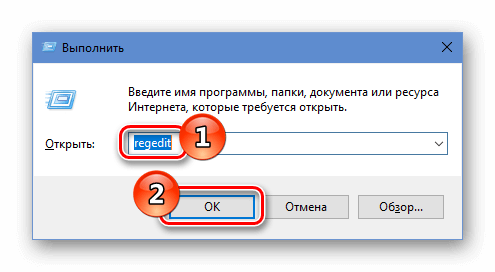
Запускаем редактор реестра из окна «Выполнить»
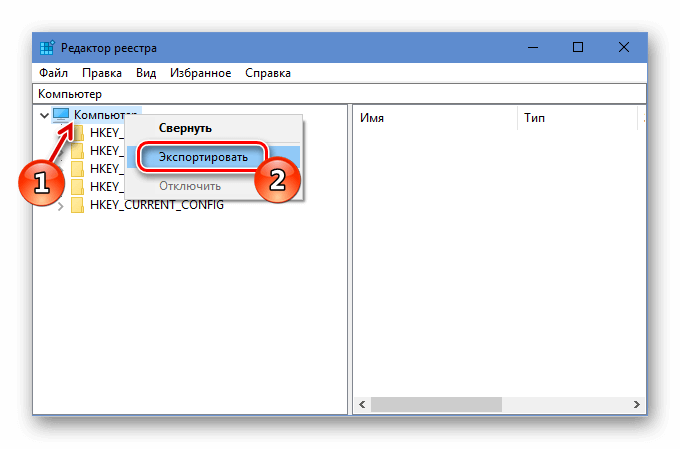
Сохраняем резервную копию всего реестра
При помощи такой операции будет создана резервная копия всего реестра. Такую же процедуру можно проделать и с отдельной папкой, если требуется сохранить только конкретные настройки.
Для того чтобы восстановить ключи из резервной копии, потребуется просто запустить сохраненный файл. Система запросит подтверждение действия, и после нажатия на кнопку «Да» настройки из резервной копии будут восстановлены.
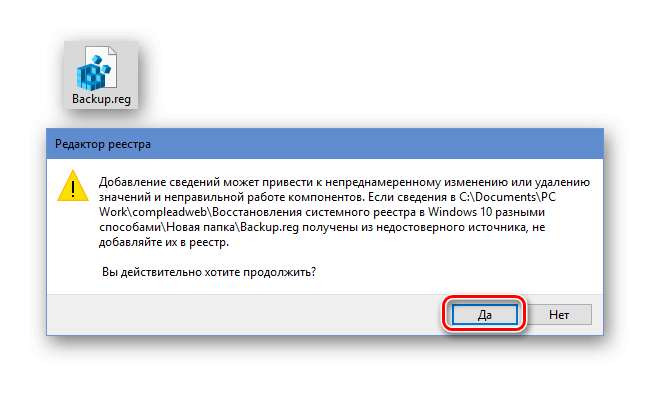
Восстанавливаем реестр из резервной копии
Вариант №2: Восстановление при помощи замены файлов 
В некоторых случаях при изменении важных настроек, например, обновления Windows, система сама создаёт резервные копии реестра. Эти файлы сохраняются по следующему адресу:
C:\Windows\System32\config\RegBack
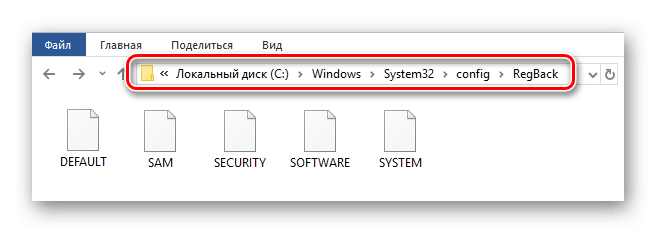
Адрес сохранения резервной копии реестра
а обновлённая конфигурация реестра системы находится по адресу:
C:\Windows\System32\config
В таком случае, чтобы восстановить настройки, потребуется просто скопировать файл резервной копии из папки с бэкапом в директорию с обновлённым реестром. К сожалению, осуществить данную операцию при помощи обычного копирования не представляется возможным, так как эти файлы будут использоваться операционной системой. Чтобы проделать эту операцию, потребуется запустить командную строку из среды восстановления.
Если ОС не сильно повреждена и запускается, то проделать такую операцию можно следующим образом:
-
Открываем параметры Windows, кликнув по иконке с изображением шестеренки из меню «Пуск».
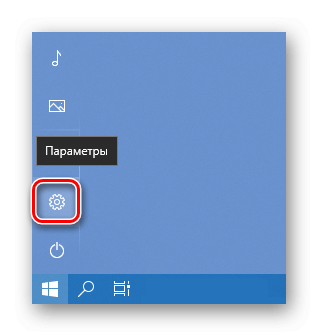
Открываем параметры системы из стартового меню
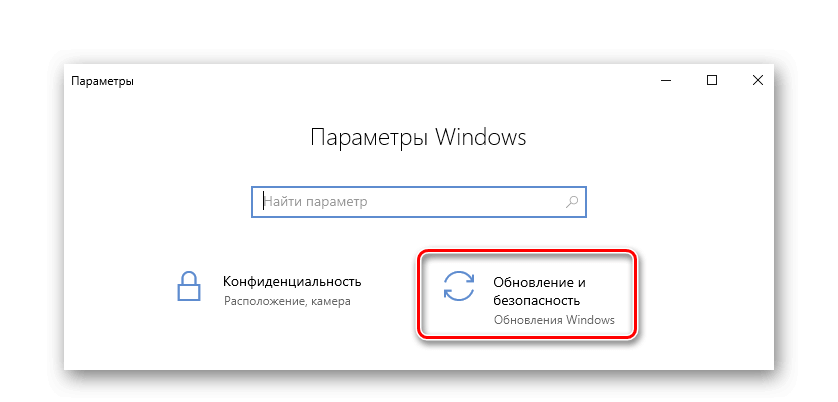
Открываем раздел «Обновление и безопасность»
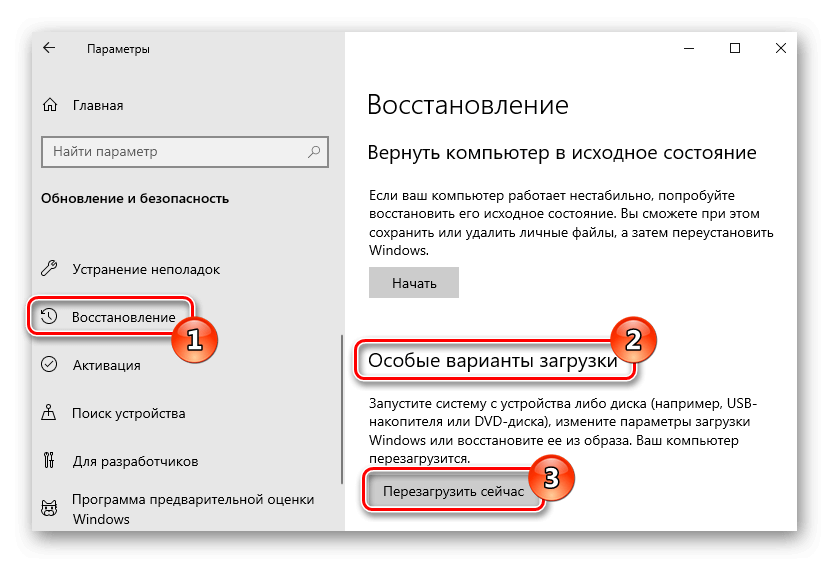
Перезагружаем компьютер в среду восстановления
В случае, когда открыть стартовое меню системы вследствие повреждения реестра не представляется возможным, можно воспользоваться клавиатурной комбинацией «Windows+I», чтобы отобразить окно параметров. Также перезагрузить компьютер можно сразу же в среде восстановления, нажав мышкой на вариант «Перезагрузка» из стартового меню, с зажатой клавишей «Shift».
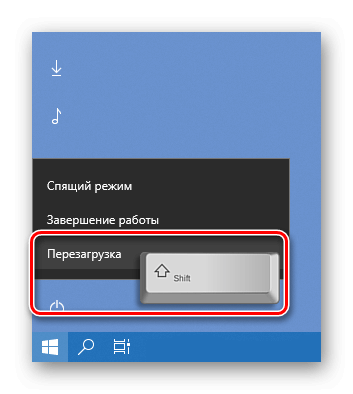
Перезагружаем компьютер с зажатой клавишей «Shift»
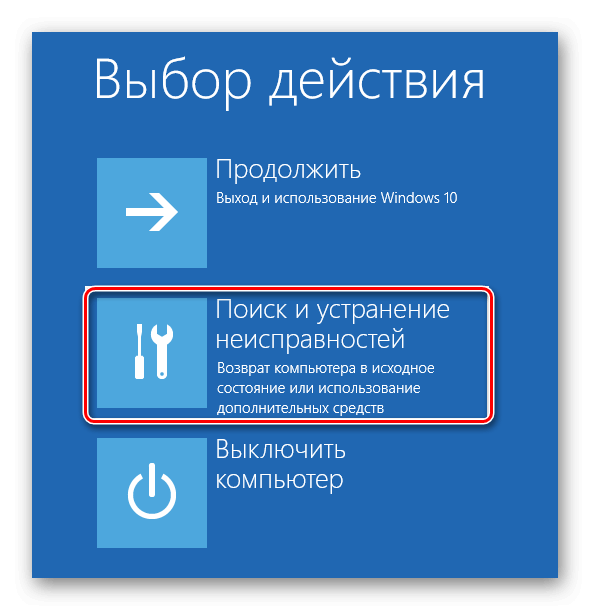
Выбираем пункт «Поиск и устранение неисправностей»
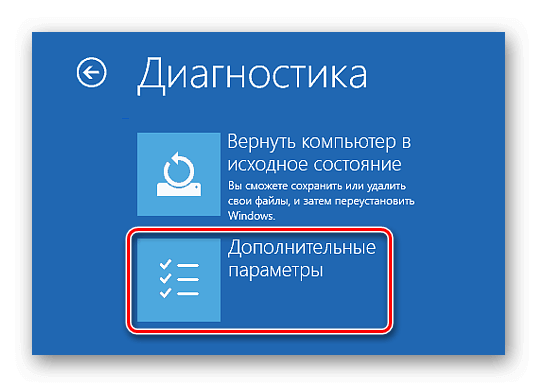
Открываем дополнительные параметры
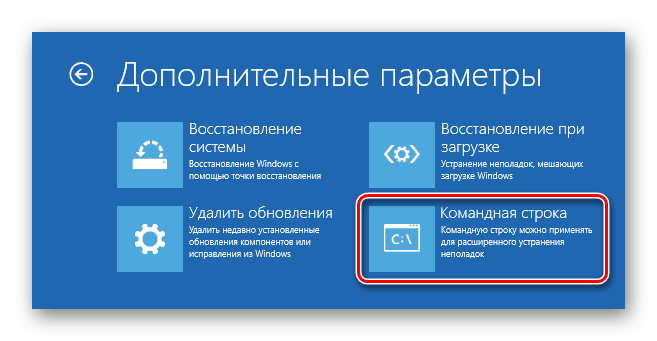
Запускаем командную строку
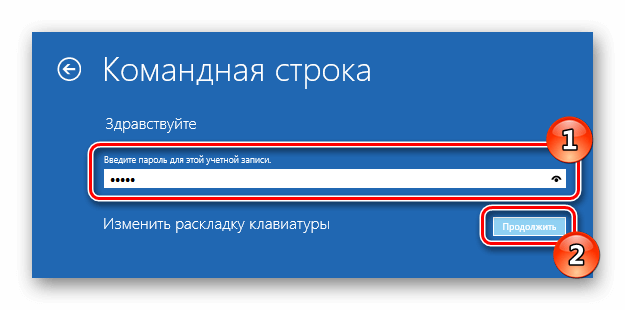
Вводим пароль от учетной записи
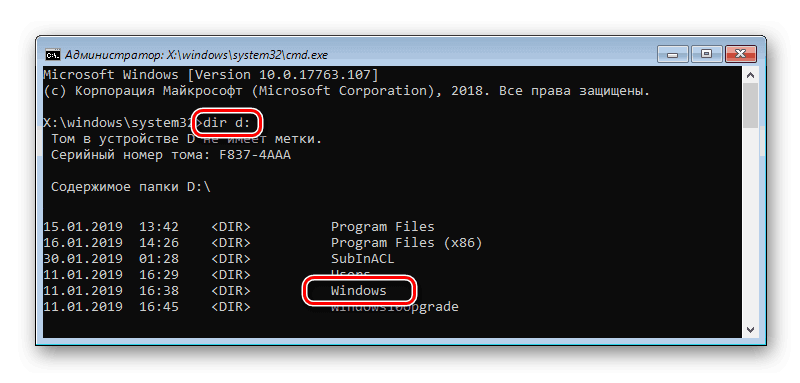
Проверяем местоположение папки Windows
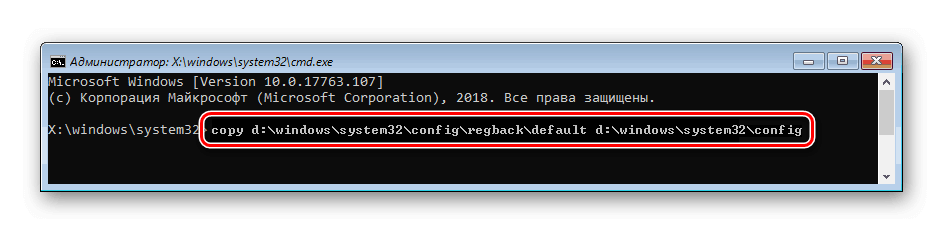
Вводим команду для копирования файлов
При помощи описанной выше операции произойдёт копирование файла с именем «default» в папку «config». Таким же способом потребуется перенести ещё четыре файла:
sam
software
security
system
Примечание: чтобы несколько раз не вводить одну и ту же команду, можно, просто нажимая на стрелку «Вверх», переходить к нужной строке, заменять там название файла и запускать копирование.
После проделанных операций закрываем командную строку и выключаем компьютер. Теперь настройки реестра будут восстановлены из резервной копии, так что система должна будет запуститься и работать без проблем.
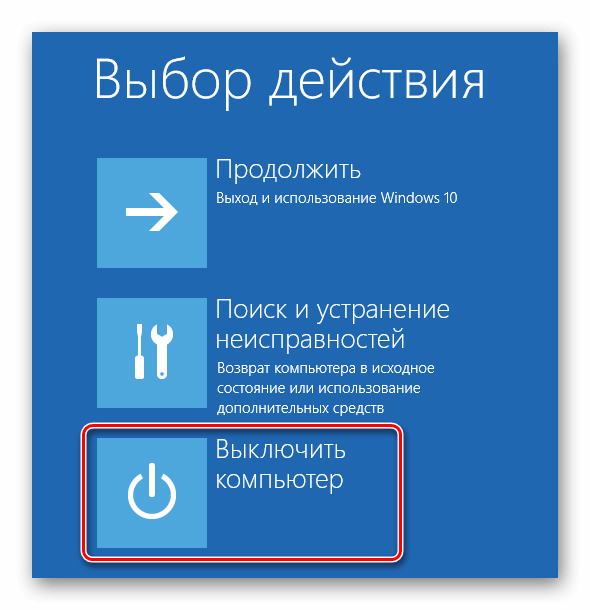
Если Windows не загружается, то в таком случае среда восстановления должна будет запуститься автоматически
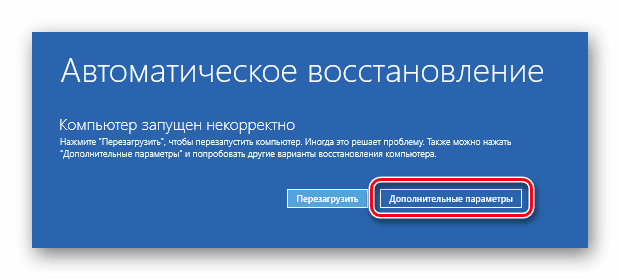
Автоматическое восстановление после сбоя в системе
или в неё можно будет попасть с установочного диска. Загрузившись с него, после указания языка установки, нужно будет выбрать пункт восстановления и затем проделать те же шаги, которые были описаны в предыдущем способе.
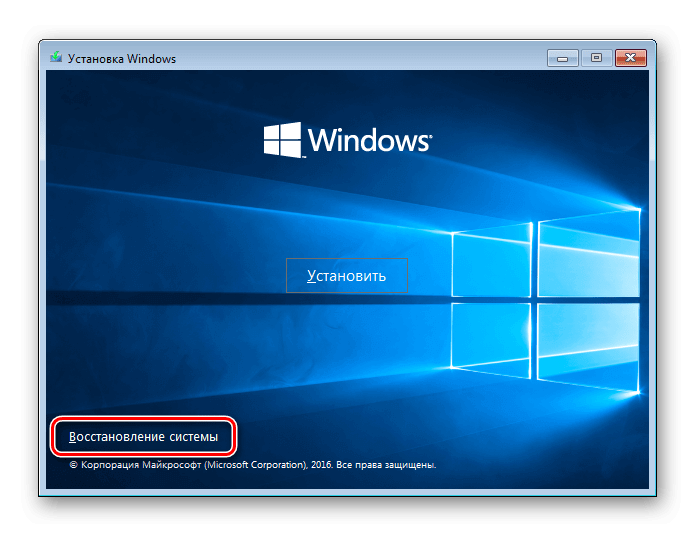
Восстановление системы с помощью установочного диска
Вариант №3: Восстановление Windows системными средствами 
Если по каким-либо причинам копии реестра не имеется, можно прибегнуть к различным видам полного восстановления системы. Это может быть процедура с использованием резервных копий системы, возврат Windows в исходное состояние или сброс настроек по умолчанию.
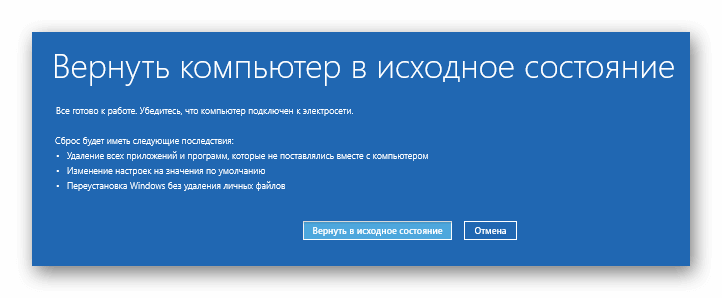
Сброс настроек Windows 10
Заключение 
Рассмотренные в нашей статье способы сработают только в том случае, если имеются резервные копии системы или реестра, иначе пользователю придется переустанавливать ОС. Исходя из вышесказанного, всегда перед редактированием реестра следует экспортировать настройки изменяемых параметров, а также создавать точку восстановления Windows.