
Лучшее решение для резервного копирования iPhone на внешний жесткий диск
Размещено от Бои Вонг / 14 апреля 2021 г. 09:00
У меня есть крошечный жесткий диск на моем Mac и iPhone большой емкости. Я беспокоюсь о том, что мне не хватит места из-за того, что я хочу сделать резервную копию с моего iPhone на мой Mac. Есть ли способ сделать резервную копию iPhone без использования iTunes? Или есть возможность сменить резервную копию iPhone? Пожалуйста, помогите, спасибо заранее!
Это так важно резервное копирование данных iPhone хотя бы в другое место. Еще лучше, резервное копирование вашего iPhone к внешнему жесткому диску, где дискового пространства часто больше, так как это может быть большой нагрузкой при локальном резервном копировании устройства на ограниченном дисковом пространстве.

Это может быть особенно заметно на ноутбуке, где дисковое пространство часто ограничено. Кроме того, вам могут не понадобиться эти резервные копии, кроме как в чрезвычайных ситуациях.
Поэтому неплохо хранить их на переносном внешнем диске вместо локального. Другой вариант заключается в изменить расположение резервной копии iTunes.
Но все файлы резервных копий iTunes включают в себя гораздо больше, чем это, которое все еще может занимать место на вашем жестком диске. Эти резервные файлы скрытый в вашей домашней директории, в папке «Библиотека» при синхронизации устройства iOS с Mac.
Таким образом,
Вы должны выяснить, точное Местоположение резервной копии iTunes и тогда вы сможете переместить их в другое место. Но большинство из нас может не знать, где хранятся резервные копии iTunes на Mac или Windows. В этой статье я покажу вам, как сделать резервную копию вашего iPhone на внешний жесткий диск, не обращая внимания на расположение файлов резервной копии.
Советы: не только данные iPhone могут столкнуться с этими проблемами, ваша операционная система Windows может работать неправильно. Никто не знает, когда наступит сбой системы. Сбой системы Windows 10 является катастрофой для любого пользователя ПК или ноутбука, и никто не хочет решать эту проблему.
Чтобы избежать катастрофы, мы рекомендуем вам резервное копирование Windows 10 на внешний жесткий диск в случае потери данных. AOMEI Backupper — это такое надежное программное обеспечение для резервного копирования, как для домашних, так и для офисных пользователей.
Резервное копирование iPhone на внешний жесткий диск с FoneLab
FoneLab iOS Резервное копирование и восстановление данных специально разработан для резервного копирования iPhone, iPad и iPod на компьютеры или внешний жесткий диск. Он также может восстановить контакты и заметки на устройство из резервной копии.
Что больше, программное обеспечение поддерживает все режимы устройств Apple, включая iPhoneX, 8, 8 Plus, 7, 7 Plus, 6, 6 Plus, 6s, 6s Plus, iPad Pro, mini, iPod touch и так далее. Давайте посмотрим, как работает это программное обеспечение.

FoneLab позволяет выполнять резервное копирование и восстановление iPhone / iPad / iPod без потери данных.
- Резервное копирование и восстановление данных iOS на ваш ПК / Mac легко.
- Предварительно просмотрите данные, прежде чем восстанавливать данные из резервных копий.
- Резервное копирование и восстановление данных iPhone, iPad и iPod touch Выборочно.
Шаг 1 Загрузите и установите программное обеспечение на свой компьютер по указанной выше ссылке соответственно. Программное обеспечение запустится автоматически после завершения процесса. выберите Резервное копирование и восстановление данных iOS с интерфейса.
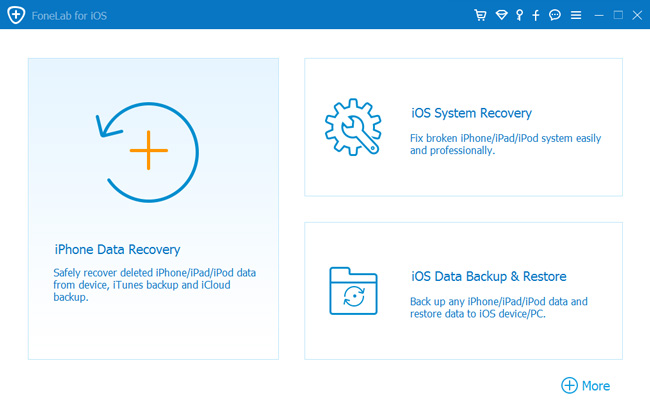
Шаг 2 Подключите ваш iPhone к компьютеру. Затем нажмите «Доверие» на главном экране вашего устройства, если оно всплывает.
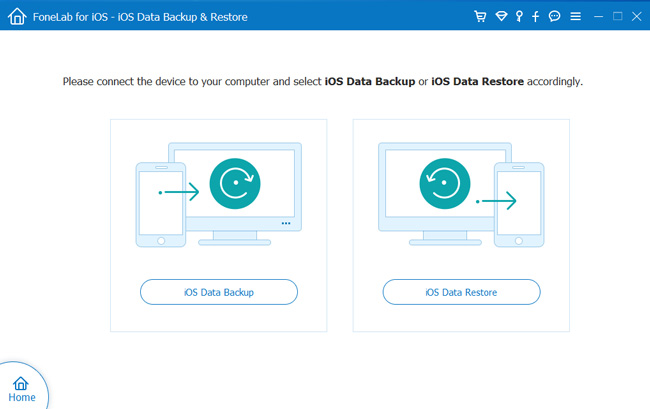
Шаг 3 Выберите Резервное копирование данных iOS в этой секции.
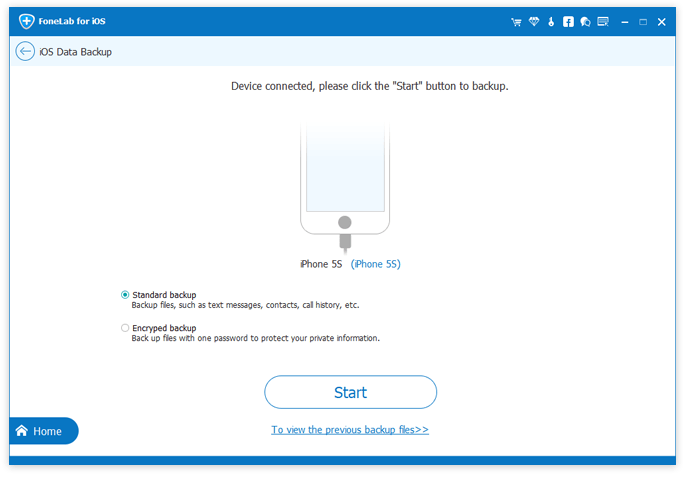
Шаг 4 Ты можешь выбрать Зашифрованная резервная копия если вы хотите защитить ваши резервные копии паролем. Или просто выберите Стандартное резервное копирование двигаться дальше.
Шаг 5 Это позволяет вам выбрать тип данных, которые вы хотите сделать резервную копию. Если вы хотите сделать резервную копию всех данных, просто установите флажок рядом с Выбрать все опция внизу слева.
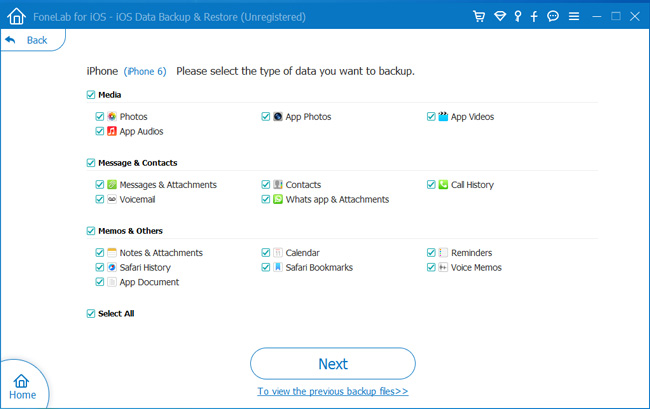
Шаг 6 Нажмите Следующая кнопку и подожди.
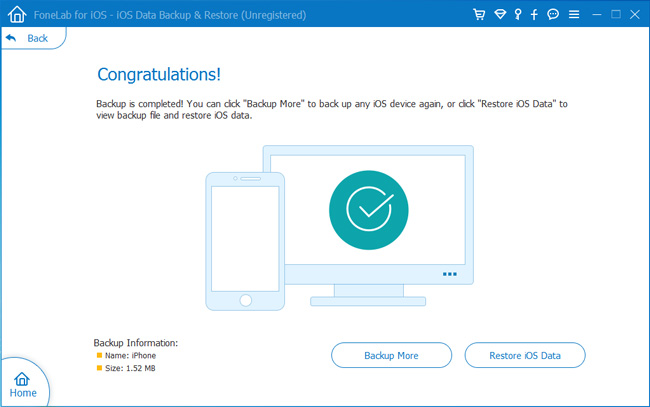
С этим программным обеспечением для резервного копирования и восстановления данных iOS вы можете выборочно и гибко выполнять резервное копирование и восстановление данных iOS. Он позволяет вам выбрать, где вы хотите сохранить файл резервной копии, и не будет изменять или перезаписывать ваши старые резервные копии.
FoneLab позволяет выполнять резервное копирование и восстановление iPhone / iPad / iPod без потери данных.
- Резервное копирование и восстановление данных iOS на ваш ПК / Mac легко.
- Предварительно просмотрите данные, прежде чем восстанавливать данные из резервных копий.
- Резервное копирование и восстановление данных iPhone, iPad и iPod touch Выборочно.
Статьи по теме
- Как импортировать контакты iPhone на Mac
- Как восстановить удаленные фотографии из Instagram с iPhone
- Как восстановить удаленные фотографии на iPhone без резервного копирования
Как сделать резервную копию iphone на внешний жесткий диск
В настоящее время почти каждый получает привычку создавать резервные копии своего iPhone в случае, если что-то случится. Вы боитесь потерять все на своем iPhone: ваши любимые песни, фильмы, ваши драгоценные контакты, фотографии . и т. Д. Многие люди предпочитают резервировать iPhone на внешний жесткий диск или регулярно передавать ценные данные с iPhone на внешний жесткий диск. iTools — идеальное программное обеспечение, которое может помочь людям легко сделать все.
В этой статье мы покажем вам, как делать резервные копии iPhone на внешний диск, передавая ваши ценные фотографии, музыку, видео, фильмы, контакты и многое другое с iPhone на внешний жесткий диск выборочно или вообще.
Как завершенный инструмент управления контентом для iOS-устройств, iTools сопровождал прогресс iOS-устройства с момента появления iPhone3. Это помогло более чем 10 миллионам пользователей iOS управлять своими устройствами iOS проще и умнее. iTools может управлять содержимым устройств iOS. Он также может передавать и копировать почти все на устройствах iOS, включая музыку, фотографии, контакты, файлы, видеоролики, приложения. iTools совместим со всеми устройствами iOS, включая iPhone любых моделей, iPad и iPod. iTools можно установить как на Windows, так и на Mac.
Загрузите iTools (iTools для окон, iTools для Mac), чтобы попробовать
Как выборочно резервировать iPhone на внешний жесткий диск с помощью iTools?
Например, если вам нужно сделать резервную копию ваших любимых фильмов на внешний жесткий диск.
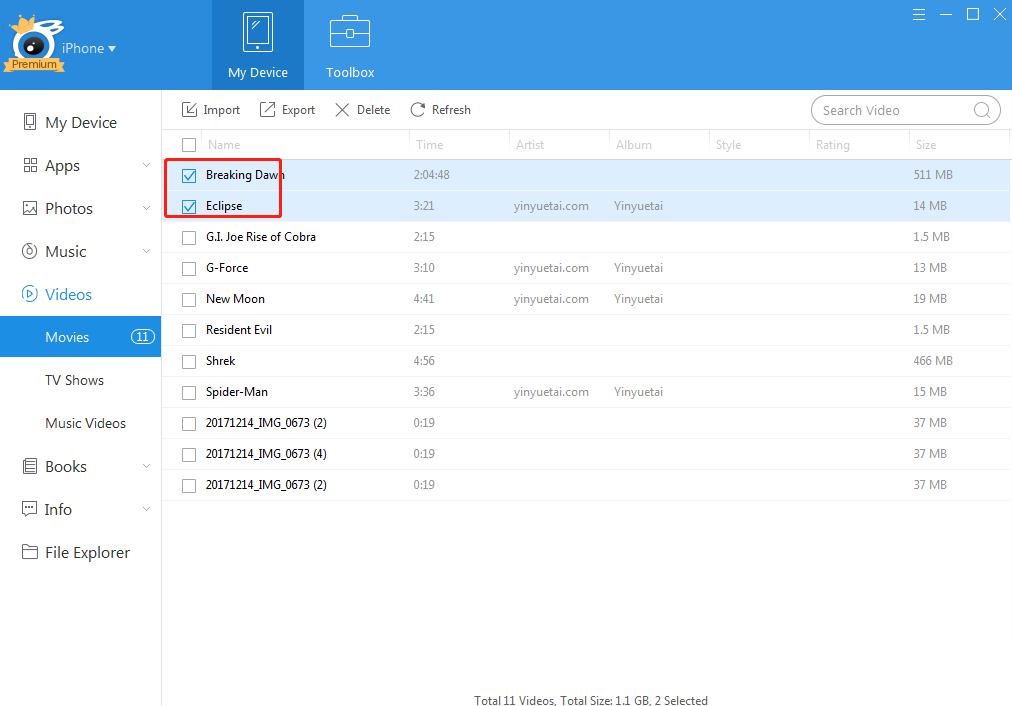
Шаг 1: Откройте iTools на своем ПК и подключите iPhone / iPad к ПК с помощью USB-кабеля. Щелкните «Мое устройство»> «Фильмы»> «Фильмы» и выберите свои любимые фильмы.
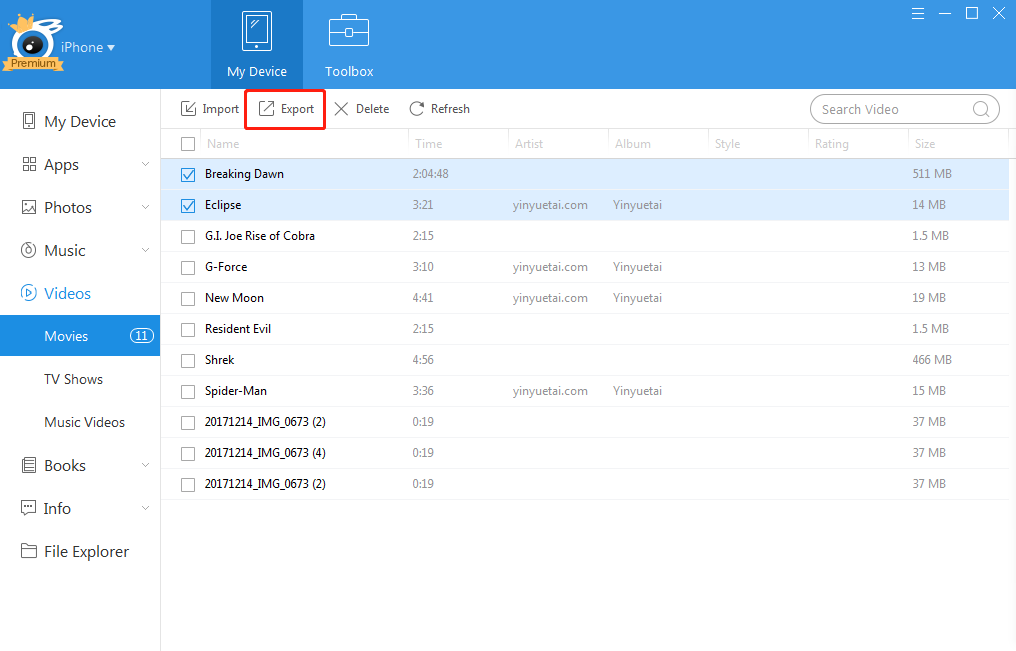
Step2: нажмите кнопку «Экспорт» и выберите местоположение в качестве внешнего жесткого диска.
Ожидание процесса передачи, который занимает всего несколько секунд.
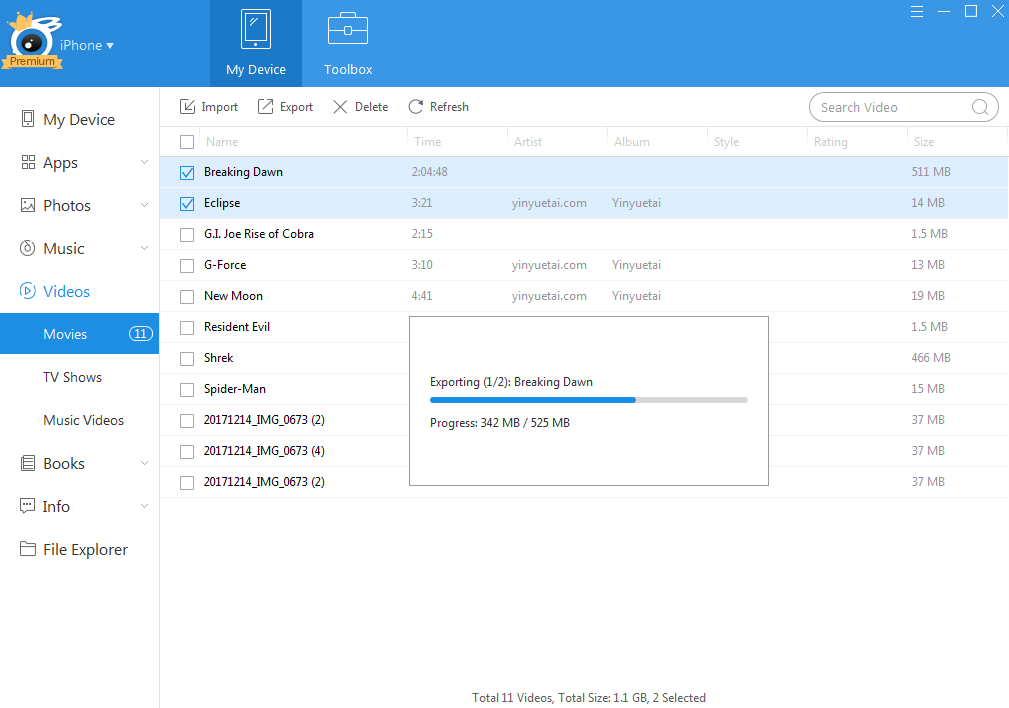
Таким образом вы легко переносите эти два фильма на внешний жесткий диск.
Как обеспечить резервное копирование iPhone на внешний жесткий диск вместе с iTools?
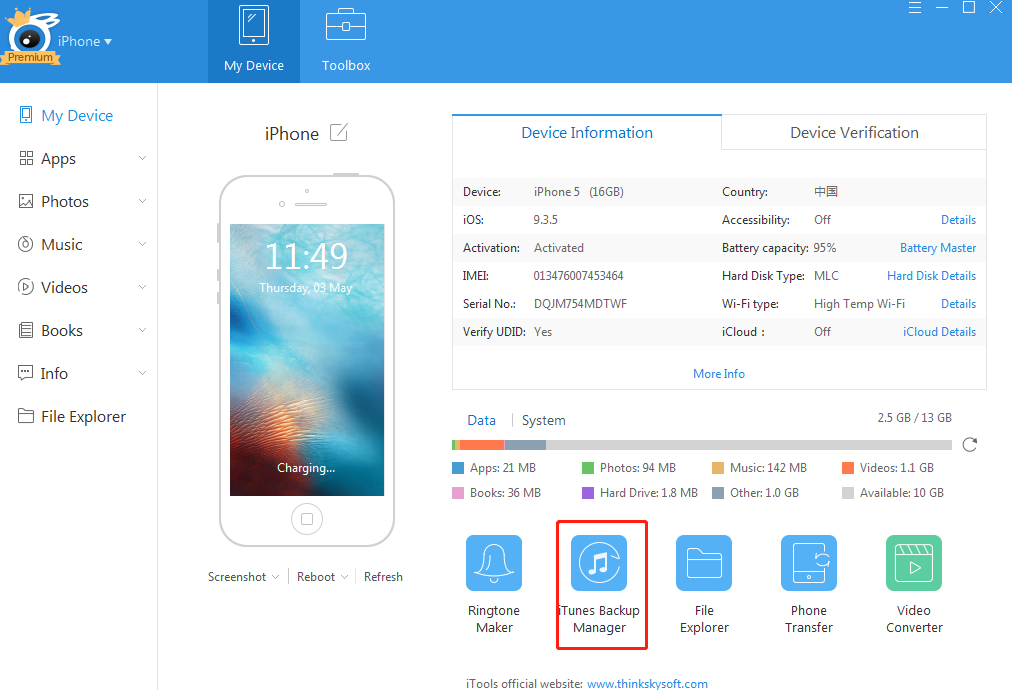
Если вы хотите сделать резервную копию всего контента на iPhone один раз для всех, вы можете использовать функцию iTunes Backup Manager для iTools.
Step1: найдите значок «Менеджер iTunes Backup Manager» на странице «Мое устройство» и щелкните по нему.
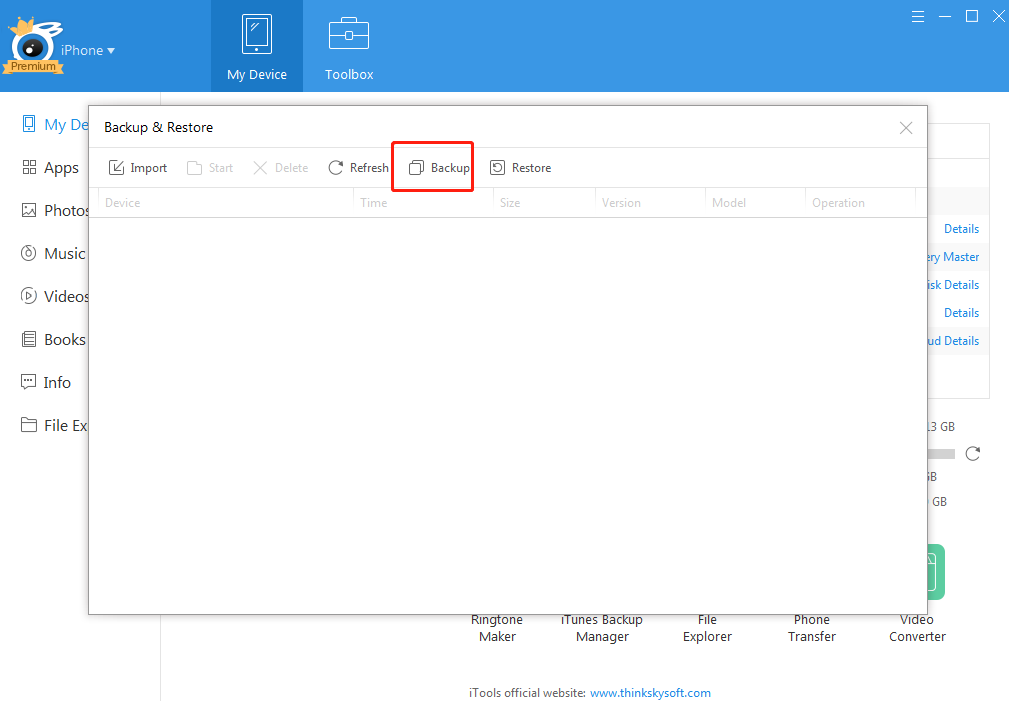
Шаг 2: Щелкните значок «Резервное копирование» на странице «Резервное копирование и восстановление».
Step3: Нажмите кнопку «Обзор . » на странице «Резервное копирование». Вы можете выбрать место резервного копирования в качестве внешнего жесткого диска.
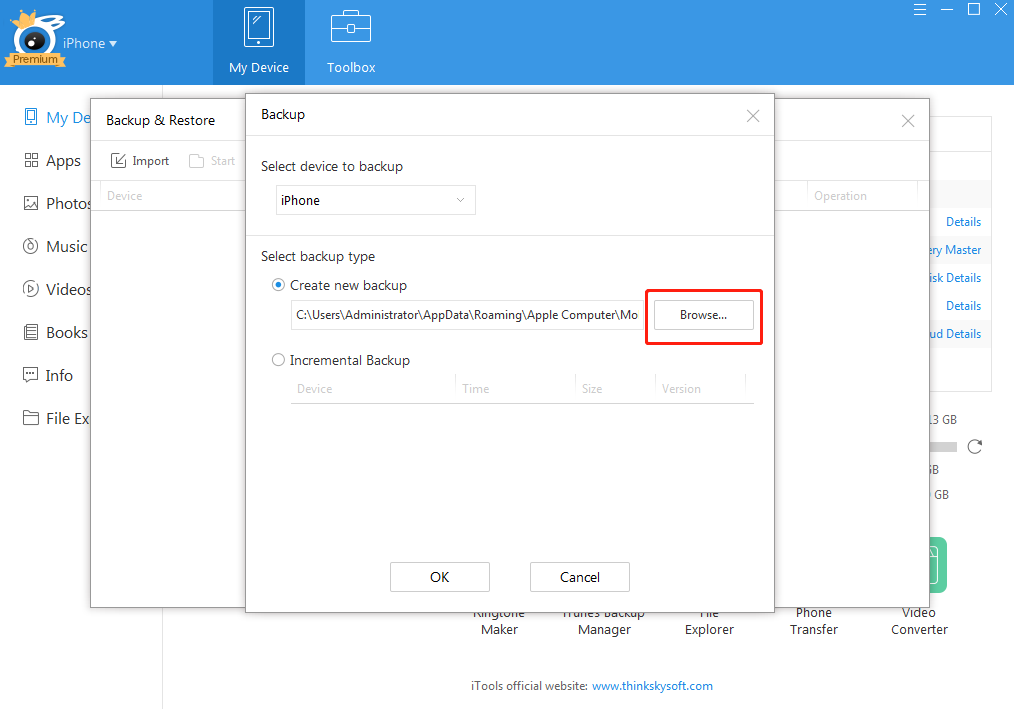
Затем нажмите кнопку «ОК», теперь у вас есть резервная копия iPhone на внешний жесткий диск для последующего использования. В следующий раз вы купите новый iPhone, вы сможете восстановить данные с внешнего жесткого диска на новый iPhone. Сделайте свой новый iPhone таким же знакомым, как ваш старый.
Любые другие проблемы для iTools во время вашей работы, пожалуйста, перейдите к нашей обслуживание клиентов для решений.
Узнайте больше о thinkskysoft и iTools, пожалуйста, нажмите здесь.
Резервное копирование iPhone на внешний жесткий диск
Наряду с ежедневным использованием вашего iPhone, все типы файлов собираются на устройстве iOS. Если на вашем iPhone недостаточно места для хранения, вы можете начать думать о резервное копирование вашего iPhone в iTunes, iCloud или ПК / Mac. Потому что многие фотографии, видео, контакты и другие данные на вашем iPhone настолько ценны, что вы не хотите их потерять. Здесь возникает вопрос, Как мне сделайте резервную копию моего iPhone? На самом деле, помимо резервного копирования iPhone в iTunes, вам лучше резервное копирование iPhone на внешний жесткий диск, Это руководство покажет вам, как шаг за шагом сделать резервную копию iPhone на внешнем жестком диске. Прочитав это руководство, вы сможете сделать резервную копию ваших ценных фотографий, видео, контактов и многого другого на iPhone.
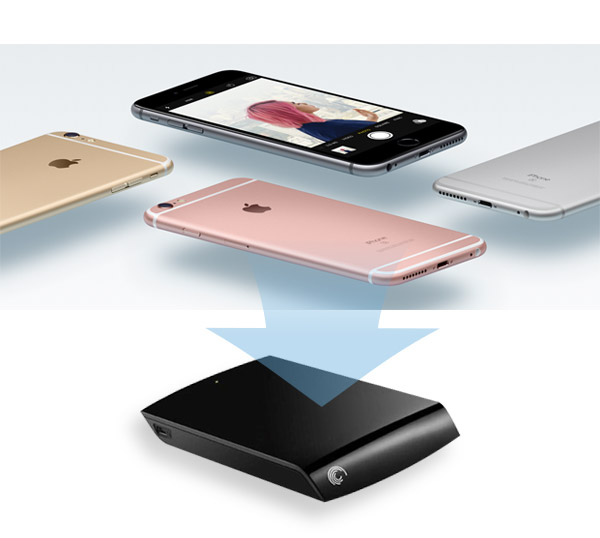
Резервное копирование iPhone на внешний жесткий диск
Как сделать резервную копию iPhone на внешний жесткий диск
Если у вас есть необходимость сделать резервную копию iPhone на внешний жесткий диск, iTunes и iCloud могут быть хорошими помощниками. На самом деле, iTunes / iCloud предлагает простой способ создать резервную копию вашего iPhone.
Резервное копирование iPhone на внешний жесткий диск с iCloud
iCloud предоставляет вам 5 ГБ свободного пространства для хранения ваших данных. Таким образом, первый способ, без сомнения, это резервное копирование iPhone в iCloud с WLAN.
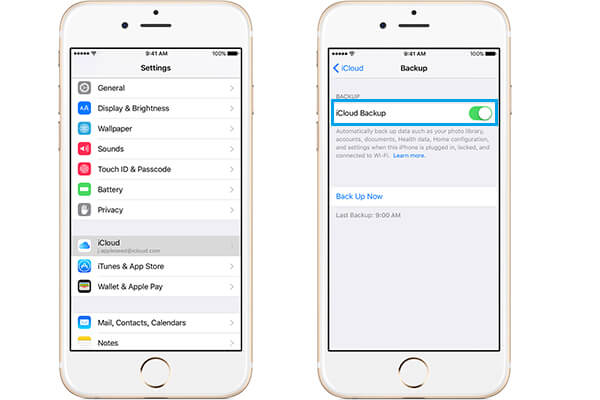
Шаг 1 Включите свой iPhone и убедитесь, что он подключен к хорошей сети Wi-Fi.
Шаг 2 Откройте приложение «Настройки» и прокрутите экран, чтобы выбрать «iCloud».
Шаг 3 Войдите в интерфейс «Резервное копирование» и нажмите «Создать резервную копию сейчас» для резервного копирования iPhone на внешний жесткий диск iCloud.
Резервное копирование iPhone на внешний жесткий диск с помощью iTunes
iTunes — это бесплатный инструмент, который позволяет вам сохранять данные iPhone на внешнем диске вашего компьютера. Вам нужен USB-кабель для синхронизации iPhone с iTunes.
Шаг 1 Запустить iTunes
Запустите последнюю версию iTunes на вашем компьютере. Подключите ваш iPhone к нему через USB-кабель. iTunes автоматически распознает ваш iPhone.
Шаг 2 Резервное копирование iPhone в iTunes
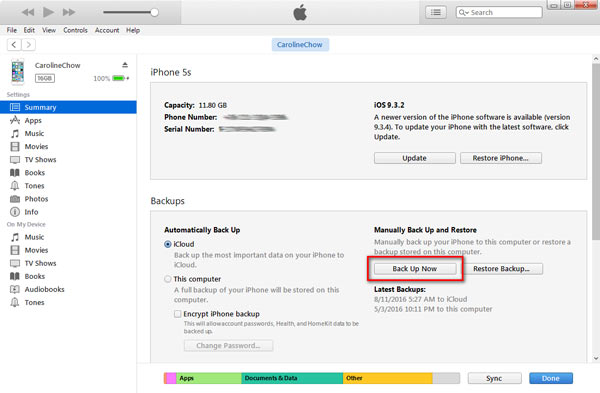
Когда значок вашего iPhone появится в верхнем левом меню iTunes, нажмите на него. Все данные вашего iPhone будут перечислены на левой панели. Нажмите «Сводка»> «Резервные копии»> «Создать резервную копию сейчас», чтобы создать резервную копию вашего iPhone в iTunes.
Резервное копирование iPhone на внешний диск с помощью iOS Transfer (Best Way)
Два вышеупомянутых способа сделали резервное копирование вашего iPhone на внешний жесткий диск с легкостью. Но вы можете почувствовать растерянность, пытаясь определить, где находится ваша резервная копия, и не сможете просмотреть детали. Хотите сделать резервную копию определенных файлов iOS на внешний жесткий диск? Вы можете положиться на профессионала iOS Transfer.
- Передача с iPhone / iPad / iPod на компьютер
- Перенос с компьютера или устройства iOS на iPhone / iPad / iPod
- Синхронизация с iPhone / iPad / iPod в iTunes
- Поддержка любого популярного устройства iOS и всех типов данных
Шаг 1 Запустите iOS Transfer
После загрузки этого программного обеспечения установите и запустите на своем компьютере Mac или Windows это мощное программное обеспечение для передачи данных iOS.
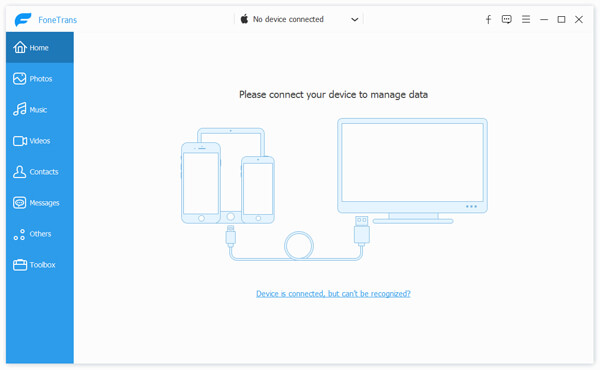
Шаг 2 Подключите iPhone
После открытия этого программного обеспечения, пожалуйста, подключите ваш iPhone к компьютеру через USB-кабель и подключите внешний жесткий диск к компьютеру.
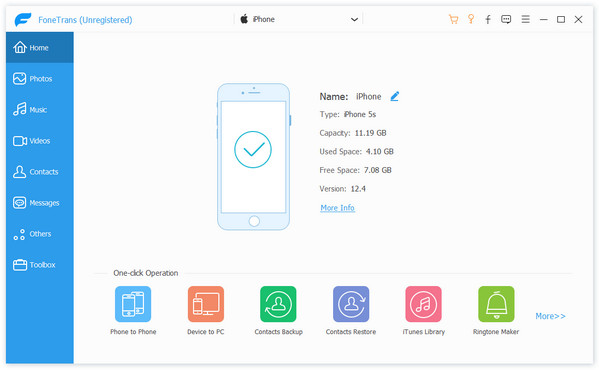
Шаг 3 Резервное копирование данных iPhone на внешний жесткий диск.
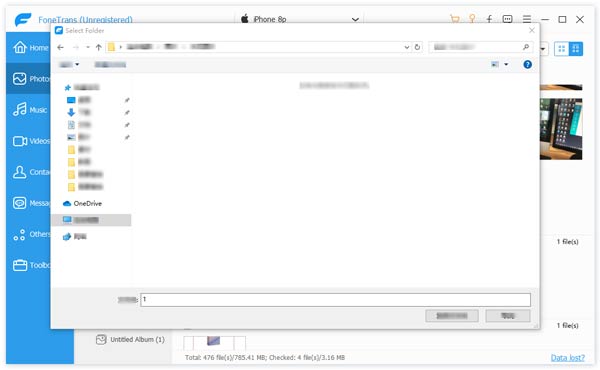
Когда вы подключите iPhone и жесткий диск, в левом окне появятся данные об iPhone, такие как фотографии, мультимедиа, книги, SMS и многое другое. Выберите одну из данных, которые вы хотите сделать резервную копию на жесткий диск, и нажмите «Экспорт на»> «Экспорт на ПК», а затем программа резервного копирования iPhone попросит вас выбрать папку назначения, пожалуйста, выберите внешний жесткий диск в качестве папки назначения ,
Более того, если вы хотите сделать резервную копию всех данных на вашем iPhone на жесткий диск всего за один шаг, вы можете выбрать «Инструментарий»> «В папку»> «Пуск» и выбрать внешний жесткий диск в качестве папки назначения. Это поможет вам сделать резервную копию телефона во внешнюю папку.
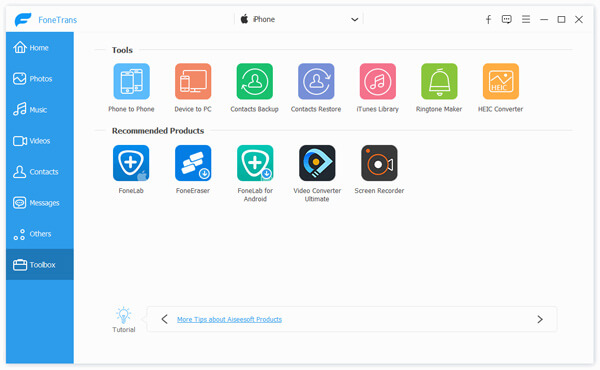
Видите, вам легко сделать резервную копию iPhone на внешний жесткий диск. Имея этот перенос iOS, вы можете получить с iPhone фотографии, контакты, видео и другие данные на внешний жесткий диск. Также он применим для iPad и iPod. Надеюсь, вы сможете лучше понять, как сделать резервную копию iPhone на внешний жесткий диск после прочтения этого поста.
Что вы думаете об этом посте.
Рейтинг: 4.7 / 5 (на основе рейтингов 30)
04 июня 2018 г. 16:30 / Обновлено Луиза Уайт в Передача данных iOS
Как мгновенно сделать резервную копию вашего iPhone на внешний жесткий диск
Обладание iPhone — это отличный опыт. Айфоны работают на рынке уже много лет. Таким образом, в этих развивающихся телефонах ожидаются инновации. Однако в случае внезапного сбоя программного или аппаратного обеспечения вы можете столкнуться с огромной потерей данных. Вот почему важно иметь резервную копию для восстановления данных в случае повреждения или поломки вашего iPhone. Если вы не хотите занимать место на компьютере, вы можете рассмотреть возможность Резервное копирование iPhone на внешний жесткий диск. Пожалуйста, продолжайте читать этот пост, если вы хотите узнать, как хранить данные вашего iPhone на внешнем устройстве.
Резервное копирование iPhone на внешний жесткий диск
- 1. Как сделать резервную копию iPhone на внешний жесткий диск в Windows
- 2. Как сделать резервную копию iPhone на внешний жесткий диск на Mac
- 3. Часто задаваемые вопросы о том, как сделать резервную копию iPhone на внешний жесткий диск без iCloud
1. Как сделать резервную копию iPhone на внешний жесткий диск в Windows
Большинство пользователей Apple не осознают ценности создания резервной копии для своих iPhone. Они могут не знать, насколько необходимо безопасно хранить свои данные, особенно на внешнем жестком диске. Внешний жесткий диск — это внешнее запоминающее устройство, которое обеспечивает значительную емкость для хранения ваших файлов и может быть доступно только при подключении к компьютеру. Представляя первый инструмент, мы будем использовать AnyMP4 iPhone Transfer Pro. Это хороший инструмент из-за его крутых и отличных функций. Вы должны узнать этот инструмент, потому что он работает практически на всех устройствах iOS. Действительно, этот инструмент — отличный выбор для тех, кто хочет безопасно хранить свои файлы, не используя популярный iCloud. Теперь мы приступаем к чтению этого поста, чтобы узнать больше.
1. Скачайте и установите AnyMP4 iPhone Transfer Pro на вашем персональном компьютере.
Бесплатная загрузка Для Windows
Бесплатная загрузка Для macOS
2. Откройте программное обеспечение, которое вы установили. Затем подключите iPhone к компьютеру через USB-кабель. Подключите внешний жесткий диск к ПК. Программное обеспечение автоматически обнаружит ваш iPhone, когда он уже подключен.
Основной интерфейс покажет подробную информацию о вашем iPhone, такую как тип телефона, объем памяти и доступное свободное место. Кроме того, он предлагает функции, перечисленные в левой и нижней части приложения. В главном интерфейсе нажмите кнопку Устройство на ПК вкладку для переноса данных с вашего iPhone на компьютер.
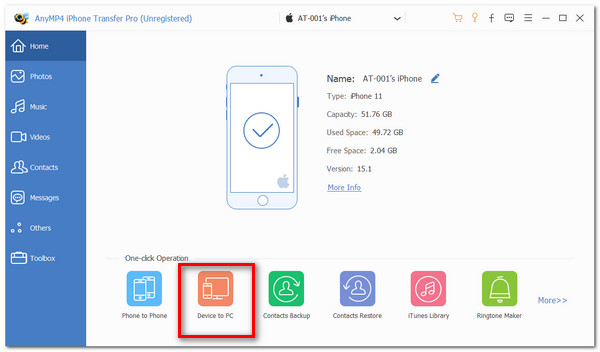
3. Появится всплывающее окно, в котором будут показаны доступные данные. Он также покажет, каково целевое свободное место на вашем iPhone. Вы можете отметить или снять отметку с файлов, которые хотите передать, таких как фотографии, музыка, видео, контакты и сообщения. Подтвердите этот компьютер в качестве места назначения ваших файлов. В нижней правой части окна нажмите Открыть папку .
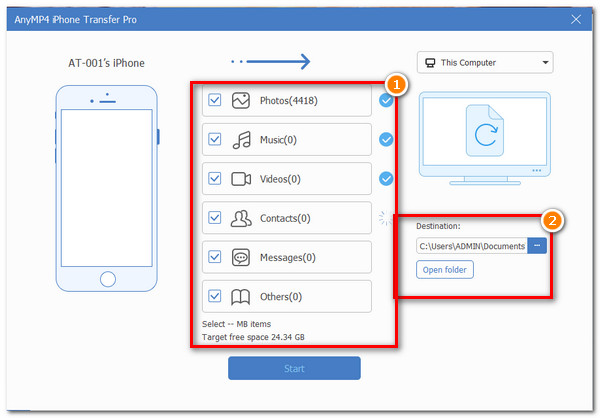
4. после этого он перенаправит вас в окно, где вы можете выбрать конкретное место для размещения ваших файлов. Но поскольку вы должны сохранить его на внешнем жестком диске, щелкните свой жесткий диск. После выбора внешнего жесткого диска на вашем компьютере для хранения файлов нажмите Начать . Теперь он начнет резервное копирование вашего iPhone прямо на внешний жесткий диск.
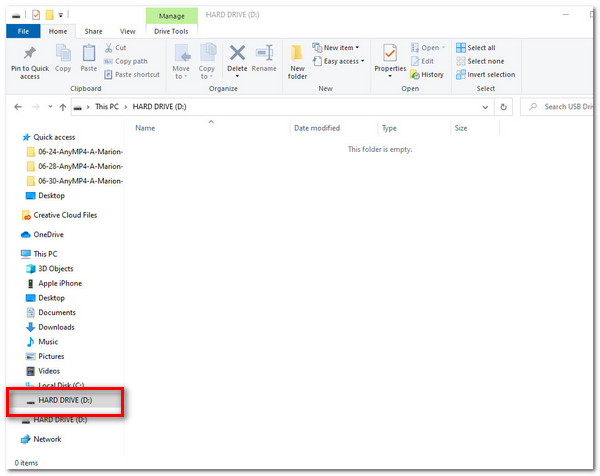
Решение сделать резервную копию вашего iPhone сэкономит вам много денег в будущем. Это значительно поможет вам, потому что, когда ваш iPhone внезапно выходит из строя, у вас меньше шансов восстановить свои файлы. С AnyMP4 iPhone Transfer Pro , вы сможете мгновенно переносить данные со своего iPhone на внешний жесткий диск.
Инструмент AnyMP4 iPhone Transfer Pro имеет невероятные возможности на выбор. Он может конвертировать изображения HEIC (высокоэффективный формат изображения) в JPEG или PNG. Кроме того, в нем также есть средство для создания рингтонов, в котором вы можете настроить свой рингтон из песен вашего устройства iOS. Вы также можете вручную синхронизируйте свой плейлист iOS с iTunes Помимо этого, у него есть функция, которая также может создавать резервные копии наших SMS-сообщений iPhone и ваших личных контактов на вашем ПК. Вы можете разблокировать весь опыт, если купите и зарегистрируетесь в его платной версии.
2. Как сделать резервную копию iPhone на внешний жесткий диск на Mac
Если вы хотите сделать резервную копию своего iPhone, не скомпрометировав свой Mac, вы можете рассмотреть возможность создания резервной копии на внешнем жестком диске. Как всегда говорилось, безопасное хранение ваших данных может быть полезно для будущего использования. Давайте пройдемся по этим шагам.
1. Подключите ваш iPhone и внешний жесткий диск к вашему Mac.
2. Откройте приложение Finder приложение на вашем Mac, подтвердив, что ваш iPhone и внешний жесткий диск подключены. Выберите свой iPhone в левой части Finder. Под Резервные копии , Нажмите Управление резервными копиями меню.
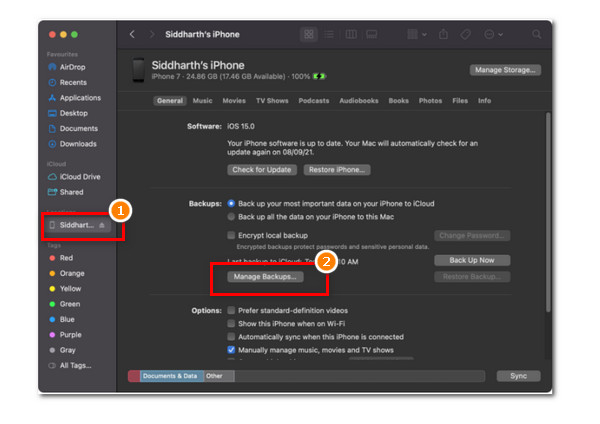
Здесь вы должны убедиться, что вы сделали резервную копию данных iPhone на Mac раньше.
3. Появится небольшое окно, и вы должны увидеть все последние доступные локальные резервные копии. Нажмите и удерживайте Control , затем выберите резервную копию. Нажмите Показать в Finder . Нажав на нее, вы узнаете, где находится новое местоположение резервной копии вашего iPhone на вашем Mac.
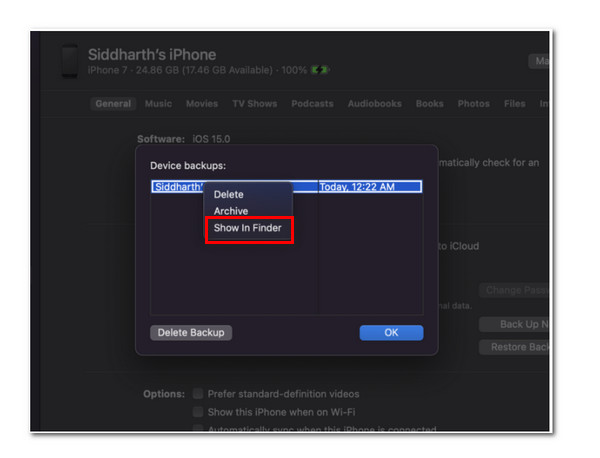
4. Удерживая нажатой клавишу Control, щелкните папку резервного копирования и нажмите Копировать . Перейдите к внешнему жесткому диску на левой панели, затем нажмите Вставить .
Как пользователь Apple, вы всегда можете изначально подумать об использовании iCloud. Но, что удивительно, у Mac есть много отличных функций для навигации. Например, Finder — удобное приложение, потому что с его помощью вы можете найти все, что у вас есть на вашем Mac, от обоев рабочего стола до ваших документов.
Кроме того, рабочий процесс при использовании Mac всегда был интуитивно понятным. Он намного проще и чище в использовании, чем Windows. Кроме того, хорошо то, что у него меньше проблем с безопасностью и вредоносным ПО, что важно и удобно в использовании. Кроме того, он также может управлять резервными копиями. Однако управлять резервными копиями на iPhone на Mac довольно сложно. Как видите, это немного сложнее, чем первый упомянутый инструмент. Перемещение и хранение ваших данных с вашего iPhone на внешний жесткий диск может отличаться во многих старых версиях macOS. Вам просто нужно убедиться, что у вас установлена последняя версия MacOS.
3. Часто задаваемые вопросы о том, как сделать резервную копию iPhone на внешний жесткий диск
Могу ли я сделать резервную копию своего iPhone по беспроводной сети?
Да. Однако эта функция ограничена только некоторыми приложениями. Инструменты, поддерживающие беспроводное подключение, есть в последних версиях iOS и iTunes. Сложность в том, что вам нужно стабильное соединение WiFi. Оба устройства должны быть подключены к одной сети.
Могу ли я сделать резервную копию моего iPhone на компьютер без компьютера?
Ответ положительный. Вы по-прежнему можете создавать резервные копии своего телефона с помощью iCloud. При хорошем соединении Wi-Fi вы можете хранить почти все данные на своем iPhone и хранить их в iCloud. Убедитесь, что вы вошли в ту же учетную запись iCloud.
Как использовать внешний жесткий диск в качестве резервной копии?
Просто вы можете подключить внешний жесткий диск к персональному компьютеру, вставив его в порт USB.
Должны ли внешние жесткие диски быть подключены в течение длительного времени?
Несмотря на то, что внешние жесткие диски предназначены для подключения и отключения, они со временем изнашиваются или приходят в негодность, если они подключены к сети в течение длительного времени. Как и другие устройства, эти вещи должны быть в хорошем состоянии.
Как долго мои данные хранятся на внешнем жестком диске?
Прослужит не менее 3-5 лет. Кроме того, это зависит от модели и состояния внешнего жесткого диска. 3-5 лет — средний срок службы большинства жестких дисков. Это хорошее число, поскольку оно дает вам достаточно времени для восстановления данных.
Заключение
Таким образом, благодаря этой статье вы теперь можете определить, какие инструменты лучше всего использовать при принятии решения о резервном копировании вашего iPhone на внешний жесткий диск. Теперь мы можем сказать, что AnyMP4 iPhone Transfer Pro — лучший выбор для вас. Поскольку он работает на Mac и Windows, его легко адаптировать для тех, у кого есть компьютер с Windows. Вам просто нужно соединить iPhone и внешний жесткий диск кабелями, а затем сделать это за несколько кликов. Изучение того, как скопировать ваш iPhone на внешний жесткий диск, может быть для вас слишком сложным. Но нет, вам не нужны никакие технические навыки, чтобы сделать это. Вы должны следовать этим простым и легким шагам.
Что вы думаете об этом посте.
Рейтинг: 4.7 / 5 (на основе рейтингов 364)
Размещено от Анжелика Ливанаг в Мобильный перевод