
Как добавить музыку в Яндекс Музыку
Рассказываем, как добавить музыку в Яндекс Музыку и слушать свои треки через приложение на смартфоне и компьютере.

Многие задаются вопросом, можно ли добавить свою музыку в Яндекс Музыку. Хорошая новость: можно! И это совсем несложно. Мы сделали пошаговую инструкцию, которая поможет перенести в Яндекс треки с компьютера и из ВК.

Пока вы читаете эту новость, мы готовим еще более интересные. Подписывайтесь на наши каналы, чтобы не пропустить!
Какую музыку можно размещать на Яндексе
Яндекс Музыка загружает только лицензированные произведения, не нарушая авторские права их владельцев. Поэтому перед импортом музыки убедитесь, что правообладатель разрешает размещение этих треков на сторонних ресурсах вроде Яндекса.
Если вы хотите добавить в Яндекс Музыку свою песню или другие собственные произведения, то обратитесь к одному из партнеров сервиса: их список размещен здесь.
Как загрузить свою музыку в Яндекс Музыку
Добавить трек в Яндекс Музыку можно через сайт — удобнее всего загружать файлы с компьютера. Перед этим советуем поискать, есть ли нужные вам песни в медиатеке сервиса. Возможно, они уже размещены на площадке, тогда их не придется импортировать.
Если же нужных вам треков в Яндекс Музыке нет, используйте инструкцию:
- Откройте страницу стримингового сервиса в браузере и перейдите в раздел «Коллекция».
- В списке плейлистов нажмите на плюс, чтобы создать новый плейлист. Для удобства его можно назвать по имени альбома или способу загрузки: «Музыка с флешки\компа».
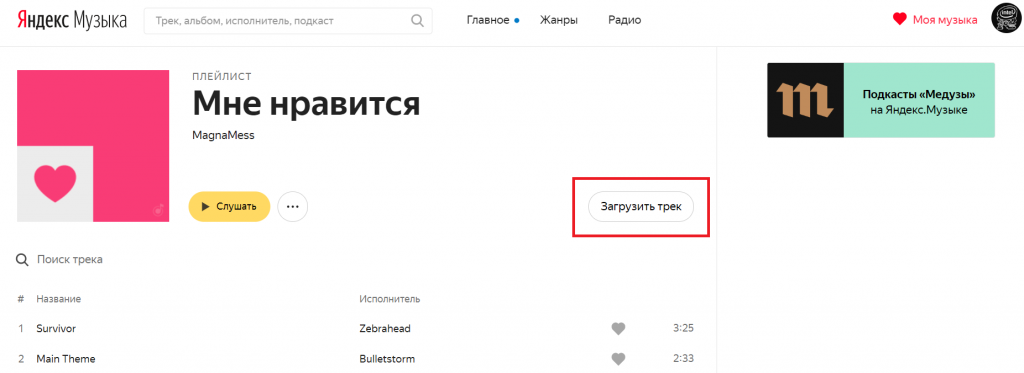
- Нажмите кнопку «Загрузить трек».
Как разместить свою песню в яндекс музыке
Будь в курсе последних новостей из мира гаджетов и технологий
iGuides для смартфонов Apple

Как загружать свои треки на Яндекс.Музыку с тегами и обложкой

Егор Морозов — 28 ноября 2019, 19:16

Яндекс.Музыка становится все популярнее, и это не удивительно — разработчики сервиса постоянно дорабатывают его. И не все знают, что существует возможность добавить в библиотеку любую собственную песню: это может быть любительская запись, саундтрек из игры, кавер — это абсолютно неважно. И, что самое приятное, вы можете сделать так, чтобы загруженный вами трек никак не отличался от остальных на Яндексе, то есть имел обложку и корректное название:
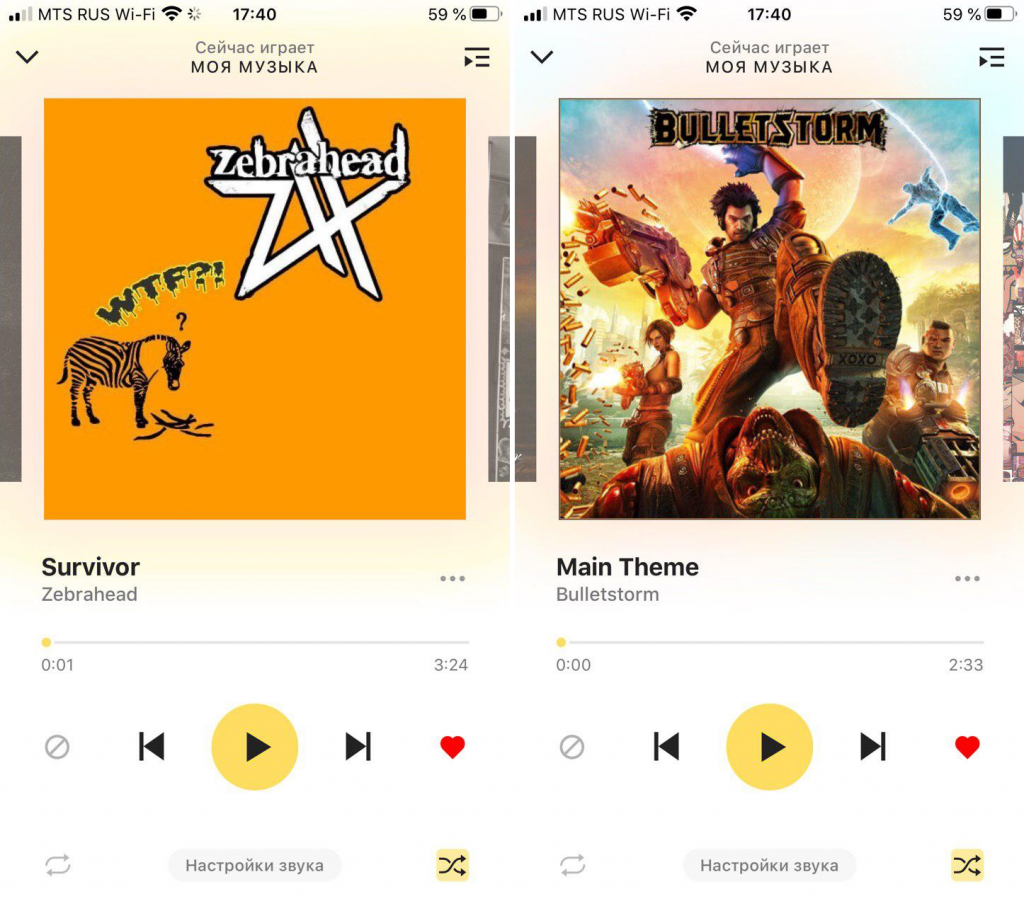
Для этого вам потребуется сама песня в формате .mp3, обложка и немного времени. К треку требований нет никаких: это может быть и двухчасовая запись концерта в 320 кбит/c, и минутный моно-трек из игры в 64 кбит/c, различаться будет только время обработки трека на сервере Яндекса. К обложке требований больше — она должна быть квадратной и иметь разрешение желательно больше 400х400 пикселей (в противном случае превью может быть «мыльным»).
Для начала, вам нужно отредактировать имя трека и его исполнителя в медиаданных. Помните, что само название файла не фигурирует нигде и может быть любым. Чтобы отредактировать информацию выше, нажмите правой кнопкой мыши на файл > Свойства > Подробно и впишите нужные данные:
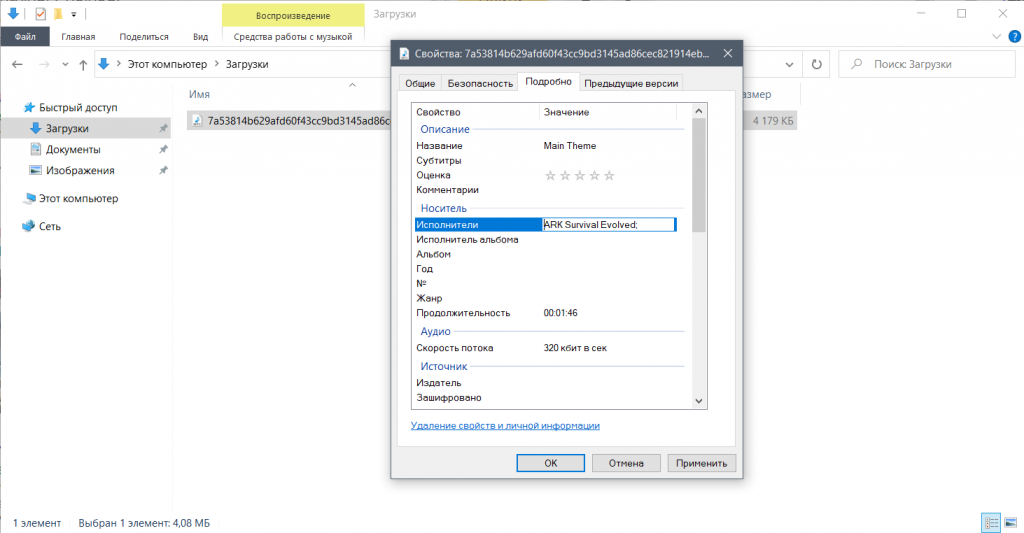
Указывать какие-либо еще медиаданные нет смысла — в Яндекс.Музыке они все равно не будут отображаться. Если обложка вам не важна — можете пропустить следующие пару абзацев и перейти сразу к загрузке файла на Яндекс.Музыку.
Проще всего обложку добавить онлайн — например, здесь. Загружаете на сервис нужную песню и добавляете предварительно найденную картинку:
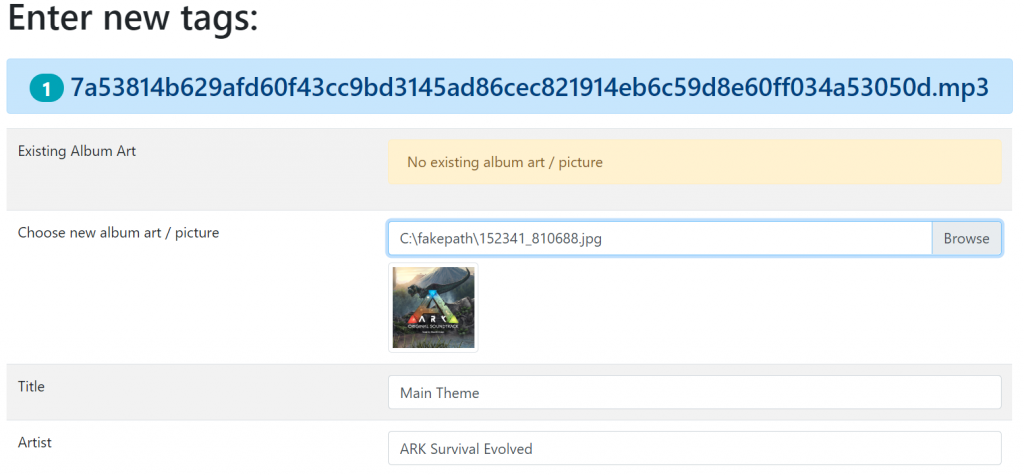
После этого внизу создаете получившуюся песню и сохраняете ее. Теперь откройте ее в любом плеере и убедитесь, что обложка и теги применились:
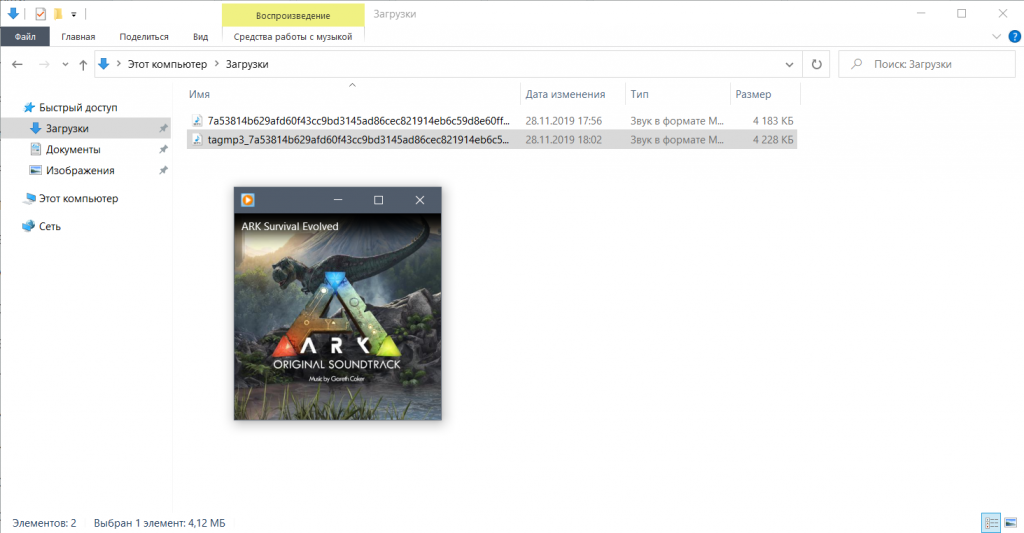
Осталось самое простое — загрузить трек на Яндекс.Музыку. Сделать это максимально просто — зайдите в любой плейлист, кликнув на его название, и нажмите на кнопку «Загрузить трек»:
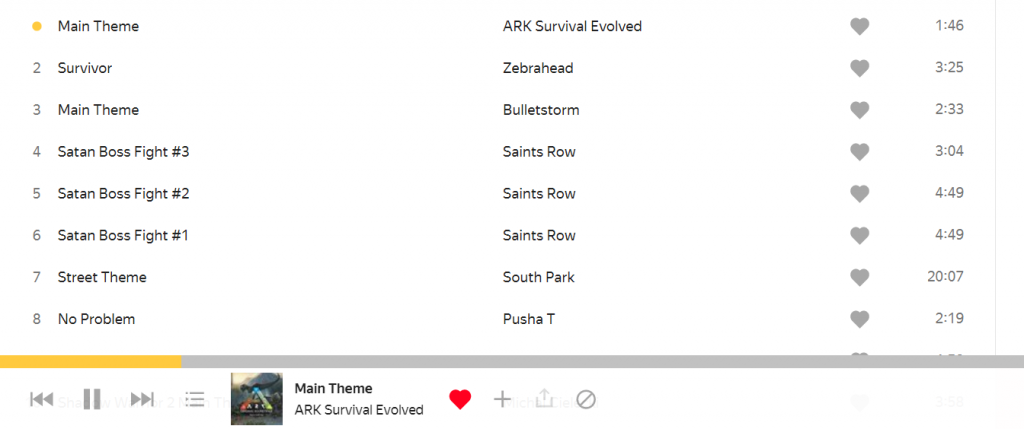
После этого вам остается только дождаться загрузки и обработки песни, после чего она станет доступна для прослушивания. Если обложка сразу не подгрузилась — не беда, обычно в течение 10 минут она все же появляется:
Трек будет доступен на любом вашем устройстве с установленной Яндекс.Музыкой, ну и разумеется в браузере.
Как добавить исполнителя на Яндекс.Музыку
Самый быстрый и правильный способ — специальные страницы, где:
- описаны действия для добавления своей (авторской) музыки;
- размещена специализированная форма отправки запроса по исполнителю.
Добавить для себя
Кроме того, можно загрузить такую музыку в свой аккаунт. Это не требует общения с техподдержкой и ожидания, но имеет свои ограничения.
Как это сделать, рассказано, например, здесь: Как_поделиться_музыкой. Также порядок действий подробно описан в справке Яндекса: https://yandex.ru/support/music/library/import.html
А если треки были и пропали?
Такое тоже бывает. Например, закончились права на размещение произведений.
В этом случае снова пишем в форму обратной связи из пункта «Добавить для всех» и по возможности точно указываем, что именно потерялось.
Важно понимать, что обновления не происходят каждый день, да и один-два голоса за возврат диска, исполнителя или лейбла могут оказаться недостаточными. Поэтому не ждите немедленных изменений, но, если знаете ещё кого-то, кому также нужны эти произведения, но он ещё не сообщил в поддержку - обязательно покажите ему эту страничку )
Как добавить свою музыку в Яндекс Музыку?
Как добавить музыку в Яндекс Музыку самостоятельно, если вы пишете свои песни и хотите поделиться ими с аудиторией? Можно ли загрузить в память сервиса треки, которых нет в коллекции, чтобы слушать все плейлисты сразу? Обо всем этом – в нашем обзоре!
Загрузка с компьютера
Первая задача – рассказать, как добавить песню в Яндекс Музыку со своего устройства. Допустим, у вас сохранена парочка крутых треков, которых нет в коллекции музыкального сервиса! Хочется слушать все любимые композиции в одном приложении, не переключаясь с плеера на плеер.
Впрочем, вы можете добавить даже те песни, которые уже есть в каталоге! Практически никаких ограничений.
Итак, как добавить трек в Яндекс Музыку, если он хранится на вашем компьютере?
- Откройте веб-версию сервиса;
- Найдите наверху вкладку «Коллекция» ;

- Переключитесь на раздел «Плейлисты» ;

- Выберите нужный треклист и нажмите на его название;
- Плейлист откроется для просмотра в полноэкранном режиме;
- Ищем справа под описанием кнопку «Загрузить» .

Вот как загрузить трек на Яндекс Музыку – откроется окно выбора файла. Жмем на кнопку «Выбрать» и через проводник находим песни, заранее сохраненные на устройство. За один раз можно добавить сразу несколько файлов.

Что важно узнать перед тем, как загрузить песни в Яндекс Музыку? Все композиции можно добавлять только после согласования с владельцем прав на композицию. Поэтому предварительно нужно убедиться в том, что лицензионный договор предусматривает такую возможность (загрузить песню в приложение).
Если вы решили загрузить треки в Яндекс Музыку, будьте готовы к тому, что такие композиции отмечаются значком приватного просмотра. Слушать их можете только вы, нельзя поделиться ссылкой с другими пользователями!
Даже если вы удалите песни из плейлиста, сможете найти их в разделе «Треки» на вкладке «Моя коллекция» . Просто откройте подраздел «Мои» !

Есть еще одна интересная фишка. Вы можете импортировать свой плейлист из другого сервиса:
- Откройте треклист в другом приложении;
- Скопируйте список песен вручную, просто выделив текст мышкой;
- Войдите на страницу импорта коллекций и вставьте текст в появившееся поле;

- Нажмите на кнопку «Найти» .

Система автоматически проведет поиск по названию+автору. Если такие треки есть – они будут добавлены в плейлист!
Добавление своих песен
Вторая часть обзора посвящена тем, кто хочет разместить свою музыку на Яндекс Музыке! Это действительно можно сделать самостоятельно, но нужно понимать условия сотрудничества с сервисом. Нельзя просто так добавить песню и ждать прослушиваний, лайков, добавления в плейлисты.
Вариантов развития событий всего два. Расскажем о каждом подробнее!
Потеряли песню и не знаете как найти историю прослушивания? Не беда! Инструкция по ссылке для вас.
1. Вы подписали договор с одним из партнеров платформы и передали авторские/смежные права на воспроизведение треков? Свяжитесь с правообладателем и попросите его добавить композиции в каталог музыкального сервиса! Посмотреть полный список партнеров можно здесь.

2. Как выложить музыку на Яндекс Музыку, если вы не передавали права сторонней организацией и управляете своими делами самостоятельно? Этот способ актуален также для тех, кто представляет лейблы.
Воспользуйтесь одной из партнерских систем (посмотрите полный список здесь). Узнайте стоимость, условия и правила – и передайте свой контент для дистрибуции. Все подробности найдете на сайте выбранной системы.

Сумели разобраться, как загрузить музыку в Яндекс Музыку? Желаем удачи каждому из вас! Если вы просто хотите добавить все любимые треки в один плейлист – все получится, загружайте композиции и наслаждайтесь музыкой.
Ну а если вы планируете размещать собственные песни, надеемся, что скоро к вам придет огромное количество слушателей.