
Как добавить в Apple Music cвои треки
Apple Music является одним из самых больших музыкальных стриминговых сервисов в мире. Подписчику доступно 60 млн композиций разнообразных жанров и направлений. Новому пользователю для ознакомительного периода предоставляется аж три месяца бесплатного доступа ко всей фонотеке, а затем можно продолжить пользоваться сервисом по подписке, которая для русскоязычных пользователей имеет очень даже демократическую цену — 169 р. в месяц. Я оплачиваю семейную подписку за 269 р. в месяц, благодаря чему все члены нашей семьи имеют возможность наслаждаться своими любимыми треками.
Apple Music — отличный стриминговый сервис и хранилище любимых треков
Каждый из нас настроил согласно своим предпочтениям личную медиатеку с плейлистами, и она доступна на любом гаджете, где пользователь авторизовался под своим Apple ID. Например, я слушаю музыку дома на домашнем кинотеатре через Apple TV 4K, на работе у меня играет MacBook, а в автомобиле — iPhone через CarPlay.
Однако не все шедевры мировой музыки входят в заветные 60 миллионов. Да и глупо требовать от любого стримингового сервиса, будь-то Spotify, Apple Music, Deezer, YouTube Music или Яндекс.Музыка чего-то сверх естественного. Я люблю слушать инструментальную и классическую музыку. За несколько лет пользования Apple Music я уже смирился с тем, что многих любимых мною произведений попросту нет в любимом стриминговом сервисе. Абсолютно логично возникает вопрос, как сохранить все преимущества сервиса и при этом добавить в свои плейлисты музыкальные композиции, которых нет на серверах Apple.
Как добавить свою музыку в медиатеку Apple Music
Раньше до появления Apple Music те композиции, которые отсутствовали в iTunes Store, пользователь мог добавить в свою библиотеку iTunes на компьютере с компакт-диска или альтернативных источников. А дальше при желании воспользоваться сервисом iTunes Match для выгрузки в облако своей музыки, с последующей загрузкой на другие гаджеты.
Сейчас с Apple Music все намного проще. Нам потребуется либо Mac с приложением Apple Music, либо компьютер Windows с установленным iTunes. Пункты меню и последовательность действий будут практически идентичными. Разберем весь процесс на примере iTunes. Находим нужный трек в интернете. Благо на сегодняшний день существует множество сайтов, где можно бесплатно скачать нужный трек в mp3 и с хорошим битрейтом. Как только исходный файл сохранен в папку “Загрузки” на компьютере, открываем iTunes. Выбираем в меню “Файл” команду “Добавить файл в медиатеку”.
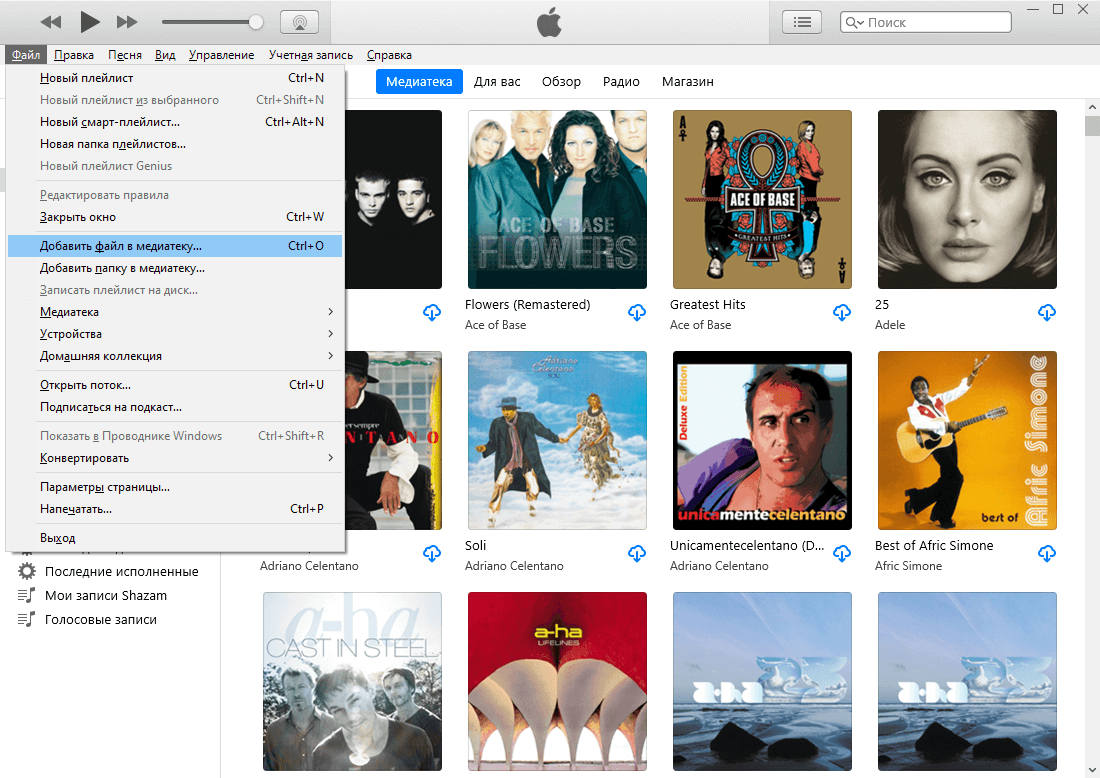
Добавляем mp3 файл в медиатеку iTunes
В открывшемся окне Проводника Windows или Finder на Mac выбираем наш mp3 файл. Переходим к загруженной композиции в iTunes. Как видим, музыкальный проигрыватель не отображает ни обложку альбома, ни правильное имя исполнителя. Но это легко исправить.
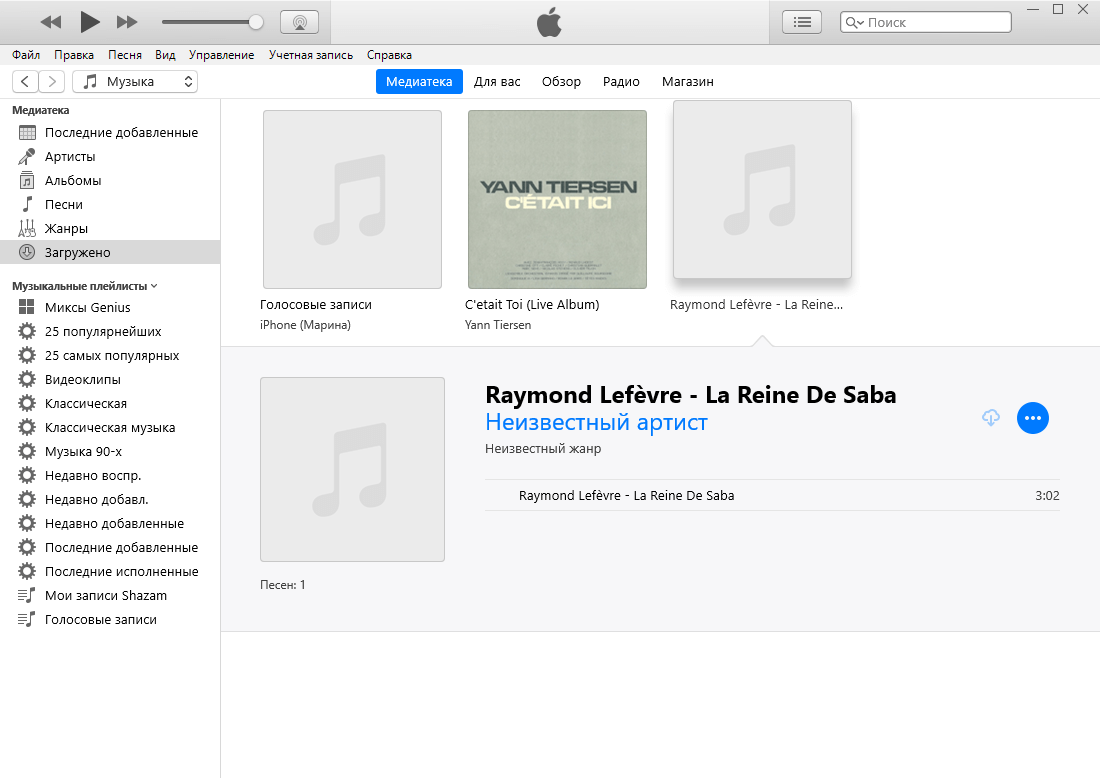
iTunes не отображает правильно ни исполнителя, ни обложку альбома
Как отредактировать имя исполнителя и название песни в iTunes
Для наведения порядка нам необходимо правой кнопкой мыши кликнуть по композиции и выбрать “Сведения о песне”.
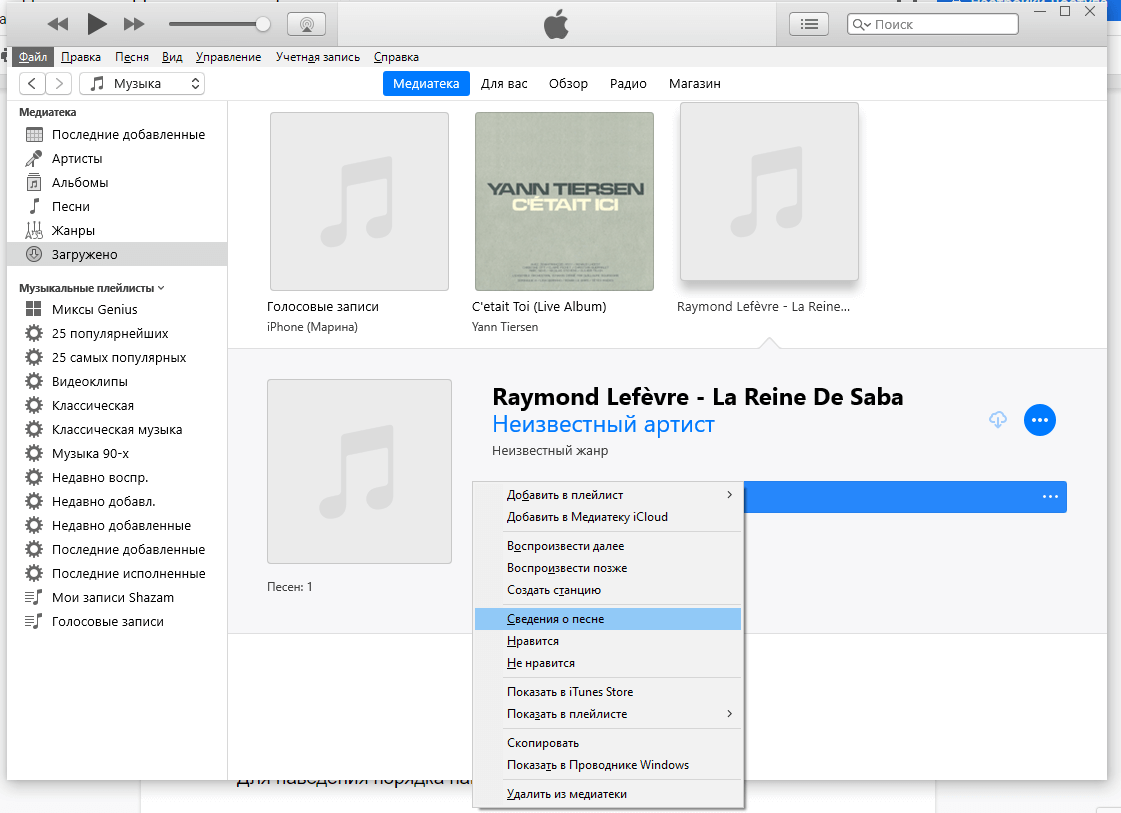
Открываем редактор метаданных композиции в iTunes
Откроется окно, в котором можно редактировать все необходимые поля. Для правильного заполнения можно воспользоваться поисковиком Google. Там точно найдется информация об альбоме и треках, входящих в его состав. Собственно, пользуясь подсказкой Google, вносим соответствующую информацию.
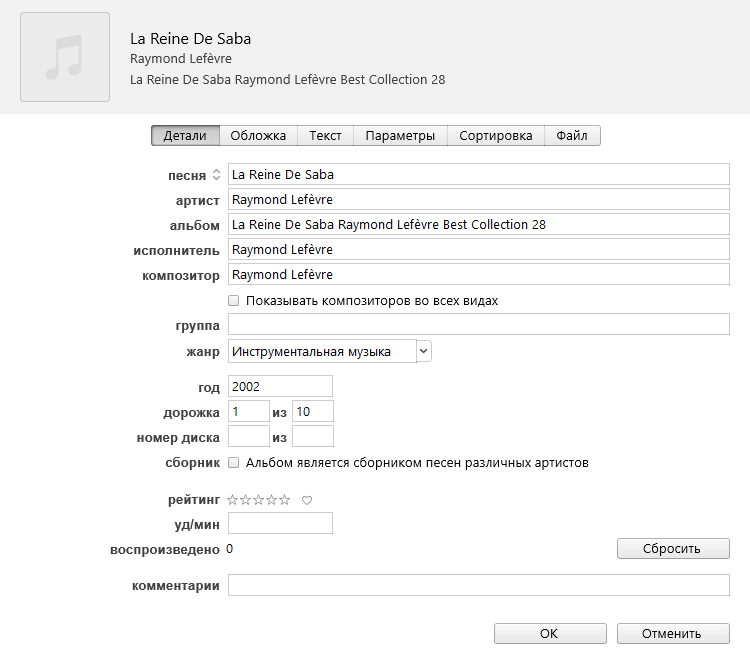
Редактируем информацию о нашем треке
Скажу сразу. Все поля заполнять необязательно. Главное, правильно указать исполнителя, название и альбом. Можно указать и номер трека.
Как добавить обложку альбома в iTunes
Согласитесь, все треки, купленные в iTunes Store, либо загруженные из Apple Music, оформлены достаточно красиво. Нам тоже хочется, чтобы наши треки, добавленные в личную медиатеку, ничем не отличались от оригинальных. Поэтому после редактирования сведений о композиции нам необходимо добавить обложку альбома. В этом нам снова поможет Google. Вбиваем в поле поиска название альбома, но теперь в качестве критериев выдачи выбираем картинки. Находим нужное изображение и скачиваем его.
Теперь возвращаемся к уже открытому нами окошку редактирования сведений о песне. На второй вкладке мы можем добавить скачанное изображение в качестве обложки альбома. Для этого кликаем мышкой “Добавить обложку” и выбираем в открывшемся окне Проводника Windows или Finder на Mac нужное изображение.
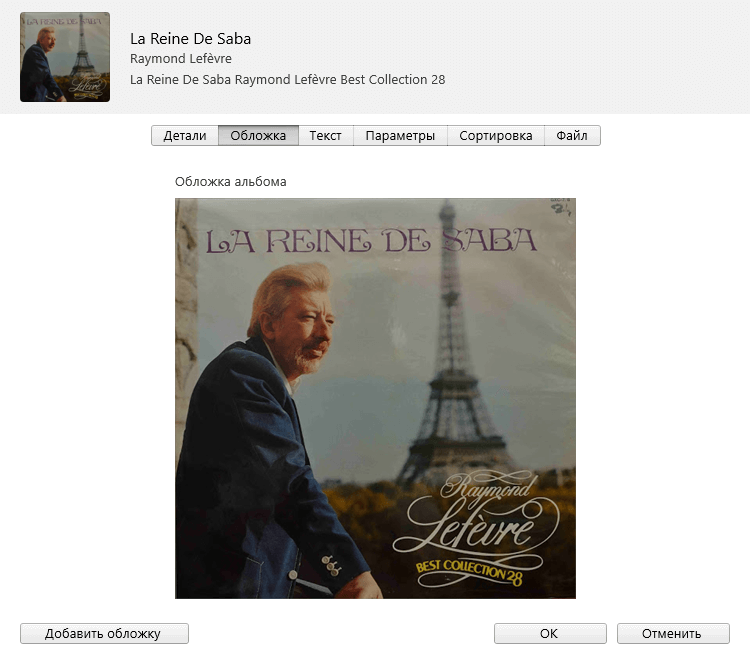
Добавляем обложку альбома
Кликаем “ОК” в окне редактирования сведений о песне. Теперь наша композиция отображается правильно в библиотеке iTunes. Остается лишь дождаться выгрузки ее в облако, чтобы она стала доступной на всех гаджетах, где подключена Apple Music. Как правило, все происходит автоматически и очень быстро. Характерная надпись “загружено” с галочкой напротив названия композиции является подтверждением успеха наших действий.
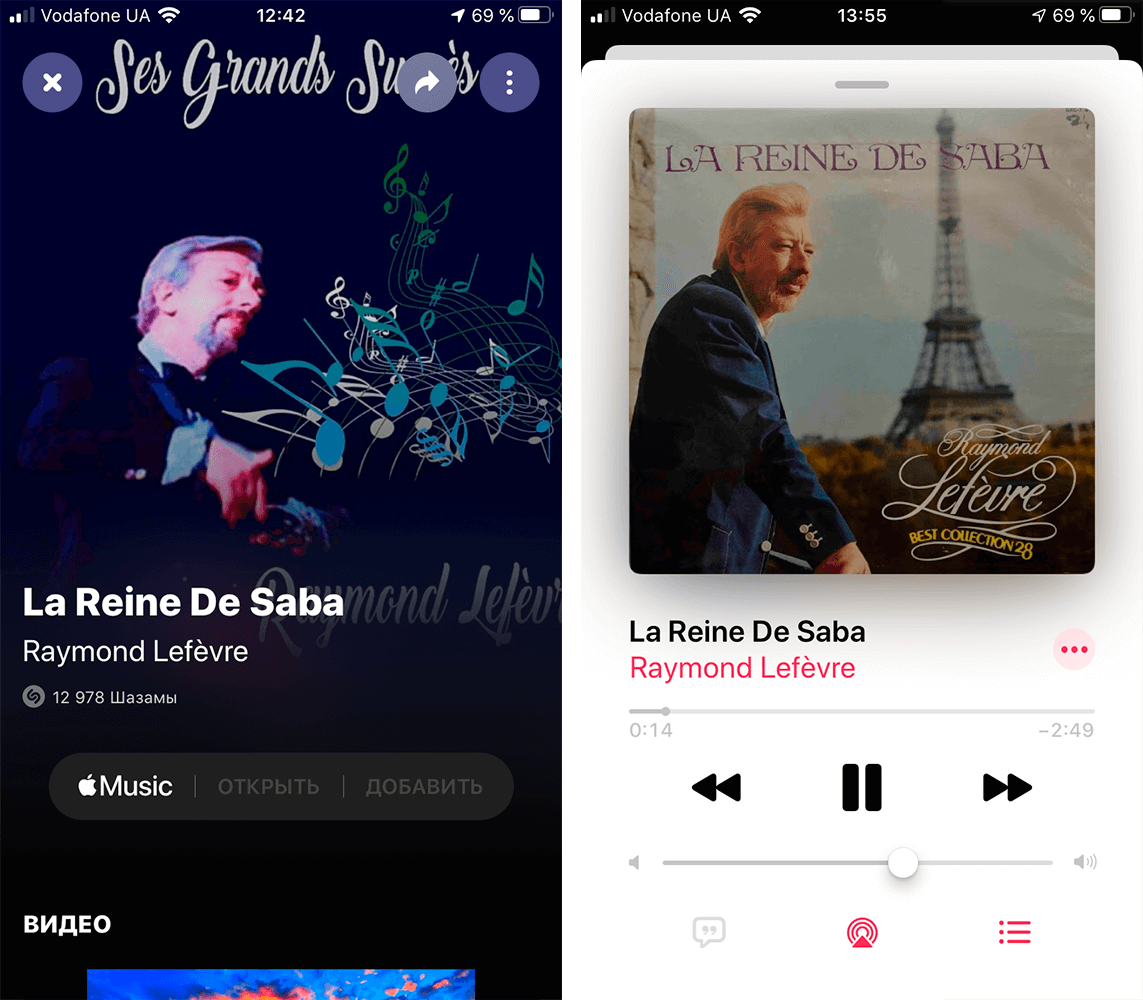
А вот, собственно, результат на iPhone
А часто ли вы добавляете свои треки в Apple Music или только слушаете то, что предлагает стриминговый сервис? Делитесь своими мыслями в комментариях и в нашем Telegram-чате.
Как Разместить Свою Музыку В Apple Music?
Шаг 1. Запустите Apple Music и нажмите значок меню в верхнем левом углу> нажмите «Настройки». Шаг 2. Нажмите «Местоположение загрузки» под полем «Загрузить по Wi-Fi», затем нажмите «Да» во всплывающем окне, чтобы выбрать SD-карту из списка, который вы хотите сохранить.
Как стать артистом в Apple Music?
Как зарегистрировать страницу артиста в приложении для iOS
- Войдите в приложение Apple Music for Artists с помощью вашего Apple ID.
- Нажмите «Запросить доступ к артисту » и укажите свою ссылку на страницу артиста в iTunes Store.
- Выберите один из ваших альбомов и убедитесь, что вы регистрируете верную страницу.
Сколько стоит выложить трек на все площадки?
Стандартно условия выглядят так: 1) Загрузить сингл (один трек / клип) на все площадки стоит 1 300 рублей, альбом/ЕР – 1 800 рублей.
Как скачать музыку с Apple Music в MP3?
Преобразование песен в медиатеке
- Откройте приложение Apple Music.
- В строке меню выберите « Музыка » > «Настройки».
- Откройте вкладку «Файлы», а затем щелкните «Настройки импорта».
- Щелкните меню в разделе «Импортер» и выберите формат кодирования, в который требуется преобразовать песню.
- Нажмите кнопку «ОК».
Как скопировать плейлист Apple Music?
Как поделиться плейлистом из Apple Music
- Создайте плейлист.
- Нажмите на иконку с тремя точками и выберите Поделиться плейлистом.
- Отправьте ссылку другу используя иконки приложений или нажмите на Скопировать. В результате в его Apple Music откроется присланный вами плейлист.
See also: Где хранится переписка telegram?
Как добавить любимого артиста в Apple Music?
Чтобы изменить или сбросить список своих предпочтений, зайдите в «Профиль» → «Выбрать артистов для вас» в Apple Music или iTunes. Откроется стартовый экран, который встречает вас при первом запуске, с текущим выбором. Измените его или же сбросьте настройки, выбрав исполнителей и жанры заново.
Как музыканты зарабатывают на Apple Music?
Apple платит один цент за каждое прослушивание в Apple Music. При этом 52% выручки от подписок идет правообладателям. « Apple платит один цент (0,77 рублей) за одно прослушивание в Apple Music, а 52% выручки от подписок отдает правообладателям.
Сколько платят за одно прослушивание в Apple Music?
» Apple платит один цент (0,77 рубля) за одно прослушивание в Apple Music, а 52% выручки от подписок отдает правообладателям.
Как выложить трек на Spotify?
Как загрузить музыку в Spotify
- Зарегистрируйтесь в TuneCore, чтобы загрузить музыку в Spotify.
- Выберите тип релиза, который хотите загрузить в Spotify: сингл или альбом.
- Загрузить треки и обложки, чтобы создать свой релиз для Spotify.
Сколько стоит выложить трек в iTunes?
Разместить треки в iTunes через TuneCore стоит от $9.99 за сингл до $29.99 для альбома или EP.
Сколько стоит выложить песню в Apple Music?
СКОЛЬКО СТОИТ ЗАГРУЗИТЬ МУЗЫКУ В APPLE MUSIC Загрузить музыку в APPLE MUSIC (и другие платформы) через TuneCore стоит от $9,99 за сингл до $29,99 за альбом или EP.
В каком формате музыка в Apple Music?
Компания Apple разработала собственную технологию сжатия звука без потери качества, так называемый кодек Apple Lossless Audio Codec (ALAC). Теперь весь каталог аудио Apple Music кодируется не только с использованием кодека AAC, но и кодека ALAC с разрешением от 16 бит/44,1 кГц (качество CD) до 24 бит/192 кГц.
See also: FAQ: Как Отвязать Apple Watch От Icloud Без Iphone?
Как снять защиту с файлов iTunes?
Следующая часть покажет вам, как снять защиту песен iTunes с помощью TuneFab Apple Music Converter за 3 простых шага.
- Шаг 1. Выберите iTunes песни, которые вы хотите конвертировать
- Шаг 2. Установить формат вывода для конвертированной музыки iTunes.
- Шаг 3. Преобразование DRM-ed iTunes Songs в MP3.
- Q3.
Как скачать музыку на айфон?
Загрузка музыки из Apple Music на iPhone
- Загрузка песни, альбома или плейлиста. Коснитесь музыки, которую Вы добавили в медиатеку, и удерживайте ее, затем коснитесь «Загрузить».
- Всегда загружать музыку. Выберите «Настройки» > « Музыка » и включите «Автоматические загрузки».
- Просмотр процесса загрузки.
Как добавить музыку в Apple Music
Apple Music — это сервис потоковой передачи музыки Apple, сравнимый с другими аналогичными потоковыми сервисами, такими как Spotify, Amazon Music Unlimited, Google Play Music, Tidal и другими. В Apple Music вы можете добавлять своих любимых исполнителей, песни и альбомы из Apple Music Catalog в свою медиатеку. Но что, если в Apple Music нет нужного исполнителя / песни / альбома? Не волнуйся. Вы сможете загружать свою музыку в Apple Music. Вы можете помещать песни в Apple Music с помощью iTunes, после чего вы можете получить доступ к своей музыкальной библиотеке на всех своих устройствах, на которых выполнен вход с одним и тем же Apple ID. Продолжайте читать и найдите способы добавить музыку в Apple Music.

Добавить песни в Apple Music
- Часть 1. Как добавить музыку из Apple Music в вашу библиотеку
- Часть 2. Как добавить свою собственную музыку в Apple Music с помощью iTunes
Часть 1. Как добавить музыку из Apple Music в вашу библиотеку
Если вы нашли в Apple Music песню, альбом или плейлист, которые вам нравятся и хотите вручную добавить в библиотеку, вот как это сделать.
На вашем iPhone, iPad, iPod touch или устройстве Android
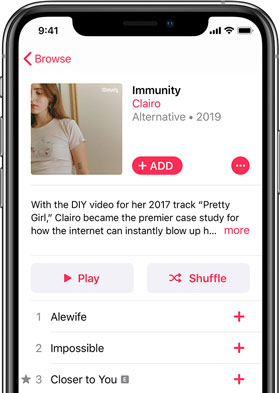
1. На вашем iPhone, iPad или iPod touch откройте приложение «Музыка». На вашем устройстве Android откройте приложение Apple Music.
2. Найдите музыку, которую вы хотите добавить в свою библиотеку.
3. Чтобы добавить песню, нажмите значок «Плюс». Чтобы добавить весь альбом или список воспроизведения, нажмите + ДОБАВИТЬ.
Затем вы можете найти песни, альбомы и плейлисты, которые вы добавили в библиотеку.
На вашем Mac
1. Откройте приложение Музыка.
2. Найдите музыку, которую вы хотите добавить в свою библиотеку.
3. Чтобы добавить песню, нажмите значок «Плюс». Чтобы добавить весь альбом или список воспроизведения, нажмите + Добавить.
Затем вы обнаружите, что Apple Music будет импортирована на все поддерживаемые Apple устройства.
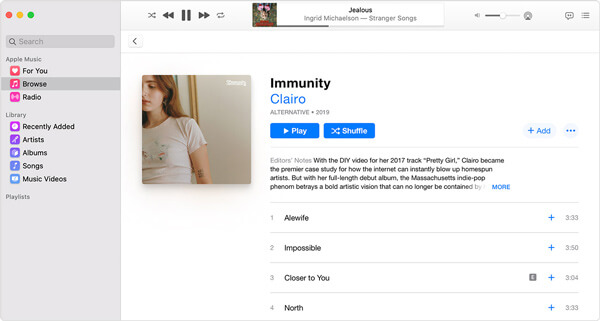
После добавления музыки вы можете найти песни и альбомы в библиотеке и списки воспроизведения на боковой панели.
На вашем ПК
1. Откройте iTunes для Windows.
2. Найдите музыку, которую вы хотите поместить в свою библиотеку.
3. Чтобы добавить песню, нажмите значок «Плюс». Чтобы добавить весь альбом или список воспроизведения, нажмите + ДОБАВИТЬ.
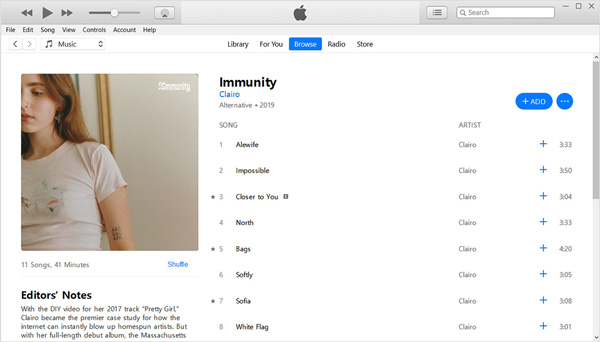
Вы можете найти свои песни и альбомы в Библиотеке и плейлисты на боковой панели Библиотеки под Apple Music Playlists.
Часть 2. Как добавить свою собственную музыку в Apple Music с помощью iTunes
Если у вас есть аудиофайл, загруженный с других платформ или созданный вами, вы не можете просто добавить его в Apple Music. Вместо этого вам необходимо иметь iTunes установлен на ПК или Mac вместе с активной подпиской Apple Music. После этого вы сможете получить доступ к своей музыкальной библиотеке на всех своих устройствах, на которых зарегистрирован один и тот же Apple ID.
Прежде чем размещать собственную музыку в iTunes, вам нужно обратить внимание на формат вашего аудиофайла. Аудиоформаты, поддерживаемые iTunes, включают: MP3, AAC, AIFF, WAV, файлы Audible .aa и приобретенные iTunes музыкальные файлы M4A и M4P. Если формат вашей музыки не поддерживается, вы должны преобразовать его в указанный выше. Здесь мы настоятельно рекомендуем вам использовать этот универсальный аудио конвертер — Apeaksoft Video Converter Ultimate чтобы помочь вам конвертировать любой аудиоформат в поддерживаемый формат iTunes без потери качества.
- Конвертируйте аудио в MP3, AAC, AIFF, WAV или другой совместимый с iTunes формат.
- Конвертируйте видео и домашние DVD-диски в различные форматы, такие как MP4, MOV, FLV и т. Д.
- Переверните, вращайте, обрезайте, объединяйте, обрезайте и даже управляйте аудио и видео файлами.
- Предоставьте 4 различные методы для улучшения качества видео.
Шаг 1Бесплатно скачайте Video Converter Ultimate, установите и запустите этот конвертер на своем компьютере.
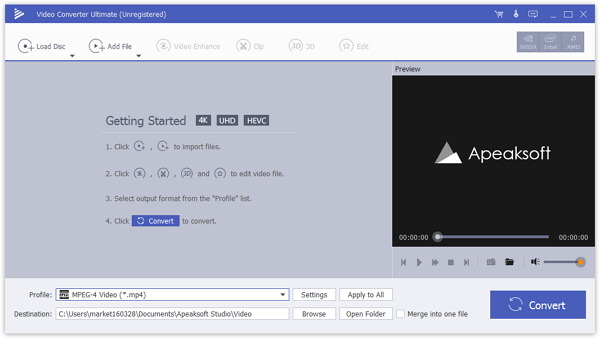
Шаг 2Когда вы входите в основной интерфейс, нажмите Добавить файл Кнопка для загрузки музыки, которую вы хотите конвертировать. Вы можете импортировать несколько аудио файлов одновременно, чтобы быстро конвертировать.
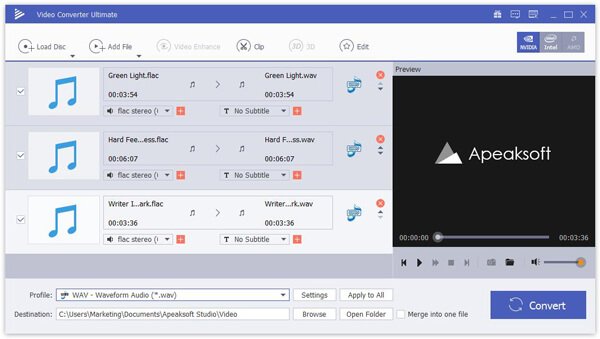
Шаг 3Нажмите Профиль и выберите подходящий аудиоформат, например WAV, из раскрывающегося списка в качестве целевого формата. Затем установите выходную папку, нажав Приложения рядом с Направление , Наконец, нажмите Конвертировать начать преобразование.
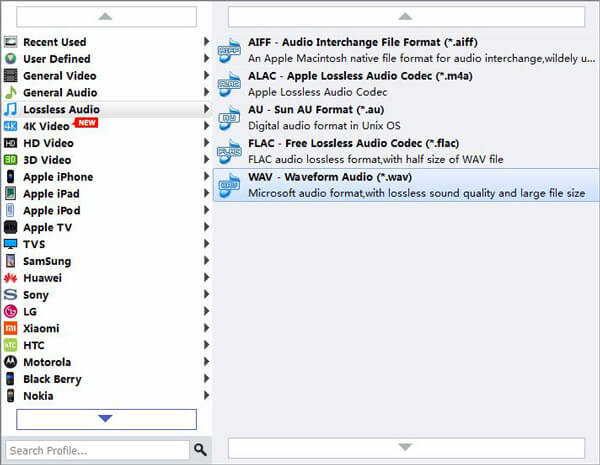
После преобразования ваших аудиофайлов в формат, поддерживаемый iTunes, вы можете добавить свои собственные песни в Apple Music с iTunes, выполнив следующие действия.
1. Запустите iTunes на своем ПК или Mac. В строке меню нажмите «Файл» и выберите Добавить файл в библиотеку вариант из выпадающего меню.
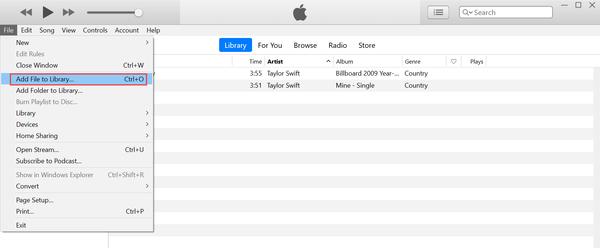
2. Найдите песню (песни), которую вы хотите добавить со своего компьютера, и откройте ее в iTunes.
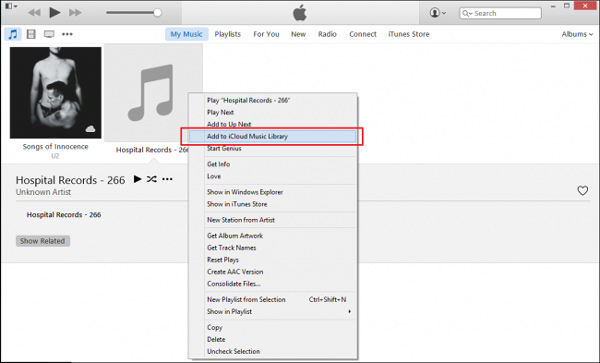
3. Когда файл синхронизируется, ваша новая песня будет отображаться в Apple Music на вашем iPhone, если все пойдет хорошо.
Мы надеемся, что после прочтения этого поста вы сможете успешно добавить музыку из Apple Music в свою медиатеку и добавить свои собственные песни в Apple Music с помощью iTunes. Если ваша музыка не может быть добавлена в iTunes, вероятно, ваш аудиоформат не поддерживается. В этом случае вы можете использовать Apeaksoft Video Converter, чтобы преобразовать свою собственную музыку, например WMA — MP3 или другие поддерживаемые форматы.
- Передача данных по телефону
- 6 способы отправки (больших) видео с Android на iPhone [обновлено]
- Методы 4 для переноса iBooks с iPad на компьютер
- Как импортировать контакты CSV на iPhone [с / без iTunes iCloud]
- Как перенести данные с LG на Samsung
- Как сохранить сообщения Kik на iPhone или Android
- Полное руководство по Android Backup File Extractor
- Быстрые способы исправления фотографий 7 не загружаются с iCloud [Обновлено]
- 7 способов исправить iTunes, который постоянно запрашивает пароль Apple ID на ПК / iPhone
- Простые способы 3 для синхронизации сообщений iPhone с MacBook Air / Pro
- Apple ID VS iCloud — разница между Apple ID и iCloud
- [Решено] Проверьте 6 решений, чтобы исправить не удается добавить музыку на iPhone
- iMessage для Windows — 3 эффективных способа использования приложения iMessage в Windows
- Как с легкостью восстановить удаленные фотографии с ноутбука / настольного компьютера Acer
- Как исправить Smart Switch не работает
- Лучшие проверенные способы 4 для быстрого экспорта плейлистов iTunes
- Простое руководство по переносу музыки с Android на iPhone 15/14/13/12/11/X
- Как исправить неработающее приложение Apple Music
- Как исправить iTunes, не позволяйте мне добавлять музыку на iPhone
- Центр загрузок
- Апексофт Магазин
- Компания
- О Нас
- Свяжитесь с нами
- Пользовательское соглашение
- Персональные данные
- Лицензионное соглашение
- Продукт
- Восстановление данных iPhone
- Android Восстановление данных
- Передача iPhone
- iPhone Eraser
- Восстановление данных
- Поддержка
- Центр поддержки
- Решения
- Карта сайта
- FAQ
Инструкция Как пользоваться Apple Musiс: все плюсы и минусы
Неделю назад Apple запустила в ста странах, включая Россию, свой музыкальный стриминговый сервис. «Афиша» рассказывает, как им пользоваться, и перечисляет главные достоинства и недостатки.
Технологии 8 июля 2015
Как подключить
На мобильном устройстве обновите систему до версии 8.4 — иконка «Музыка» автоматически сменится на новую. Сразу включите возможность прослушать цензурированные треки — их в Apple Music довольно много («Настройки» -> «Основные» -> «Ограничения» -> «Музыка, подкасты» -> передвинуть ползунок).
На компьютере нужно обновить iTunes 12.2.
На Apple TV и Android сейчас Apple Music не работает, однако должна там появиться.
Сколько платить
Первые три месяца сервис бесплатный. Затем российским пользователям придется платить в 169 рублей в месяц (в США подписка будет стоить 10 долларов), еще есть вариант «семейной подписки» — для шести человек вместе она обойдется в 269 рублей. Если пользоваться Apple Music вы не хотите, отключить сервис можно так: «Настройки» -> «Музыка» -> отключите «Показать Apple Music»; «Настройки» -> «Основные» -> «Ограничения» -> отключите «Подключение к Apple Music».
Зачем это нужно
Apple обещает предоставить пользователю три новые возможности: неограниченный доступ к более чем 30 млн песен, за которые не надо платить по отдельности; радиостанции; социальную сеть, в которой можно следить за новостями любимых музыкантов. Все это действительно предоставляется, но с некоторыми оговорками. Обо всем по порядку.
Apple Music — это сразу несколько сервисов в одном. Вкладка «Для вас» — здесь можно выбрать интересующие вас жанры и любимых музыкантов (а также сделать так, чтобы нелюбимые никогда не появлялись в Apple Music), тогда Apple выдаст подборки с названиями вроде «Дамы вперед: нежный инди, часть 1» и «Полуночное настроение». Подборки меняются в течение дня. Сбросить настройки можно, нажав слева сверху на значок доступа к личной информацией (заодно займите себе никнейм). «Новое» — новинки и топ-чарты по жанрам: как по всем сразу, так и по отдельным (есть даже детская музыка и русский шансон с топ-артистом Михаилом Бубликом). Здесь же можно найти последние релизы и плейлисты вроде избранного из русской поп-музыки и песен музыкантов, выступивших на «Нашествии», «Поездки на дачу с друзьями», «На велике с поп-музыкой» и «На велосипеде под рок-музыку». «Радио» — сервис, подбирающий музыку по запросу, где отдельно выделены музыка для тренировок и для расслабления. За рубежом — в том числе на Украине, в Белоруссии и Казахстане — доступно интереснейшее радио Beats 1 с диджеями из Лос-Анджелеса, Нью-Йорка и Лондона, включая Зейна Лоу и в ближайшем будущем Dr. Dre. В России оно отчего-то недоступно (было бы здорово сделать его своим будильником), хотя есть варианты. Connect — социальная сеть, в которой предлагается следить за новостями любимых музыкантов. Клипы, новости, фото, тексты; комменты, лайки, шеры в другие соцсети. «Плейлисты» — здесь размещены плейлисты, которые можно составлять самостоятельно из треков в Apple Music. «Моя музыка» — ваша привычная фонотека, в которую добавляются треки, сохраненные из Apple Music.
Как слушать Apple Music офлайн
Вы можете сохранить для прослушивания без интернета любую песню, найденную в Apple Music (да, обычный поиск тоже работает, и, кстати, российской музыки тут немало). Для этого нужно нажать рядом с песней «Сделать доступным офлайн». Но помните, что вы не скачиваете музыку. Файлы, поскольку они защищены DRM (digital right management), вам не принадлежат — через три месяца, если вы решите не продлевать подписку, они перестанут быть доступными в вашей фонотеке. При этом вы не можете послушать их в другой программе или залить в другой плеер. Более того, если вы планируете загрузить всю музыку с вашего компьютера в iCloud, знайте, что Apple добавит к ней DRM-защиту — и вы не сможете выкачать обратно те файлы, аналог которых есть в фонотеке Apple. Таким образом, вы получаете легальный (sic!) музыкальный сервис с развитой системой рекомендаций. Это не уникальное предложение, но, раз оно уже доступно в вашем устройстве, почему бы не попробовать? Тем более Spotify в России без специальных надстроек не работает — и не будет, по информации на февраль нынешнего года, работать ближайшие три-пять лет.
Apple Music работает и с Siri — и, с одной стороны, это удобно. С другой — может она далеко не все
Недостатки
Многочисленные жалобы на то, что после подключения к медиатеке iCloud и установки нового iTunes музыкальная коллекция спутывается, поскольку не принимается во внимание существование разных версий одного и того же трека (а иногда обложку Radiohead сервис принимает за обложку альбома Weezer). Интерфейс далек от идеального — именно поэтому «Афиша» тоже пишет свою версию «Как это работает». Кроме того, чтобы во время прослушивания трека попасть на страницу интересующего вас музыканта, нужно нажать на три точки рядом с названием трека, еще раз нажать на название и только затем — на страницу музыканта. Вообще, в других приложениях многие вещи сделаны куда удобнее. Для сравнения, чтобы включить проигрывание музыки в режиме Shuffle, в Apple Music придется пройти 14 этапов, а в Spotify всего 4. В мобильном приложении есть и другие баги вроде не всегда проигрываемых видео, появляющегося посреди экрана значка регулятора громкости, проблем с включением iCloud — и не только. От родного приложения Apple ждешь несколько большей стабильности. У Spotify есть функция Connect, соединяющая все устройства в одну сеть и позволяющая использовать один гаджет (например, телефон) для управления музыкой на другом (например, компьютере). Это дико удобно, но Apple почему-то назвала тем же словом социальную сеть, а вот совместимость разных устройств пока развита слабо. Нельзя прямо в приложении посмотреть, что слушают ваши друзья. Можно отмечать понравившиеся вам песни, но затем этот список для просмотра нигде не доступен. Apple Music недоступна в таких странах, как Турция и Израиль. Довольно чудовищно звучащие на русском языке названия плейлистов вроде «Деликатесы в стиле трипхоп», при этом русскоязычные описания музыкантов часто отсутствуют.
Качество звучания
Ранее сообщалось, что битрейт музыки в Apple Music будет равен 256 кб/с — информация не подтверждена, но, по некоторым исследованиям, лучше все же звучат треки в Spotify. Впрочем, разница незначительна и действительно существенна лишь для тех читателей, кто обладает хорошей аудиоаппаратурой и всерьез собирается использовать ее для прослушивания музыки через стриминговые сервисы. Лучше всего они звучат в Tidal — который, впрочем, не работает в России.
Что думают музыканты
Тейлор Свифт заставила Apple изменить политику сервиса. Том Йорк, известный противник потокового музыкального вещания, в том числе Spotify, разрешил разместить альбомы, созданные при его участии, в Apple Music. Принс убрал свою музыку отовсюду, и Apple Music не стал исключением. Им стал скандально неуспешный Tidal. Еще в Apple Music нет The Beatles, а некоторые песни — например, группы The Black Keys — отображаются, но недоступны для прослушивания. Инди-музыканты просят подписать выходные данные. Дрейк доволен.
Заключение
Apple не совершила революцию и не придумала стриминговый сервис, которым будут пользоваться все или даже, возможно, большинство слушателей по всему миру. Однако Apple Music сейчас выглядит особенно привлекательно не только для тех, кому не нужно искать редкую музыку, но и для российского пользователя. Apple позволила попробовать самое полное и доступное мобильное приложение — из тех, что на данный момент бесплатны, — для стриминга музыки, попутно ограничив в App Store возможности приложений, работающих с «ВКонтакте». Любопытно будет поговорить про Apple Music через три месяца, когда сервис станет платным и его будет логично сравнивать с предложениями от «Яндекса», Google, Zvooq, Deezer и Microsoft (а также Spotify, Tidal и другими сервисами, если они будут когда-либо доступны в России) — и узнать, готовы ли будут российские пользователи платить за легальный контент. Если да — это что-то изменит, и Россия перестанет быть одним из самых пиратских мировых музыкальных рынков.