
Яндекс. Вебмастер: добавить сайт
Добавление сайта в Яндекс.Вебмастер дает много новых возможностей: информация об ошибках, угрозах безопасности, индексации, привязка к региону, удаление страниц из индекса и другое. Рассказываем как зарегистрироваться в Яндекс.Вебмастере и настроить базовые функции сервиса для нового сайта.
Зачем надо добавлять сайт в Яндекс.Вебмастер
Добавление сайта в Яндекс.Вебмастер позволит:
- Получать о нем дополнительную информацию — возникшие ошибки, угрозы безопасности, часть поисковых запросов, индексирование сайта, внутренние и внешние ссылки и др.
- Сообщить поисковой системе информацию о файлах robots.txt, sitemap.xml, которые отвечают за корректность индексации сайта.
- Провести анализ данных файлов.
- Привязать сайт к региону продвижения.
- Сообщить Яндексу о первоисточнике текстов на сайте (защита от воровства контента).
- Проверить коды ответов сервера при обращении к страницам сайта.
- Удалить страницу из индекса или отправить ее на повторный переобход поисковым роботом.
Как зарегистрировать сайт в Яндекс.Вебмастер
Чтобы добавить сайт в панель Яндекс.Вебмастер, надо перейти по ссылке https://webmaster.yandex.ru/sites/add/ и указать адрес нужного сайта.
После этого необходимо выбрать один из трех возможных вариантов подтверждения прав:
- C помощью мета-тега — необходимо разместить указанный код в шаблоне главной страницы.
- C помощью html-файла — необходимо скачать и разместить его в корневом каталоге сайта.
- C помощью DNS-записи — необходимо в настройках сервера добавить указанную TXT-запись.
Как только выполнено одно из трех действий, необходимо нажать на «Проверить».
Если вы сделали все правильно, то у вас появится страница с информацией о сайте:
Настройка нового сайта в Яндекс.Вебмастер
После регистрации необходимо провести ряд базовых настроек:
- Передать информацию о файле sitemap.xml в разделе «Индексирование» — «Файлы Sitemap».
- Добавить слежение за важными целевыми страницами в разделе «Индексирование» — «Важные страницы».
- Для нового сайта — отправить на индексацию страницы (есть ограничение в 20 штук в день). Раздел «Индексирование» — «Переобход страниц».
- Проверить информацию в разделе «Информация о сайте» — «Региональность». Указать основной регион сайта в источнике данных «Вебмастер».
- Проверить наличие важных ошибок и предупреждений в разделе «Диагностика».
- Если сайт уже индексируется — проверка отчета «Статистика индексирования». Проанализируйте, какие страницы Яндекс не индексирует, найдите причины и закономерности.
Что сделать, чтобы мой сайт видели поисковые системы
В этой статье мы расскажем, как добавить сайт в поисковые системы: как проиндексировать сайт в Яндексе и добавить сайт в поиск Google.
После публикации сайта позаботьтесь о том, чтобы пользователи могли найти его в Интернете. Если пользователь знает URL-адрес сайта, сделать это легко. Сложнее сделать так, чтобы сайт быстро находился через поисковые системы.
Возникает закономерный вопрос: «Я уже создал сайт, как его разместить в Интернете?». Это связано с индексацией сайта. Прежде чем понять, как добавить свой сайт в поисковики Яндекс и Google, разберемся, что такое индексация.
Бесплатный SSL-сертификат
Поисковые системы больше доверяют сайтам с SSL. Получите в подарок SSL-сертификат начального уровня на 1 год и хостинг на 2 месяца бесплатно при регистрации нового домена на сайте Рег.ру.

Что такое индексация
Индексация сайта — это добавление его страниц в базу поисковых систем (поиск в Яндекс, Google, Рамблер, Yahoo, Mail, Bing и т.д.). Чтобы проиндексировать веб-страницы, поисковики отправляют на обход специальных роботов. Они анализируют HTML-код сайтов, учитывая:
- правильное наполнение страниц метатегами (description, title, keywords, h1, p) и их соответствие стандартам вёрстки;
- грамотное расположение текста;
- перелинковку;
- наличие карты сайта (sitemap);
- микроразметку.
В результате проверки роботы индексируют сайт, и он начинает отображаться в поисковой выдаче. Как добавить сайт на индексацию в поисковики, читайте ниже.
Почему сайта нет в Yandex и Google
Процесс индексации может занимать несколько недель. Представьте, какое количество новых сайтов нужно обойти роботам. Кроме того, не все страницы одного сайта индексируются одновременно. А если в коде есть то, что не удовлетворяет требованиям поисковых систем, индексация затянется.
Если вы только что разместили сайт в Интернете, он не будет сразу же отображаться в Яндекс и Google. Если вам нужно, чтобы сайт как можно быстрее отображался в поисковой выдаче, ускорьте индексацию вручную.
Ниже рассмотрим, как бесплатно добавить сайт на индексацию в поисковики.
Как ускорить процесс индексации сайта
Как сделать так, чтобы сайт стал быстрее видимым для поисковых систем? Нужно самому указать на свой сайт Яндекс и Google. Это делается через специальные панели, предназначенные для разработчиков сайтов: Яндекс.Вебмастер и Google Search Console. Прежде чем следовать инструкции о том, как разместить сайт в Гугл и в Яндекс, авторизуйтесь в нужной системе.
Как добавить сайт в Яндекс.Вебмастер
Чтобы добавить сайт в поисковую систему Яндекс, следуйте инструкции ниже:
Перейдите на страницу Яндекс.Вебмастера.
Перейдите по ссылке Добавить сайт.

Введите адрес сайта (доменное имя) и нажмите Добавить: Размещение сайта в Яндекс.Webmaster
- код-страницы (Метатег);
- загрузку файла на хостинг (HTML-файл);
- или добавление TXT-записи (DNS-запись).
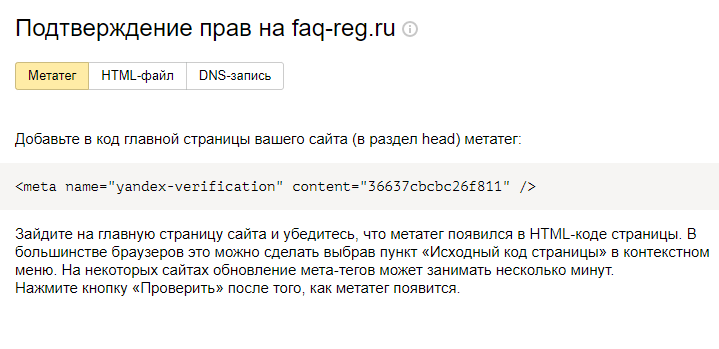
Мы рекомендуем добавить DNS-запись, так как это наиболее простой способ.
Как добавить DNS-запись для подтверждения прав
Кликните по вкладке «DNS-запись» и скопируйте значение TXT, которое нужно добавить:
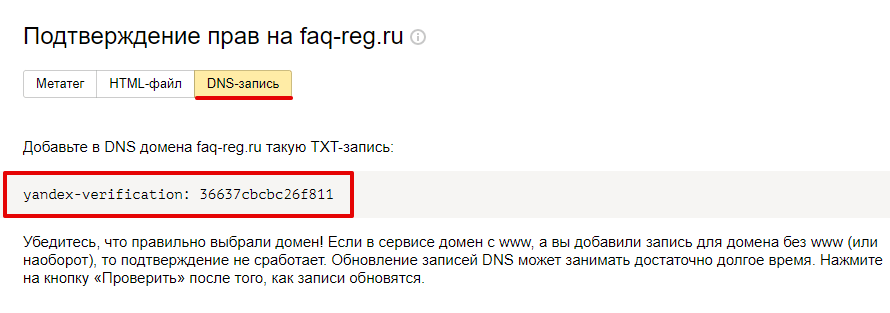
Яндекс.Вебмастер: подтверждение прав на сайт
Определите, какие DNS-серверы прописаны для домена, по инструкции. От этого будет зависеть, где добавить TXT-запись:
- если для домена указаны ns1.reg.ru и ns2.reg.ru, воспользуйтесь пошаговой инструкцией раздела «Помощь»;
- если для домена указаны ns1.hosting.reg.ru и ns2.hosting.reg.ru, воспользуйтесь статьей.
Дождитесь обновления зоны домена.
Готово, вы добавили TXT-запись для подтверждения права на домен.

После подтверждения прав нажмите Проверить. Если права подтверждены корректно, вы увидите следующее: как добавить сайт в поиск яндекса После мы рекомендуем воспользоваться инструментом Переобход страниц. Через него можно задать, какие страницы сайта стоит проиндексировать в первую очередь.
Готово, вы ускорили индексацию сайта. Теперь вы знаете, как добавить сайт в Вебмастер.
Обратите внимание
Описанный способ не требует технических навыков и знания SEO-оптимизации, но не гарантирует, что сайт сразу появится в поисковой выдаче. Если вы технически подкованы, воспользуйтесь другим способом: Как добавить сайт в поиск Яндекса.
Как добавить сайт в поиск Google
Как разместить сайт в Гугле, вы узнаете по инструкции:
Перейдите на страницу Google Search Console.
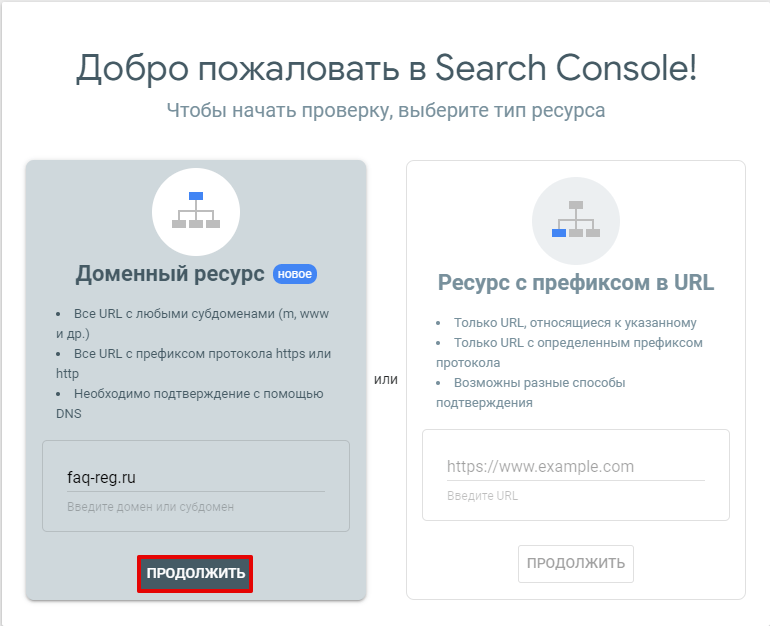
Введите адрес сайта в первом блоке и нажмите Продолжить: Как добавить url в поисковые системы
Добавьте нужную запись в зону домена по инструкции ниже и нажмите Подтвердить.
Как добавить DNS-запись для подтверждения прав
Скопируйте значение TXT-записи.
Определите, какие DNS-серверы прописаны для домена, по инструкции. От этого будет зависеть, где добавить TXT-запись:
- если для домена указаны ns1.reg.ru и ns2.reg.ru, воспользуйтесь пошаговой инструкцией раздела «Помощь»;
- если для домена указаны ns1.hosting.reg.ru и ns2.hosting.reg.ru, воспользуйтесь статьей.
Дождитесь обновления зоны домена.
Готово, вы добавили TXT-запись для подтверждения права на домен.
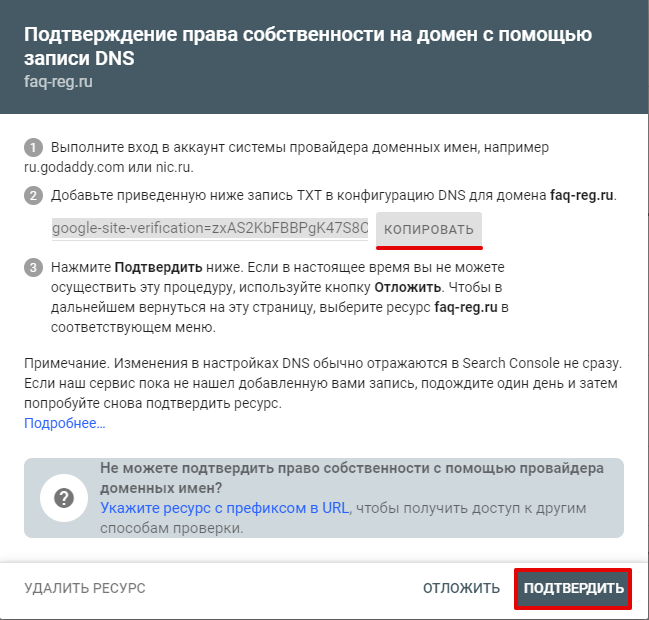
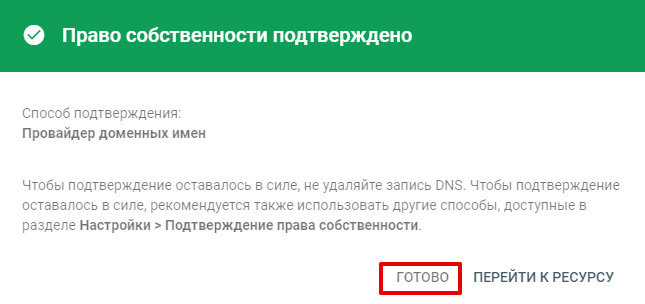
Если права подтверждены корректно, вы увидите уведомление. Нажмите Готово :
Готово, вы ускорили индексацию сайта. Теперь вы знаете, как добавить сайт в поисковики.
Обратите внимание
Описанный способ не требует технических навыков и знания SEO-оптимизации, но не гарантирует, что сайт сразу появится в поисковой выдаче. Если вы технически подкованы, воспользуйтесь другим способом: Как добавить сайт в Google?.
Мы рассказали о том, как зарегистрировать сайт в Яндексе и Гугле и добавить сайт в поисковые системы бесплатно. Это поможет вам на начальном этапе. Если вы хотите продвигать свой ресурс, рекомендуем также подключить SSL-сертификат. Он поможет в SEO-продвижении проекта: позволит занять более высокую позицию в поисковой выдаче. В Рег.ру вы можете заказать бесплатный SSL-сертификат для домена на 1 год: Как заказать бесплатный SSL-сертификат?
Помогла ли вам статья?
Спасибо за оценку. Рады помочь ��
Как добавить сайт в Яндекс
Если ваш сайт уже наполнен необходимой информацией и готов встретиться с большим миром, самое время сообщить о нем поисковым системам. Вообще говоря, для этого достаточно просто разместить в интернете ссылку на ваш сайт (например, поделиться ею в социальных сетях). Тогда роботы-поисковики рано или поздно набредут на эту ссылку и узнают о существовании вашего сайта.
Этот способ не вполне хорош, и вот почему. Во-первых, интернет — он большой, и на обнаружение ссылки может уйти довольно много времени. Во-вторых, Яндекс может с недоверием отнестись к новичку, особенно если ваш сайт имеет домен третьего уровня (например, domen.nubex.ru). В понимании Яндекса такой сайт не является благонадежным: вдруг он временный, тестовый, еще какой «ненастоящий» и вообще долго не просуществует.
Эти и многие другие проблемы можно легко обойти, если использовать Яндекс Вебмастер — специальный сервис, который позволяет следить за тем, как ваш сайт представлен в поиске Яндекса.
Чтобы сообщить Яндексу о вашем сайте, достаточно добавить его в Яндекс.Вебмастер и подтвердить свои права на сайт. Но перед этим рекомендуем проверить, что на нем опубликована вся необходимая информация: в противном случае есть риск, что поисковая система проигнорирует ваш сайт.
Что нужно проверить перед тем, как добавлять сайт в поисковую систему
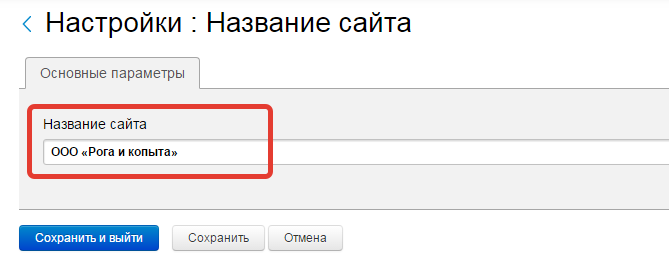
1. У вашего сайта есть название. Изменить его можно в разделе «Настройки» -> «Название сайта». Желательно указать в названии имя вашей организации.
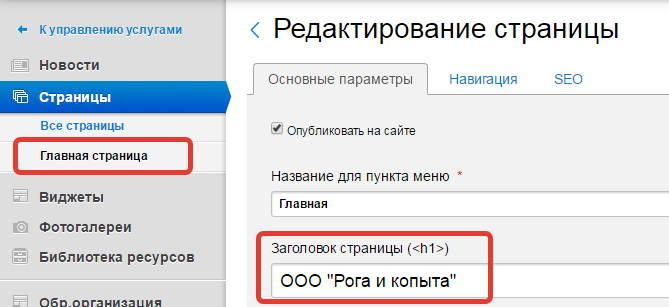
2. Название организации указано в шапке сайта или в заголовке на главной странице. Проще всего прописать название в заголовке: для этого перейдите к редактированию главной страницы и в поле «Заголовок h1» введите имя вашей организации.
3. На сайте указана контактная информация. Убедитесь, что на вашем сайте есть либо отдельная страница, на которой указаны адрес организации, телефон, e-mail и пр., либо, как минимум, блок с контактными данными в узкой колонке.
4. Контент. Проверьте, что на вашем сайте нет пустых незаполненных страниц, тестового наполнения («не забыть добавить текст») и информации, скопированной с других сайтов.
Если все эти условия соблюдены, можете смело сообщить Яндексу о том, что вы готовы к покорению интернета!
Как добавить сайт в Яндекс Вебмастер
1. Авторизуйтесь в Яндексе или зарегистрируйте новый аккаунт.
2. Перейдите на сервис Яндекс Вебмастер и нажмите на иконку с плюсиком, чтобы зарегистрировать ваш сайт в поисковой системе Яндекса.

3. Скопируйте адрес вашего сайта из адресной строки браузера, вставьте в поле и нажмите кнопку «Добавить».

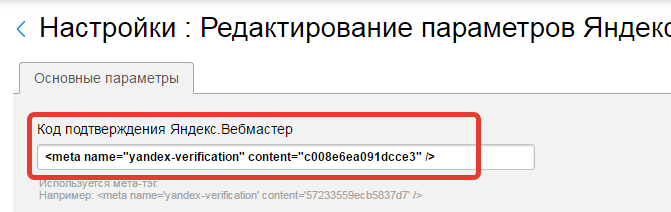
4. Скопируйте мета-тег, предложенный сервисом для подтверждения ваших прав на сайт.
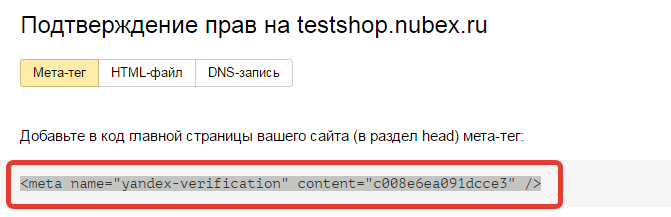
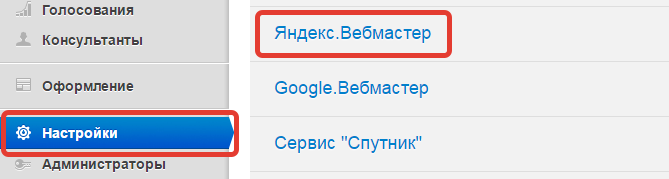
5. Войдите в админку вашего сайта в «Нубексе», на панели управления (слева) выберите раздел «Настройки», а в нем — пункт «Яндекс.Вебмастер».
6. Вставьте скопированный мета-тег в поле «Код подтверждения Яндекс.Вебмастер» и сохраните изменения.
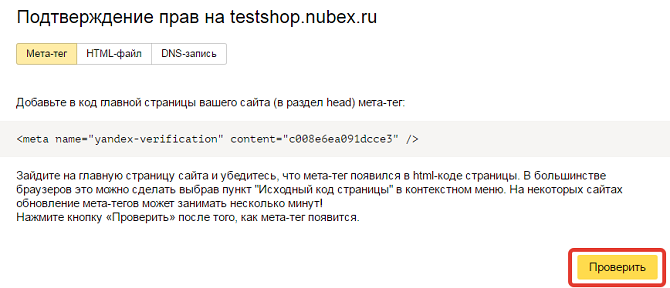
7. Чтобы удостовериться в том, что все прошло как надо, вернитесь на сервис и нажмите кнопку «Проверить». Через некоторое время перед вами появится список пользователей, управляющих сайтом: в нем должен быть логин вашего аккаунта в Яндексе.
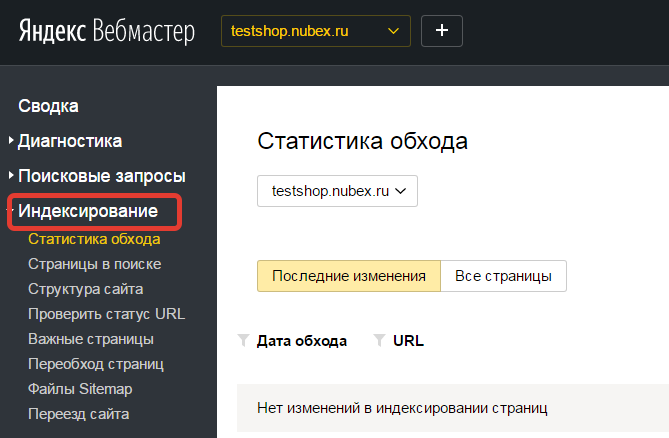
На этом все: теперь Яндекс знает о существовании вашего сайта и в скором времени добавит сведения о нем в свою поисковую базу. Отслеживать этот процесс вы можете во вкладке «Индексирование».
Как добавить сайт в поиск с помощью сервиса Яндекс Вебмастер: подробная видеоинструкция
Кстати, рекомендуем разместить на вашем сайте счетчик посещаемости Яндекс.Метрика — еще один удобный (и совершенно бесплатный) сервис Яндекса, который поможет вам получить наглядные отчеты о действиях посетителей сайта.
 Как создать сайт самостоятельно
 Работа со страницами
 Наполнение страниц
 Работа с изображениями и файлами
 Фотогалереи
 Новости
 Каталог товаров
 Интернет-магазин
 Формы обратной связи
 Виджеты
 Функции продвижения
 Доступ в систему управления
 Внешние сервисы
 Дизайн
Как разместить статический сайт с помощью Yandex.Cloud Object Storage
В этой статье, я расскажу как легко и просто разместить статический сайт с помощью технологий Яндекса, а именно Object Storage.
В конце у вас будет размещенный в сети сайт, который будет доступен по внешней ссылке.
Эта статья будет полезна, если вы
- Начинающий разработчик, который только обучается программированию;
- Разработчик, который сделал портфолио и хочет разместить его в открытом доступе, чтобы показать друзьям и работодателям.
О себе
Недавно, я разрабатывал SaaS сервис, подобие маркетплейса, где люди находят спортивных тренеров для персональных тренировок. Использовал стек Amazon Web Services (далее AWS). Но чем глубже погружался в проект — тем больше нюансов узнавал о разных процессах организации стартапа.
Я столкнулся с следующими проблемами:
- AWS потреблял много денег. Поработав 3 года в Enterprise компаниях, я привык к таким радостям, как Docker, Kubernetes, CI/CD, blue green deployment, и, как начинающий программист-стартапер, захотел реализовать тоже самое. В итоге пришел к тому, что ежемесячно AWS потреблял по 300-400 баксов. Самым дорогим оказался Kubernetes, около 100 баксов, при минималке с одним кластером и одной нодой.
P.S. На старте не нужно так делать. - Далее, задумавшись о юридической стороне, я узнал про закон 152-ФЗ, в котором говорилось примерно следующее: «Персональные данные граждан РФ должны храниться на территории РФ», иначе штрафы, чего мне не хотелось. Я решил заняться этими вопросами, пока «сверху» мне не прилетело :).
Вдохновленный статьей о мигрировании инфраструктуры из Amazon Web Services в Яндекс.Облако, я решил изучить стек Яндекса подробнее.
Для меня ключевыми особенностями Яндекс.Облака было следующее:
- Дешевле в 2-3 раза (согласно статье выше и публичным прайсам)
- Хранение персональных данных пользователей на территории РФ, что великий Амазон пока не может осуществить.
Я изучал других конкурентов этого сервиса, но на тот момент Яндекс выигрывал.
О себе рассказал, можно и перейти к делу.
Шаг 0. Подготовим сайт
Для начала нам понадобится сайт, который мы хотим разместить в интернете. Так как я Angular разработчик, я сделаю простой шаблон SPA приложения, который далее размещу в интернете.
P.S. Кто разбирается в Angular или знает про его документацию https://angular.io/guide/setup-local, переходите к Шагу 1.
Установим Angular-CLI чтобы создавать SPA-сайты на Ангуляре:
npm install -g @angular/cliСоздадим Angular приложение с помощью следующей команды:
ng new angular-habr-object-storageДалее переходим в папку приложения и запускаем его, чтобы проверить работоспособность:
cd angular-habr-object-storage ng serve --open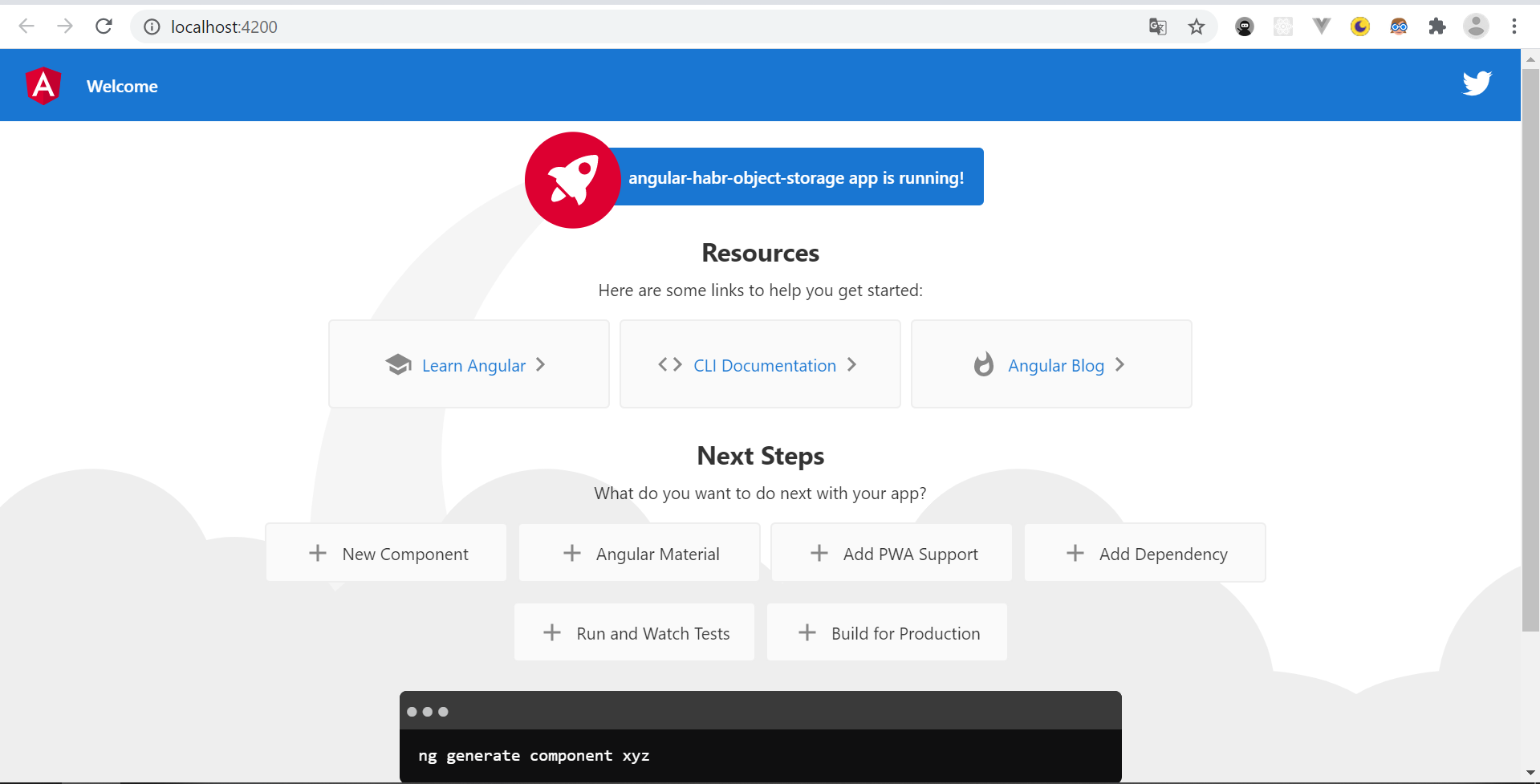
Приложение создано, но пока не готово к размещению на хостинге. Соберем приложение в небольшой билд (Production), чтобы убрать все лишнее и оставить только необходимые файлы.
В ангуляре это можно сделать следующей командой:
ng build --prodВ результате этой команды в корне приложения появилась папочка dist с нашим сайтом.
Работает. Теперь переходим к хостингу.
Шаг 1.
Переходим на сайт https://console.cloud.yandex.ru/ и жмем на кнопку «Подключиться».
- Для пользования сервисом Яндекса может понадобится почта Яндекса (но это не точно)
- Для некоторых функций придется положить деньги на счет в личном кабинете (минимум 500 рублей).
После успешной регистрации и авторизации, мы в личном кабинете.

Далее слева в меню нужно найти сервис «Object Storage», который мы как раз будем использовать для хостинга сайта.
Коротко по терминам:
- Object Storage — это хранилище файлов, совместимое с аналогичной технологией Амазона AWS S3, у которого также есть свой API для управления хранилищем из кода и его также как и AWS S3 можно использовать для размещения статического сайта.
- В Object Storage мы создаем «бакеты» (bucket / Корзина), которые являются отдельными хранилищами наших файлов.
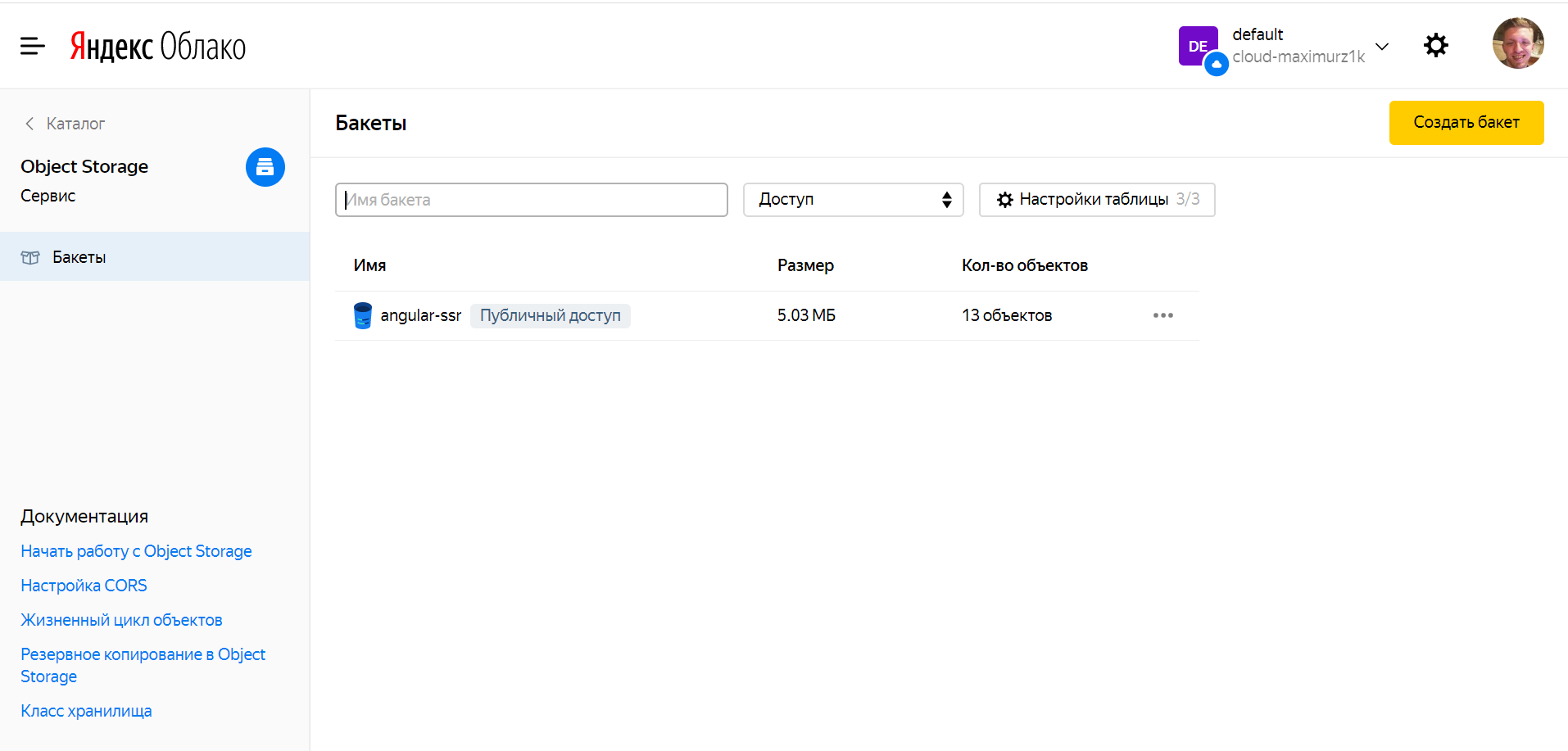
Создадим один из них. Для этого в консоли сервиса жмем на кнопку «Создать бакет».
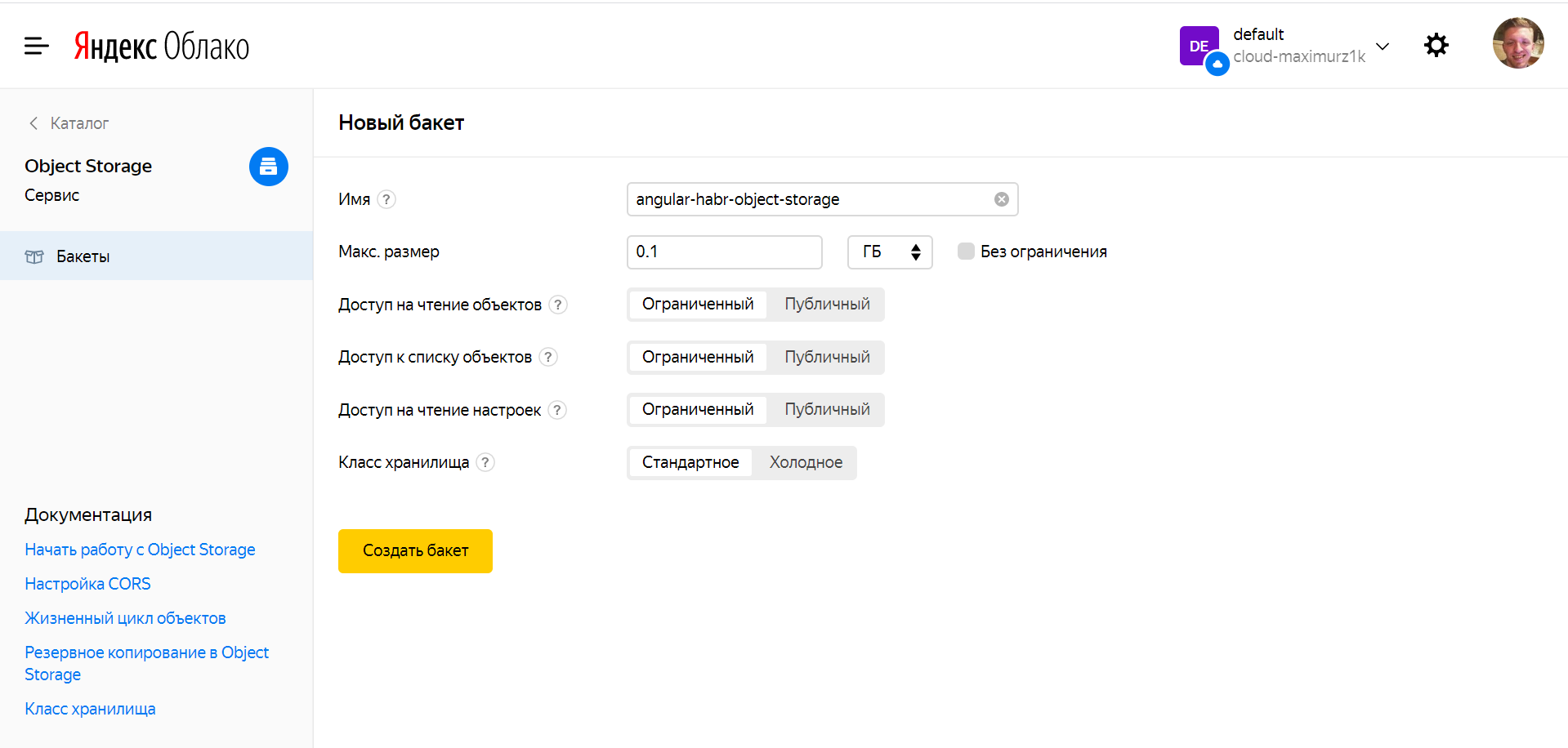
В форме создания бакета есть следующие поля, пробежимся по ним:
- Имя бакета. Для простоты, назовем так же как и ангуляр проект — angular-habr-object-storage
- Макс. размер. Ставим столько, сколько у нас весит сайт, так как сайт хранится не бесплатно и за каждый выделенный гигабайт, мы будем платить Яндексу копеечку.
- Доступ для чтения объектов. Ставим «Публичный», так как пользователь должен получать каждый файл нашего статического сайта, чтобы на нем правильно отрисовывалась верстка, отрабатывали скрипты и тд.
- Доступ к списку объектов и Доступ на чтение настроек. Оставляем «Ограниченный». Это нужно для того, чтобы использовать бакет как внутреннее хранилище файлов для приложений.
- Класс хранилища. Оставляем «Стандартный». Это означает, что наш сайт часто будут посещать, а значит и часто скачивать файлы, составляющие сайт. Плюс пункт влияет на производительность и оплату (вставить ссылку).
Жмем «Создать бакет» и бакет создан.

Теперь нужно загрузить наш сайт в бакет. Самый простой способ — открыть рядом папочку dist нашего сайта и ручками перетащить прямо на страницу. Это удобнее, чем жать на кнопку «Загрузить объекты», потому что в таком случае папки не переносятся и их придется создавать ручками в правильной последовательности.

Итак, сайт загружен в хранилище, тем можем предоставить пользователям возможность обращаться к хранилищу, как к сайту.
Для этого слева в меню жмем на вкладку «Веб-сайт».
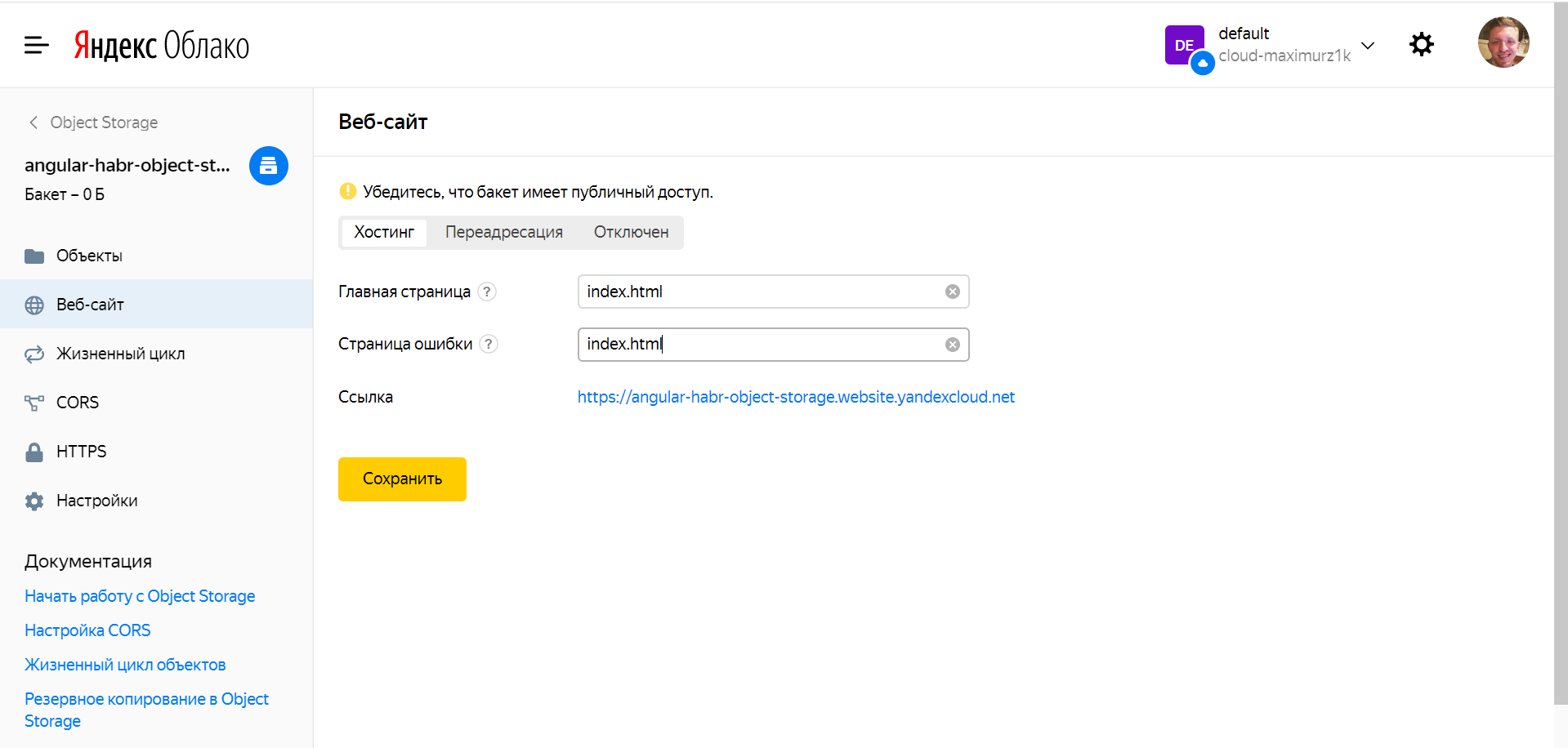
На странице настройки бакета как сайта, выбираем таб «Хостинг». Здесь указываем главную страницу сайта, обычно это index.html. Если у вас SPA приложение, то вероятно все ошибки обрабатываются также на главной странице, поэтому укажем на странице ошибки также index.html.
Мы сразу видим, по какой ссылке будет доступен наш сайт. Жмем сохранить.
Через минут 5, перейдя по ссылке мы видим что теперь наш сайт доступен всем желающим.

Спасибо всем кто дочитал до конца! Это моя первая статья, планирую дальше описать другие сервисы Яндекса и их интеграцию с frontend и backend технологиями.
Напишите в комментариях насколько интересно вам узнать про другие сервисы Яндекса или про использование Angular в современной разработке.
- Хостинг
- Amazon Web Services
- Яндекс API
- Angular
- Облачные сервисы