
Чертеж модели КОМПАС
КОМПАС-График
Автор Андрей Ярошенко На чтение 2 мин Просмотров 6.4к. Опубликовано 06.09.2019
Наличие 3D модели позволяет быстро получить чертежи, путем автоматического формирования ассоциативных видов.
Для получения чертежа с модели необходимо открыть бланк чертежа (Файл-Открыть-Чертеж) и запустить команду «Стандартные виды с модели», если мы хотим получить сразу несколько видов, либо команду «Вид с модели», если нужен отдельный вид. Обе команды находятся в разделе Вставка главного текстового меню.

Основные параметры, которые необходимо задавать при формировании Стандартных видов с модели:
- ориентация модели на главном виде (от выбора зависит относительно какого вида будут построены все остальные проекционные виды);

- схема видов (выбирается какие именно виды необходимы);


- масштаб (можно задать значение, можно нажать кнопку «автоматический подбор…» , в таком случае виды будут вписаны в масштабы листа);

- если нужно задать отображение линий переходов и невидимых линий, то нужно включить отображение в разделе «Линии»

- если необходимо перенести из модели обозначения и размеры, то то нужно включить их отображение в разделе «Объекты»

После ввода необходимых параметров нужно кликнуть на чертеже, координаты указанной точки будут являться координатами центра главного вида.
При создании чертежа модели, кроме передачи непосредственно геометрии, также будут переданы данные для заполнения основной надписи: обозначение, наименование, масса, масштаб.

Каждый сформированный вид будет отображаться в Дереве чертежа, из которого удобно назначать вид текущим или менять его параметры, например, масштаб.

Запуск создания чертежа из 3D модели
Мы рассмотрели вариант создания видов, при условии нахождения в чертеже. Есть и альтернативный путь, когда чертеж формируется из пространства 3D модели.
Для создания чертежа из модели нужно воспользоваться командой «Создать чертеж по модели», которая находится на инструментальной панели «Чертеж, спецификация»

Сделать чертеж из 3D модели
САПР КОМПАС имеет одностороннюю связь Чертеж-Модель. Получить чертеж с модели можно, а наоборот нет. Вариантов когда с трех видов можно получить трехмерную модель просто не предусмотрены. В планах данной разработки также нет, Вендор неоднократно на мероприятиях докладывал, что основа именно 3D модель, с которой можно получить чертежи, спецификацию.
Как сделать чертеж 3д модели
Перед тем как размещать на чертеж вид 3D-модели необходимо установить связь 3D-модели с чертежом. Это называется добавлением модели в чертеж.
При создании нового файла чертежа у вас запрашивают 3D-модель для ссылки в диалоговом окне Новый файл (New File) . При работе над чертежом для добавления в файл чертежа других моделей используйте следующую процедуру.
1. Чтобы добавить модель чертежа, откройте чертеж.
2. Выполните одну из следующих операций.
◦ Щелкните Модели чертежа (Drawing Models) в группе Виды модели (Model Views) на вкладке Компоновка (Layout) .
◦ Щелкнув правой кнопкой мыши, в контекстном меню выберите Модели чертежа (Drawing Models) .
В «Менеджере меню» (Menu Manager) появится меню МОДЕЛИ ЧЕРТЕЖА (DWG MODELS) .
3. Щелкните Добавить модель (Add Model) . Откроется диалоговое окно Открыть (Open) , содержащее список всех файлов в текущей рабочей папке.
4. Выберите нужную модель для добавления в текущий чертеж в качестве модели чертежа и щелкните Открыть (Open) .
• Если новая модель, добавляемая в чертеж, содержит упрощенные представления деталей, откроется диалоговое окно Открыть представление (Open Rep) . Выберите требуемое представление и нажмите кнопку ОК .
• Если модель, добавляемая в чертеж, содержит разные экземпляры таблицы семейства, то сначала появляется запрос на выбор экземпляра в диалоговом окне Выбрать экземпляр (Select Instance) , а затем запрос на выбор упрощенного представления в диалоговом окне Открыть представление (Open Rep) .
5. Модель будет добавлена в чертеж и задана в качестве текущей модели чертежа. Если в диалоговом окне Открыть представление (Open Rep) было выбрано представление, то оно будет задано в качестве текущего представления модели чертежа.
При добавлении модели ее вид на листе не выводится, однако в чертеже появляется привязка к модели, позволяющая разместить вид. Виды чертежа новых добавленных деталей можно вставлять на лист так же, как любую другую модель чертежа.
Из 3D в 2D или создание чертежа из 3D модели в Компас 3D
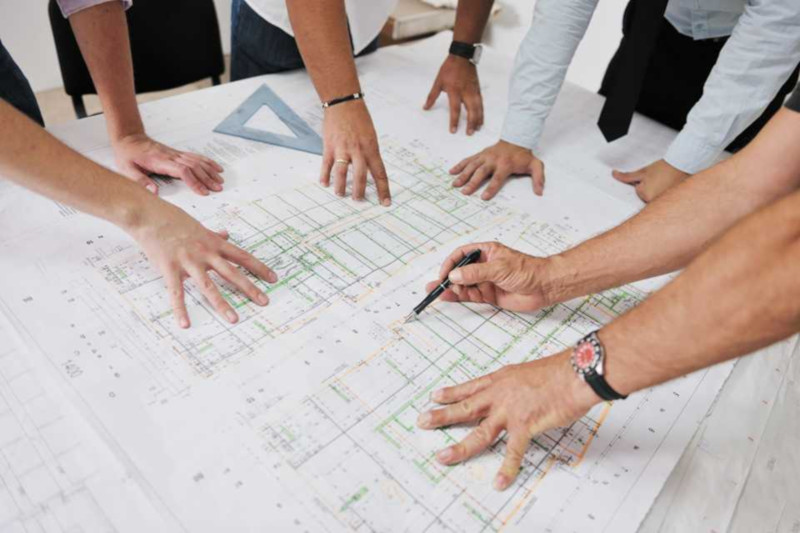
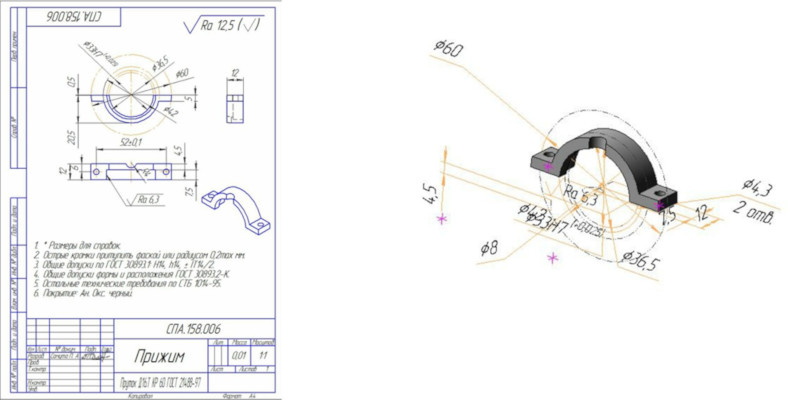
Благодаря возможностям встроенным в программу Компас 3D из 3D-модели можно быстро создать чертеж.
Программа открывает файлы других форматов трехмерных моделей, но, желательно, чтобы трехмерная модель была выполнена в Компас 3D, чтобы не возникло вопросов при построении разрезов. Компас имеет одностороннюю связь Чертеж-Модель. Получить чертеж с модели можно, а наоборот нет.
Алгоритм построения чертежа по 3D-модели:
- Откройте 3D модель в Компасе
- Теперь создайте новый документ «Чертеж»:
- В меню на новом чертеже жмите «Вставка» => «Вид с модели» => «Стандартные…»:
- В открывшемся окне выберите 3D модель, которую нужно перевести в 2D и жмите «ОК»:
- В меню снизу нажмите «Схема» и выберите, какие виды вам нужны и жмите на «ОК»:
- Теперь кликните на поле чертежа и фокус-покус готов.
Хотите узнать больше? Записывайтесь к нам на занятия в детский технопарк «Кванториум» по дизайну по телефону +7 (904) 808-60-10.
nanoCAD Механика с модулем 3D и зависимости: Создание 3D-модели детали на основе чертежа в формате PDF

Запустите программу nanoCAD Механика. Создайте новый файл, для чего вызовите команду НОВЫЙ (new): либо нажмите в левом верхнем углу экрана на логотип nanoCAD и в открывшемся выпадающем меню укажите Файл → Создать, либо используйте соответствующую кнопку на главной панели (рис. 1).

Рис. 1. Главная панель
Для создания эскиза необходимо загрузить PDF-файл Ложемент.pdf, расположенный в папке с архивом. Для загрузки следует вызвать команду ПДФИМПОРТ (pdfimport) либо в классическом интерфейсе (Файл → Импорт pdf), либо в ленточном (Вставка → Импорт → Импорт PDF) и выбрать файл Ложемент.pdf. В диалоговом окне Импорт PDF выберите всё, что показано на рис. 2, и нажмите ОК. В командной строке ввести координаты 0,0,0 и нажать Enter.

Рис. 2. Диалоговое окно Импорт PDF
После этого файл Ложемент.pdf загрузится в чертеж.
Добавление плоского эскиза и блокирование слоя
Чтобы приступить к отрисовке контура, необходимо сначала заблокировать слой и добавить плоский эскиз. Для блокирования слоя следует вызвать команду СЛОЙ (layers) либо в классическом интерфейсе (Формат → Слой), либо в ленточном (Главная → Слои) (рис. 3).

Рис. 3. Вызов команды СЛОЙ в ленточном интерфейсе (Главная → Слои)
После вызова команды СЛОЙ откроется диалоговое окно Слои, в котором есть слой PDF_Геометрия (рис. 4). Его нужно заблокировать, щелкнув левой кнопкой мыши (ЛКМ) на пиктограмме, изображающей замочек. После этого слой заблокируется, а пиктограмма изменит цвет на серый (рис. 5).

Рис. 4. Слой PDF_Геометрия

Рис. 5. Заблокированный слой
Когда слой заблокирован, можно приступать к добавлению плоского эскиза. Создайте новый эскиз, для чего вызовите команду НАЧАТЬЭСКИЗ (psadd) либо в классическом интерфейсе (3D → 2D эскиз → Добавить плоский эскиз), либо в ленточном (3D-инструменты → 2D эскиз → Добавить эскиз) (рис. 6).


Рис. 6. Панель Вкладка 3D. Кнопка Добавить эскиз. Неактивный режим эскиза
После этого в командной строке появится возможность выбора плоскости мировой системы координат, в которой будет происходить черчение. Выберите плоскость XY (рис. 7).

Рис. 7. Выбор плоскости эскиза
Дальнейшее черчение выполняется в режиме эскиза.
Черчение контура с использованием привязок
Для более удобной отрисовки контура следует включить привязки с помощью горячей клавиши F3. Выбор необходимых привязок, показанных синей рамкой (рис. 8), осуществляется щелчком правой кнопкой мыши (ПКМ) по кнопке оПРИВЯЗКА в нижней панели.

Рис. 8. Всплывающее меню кнопки оПривязка
После того как все привязки выбраны, можно переходить к отрисовке эскиза по контуру ложемента. Отрисовка эскиза будет происходить при помощи отрезков, дуг и окружностей. Для данной модели планируется отрисовать один целостный контур – это делается для простоты и удобства, так как при последующем преобразовании контура в 3D-модель потребуется выполнить всего лишь одну операцию. Также отметим, что существует возможность создания нескольких эскизов, которые могут быть удобны при создании более сложных 3D-моделей. Эскиз ложемента должен выглядеть так, как показано на рис. 9.

Рис. 9. Эскиз ложемента
После создания эскиза необходимо сделать контур замкнутым, для чего следует выделить весь эскиз секущей рамкой (нажать ЛКМ в свободном месте пространства модели → вести курсор справа налево → снова нажать ЛКМ в свободном месте пространства модели) и вызвать команду СОЕДИНЕНИЕ либо в классическом интерфейсе (Редактирование → Соединение), либо в ленточном (Построение → Соединение) (рис. 10). После этого нужно щелкнуть ЛКМ по контуру и проверить замкнутость контура в свойствах.


Рис. 10. Соединение контура и проверка его замкнутости
Для редактирования эскиза необходимо открыть панель История 3D Построений и дважды щелкнуть ЛКМ по созданному эскизу либо нажать ПКМ и выбрать в открывшемся меню команду Редактировать. Открыть панель История 3D Построений можно с помощью команды ВКЛАДКА_ИСТОРИЯ_3D_ПОСТРОЕНИЙ (showtab3dhistorynet) в классическом интерфейсе (3D → История 3D Построений) или в ленточном (3D-инструменты → Моделирование → История построений) (рис. 11).

Рис. 11. Открытие панели История 3D Построений
После отрисовки контура следует зайти в диалоговое окно Слои и отключить слой PDF_Геометрия, нажав ЛКМ на пиктограмме горящей лампочки. Лампочка погаснет и слой будет отключен (рис. 12).


Рис. 12. Отключение слоя
Масштабирование отрисованных эскизов к исходному масштабу
Для ложемента на чертеже указан масштаб 1:5, масштаб эскиза пока что этому соответствует. Для приведения масштаба эскиза к необходимому (1:1) его нужно увеличить в пять раз при помощи команды МАСШТАБ. Чтобы обеспечить корректность масштабирования, заходим в редактирование эскиза через панель История 3D Построений, выделяем контур и вызываем команду МАСШТАБ (scale) либо в классическом интерфейсе (Редактирование → Масштаб), либо в ленточном (Построение → Масштаб). В командной строке будет предложено выбрать базовую точку (вводим 0,0,0 и нажимаем Enter), а затем масштаб (вводим цифру 5 и снова нажимаем Enter). В результате относительно координат 0,0,0 эскиз увеличится в пять раз (рис. 13).


Рис. 13. Масштабирование
Результат проделанных действий можно видеть на рис. 14, а в интернете еще и при открытии прилагаемого к данному материалу файла Создание эскиза.dwg.

Рис. 14. Эскиз ложемента в масштабе
Создание 3D-модели детали
После приведения эскиза к исходному масштабу можно перейти к созданию 3D-модели. Для этого мы воспользуемся командой Выдавливание (3dextrude), вызвав ее либо в классическом интерфейсе (3D → 3D элементы → 3D Выдавливание), либо в ленточном (3D-инструменты → Выдавливание) (рис. 15).

Рис. 15. Вызов команды Выдавливание
После вызова функции будет предложено выбрать эскиз (рис. 16). Выбираем эскиз и проставляем значения согласно рис.17.

Рис. 16. Выбор эскиза

Рис. 17. Диалоговое окно 3D Выдавливание
Проставив все значения, нажимаем ОК. 3D-модель создана, теперь нужно ее переименовать и преобразовать в деталь. Для этого заходим в панель История 3D Построений, щелкаем ПКМ по объекту Тело(1) и выбираем Переименовать. Вводим слово «Ложемент» и нажимаем Enter. Снова щелкаем ПКМ по объекту «Ложемент» и выбираем Создать деталь. После выполнения этой операции тело преобразуется в деталь (рис. 18). Создание именованной детали выполнено.

Рис. 18. Деталь «Ложемент» в панели История 3D Построений
Во избежание проблем, связанных с некорректной привязкой при дальнейшем создании сборки 3D-модели, деталь «Ложемент» необходимо зафиксировать. Для этого в панели История 3D Построений щелкаем ПКМ по детали «Ложемент» и в открывшемся меню выбираем Фиксация. В правом нижнем углу иконки детали появляется значок якоря (рис. 19).


Рис. 19. Фиксация детали
После фиксации детали необходимо создать новую пользовательскую систему координат (ПСК) с началом в нижнем левом углу относительно детали «Ложемент». Это можно сделать с помощью команды ПСКНАЧАЛО (SetUCSByPoint). Вызываем ее либо в классическом интерфейсе (Сервис → Новая ПСК → Начало), либо в ленточном (Вид → Координаты → ПСК, Начало) (рис. 20).

Рис. 20. Вызов команды ПСК, Начало в ленточном интерфейсе
После вызова команды выбираем точку в левом нижнем углу детали «Ложемент» (рис. 21) и нажимаем ЛКМ. Таким образом создается новая система координат, связанная с деталью.

Рис. 21. Новая ПСК
Для удобства дальнейшей работы можно изменить цвет детали. В панели История 3D Построений дважды щелкаем ЛКМ по детали «Ложемент», в открывшейся вкладке Редактор блоков с помощью ЛКМ выбираем «Ложемент» в пространстве модели, переходим в панель Свойства и в выпадающем списке выбираем опцию Цвет → Выбор цвета (рис. 22). В диалоговом окне Выбор цвета определяем цвет с помощью палитры или номера цвета (рис. 23) после чего нажимаем ОК, Сохранить блок и Закрыть редактор блоков (рис. 24). Подобные действия можно выполнять и с другими деталями.

Рис. 22. Выбор цвета в панели Свойства

Рис. 23. Диалоговое окно Выбор цвета


Рис. 24. Сохранение и закрытие редактора блоков
Результат выполнения действий, представленных в этой главе, можно видеть на рис. 25, а в интернете еще и при открытии прилагаемого к данному материалу файла Создание 3D модели детали.dwg.

Рис. 25. Деталь «Ложемент»
В следующей статье мы рассмотрим создание 3D-модели сборки на основе созданной 3D-модели детали.