
Создание нового чертежа
Используйте один из следующих методов для создания чертежа.
- На вкладке «Начало» выберите команду создания чертежа. Откроется новый чертеж, созданный на основе шаблона по умолчанию. Если файл шаблона чертежа по умолчанию не задан, откроется диалоговое окно «Выбор шаблона», в котором можно выбрать нужный файл шаблона.
- Щелкните правой кнопкой мыши вкладку файла и выберите «Создать», чтобы отобразить диалоговое окно «Выбор шаблона».
- Щелкните меню приложения > Создать > Чертеж . найти
Понятия, связанные с данным
- Чертежи и шаблоны
- Вкладка «Начало»
Ссылки, связанные с данной
Новый алгоритм оформления в AutoCAD (текст, размеры, выноски, таблицы)
Иногда открываешь чертеж и думаешь: «мать честная, кто же его сделал и сколько он при этом выпил» )) Оформление чертежа — это лицо проектировщика. Об этом мы сегодня и поговорим.
Мой новый мастер-класс не для новичков. Он посвящен простому пути решения проблем оформления и передачи проекта. Ваши проекты всегда будут оформлены безупречно и профессионально.
Первое и главное, что нужно настроить — это шрифт по ГОСТ и для этого мы создадим стиль текста в Автокаде. В размерный стиль мы также поместим ГОСТовский шрифт путем назначения размерному числу созданного ранее текстового стиля. Текстовые и размерные стили мы сделаем аннотативными, для того чтобы избежать путаницы при масштабировании чертежа на листе. Также разберемся с нюансами оформления таблиц и мультивыносок и научимся создавать узловые выноски.
Пошаговый алгоритм создания чертежа в AutoCAD
Данный алгоритм поможет Вам при создании чертежа «с нуля», т.е. в ситуации, когда на входе Вы имеете пустой экран, а на выходите хотите получить законченный чертеж. Статья адресована тем, кто уже умеет работать в программе, но хотел бы привнести системный подход в свои действия.
На мой взгляд, данная последовательность действий является самой удобной:
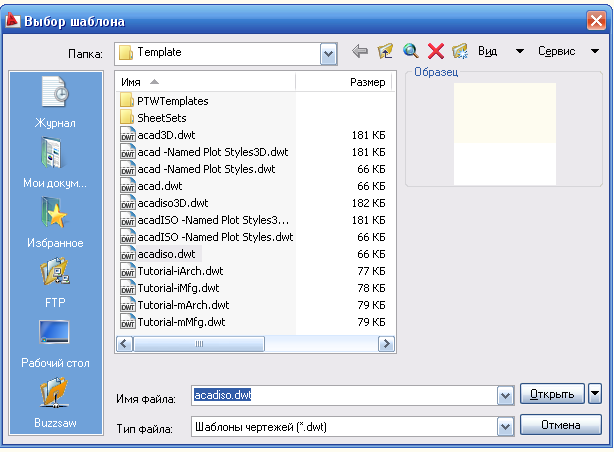
- Создаем новый файл на основе шаблона. Это может быть пустой шаблон acadiso.dwt или Ваш собственный шаблон.
- Создаем и настраиваем (или переносим из другого файла через Центр управления CTRL+2) все необходимые:
- слои
- текстовые стили
- размерные стили
- стили мультивыносок
- стили таблиц
- листы (настроенные для печати и содержащие рамки со штампами)
- блоки
Примечание: если Вы используете свой шаблон, то скорее всего, вся необходимая информация уже содержится в Вашем шаблоне , так что можете пропустить этот шаг. Чтобы создать свой шаблон, поместите в файл всё необходимое и нажмите «Сохранить как», далее в строке «Тип файла» выберите «Шаблоны чертежей .dwt».
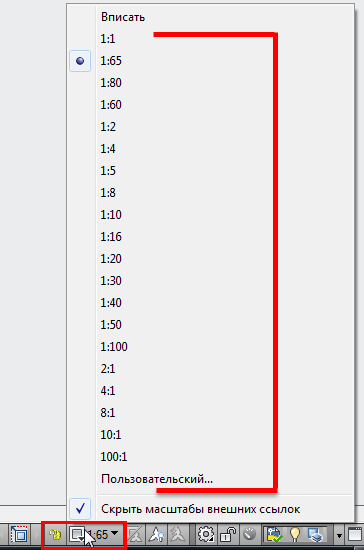
- Отрисовываем всю необходимую на чертеже графику (виды, планы, разрезы и т.п.) в пространстве модели, в масштабе 1:1, в мм (т.е. если хотим нарисовать 1 метр – рисуем отрезок длиной 1000 (мм))
- Переходим в пространство листа и размещаем на листе все необходимые виды в нужных Вам масштабах с помощью видовых экранов (ВЭ).
Именно на этом шаге Вы задаете масштаб каждого вида чертежа, поэтому было очень важно рисовать все в модели и именно в масштабе 1:1. - Проставляем все необходимые размеры, текстовые надписи и выноски внутри ВЭ в пространстве листа или в пространстве модели, используя аннотативные стили размеров, выносок и текста.
Примечание: преимущество простановки размеров внутри ВЭ в том, что аннотативный объект сразу принимает масштаб ВЭ (т.е отображается правильно), в то время как в пространстве модели Вам нужно помнить про переключение текущего масштаба аннотаций и не забывать изменять его значение.
P.S. Если какая-то часть данного материала показалась Вам непонятной, скорее всего Вы еще незнакомы с какой-то частью функционала программы.
Записаться на индивидуальное обучение можно по телефону +7 904 510 66 43
Опубликовано в: обмен опытом
Комментарии приветствуются! Уже 2 🙂
Олег Николаевич :
Михаил, а не могли бы Вы в дополнение к данному материалу выложить еще и пошаговый алгоритм создания в AutoCAD подшивок?
Михаил Царев :
Тут надо уточнить, как именно Вы их используете. Я встречал 2 «способа»: 1) В подшивку добавляются уже существующие листы из одного или нескольких dwg файлов. 2) Листы формируют непосредственно подшивкой. Тут создают специальные блоки обозначений, специальный шаблон листа (чтобы все заполнялось через поля), куда вставляются виды из моделей. Первый вариант мало чем отличается от пакетной печати — Публикации — там тоже можно создавать список листов из одного или нескольких файлов. А вот второй мне показался каким-то громоздким и я не нашел для себя смысла в его использовании, соотв. и урок написать не смогу. Это лично мое мнение, признаю, что инструмент полезный.
Создание чертежа — основное назначение AutoCAD
Для того чтобы создать новый файл чертежа необходимо нажать Ctrl+N либо выбрать на панели быстрого доступа создать, после откроется окно и выбираете шаблон.
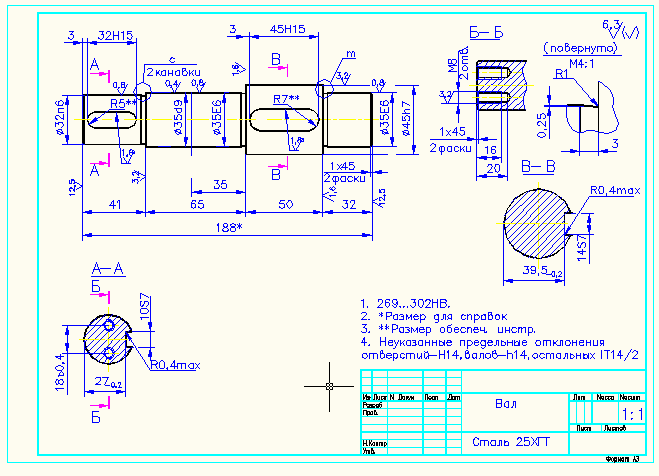
Если нужно открыть существующий файл то нажимаем Ctrl+O либо также на панели быстрого доступа открыть, выглядит чертеж так:
Естественно команда сохранить Ctrl+S, команда «сохранить как» Ctrl+Shift+S, хочу обратить ваше внимание, что стандартным расширением файлов autocad является . Будьте внимательны при указании имени файла — задавать расширение, отличное от стандартного, не нужно.

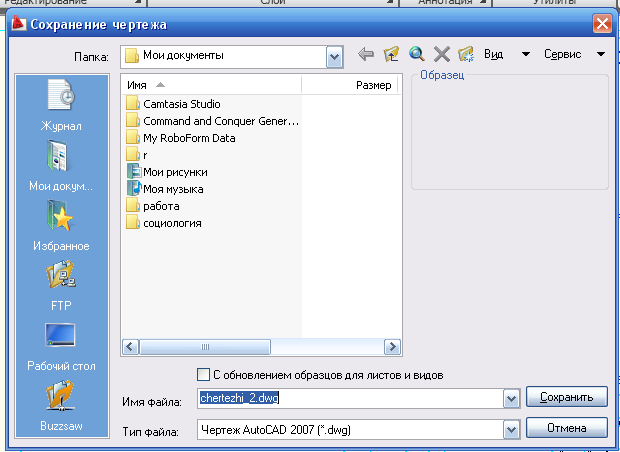
Операции загрузки/сохранения файлов не могут быть отменены или восстановлены.
После ознакомления в первом уроке с интерфейсом программы, напомню вам что структура рабочего окна autocad является настраиваемой, поэтому можете располагать все панельки так, как вам удобно работать (обязательно запустить меню Свойства, расположить там, где вы хотели бы, чтобы она в будущем появлялась. Не забывайте потом закрепить все измененные панели.
Можно настроить так, как один из вариантов: выбираем сервиснастройки, выбираем вкладку открытие сохранение.
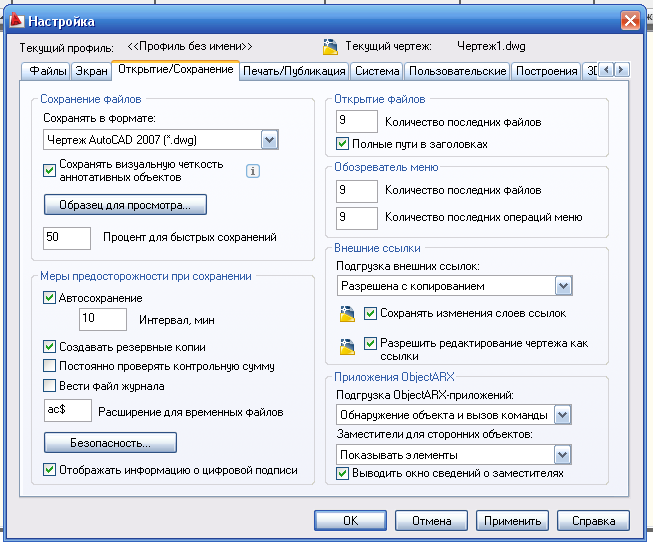
Затем настроим печать/публикация
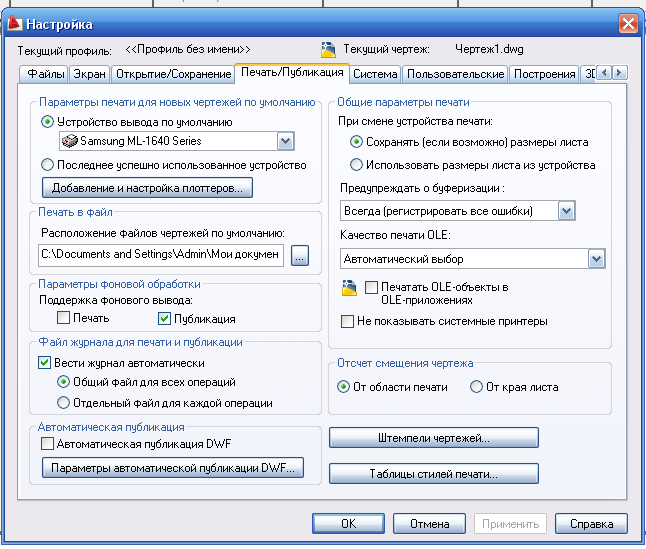
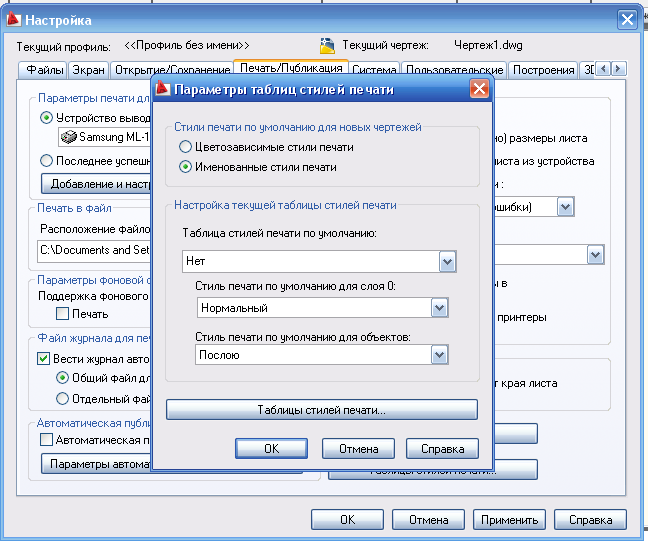
Управление системой autocad заключается в задании команд для выполнения.
Существует три способа задания команд:
- с помощью системы иерархических меню;
- с помощью системы панелей инструментов;
- с помощью текстовых команд в командной строке.
Ввод информации с клавиатуры обязательно должен завершаться нажатием клавиши ENTER. Обратите внимание на то, что выбор того или иного действия в командной строке производится набором одной или нескольких первых заглавных символов с клавиатуры, после чего также необходимо нажать ENTER.
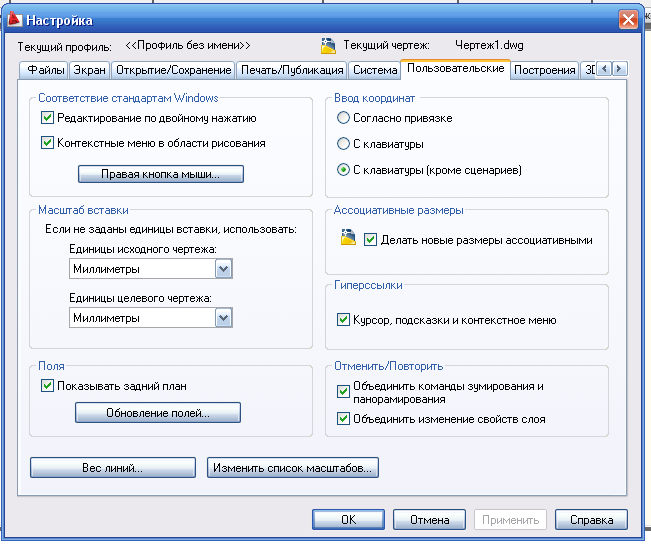
Зайдя по вкладке пользователь можно настроить правую кнопку мыши как вам будит удобно, также ввод координат.
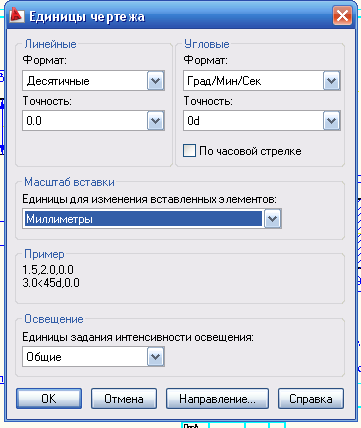
Дам еще хороший и добрый совет: всегда и все чертите в реальную величину и в миллиметрах.